Оформление
Сверление по индивидуальным изображениям
1. Обзор
1.1 Версия
| Версия FineBI | Функциональные изменения |
|---|---|
| 6.0 | - |
1.2 Ожидаемые результаты
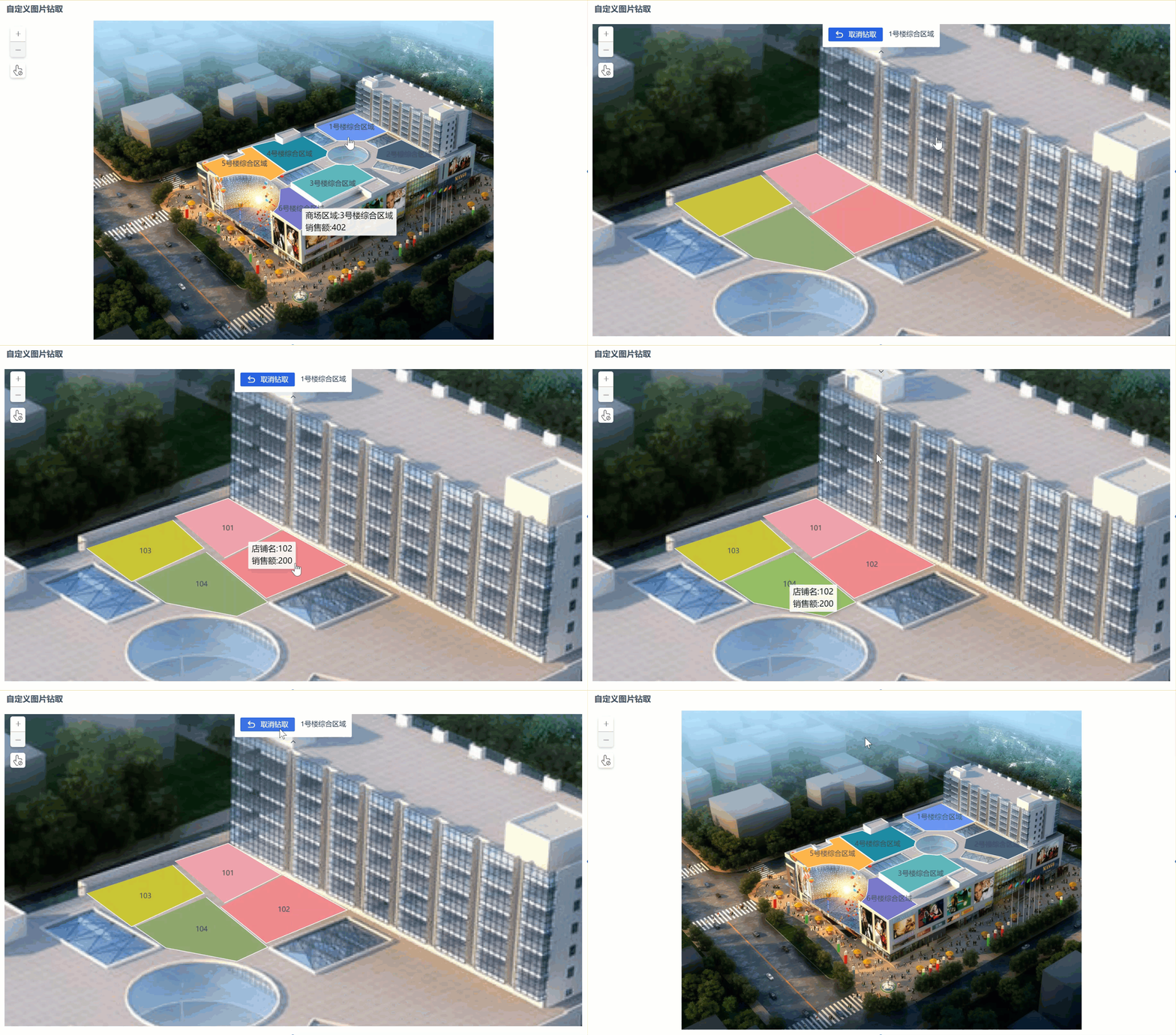
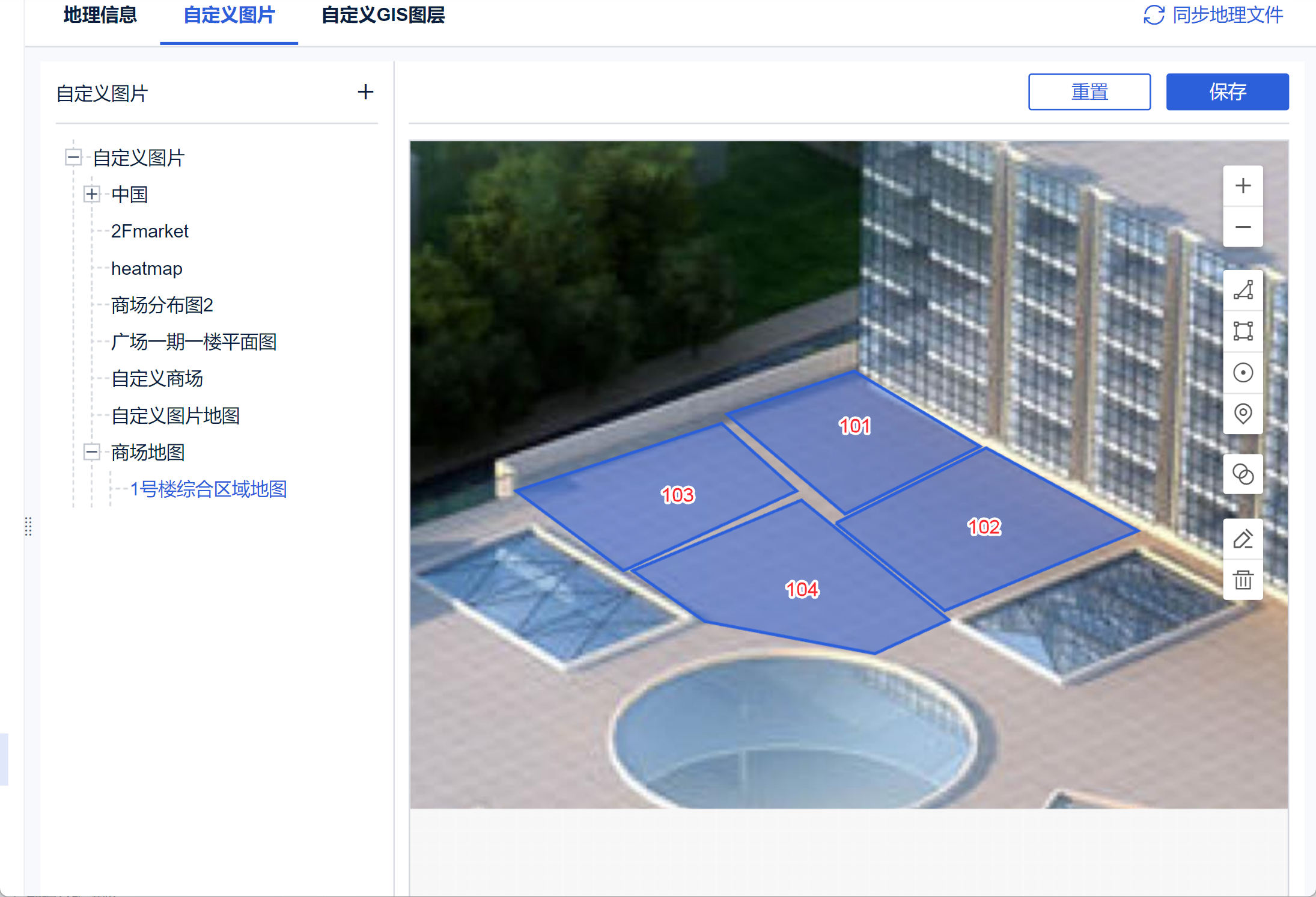
Настройте карту торгового центра, классифицировав магазины по зонам, чтобы получить индивидуальную карту. Например, магазины в торговом центре разделены на шесть общих зон, чтобы получить пользовательскую иерархию "Карта торгового центра > Общие зоны здания 1 > Магазины". Это показано на рисунке ниже:
1.3 Идеи для реализации
Во-первых, вы можете создать карту, создав "Географическую информацию", а затем привязать пользовательскую карту к соответствующим географическим данным в наборе данных, когда вы создаете карту с уменьшением, чтобы достичь этой функции.
Дополнительные сведения о создании пользовательских карт см. в разделе: Географическая информация
Подробности drill-down карт см. в разделе: drill-down карт
2. Изготовление пользовательских карт
Пользовательские карты и данные, использованные для примера, можно найти в файле: Mall Map Drilldown Images and Data Tables.zip
2.1 Новый иерархический каталог
Иерархия каталога, т.е. связь "вниз", соответствующая карте.
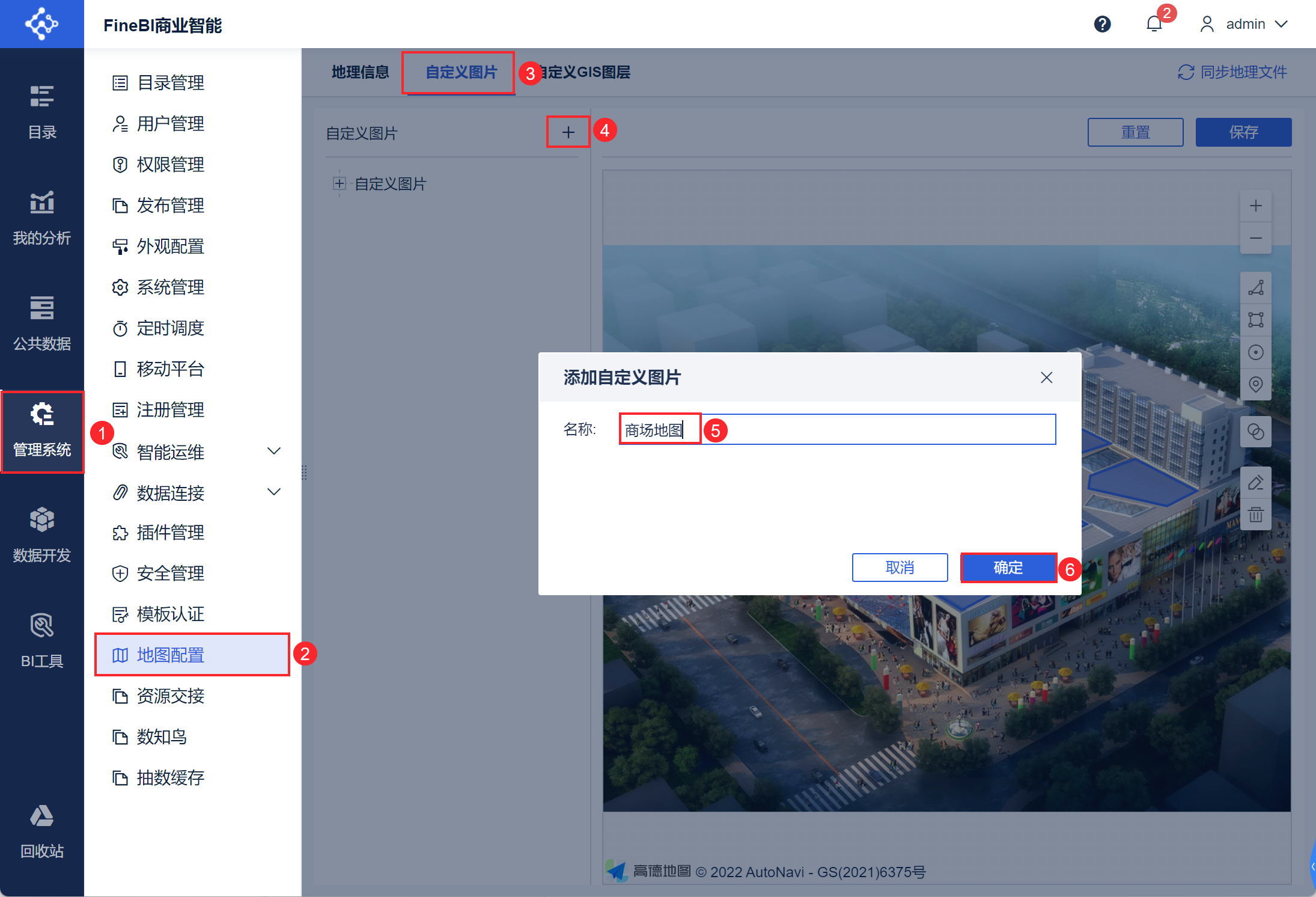
1) Создайте новую директорию. Откройте "System Management > Конфигурация карты > Пользовательское изображение" и сохраните изображение в директории "Пользовательское изображение". Нажмите "+", чтобы создать новую директорию. Отредактируйте имя добавленного каталога пользовательских изображений и установите его на "Mall Map", нажмите "OK", чтобы завершить настройку каталога. Как показано на рисунке ниже:
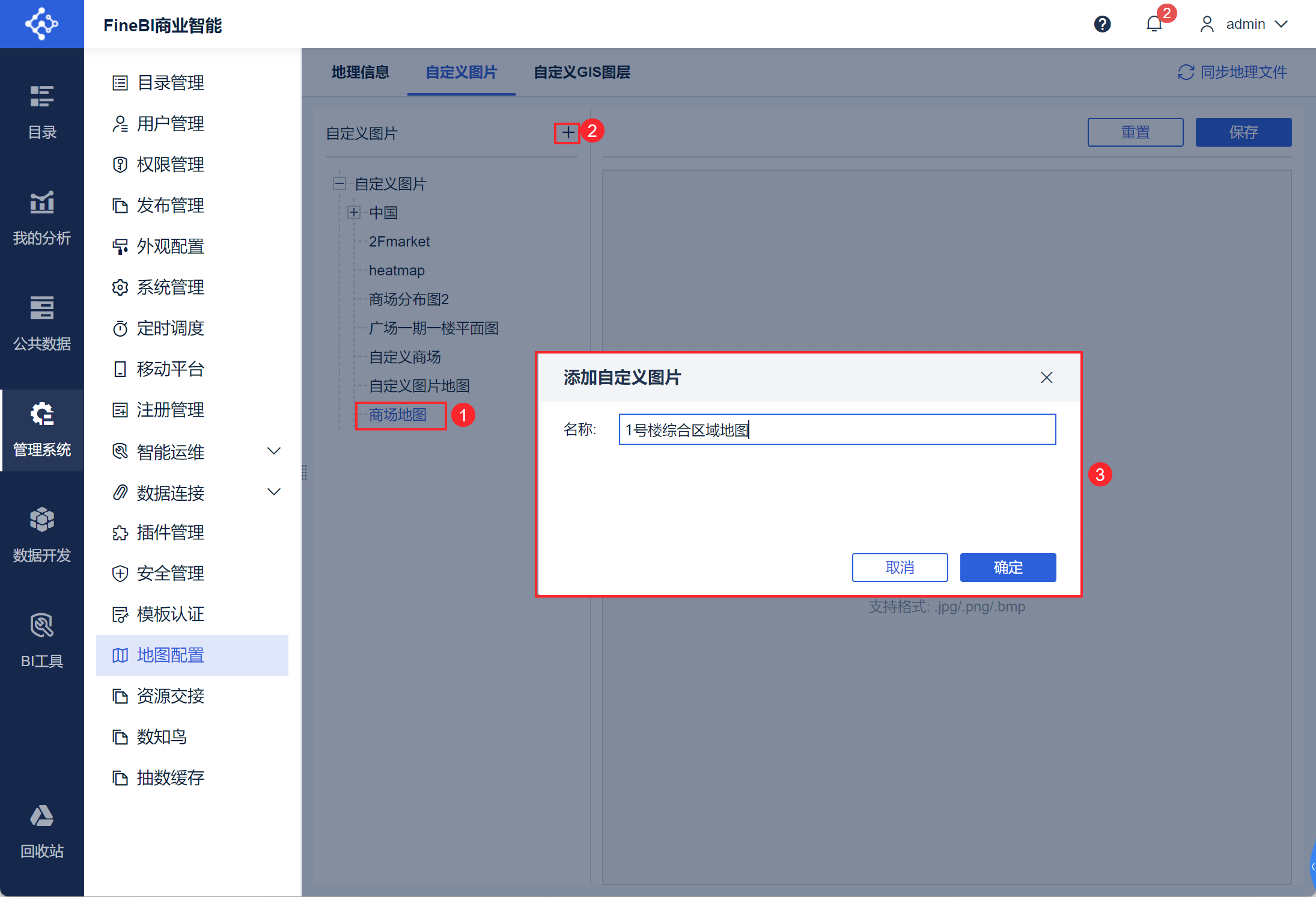
2) Создайте новую директорию для следующего уровня "Mall Map". Нажмите "Mall Map > +", чтобы создать новую директорию, и установите ее на "Building 1 Complex Area Map". Как показано на рисунке ниже:
2.2 Импорт пользовательских изображений
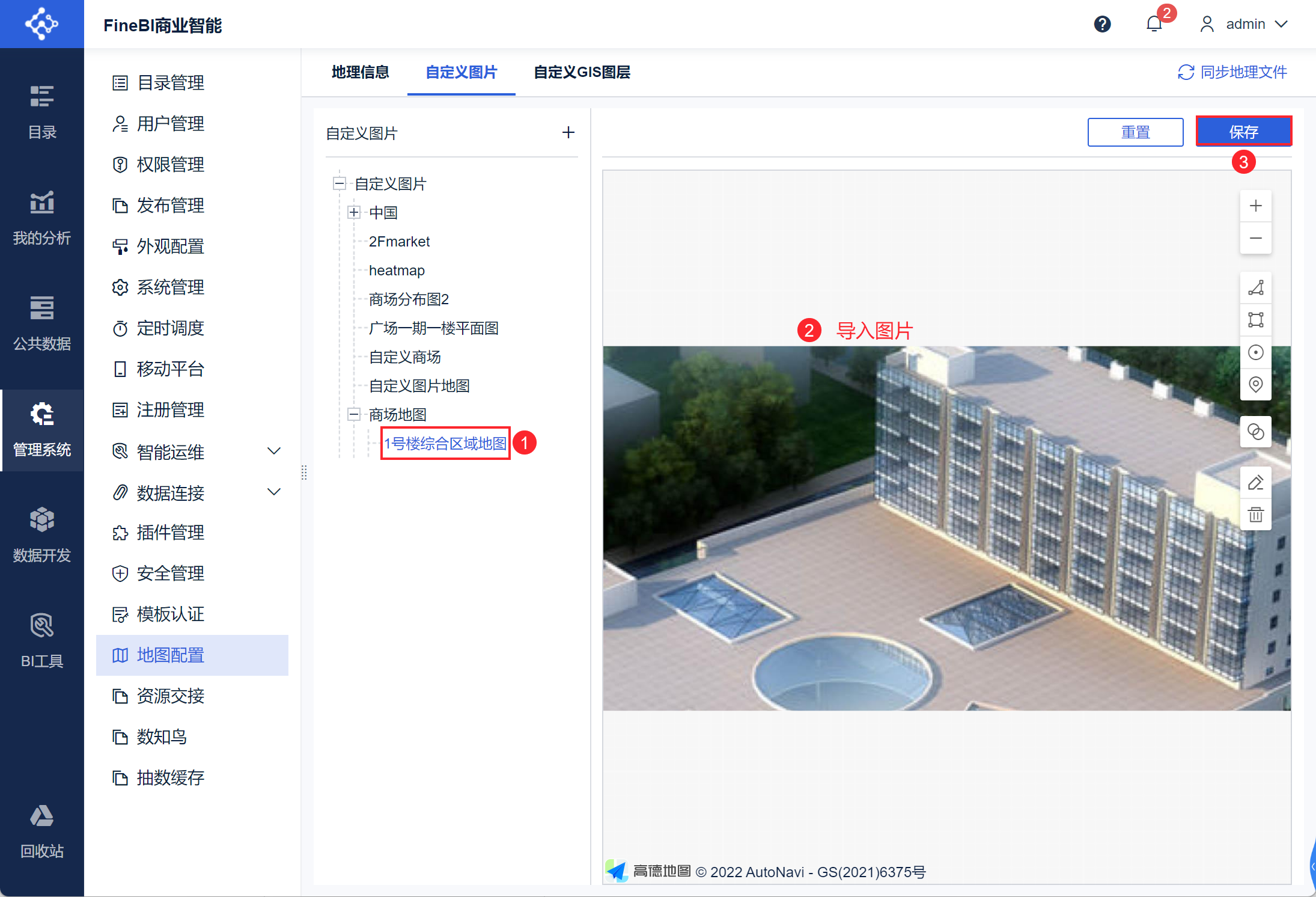
1) Выберите только что созданную директорию и нажмите "Сохранить" после "Импорта изображений". Как показано на рисунке ниже:
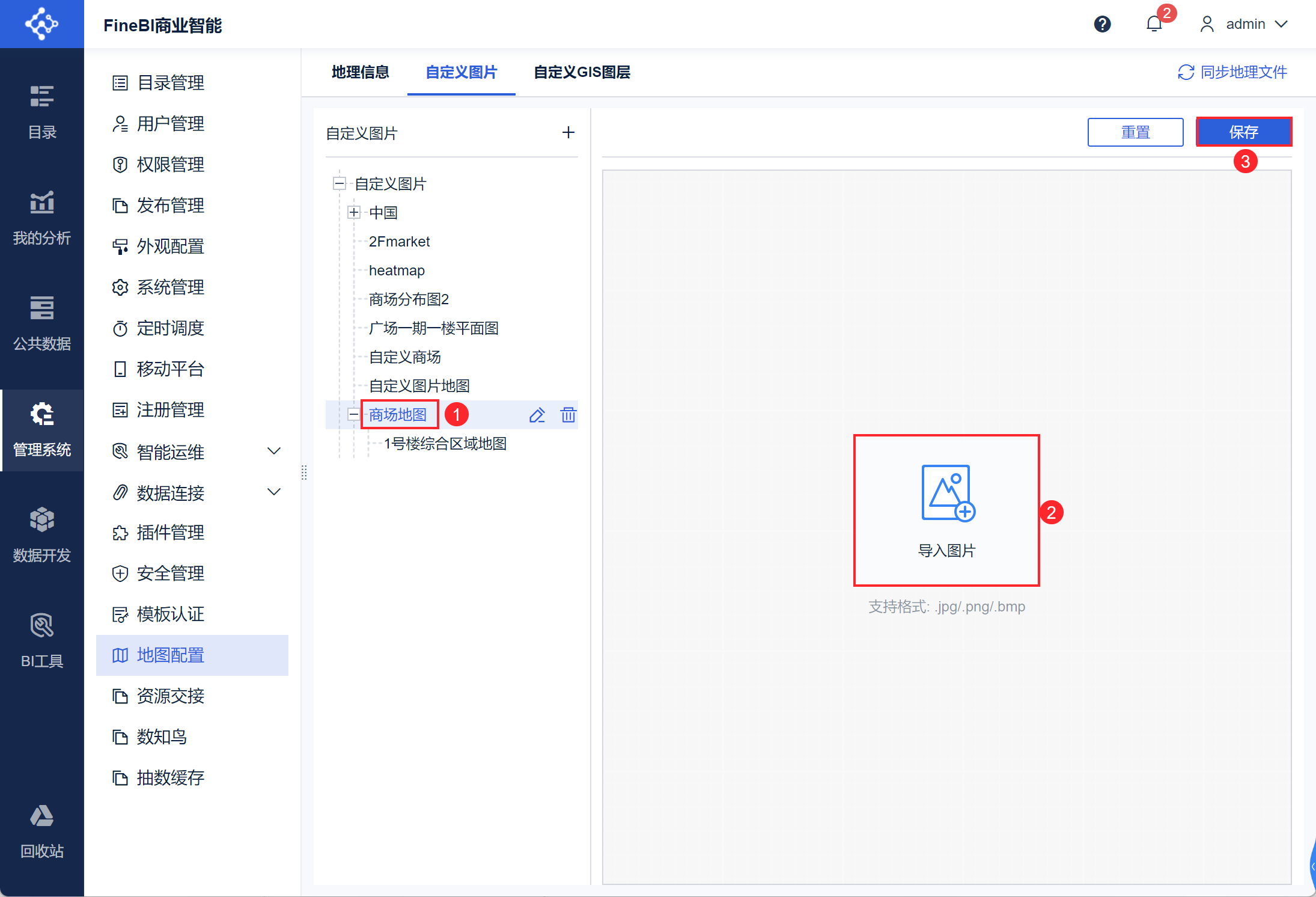
(2) Импортируйте изображения уменьшающегося слоя в каталог "Комплексная карта района здания 1" и нажмите "Сохранить", чтобы завершить редактирование каталога географической информации. Как показано на рисунке ниже:
2.3 Составление карты
2.3.1 Нанесение границ карты
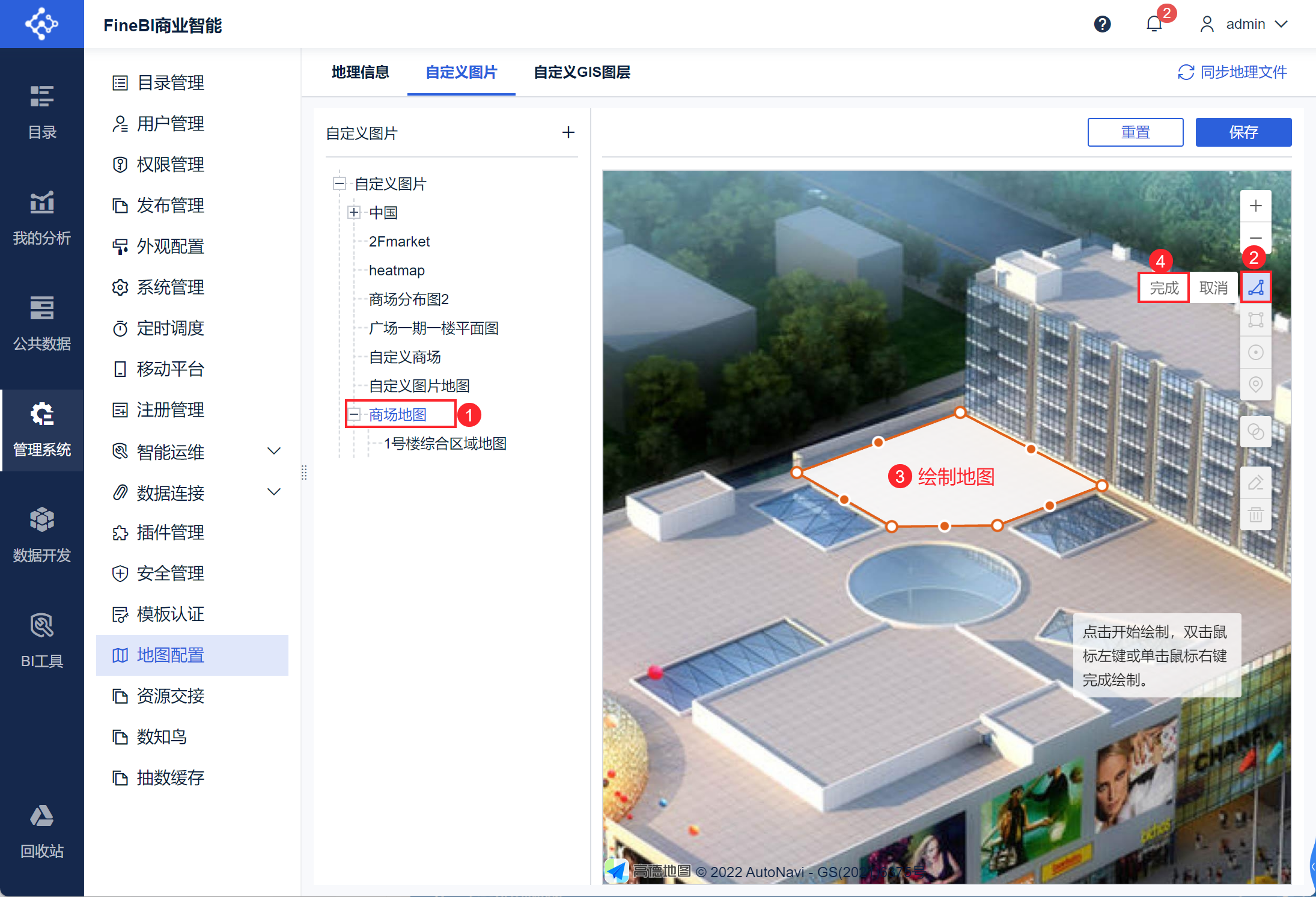
Выберите "Торговая карта > Полигон", выберите точку в качестве начальной, чтобы начать изображать область, дважды щелкните левой кнопкой мыши или щелкните правой кнопкой мыши, чтобы завершить рисунок, нажмите "Готово". Нажмите "Готово":
2.3.2 Установка имени области
Когда вы закончите рисовать фигуру, вам будет предложено ввести "название области" и "центральную точку" широты и долготы (положение, указанное на метке), "название области" соответствует соответствующей географической информации в данных, после ввода информации нажмите "Сохранить", чтобы завершить первый рисунок области. Как показано на рисунке ниже:
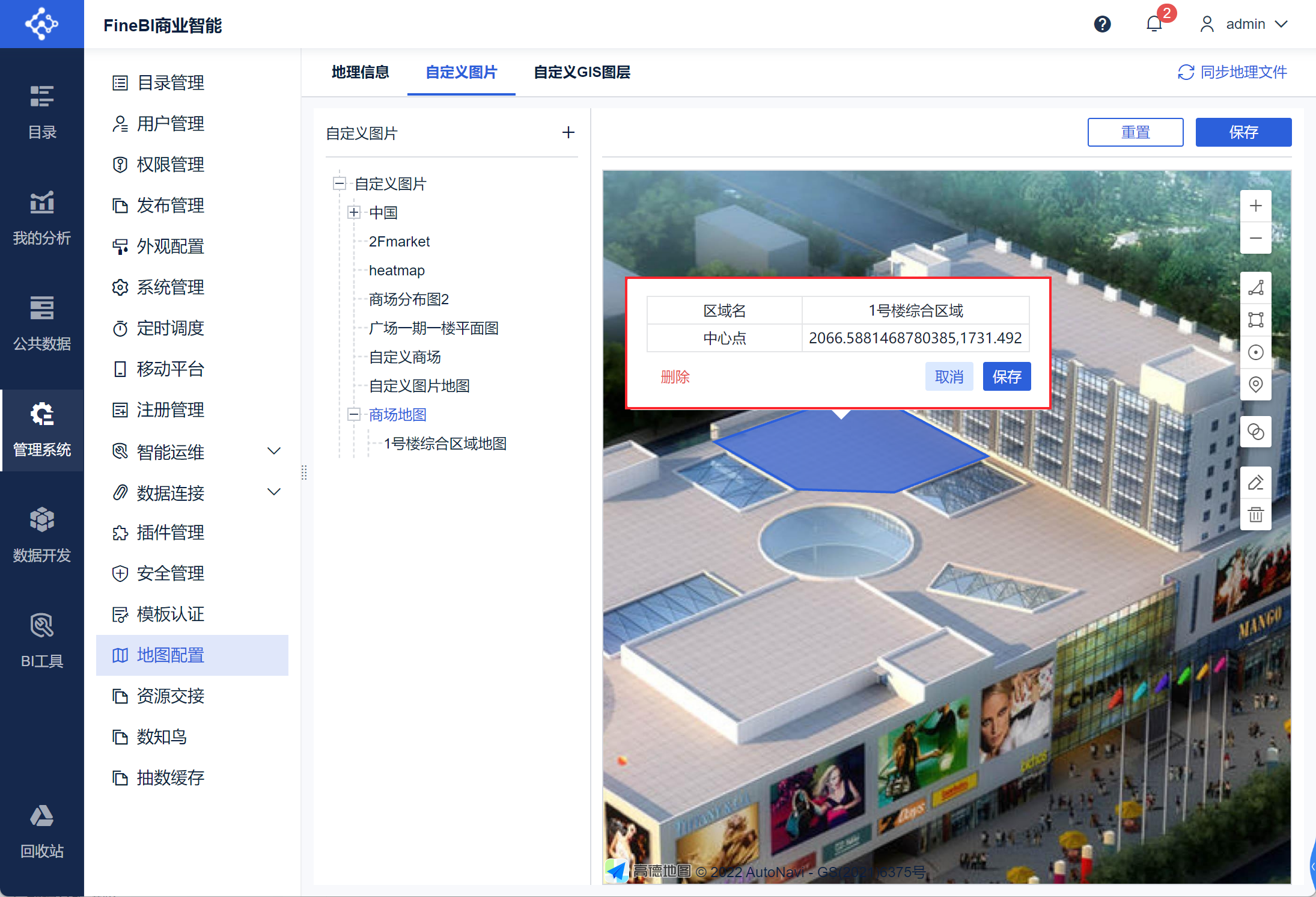
Примечание:Название регионана пользовательской картедолжно соответствоватьданным в поле, которое необходимопреобразовать в геороль, в противном случае эффект уменьшения не будет достигнут. Дополнительные сведения см. в разделе 3.3 данного документа.
Затем поочередно нарисуйте границы каждой карты района, задайте название района и завершите работу над "Картой торгового центра"; затем повторите те же действия, чтобы завершить работу над "Картой комплексного района здания 1".
2.4 Предварительный просмотр эффектов
- Эффект от создания информации "Карта торгового центра" показан ниже:
Примечание: После завершения рисования карты необходимо нажать кнопку "Сохранить" в правом верхнем углу, отказ от сохранения приведет к потере нарисованной карты.
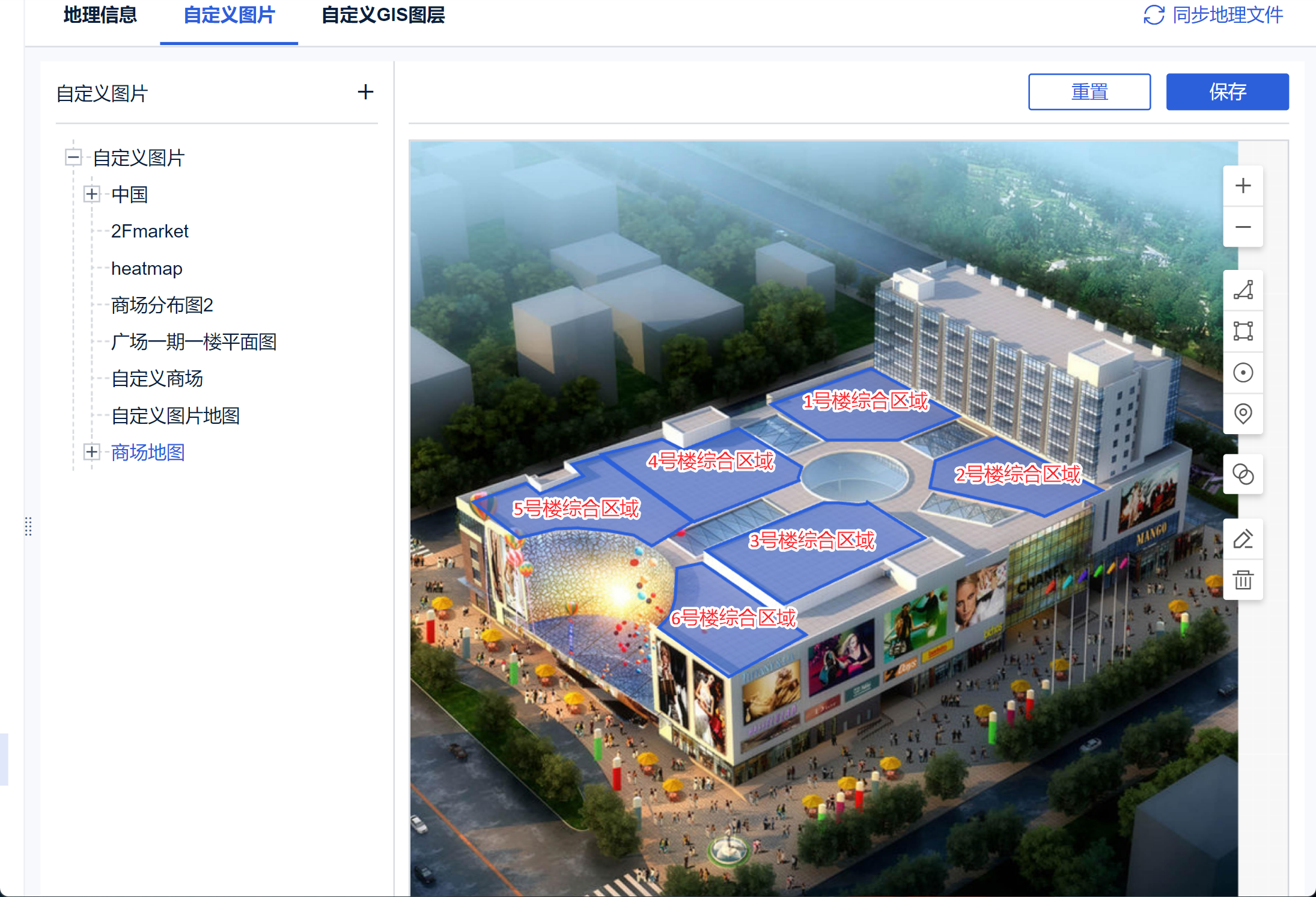
- Информация на "Карте комплексной территории здания 1" была создана, как показано на рисунке ниже:
3. производство компонентов
3.1 Добавление данных
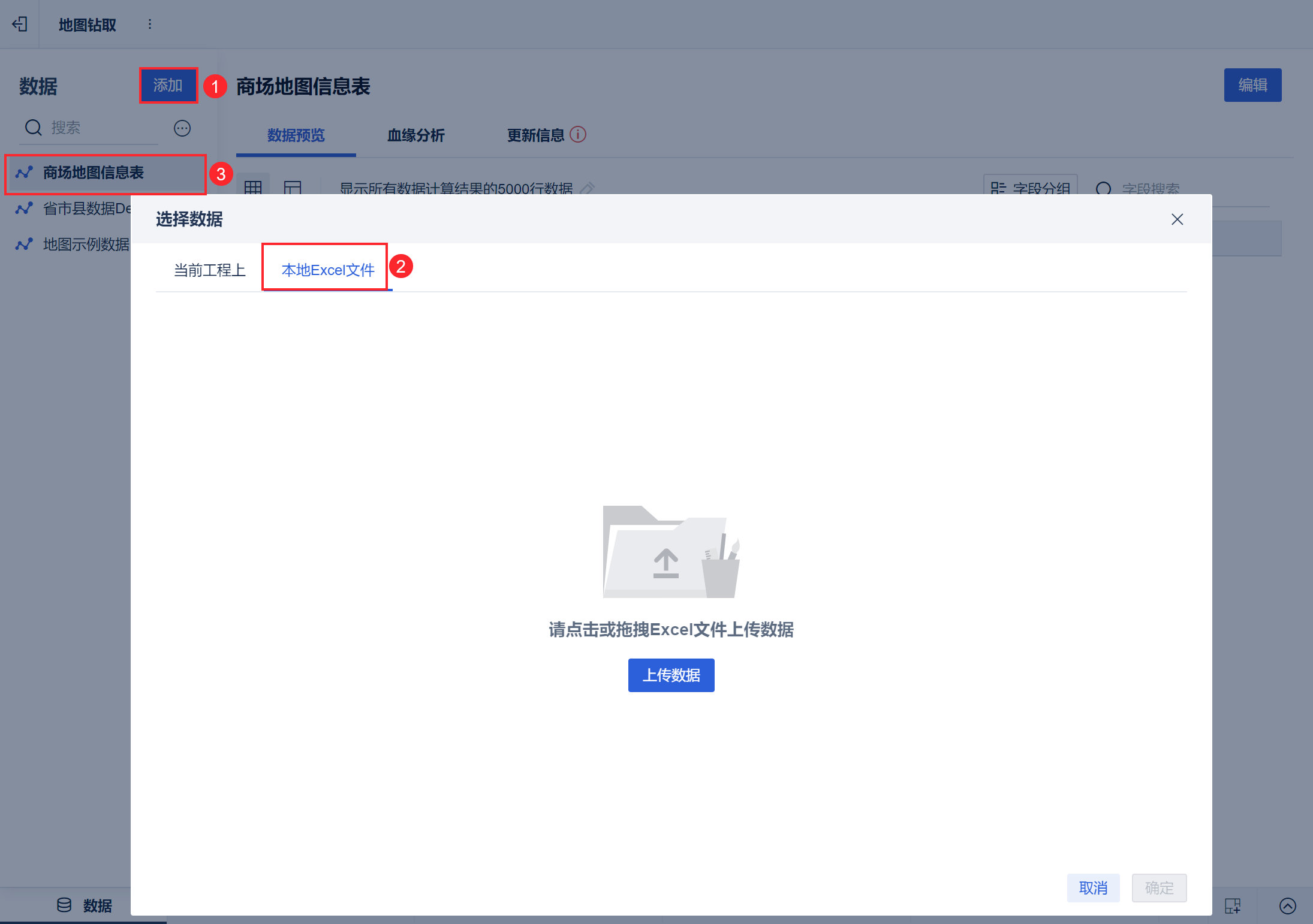
1) Нажмите "Новая Analysis Subject > Локальный файл Excel", чтобы добавить загруженный "Информационный лист карты торгового центра" в FineBI, как показано ниже:
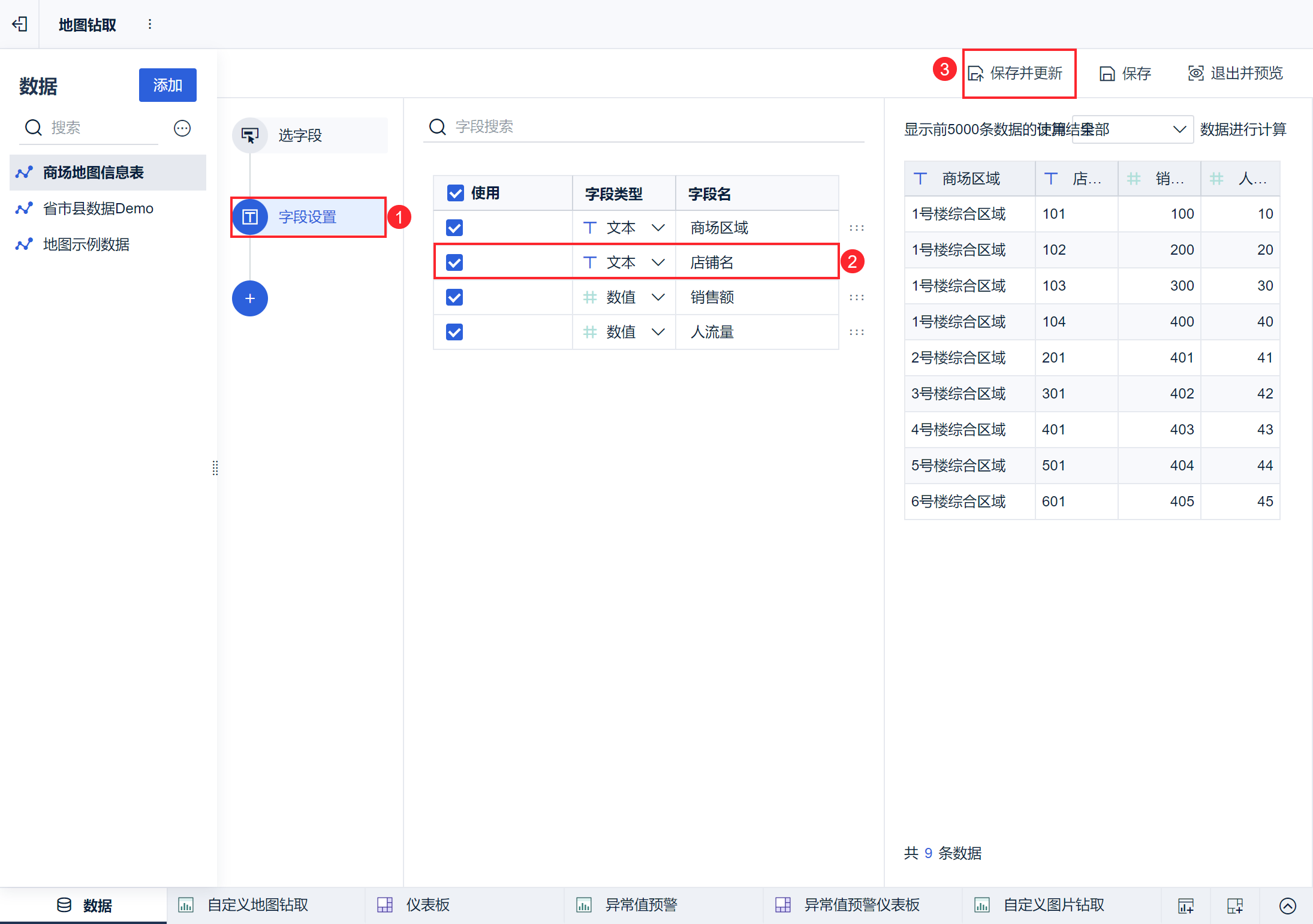
2) Нажмите "Редактировать", добавьте "Настройки поля", преобразуйте "Название магазина" из числового формата в текстовый и нажмите "Сохранить и обновить". Как показано на рисунке ниже:
3.2 Настройка географических ролей
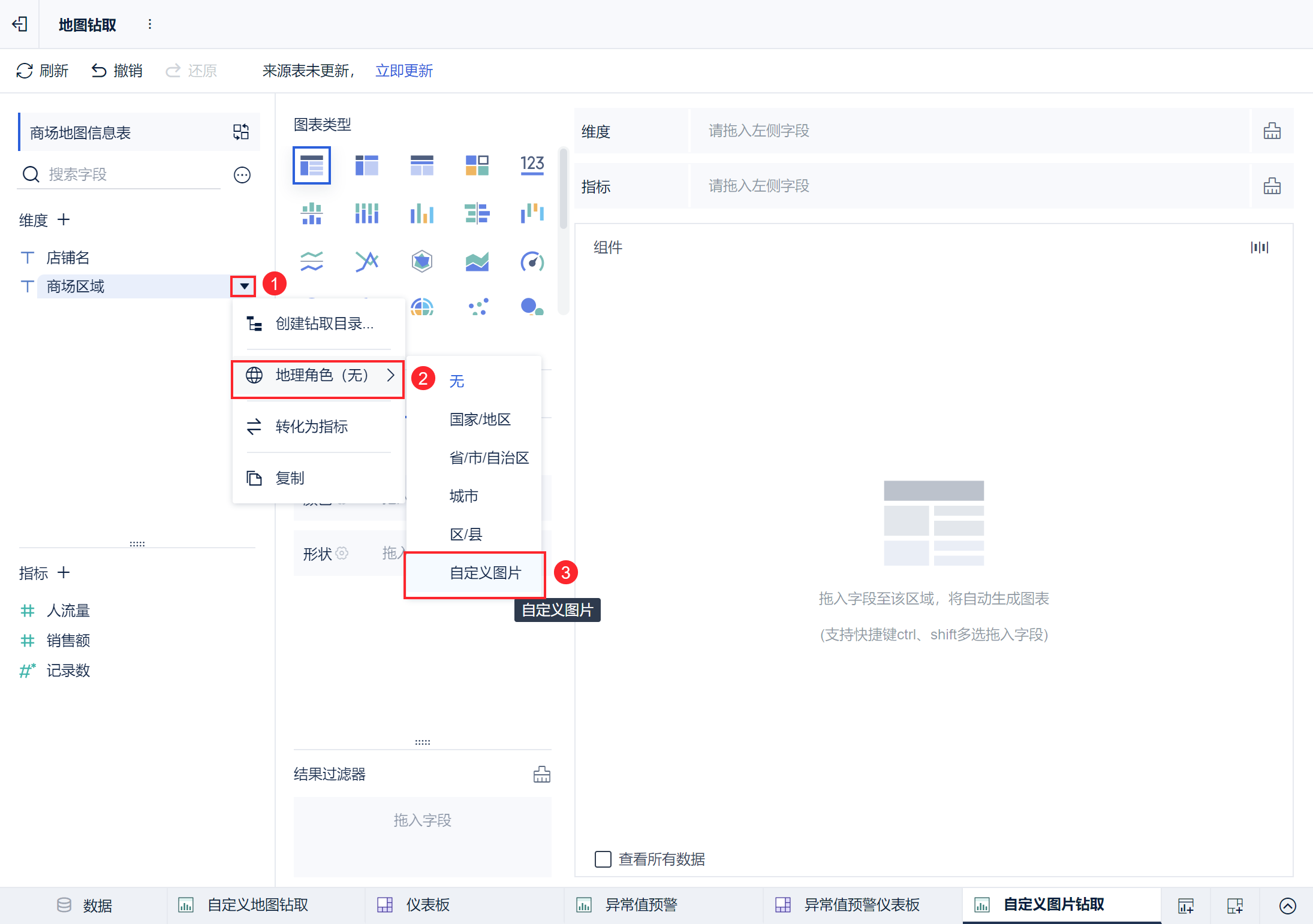
1) Нажмите кнопку "Добавить компонент", чтобы преобразовать целевое поле в геороль.  Например, если вы хотите создать "свертку" от площади торгового центра до данных об объеме продаж магазинов в каждой консолидированной области для анализа, преобразуйте поле"Площадь торгового центра" в анализируемом измерении в геороль, нажав "> Геороль > Пользовательское изображение". Как показано на рисунке ниже:
2) Нажмите на выпадающее поле "Пользовательское изображение" и выберите взаимосоответствующий иерархический каталог "Карта торгового центра". Соответствие региона будет автоматически соответствовать данным поля и названию региона карты, нажмите "ОК", чтобы завершить преобразование роли. Как показано на рисунке ниже:
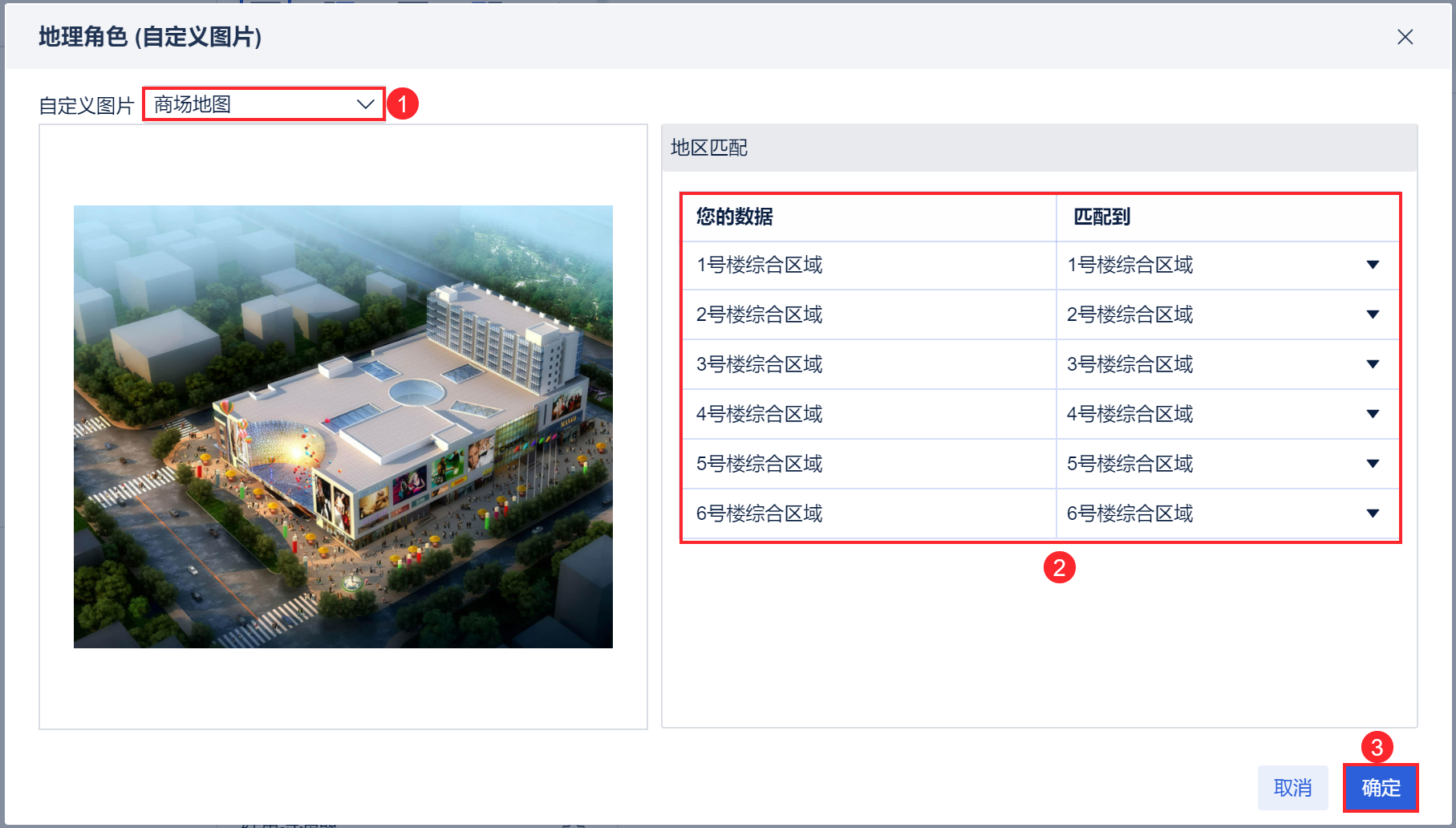
(3) В соответствии с вышеуказанными шагами выберите карту следующего уровня, соответствующую полю "Название магазина" для сопоставления регионов, и завершите преобразование поля "Название магазина" в геороль. После преобразования полей "Название магазина" и "Площадь торгового центра" в географические роли, каждое из них генерирует поле широты и долготы, эффект показан на рисунке ниже:
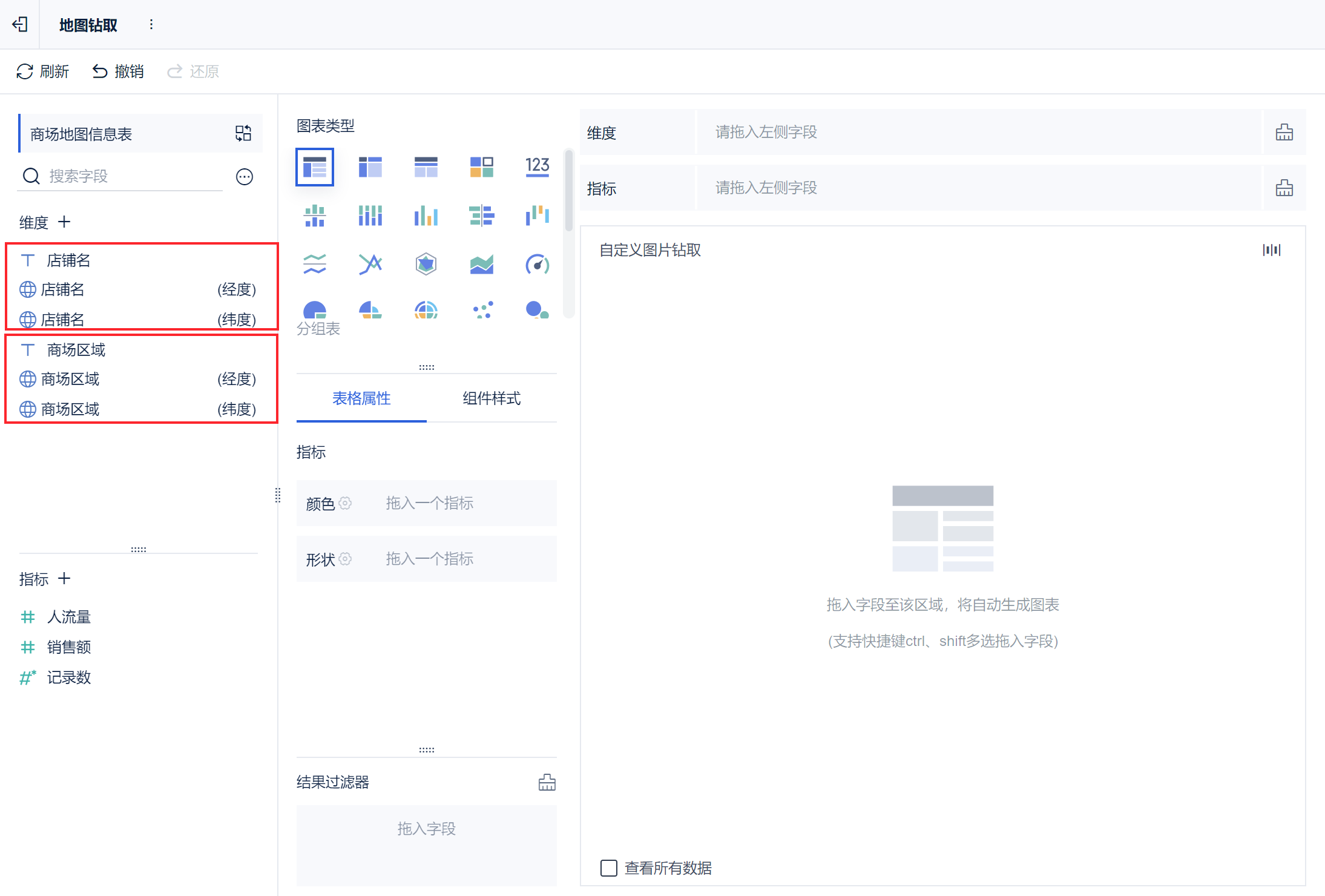
3.3 Настройка уменьшающегося каталога
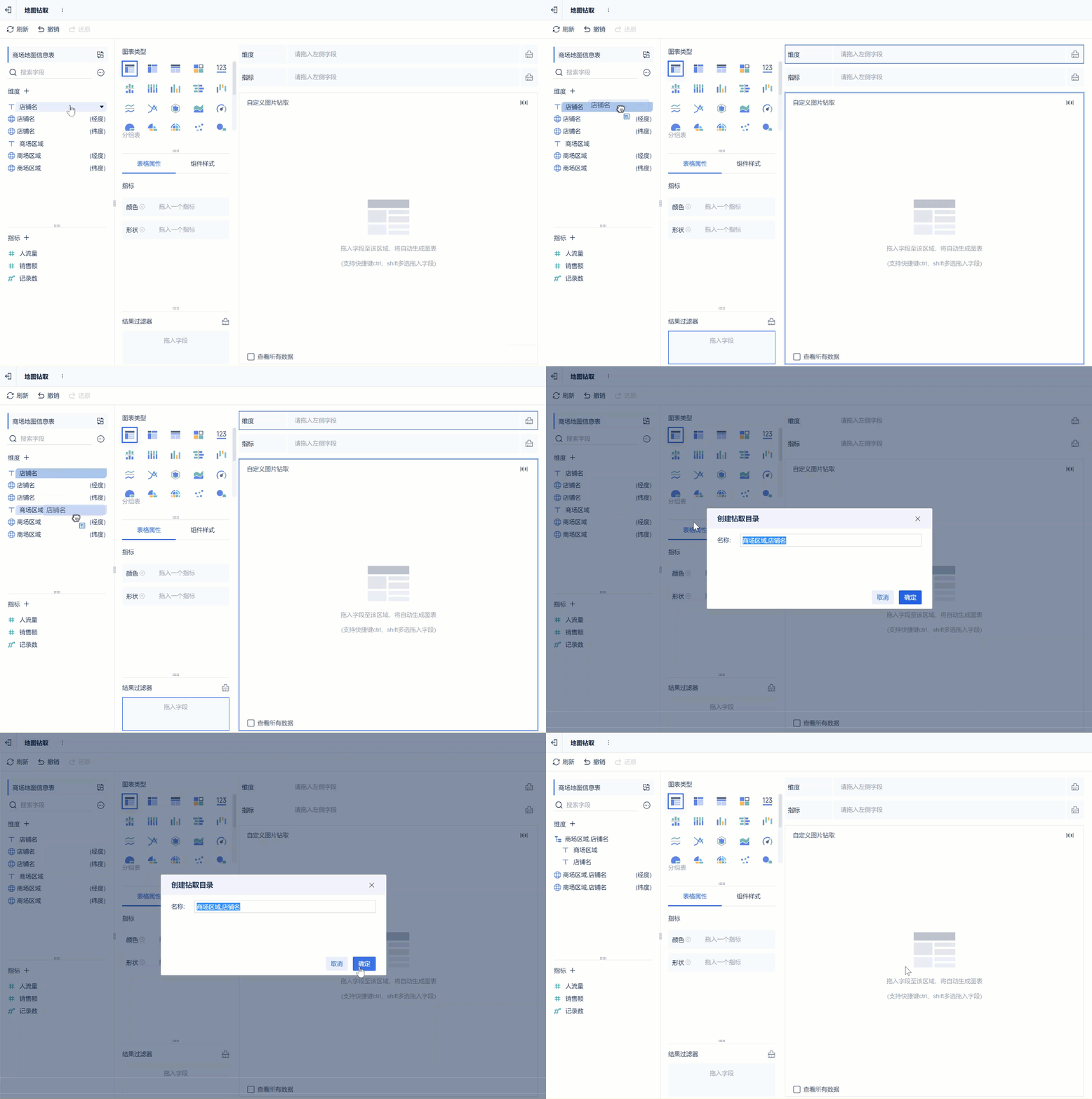
После преобразования полей широты и долготы перетащите поле "Название магазина" в поле "Торговый район", чтобы создать выпадающий каталог "Торговый район, название магазина". Перетащите поля так, чтобы они перекрывали автоматически сгенерированное имя каталога, и нажмите "OK" для сохранения. Как показано на следующем рисунке:
3.4 Настройка графика
1) Выберите "Карта района" и перетащите поля "Район торгового центра, название магазина (долгота)" и "Район торгового центра, название магазина (широта)" на горизонтальную и вертикальную оси соответственно. Как показано на рисунке ниже:
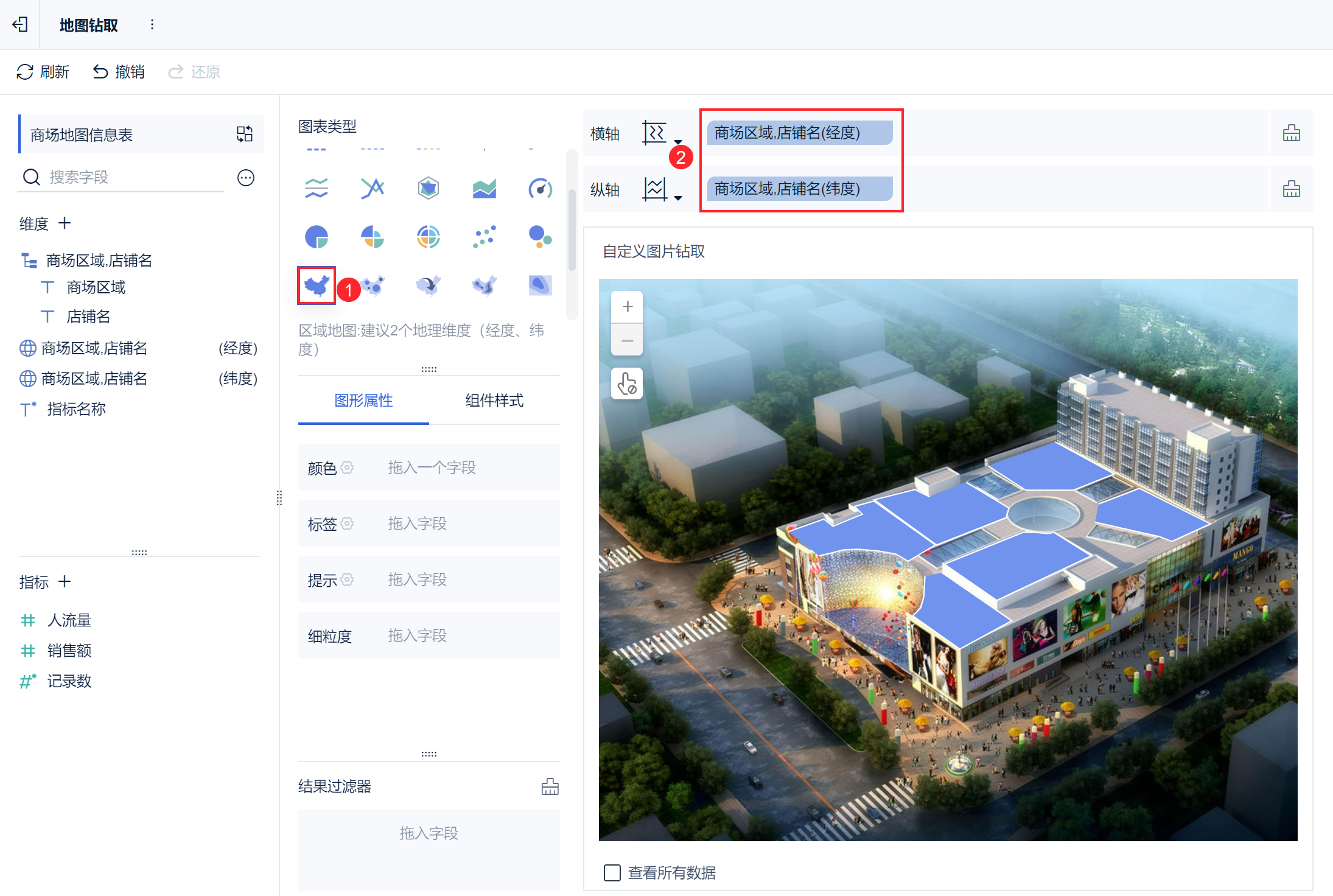
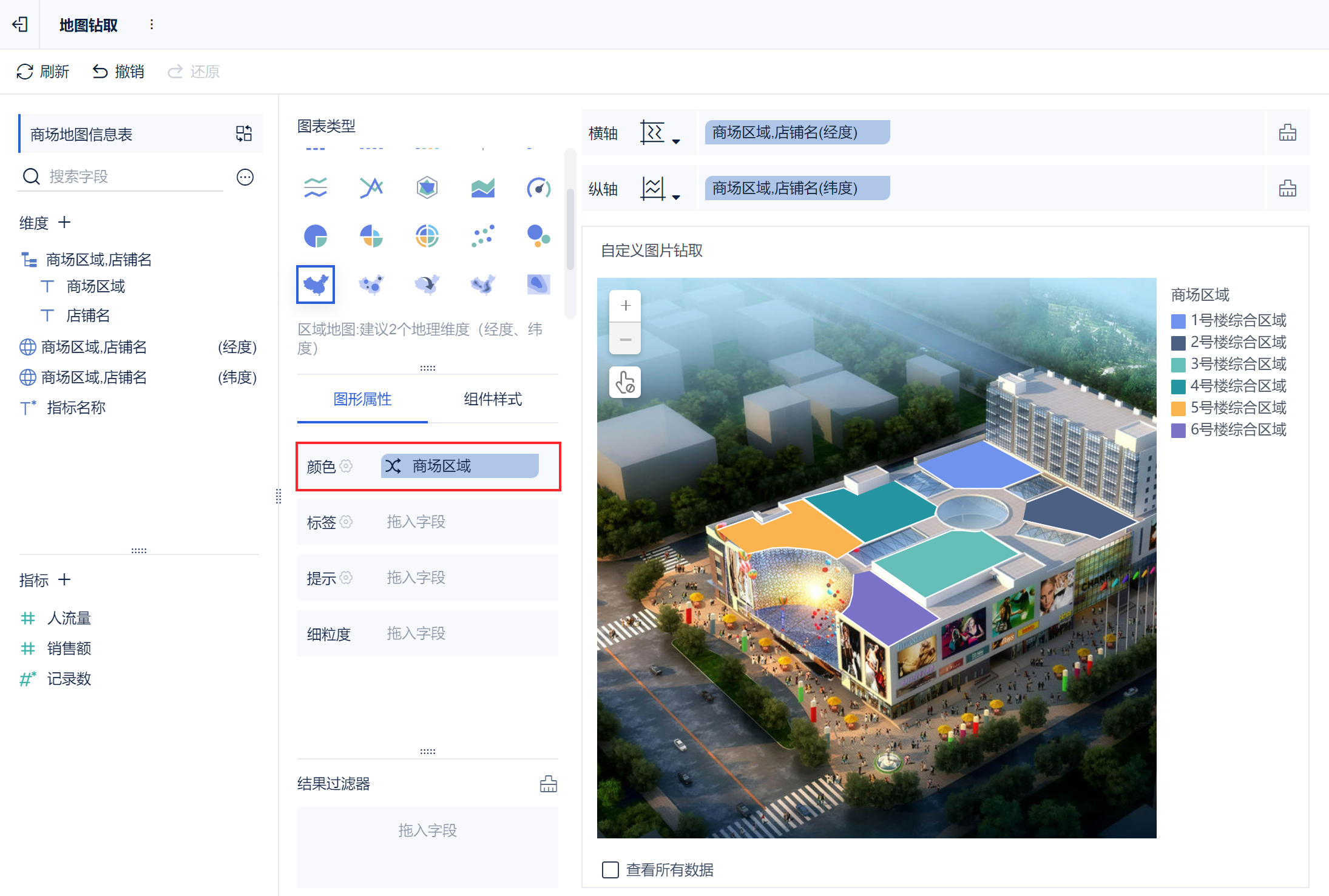
(2) На диаграмме показаны магазины, занимающие площадь торгового центра, но пока не удается добиться эффекта "drill-down вниз", нужно перетащить созданное поле каталога "область продукта, название магазина" в графические свойства (в зависимости от потребностей пользователя можно перетащить в любое из полей "цвет", "метка", "подсказка" и "тонкий" ). Например, перетащите поле "Цвет", чтобы завершить процесс уменьшения. Это показано на рисунке ниже:
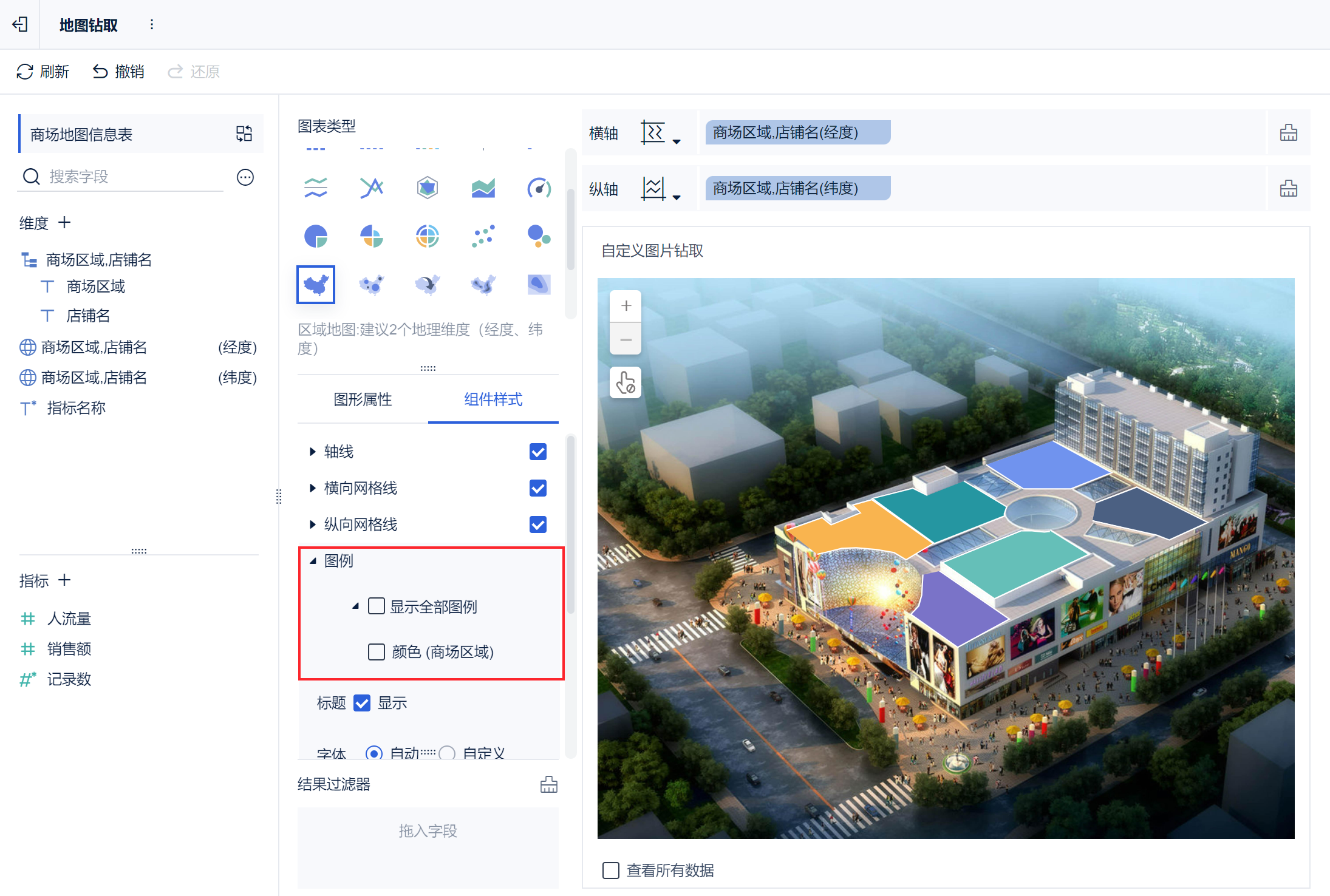
3) Стилизация в соответствии с потребностями пользователя. Например, снимите флажок "Легенда" в разделе " Стиль компонента " . Как показано на рисунке ниже:
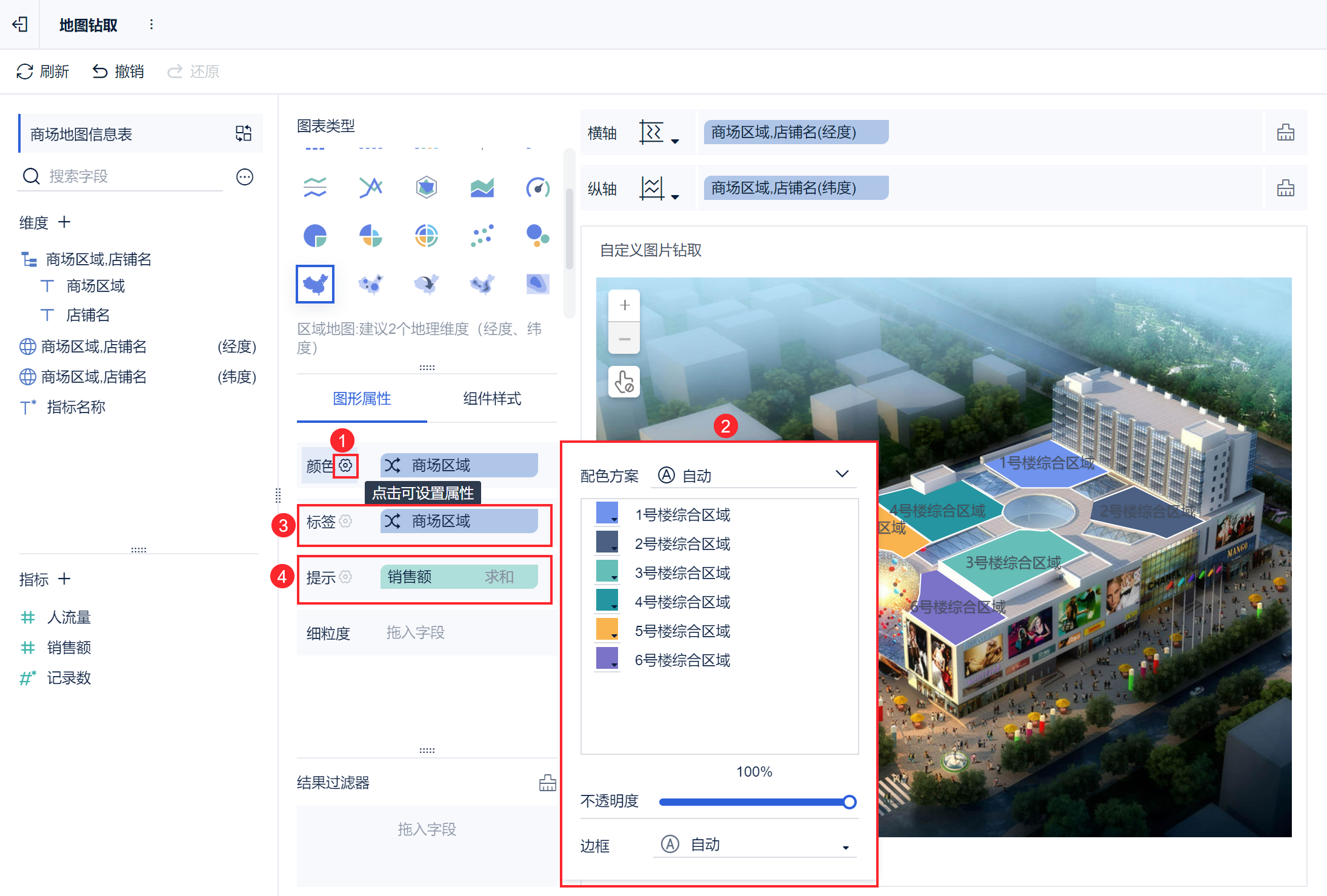
4) Щелкните по столбцу "Цвет", чтобы задать цветовую схему, перетащите поле "Площадь торгового центра" в столбец "Метка", а поле "Продажи" - в "Советы", как показано ниже:
3.5 Предварительный просмотр эффектов
Пользовательские эффекты сверления карты можно найти в разделе 1.2 этого документа.