Оформление
Оповещение компонента поддержки расписания по времени - FineReport Справка | Разработка отчетов | Отчеты | Учебные пособия
Планирование по времени поддерживает оповещения компонентов
1. Обзор
1.1 Версия
| Версия сервера FineBI | Функциональные изменения |
|---|---|
| 6.0 | - |
1.2 Сценарии применения
Пользователи часто анализируют выбросы данных, чтобы ориентировать бизнес при создании компонентов.
Однако ручное обнаружение выбросов слишком неэффективно, и пользователи ожидают, что инженерные службы будут проактивно уведомлять соответствующий персонал о возникновении выбросов.
1.3 Функциональный профиль
Благодаря раннему предупреждению в задаче планирования по времени можно добиться того, что после появления аномальных значений компоненты будут активно доводиться до пользователя, чтобы способствовать своевременной обработке/оптимизации.
(1) "Alert Judgement" поддерживает только табличные компоненты в BI-шаблонах, но не компоненты диаграмм или шаблонов, не относящихся к BI.
(2) "Суждение раннего предупреждения" поддерживает установку условий раннего предупреждения для полей результатов, участвующих в анализе в компоненте.
(3) "Суждение раннего предупреждения" поддерживает "Уведомление по электронной почте" и "Уведомление клиента".
2. Примеры
Пример этой статьи:
"На панели "Достижения продаж" в теме "Бизнес-темы > Управление продажами > Достижения продаж" есть компонент "Анализ достижения целей отдела продаж".
Установите в компоненте "Анализ выполнения задач отдела продаж" задачу планирования по времени, которая будет проверять, не опустилась ли норма прибыли по проекту ниже 0, каждый вечер в 18:00, и если она ниже 0, необходимо уведомить менеджера отдела продаж по электронной почте.
2.1 Настройка отправителя
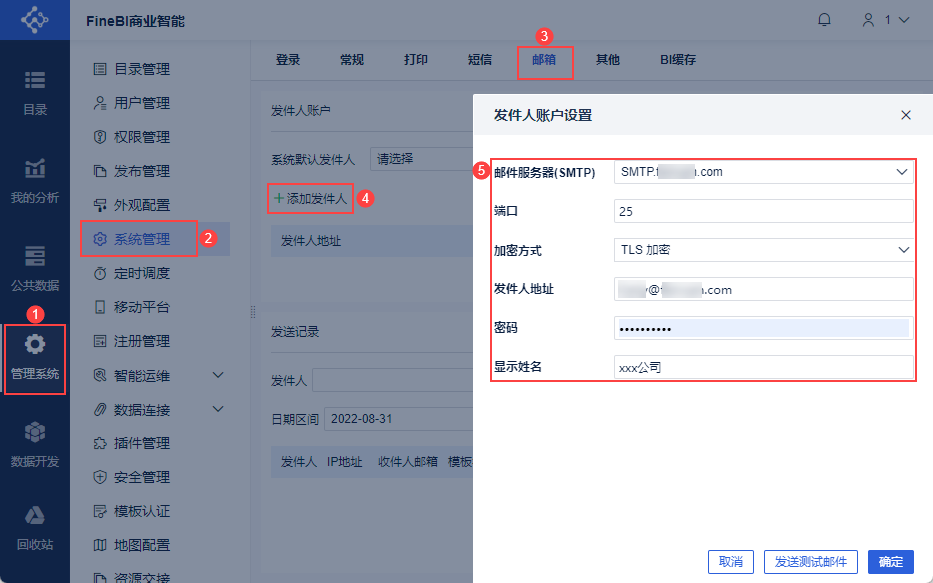
Эта задача планирования по времени должна отправить электронное письмо руководителю отдела продаж, и у нее должен быть отправитель, иначе действие отправки не будет выполнено.
Администратор войдите в систему FineBI, нажмите "System Management > Управление системой > Почтовый ящик", добавьте отправителя, нажмите "OK", как показано на следующем рисунке:
Примечание 1: шаги настройки могут отличаться для разных типов почтовых ящиков отправителя, см. раздел: Почтовые ящики.
Примечание 2: После завершения настройки нажмите кнопку "Отправить тестовое письмо", чтобы убедиться, что почтовый ящик доступен.
3.2 Настройка получателей
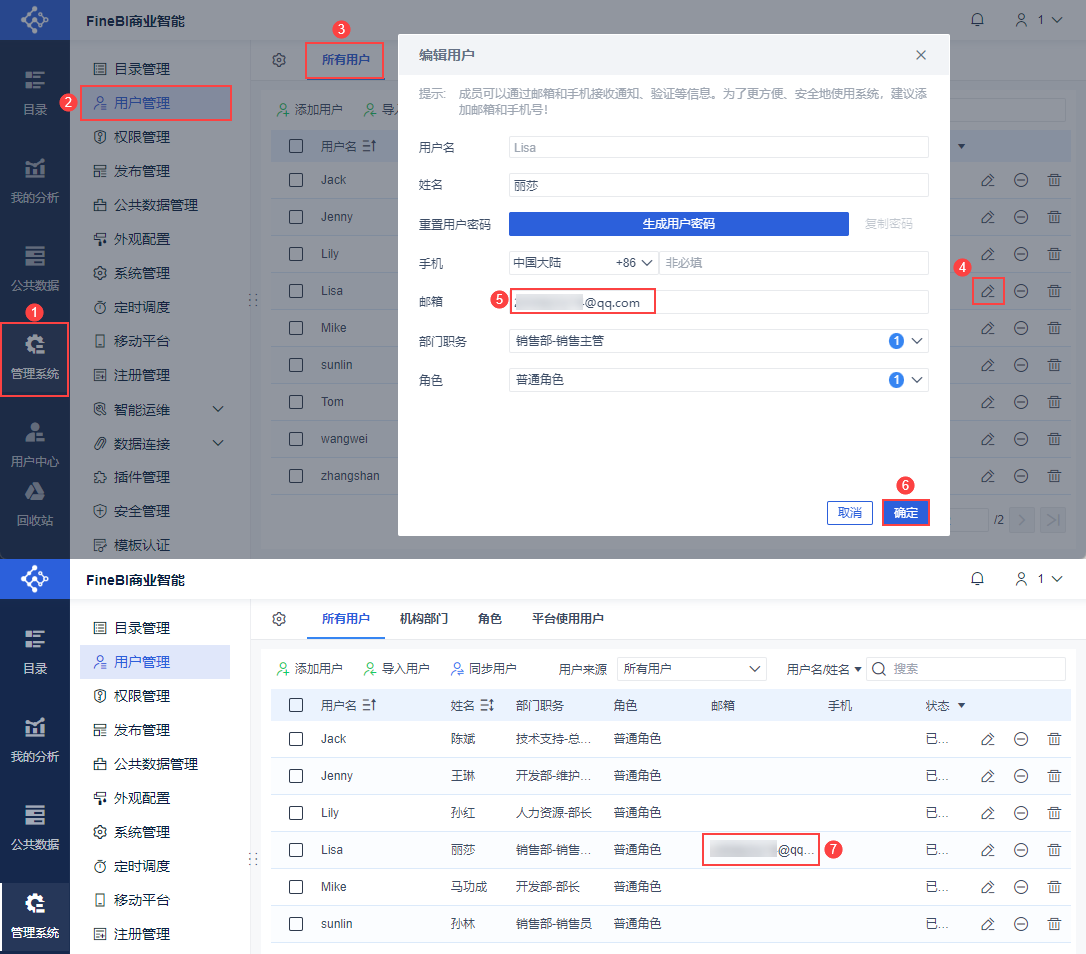
Эта задача планирования по времени должна отправить электронное письмо на адрес электронной почты руководителя отдела продаж, поэтому сначала нужно связать адрес электронной почты для Лизы, руководителя отдела продаж.
Администратор входит в систему FineBI, нажимает "System Management > Управление пользователями > Все пользователи", редактирует информацию о пользователе Лизе, супервайзере по продажам, заполняет информацию о почтовом ящике и нажимает "ОК". Как показано на рисунке ниже:
Примечание: В этом примере показана только настройка почтовых ящиков для пользователей в системе. Администраторы могут также настраивать почтовые ящики при синхронизации/ручном добавлении пользователей, подробнее см. в разделах: Добавление пользователей, Импорт пользователей, Синхронизация пользователей.
2.3 Добавление задач
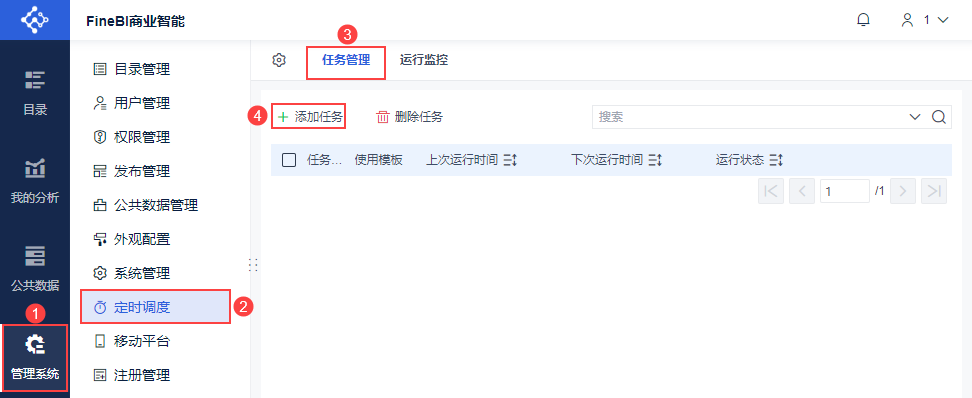
Администратор входит в систему FineBI, нажимает "System Management > Планировщик времени > Управление задачами", нажимает "Добавить задачу", чтобы добавить задачу планировщика времени. Как показано на рисунке ниже:
2.4 Основные настройки
1) "Название задачи" установлено на "Достижение продаж".
2) Нажмите кнопку "Изменить" для "Группы пользователей по умолчанию". Для отдела выберите "Супервайзер отдела продаж" и нажмите OK. Как показано на рисунке ниже:
Примечание: На этом шаге можно также не устанавливать группу пользователей по умолчанию, тогда при настройке получателей электронных писем вы сможете отправлять их на указанные учетные записи электронной почты, но не сможете связать письма с пользователями системы Data Decision System.
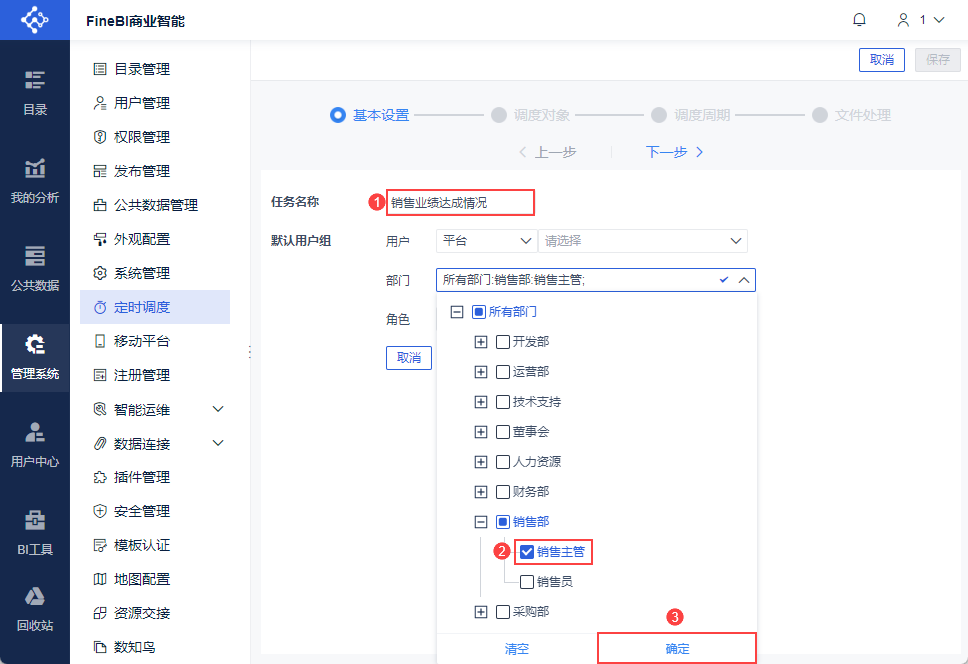
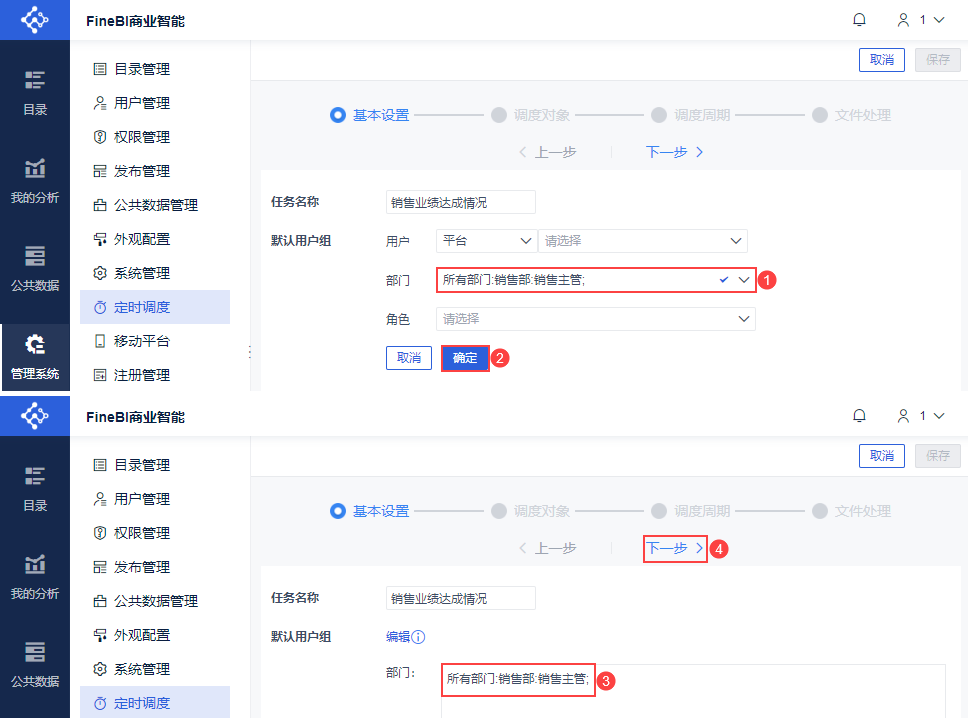
Убедитесь, что для отдела выбрано "Все отделы: Отдел продаж: Супервайзер отдела продаж;", и нажмите "OK", настройка группы пользователей по умолчанию завершена. Нажмите "Далее", как показано на рисунке ниже:
2.5 Запланированные объекты
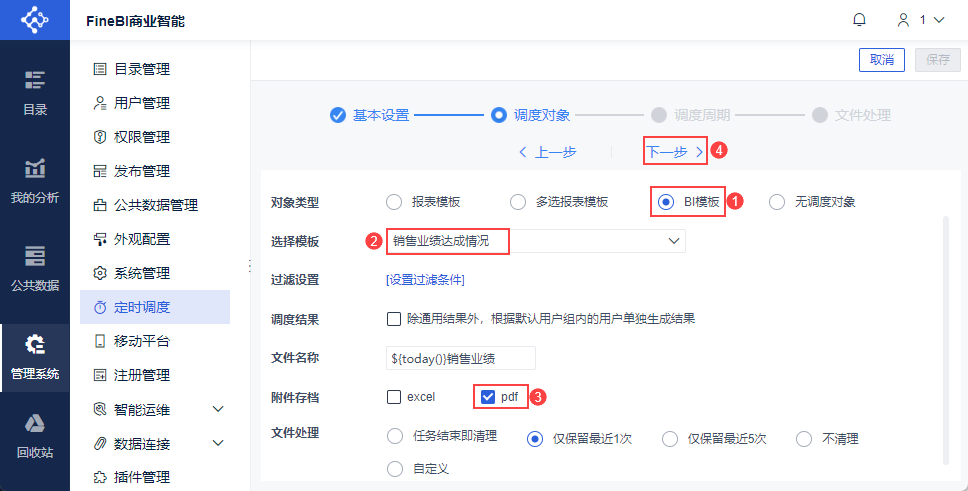
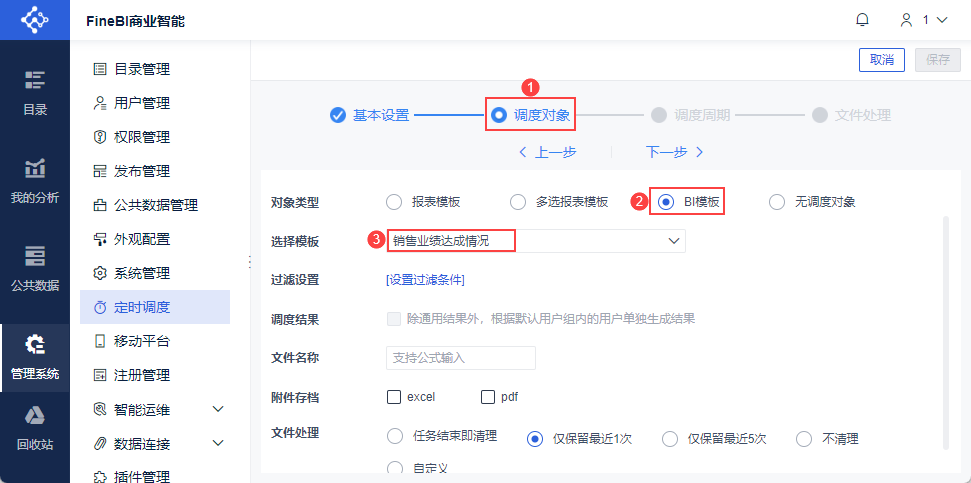
1) Выбор типа объекта: шаблон BI
2) Выберите шаблон: "Достижение продаж" в теме "Бизнес-темы > Управление продажами > Достижение продаж".
3) Установка имени файла: ${today()} показатели продаж
4) Варианты архивации вложений: pdf
Нажмите "Далее", как показано ниже:
2.6 Цикл управления движением
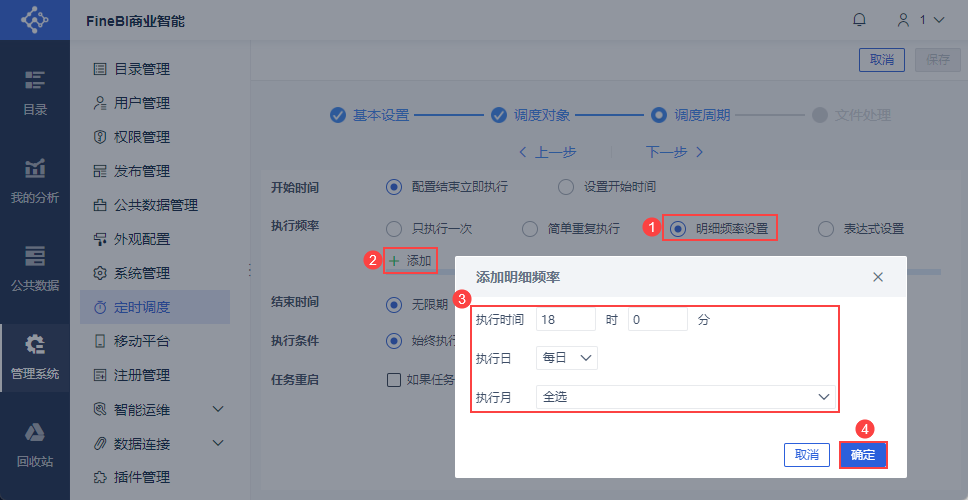
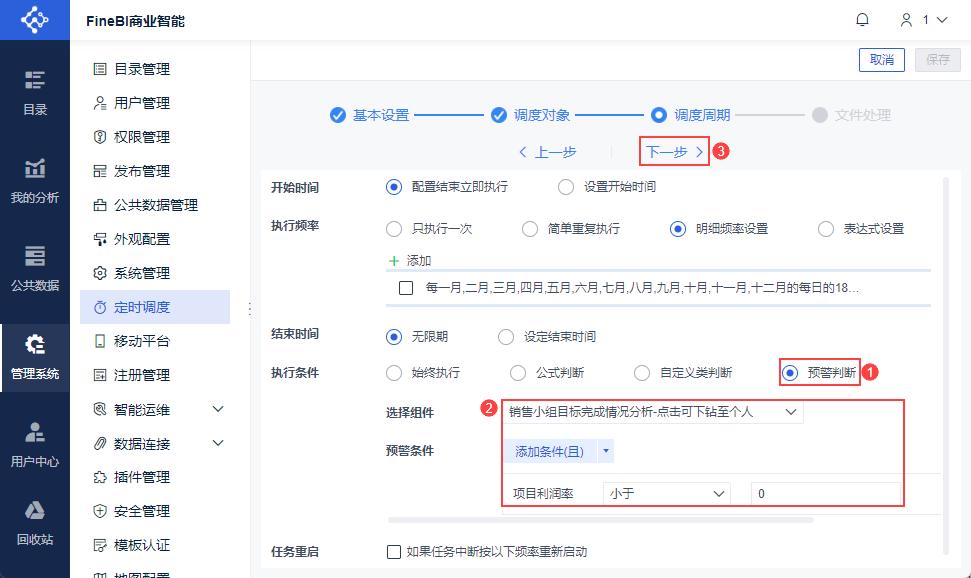
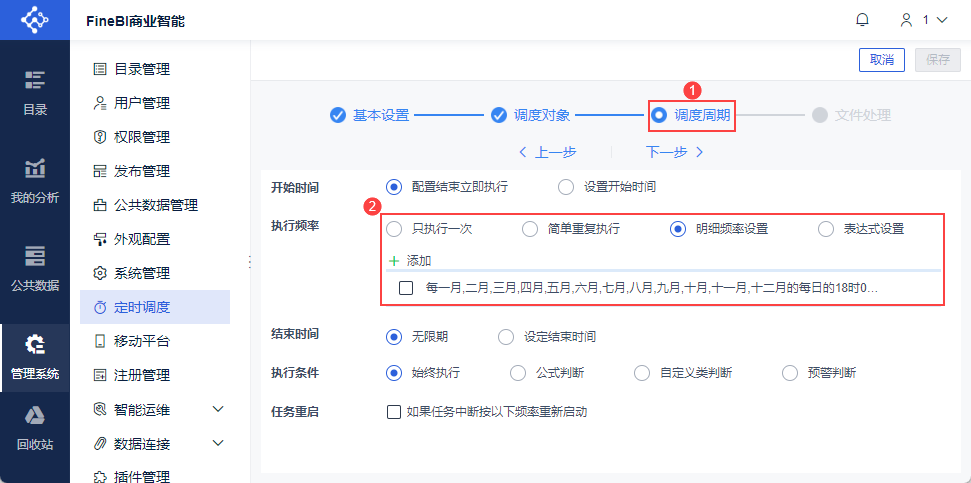
1) Установка частоты выполнения
Выберите "Подробные настройки частоты" для частоты выполнения и нажмите "Добавить".
Установите время выполнения как "18:0", день выполнения как "Ежедневно" и месяц выполнения как "Выбрать все", нажмите "OK", чтобы успешно добавить детальную частоту.
2) Установка условий выполнения
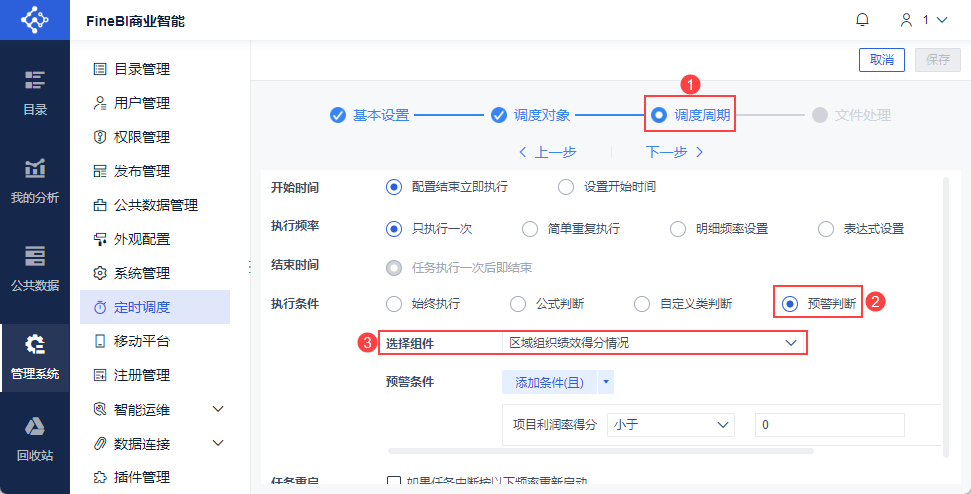
В качестве условия выполнения выберите "Предупреждение".
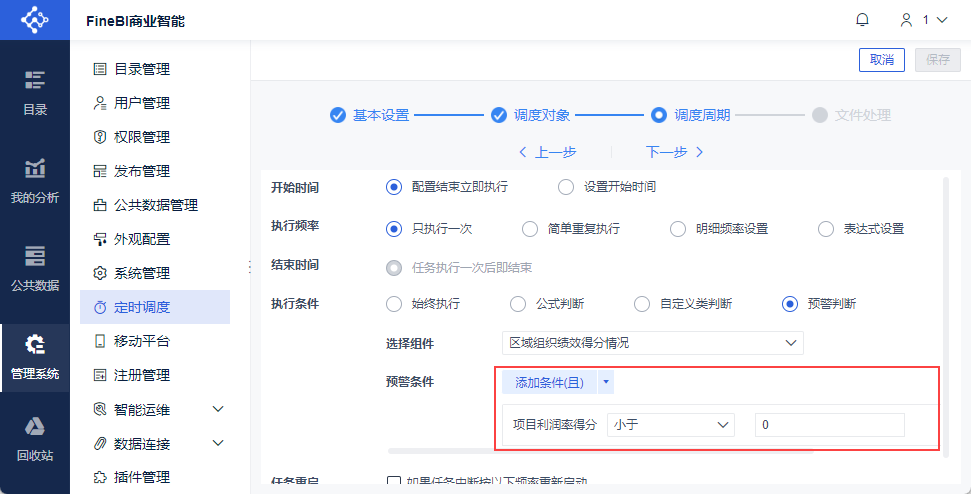
Выберите компонент "Анализ выполнения целей группы продаж" и установите условие предупреждения: маржа прибыли проекта меньше 0.
Нажмите кнопку "Далее". Как показано на рисунке ниже:
2.7 Обработка документов
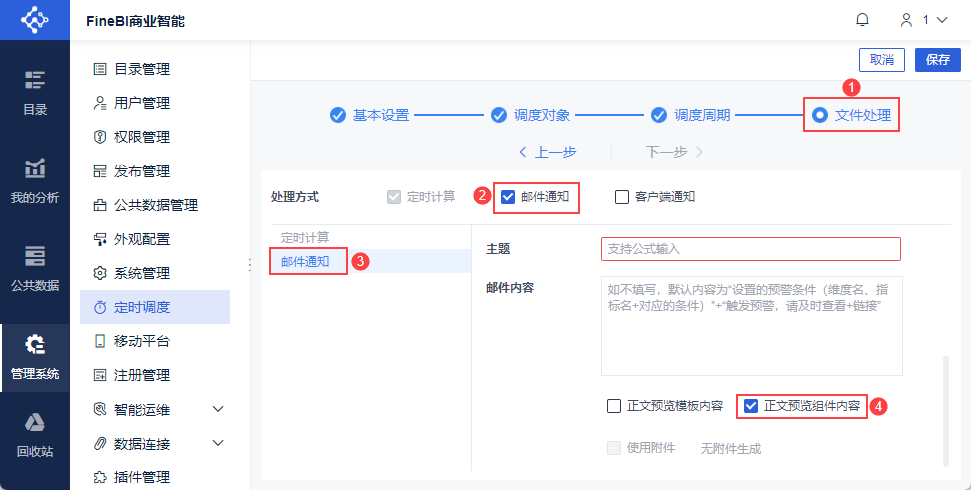
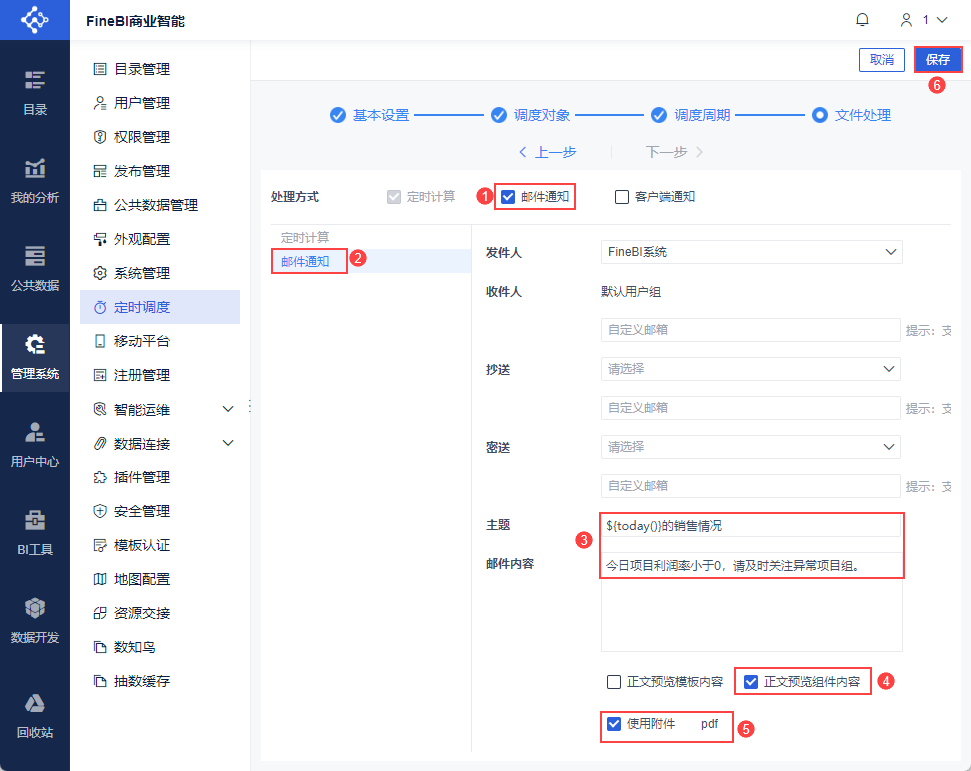
(1) Отметьте "Уведомление по электронной почте" в качестве способа обработки.
2) В настройках "Уведомление по электронной почте":
- От: отправитель по умолчанию, вы можете выбрать других отправителей.
- Кому: "Группа пользователей по умолчанию"
- Тема: ${today()} продажи
- В письме говорится: Сегодня маржа проекта меньше 0, пожалуйста, следите за аномальной командой проекта.
- Тик: содержимое компонента предварительного просмотра тела
- Отметьте: использовать вложения
Нажмите "Сохранить", как показано ниже:
2.8 Предварительный просмотр эффектов
Поскольку задание выполняется раз в день в 18:00, эффект от его выполнения можно заметить не сразу.
Чтобы сразу увидеть эффект от выполнения задания, найдите его в интерфейсе "System Management > Планировщик > Управление задачами" и выберите "Выполнить один раз".
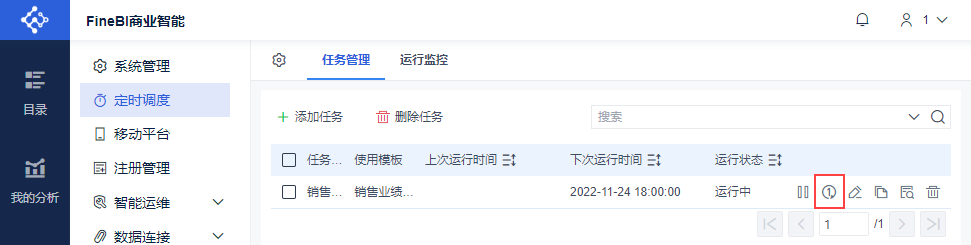
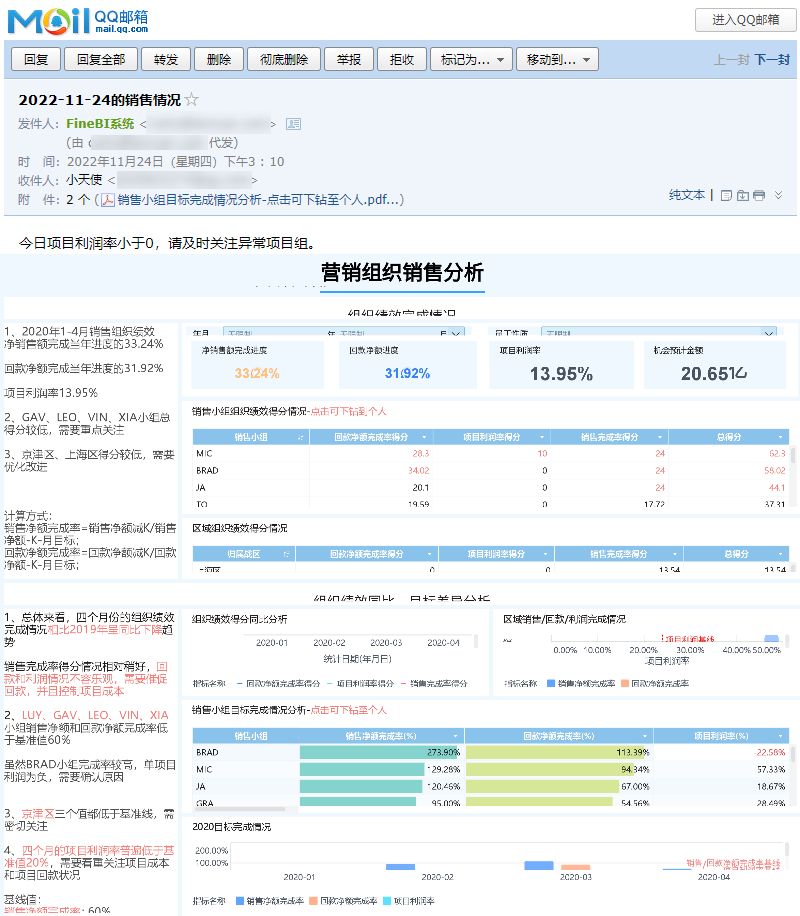
Когда задача будет выполнена один раз, пользователь Лиза, соответствующая должности "Продажи > Руководитель отдела продаж", получит письмо от системы FineBI на привязанный к ней адрес электронной почты.
Содержание письма показано ниже:
3. Функциональные детали
3.1 Необходимые условия для использования
Если вы хотите использовать функцию "Суждение о раннем предупреждении". Необходимо выполнить следующие предварительные условия
3.1.1 Типы объектов
Функция "Суждение о раннем предупреждении" доступна только для FineBI Dashboard.
Вы должны выбрать "BI Template" для "Scheduler > Object Type" планирования по времени, иначе вы не сможете установить задачу "Alert Judgement".
3.1.2 Выбор шаблонов
Функция "Суждение раннего предупреждения" доступна только для табличных компонентов в панелях FineBI.
Для параметра Объект планирования > Выбрать шаблон планирования по времени необходимо выбрать приборную панель, содержащую компонент таблицы, иначе в суждении об оповещении не будет доступного компонента.
3.2 Выбор компонентов
После выбора "Суждение раннего предупреждения" в качестве условия выполнения поддерживается функция "Выбрать компонент".
1) Опция "Компонент" включает все компоненты таблиц на приборной панели, имеющие разрешения на работу с данными, отсортированные по дате создания компонента.
(2) Задача может быть только компонентом формы для суждения о раннем предупреждении, не поддерживает множественный выбор
(3) После выбора компонента добавьте условия предупреждения, на этот раз при переключении компонентов условия предупреждения будут пустыми
Примечание: Early Warning Judgement поддерживает только табличные компоненты в BI-шаблонах, но не компоненты диаграмм или шаблонов, не относящихся к BI.
3.3 Условия раннего предупреждения
Поддержка выбора полей результатов для компонентов формы, включая размеры и индикаторы.
1) Размеры.
- Отображение сгруппированных значений результатов и других несгруппированных исходных значений
- Поля даты - это необработанные значения, сгруппированные по году, месяцу и дню.
- Те же поля отображаются в том порядке, в котором они представлены в области анализа.
2) Индикаторы
- Отображение значений результатов, исключая общие строки и общие строки в группе
3) Фильтры результатов, свойства формы, скрытые поля не поддерживают настройки
3.4 Реализация задачи
Когда мандат раннего предупреждения будет реализован:
Сначала определите, является ли условие предупреждения ненормальным (например, потеря прав доступа к полям, отсутствие полей и т. д.).
- Если условие предупреждения является ненормальным, то выполнение задачи предупреждения завершается неудачей.
- Если условия предупреждения нормальные, задача предупреждения продолжается.
После того, как суждение о состоянии предупреждения становится нормальным, соответствующее суждение о предупреждении выполняется в порядке, соответствующем группе пользователей задачи.
- Если пользователь A справляется с заданием исключительно успешно, он пропускается, а пропущенный пользователь отмечается в деталях выполнения задания.
- Если выполнение пользователя B прошло успешно, отправьте уведомление о тревоге.
- Выполняйте их последовательно до тех пор, пока выполнение задания не будет завершено, причем сбой в выполнении одним пользователем не влияет на остальных.
4. условия
4.1 Результаты управления движением
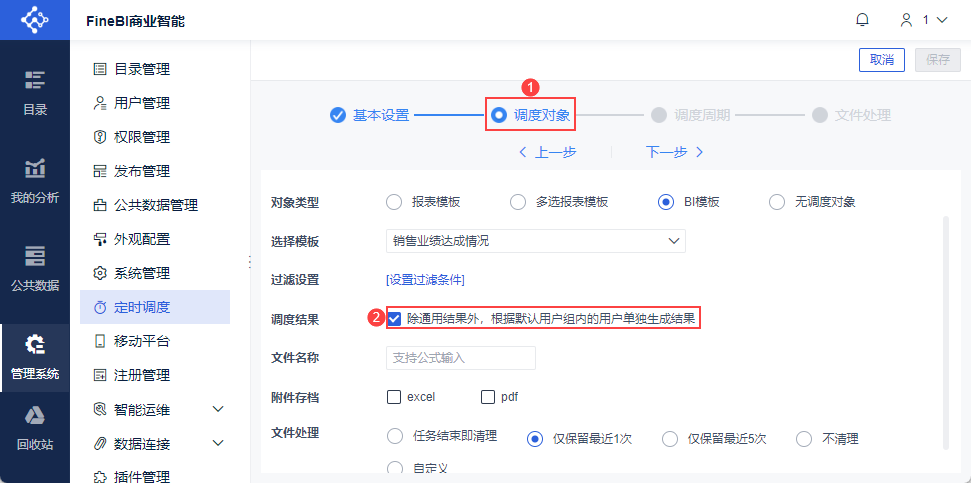
(1) Если "Результат планирования" не отмечен, определите, отправлять ли оповещение всей группе пользователей в соответствии с привилегиями атрибутора компонента.
(2) Если отмечен пункт "Результат планирования", то в соответствии с правами каждого члена группы пользователей будет решено, отправлять ли оповещение пользователю.
Если эта кнопка отмечена, вы можете отправлять разные результаты данных разным пользователям в соответствии с установленными правами на строку.
4.2 Цикл управления движением
Для обеспечения эффективной доступности задач раннего оповещения рекомендуется, чтобы частота выполнения задач раннего оповещения составляла не менее одного часа.
4.3 Невыполнение условий
После установки задачи планирования по времени условия предупреждения могут покраснеть и выйти из строя.
1) Причины неудач
- Если поле отсутствует, оно окрашивается в красный цвет и отображается сообщение "Текущее поле отсутствует".
- Если у соответствующего пользователя нет привилегий для данного поля, поле будет выделено красным цветом и появится запрос "Нет привилегий для этого поля".
Примечание: При изменении типа группировки поля это не влияет на выполнение задачи оповещения пользователя.
Если соответствующие условия оповещения все еще могут совпадать до и после изменения группировки, соответствующее оповещение все равно будет вызвано.
2) Тип условия
- или условия: истечение срока действия одного условия предупреждения не влияет на другие условия, которые остаются в силе.
- Условие "и": если в задаче планирования с таймером возникает сбой условия предупреждения типа "и", выполнение задачи планирования завершается неудачей.
4.4 Уведомление по почте
Если для задачи планирования по времени настроено "Суждение об оповещении", в разделе "Обработка файлов > Уведомление по электронной почте > Содержимое электронной почты" добавлена опция "Содержимое компонента предварительного просмотра тела".
Параметр "Предварительный просмотр содержимого компонента в теле" установлен по умолчанию.
(1) Если одновременно отмечен пункт "Предварительный просмотр содержимого шаблона в теле", то сначала в теле будет отображаться содержимое компонента, а затем содержимое шаблона.
(2) Если одновременно установить флажок "Использовать вложение", содержимое компонента будет отображаться как в теле письма, так и во вложении.