Оформление
Географическая информация - Помощь FineReport | Разработка отчетов | Отчеты | Учебные пособия
географическая информация
1. Обзор
1.1 Версия
| Версия FineBI | Функциональные изменения |
|---|---|
| 6.0 | "Geo>Regions" поддерживает объединение существующих географических регионов в новые, поддерживает округление округов, а также добавляет новый встроенный каталог "Административные районы Китая". |
1.2 Функциональный профиль
"Географическая информация" - это место для настройки границ области и информации о широте и долготе точек карты, т.е. точка входа для установки фактической географической информации. Вы можете добавить новый файл географической информации или изменить встроенную географическую информацию.
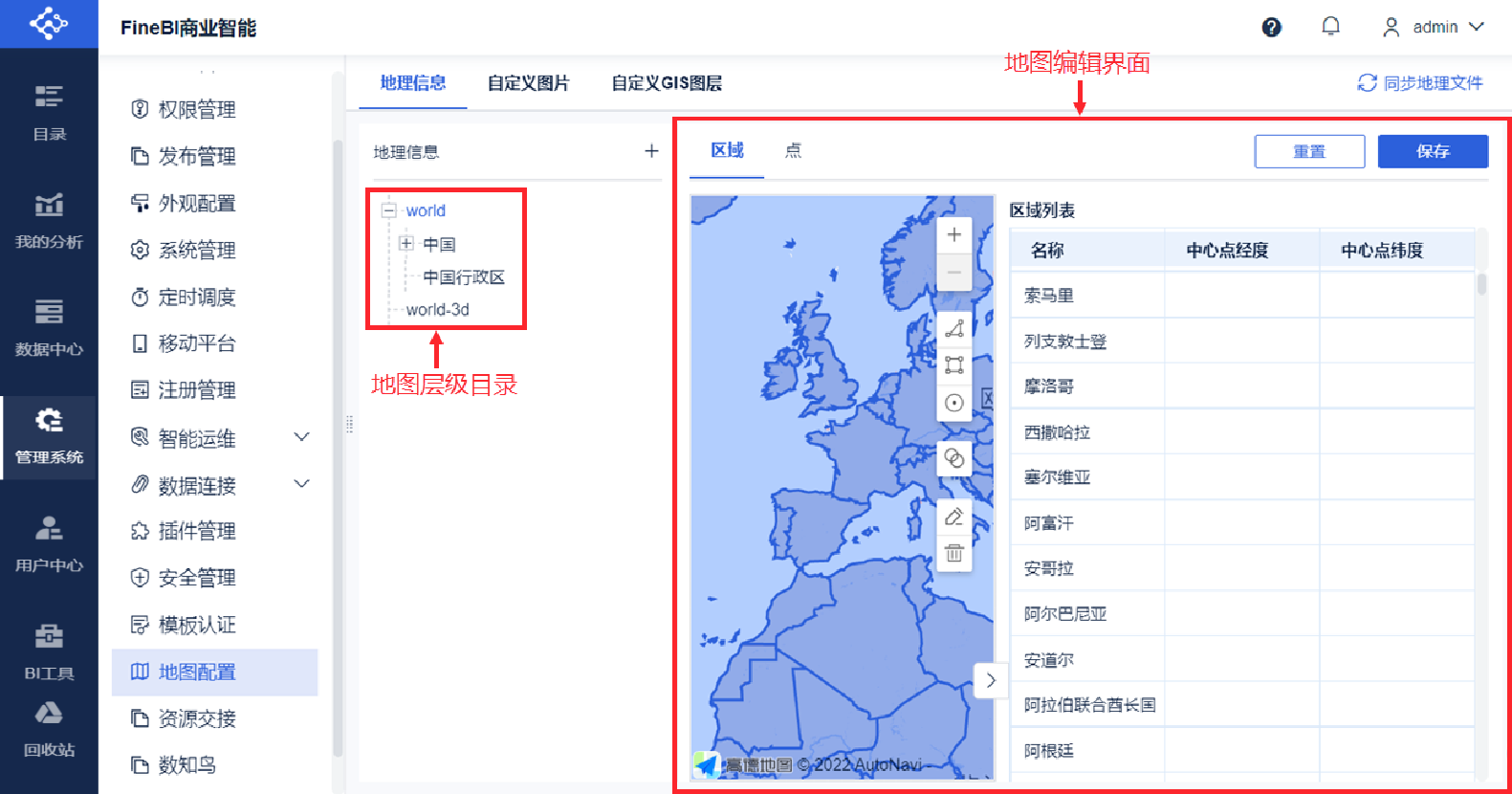
Как показано на рисунке ниже, левая часть интерфейса редактирования географической информации представляет собой каталог иерархии карт, а правая часть - соответствующий интерфейс редактирования карты, которая разделена на области и точки, и может быть переключена щелчком мыши.
2. функциональное описание
2.1 Знакомство с интерфейсом
Интерфейс показан ниже:
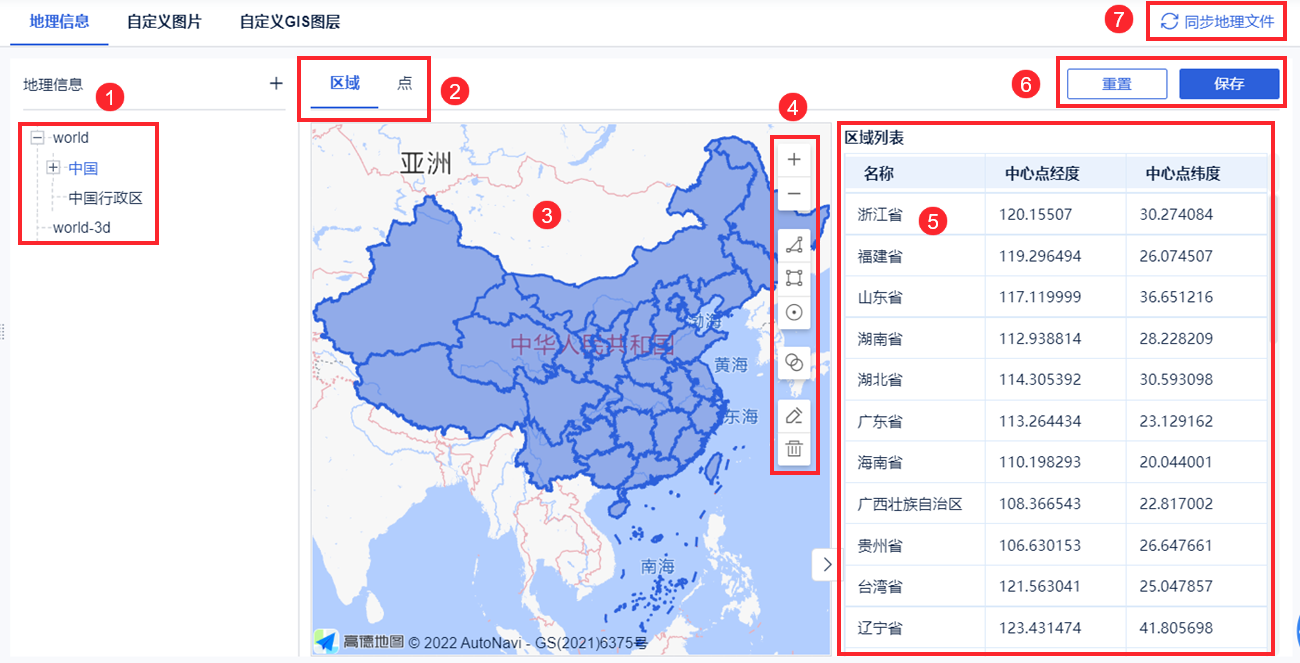
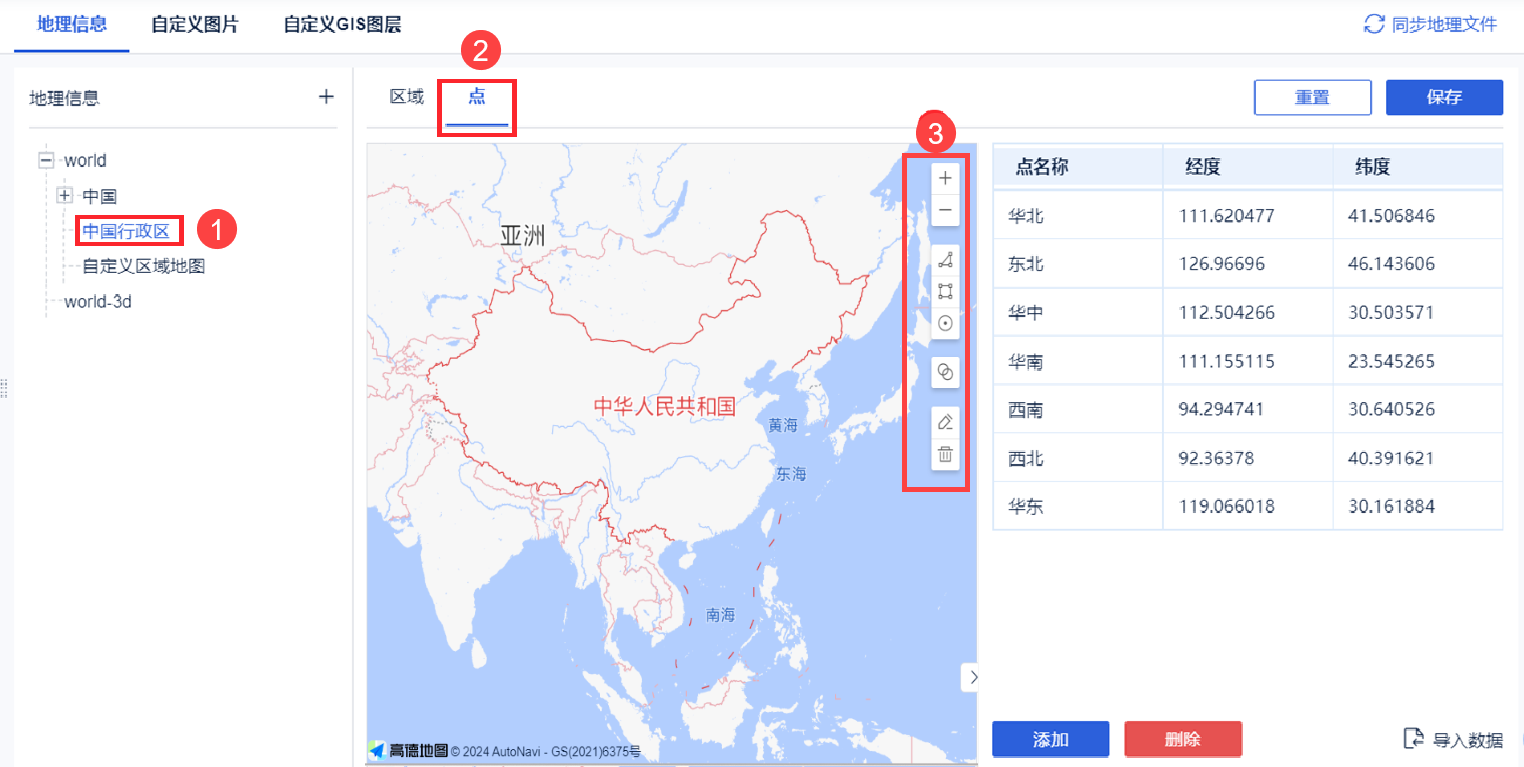
Функциональное описание соответствующей маркированной области приведено в таблице ниже:
| серийный номер | функциональность | инструкции |
|---|---|---|
| 1 | Географический информационный каталог | Имена каталогов - это имена границ карты. Поддерживает добавление каталога, копирование каталога, удаление каталога и переименование каталога. |
| 2 | Тип карты | Выберите тип карты: Карта области или Карта точек. |
| 3 | Редактирование и представление карт | Выбрав инструмент редактирования, вы можете отредактировать карту и сохранить ее, чтобы эффект проявился мгновенно. При нажатии на область появляется информация о ней, включая название, центральную точку и некоторые коды областей. Область можно изменить вручную или удалить. |
| 4 | инструмент редактирования | Сверху вниз: увеличение, уменьшение, полигональное выделение, прямоугольное выделение, круговое выделение, объединение областей, редактирование границ области, удаление области |
| 5 | Региональные списки | Список информации о географической области, вы можете изменить название, долготу и широту непосредственно в списке; при объединении областей вы можете отметить области в списке для их объединения. |
| 6 | Сохранить/Сбросить | После изменения конфигурации нажмите "Сохранить", чтобы сохранить все измененные конфигурации, которые будут действовать в конструкторе после успешного сохранения. Перед тем как нажать "Сохранить", нажмите "Сброс", чтобы вернуть конфигурацию в состояние до внесения изменений. |
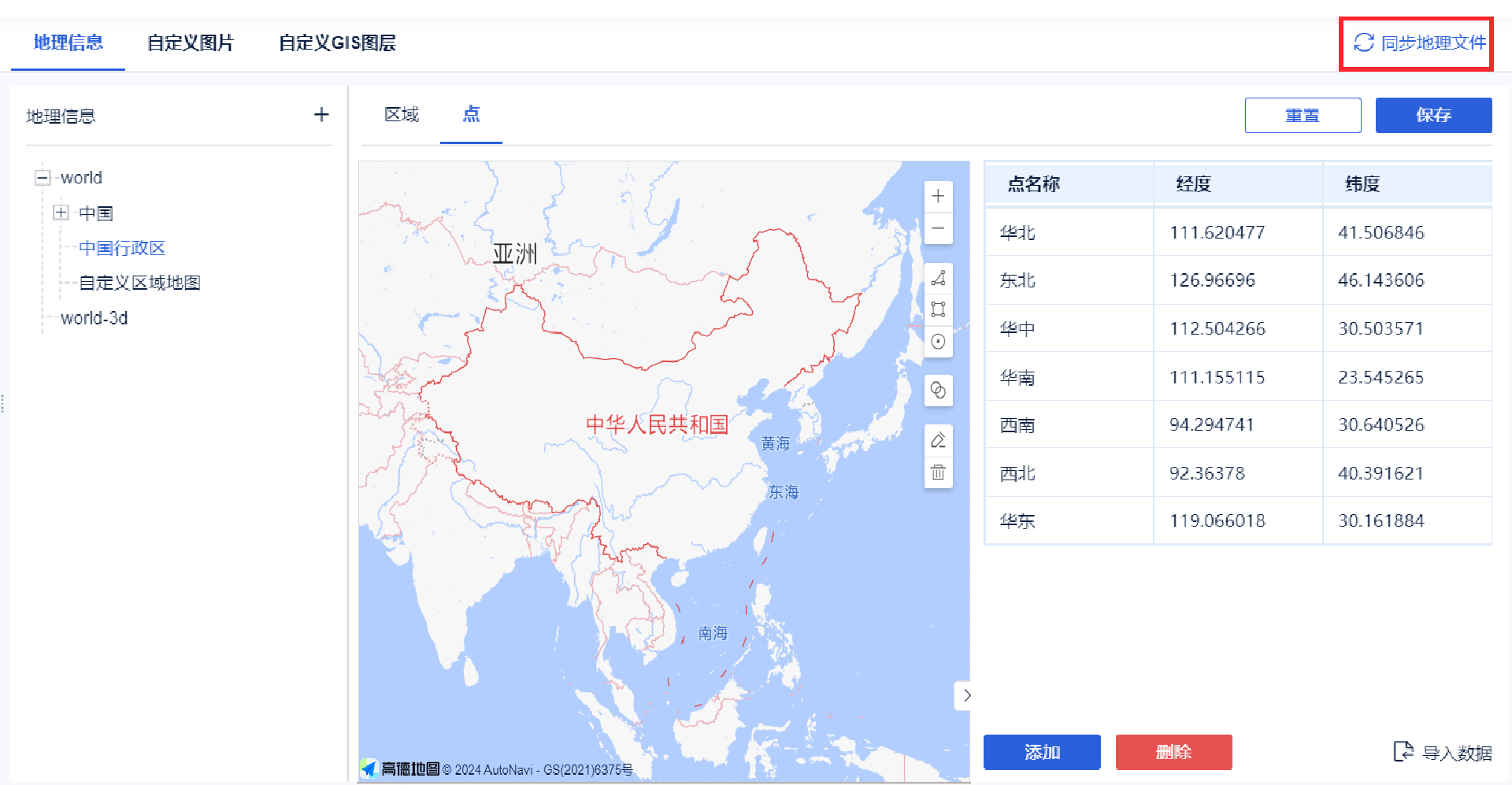
| 7 | Синхронизация географических файлов | При ручном добавлении, удалении или изменении содержимого географических файлов, изображений и любых JSON-файлов в каталоге %BI_HOME%\webapps\webroot\WEB-INF\assets\map необходимо нажать кнопку "Синхронизировать географические файлы", чтобы они вступили в силу. Синхронизировать географические файлы |
2.2 Новый/копийный каталог
2.2.1 Новый каталог
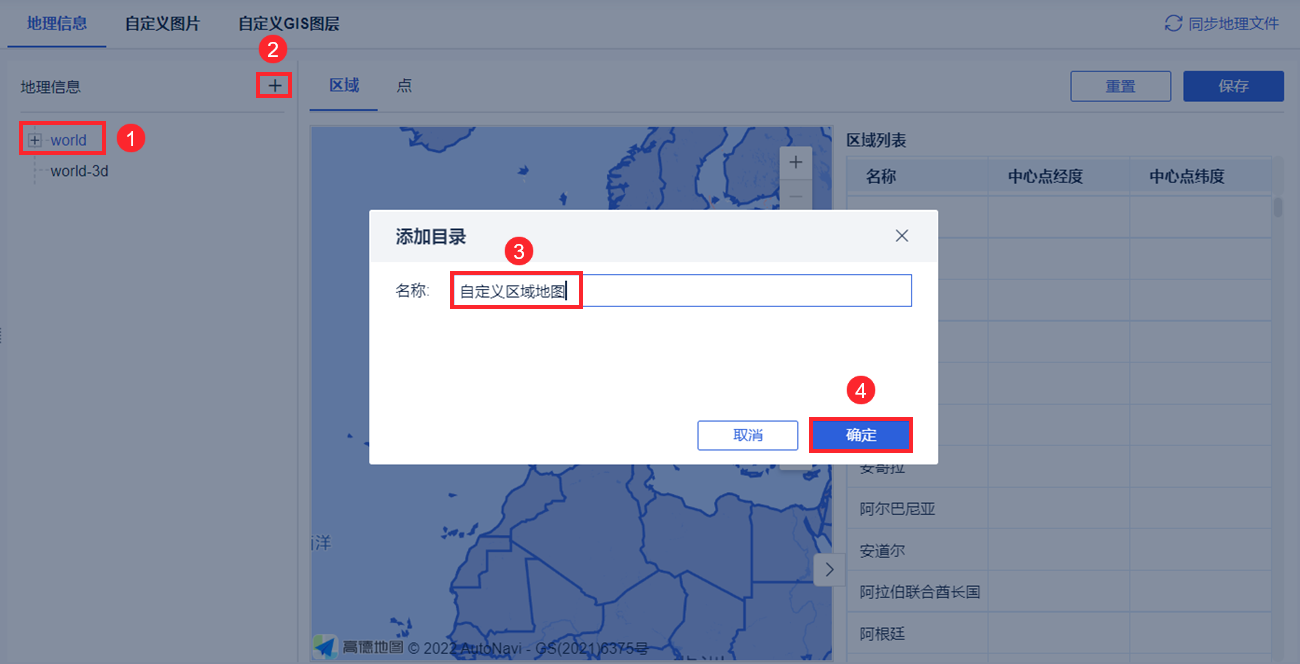
В каталоге иерархии карты нажмите кнопку + в правом верхнем углу, чтобы создать новый каталог под текущим выбранным каталогом. Новый каталог является следующим уровнем выбранного каталога, а уровень каталога соответствует отношениям "вниз" карты (если нет уровня для определенного региона, например, города Шанхай, вы не сможете "вниз"; если вы хотите достичь "вниз", вам нужно создать новый json-файл под городом Шанхай).
Как показано на следующем рисунке, нажмите кнопку + после выбора мирового уровня, появится настройка Создать геоинформационную карту, введите имя файла.
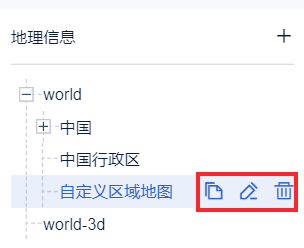
Вновь созданный каталог находится в разделе "Parent Directory", при наведении курсора мыши на каталог появится кнопка действия для копирования, редактирования или удаления каталога. Как показано на рисунке ниже:
2.2.2 Копирование каталогов
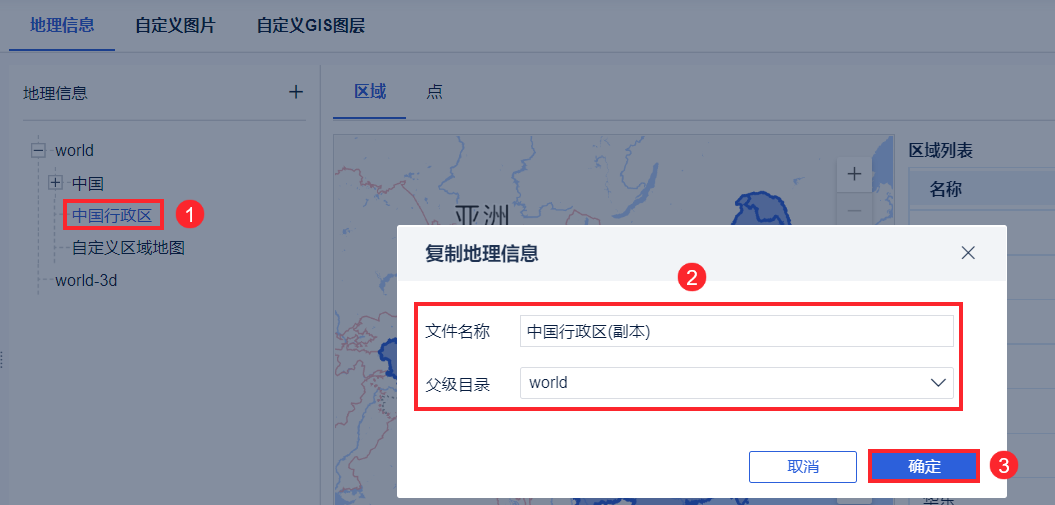
При копировании каталога необходимо выбрать нужный каталог географической информации, задать "Имя файла" и "Родительский каталог" нового каталога во всплывающем окне, а затем нажать "OK". Как показано на рисунке ниже:
Примечание 1: Копирование вместе с подкаталогами не поддерживается, поддерживаются только выбранные файлы каталогов.
Примечание 2: Скопированный файл каталога, содержащий географическую информацию оригинального файла каталога.
2.3 Регион
2.3.1 Инструмент для избирательных округов
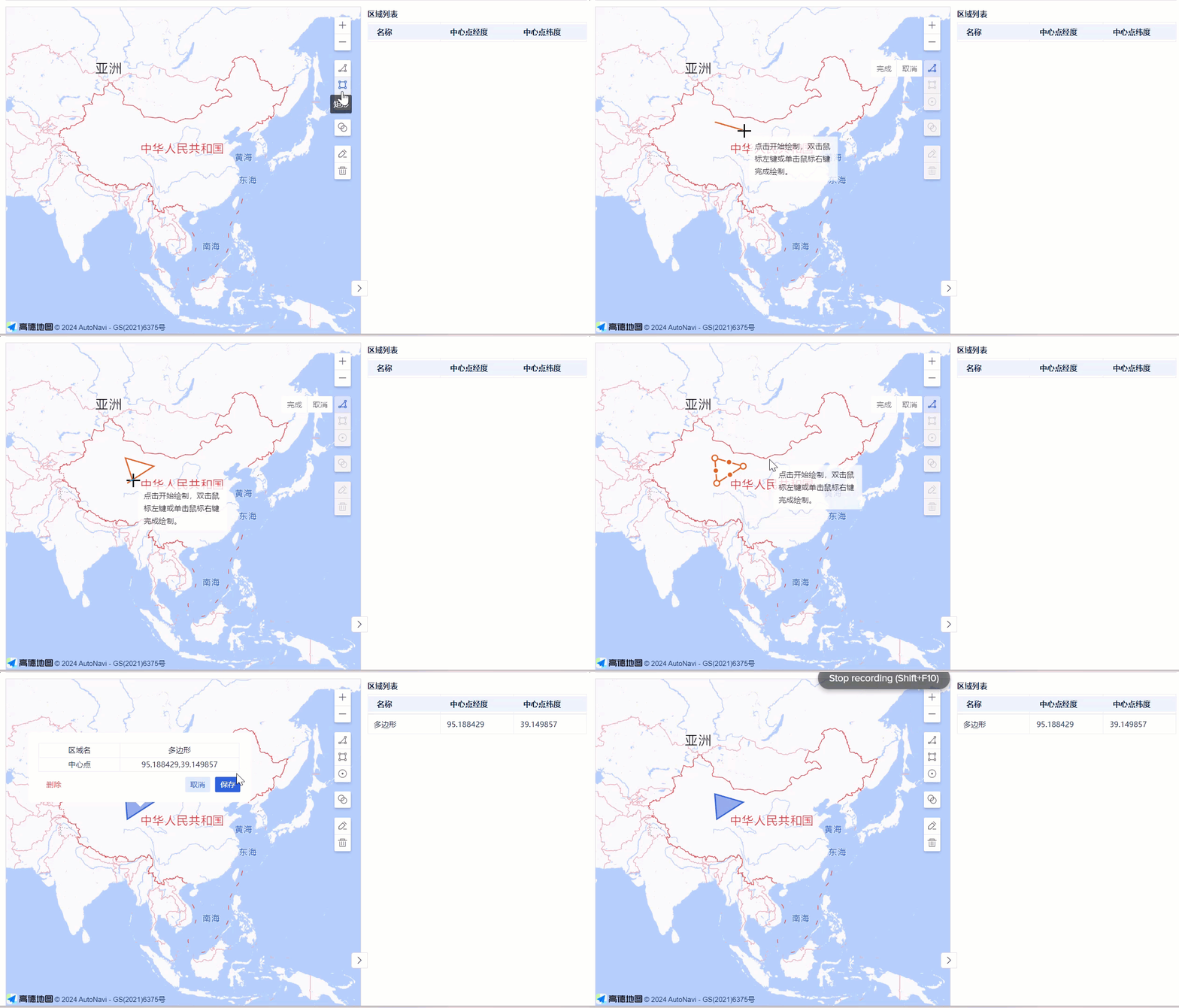
Выберите каталог, выберите инструмент выделения в окне редактирования карты, следуйте подсказкам, чтобы нарисовать пользовательскую область, после завершения рисования появится окно с названием области по умолчанию и конфигурацией центральной точки, которые можно изменить самостоятельно.
Демонстрационное видео работы инструмента выбора многоугольника, прямоугольника, круга показано ниже:
2.3.2 Объединение районов
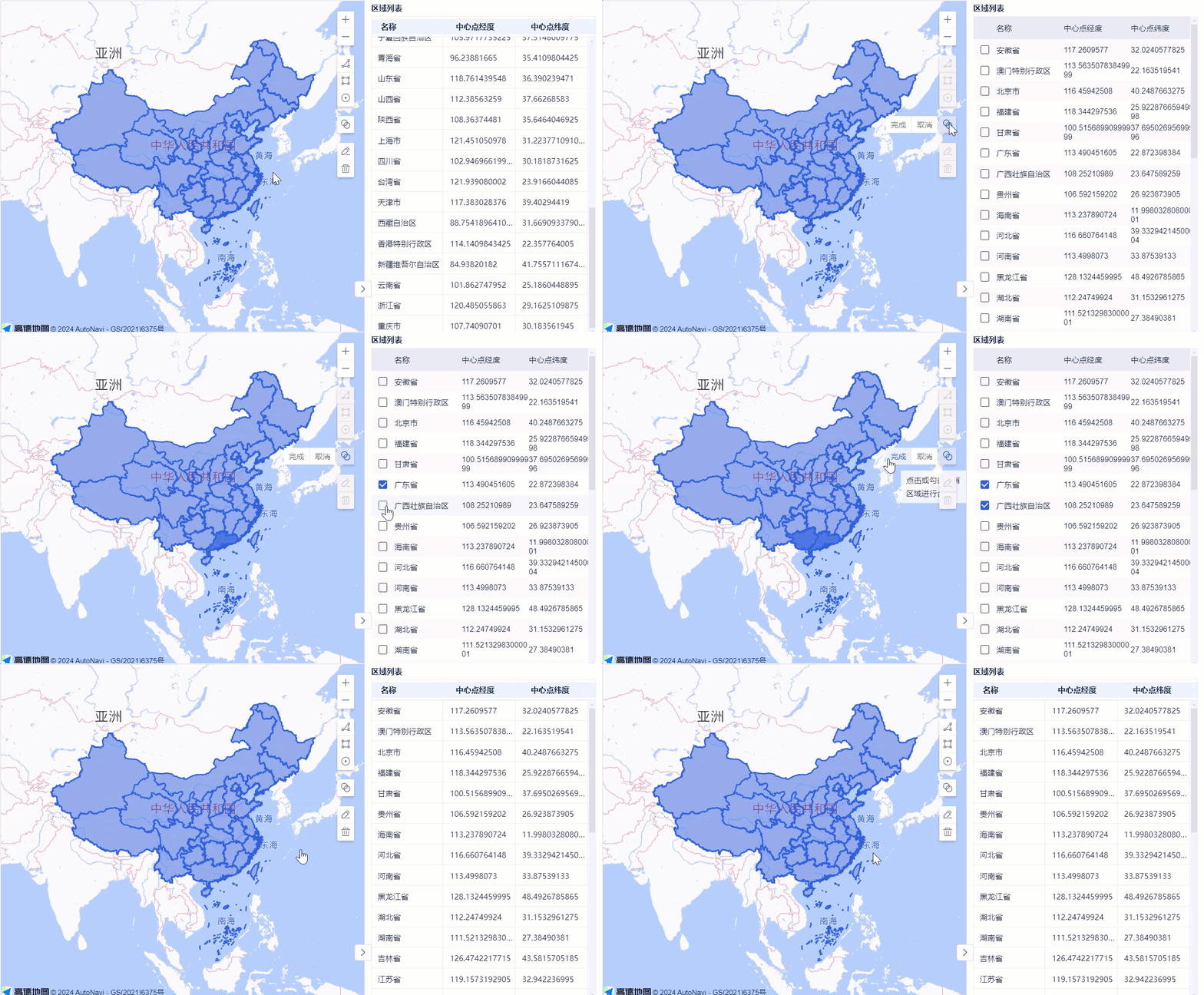
Если на карте есть необязательные области, после выбора инструмента "Объединить" можно щелкнуть области на карте или отметить их в списке областей, чтобы объединить их. Демонстрационное видео показано ниже:
Перед тем как нажать кнопку "Сохранить" в правом верхнем углу, вы можете воспользоваться кнопкой "Сброс", чтобы вернуться к состоянию до внесения изменений.
2.3.3 Инструменты редактирования/удаления
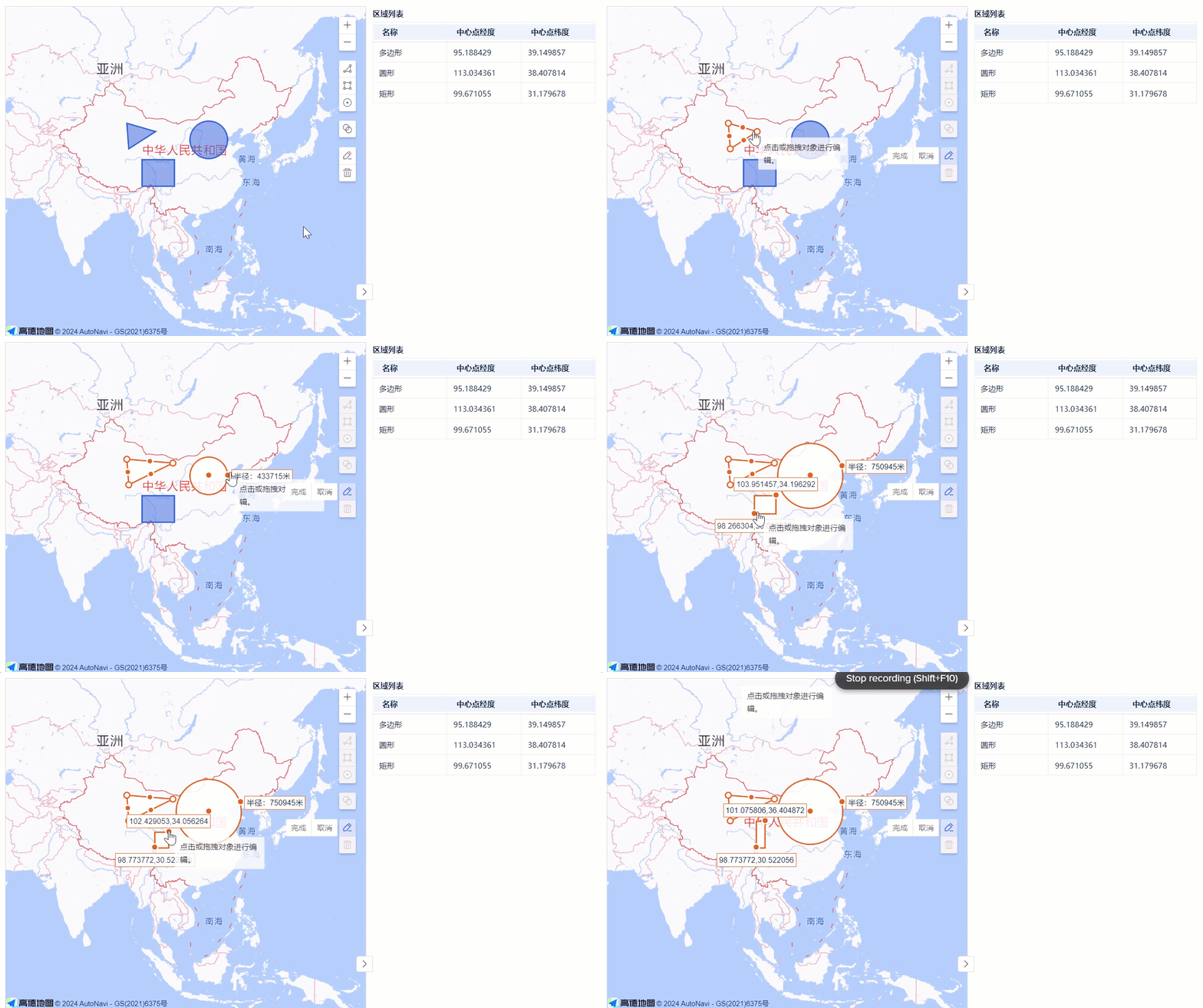
Если на карте есть редактируемые области, вы можете изменить их форму и размер, выбрав инструмент "Редактировать". После выбора инструмента "Удалить" нажмите на область, чтобы удалить ее, а затем нажмите "Готово", чтобы успешно удалить ее.
Демонстрационное видео работы показано ниже:
2.4 Баллы
2.4.1 Инструмент "Маркерная точка
Типы "Область" и "Точка" одного и того же каталога не влияют друг на друга. Если вы хотите изменить информацию карты точек, выберите каталог, а затем выберите "Точка" для изменения. Карта точек не имеет инструмента выделения или инструмента объединения областей, но поддерживает инструмент "Отметить точку".
Как показано на рисунке ниже:
2.4.2 Манипулирование клетками
1) Редактирование данных таблицы
Если вы хотите работать с ячейкой данных, то при щелчке на ячейке будет выделена вся строка таблицы, в которой находится ячейка.
Когда ряд таблиц находится в выбранном состоянии, щелкните еще раз на ряде таблиц в любой ячейке, и вы сможете редактировать содержимое ячейки.
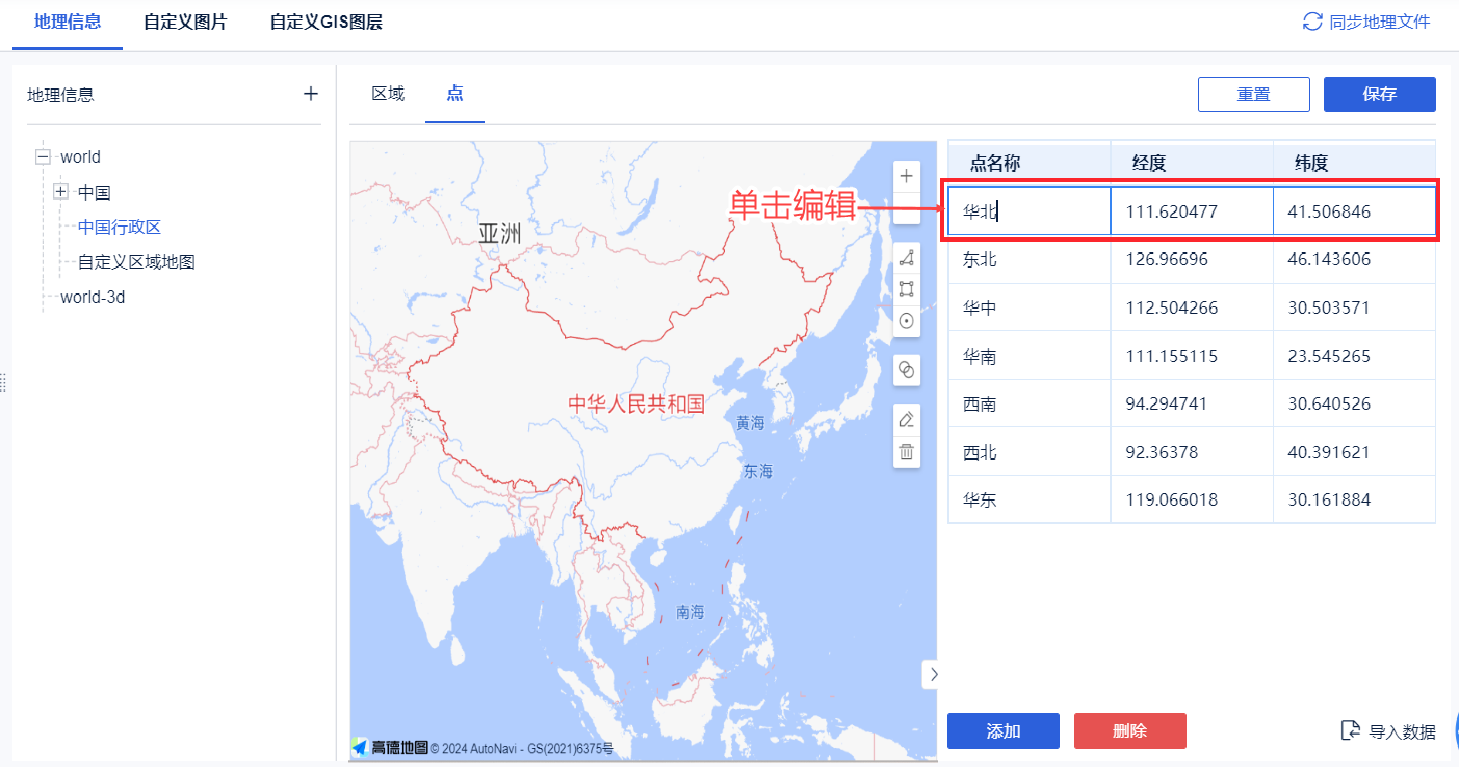
Строка таблицы снимается только при нажатии на область за пределами строки таблицы.
2) Добавление/удаление данных таблицы
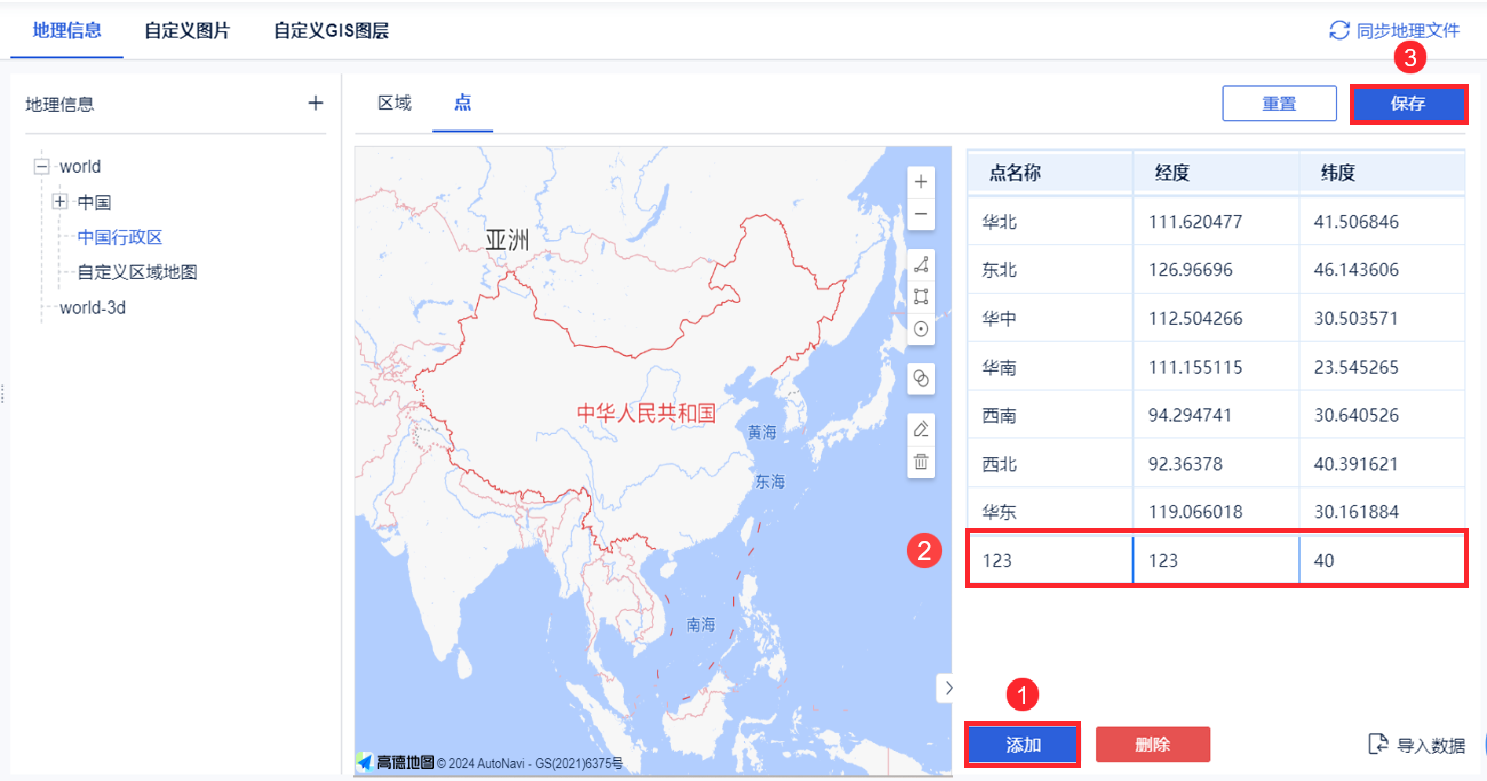
Помимо редактирования, вы также можете добавлять или удалять строки, нажмите кнопку "Добавить", чтобы добавить новую строку, введите название точки, долготу, широту, данные могут быть, как показано на рисунке ниже, добавлена точка 123 и соответствующая широта и долгота.
Щелкните на ячейке и выберите кнопку Delete, чтобы удалить строку.Вы можете удалить несколько строк данных, щелкнув таблицу и нажав клавишу ctrl (ctrl также используется в системах Apple) или непосредственно обрамляя таблицу с несколькими выделенными строками.
3) Импорт данных
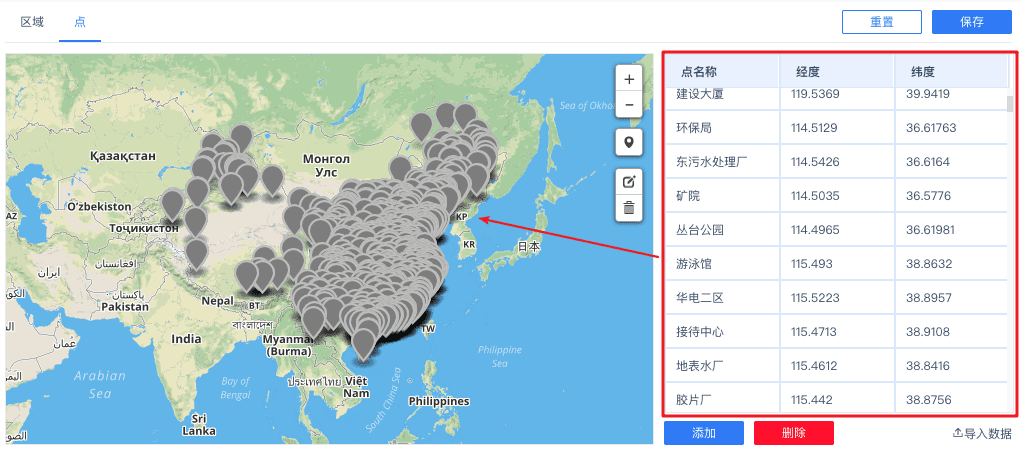
Нажмите кнопку " Импорт данных ", чтобы импортировать информацию о точке, при этом можно выбрать только соответствующий формат файла excel. Формат, необходимый для импорта файлов excel, представляет собой три колонки данных, первая колонка - название, вторая - долгота, третья - широта. Для корректного импорта информация о точке, импортируемая пользователем, должна соответствовать вышеуказанным правилам.
После успешного импорта импортированные данные появятся в ячейке, а на карте слева будут показаны маркеры, соответствующие импортированным данным, как показано на рисунке ниже:
2.5 Сохранение/перезагрузка
После завершения настройки нажмите кнопку "Сохранить" в правом верхнем углу, пользовательская географическая информация создаст два JSON-файла и сохранит их в соответствующих каталогах %BI_HOME%\webapps\webroot\WEB-INF\assets\map\geographic\, соответственно Name-area.json и Name-point.json как показано на рисунке ниже. nbsp;и name-point.json, как показано ниже:
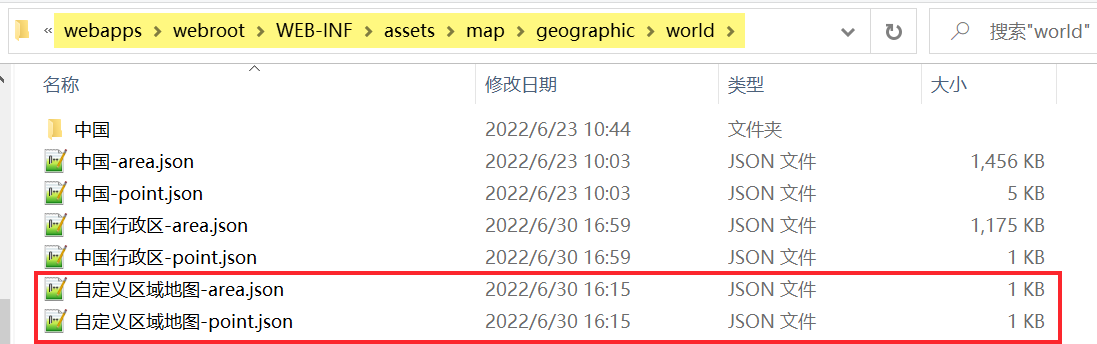
Поэтому после "Сохранить" сброс больше не действует; перед "Сохранить" нажмите "Сбросить", чтобы вернуться к состоянию до изменения.
2.6 Синхронизация географических документов
В каталоге %BI_HOME%\webapps\webroot\WEB-INF\assets\map, чтобы вручную добавить, удалить или изменить содержимое geographic (географического файла), image (пользовательского изображения) и любого из его JSON-файлов, необходимо перейти в раздел "Конфигурация карты" и нажать в правом верхнем углу кнопку " Синхронизировать географические файлы" в правом верхнем углу "Конфигурации карты".
3. Приложения
После успешного редактирования и сохранения информации о карте при сопоставлении географической роли в редакторе компонентов вы можете выбрать соответствие географической информации, которую вы только что установили, как показано на следующем рисунке:
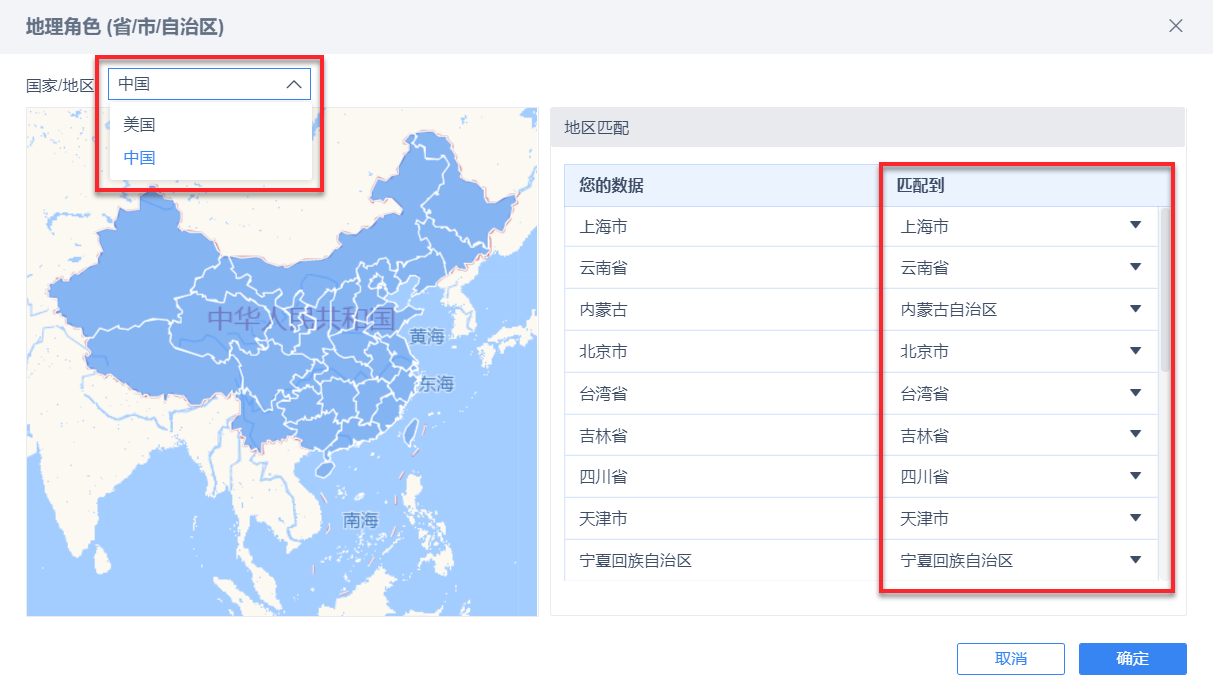
При этом карта области сопоставляется с соответствующей нарисованной областью, а карта точек - с соответствующей отмеченной точкой.