Оформление
Панель администратора - Справка FineReport | Разработка отчетов | Использование отчетов | Учебные пособия
Панель управления
1. Обзор
1.1 Версия
| Версия FineBI | Функциональные изменения |
|---|---|
| 6.0 | - |
| 6.0.3 | * Новая функция скрытых компонентов * Оптимизация взаимодействия с этикетками |
1.2 Сценарии применения
Вы хотите управлять панелями в теме "Аналитика", например, удалять панели в теме "Аналитика", переименовывать панели, копировать панели и т. д.
1.3 Функциональный профиль
На экране редактирования тем аналитики поддерживаются переименование, копирование, копирование в, применение к публикации, общий доступ к ссылкам, предварительный просмотр панелей и обновление панелей.
2. Обзор управления приборной панелью
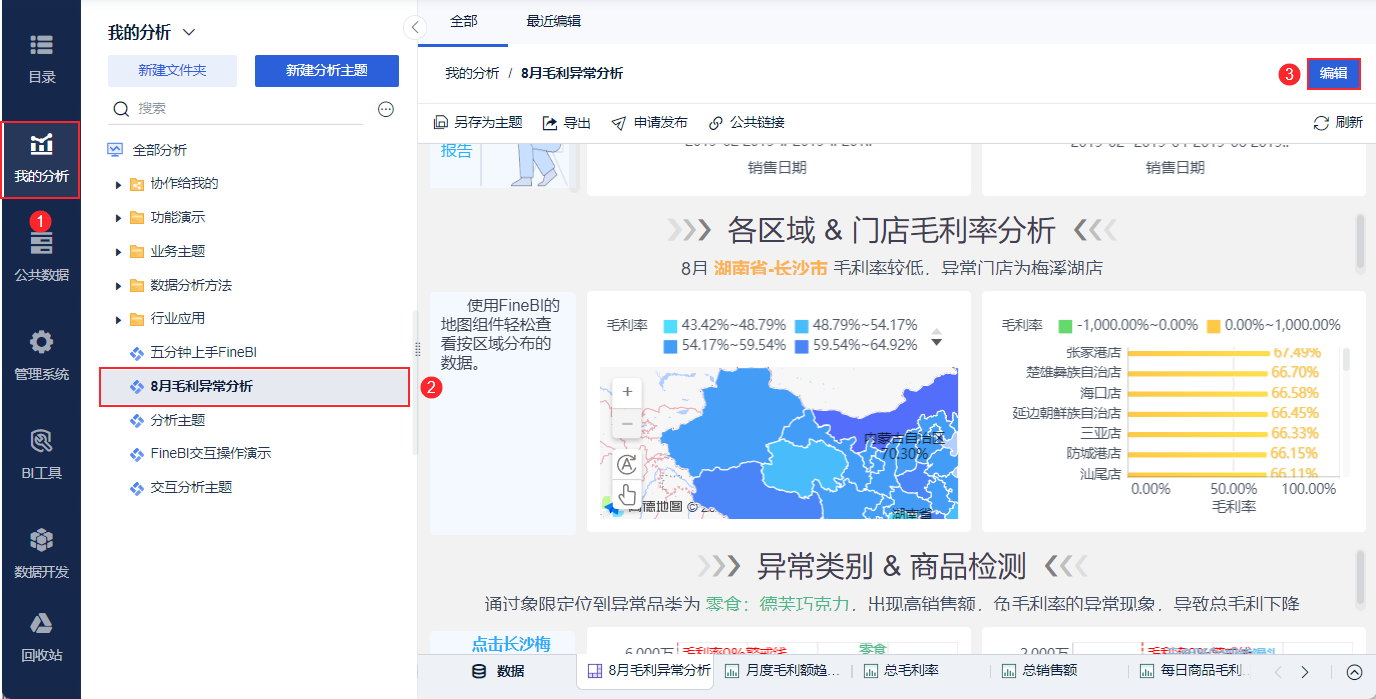
Перейдите на экран редактирования "Analysis Subject", выберите тему анализа и нажмите кнопку Редактировать. Как показано на рисунке ниже:
Для управления приборной панелью можно выполнить следующие настройки, как показано ниже:
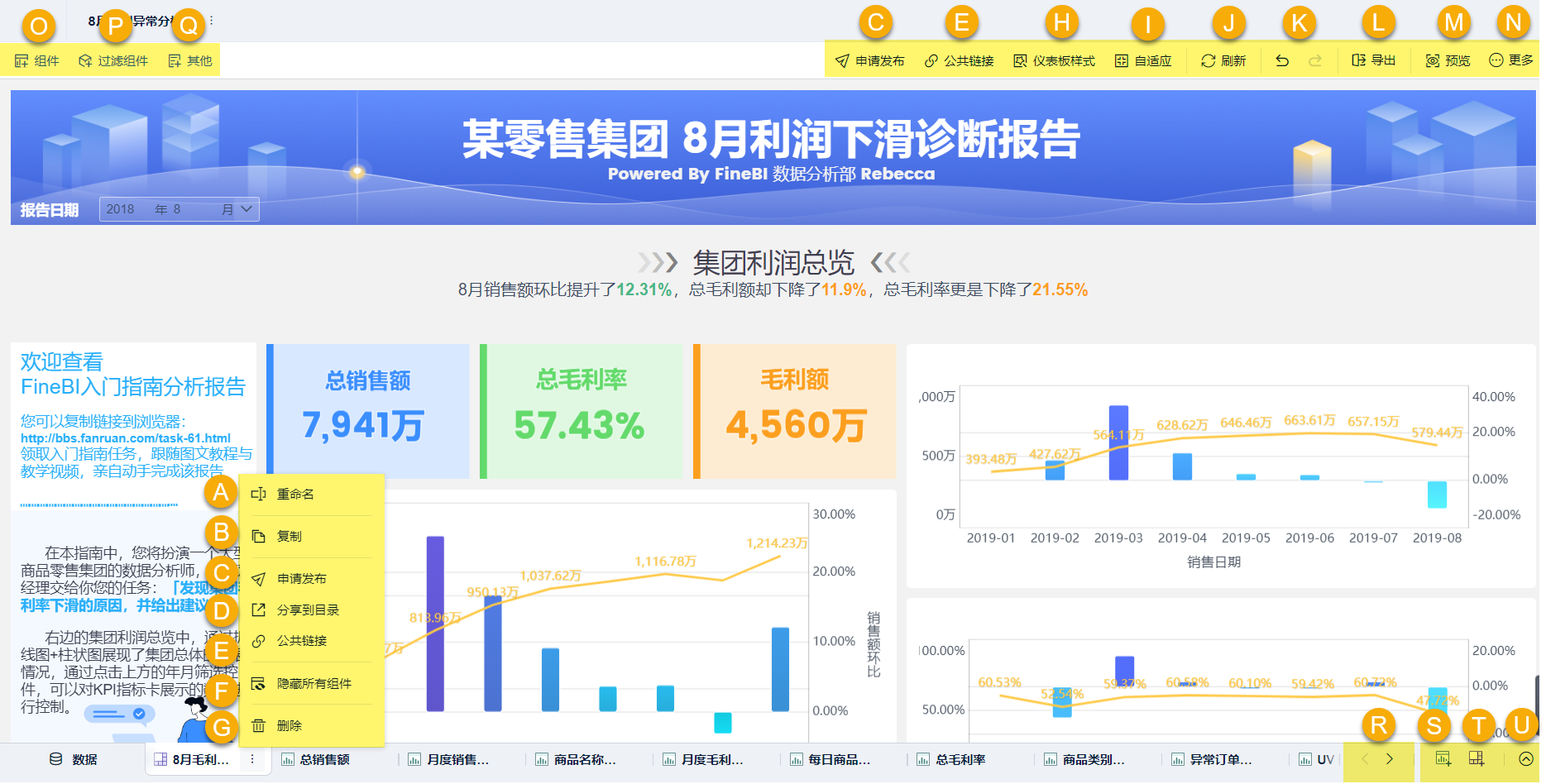
| серийный номер | функциональность | Функциональное описание | ссылка на документацию |
|---|---|---|---|
| A | переименовать | Переименовать приборную панель | - |
| B | сделать копию | Дублируйте эту приборную панель в текущей теме | Панель копирования |
| C | Запрос на освобождение | Опубликуйте эту приборную панель в каталоге FineBI, и после проверки администратором ее смогут просматривать другие пользователи. | Выпуск приложения для приборной панели |
| D | Поделиться в каталог | Поделитесь этой панелью с другими пользователями, не требуя проверки администратором! | дашборд Поделиться в каталог |
| E | публичная ссылка | Поделитесь панелями мониторинга для просмотра пользователями без учетных записей FineBI | дашборд обмена публичными ссылками |
| F | Скрыть все компоненты | Если в теме слишком много компонентов, вы можете скрыть их и оставить только приборную панель для удобного просмотра. | Скрыть все компоненты |
| G | удаление | Удалить эту приборную панель | - |
| H | Стиль приборной панели | Настройка стилей, чтобы сделать приборную панель более эстетичной | Стиль приборной панели |
| I | адаптивный | Настройка дисплея приборной панели | Адаптивная дашборд |
| J | обновить (окно компьютера) | Обновите приборную панель до актуального состояния | - |
| K | Отмена/Править | Отмена/восстановление вспомогательных панелей редактирования с возможностью сожаления об ошибке | дашборд Отмена/Замена |
| L | вывести | Экспорт приборных панелей в Excel/PDF | Панель экспорта |
| M | Предварительный просмотр приборной панели | Предварительный просмотр готовой приборной панели | Предварительный просмотр приборной панели |
| N | подробнее | Включить привязку по умолчаниюНастройка мобильного макета | Включить привязку по умолчаниюМобильный макет |
| O | Добавление компонентов | Добавьте существующие компоненты темы на приборную панель. | Добавление компонентов |
| P | Добавление компонентов фильтра | Добавление компонентов фильтра | блок фильтрации |
| Q | Добавление других компонентов | Добавьте другие компоненты, в том числе: текстовый компонент, компонент изображения, веб-компонент, компонент вкладки. | Компонент табуляции, Компонент изображения, Компонент текста, Введение, Веб-компонент |
| R | Панорамируйте влево и вправо, чтобы найти | Если дашборд компонента особенно переполнена, пользователь может перемещаться, чтобы найти его с помощью этой клавиши | Панорамируйте влево и вправо, чтобы найти |
| S | Новый компонент | Создайте новый компонент | - |
| T | Новая дашборд | Создайте новую приборную панель | - |
| U | Посмотреть все теги | Нажмите, чтобы увидеть панель всех компонентов темы, включая те, которые были скрыты. | Просмотреть все приборные панели компонентов |
| остальное | Настройка порядка следования меток | Регулировка порядка расположения компонентов и вкладок приборной панели снизу, спереди и сзади | Настройка порядка следования меток |
3. Скрыть все компоненты
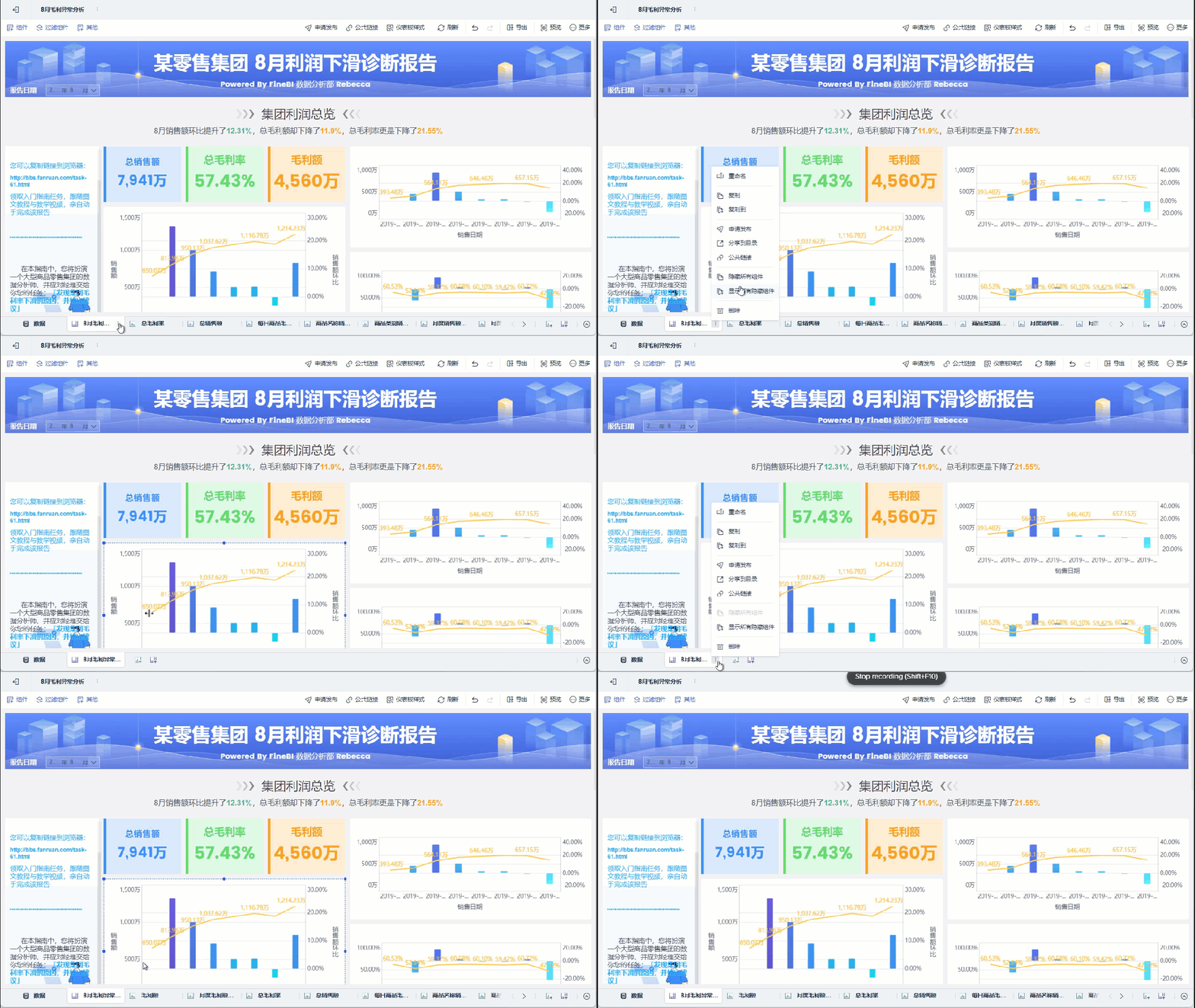
После скрытия всех компонентов на нижней вкладке остается только дашборд. Эффект показан ниже:
4. панорамный поиск
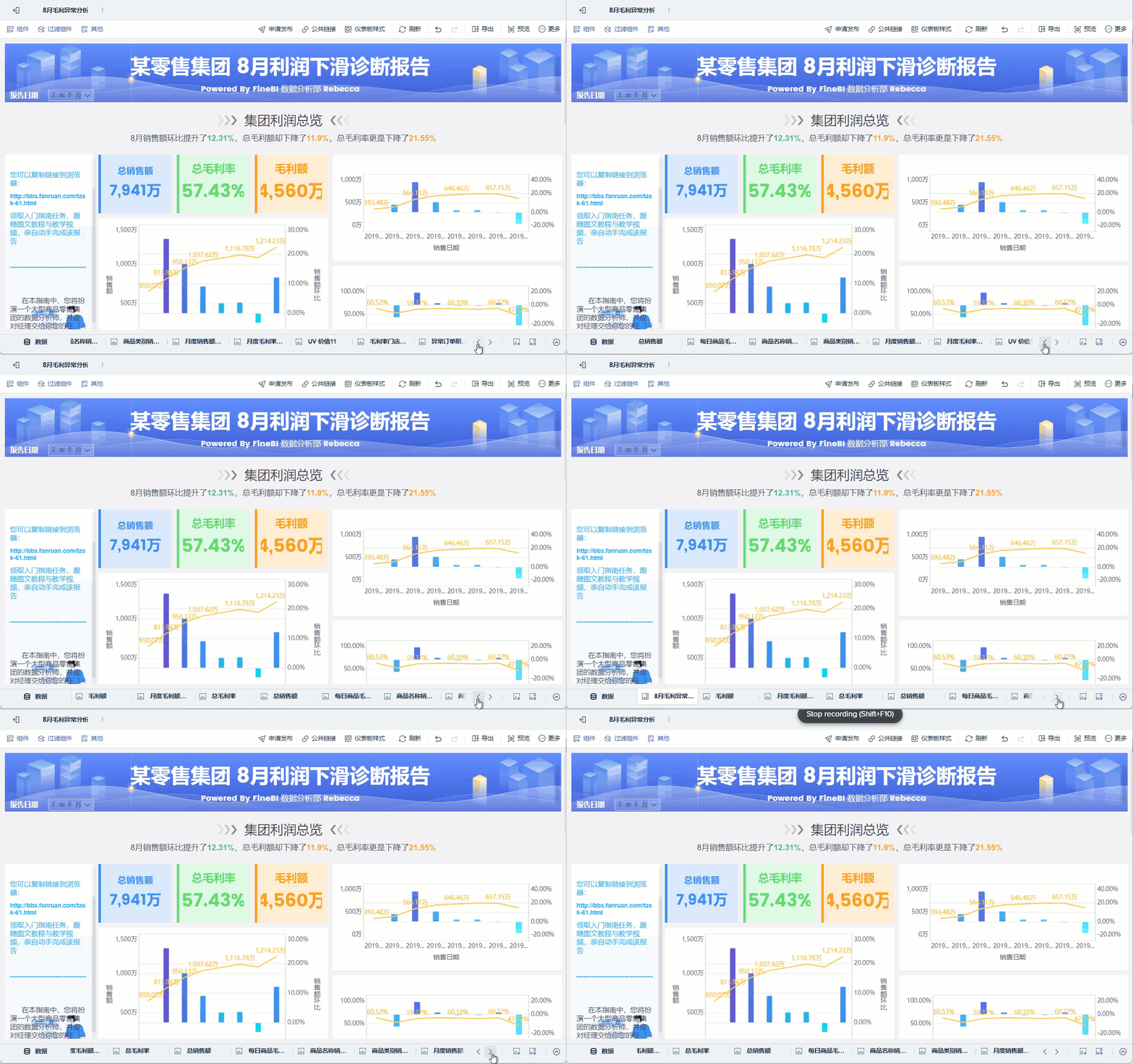
При наличии большого количества компонентов/панелей вы можете использовать эту клавишу для панорамирования влево и вправо для просмотра компонентов/панелей на текущей странице. Эффект показан ниже:
5. просмотр всех панелей компонентов
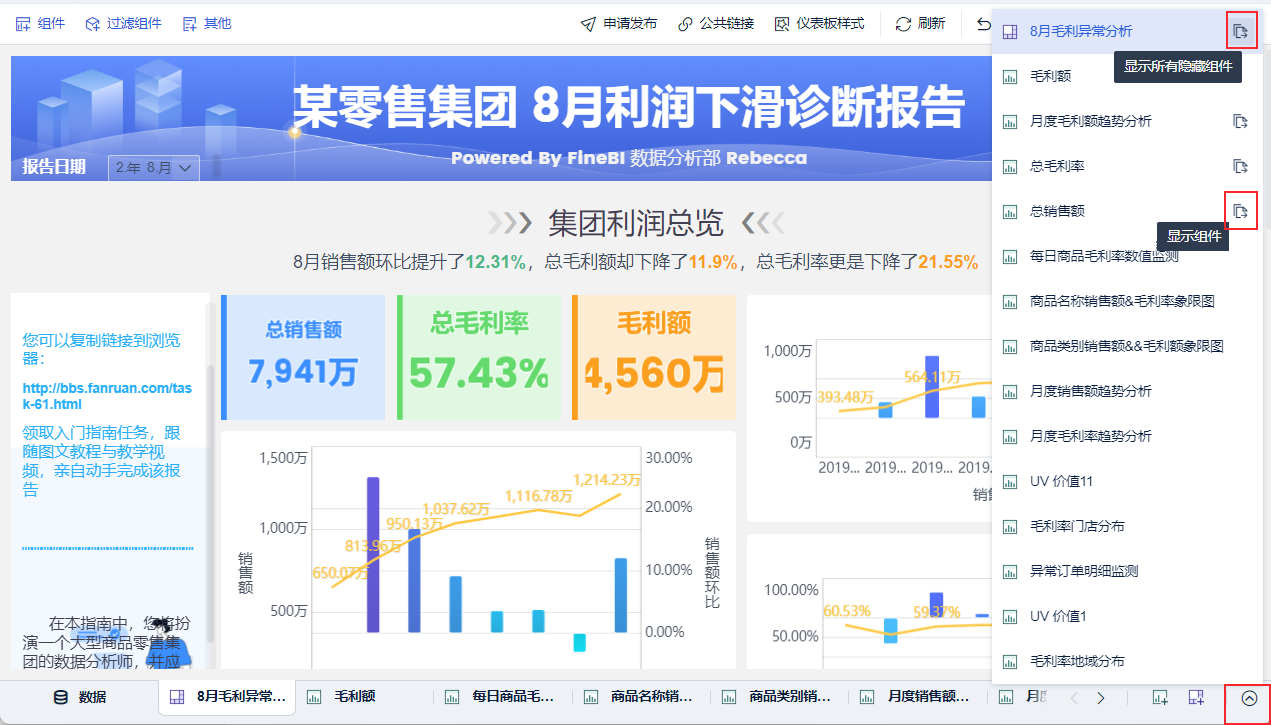
 Нажмите кнопку, чтобы увидеть все компоненты и панели инструментов в этой теме.
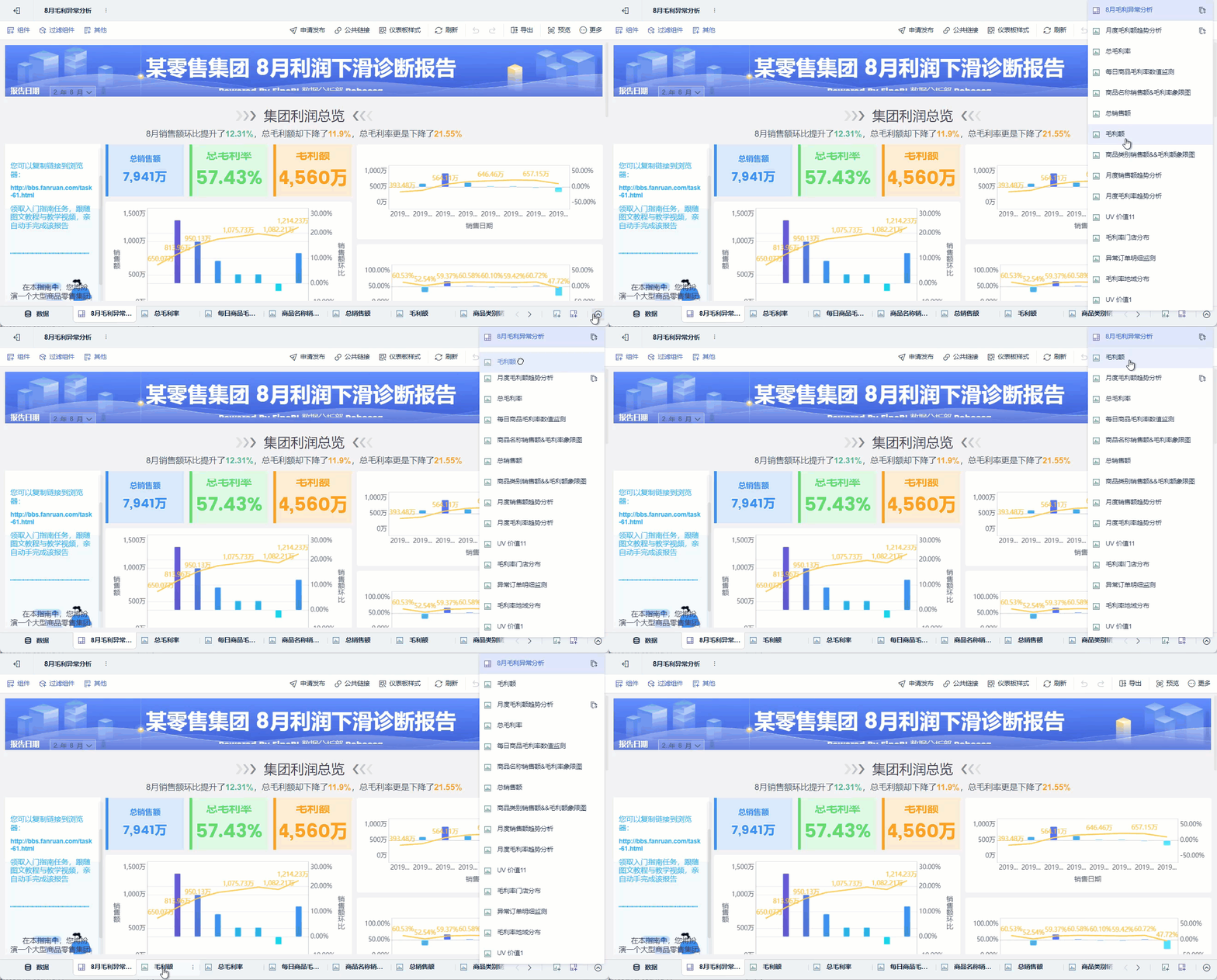
 Нажмите на кнопку, чтобы показать скрытые компоненты. Как вы можете видеть на рисунке ниже:
6. переупорядочивание меток
- Способ 1: Перетащите вкладку ниже, как показано ниже:
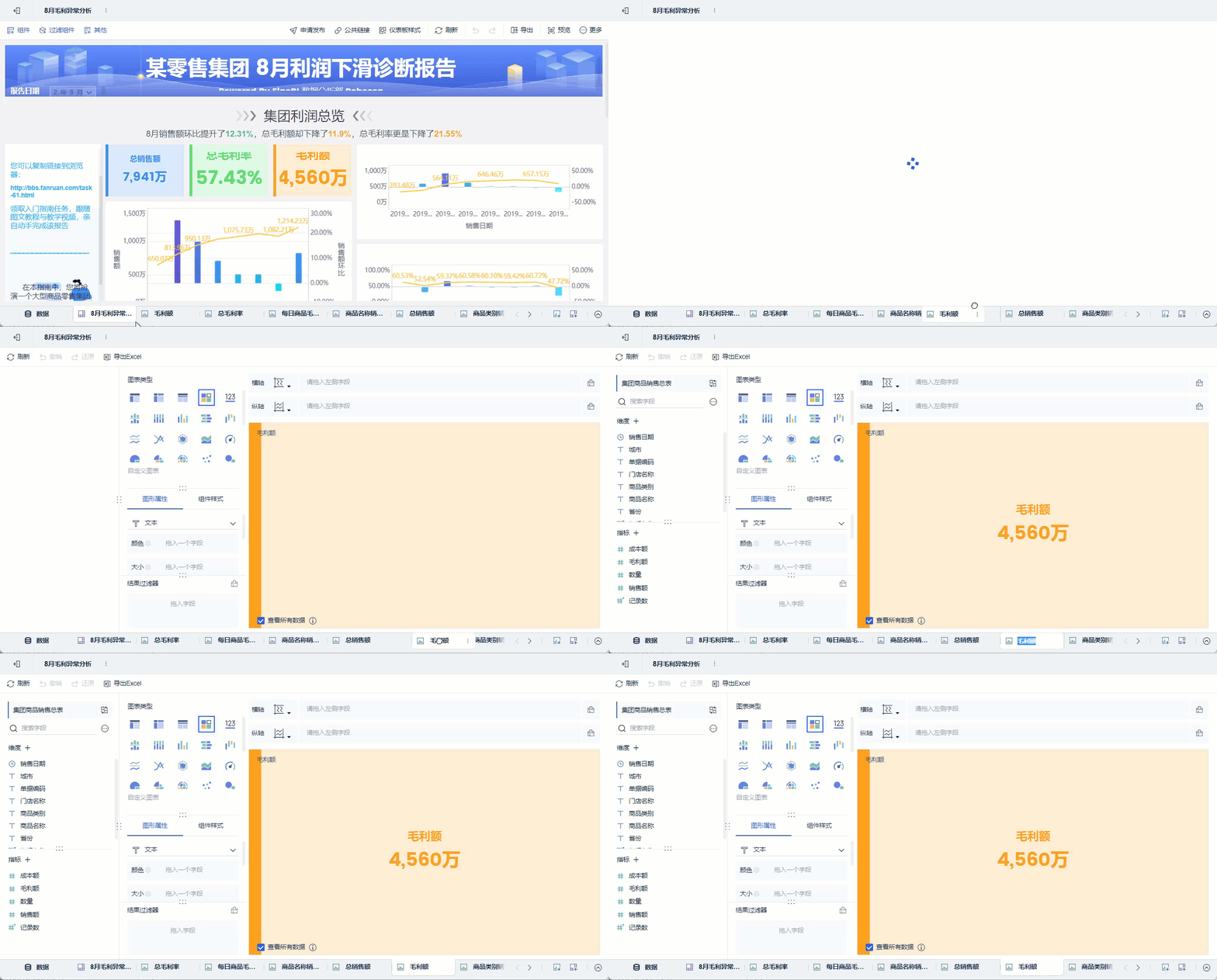
- Способ 2: Перетащите позицию вкладки после нажатия на кнопку "Вытянуть вверх", чтобы просмотреть все панели компонентов. Как показано на рисунке ниже: