Оформление
Параллельная гистограмма - Помощь FineReport | Разработка отчетов | Отчеты | Учебные пособия
параллельные брусья
1. Обзор
1.1 Версия
| Версия FineBI | Функциональные изменения |
|---|---|
| 6.0 | - |
1.2 Сценарии применения
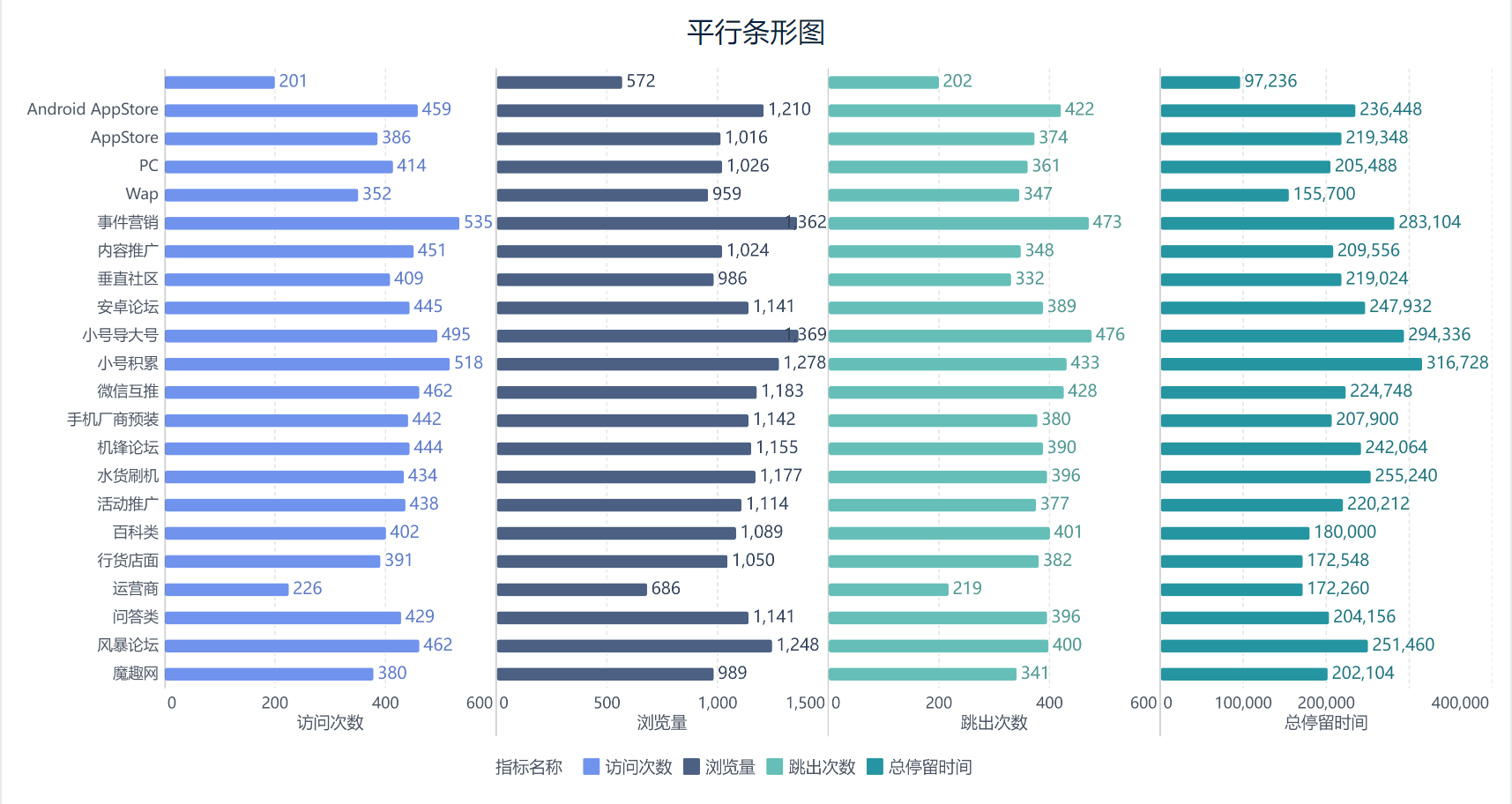
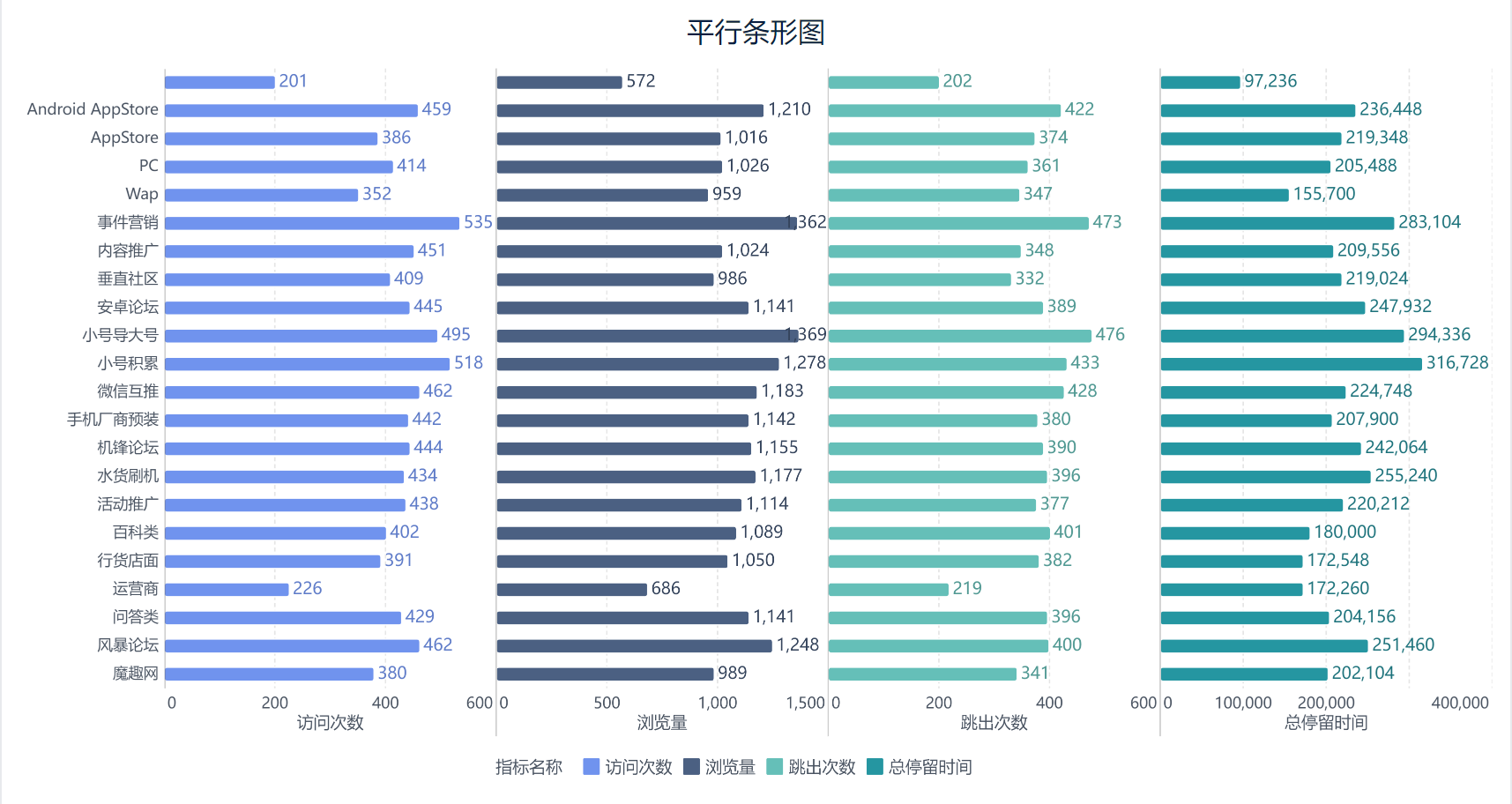
Параллельные гистограммы, также известные как разделенные (фасетные) гистограммы, показывают несколько гистограмм в одном представлении, каждая из которых имеет одинаковую толщину, и используются для проведения горизонтальных и вертикальных сравнений, которые можно преобразовать в разделенные (фасетные) гистограммы.
Например, параллельная гистограмма используется для сравнения четырех показателей: количества посещений, количества просмотров, количества отказов и общего времени пребывания для интернет-продукта в трехуровневом канале дистрибуции:
1.3 Идеи для реализации
Для этого используется гистограмма с разбиением на части, а затем меняются местами координаты горизонтальной и вертикальной оси.
1.4 Основные требования
| Эффекты диаграмм | Размерные поля | Поля индикаторов |
|---|---|---|
| параллельные брусья | >=1 | >=1 |
1.5 Графические особенности
1) Преимущества
Многомерные сравнения: параллельные гистограммы позволяют наглядно сравнивать разрывы в объеме данных для различных показателей по нескольким параметрам
2) Недостатки
Слишком большой объем данных может привести к путанице: если категория содержит слишком много подкатегорий или объем данных очень велик, параллельные гистограммы могут стать трудными для чтения и понимания
2. Примеры
2.1 Подготовка данных
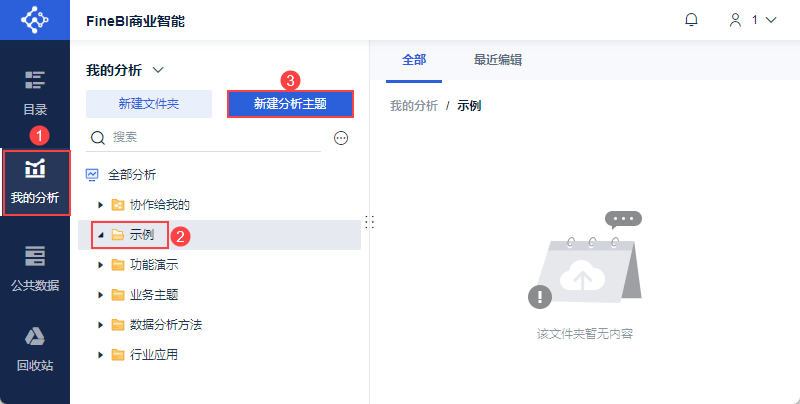
1) Пользователь входит в систему FineBI, нажимает "Мои анализы", выбирает папку и нажимает "Новая Analysis Subject", как показано на следующем рисунке:
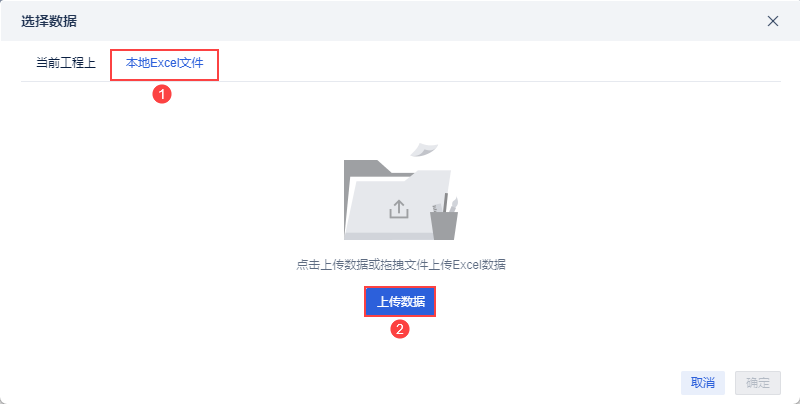
2) Нажмите "Локальный файл Excel > Загрузить данные", чтобы загрузить данные таблицы. Как показано на рисунке ниже:
Пример данных:Статистика интернет-каналов.xlsx
3) После загрузки нажмите кнопку "OK". Как показано на рисунке ниже:
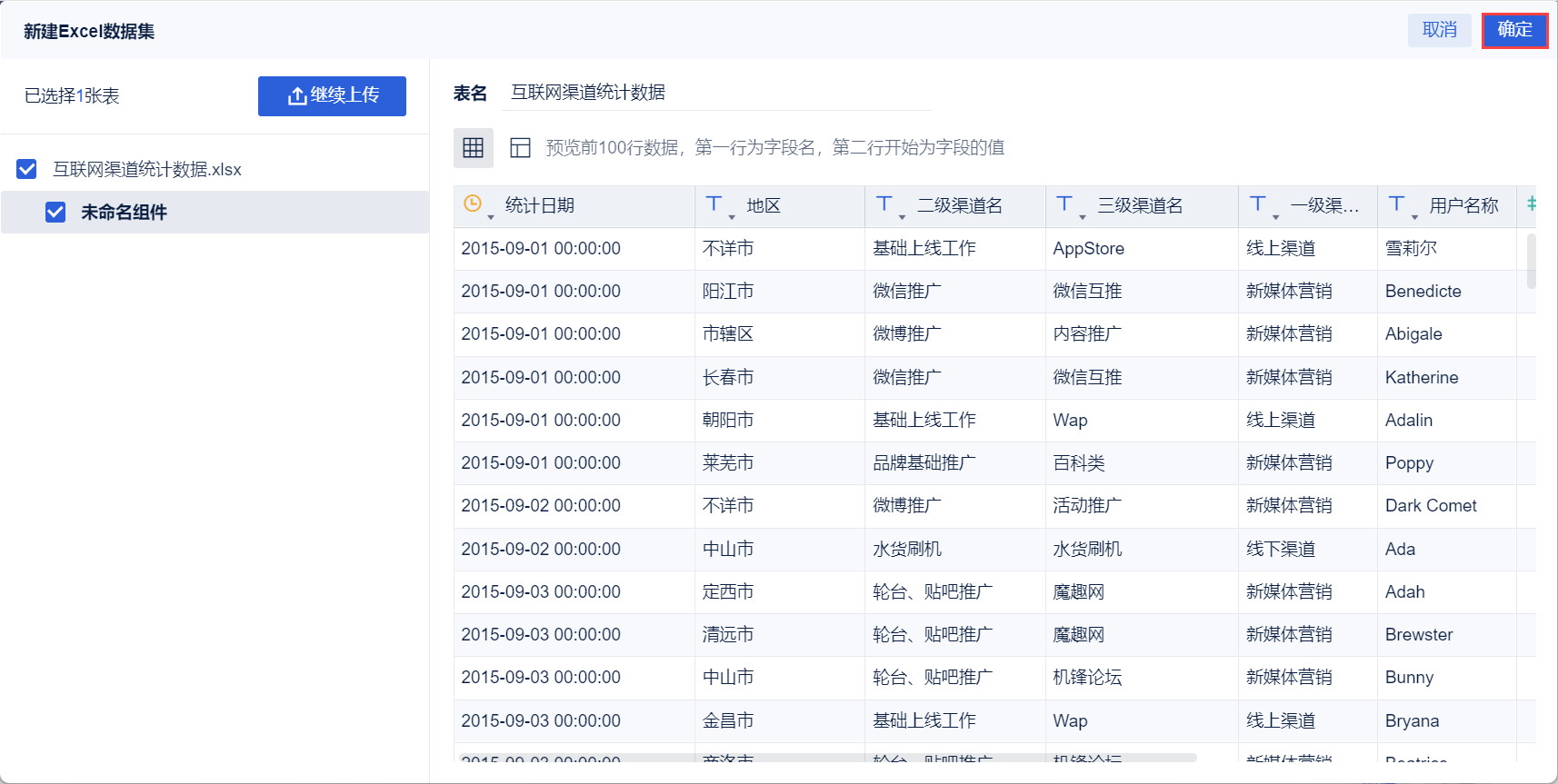
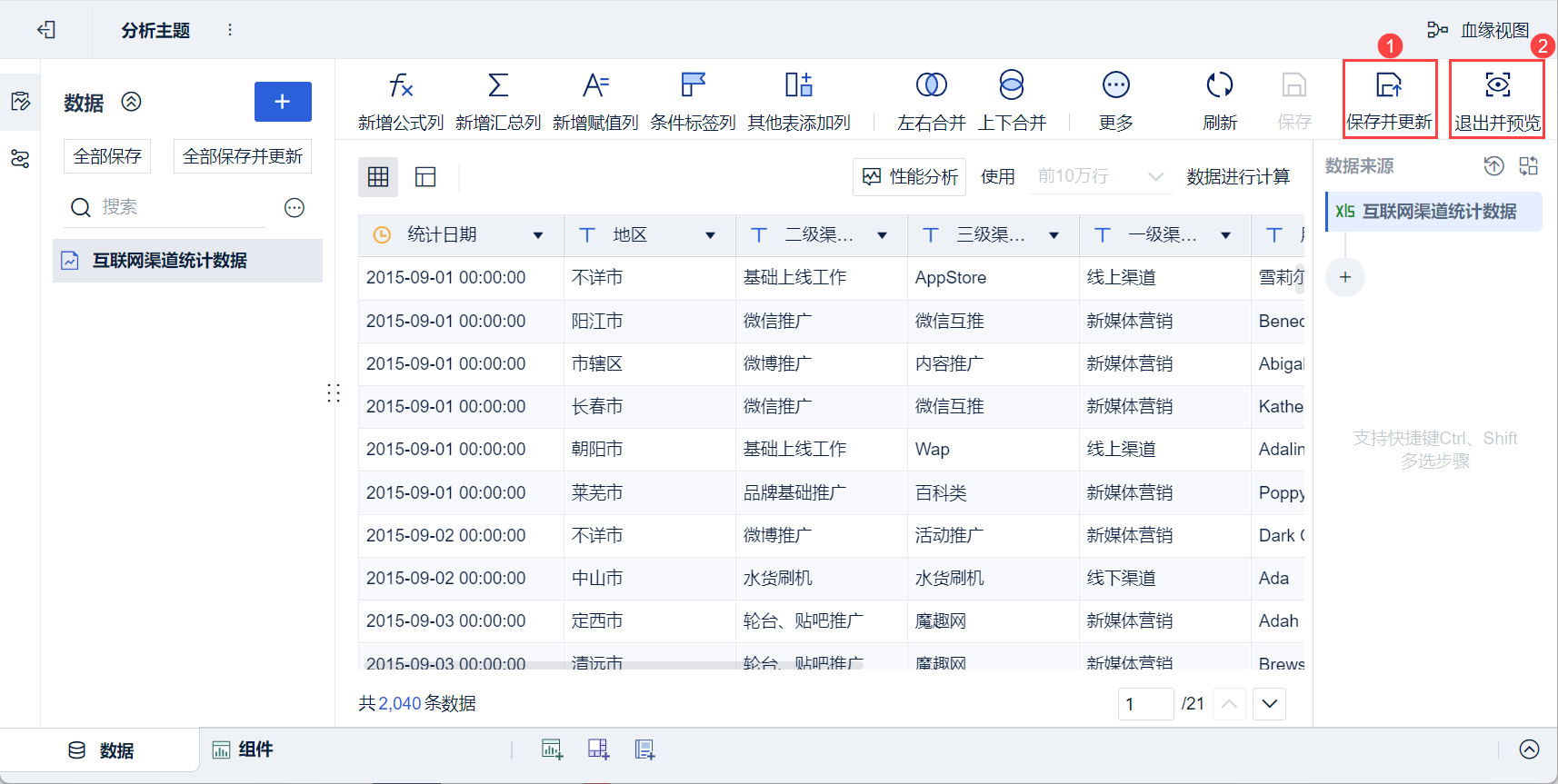
4) Нажмите "Сохранить и обновить" и "Выйти и просмотреть", данные будут успешно созданы, как показано ниже:
2.2 Создание компонентов
1) Нажмите кнопку "Компоненты" в левом нижнем углу.
2) В разделе "Тип диаграммы" выберите "Разделенная гистограмма".
(3) Перетащите поле размерности "Название третичного канала" левой стороны, подлежащей анализу, на горизонтальную ось области анализа, а поля индикаторов "Посещения", "Просмотры", "Отскок"и "Общее пребывание" - на вертикальную ось области анализа, как показано на рисунке ниже:
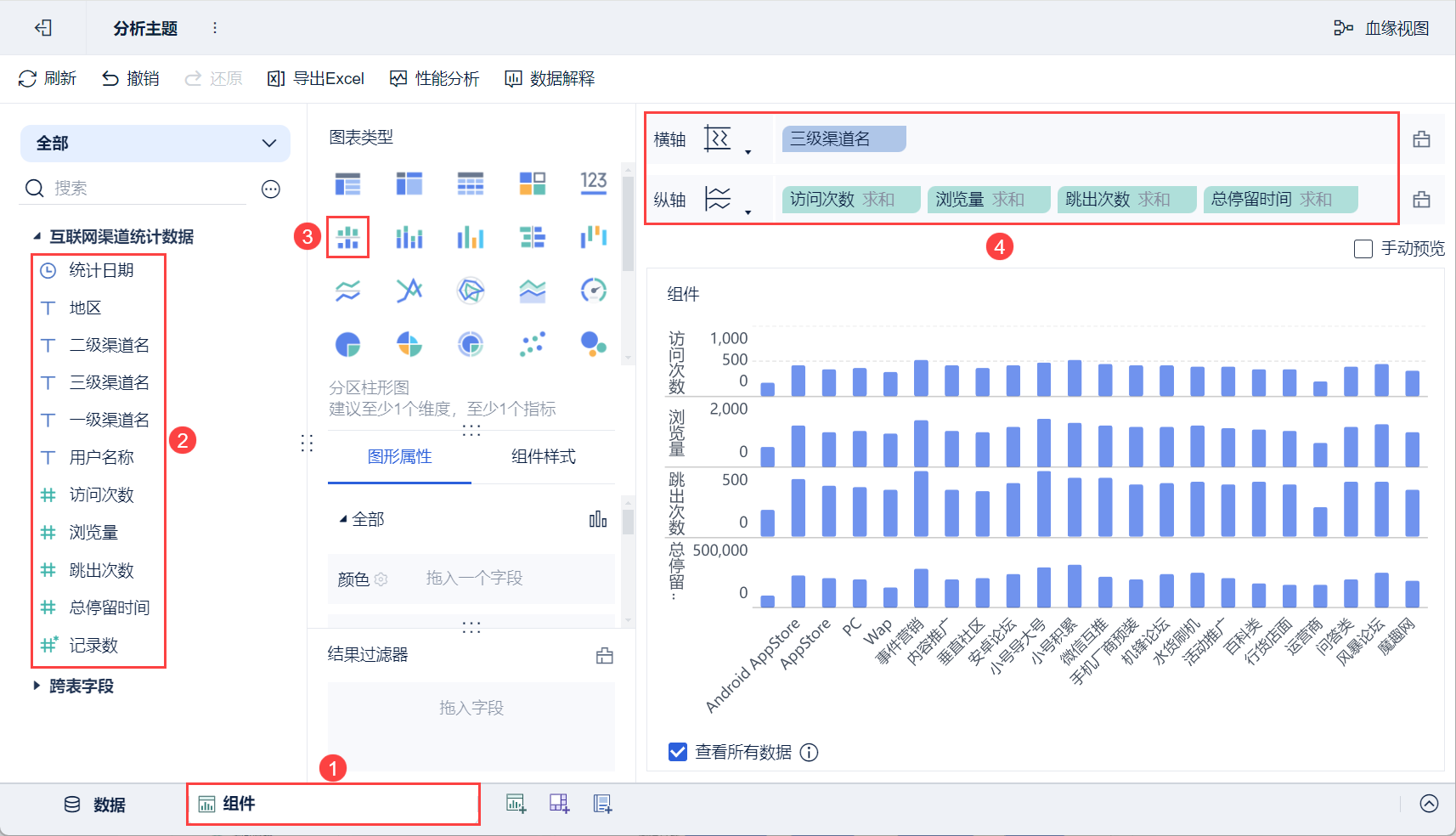
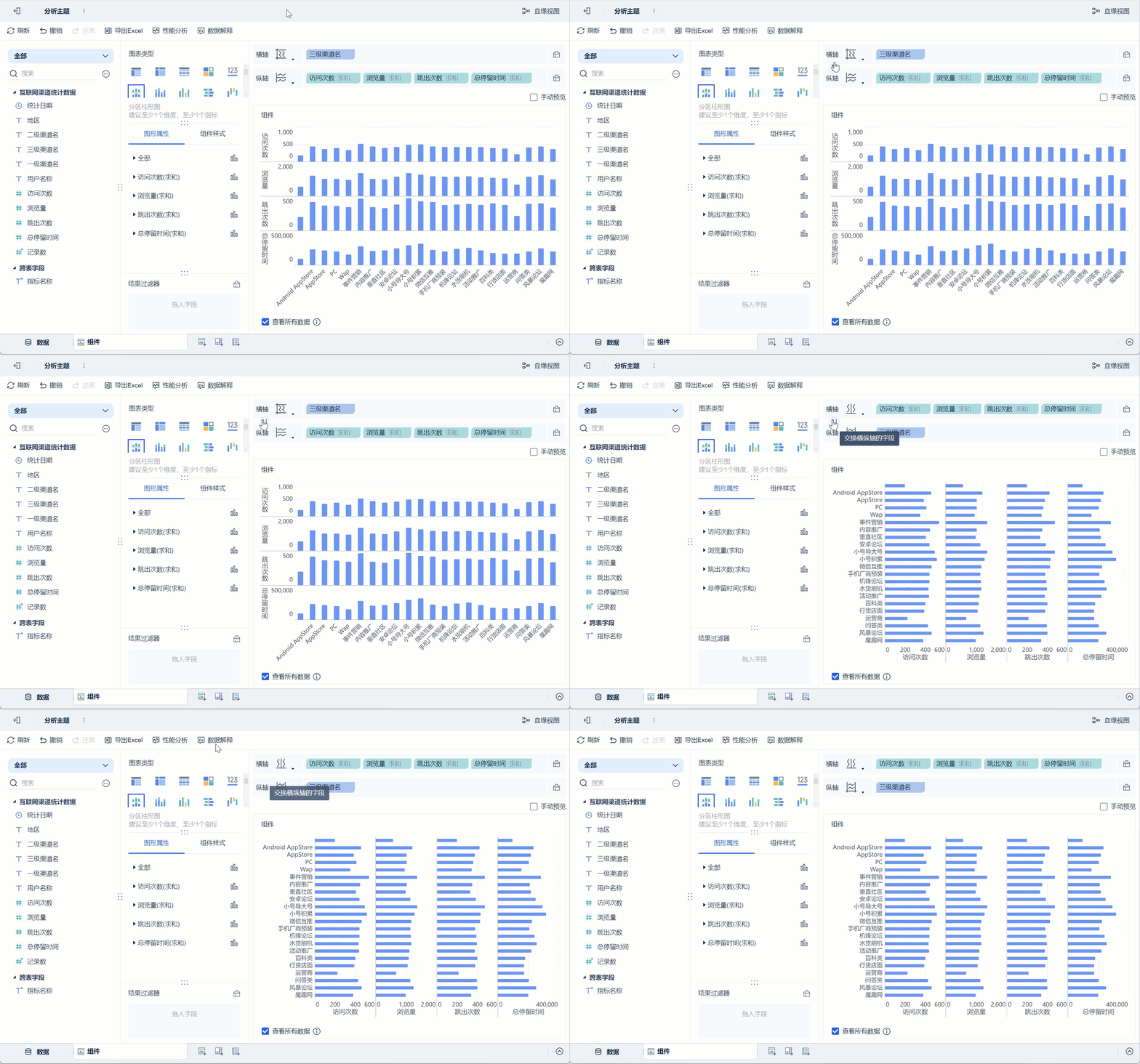
4)Нажмите кнопку "Поменять местами поля с горизонтальными и вертикальными осями", чтобы преобразовать разделенную гистограмму в параллельную, как показано на следующем рисунке:
2.3 Улучшающие компоненты
1) Установка цветов
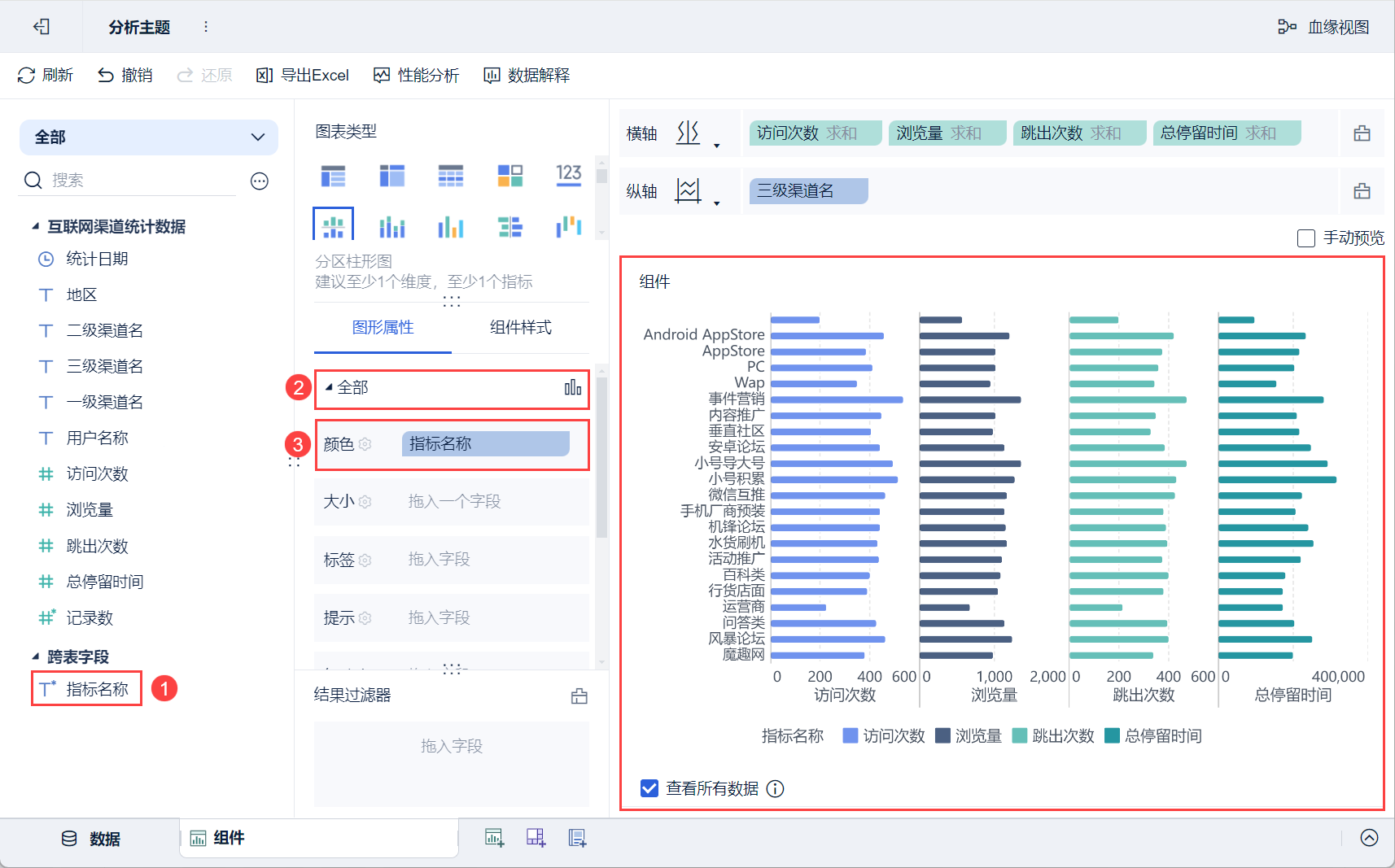
Перетащите "Название показателя" левой анализируемой области в колонку "Цвет" в разделе "Графические свойства > Все", и разные показатели будут отображаться разными цветами, как показано на рисунке ниже:
Примечание: Более подробную информацию о настройках цвета см. в разделе: Цвета диаграмм
2) Установка этикеток
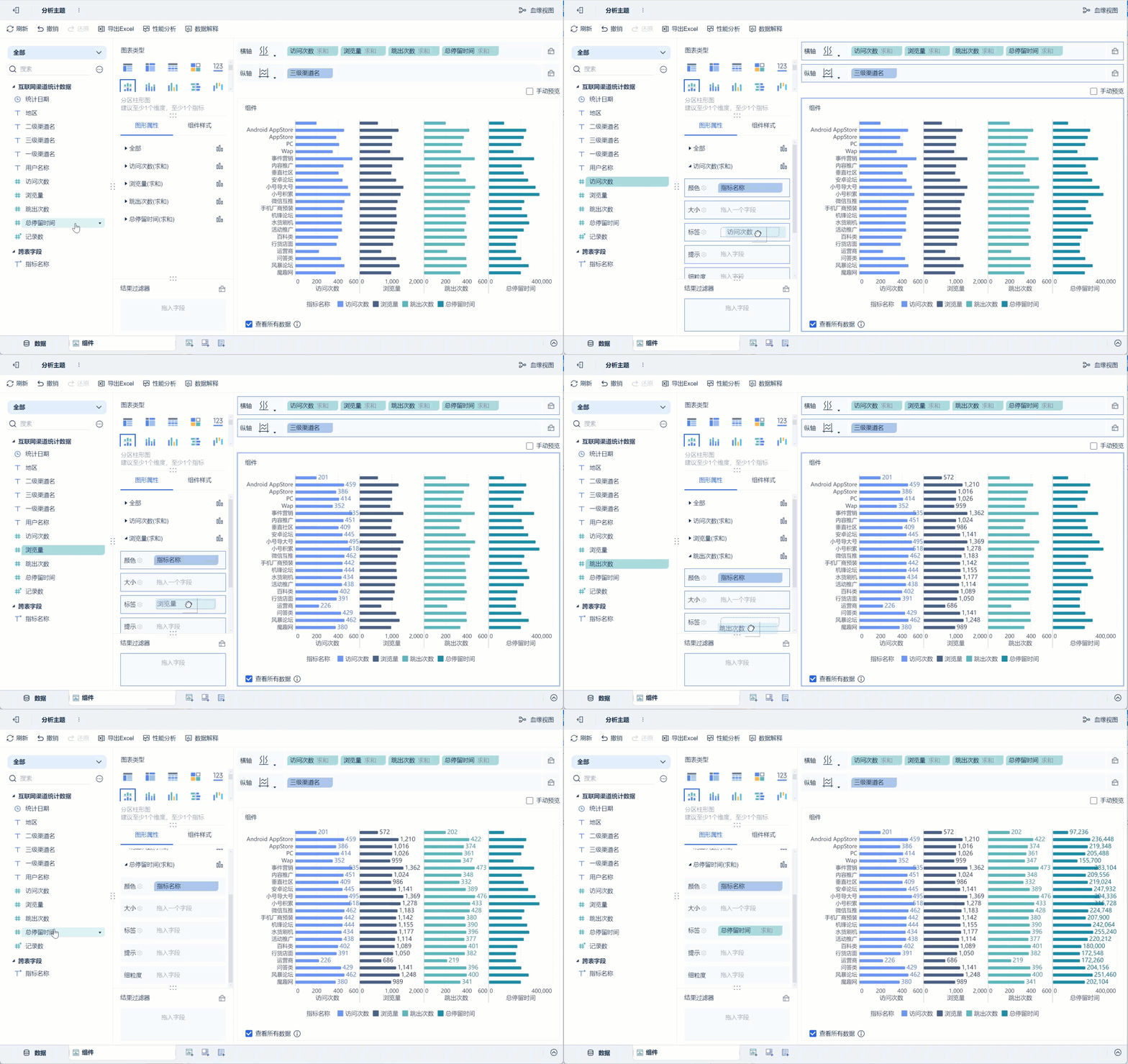
Перетащите "Visits", "Views", "Bounces" и "Total Dwell Time" из левой области для анализа в строку меток соответствующего поля в свойствах графика, и значения показателей будут отображены на графике, как показано на рисунке ниже:
Примечание: Более подробную информацию о настройке меток см. в разделе " Метки диаграмм ".
2.4 Создание приборных панелей
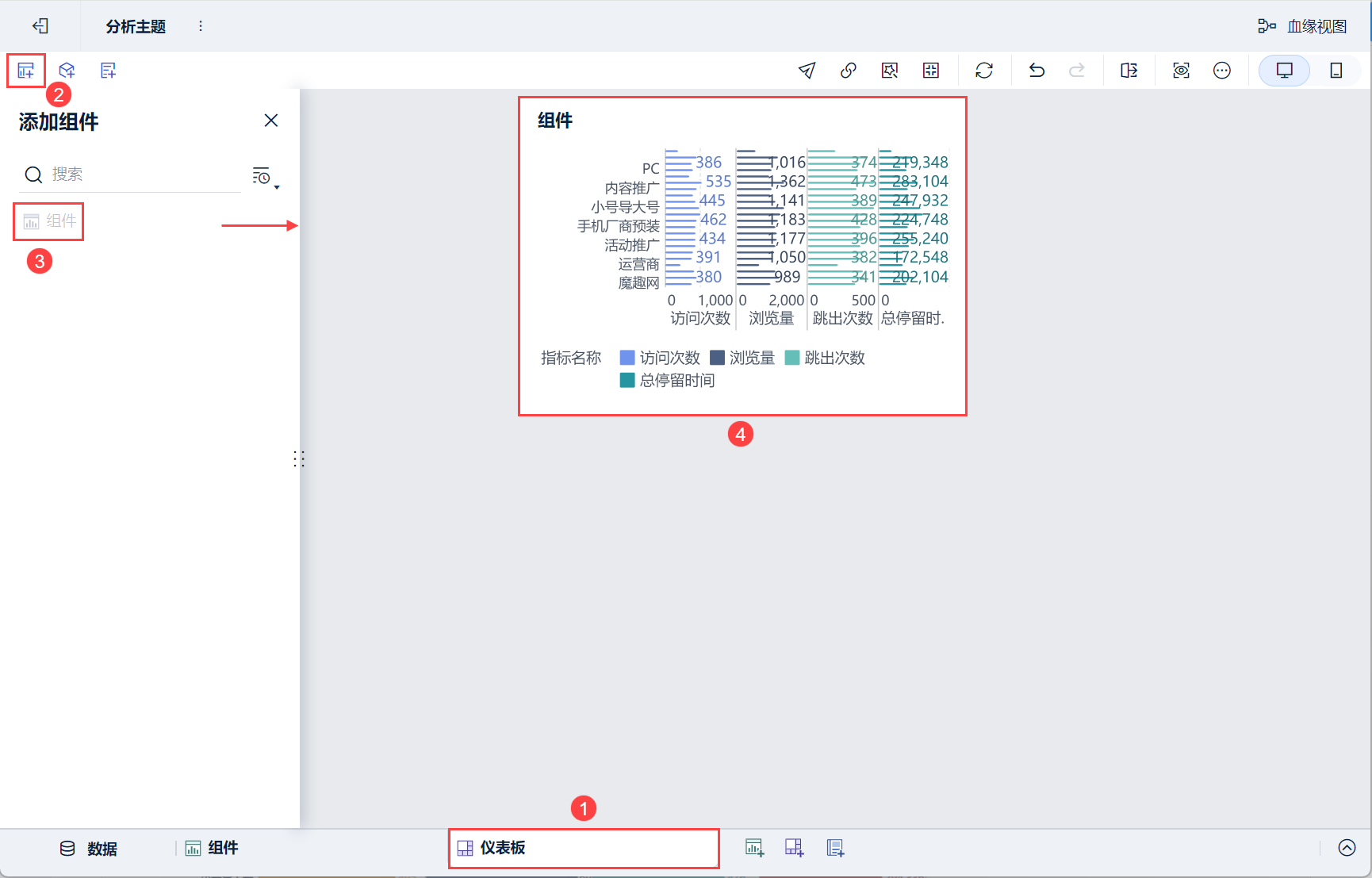
1) Нажмите кнопку Добавить панель в нижней части экрана редактора темы Analytics.
2) Войдите в интерфейс редактирования приборной панели и перетащите компонент на приборную панель, как показано ниже:
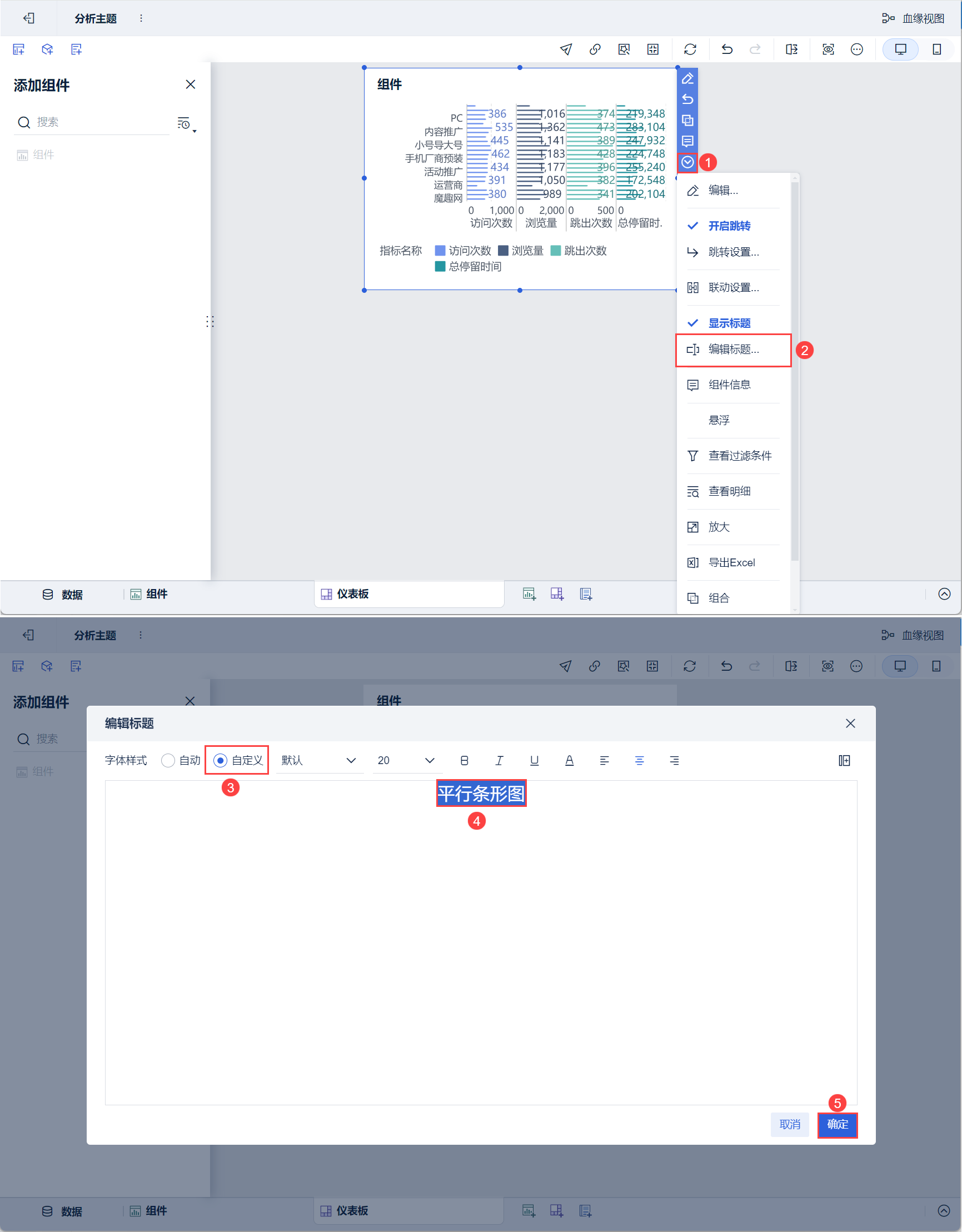
3) Прокрутите вниз и выберите "Редактировать заголовок", выберите "Пользовательский" для стиля, установите заголовок "Параллельная гистограмма" и нажмите "ОК". Как показано на рисунке ниже:
2.5 Эффекты просмотра
1) ПК
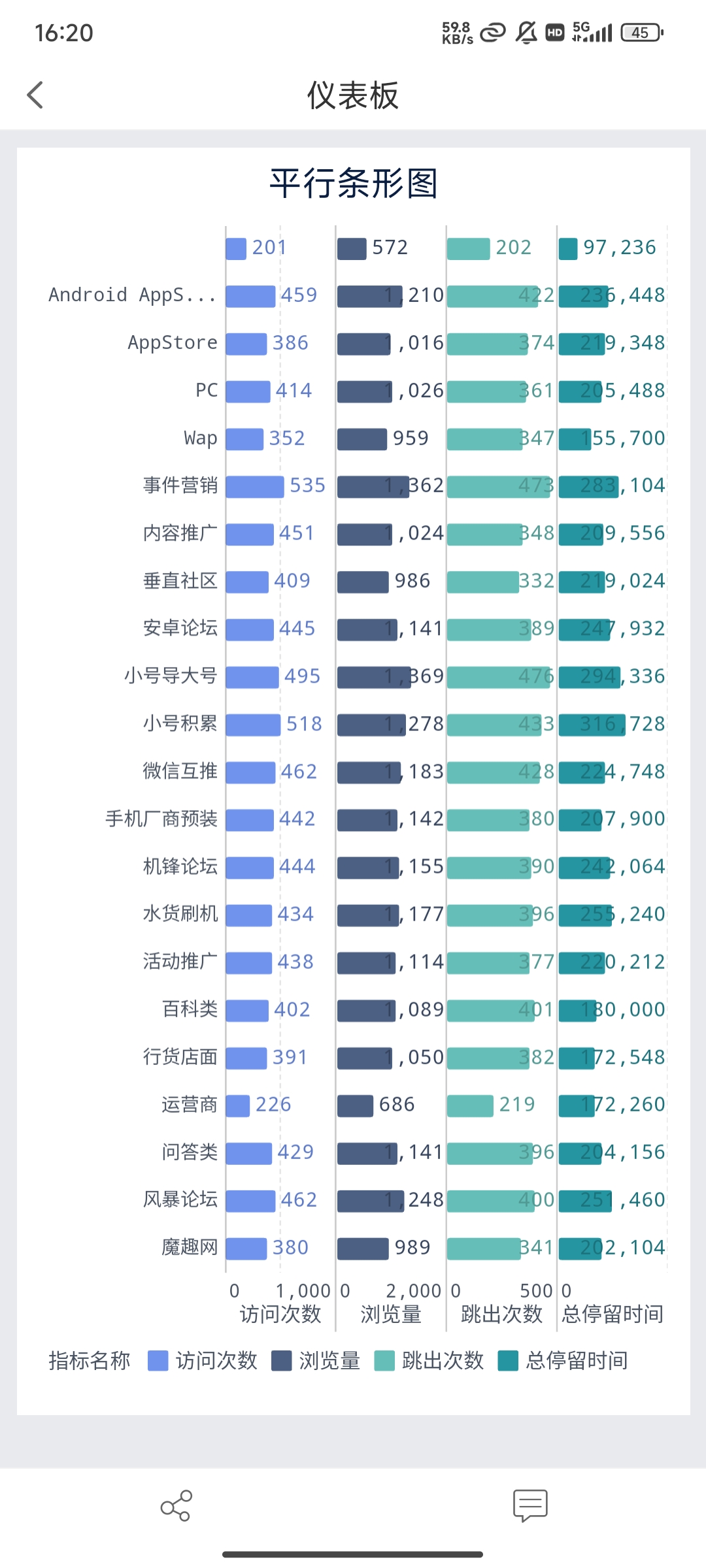
2) Мобильный