Оформление
Планирование по времени Простой пример еженедельного отчета
1. Обзор
1.1 Версия
| Версия сервера FineBI | Функциональные изменения |
|---|---|
| 6.0 | - |
1.2 Сценарии применения
Студенты факультета продаж должны составлять еженедельные отчеты о продажах, которые должен просматривать директор отдела продаж, и эта задача отнимает у вас много времени.
Функция планирования по времени в FineBI заменяет традиционные ежедневные и еженедельные отчеты, автоматически обновляя данные и отправляя еженедельные электронные письма, чтобы помочь пользователям освободиться от этой утомительной и повторяющейся работы.
1.3 Функциональный профиль
В этой статье на простом примере описывается использование планирования по времени.
Пример:
1) Подготовьте еженедельный дашборд и обновляйте данные каждое воскресенье в 20:00 вечера.
2) С помощью планирования по времени еженедельная панель мониторинга, которая отправляется директору по продажам по электронной почте каждое воскресенье вечером в 21:00.
2. Настройка приборной панели
2.1 Подготовка еженедельной информационной панели
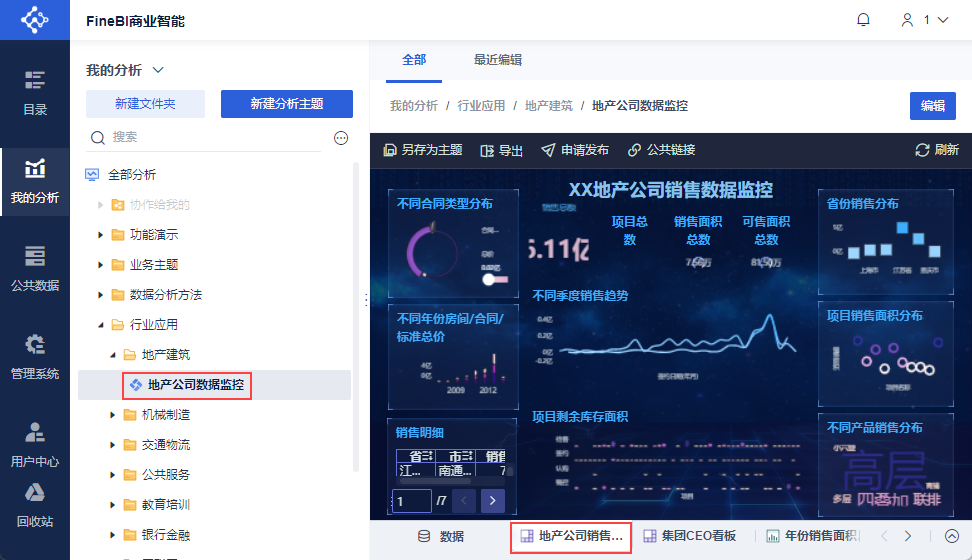
В этой статье мы используем панель "Монитор продаж компании недвижимости" в разделе "Отраслевые приложения > Недвижимость и строительство > Мониторинг данных компании недвижимости" пользователя-администратора в качестве еженедельной панели, как показано на рисунке ниже:
2.2 Настройка регулярного обновления данных
Поскольку необходимо обеспечить использование самых свежих данных в каждом еженедельном отчете, необходимо регулярно обновлять таблицы данных, используемых для приборных панелей.
Родительская таблица данных, используемая для панели "Монитор данных компании недвижимости", - это таблица данных в папке "Public Data > Отраслевые данные > Строительство недвижимости".
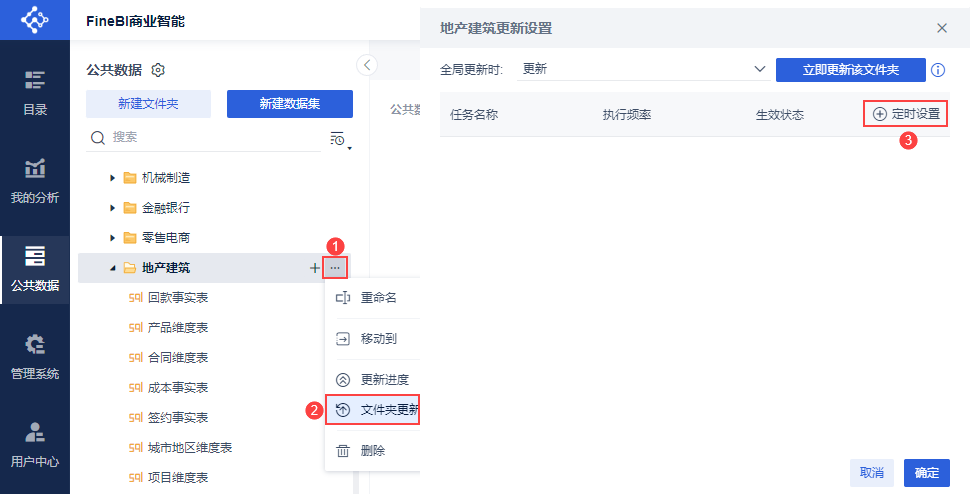
1) Наведите курсор на папку "Real Estate Developments", нажмите "Обновить папку" и добавьте "Timing Settings", как показано на рисунке ниже:
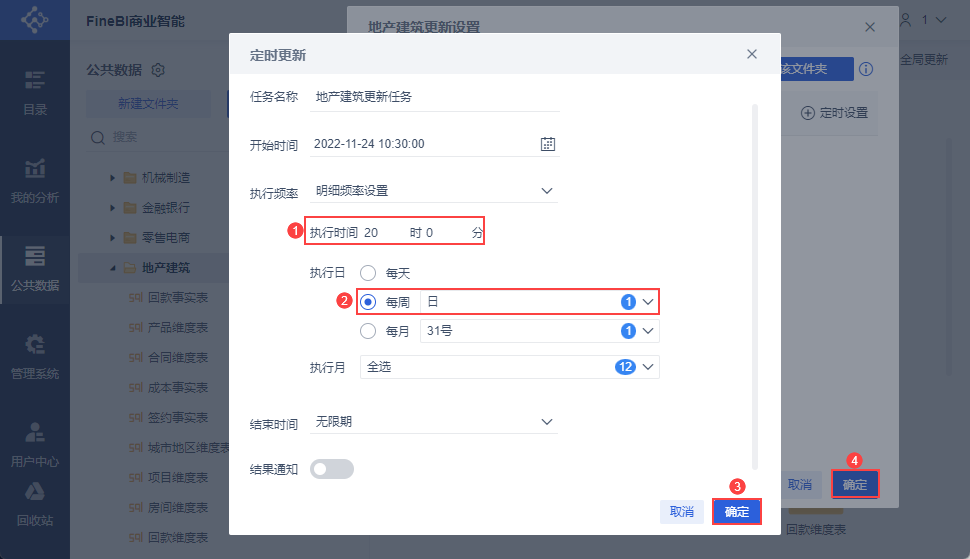
2) Установите "Каждое воскресенье в 20:00", чтобы обновлять таблицу данных в этой папке. Как показано на рисунке ниже:
3. настройка задач планирования по времени
3.1 Настройка отправителя
Эта задача планирования по времени должна отправить электронное письмо руководителю отдела продаж, и у нее должен быть отправитель, иначе действие отправки не будет выполнено.
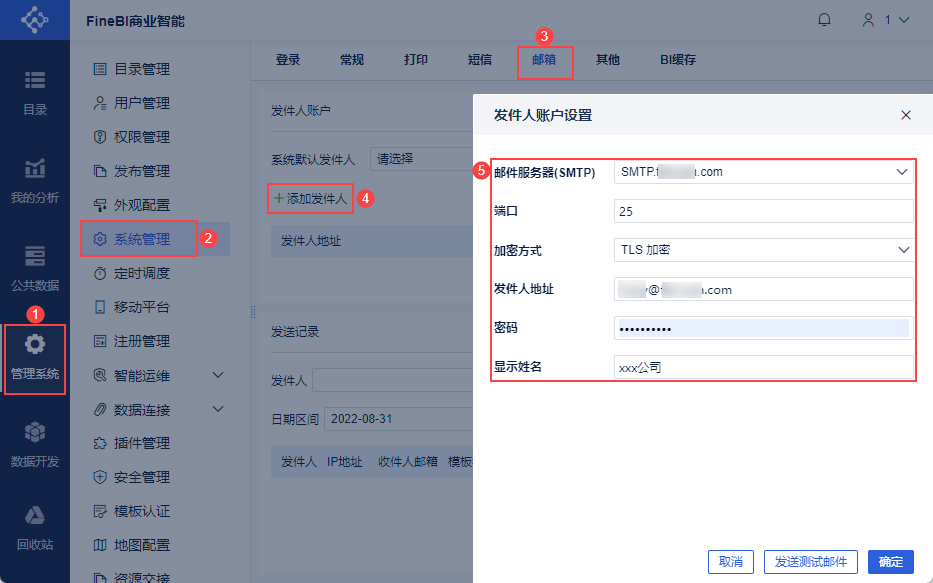
Администратор войдите в систему FineBI, нажмите "System Management > Управление системой > Почтовый ящик", добавьте отправителя, нажмите "OK", как показано на следующем рисунке:
Примечание 1: шаги настройки могут отличаться для разных типов почтовых ящиков отправителя, см. раздел: Почтовые ящики.
Примечание 2: После завершения настройки нажмите кнопку "Отправить тестовое письмо", чтобы убедиться, что почтовый ящик доступен.
3.2 Настройка получателей
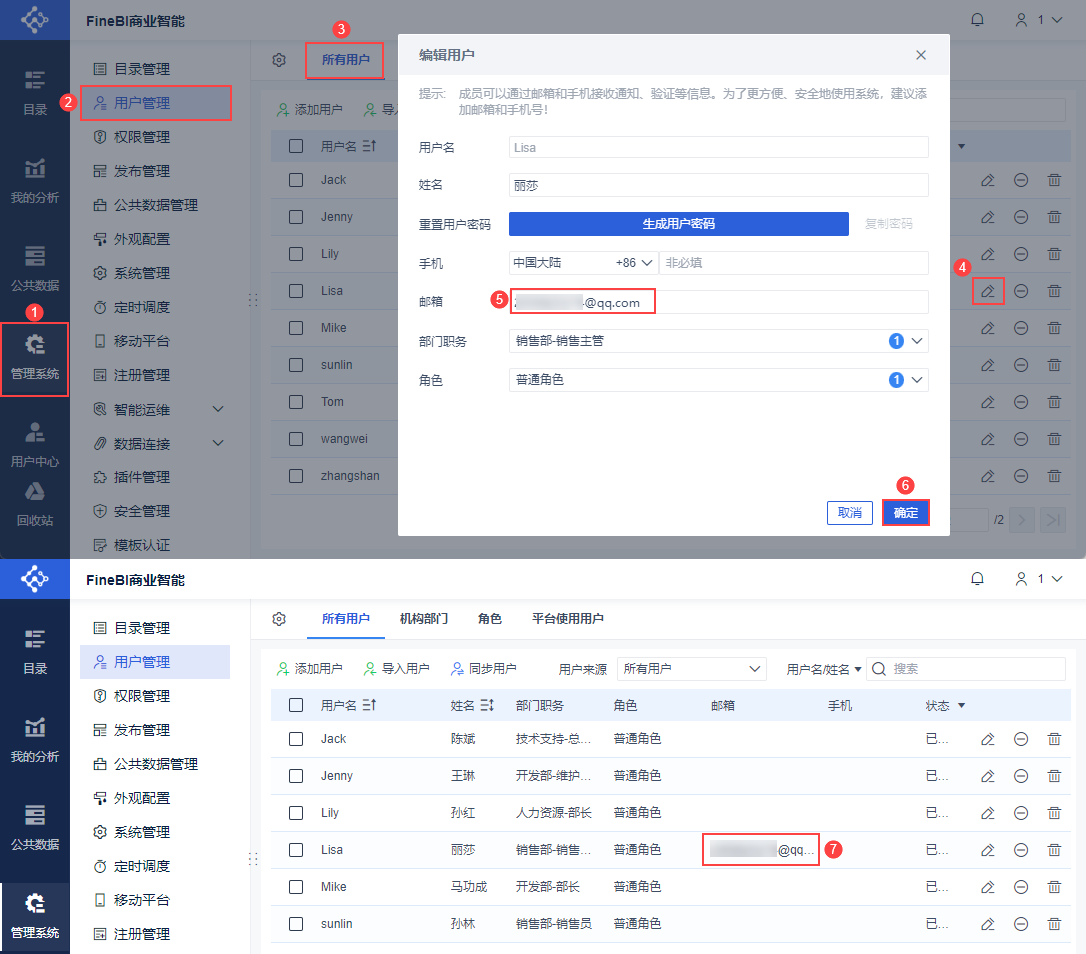
Эта задача планирования по времени должна отправить электронное письмо на адрес электронной почты руководителя отдела продаж, поэтому сначала нужно связать адрес электронной почты для Лизы, руководителя отдела продаж.
Администратор входит в систему FineBI, нажимает "System Management > Управление пользователями > Все пользователи", редактирует информацию о пользователе Лизе, супервайзере по продажам, заполняет информацию о почтовом ящике и нажимает "ОК". Как показано на рисунке ниже:
Примечание: В этом примере показана только настройка почтовых ящиков для пользователей в системе. Администраторы могут также настраивать почтовые ящики при синхронизации/ручном добавлении пользователей, подробнее см. в разделах: Добавление пользователей, Импорт пользователей, Синхронизация пользователей.
3.3 Добавление задач
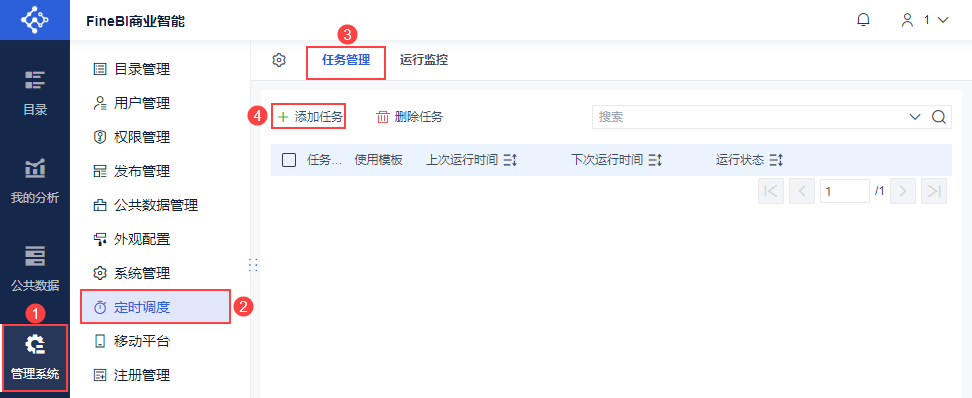
Администратор входит в систему FineBI, нажимает "System Management > Планировщик времени > Управление задачами", нажимает "Добавить задачу", чтобы добавить задачу планировщика времени. Как показано на рисунке ниже:
3.4 Основные настройки
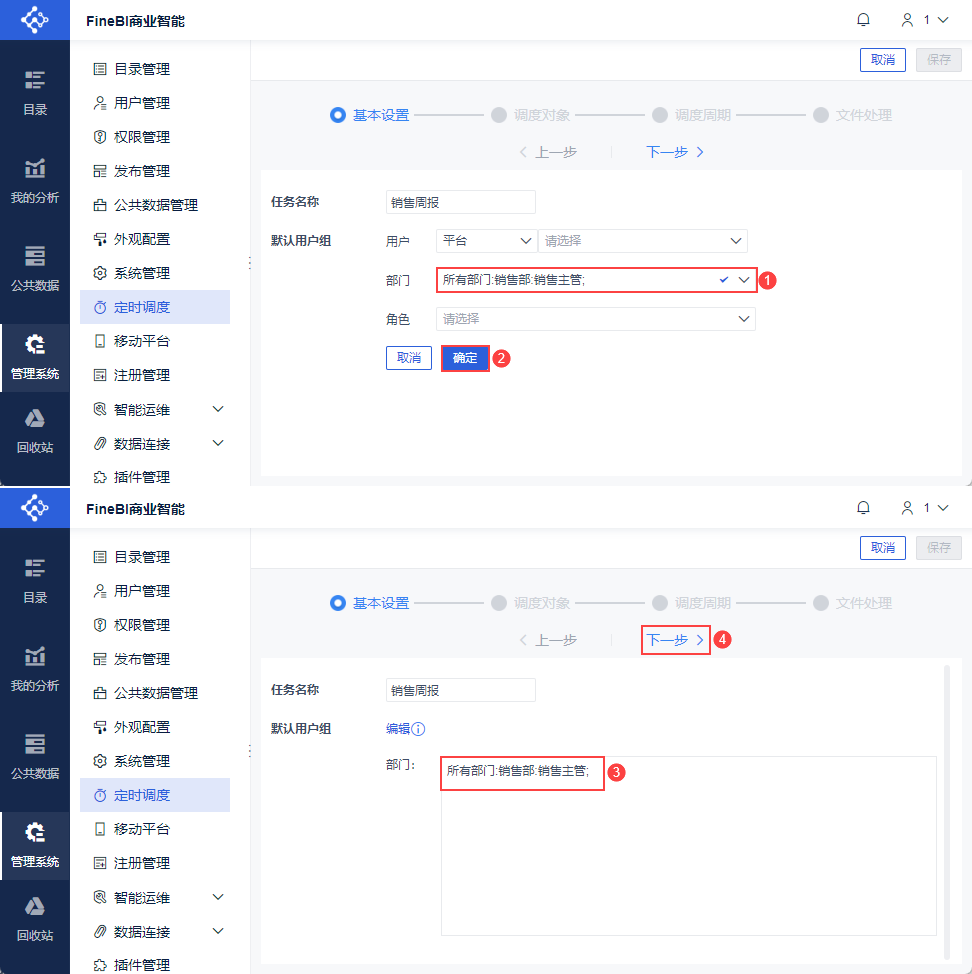
1) "Название задачи" установлено на "Еженедельный отчет о продажах".
2) Нажмите кнопку "Изменить" для "Группы пользователей по умолчанию". Для отдела выберите "Супервайзер отдела продаж" и нажмите OK. Как показано на рисунке ниже:
Примечание: На этом шаге можно также не устанавливать группу пользователей по умолчанию, тогда при настройке получателей электронных писем вы сможете отправлять их на указанные учетные записи электронной почты, но не сможете связать письма с пользователями системы Data Decision System.
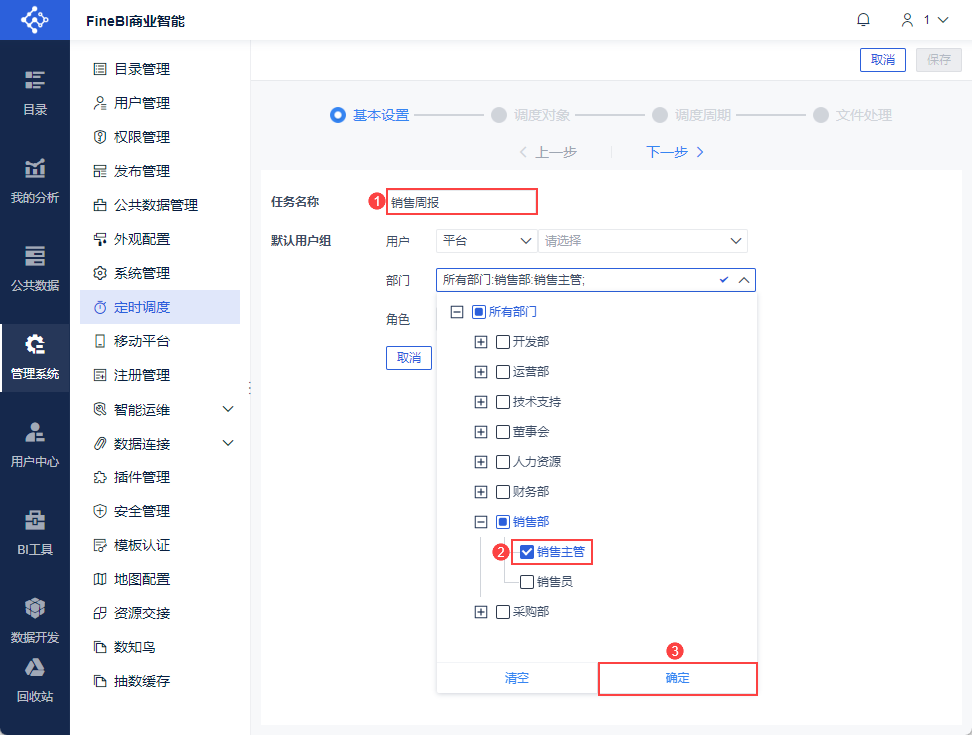
Убедитесь, что для отдела выбрано "Все отделы: Отдел продаж: Супервайзер отдела продаж;", и нажмите "OK", настройка группы пользователей по умолчанию завершена. Нажмите "Далее", как показано на рисунке ниже:
3.5 Объекты планирования
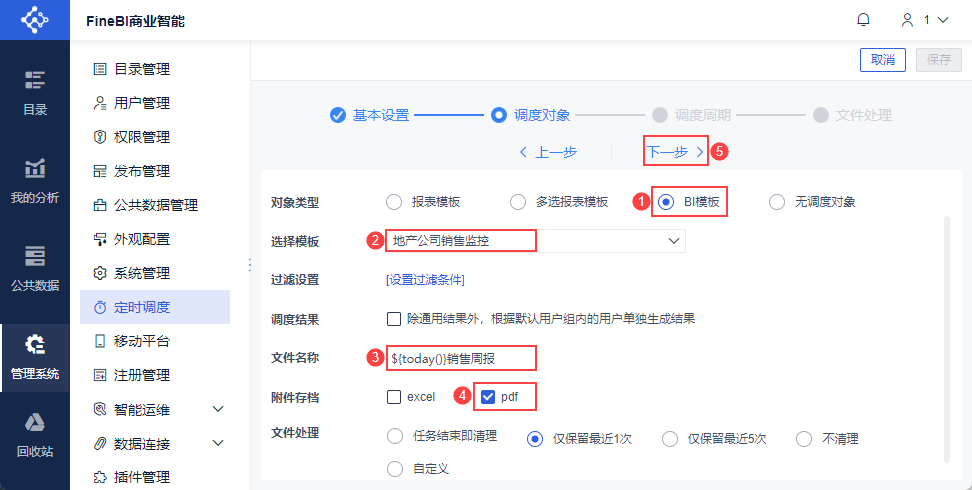
1) Выбор типа объекта: шаблон BI
2) Выберите шаблон: Дашборд "Мониторинг продаж компании недвижимости" в разделе "Отраслевые приложения > Недвижимость и строительство > Мониторинг данных компании недвижимости
(3) настройки имени файла: $ {today ()} еженедельный отчет о продажах
4) Варианты архивации вложений: pdf
Нажмите "Далее", как показано ниже:
3.6 Цикл управления движением
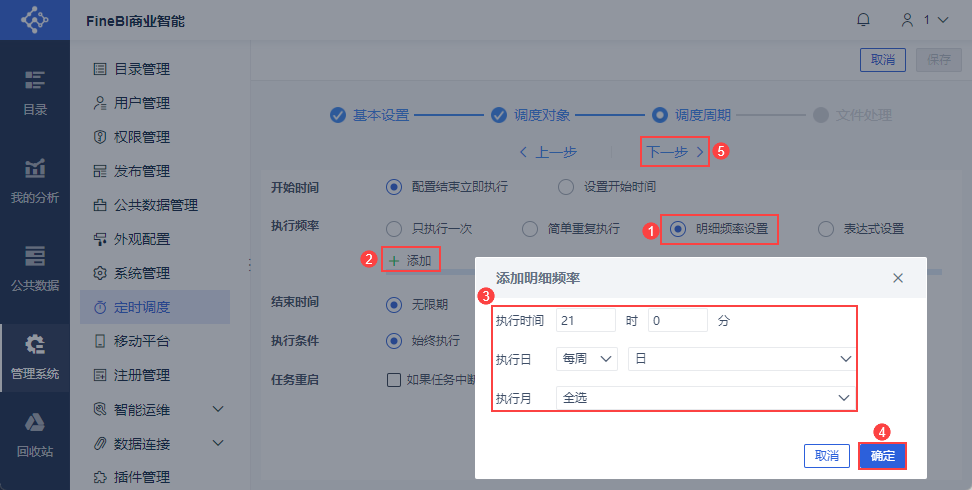
Выберите "Подробные настройки частоты" для частоты выполнения и нажмите "Добавить".
Установите время выполнения "21:0", день выполнения "Каждое воскресенье", месяц выполнения "Выбрать все" и нажмите "OK", чтобы успешно добавить подробную частоту.
Нажмите кнопку "Далее". Как показано на рисунке ниже:
3.7 Обработка документов
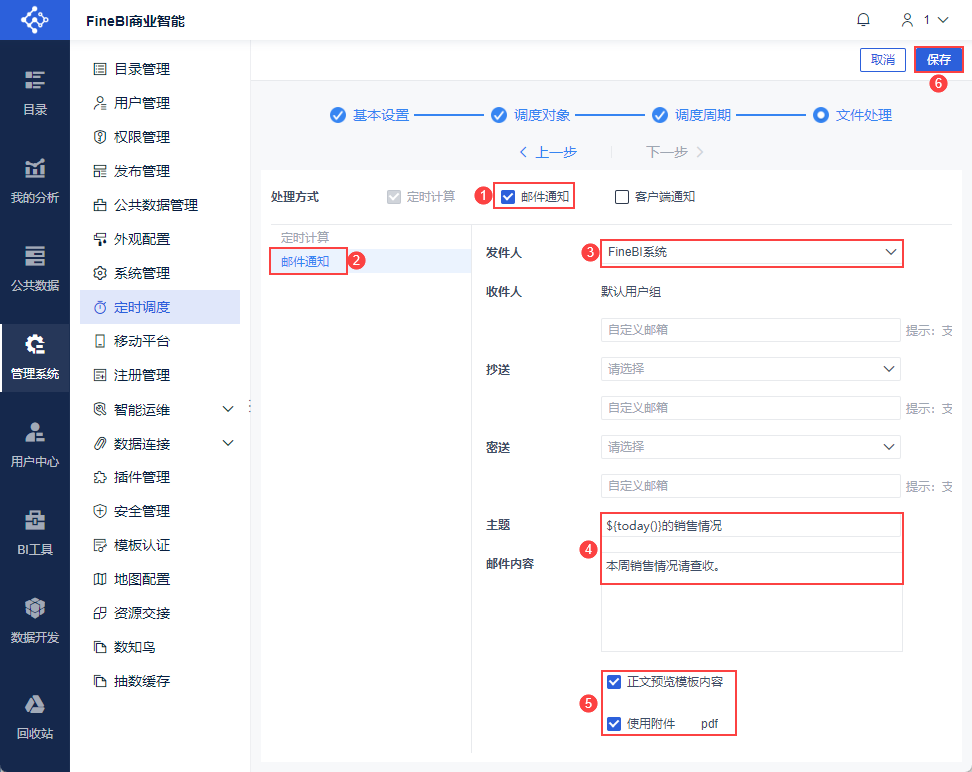
(1) Отметьте "Уведомление по электронной почте" в качестве способа обработки.
2) В настройках "Уведомление по электронной почте":
- От: отправитель по умолчанию, можно выбрать других отправителей.
- Кому: "Группа пользователей по умолчанию"
- Тема: ${today()} продажи
- В письме говорится: " Пожалуйста, загляните в магазин, чтобы узнать о распродажах на этой неделе ".
- Тик: Содержание шаблона предварительного просмотра тела
- Отметьте: использовать вложения
Нажмите "Сохранить", как показано ниже:
3.8 Предварительный просмотр эффектов
Из-за периодичности задания, которое выполняется раз в неделю по вечерам в воскресенье в 21:00, невозможно сразу увидеть эффект от его выполнения.
Чтобы сразу увидеть эффект от выполнения задания, найдите его в интерфейсе "System Management > Планировщик > Управление задачами" и выберите "Выполнить один раз".
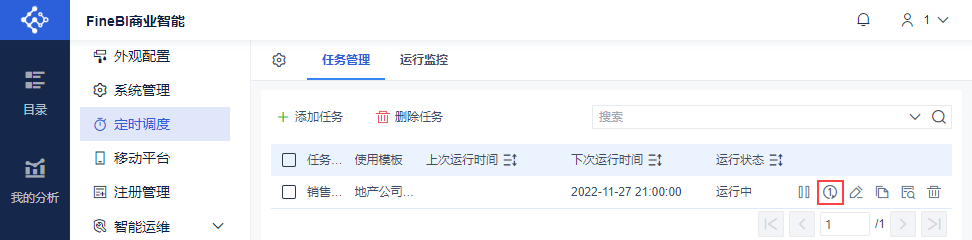
Когда задача будет выполнена один раз, пользователь Лиза, соответствующая должности "Продажи > Руководитель отдела продаж", получит письмо от системы FineBI на привязанный к ней адрес электронной почты.
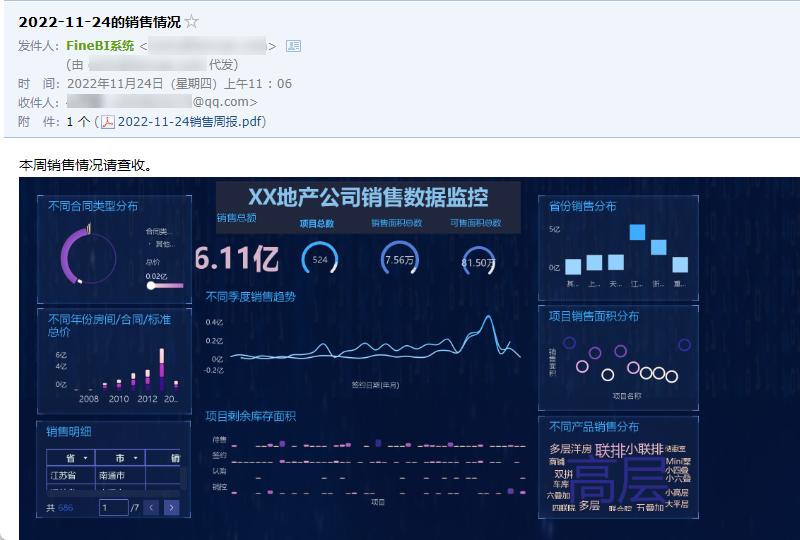
Содержание письма показано ниже: