Оформление
Интервальная гистограмма - Справка FineReport | Разработка отчетов | Использование отчетов | Учебные пособия
Интервальная гистограмма
1. Обзор
1.1 Версия
| Версия FineBI | Функциональные изменения |
|---|---|
| 6.0 | - |
1.2 Сценарии применения
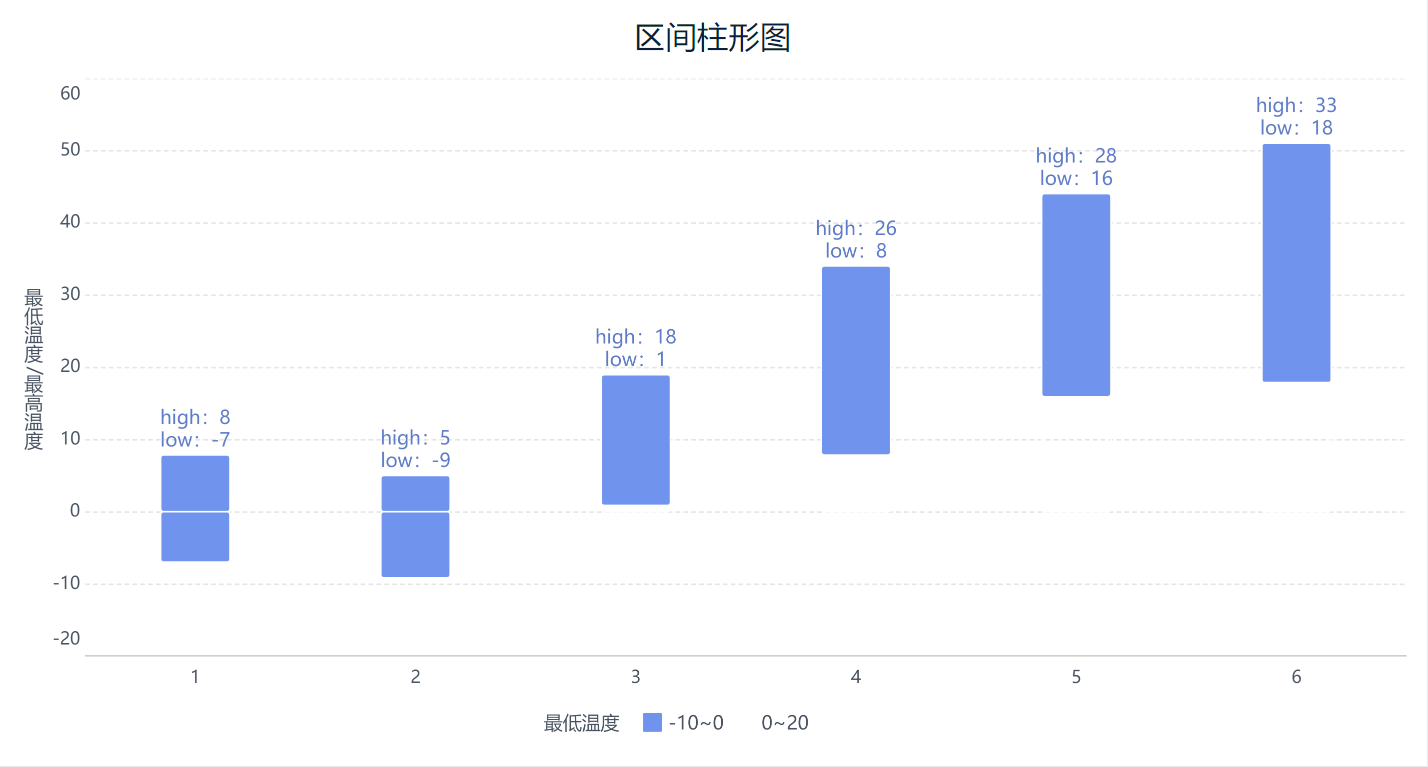
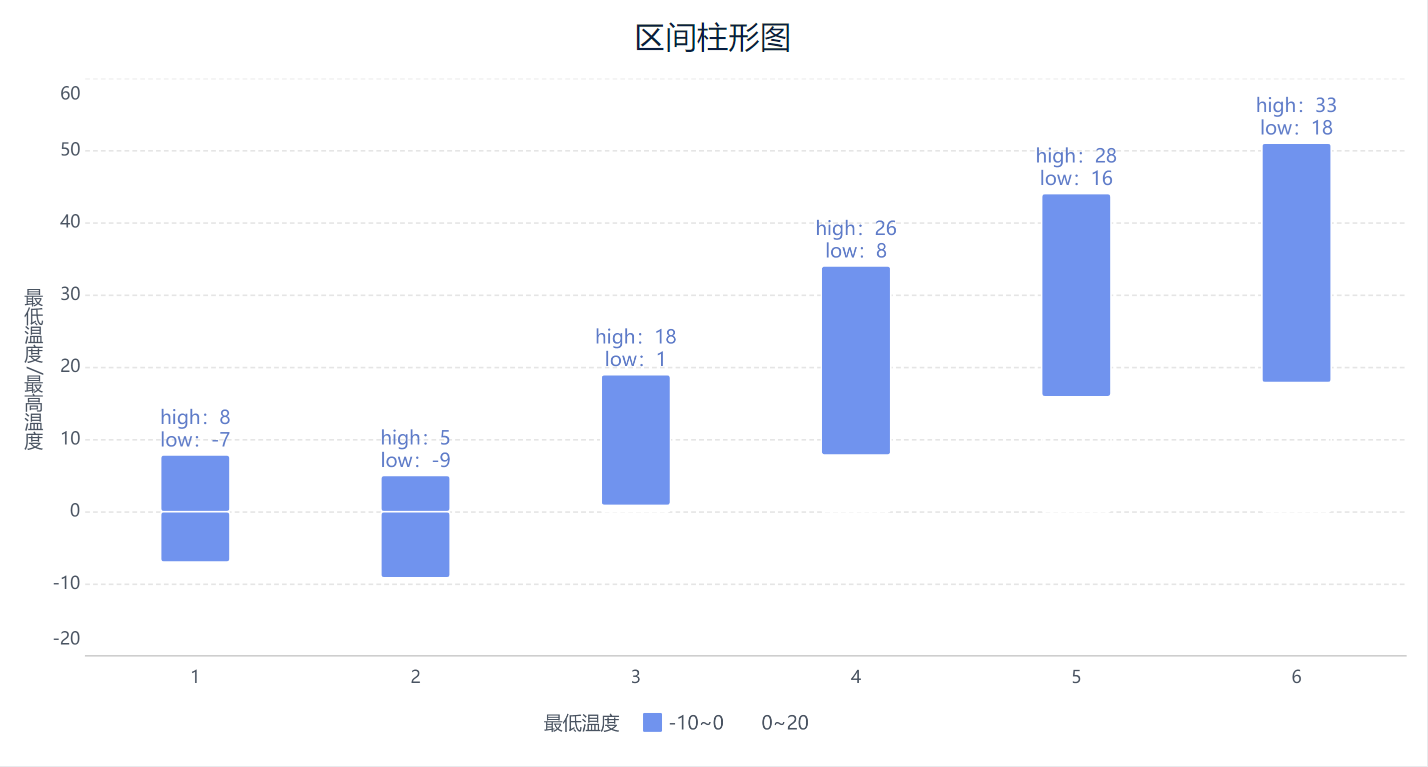
Каждый бар интервальной гистограммы представляет собой интервал данных, который часто используется для отображения максимальных и минимальных значений соответствующего показателя и разницы данных.
Например, используйте интервальную гистограмму, чтобы показать диапазон температур с января по июнь, как показано ниже:
1.3 Идеи для реализации
Используйте столбчатые диаграммы, а затем установите цвета для достижения этой цели.
1.4 Основные требования
| Эффекты диаграмм | Размерные поля | Поля индикаторов |
|---|---|---|
| Интервальная гистограмма | >=1 | >=1 |
1.5 Графические особенности
1) Преимущества
- Интуитивно понятный: высота столбика интуитивно отображает минимальные и максимальные значения данных, показывая диапазон колебаний данных с первого взгляда.
- Сопоставимость: колебания данных в разных категориях или в разные моменты времени можно сравнивать на одном графике
2) Недостатки
- Информационные ограничения: если точек данных слишком много, график может стать перегруженным, и на нем трудно будет различить определенные диапазоны данных
- Потеря детализации: поскольку в основном показаны диапазоны колебаний, конкретные изменения в данных между минимальными и максимальными значениями могут быть опущены.
2. Операционные шаги
2.1 Подготовка данных
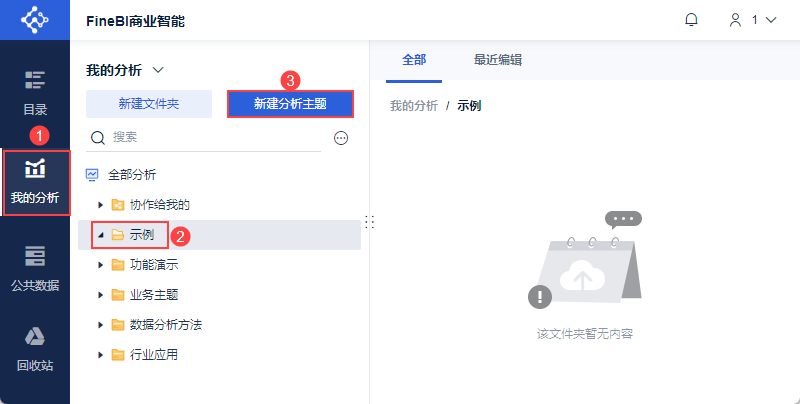
1) Пользователь входит в систему FineBI, нажимает "Мои анализы", выбирает папку и нажимает "Новая Analysis Subject", как показано на следующем рисунке:
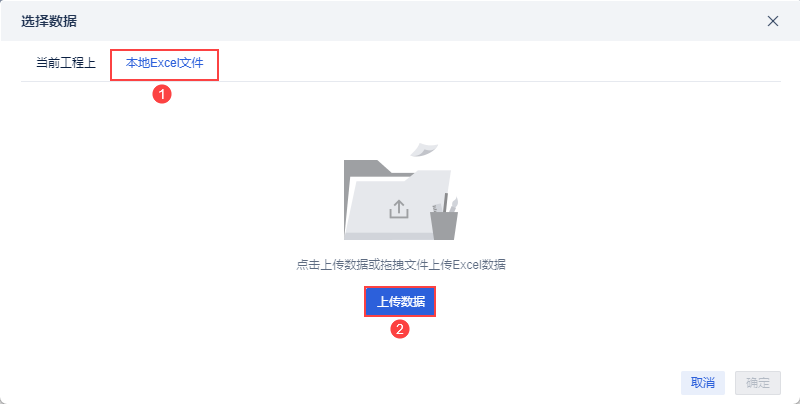
2) Нажмите "Локальный файл Excel > Загрузить данные", чтобы загрузить данные таблицы. Как показано на рисунке ниже:
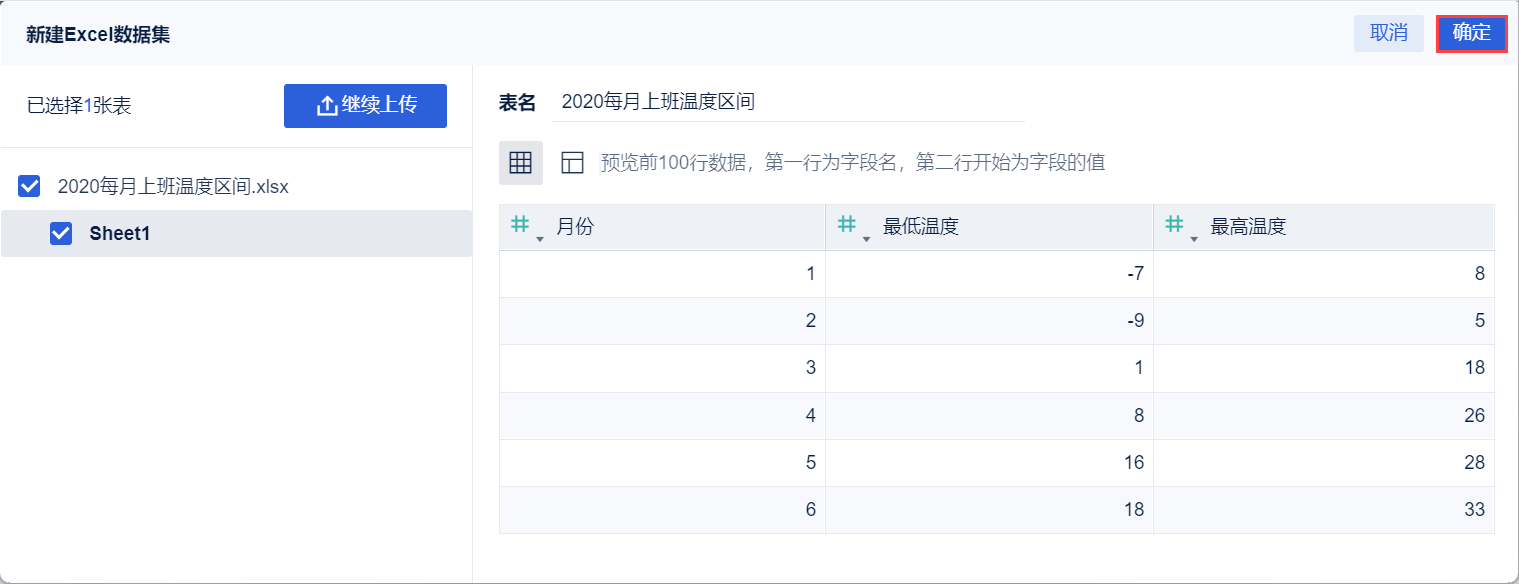
3) После загрузки нажмите кнопку "OK". Как показано на рисунке ниже:
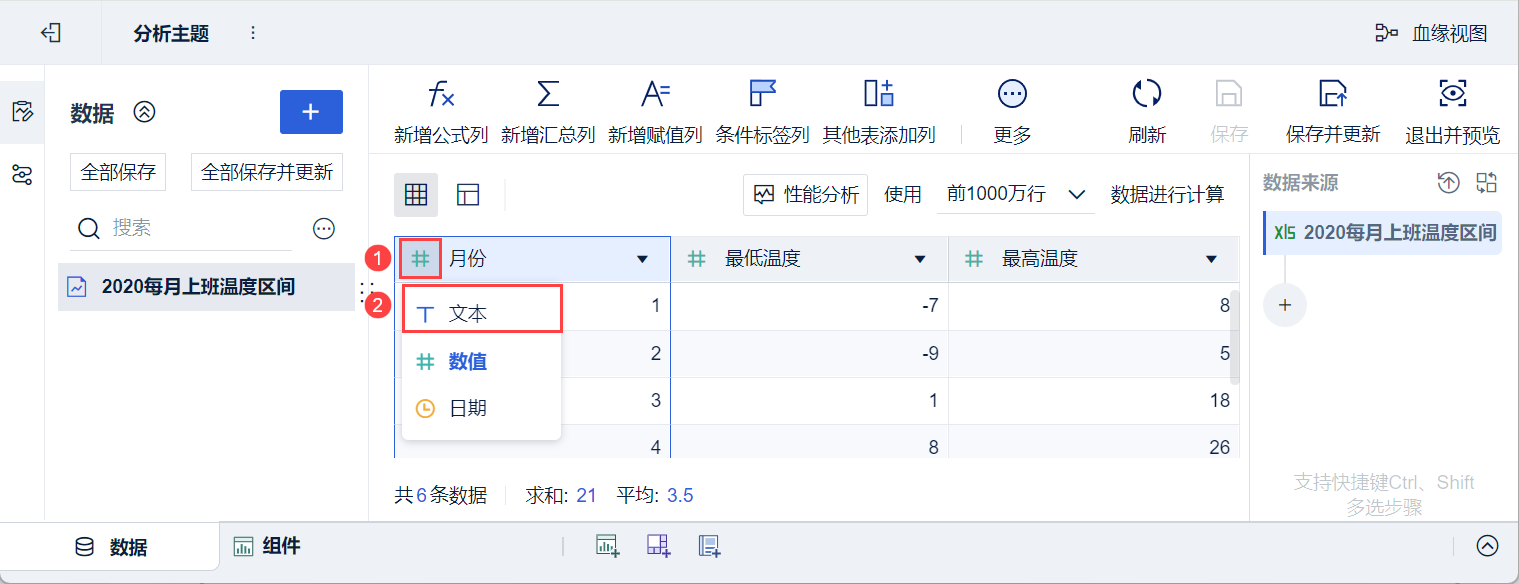
(4) Нажмите на "#" перед заголовком "Месяц" в области предварительного просмотра данных и выберите его как "T Text", т.е. установите текстовый формат поля "Месяц", как показано на следующем рисунке:
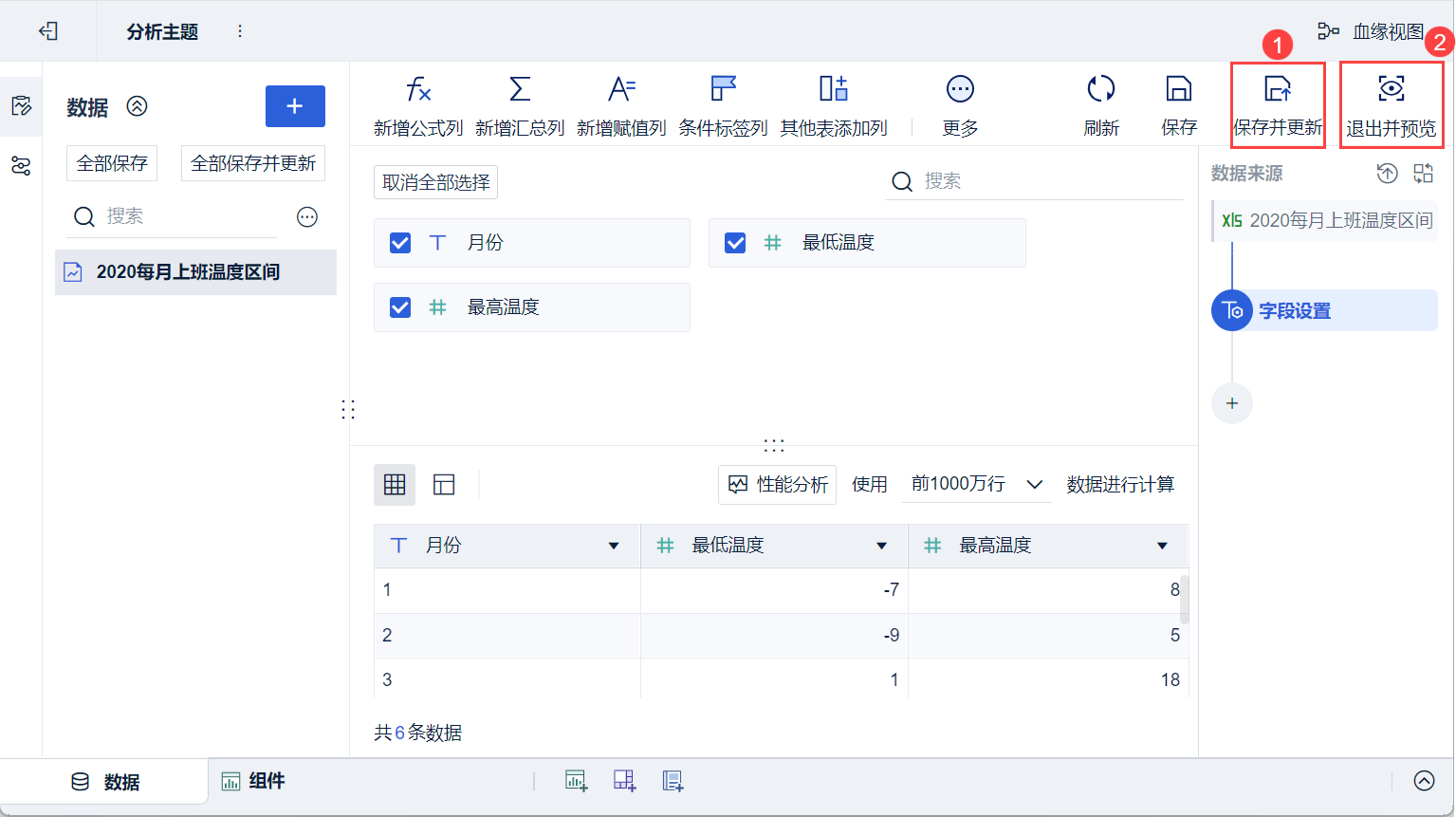
5) Нажмите "Сохранить и обновить" и "Выйти и просмотреть", данные будут успешно созданы, как показано ниже:
2.2 Создание компонентов
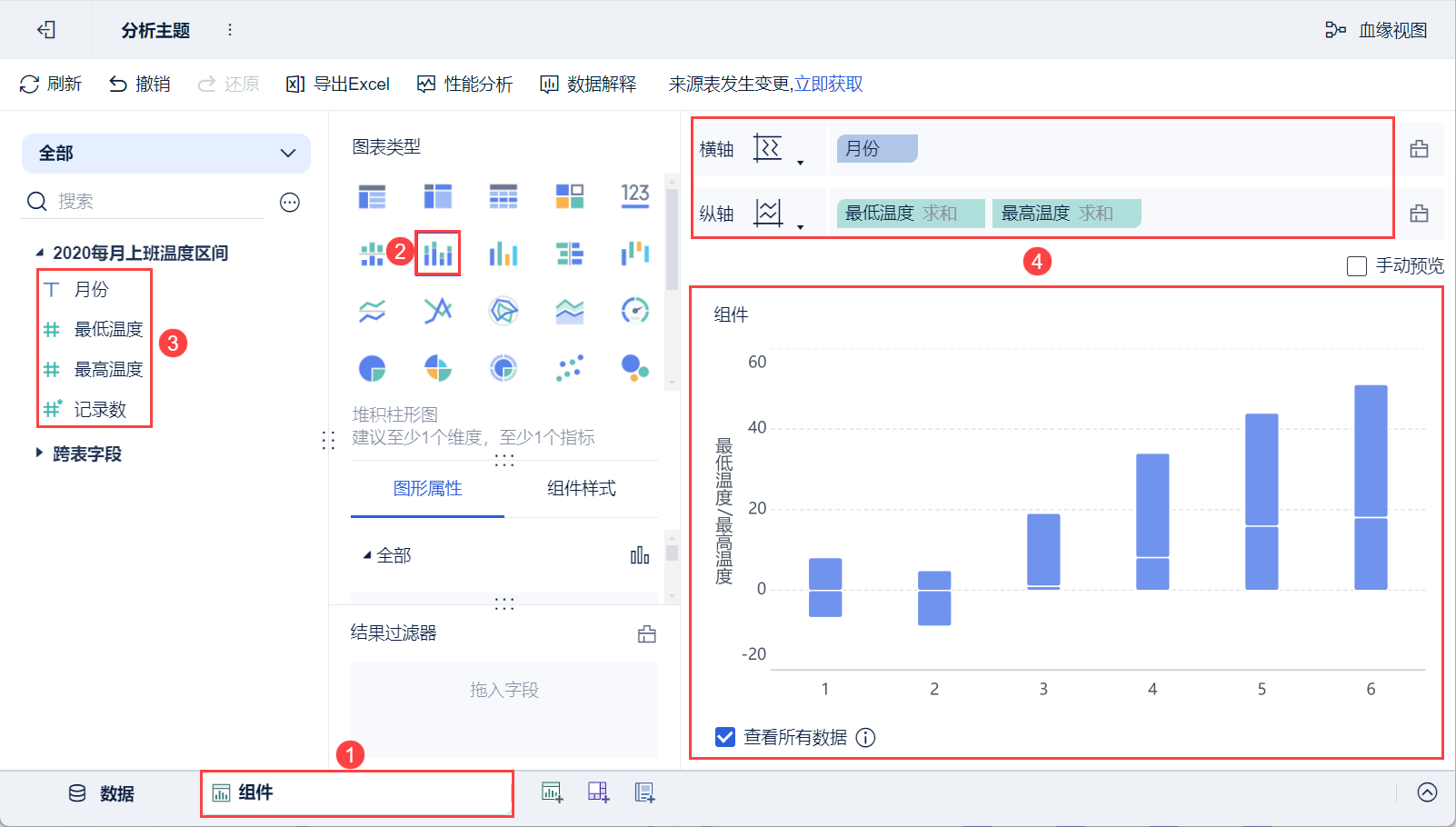
1) Нажмите кнопку "Компоненты" в левом нижнем углу.
2) В разделе "Тип диаграммы" выберите "Сложенная гистограмма".
3) Перетащите размерное поле "Месяц" анализируемой области слева на горизонтальную ось области анализа, а индикаторные поля "Минимальная температура" и "Максимальная температура" - на вертикальную ось области анализа, при этом минимальная температура будет откладываться в нижней половине гистограммы, а максимальная - в верхней, как показано на рисунке ниже:
2.3 Улучшающие компоненты
2.3.1 Установка цветов
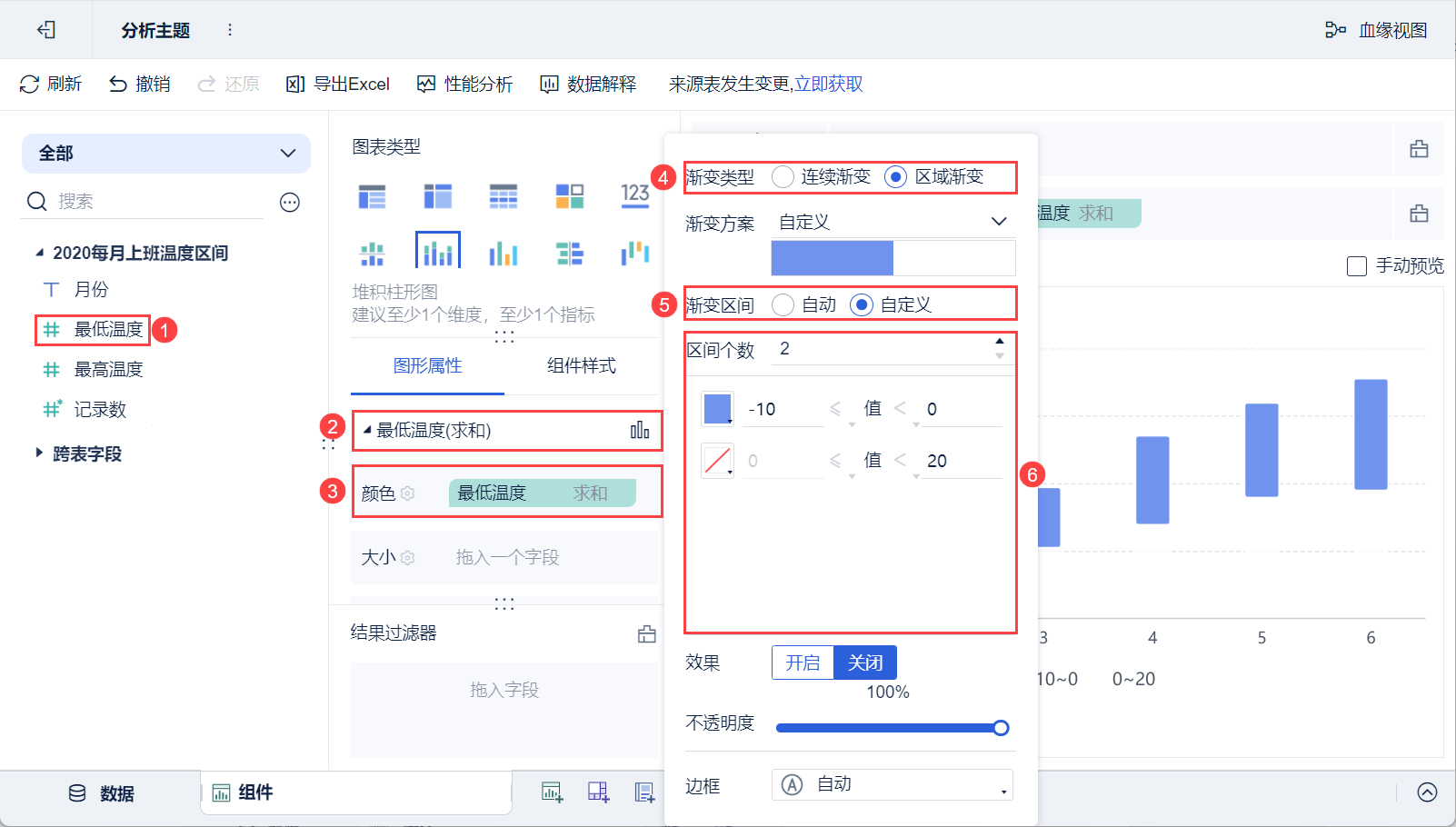
(1) Перетащите "Минимальную температуру" левой анализируемой области в "Graphical Properties>Minimum Temperature", нажмите кнопку Colour Settings, выберите "Area Gradient" для Gradient Type, выберите "Custom" для Gradient Interval, установите количество интервалов на "2", и установите "Minimum Temperature" на синий цвет для температуры меньше 0 градусов, и установите "Transparent" для температуры больше или равной 0 градусов, как показано на следующем рисунке:
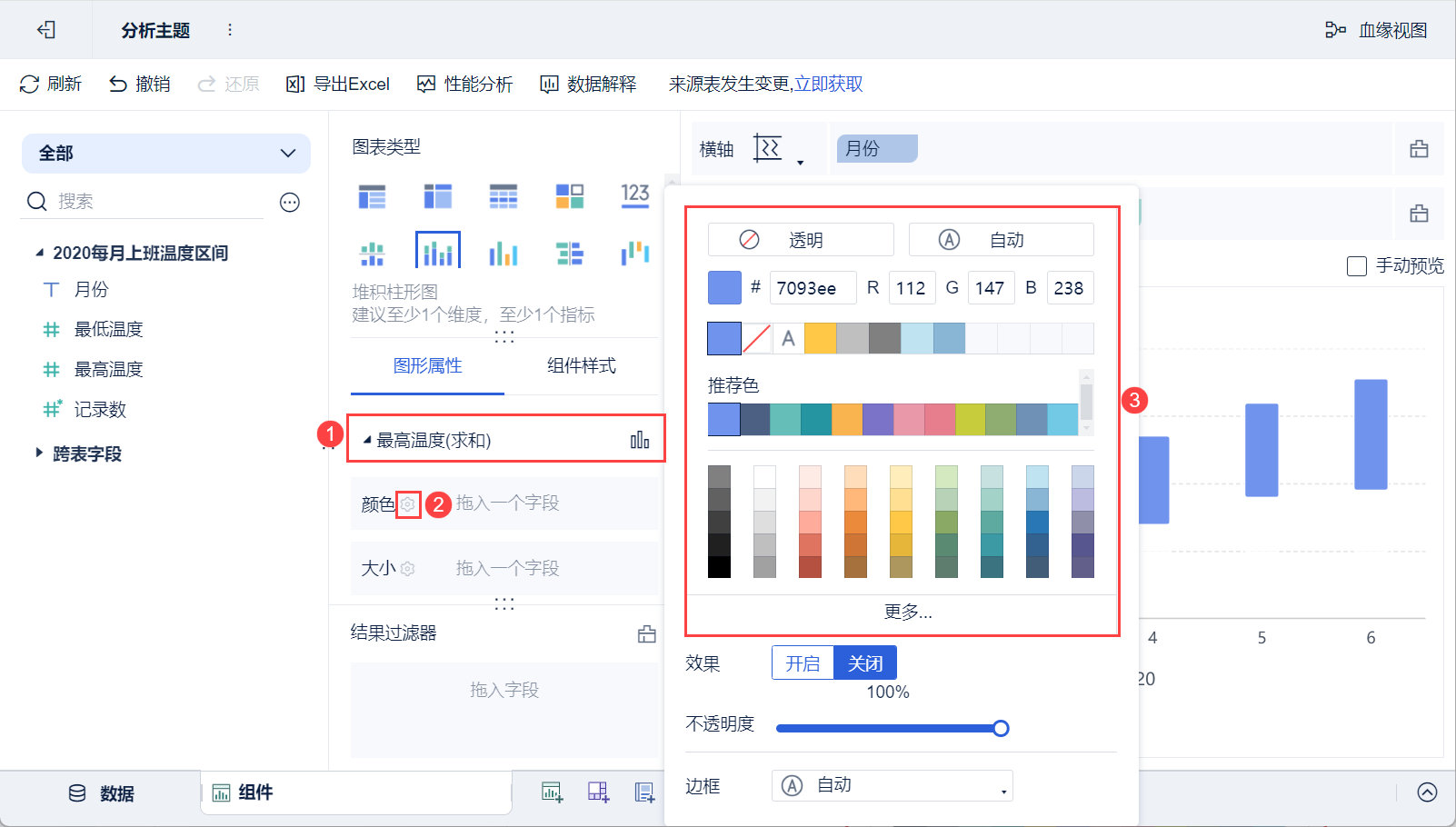
2) Нажмите кнопку настройки цвета "Свойства графика > Максимальная температура", чтобы установить максимальную температуру на "Синий", как показано на рисунке ниже:
2.3.2 Установка этикеток
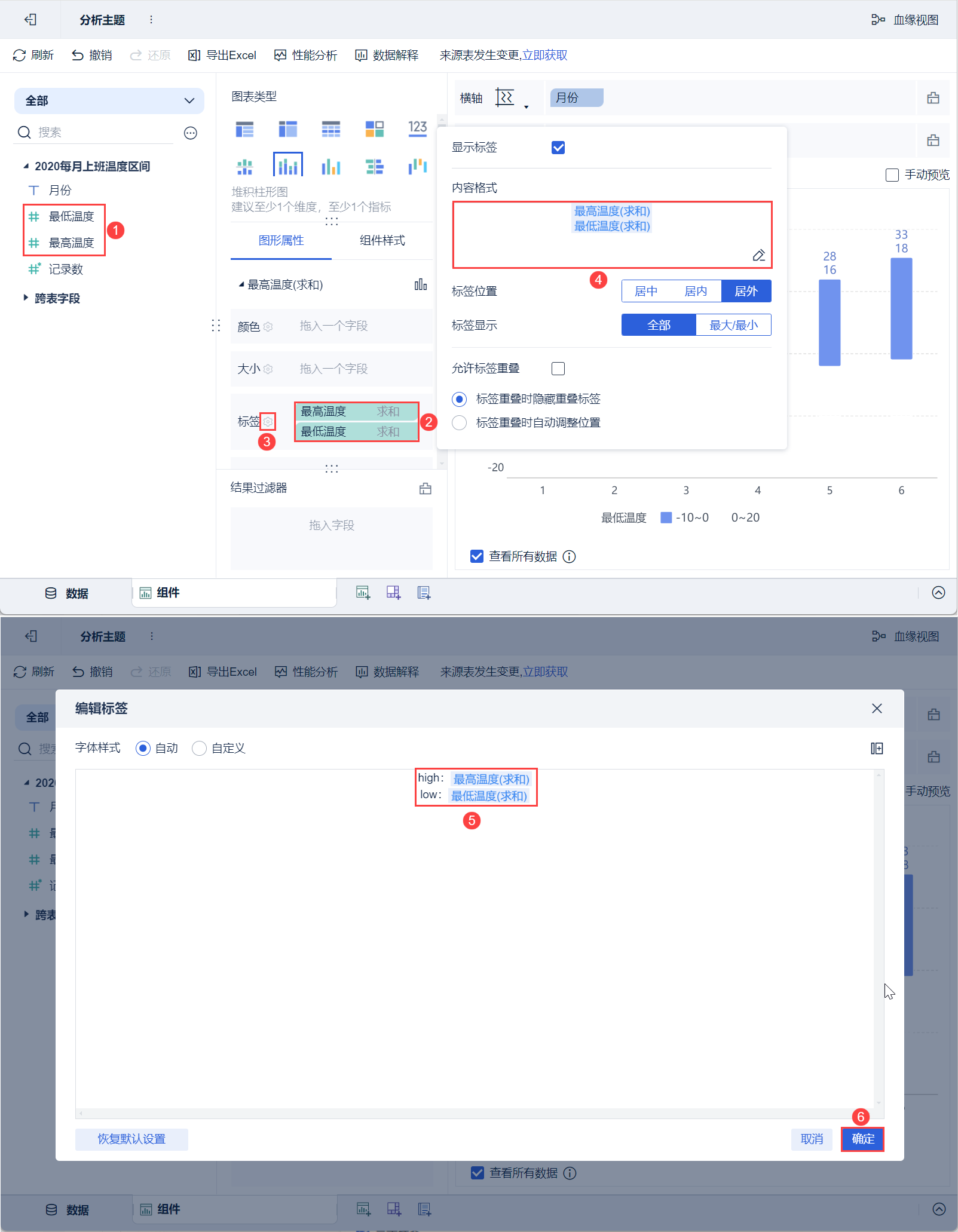
Перетащите "Максимальную температуру" и "Минимальную температуру" анализируемой области слева в колонку меток в разделе "Свойства графика>Максимальная температура", нажмите кнопку Настройка меток, нажмите кнопку Изменить формат содержимого во всплывающем окне настроек и установите содержание меток каквысокое: Максимальная температура (суммирование) низкое: Минимальная температура (суммирование), как показано на рисунке ниже:
2.4 Создание приборных панелей
1) Нажмите кнопку Добавить панель в нижней части экрана редактора темы Analytics.
2) Войдите в интерфейс редактирования приборной панели и перетащите компонент на приборную панель, как показано ниже:
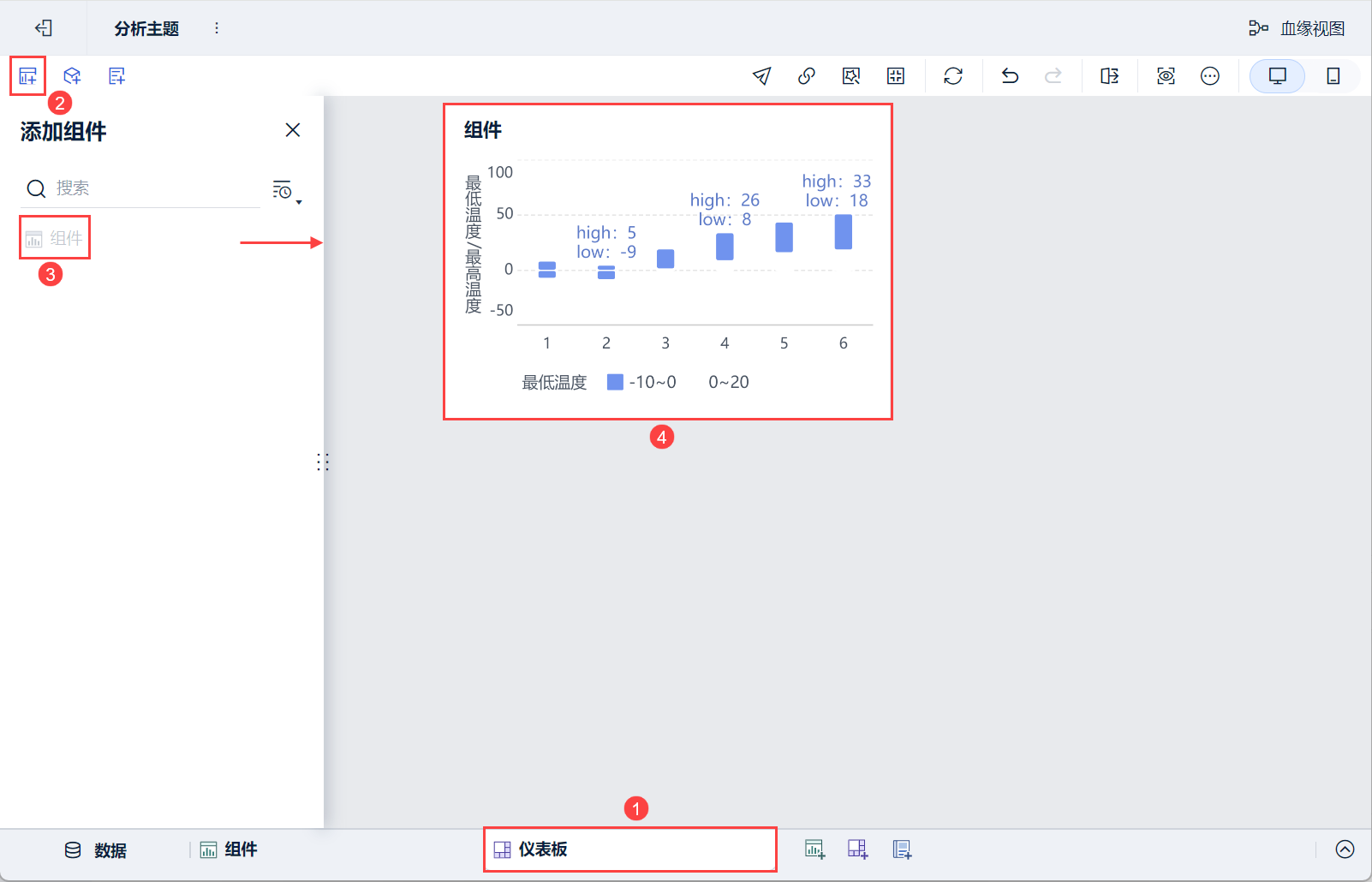
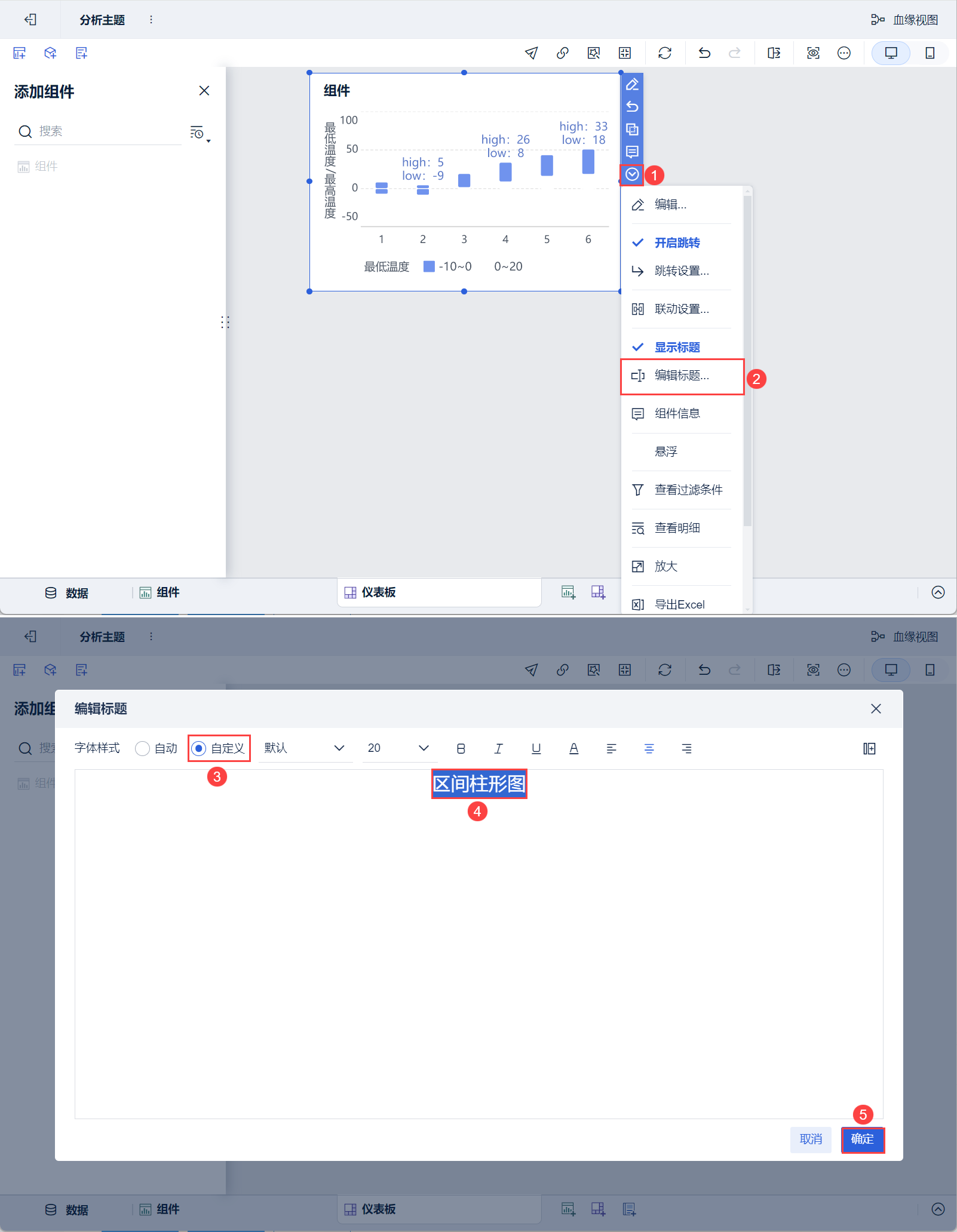
3) Прокрутите вниз и выберите "Редактировать заголовок", выберите "Пользовательский" для стиля, установите заголовок как "Интервальная гистограмма" и нажмите "ОК". Как показано на рисунке ниже:
2.5 Эффекты просмотра
1) ПК
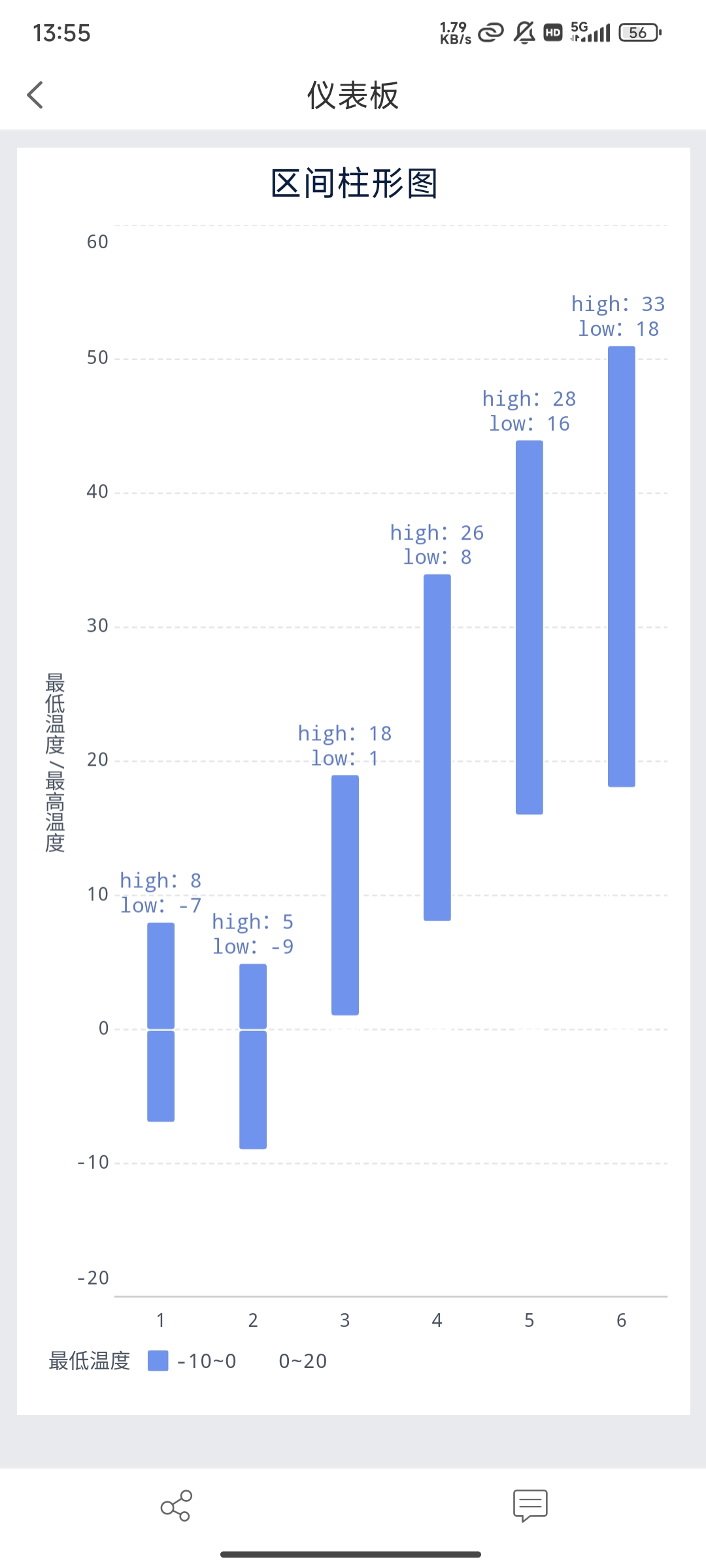
2) Мобильный