Оформление
Расширение диска - Справка FineReport | Разработка отчетов | Отчеты | Учебные пособия
Расширение диска
1. Обзор
Сообщение об ошибке no space left on device указывает на нехватку места на диске, и этот тип ошибки приводит к тому, что сервер не запускается или некоторые операции не могут быть выполнены.
На этом этапе диск необходимо расширить.
2. Операционные шаги
2.1 Расширение системного диска Linux
2.1.1 Просмотр оставшегося дискового пространства
Используйте команду: df -h, как показано ниже:
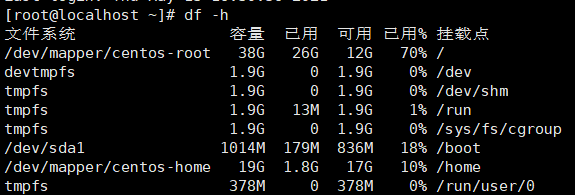
Подтвердите диски, которые должны быть расширены точкой монтирования, например, если проект размещен в каталоге /home, вам нужно расширить /dev/mapper/centos-home
2.1.2 Расширение дискового пространства
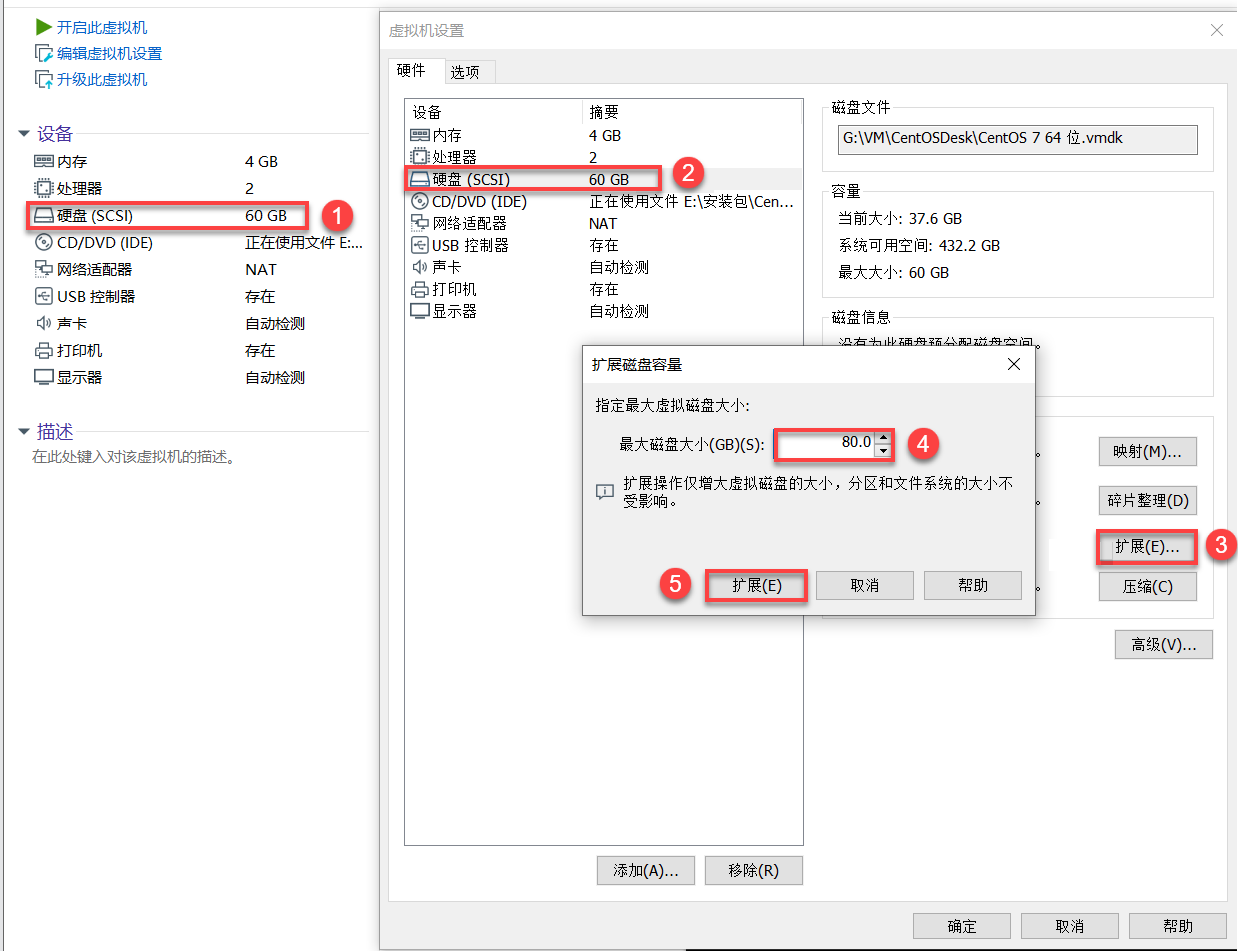
Физические машины могут просто добавить жесткий диск напрямую, виртуальным машинам необходимо отредактировать настройки ВМ, как показано ниже:
2.1.3 Добавление перегородок
1) Проверьте состояние диска: fdisk -l, как показано ниже:
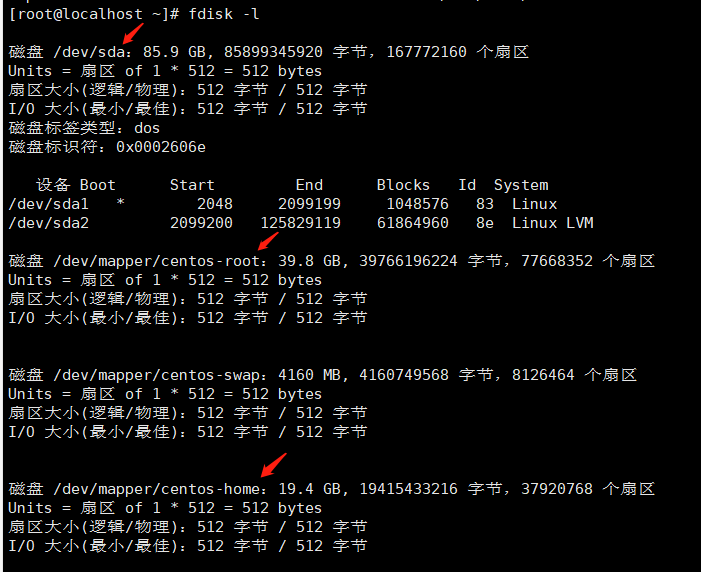
2) fdisk /dev/sda, чтобы увеличить раздел. Как показано на рисунке ниже:
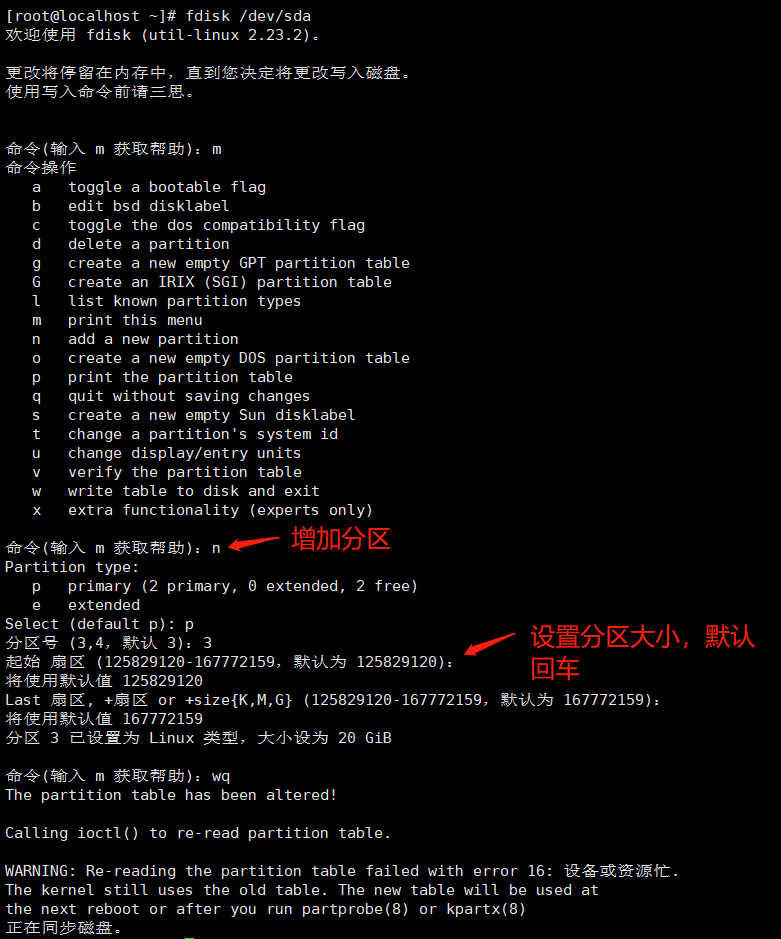
3) Перезагрузка.
2.1.4 Инициализация разделов и добавление групп томов
1) Расширение тома, добавление в группу LVM. Инициализируйте только что созданный раздел: pvcreate /dev/sda3, как показано ниже:

2) Просмотрите группу томов и добавьте инициализированный раздел в группу виртуальных томов.
- Просмотр группы томов: vgdisplay
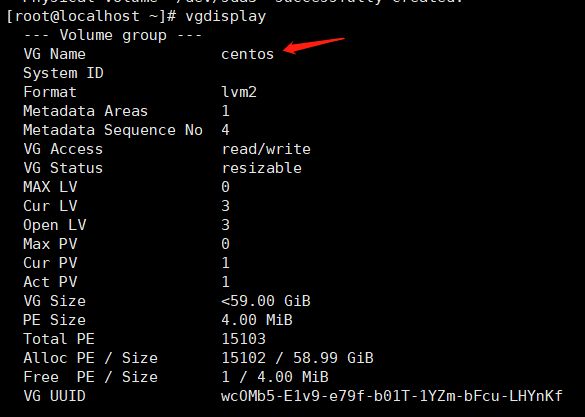
- Добавьте новый физический том sda3 в группу томов centos-home Увеличьте емкость группы томов: vgextend centos /dev/sda3

2.1.5 Увеличение размера логического тома
1) Увеличьте размер логического тома: lvextend -L +20G /dev/mapper/centos-home, как показано ниже:

2) Перемонтируйте логический том; подтвердите файловую систему: cat /etc/fstab | grep centos-home, как показано ниже:

Для файловой системы xfs: xfs_growfs /dev/mapper/centos-home
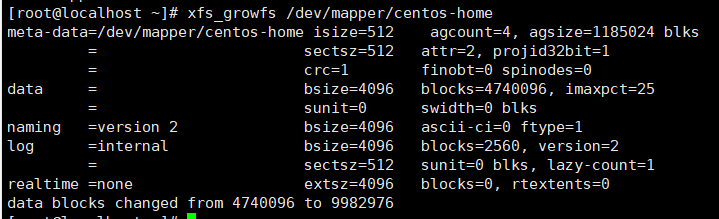
3) Снова проверьте место на диске. Как показано на рисунке ниже:
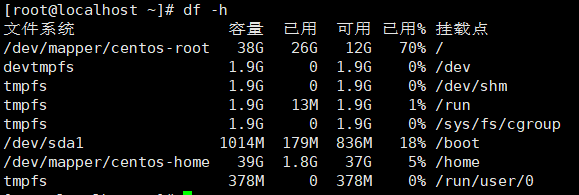
Диск /dev/mapper/centos-home расширен на 20 Гб.
2.2 Расширение системного диска Windows
Для примера возьмем Win10, вы можете использовать ее собственную "Дисковую утилиту", щелкнув правой кнопкой мыши "Компьютер - Управление - Управление дисками (или щелкнув правой кнопкой мыши меню "Пуск" - Управление дисками)", как показано ниже:
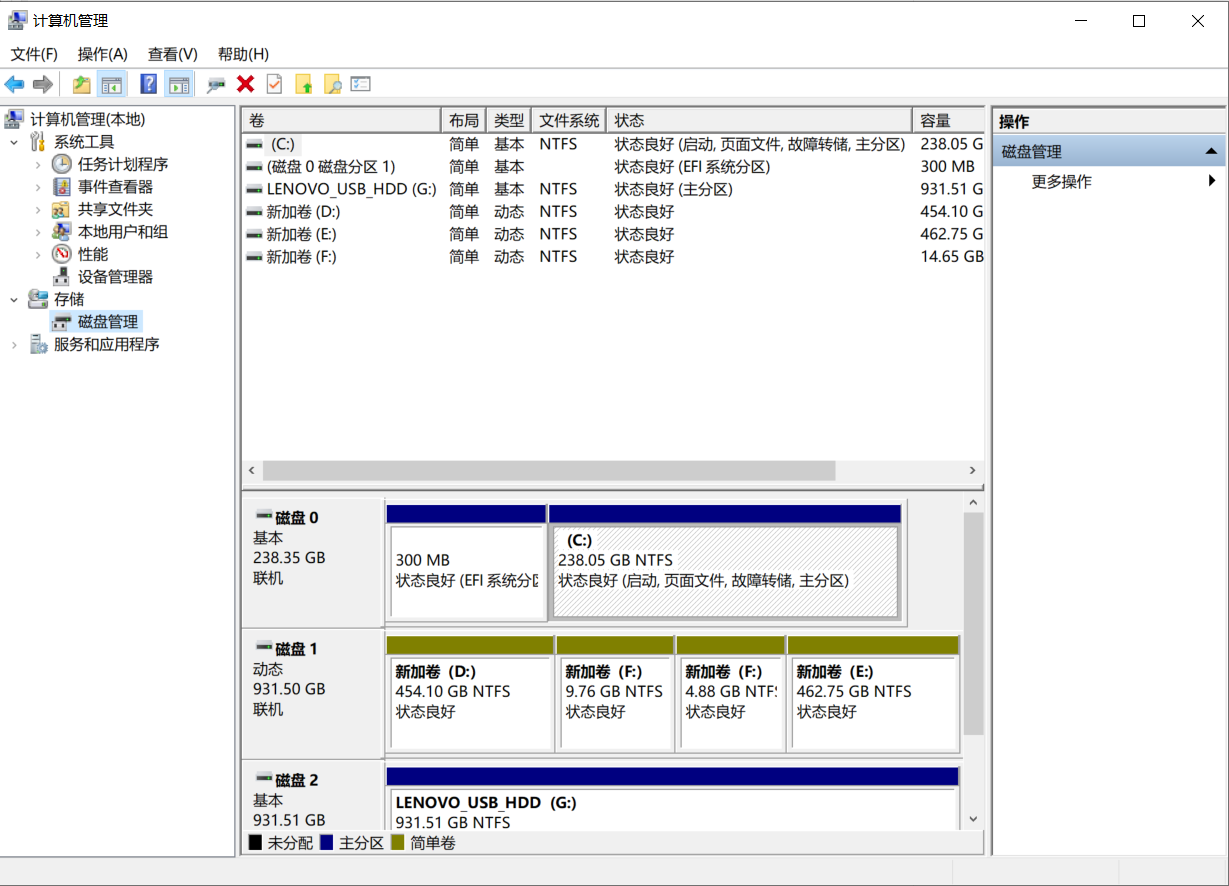
Вы видите, что на этом компьютере есть 3 диска, диск 0 - это основной раздел, в основном диск C, диск 1 - это простой том, а диск 2 - это съемный жесткий диск, который будет переразмечен здесь для расширения диска F.
2.2.1 Создание нераспределенного пространства
1) Щелкните правой кнопкой мыши на диске D и выберите "Сжатый том", как показано ниже:
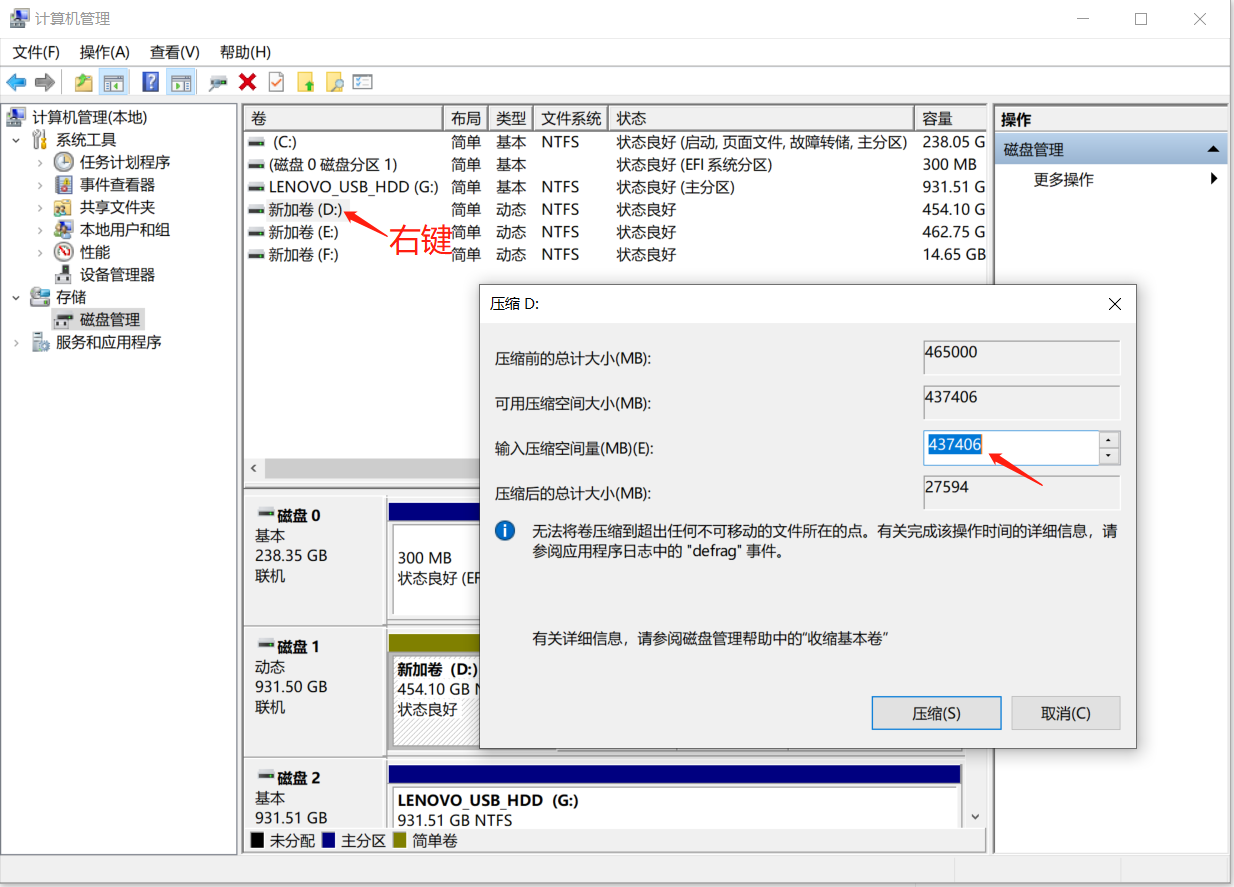
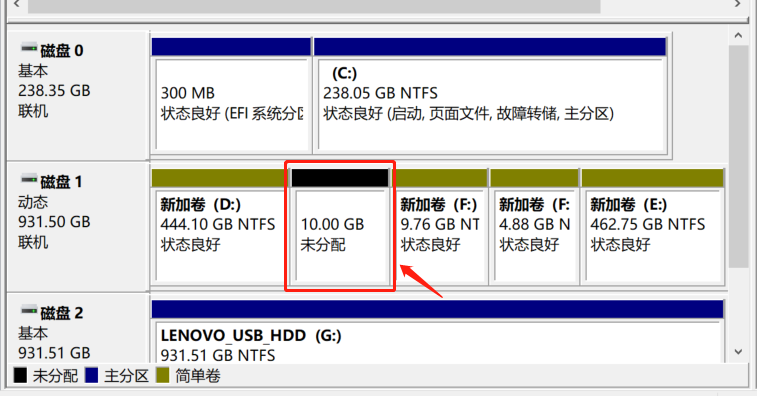
(2) Объем сжатого пространства составляет 10240 М. После нажатия кнопки Сжать появляется 10 Гб нераспределенного пространства. Это показано на рисунке ниже:
2.2.2 Расширенные тома
1) Щелкните правой кнопкой мыши на диске F и выберите "Расширенный том", как показано ниже:
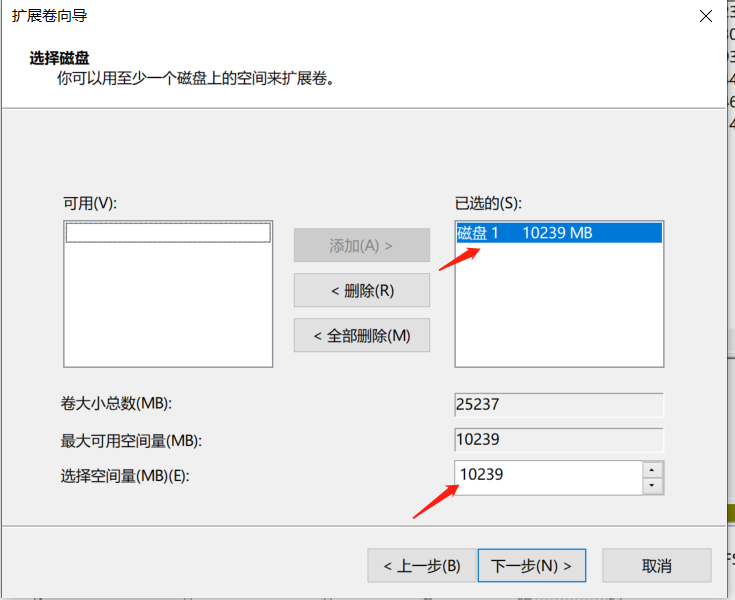
2) Создайте новый плюсовой том, как показано ниже:
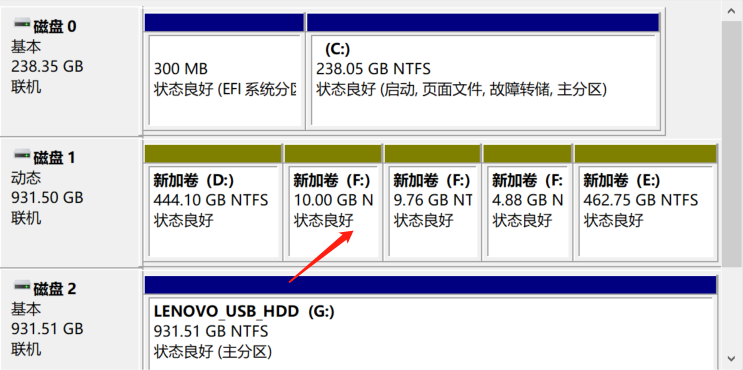
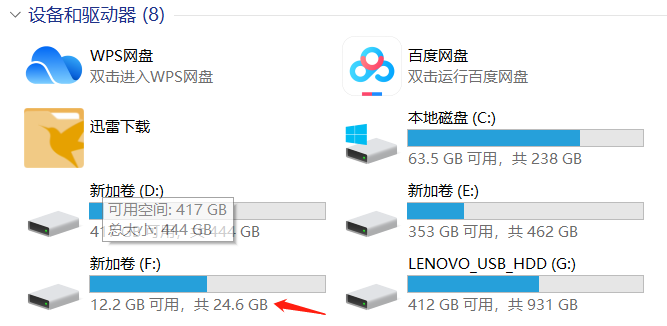
3) Проверьте диск, общее пространство диска F увеличилось на 10G. Как показано на рисунке ниже:
3. условия
3.1 Увеличенная кнопка громкости становится серой
Описание проблемы
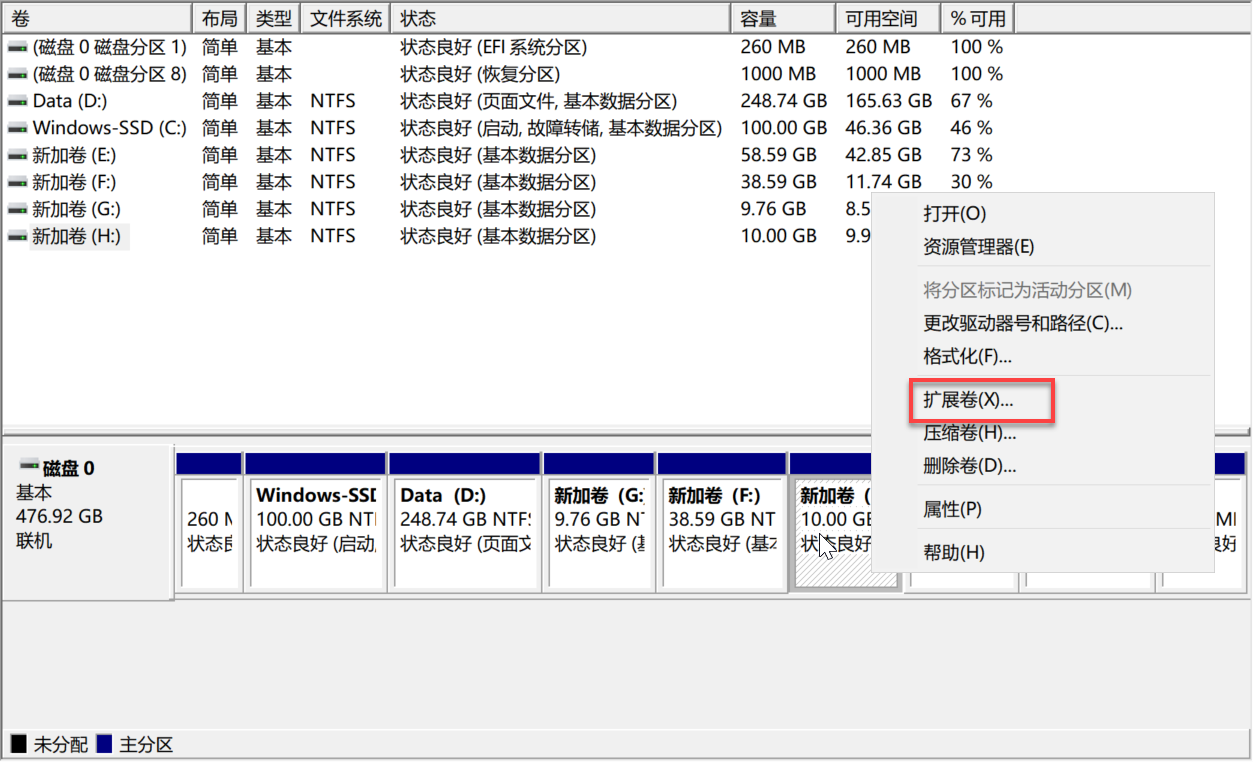
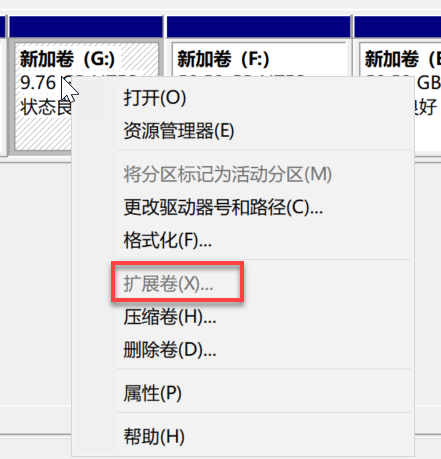
На некоторых компьютерах пользователей, когда за расширяемым разделом нет смежного нераспределенного пространства или свободного места, кнопка Extended Volume после щелчка правой кнопкой мыши на расширяемом разделе становится серой. Это показано на следующем рисунке:
Рецепт
Предположим, что расширяемый диск - это диск H, а соседний диск за диском H - это диск L.
Как показано на рисунке ниже:
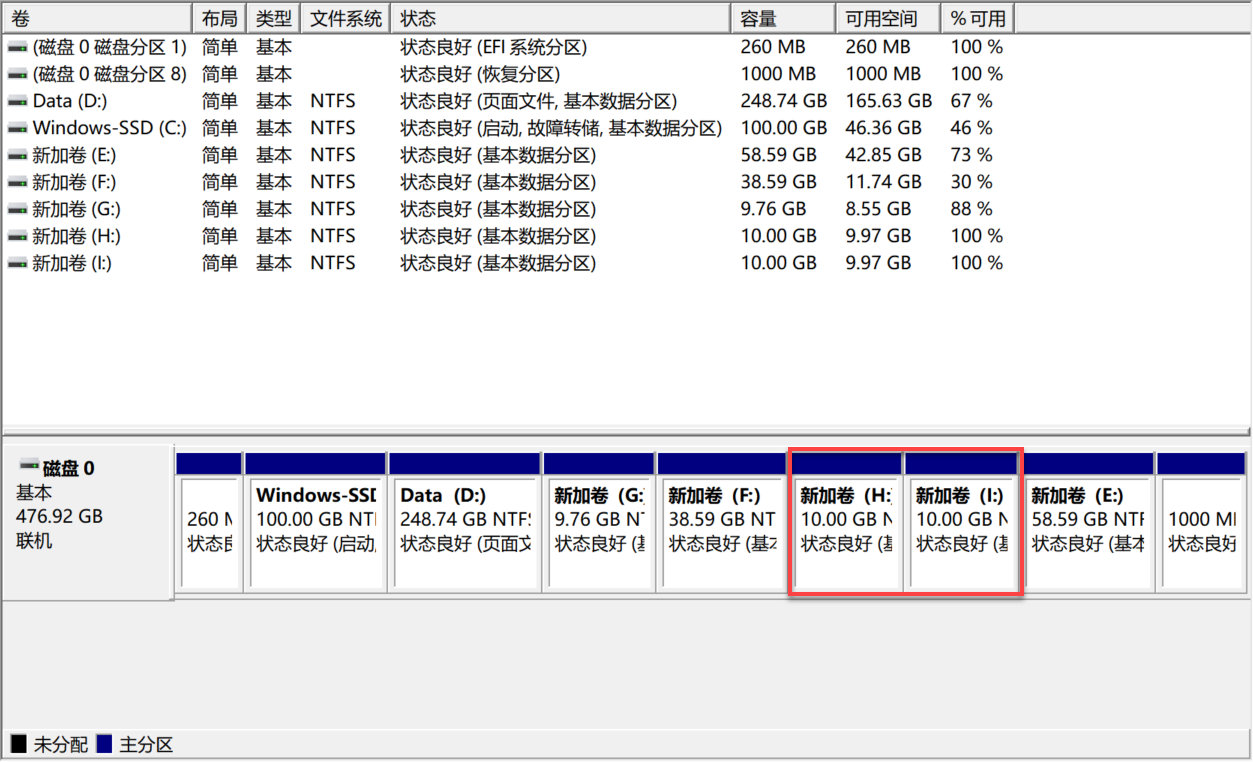
1) Если вам нужно сделать резервную копию важных данных на диске L на другие диски, щелкните правой кнопкой мыши диск L и выберите Удалить том. После удаления диска L диск L станет нераспределенным пространством. Как показано на рисунке ниже:
Примечание: Если вы случайно удалили только что добавленный том по ошибке без резервного копирования файлов, не создавайте новый том, сначала восстановите файлы с помощью программы diskgenius.
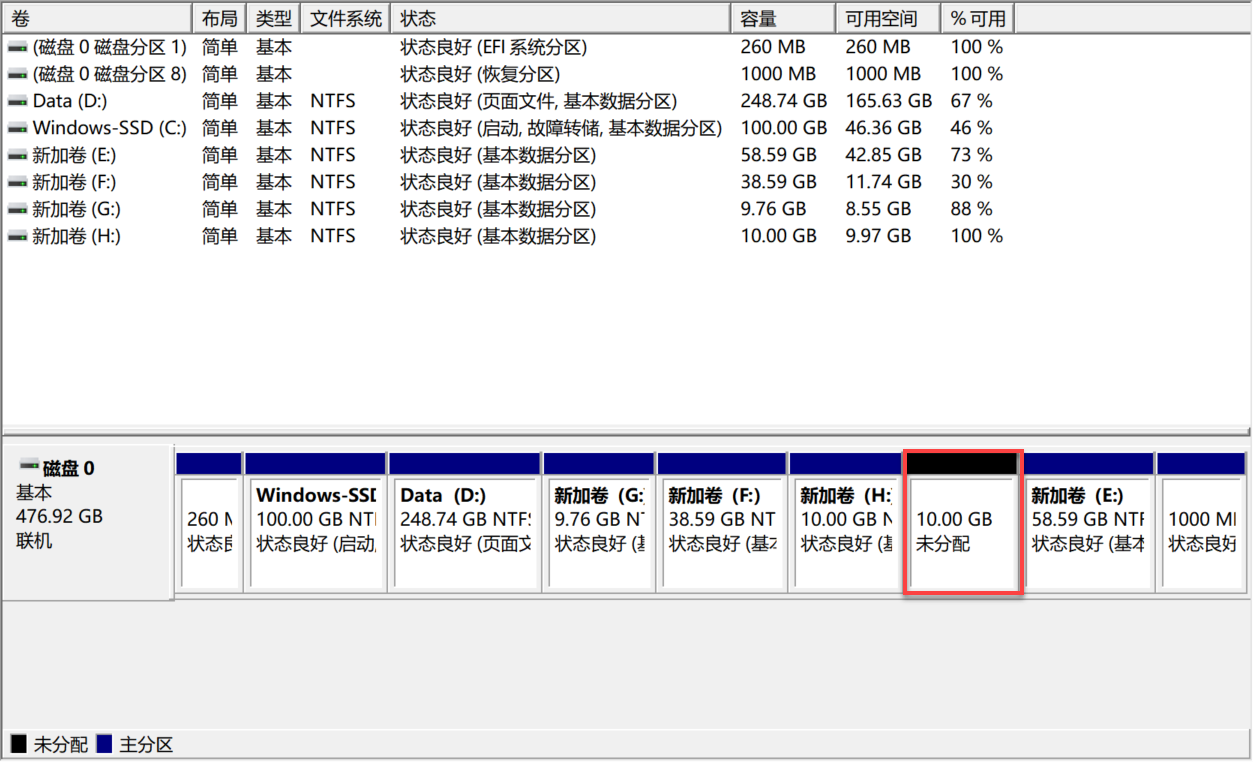
2) В это время щелкните правой кнопкой мыши на диске H, и кнопка Extended Volume на диске H станет доступной для нажатия. Как показано на рисунке ниже: