Оформление
Облако слов - FineReport Справочная документация|Разработка отчетов|Использование отчетов|Учебные пособия
облако слов
1. Обзор
1.1 Версия
| Версия FineBI | Функциональные изменения |
|---|---|
| 6.0 | - |
1.2 Сценарии применения
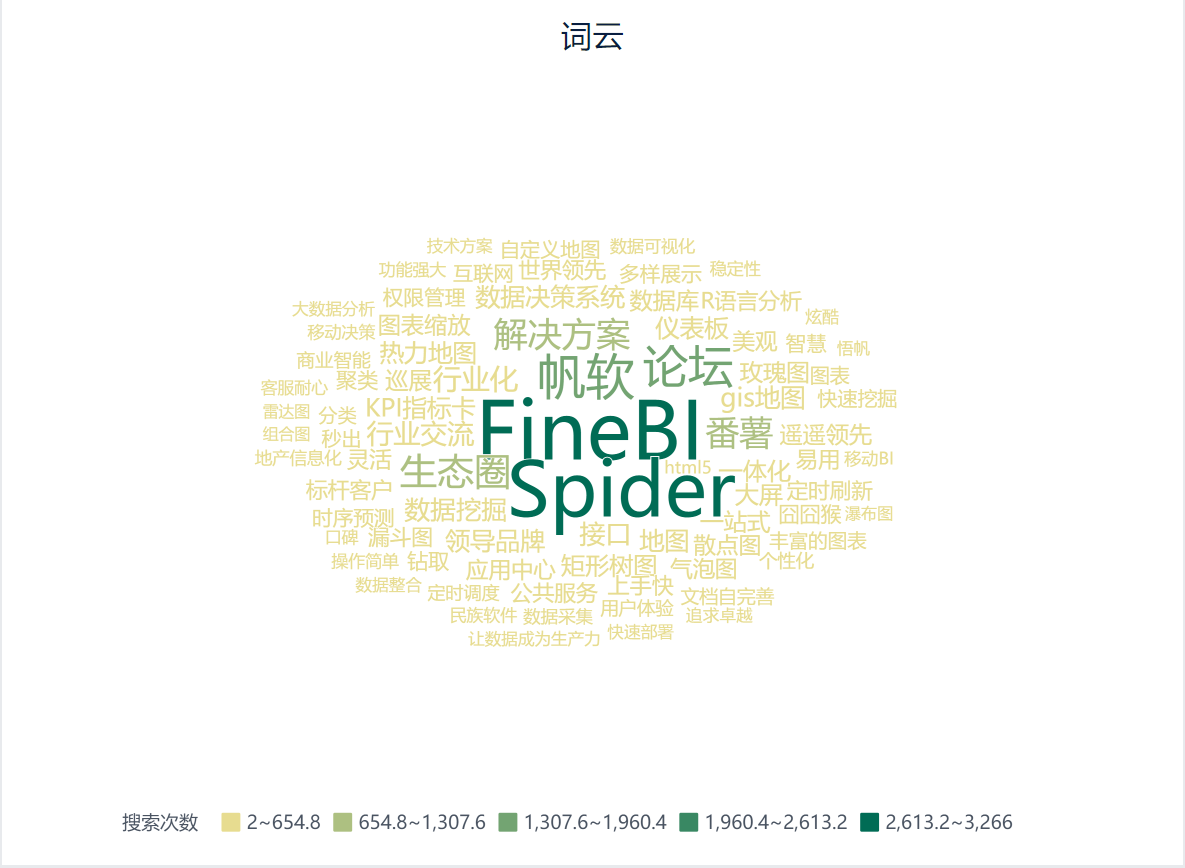
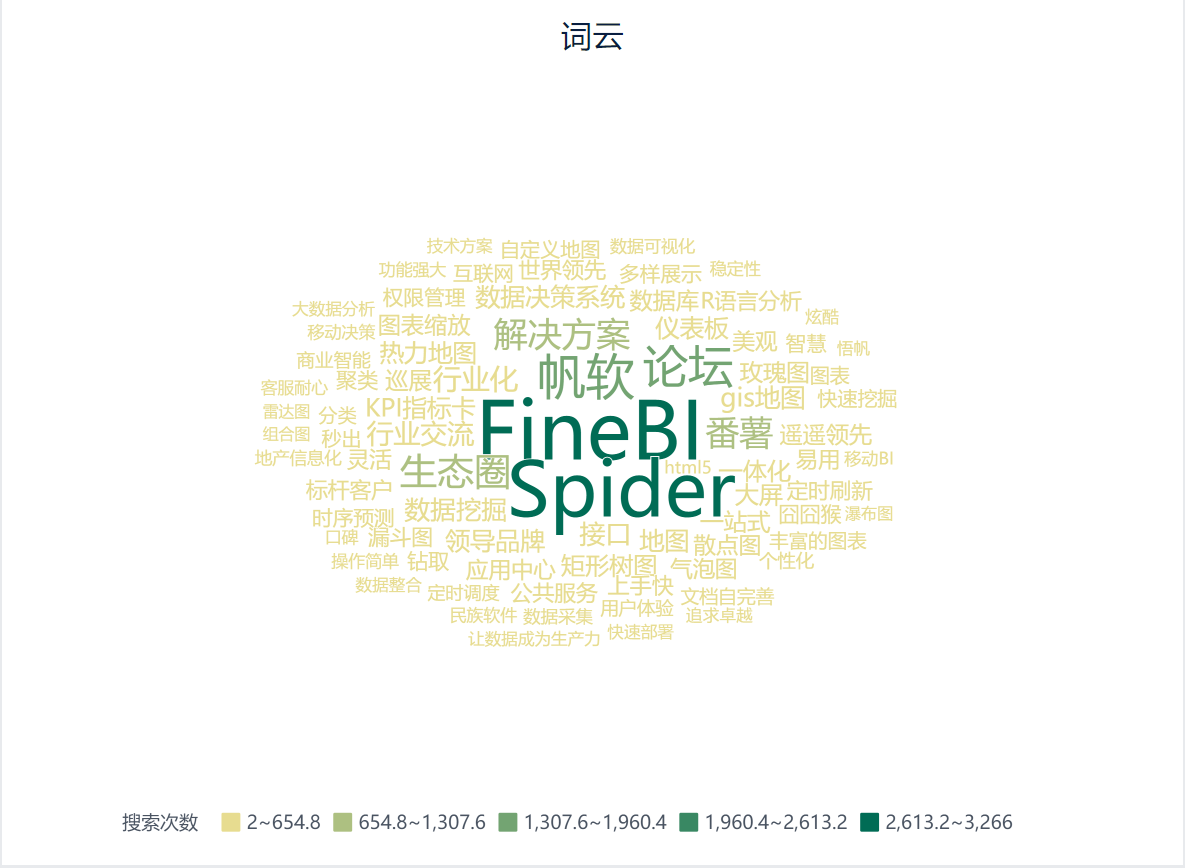
Облако слов, также известное как облако слов или облако тегов, - это графическое представление для визуализации текстовых данных, которое отображает частоту встречаемости слов в тексте с помощью различных размеров, цветов и шрифтов. Чем чаще слово встречается в облаке слов, тем большего размера оно отображается в облаке слов, таким образом визуально выделяя ключевые слова или важные понятия в тексте.
С его помощью можно создавать профили пользователей, объединять их в группы, анализировать актуальность тем и осуществлять тонкий маркетинг.
Например, для отображения поисковых запросов используется облако слов:
1.3 Основные требования
Основные требования к отображению облака слов:
| Эффекты диаграмм | Размерные поля | Поля индикаторов |
|---|---|---|
| облако слов | =1 | =1 |
1.4 Графические особенности
1) Преимущества
- Визуальное воздействие: графическое представление облаков слов привлекает больше внимания, чем обычный текст
- Концентрация содержания: способность эффективно обобщать большие объемы текстовой информации на высоком уровне
2) Недостатки
- Потеря информации: облака слов игнорируют контекстуальные и грамматические связи в тексте, что может привести к неполной информации
- Нечеткие детали: облака слов плохо различаются для слов с одинаковой частотой
2. Примеры
2.1 Подготовка данных
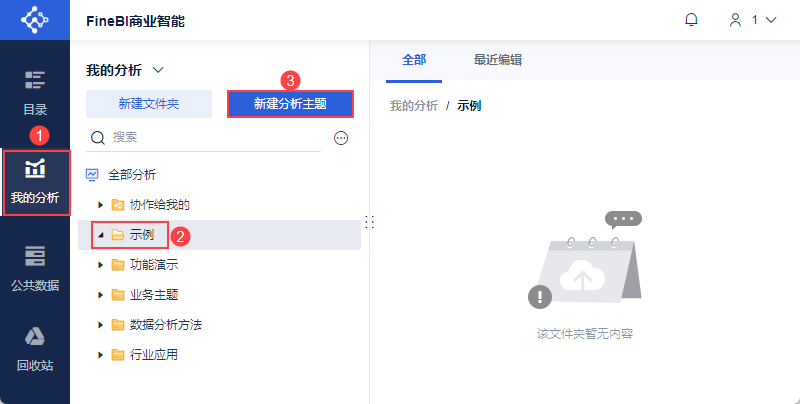
1) Пользователь входит в систему FineBI, нажимает "Мои анализы", выбирает папку и нажимает "Новая Analysis Subject", как показано на следующем рисунке:
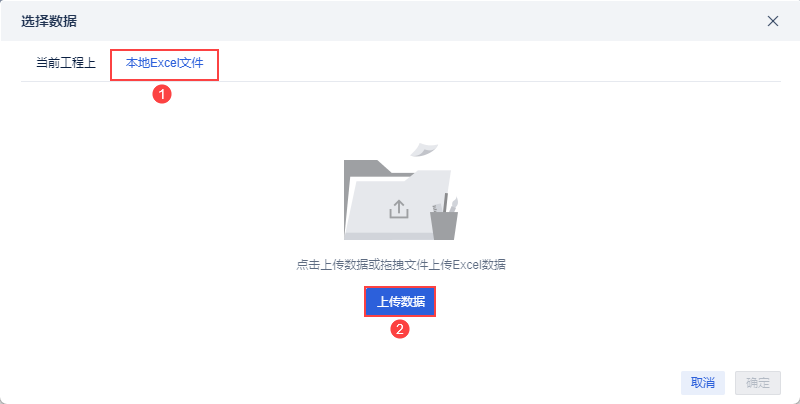
2) Нажмите "Локальный файл Excel > Загрузить данные", чтобы загрузить данные таблицы. Как показано на рисунке ниже:
Пример данных: Статистика поисковых терминов.xlsx
3) После загрузки нажмите кнопку "OK". Как показано на рисунке ниже:
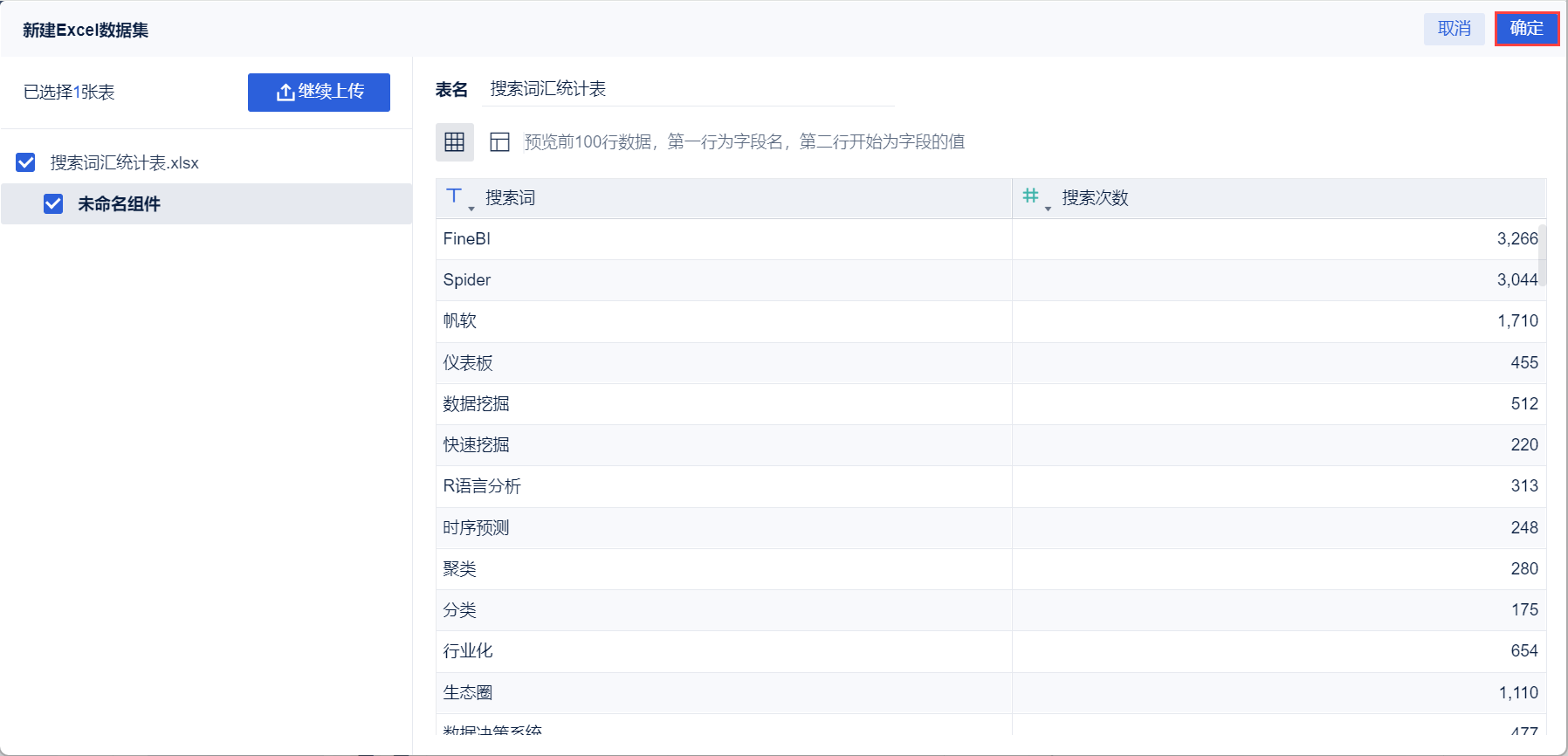
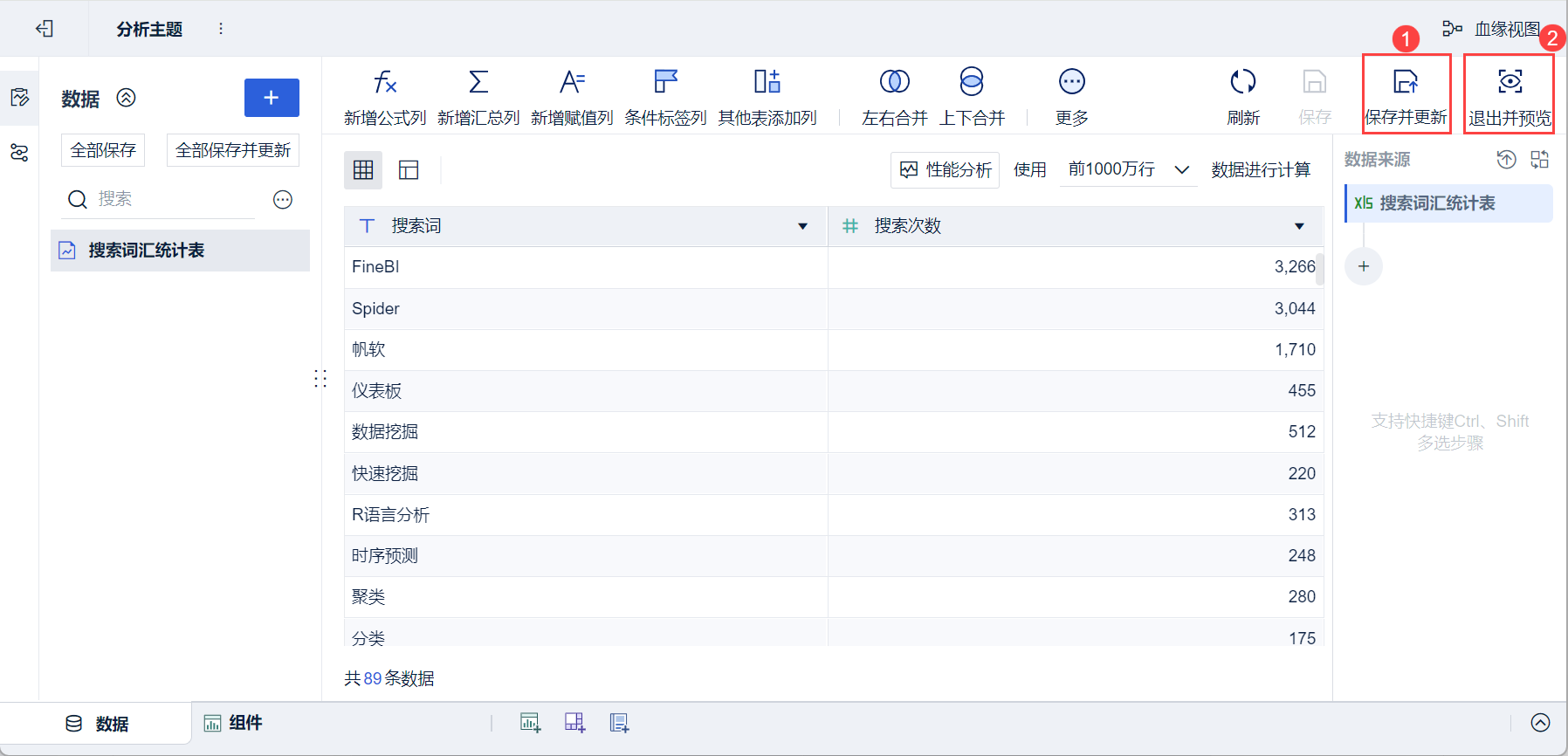
4)Нажмите "Сохранить и обновить" и "Выход и предварительный просмотр", данные будут успешно подготовлены, как показано ниже:
2.2 Создание компонентов
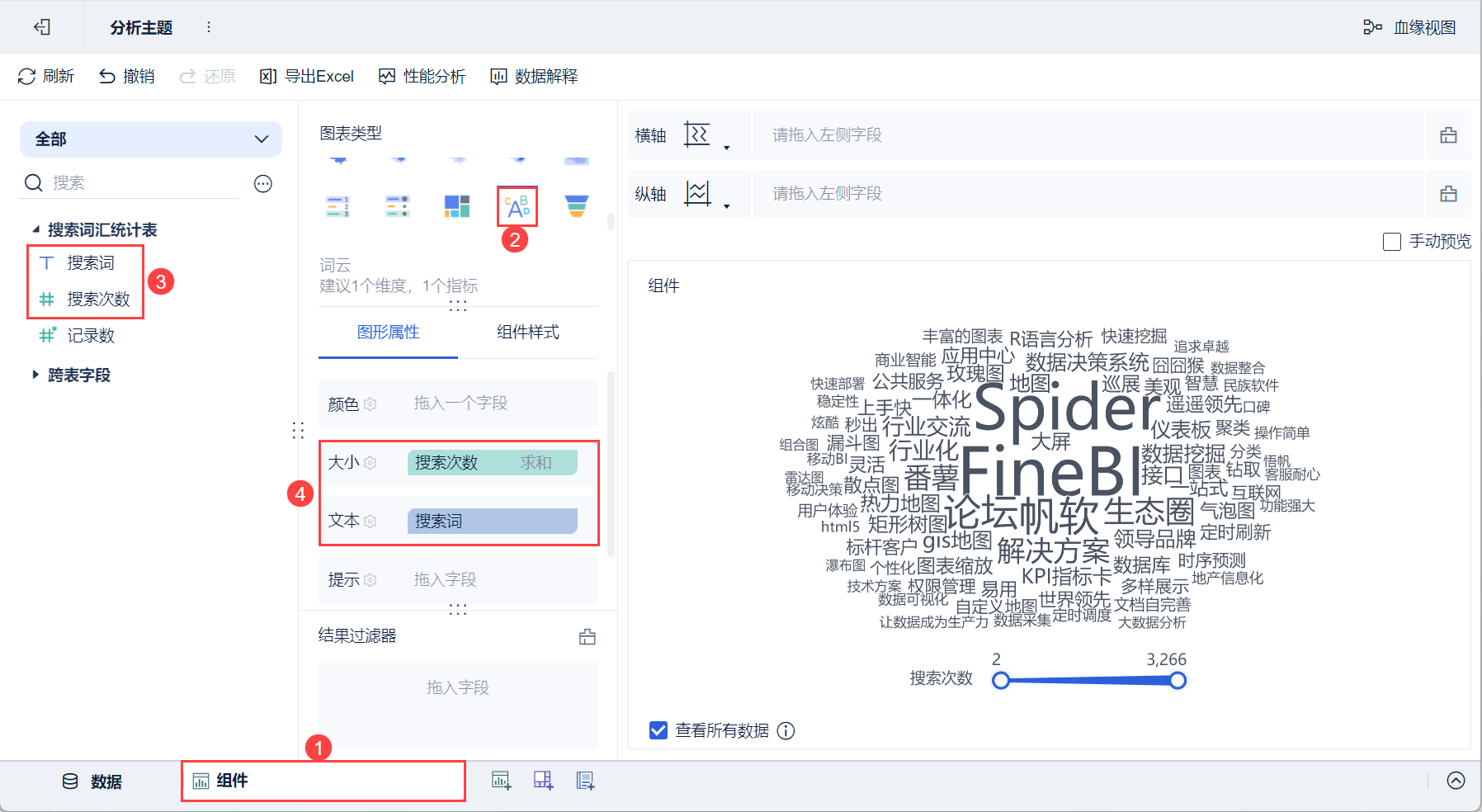
1) Нажмите кнопку "Компоненты" в левом нижнем углу.
2) Выберите "Мини-диаграмма" в разделе "Тип диаграммы".
3) Перетащите поле "Срок поиска" из левой анализируемой области в текстовый столбец в разделе "Графические свойства", а поле "Количество поисков" - в столбец "Размер", как показано на рисунке ниже:
2.3 Улучшение графиков
2.3.1 Установка цветов
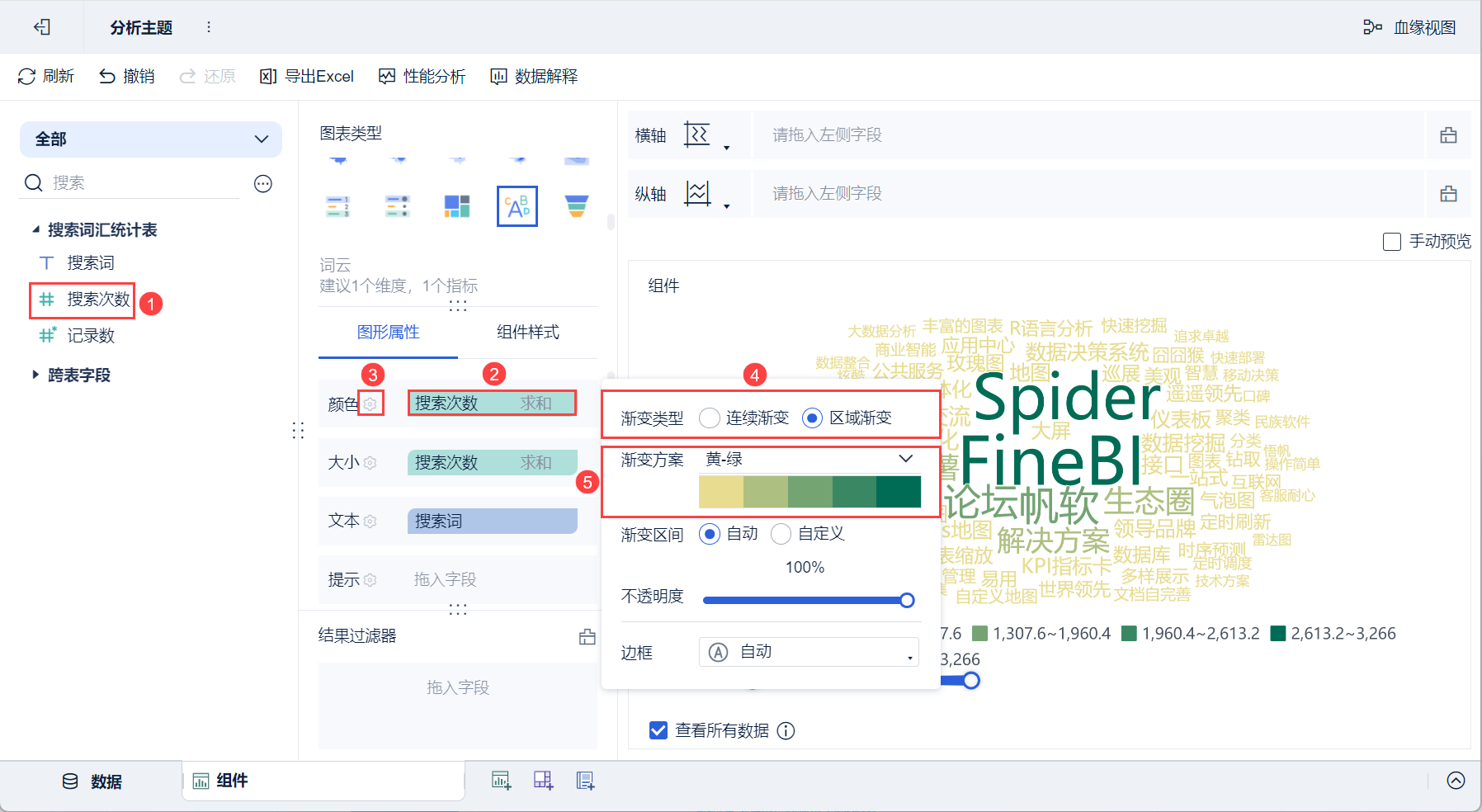
Перетащите поле "Количество поисков" слева от анализируемой области в столбец "Цвет", нажмите кнопку "Настройки цвета", выберите " Градиент области " для "Тип градиента" и " Желто-зеленый " для "Схема градиента" во всплывающем окне настроек, после чего цвет облака слов будет отображаться в виде желто-зеленого градиента в соответствии с автоматическим интервалом количества поисков, как показано на рисунке ниже:
2.3.2 Установка размера
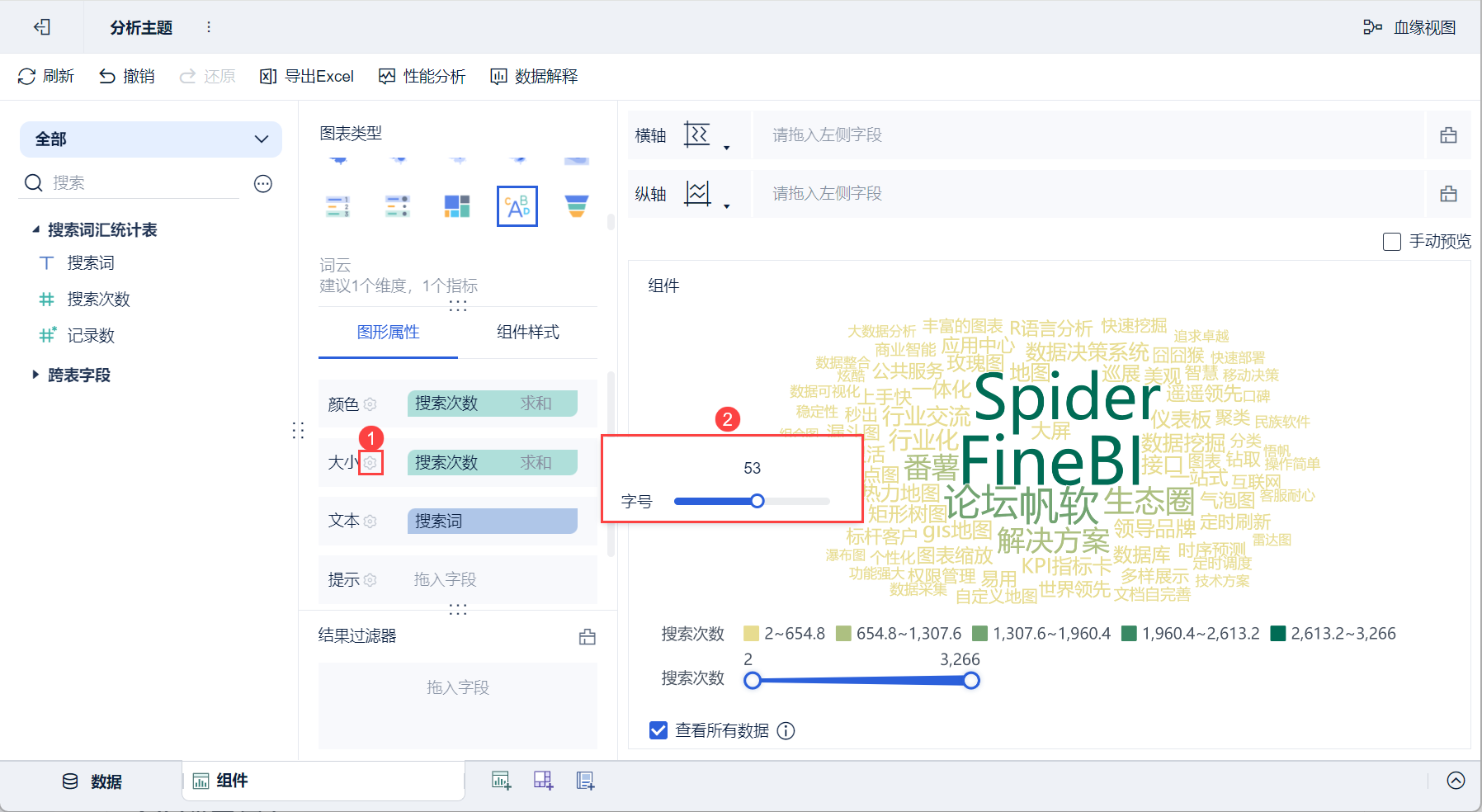
Нажмите кнопку Настройки размера, чтобы настроить размер шрифта текста облака слов, как показано ниже:
2.3.3 Настройка легенды
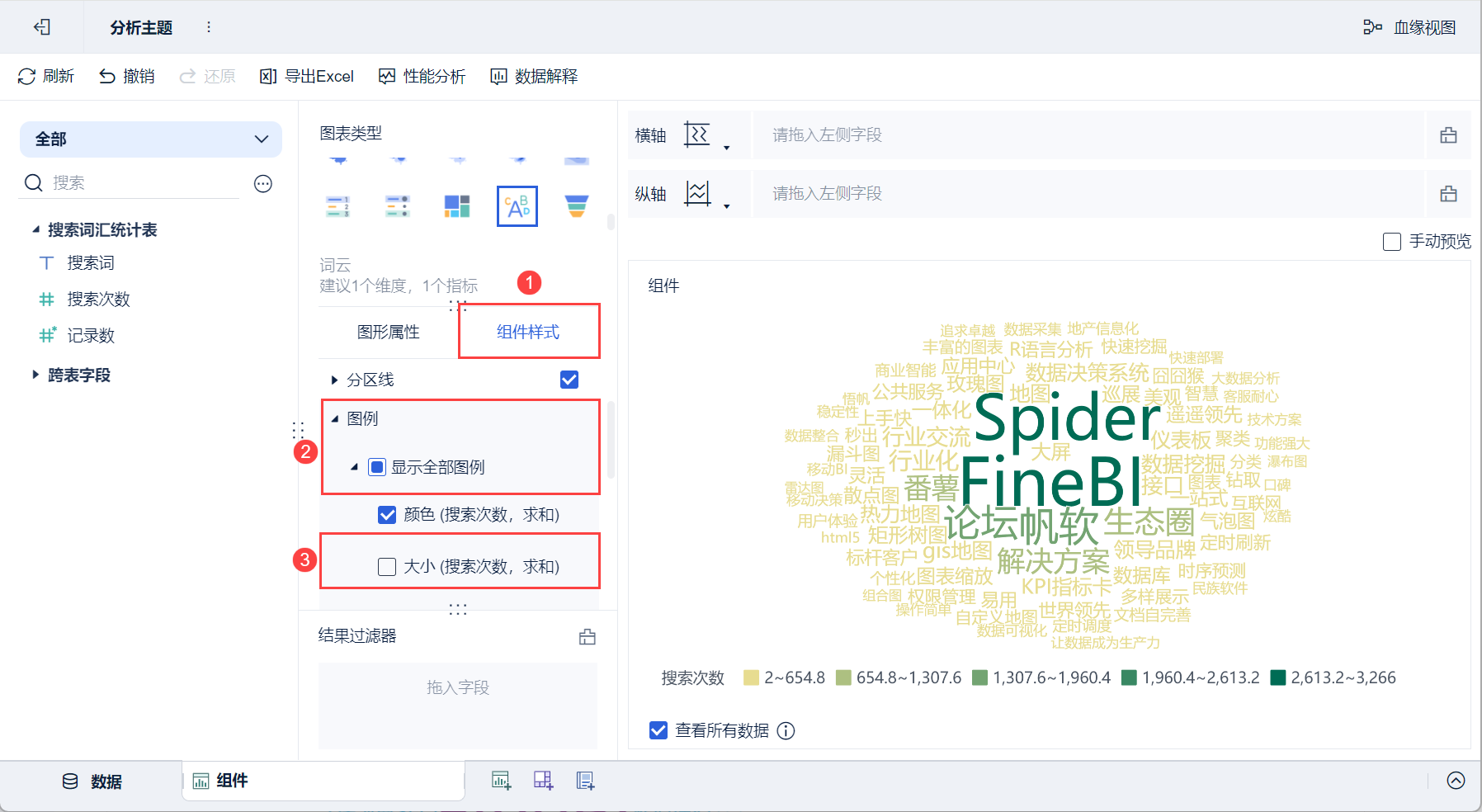
Нажмите "Стиль компонента > Легенда > Показать все легенды", снимите флажок "Размер", и легенда о размере не будет отображаться, как показано на следующем рисунке:
2.4 Создание приборных панелей
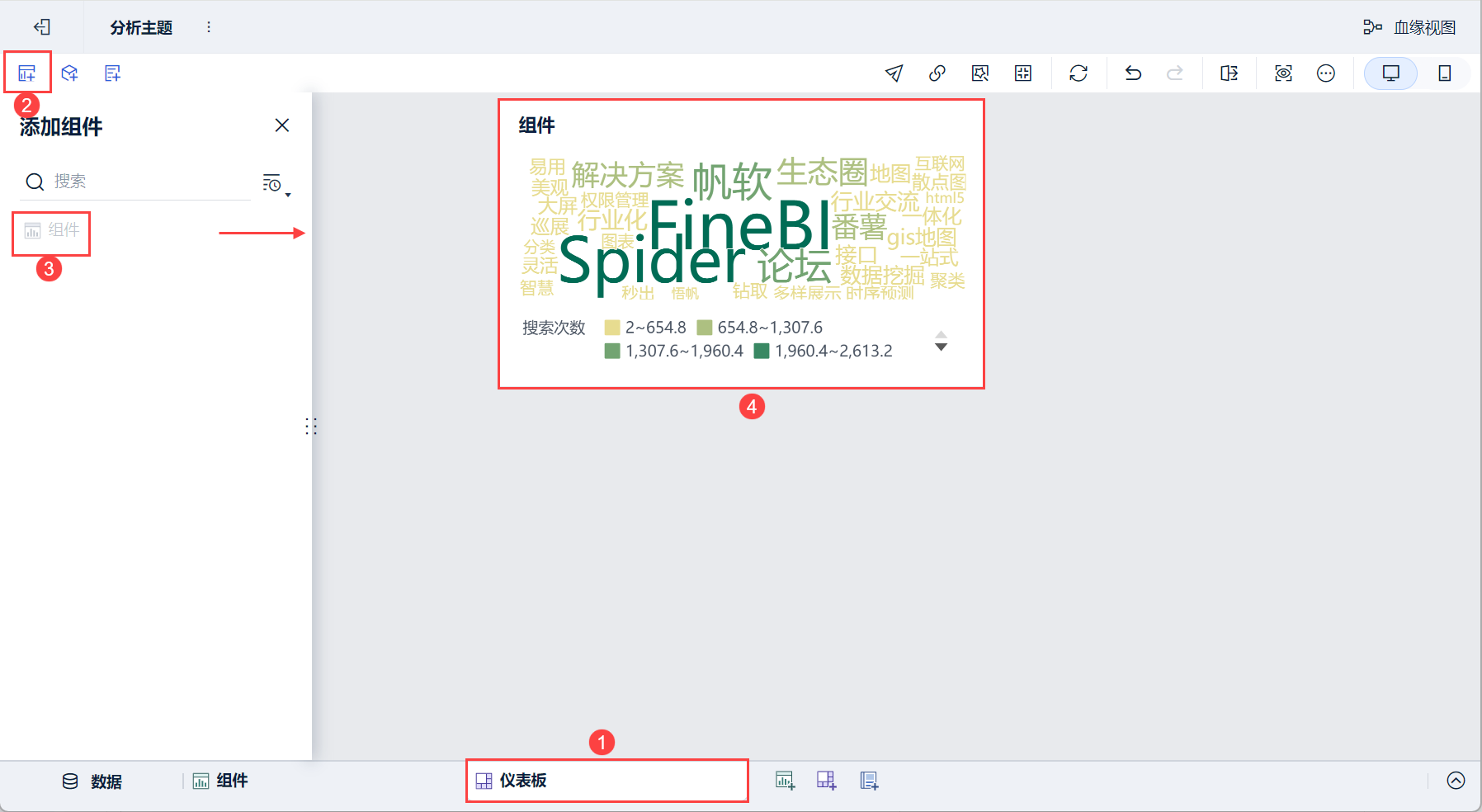
1) Нажмите кнопку Добавить панель в нижней части экрана редактора темы Analytics.
2) Войдите в интерфейс редактирования приборной панели и перетащите компонент на приборную панель, как показано ниже:
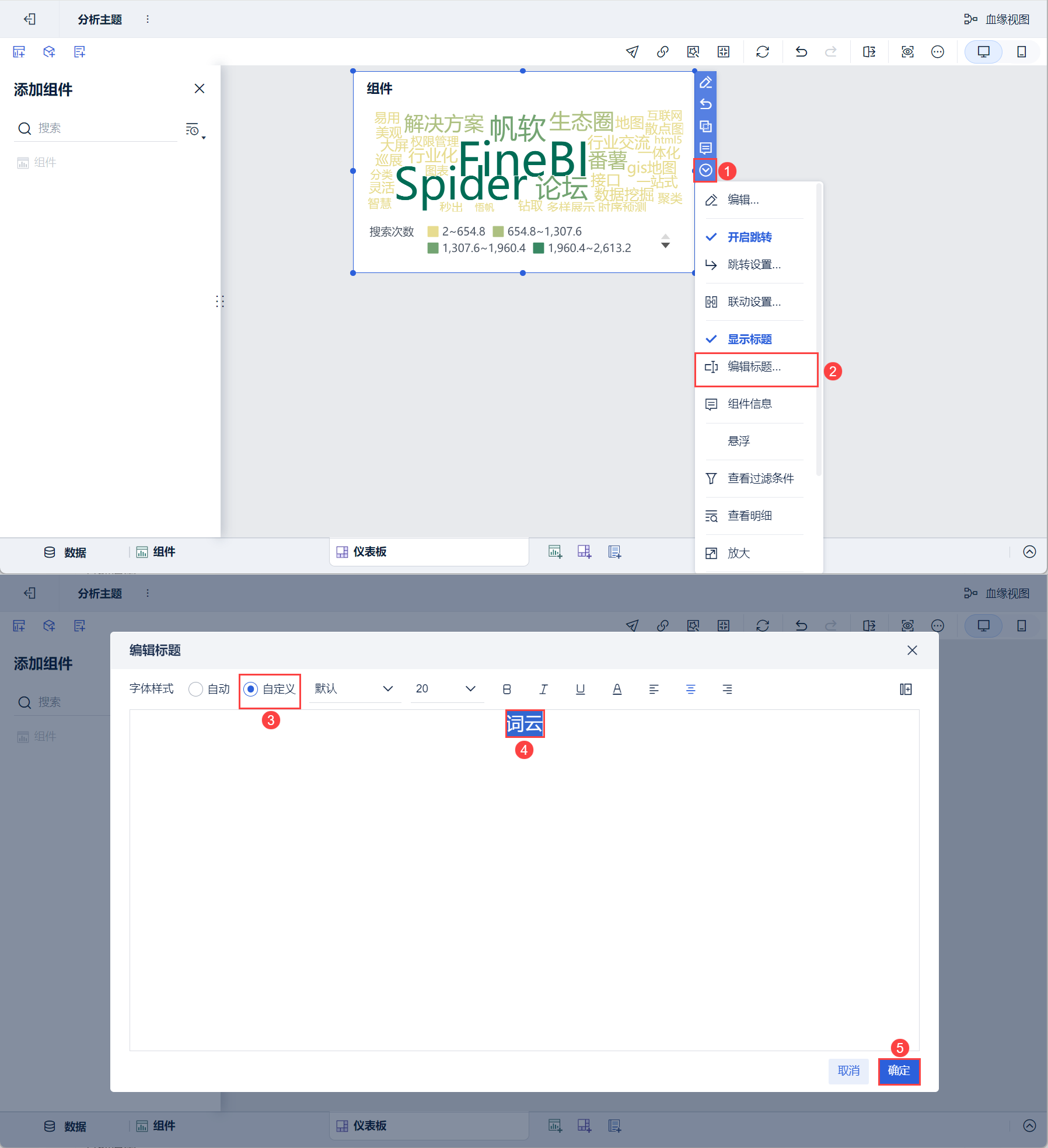
 3) Прокрутите вниз и выберите "Редактировать заголовок", выберите "Пользовательский" для стиля, установите заголовок "Облако слов" и нажмите "ОК", как показано на рисунке ниже:
2.5 Эффекты просмотра
1) ПК
2) Мобильный