Оформление
Карта области охвата - FineReport Справка | Разработка отчетов | Использование отчетов | Учебные пособия
Карта области охвата
1. Обзор
1.1 Версия
| Версия FineBI | Функциональные изменения |
|---|---|
| 6.0 | - |
1.2 Сценарии применения
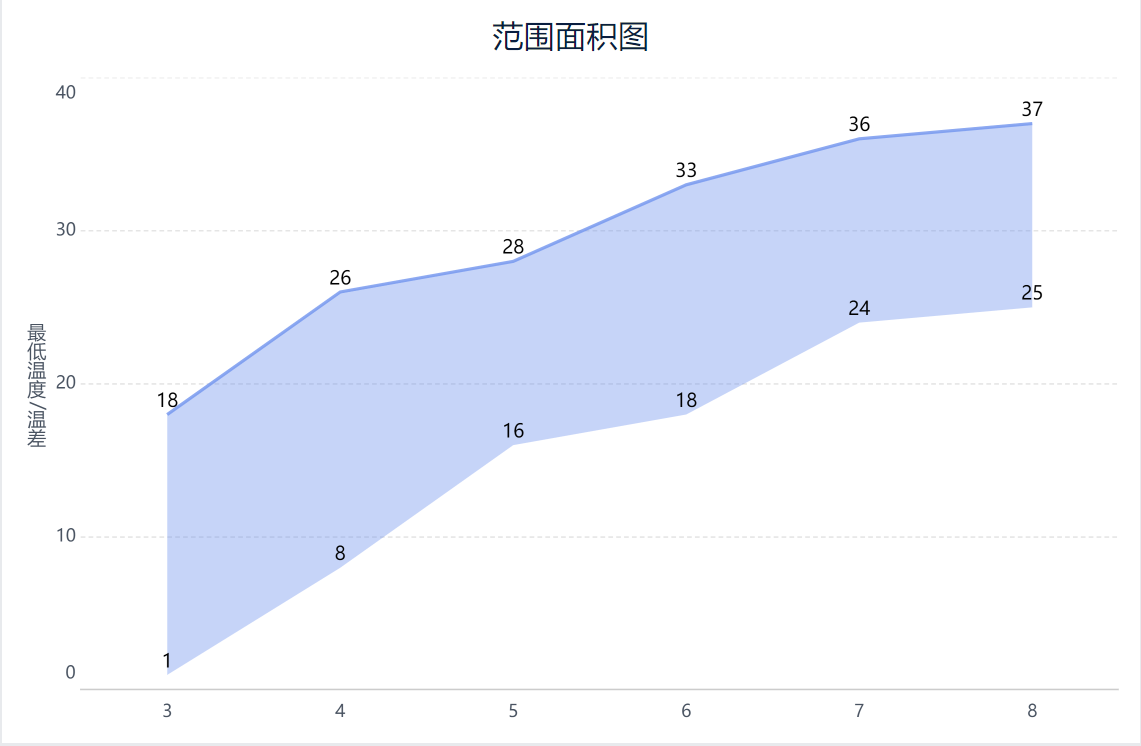
Графики "диапазон-область" показывают, как данные колеблются на определенном временном интервале, заполняя область между двумя линиями (обычно представляющими минимальные и максимальные значения данных).
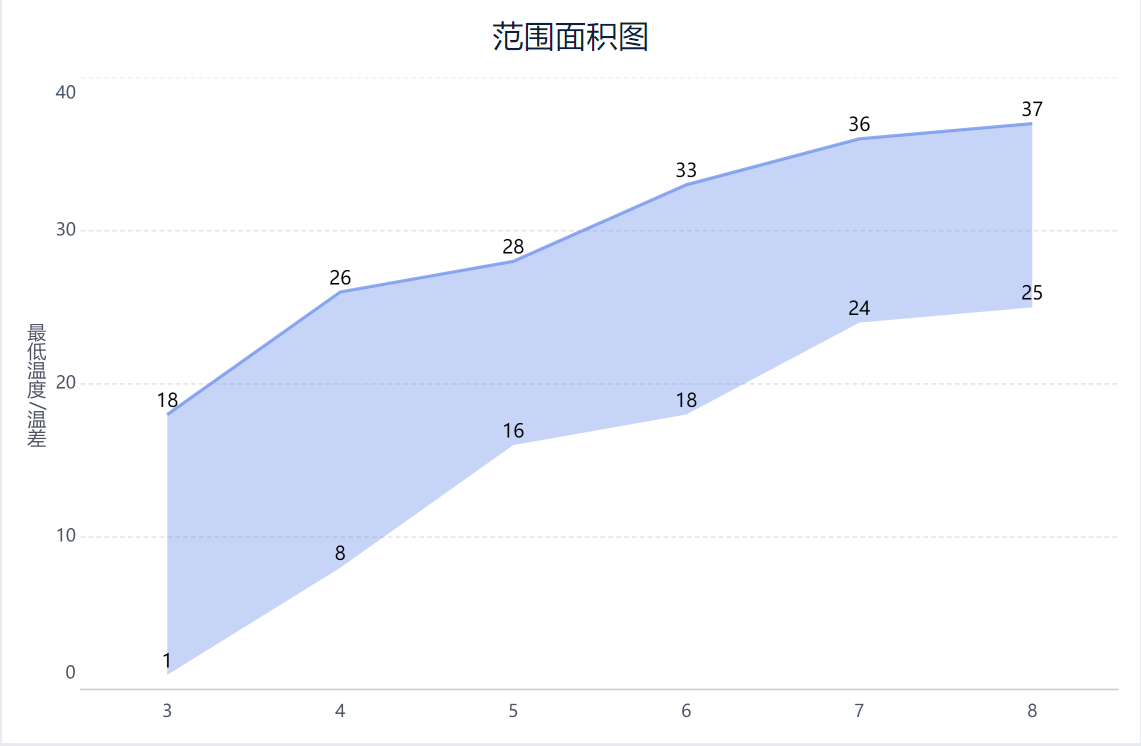
Например, карта области диапазона используется для отображения диапазона минимальных и максимальных температур для марта-августа 2020 года, как показано ниже:
1.3 Основные требования
Основные требования к картам полигонов:
Примечание: Карта области диапазона в настоящее время поддерживает только диапазоны между обоими положительными числами и не поддерживает диапазоны между одним положительным и одним отрицательным числом.
| Эффекты диаграмм | Размерные поля | Поля индикаторов |
|---|---|---|
| Карта области охвата | >=1 | 2 |
1.4 Графические особенности
1) Преимущества
- Интуитивно понятный: график "диапазон-область" наглядно показывает диапазон колебаний и тенденций в данных с помощью цветовых заливок
- Акцент на изменениях: он может четко показать самые высокие и самые низкие точки данных за определенный промежуток времени, подчеркивая изменения
2) Недостатки
- Сложность: карты ареалов, содержащие большое количество точек данных или несколько рядов данных, могут стать сложными и трудными для интерпретации
- Ограничения по объему данных: для небольших объемов данных или данных, которые не сильно меняются, график области диапазона может быть не лучшим выбором, так как он больше подходит для отображения колеблющихся данных
2. Примеры
2.1 Подготовка данных
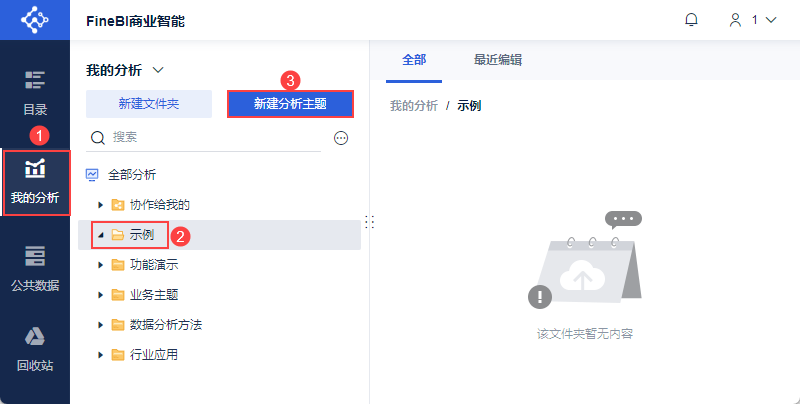
1) Пользователь входит в систему FineBI, нажимает "Мои анализы", выбирает папку и нажимает "Новая Analysis Subject", как показано на следующем рисунке:
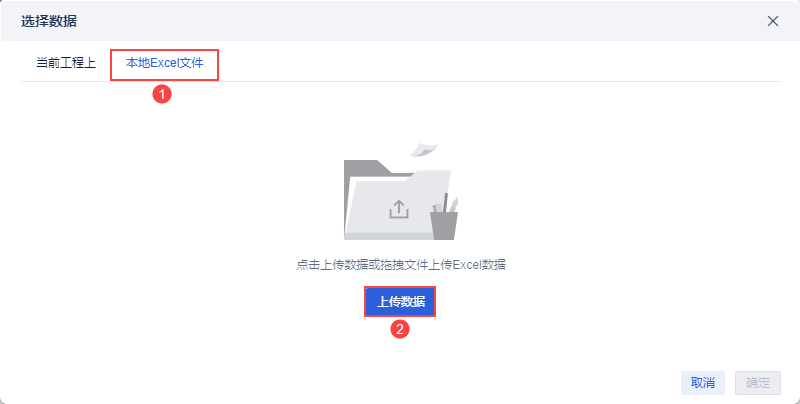
2) Нажмите "Локальный файл Excel > Загрузить данные", чтобы загрузить данные таблицы. Как показано на рисунке ниже:
Пример данных: диапазоны рабочих температур март-август 2020.xlsx
3) После загрузки нажмите кнопку "OK". Как показано на рисунке ниже:
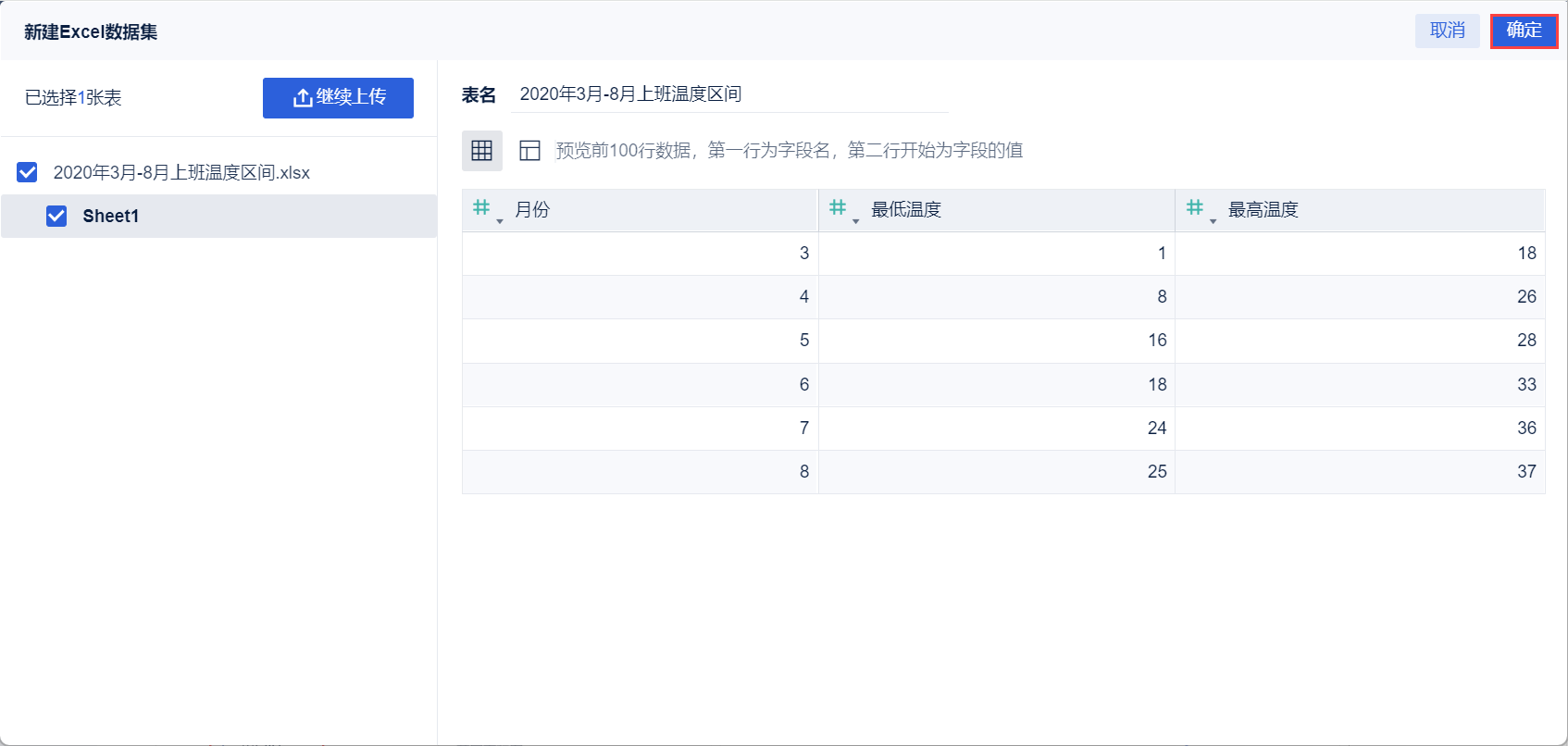
4) Нажмите кнопку "#" напротив слова "Месяц" в заголовке таблицы, выберите "T Текст" и установите его в качестве типа текста, как показано ниже:
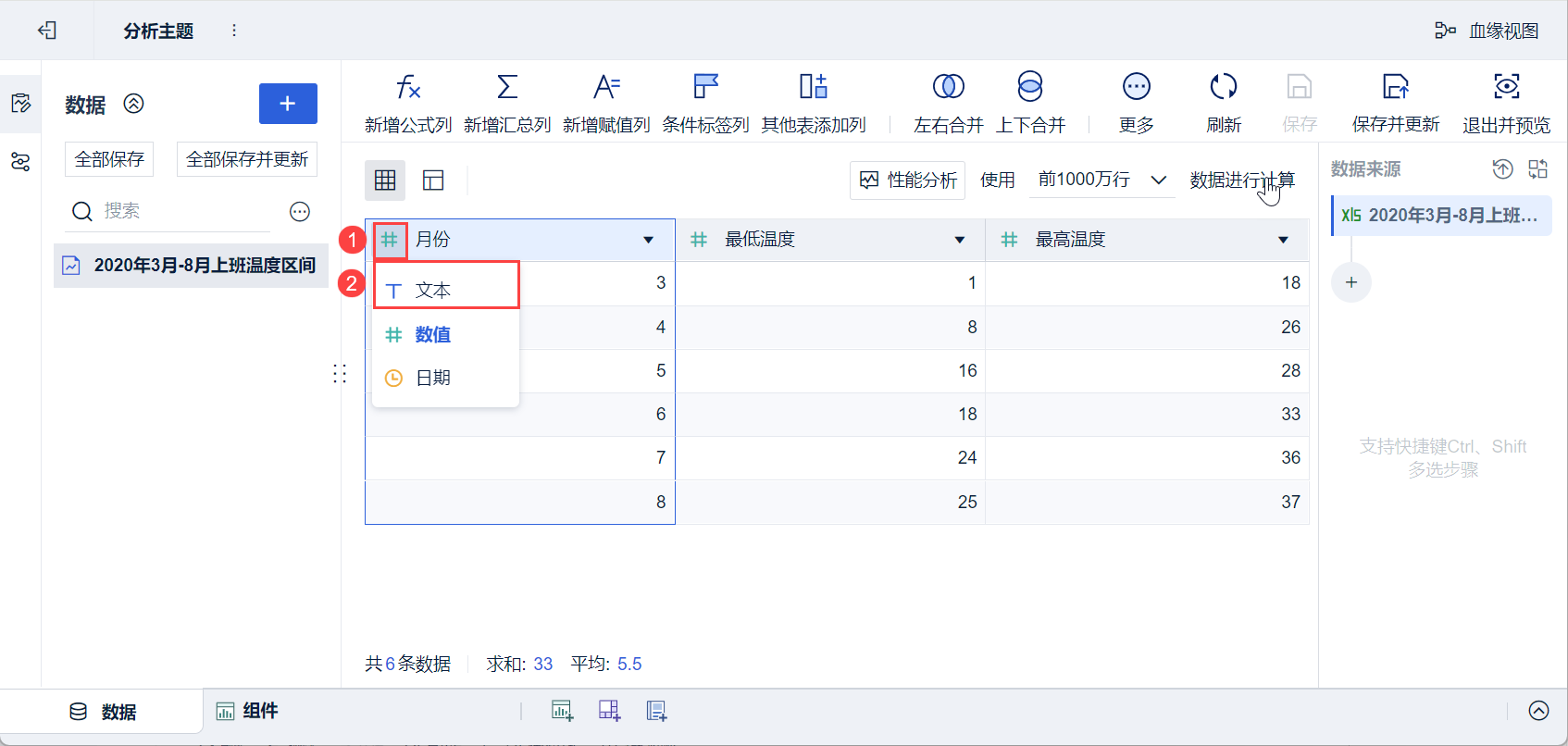
5) Нажмите "Новый столбец формул" на панели функций, введите название столбца формул "Разница температур" во всплывающем окне настроек, введите формулу: Максимальная температура - Минимальная температура, нажмите "OK", как показано на рисунке ниже:
Примечание: Поля в поле формул должны быть добавлены путем нажатия на область выбора слева, чтобы выбрать или ввести первое слово, соответствующее выбору поля, и не могут быть введены вручную.
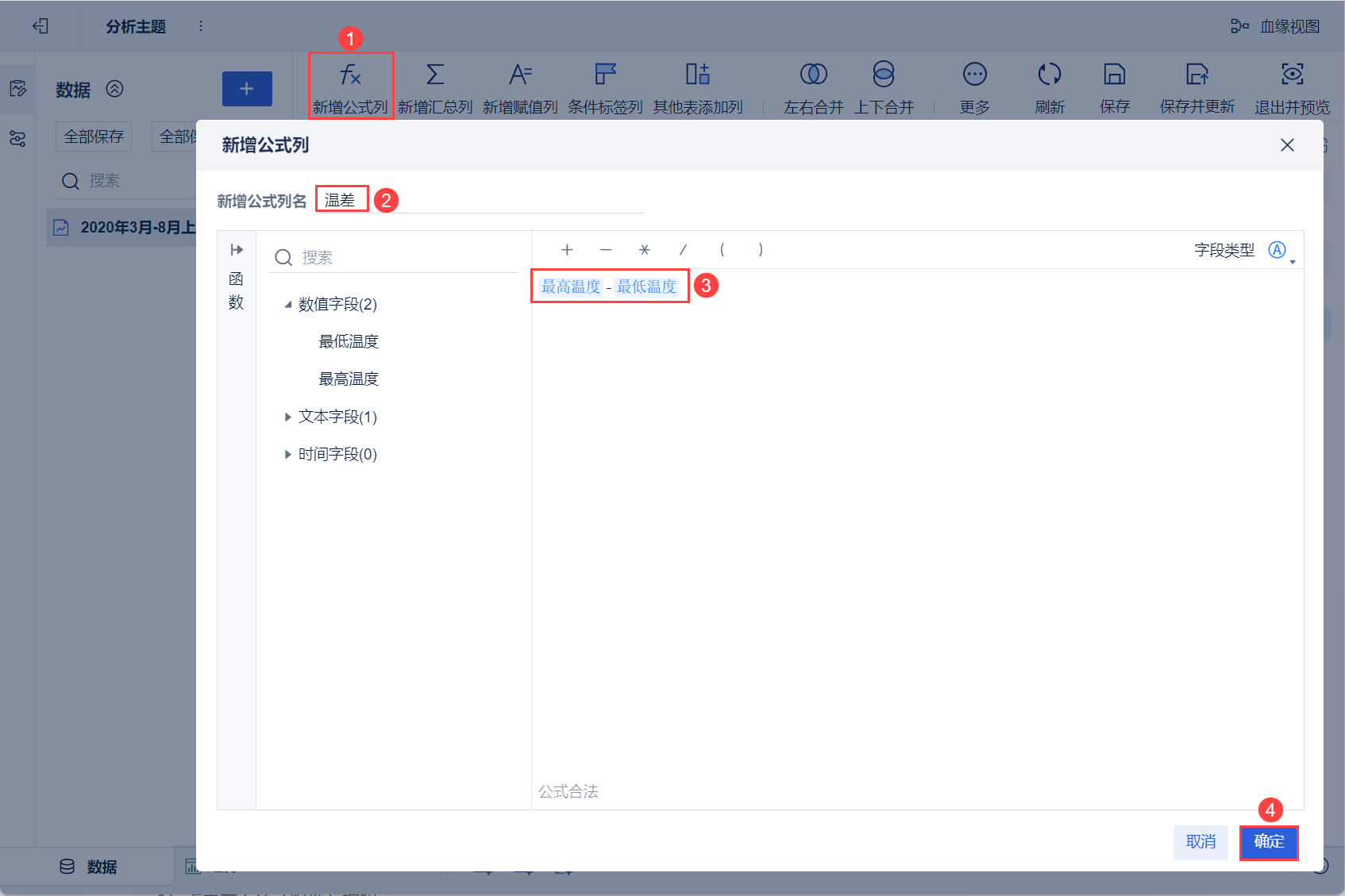
6) Нажмите "Сохранить и обновить" и "Выйти и просмотреть", данные будут успешно созданы, как показано ниже:
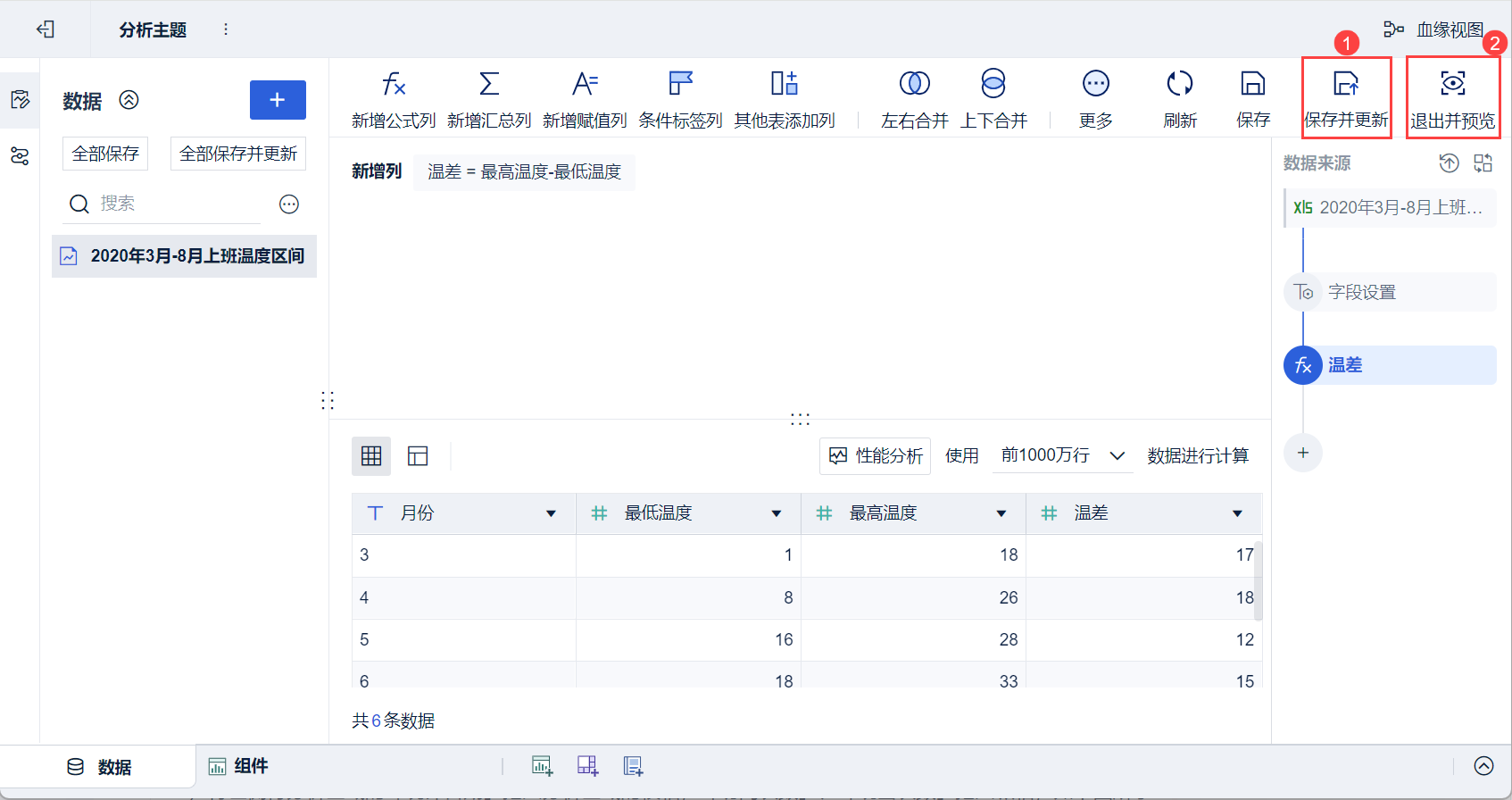
2.2 Создание компонентов
1) Нажмите кнопку "Компоненты" в левом нижнем углу.
2) В разделе "Тип диаграммы" нажмите и выберите "Диаграмма области диапазона".
3) Перетащите "Месяц" левой анализируемой области на горизонтальную ось области анализа, а "Минимальную температуру" и "Разницу температур" - на вертикальную ось, как показано на рисунке ниже:
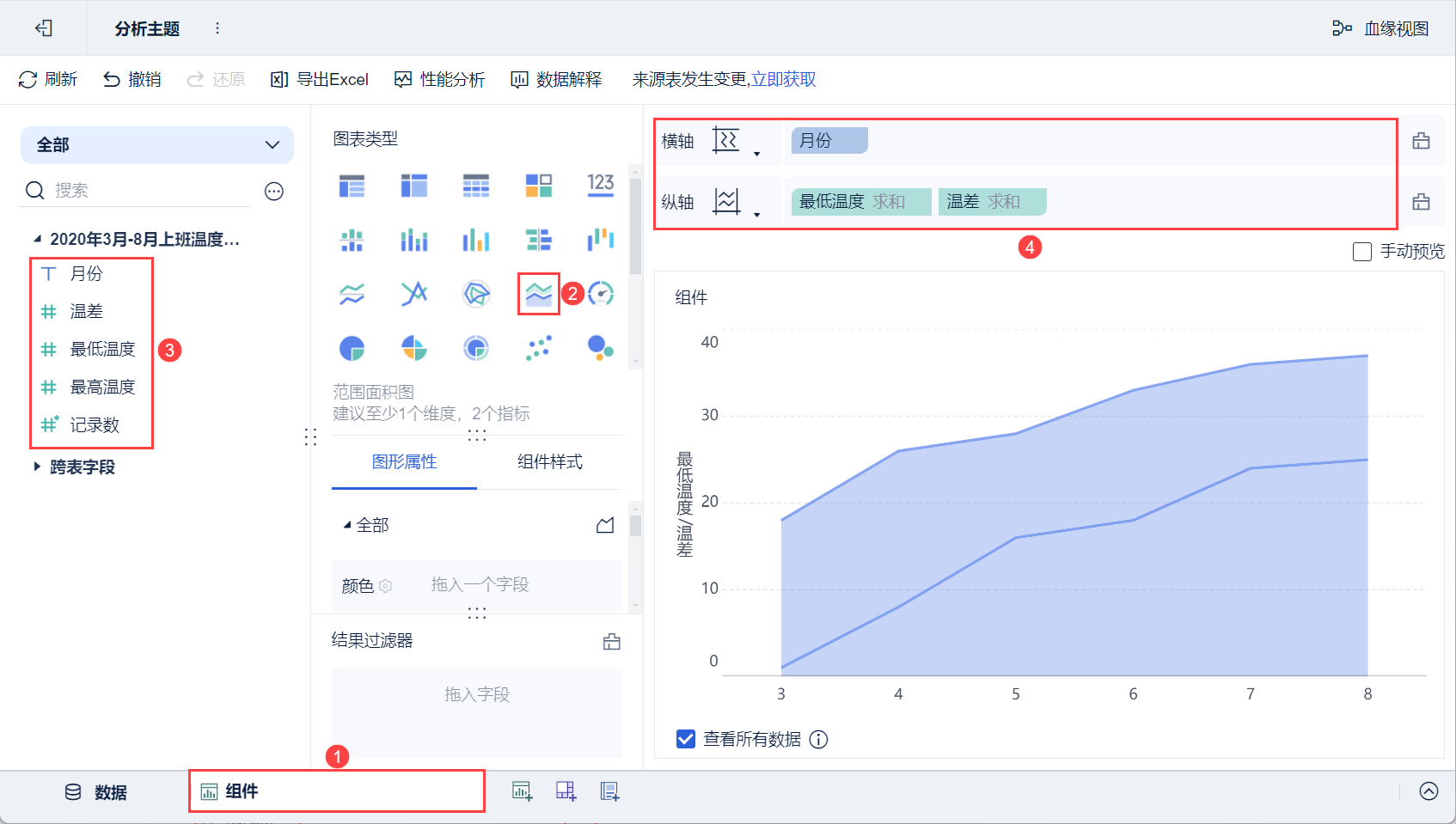
4) Снова нажмите "Диаграмма области диапазона" в разделе "Тип диаграммы", после чего будет создана диаграмма области диапазона, как показано ниже: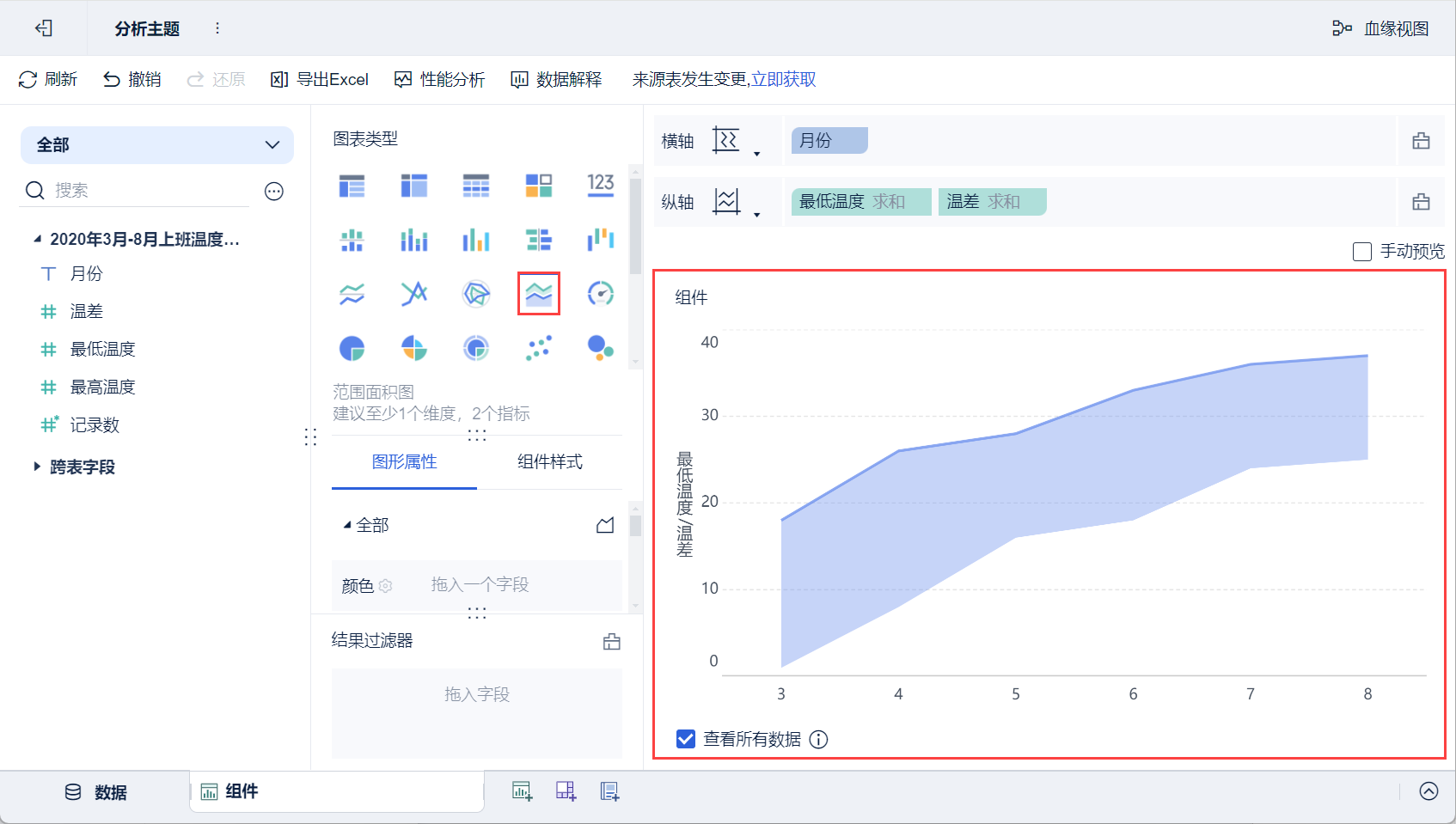
2.3 Установка этикеток
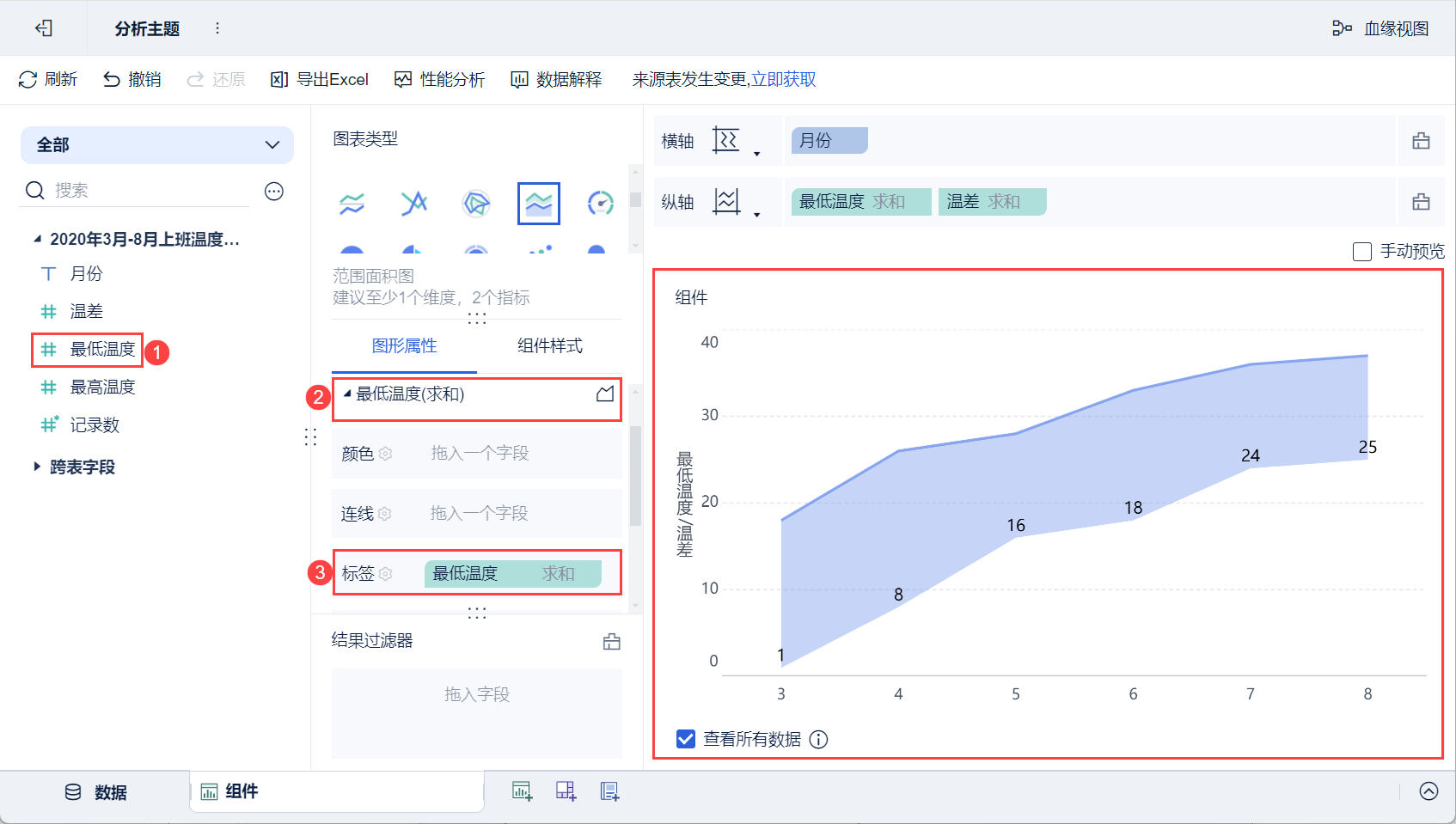
(1) Перетащите "Минимальную температуру" анализируемой области слева на панель вкладок "Свойства графика > Минимальная температура", и на графике появится метка минимальной температуры, как показано на рисунке ниже:
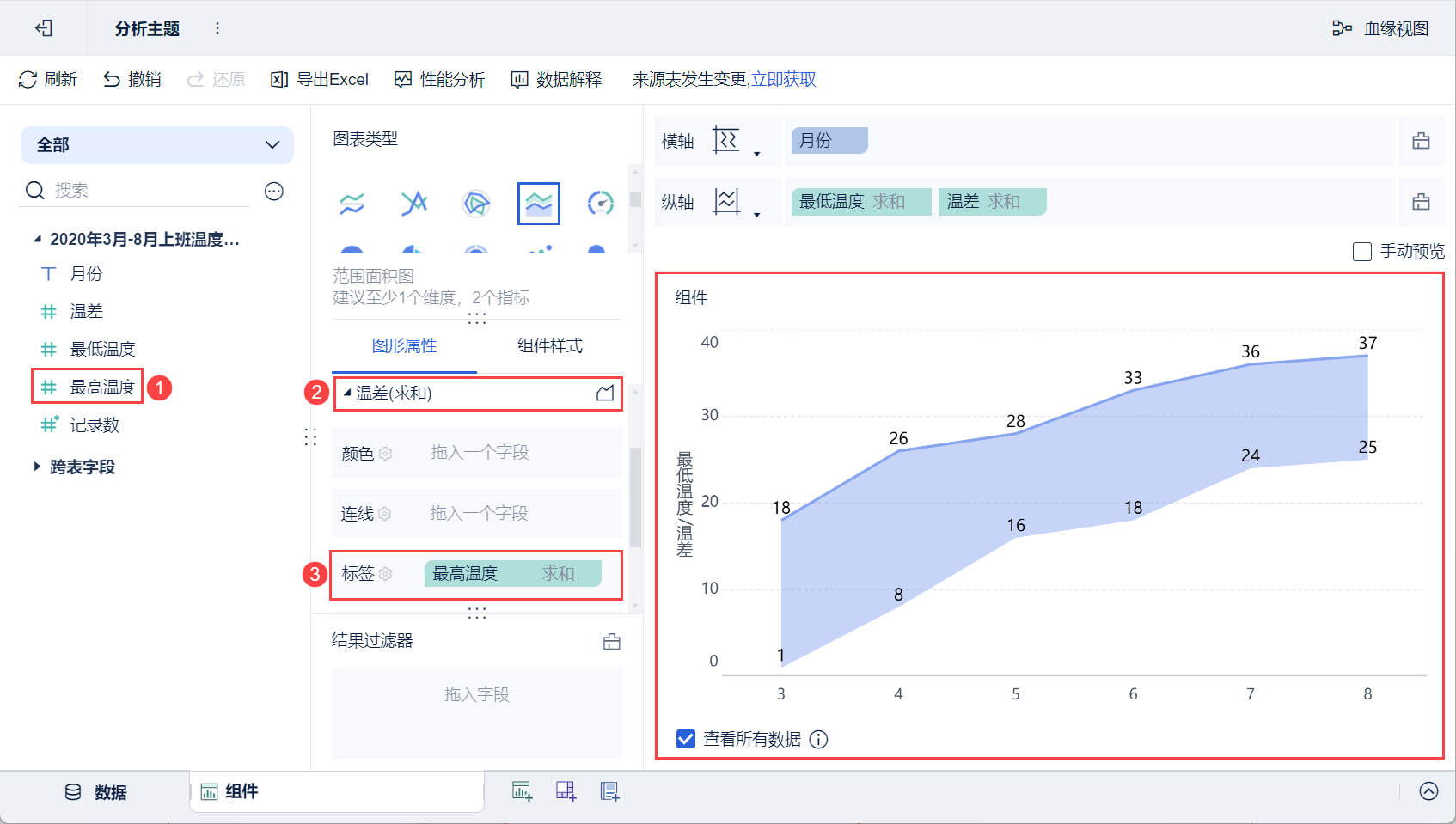
2) Перетащите "Максимальную температуру" левой анализируемой области на панель вкладок "Свойства графика > Разница температур", и на графике появится метка максимальной температуры при разнице температур, как показано на рисунке ниже:
2.4 Создание приборных панелей
1) Нажмите кнопку Добавить панель в нижней части экрана редактора темы Analytics.
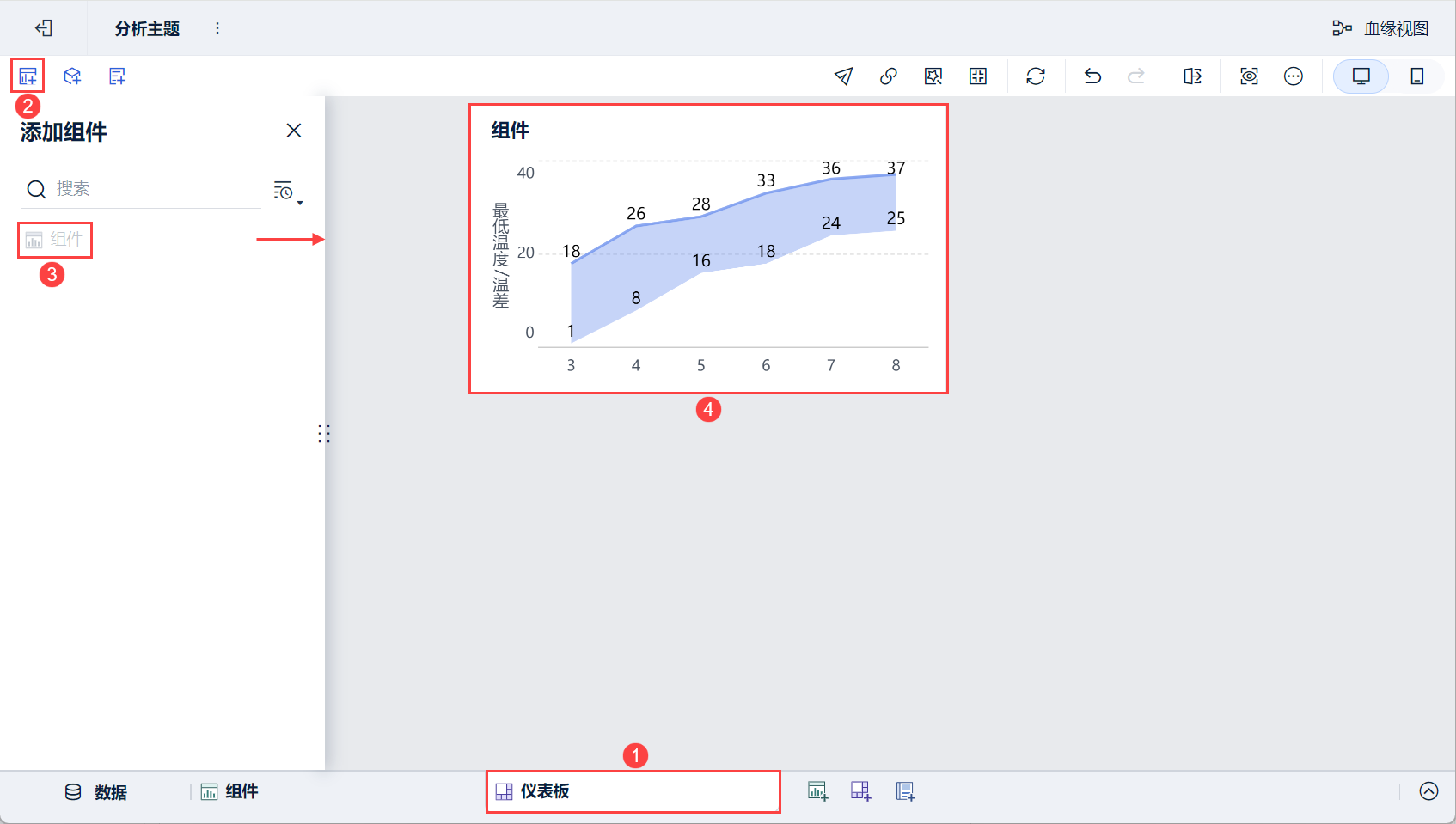
2) Войдите в интерфейс редактирования приборной панели и перетащите компонент на приборную панель, как показано ниже:
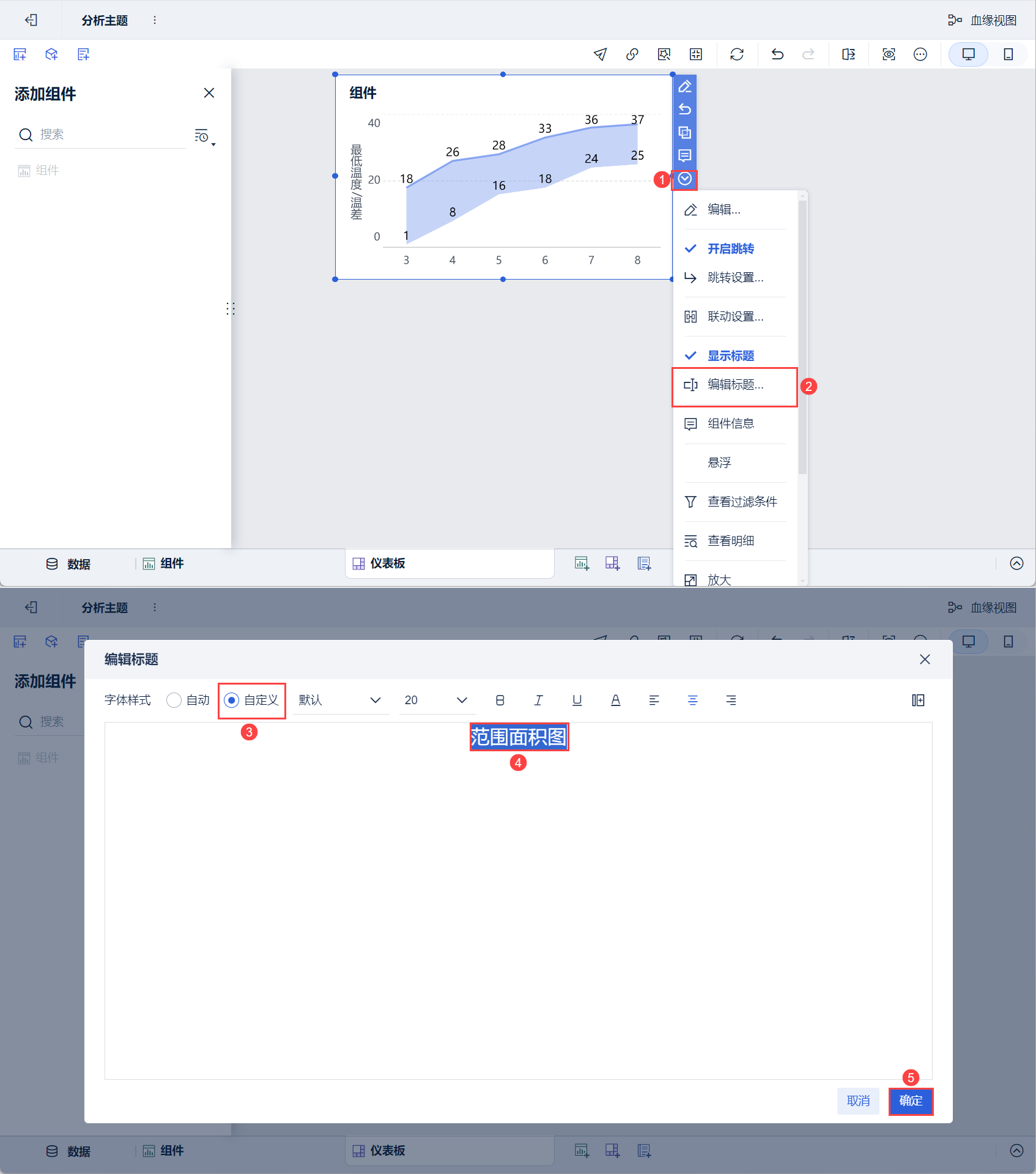
3) Прокрутите вниз, выберите "Edit Title", выберите "Custom" для Style, установите название "Range Area Map" и нажмите "OK". Как показано на рисунке ниже:
2.5 Эффекты просмотра
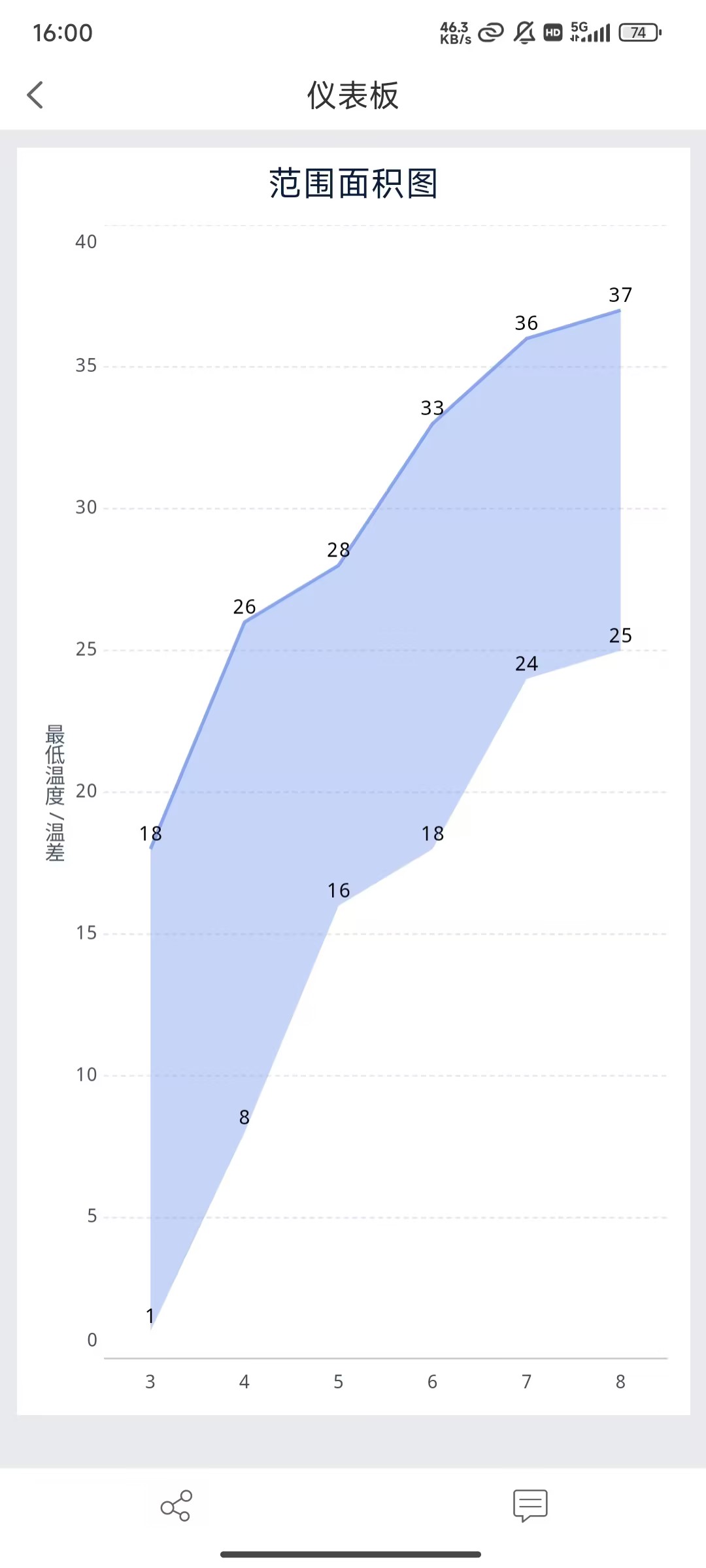
1) ПК
2) Мобильный