Оформление
Изменение пароля учетной записи внешней базы данных
1. Обзор
После настройки системы с внешней базой данных проект должен подключаться к ней при каждом запуске.
Если вы напрямую измените пароль учетной записи внешней базы данных, проект не сможет успешно подключиться к внешней библиотеке, что приведет к сбою при запуске.
В этой статье мы кратко расскажем о том, как правильно изменить пароль внешней учетной записи базы данных, а также о том, как решить проблему после неправильного изменения.
2. Модификация методологии
В этой статье описаны два способа правильного изменения пароля учетной записи внешней базы данных.
2.1 Метод 1: Миграция не требуется
Примечание: По умолчанию эта программа действует только для самостоятельных проектов.
Кластерные среды требуют отключения остальных узлов и запуска только одного узла для изменения пароля.
После успешной модификации скопируйте файл db.properties на узлы, которые не были изменены, а затем выключите кластер на всех узлах и запустите его снова.
Примечание 2: Перед сменой пароля, во избежание неудач, обязательно создайте резервную копию исходного проекта, прежде чем приступать к последующим операциям.
Обратитесь к разделу 4.1 программы восстановления резервной копии проекта, чтобы создать резервную копию проекта.
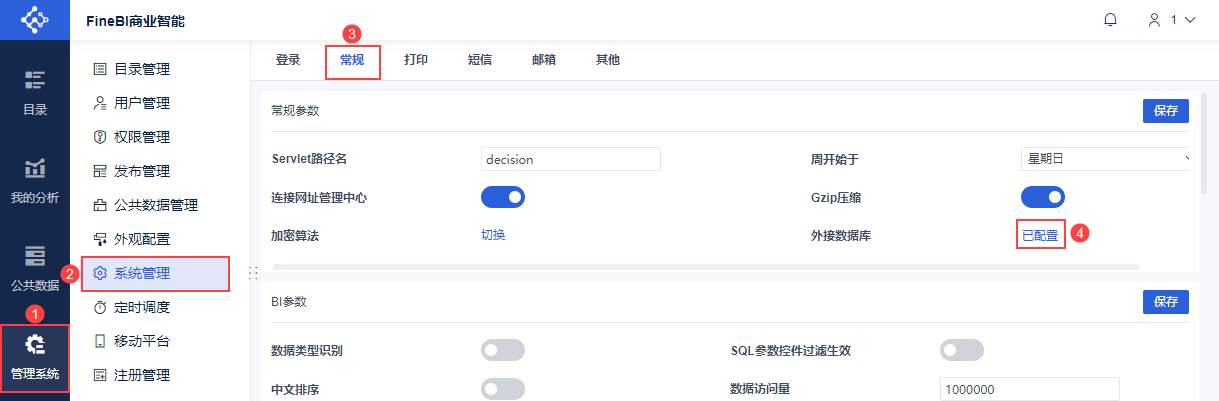
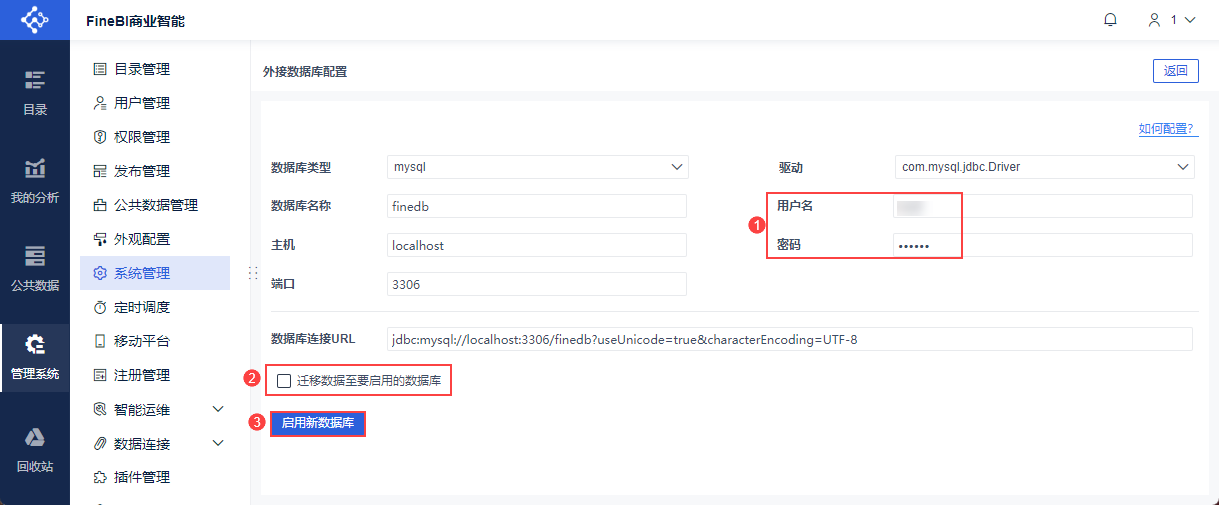
1) Запустите проект, администратор войдет в систему принятия решений о данных, щелкнет "Management System>System Management>General>External Database>Configured", как показано на следующем рисунке:
2) Убедитесь, что страница "Конфигурация внешней базы данных" открыта.
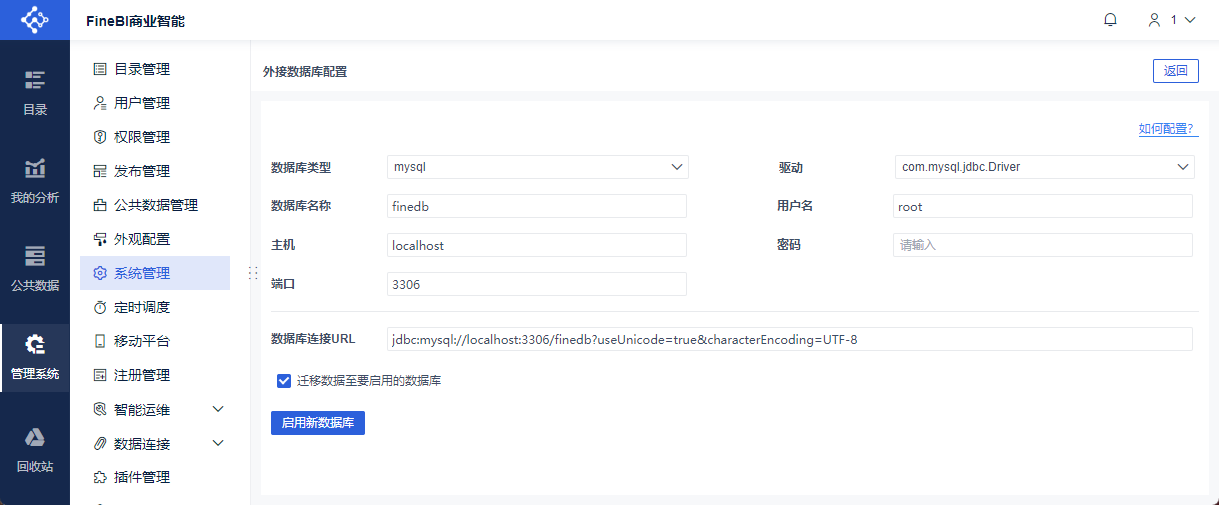
3) На этом этапе вы можете изменить имя пользователя и пароль базы данных.
4) На странице "External Database Configuration" введите новое имя пользователя и пароль, не отмечайте "Migrate data to the database you want to enable", нажмите "Enable new database", после чего она будет успешно включена.
2.1 Методология II: Временное переселение
Примечание: Перед сменой пароля, во избежание неудач, обязательно создайте резервную копию исходного проекта, прежде чем приступать к последующим операциям.
Обратитесь к разделу 4.1 программы восстановления резервной копии проекта, чтобы создать резервную копию проекта.
1) Подготовьте временную базу данных, содержимое базы данных пусто, и нет связи с внешней базой данных, в которой необходимо изменить пароль учетной записи.
2) Перенесите внешнюю базу данных в новую базу данных в соответствии с документацией. При миграции необходимо отметить пункт "Мигрировать данные в базу данных, которая будет включена".
| Тип базы данных | Методология миграции |
|---|---|
| MySQL5RDS MySQL | Настройка внешней базы данных MySQL5 |
| MySQL8 | Настройка внешней базы данных MySQL8 |
| SQL Server | Настройка внешней базы данных SQL Server |
| Oracle | Настройка внешней базы данных Oracle |
| DB2 | Настройка внешней базы данных DB2 |
| PostgreSQL | Настройка внешней базы данных PostgreSQL |
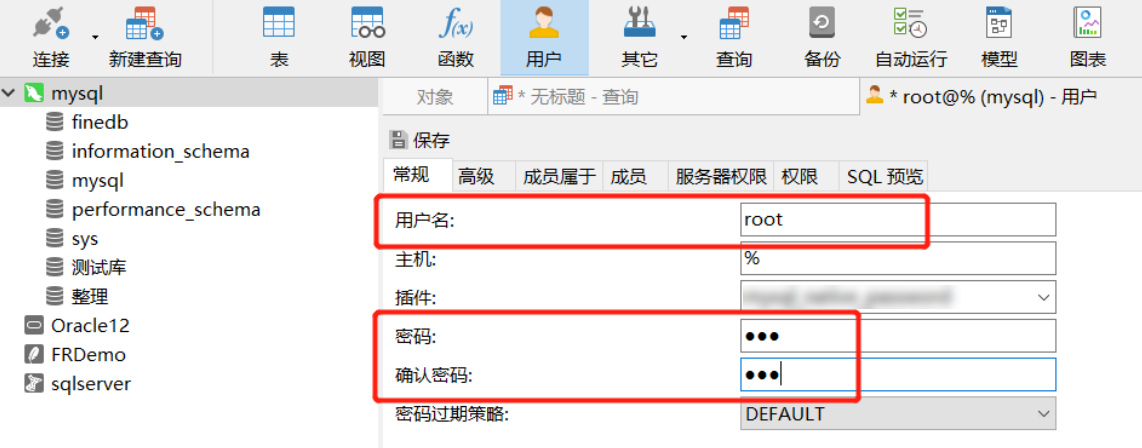
3) На этом этапе вы можете изменить имя пользователя и пароль исходной внешней базы данных.
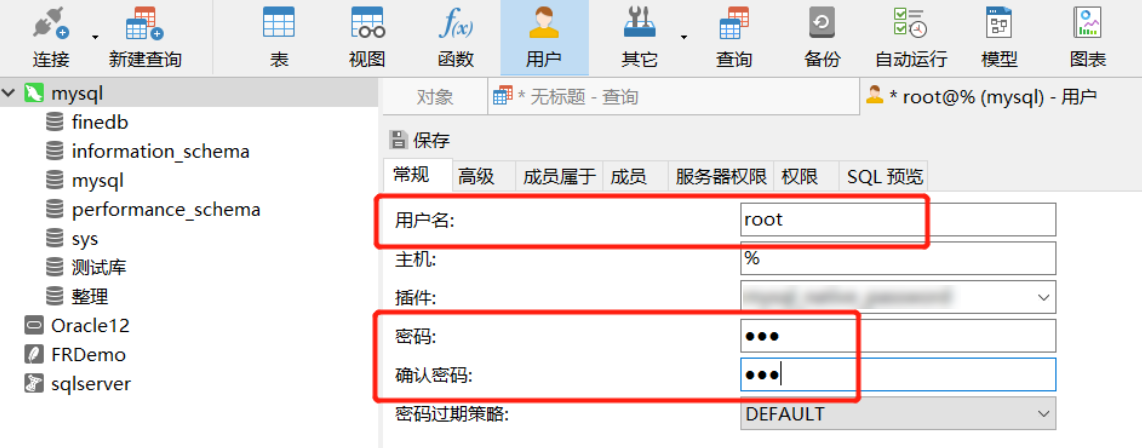
4) После завершения модификации снова выполните шаг 2, чтобы перенести внешнюю базу данных обратно в исходную. При миграции необходимо отметить пункт "Мигрировать данные в базу данных, которая будет включена".
3. Решения
Если вы не выполнили требования главы 2, пароль учетной записи внешней базы данных был изменен.
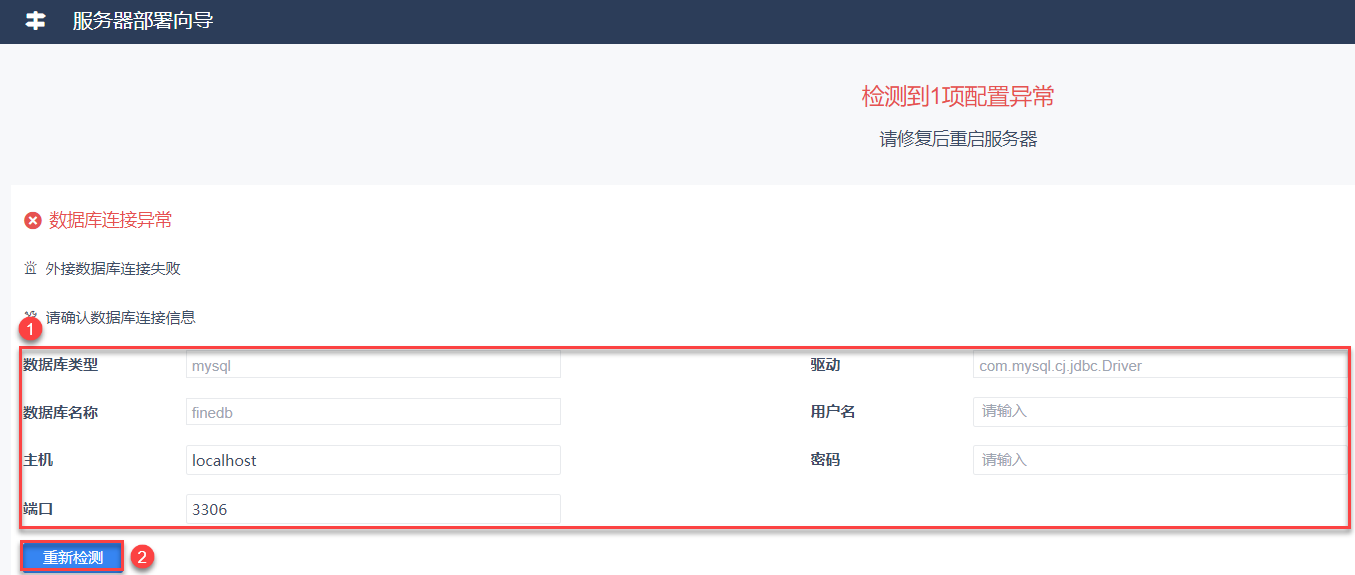
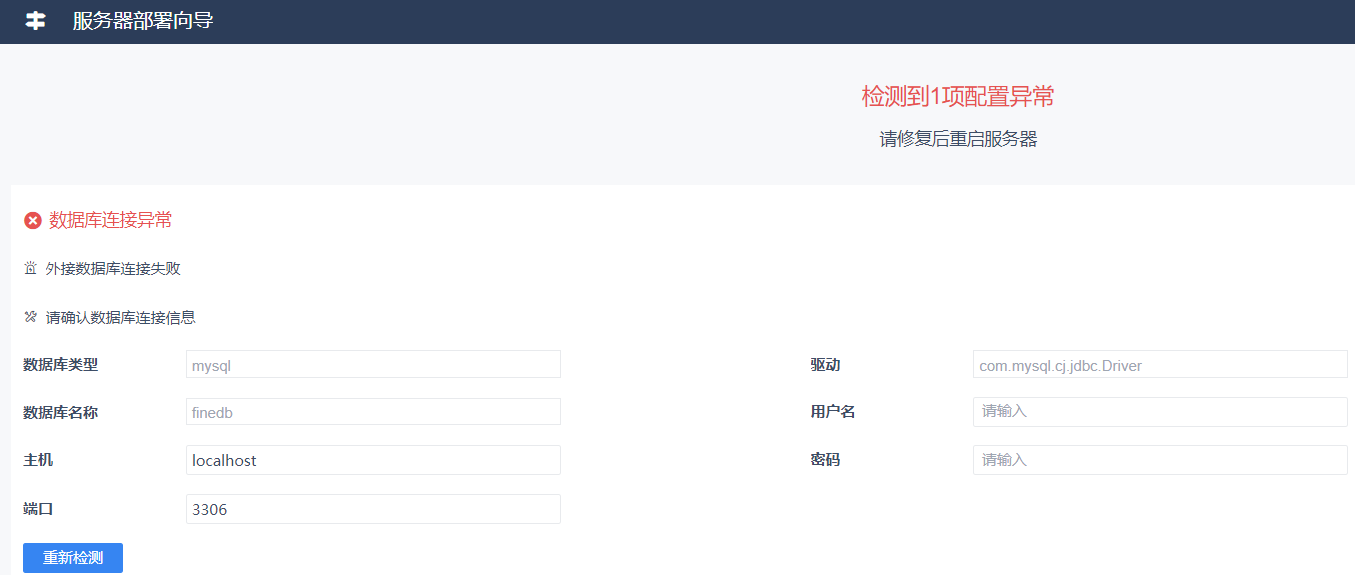
При запуске проекта происходит сбой и автоматический переход на страницу мастера развертывания сервера с сообщением "Database connection exception, external database connection failed", как показано на следующем рисунке:
В этой главе мы вкратце расскажем о том, как решить эту ситуацию.
3.1 Метод 1: Возврат пароля учетной записи
1) Обратитесь к администратору базы данных, чтобы откатить пароль учетной записи для внешней базы данных.
2) После нормального запуска проекта измените пароль учетной записи внешней базы данных в соответствии с методикой, описанной в главе II.
3.2 Метод 2: Мастер развертывания сервера
На странице мастера развертывания сервера измените конфигурацию информации о внешней базе данных.