Оформление
датированное drill-down
1. Обзор
1.1 Ожидаемое воздействие
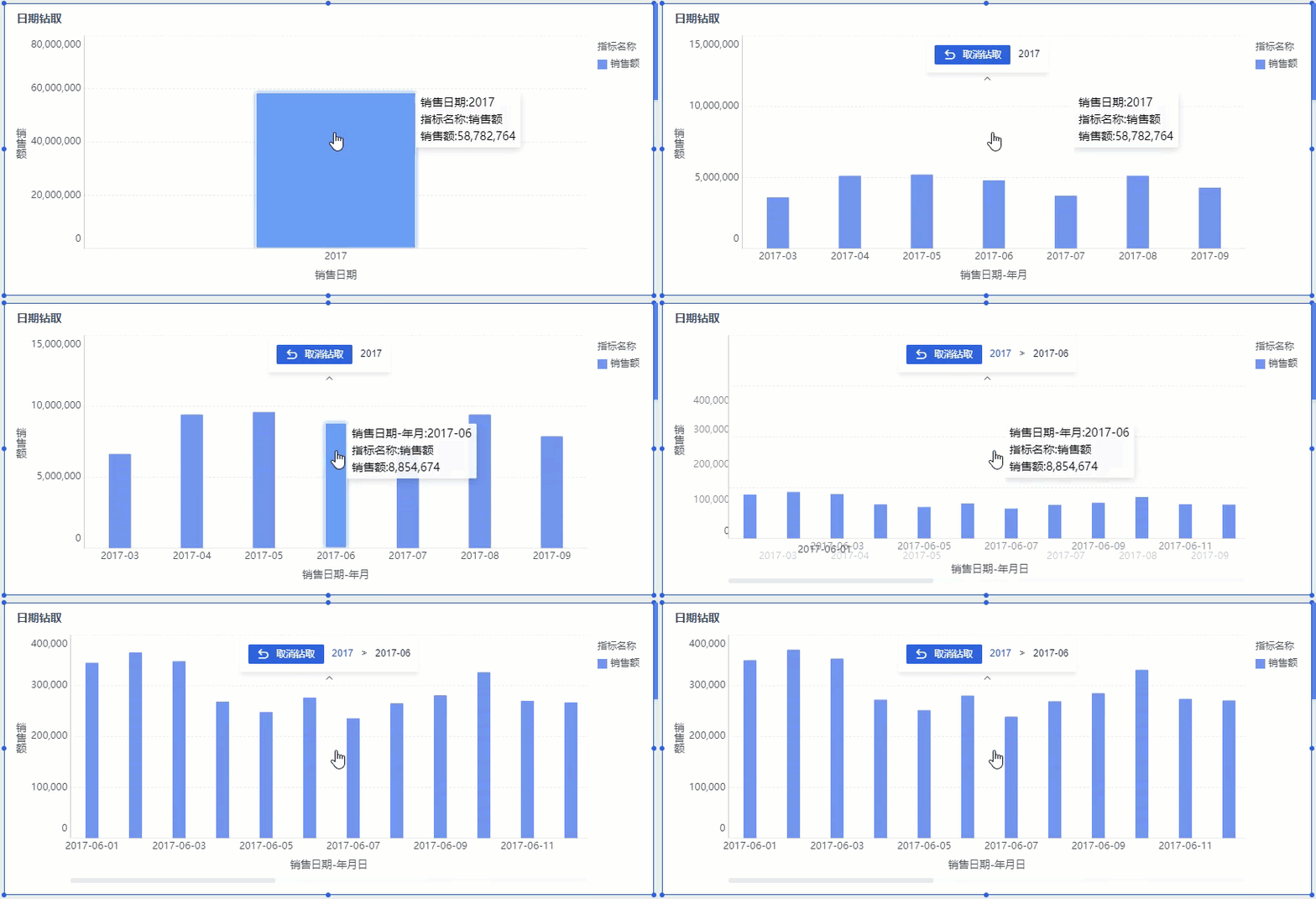
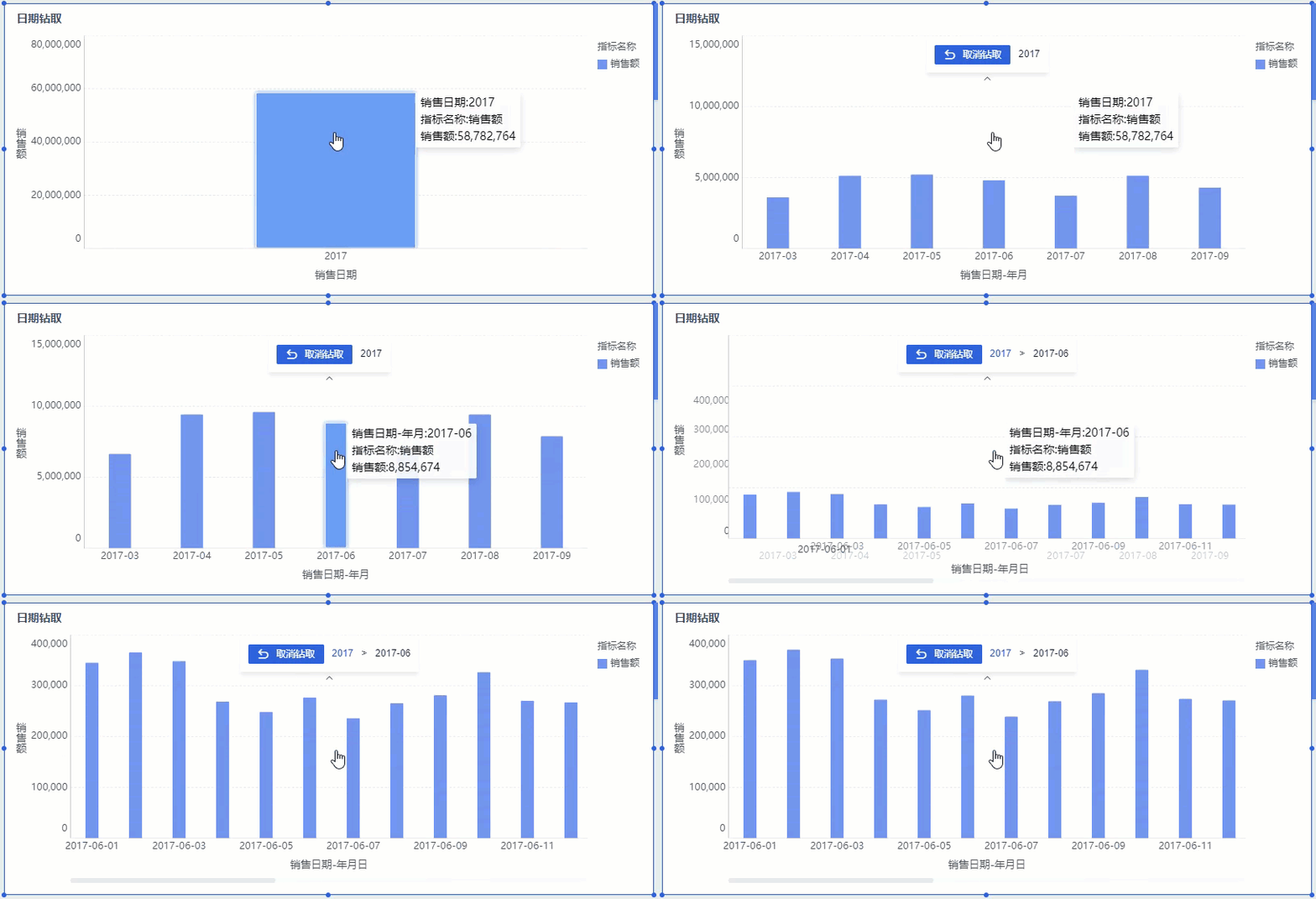
При просмотре статистических данных в измерении даты иногда необходимо выполнить свертку по времени год-месяц-день (drill-down) для получения более подробной информации, как показано на следующем рисунке:
1.2 Идеи для реализации
Дублируйте измерение даты, взяв отображения года, месяца года и дня года, чтобы создать каталог с уменьшением.
2. Примеры
Образец данных: Статистика продаж магазина.xlsx
2.1 Измерение даты репликации
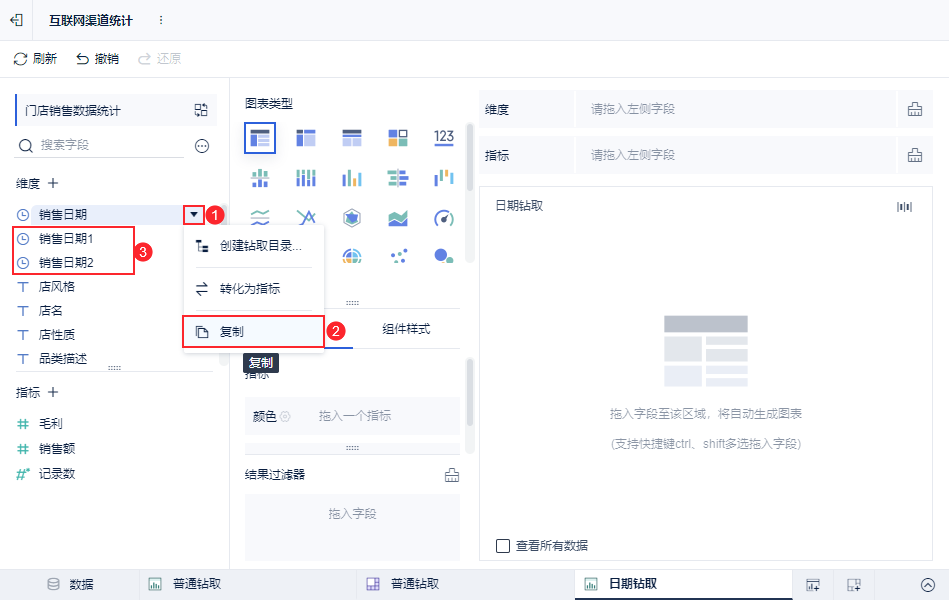
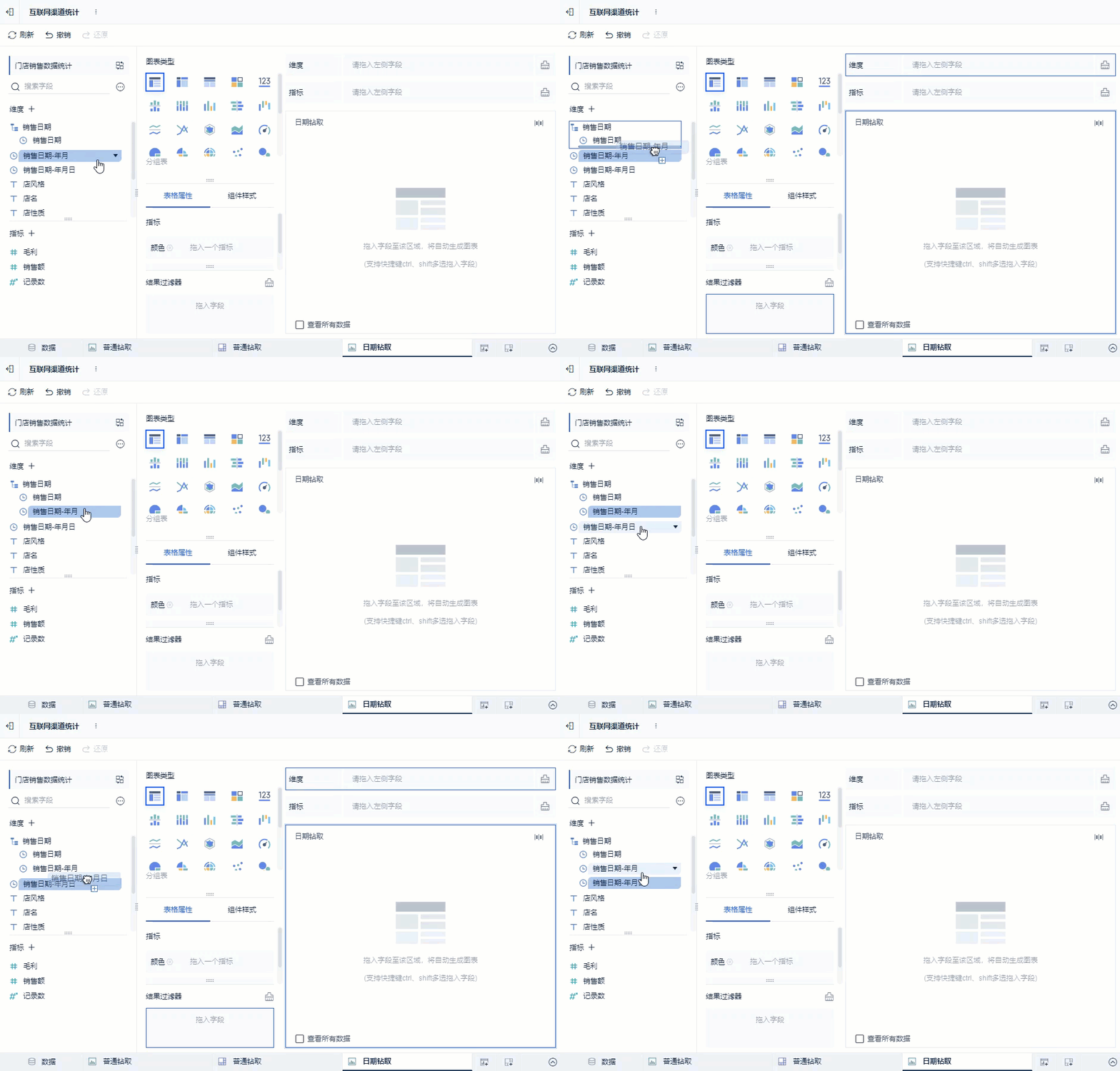
1) С помощью авторского компонента "Статистика продаж магазина" скопируйте два измерения даты "Дата продаж", как показано ниже:
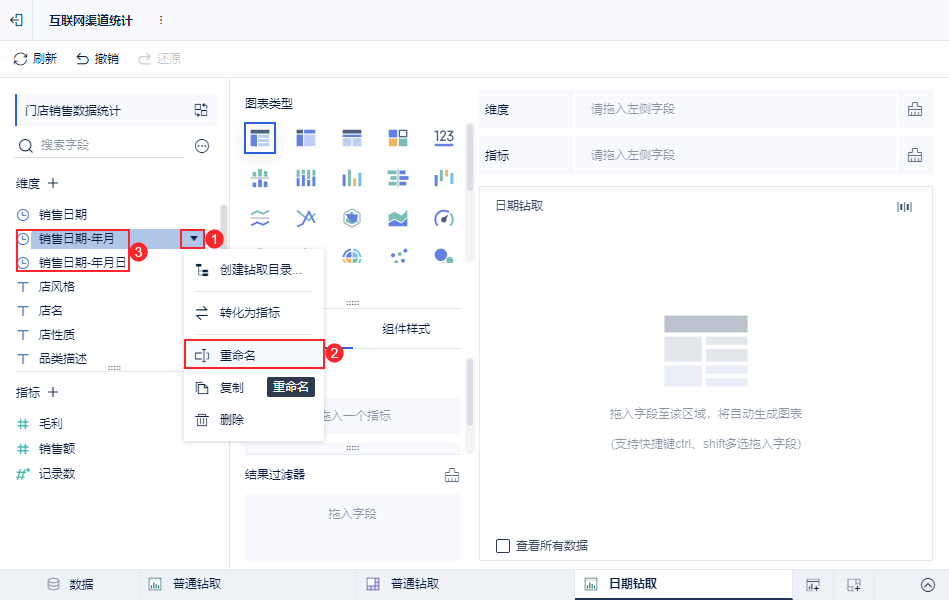
2) Назовите два измерения 'Sales Date - Month and Year' и 'Sales Date - Month and Year', как показано ниже:
2.2 Настройка уменьшающегося каталога
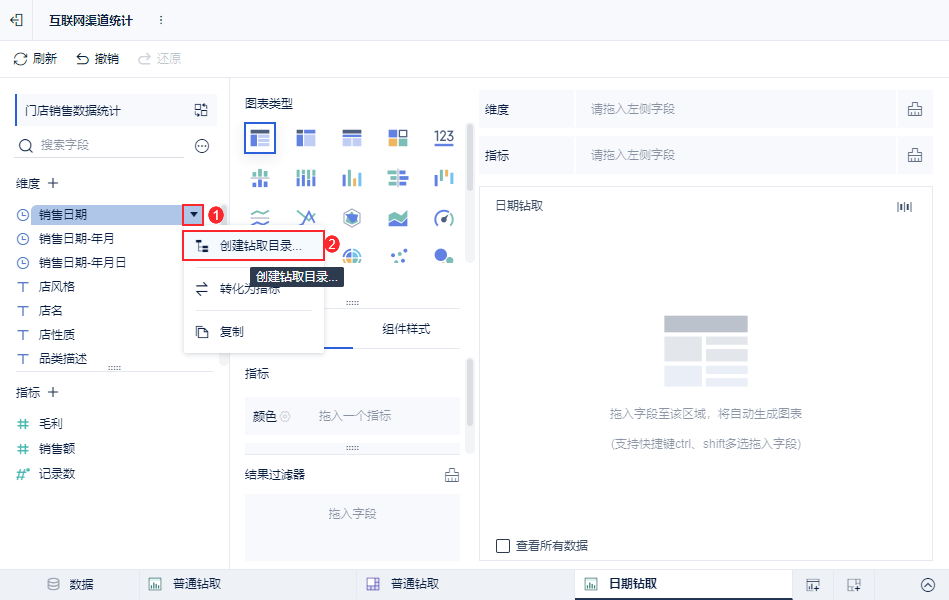
1) Выберите "Dropdown > Create Drilldown Catalogue" в поле "Дата продажи", как показано ниже:
2) Перетащите "Дата продаж - год-месяц" и "Дата продаж - год-месяц-день" в раскрывающийся каталог, как показано ниже:
2.3 Создание графиков и диаграмм
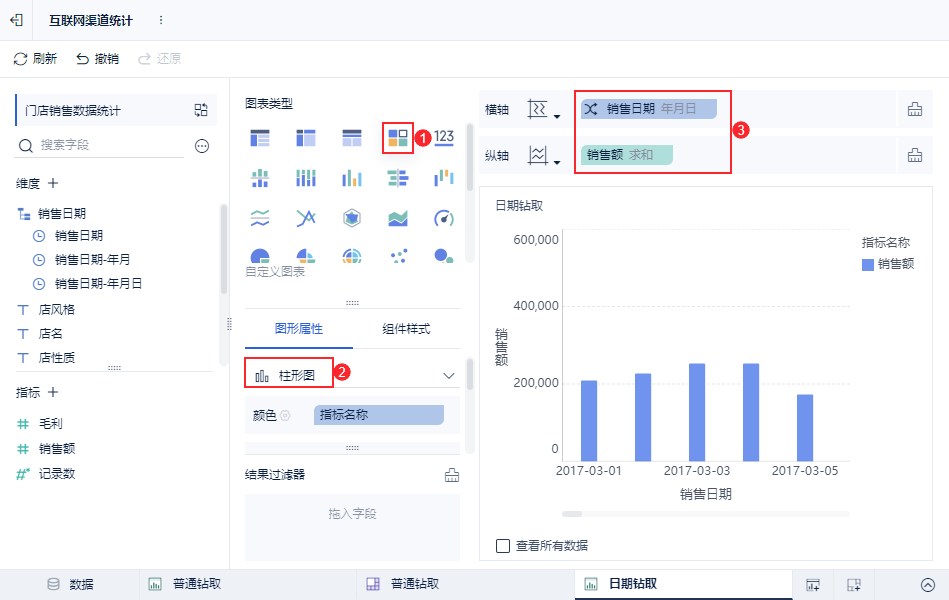
1) Перетащите выпадающий каталог "Дата продаж" в измерение и поле "Продажи" в индикатор, затем нажмите "Гистограмма", как показано ниже:
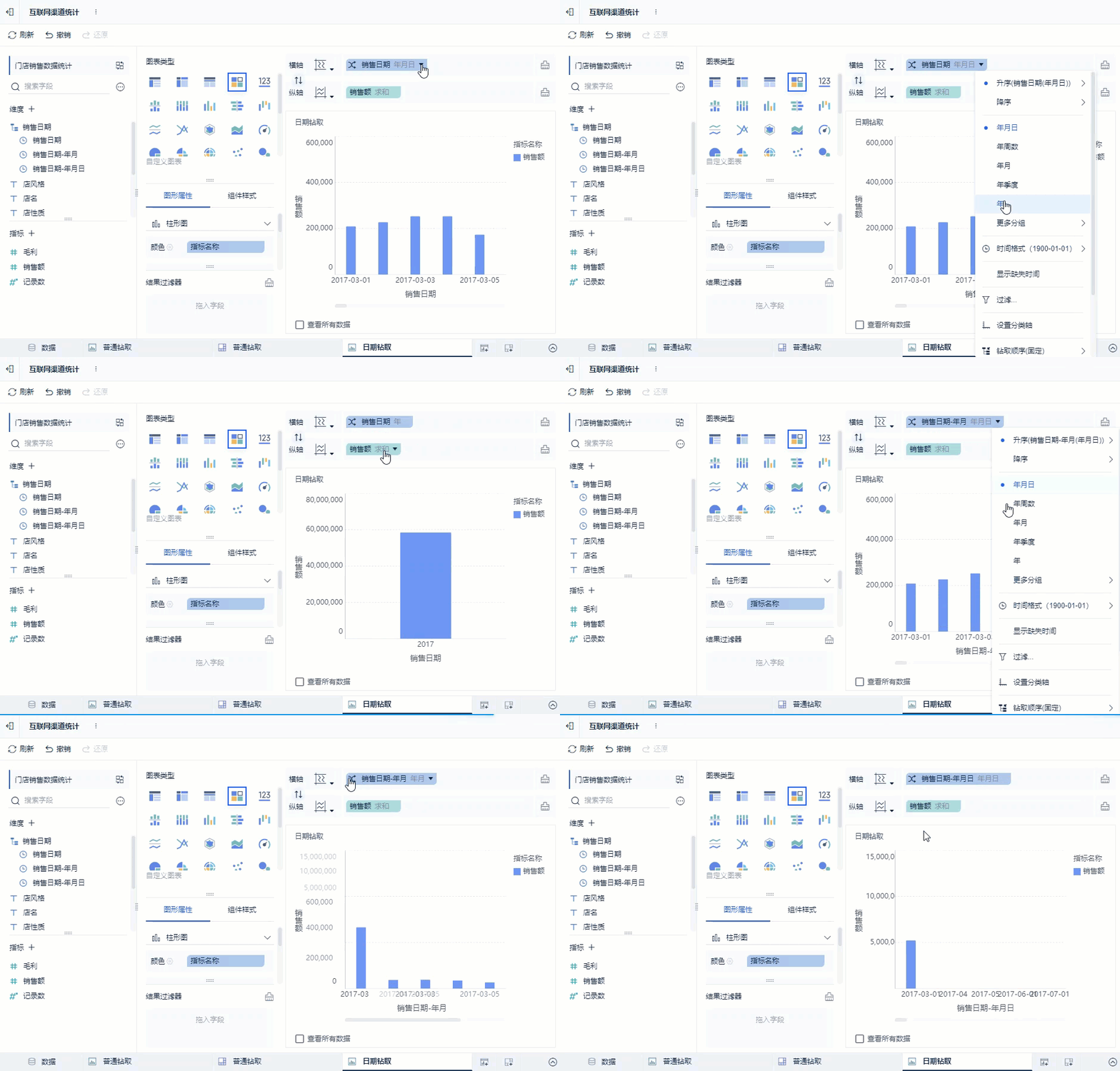
 2) Установите группировку дат, щелкните, чтобы переключить каталог, установите группировку для "Дата продаж" как "Год", "Дата продаж - Год-месяц" как "Год-месяц", и "Дата продаж - Год-месяц-день" как "Год-месяц-день", как показано на рисунке ниже:
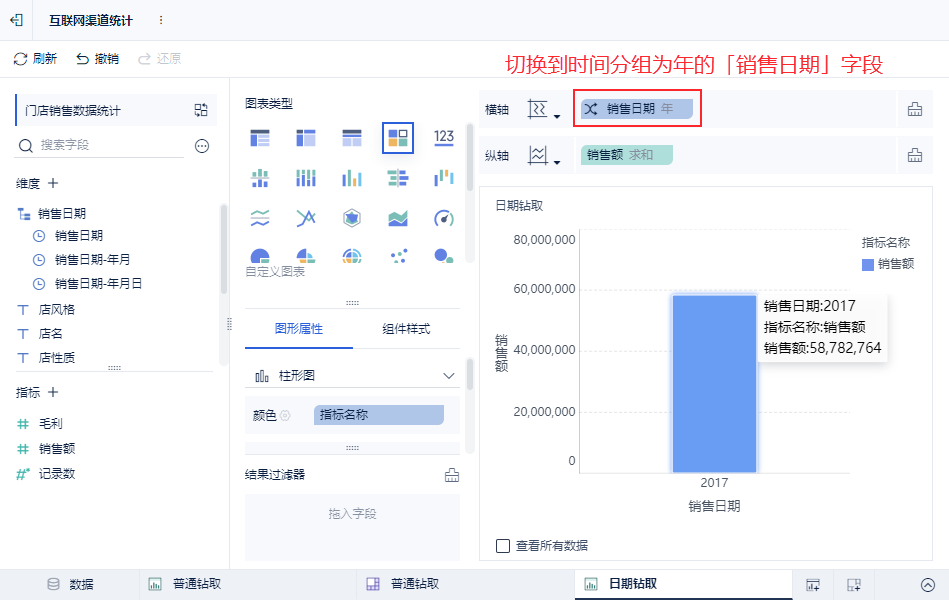
3) Переключите каталог уменьшения на "Дату продажи", как показано ниже:
2.4 Эффекты просмотра
Добавьте приборную панель и перетащите на нее созданный компонент. Компонент реализует эффект сверления с временной детализацией, как показано на следующем рисунке:
3. Вид приборной панели
Готовую приборную панель можно найти по адресу: тонкая детализация измерения даты