Оформление
Графические свойства - Справка FineReport | Разработка отчетов | Использование отчетов | Учебные пособия
Графические свойства
1. Обзор
1.1 Версия
| выпускает | Функциональные изменения |
|---|---|
| 6.0 | - |
1.2 Сценарии применения
Для визуализации данных мы хотим выразить их визуально с помощью графических атрибутов (цвет, форма, размер и т. д.) графика, что можно сделать в FineBI в разделе "Графические атрибуты".
1.3 Функциональный профиль
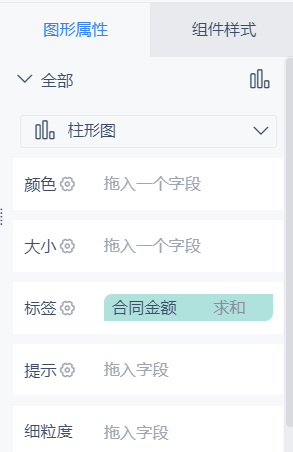
(1) В разделе "Свойства графика" можно задать цвет, размер, метки, подсказки, детализацию и т. д. Как показано на рисунке ниже:
2) Если на графике имеется более одного индикатора, в разделе "Свойства графика" появится надпись "Все" и название индикатора. Это показано на следующем рисунке:
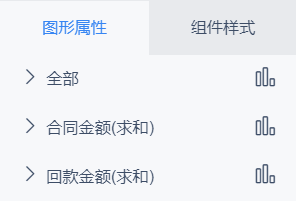
- Графические свойства, установленные в "Все", действуют для всех показателей, т.е. одновременно для "Суммы контракта" и "Суммы окупаемости".
- Графические свойства, установленные в "Сумма контракта", действуют только для поля индикатора "Сумма контракта", но не для "Сумма окупаемости".
2. Указатель к введению записей атрибутов
| объект недвижимости | справочный документ |
|---|---|
| величина | Графические свойства |
| привлекать внимание к чему-л. | |
| геометрия | |
| сюр, обозначающий лега (в музыке) | |
| радиус | |
| перспективы | |
| термохром | |
| копии | |
| цвет | Цвета диаграмм |
| вкладка (окна) (вычислительная техника) | Этикетки для диаграмм |
| мелкое зерно | Диаграмма Мелкое зерно |
| остальное | Значения указателей, целевые значения: панели с несколькими указателями,панели с процентами,панели спробиркамиЗначение открытия, значение закрытия, минимальное значение, максимальное значение: плагин для графика KНачало, конец: Сангиту |
3. РазмерСвойство Size задает размер элементов диаграммы. Круговые диаграммы (кольцевая круговая диаграмма, обычная круговая диаграмма, многоиндикаторная круговая диаграмма), диаграммы роз, диаграммы областей (обычная диаграмма областей, диаграмма областей диапазона, диаграмма областей в стопке, диаграмма областей в процентах ), датчики (многоточечный датчик, датчик процентов, датчик пробирок ) и плагины K-Charts не поддерживают это свойство, а остальные диаграммы поддерживают.
3.1 Отсутствие перетаскивания полей индикатора
Ниже приведен пример обычной гистограммы и обычной линейной диаграммы.
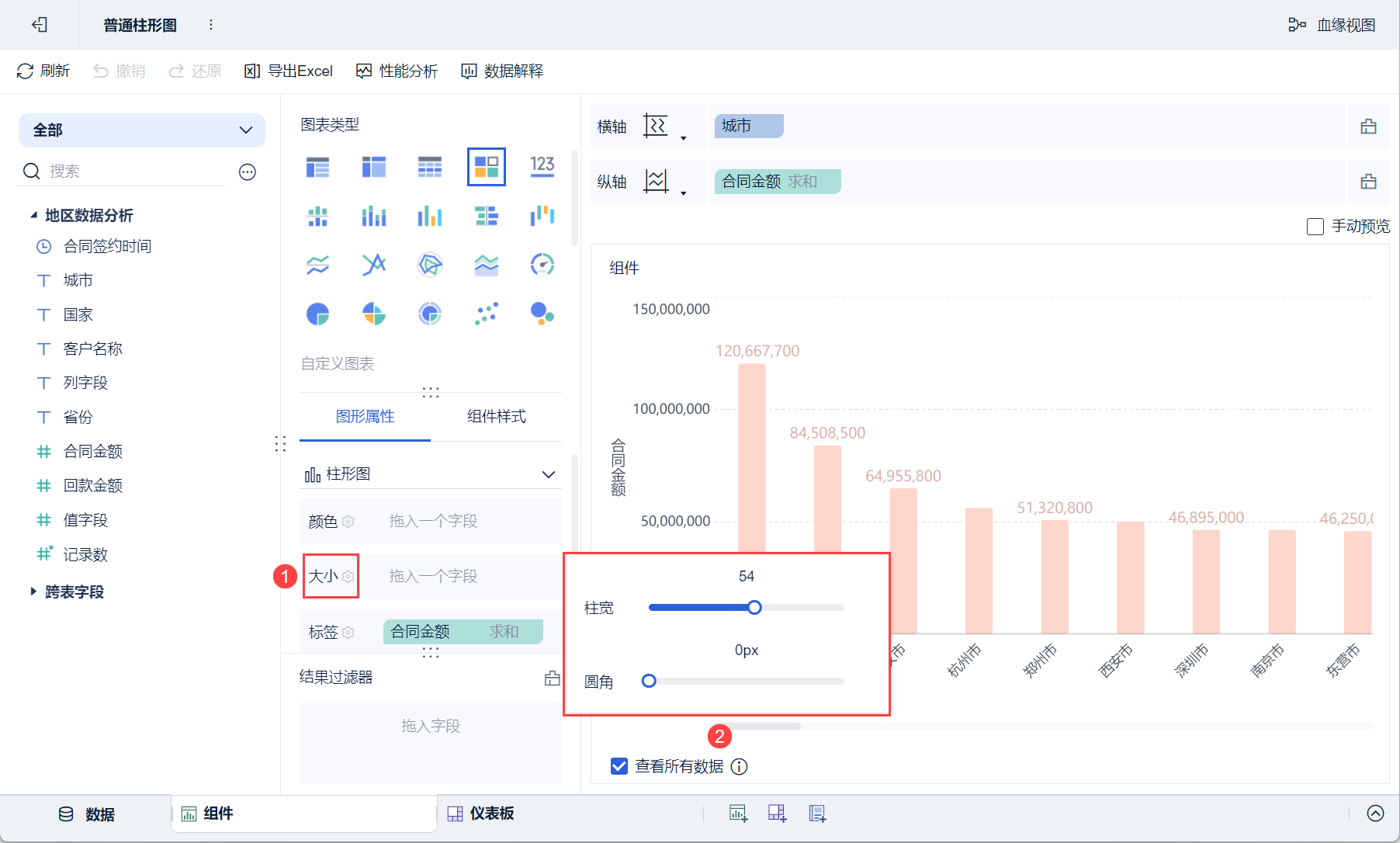
3.1.1 Обычные гистограммы
Нажмите кнопку "Параметры размера", чтобы настроить "Ширину столбца" и "Угол закругления" гистограммы, как показано на рисунке ниже:
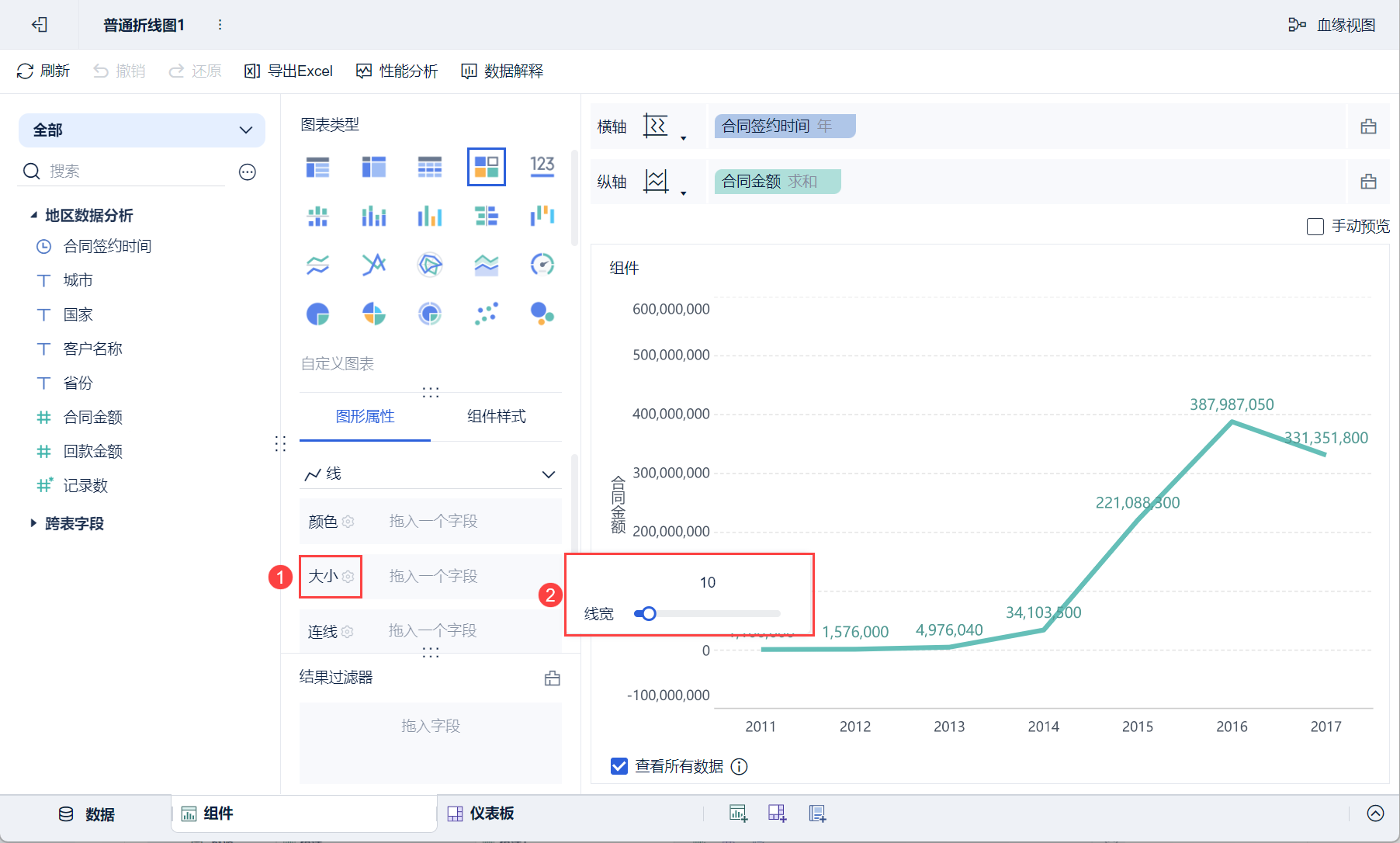
3.1.2 Общие линейные графики
Нажмите кнопку "Настройка размера", чтобы настроить "Ширину линии", как показано ниже:
3.2 Перетаскивание индикаторных полей
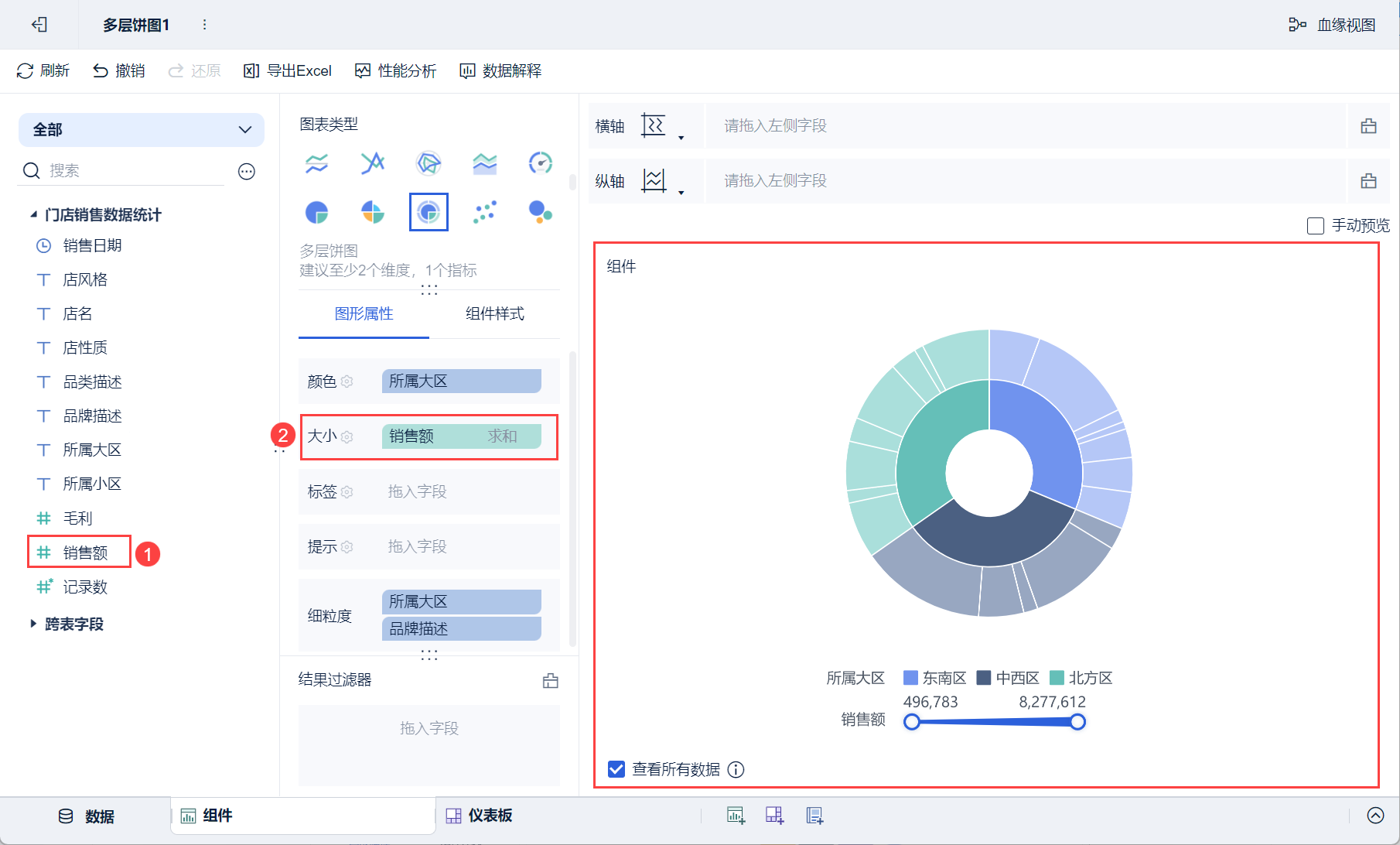
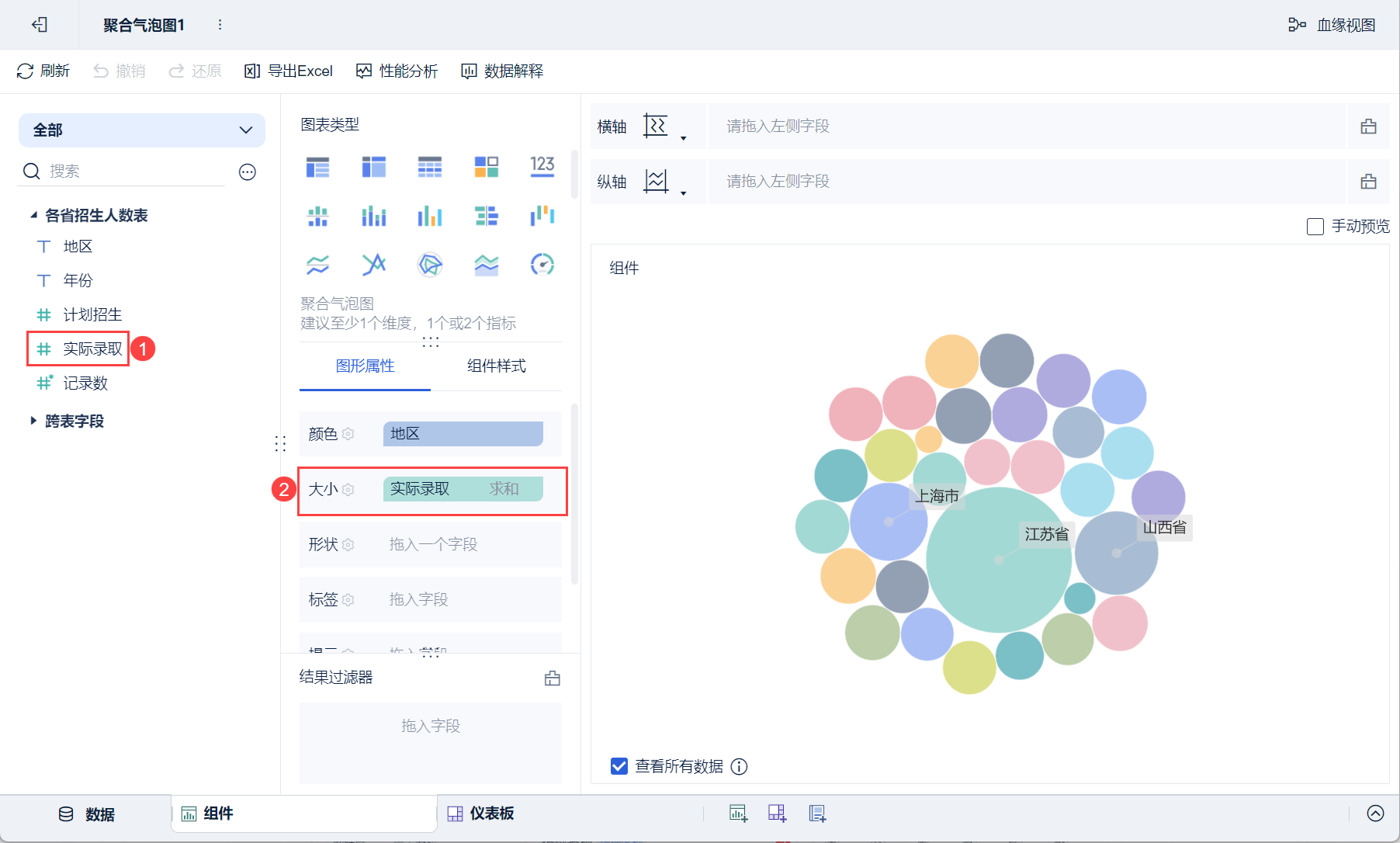
Перетащите индикатор в столбец "Размер", и размер значения индикатора будет сопоставлен с размером элемента диаграммы. Ниже приведен пример многослойной круговой диаграммы и агрегированной пузырьковой диаграммы.
3.2.1 Многослойные круговые диаграммы
(1) Перетащите поле "Продажи" анализируемой области слева в колонку "Размер" в разделе "Графические свойства". Чем больше значение продаж, тем больше будет размер сектора, как показано на рисунке ниже:
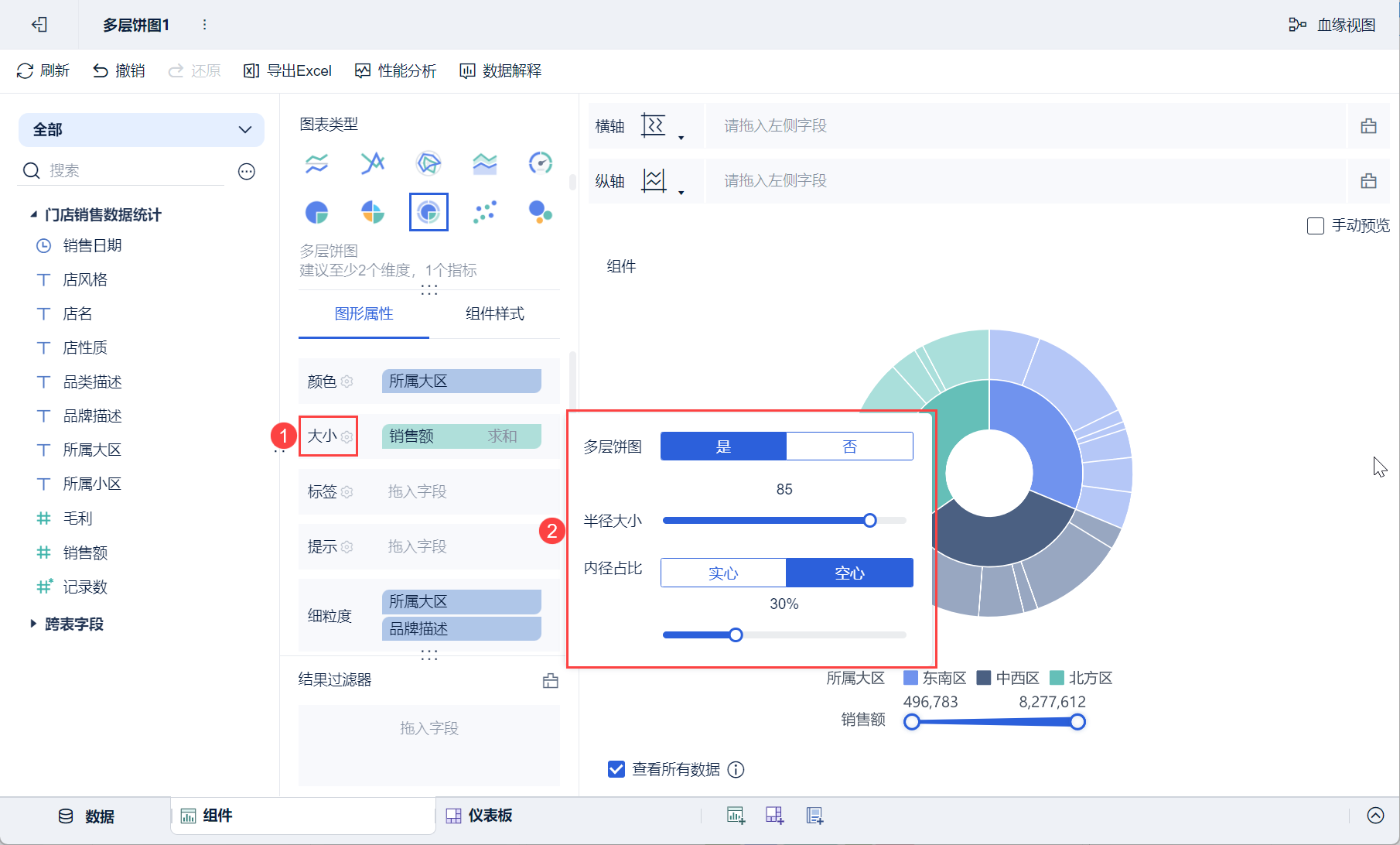
2) Нажмите на кнопку "Настройка размера" и установите "Многослойная круговая диаграмма (да, нет)", "Размер радиуса", "Процент внутреннего диаметра (сплошная, полая)" во всплывающем окне настроек.
3.2.2 Агрегированные пузырьковые диаграммы
(1) В левой части анализируемой области "фактическое поступление" перетаскивается в колонку размера, чем больше количество фактических поступлений, тем больше размер пузыря, видно, что Шанхайский муниципалитет, провинция Шаньси и провинция Цзянсу, наибольшее количество поступлений, как показано на рисунке ниже:
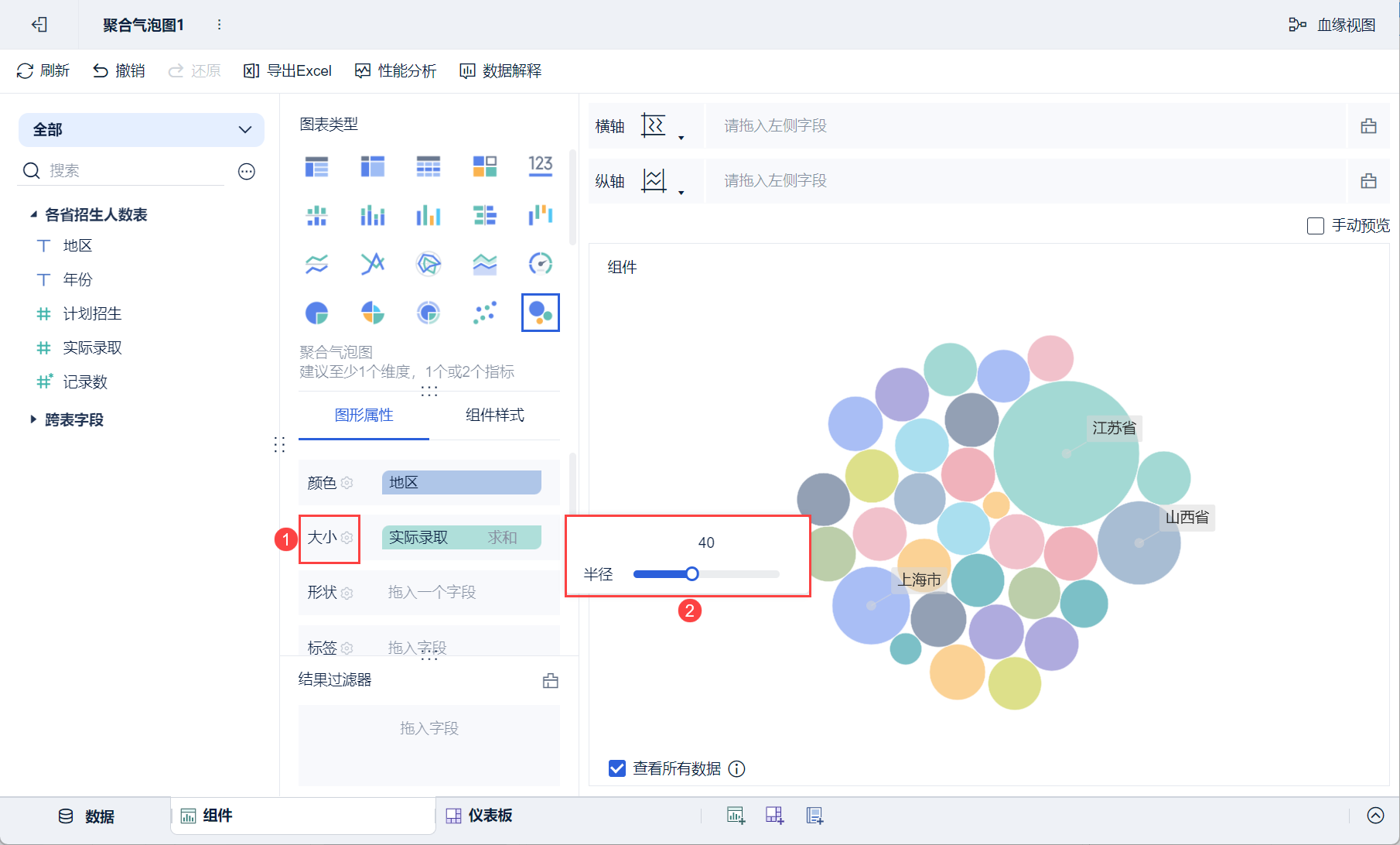
2) Нажмите кнопку Настройки размера, чтобы задать размер радиуса пузыря, как показано ниже:
4. напоминание
Свойство Hints - это подсказка, которая отображается при щелчке мыши на графике и поддерживается всеми графиками.
Примечание: подсказками по умолчанию являются поля, добавленные в области анализа и свойствах диаграммы. Перетащите остальные поля в поле подсказки, чтобы добавить ее содержимое.
Возьмем для примера обычную гистограмму, нажмем кнопку Tip Setting, во всплывающем окне настроек можно установить "Формат содержимого", "Цвет фона", "Показать все подсказки под размером", как показано на рисунке ниже:
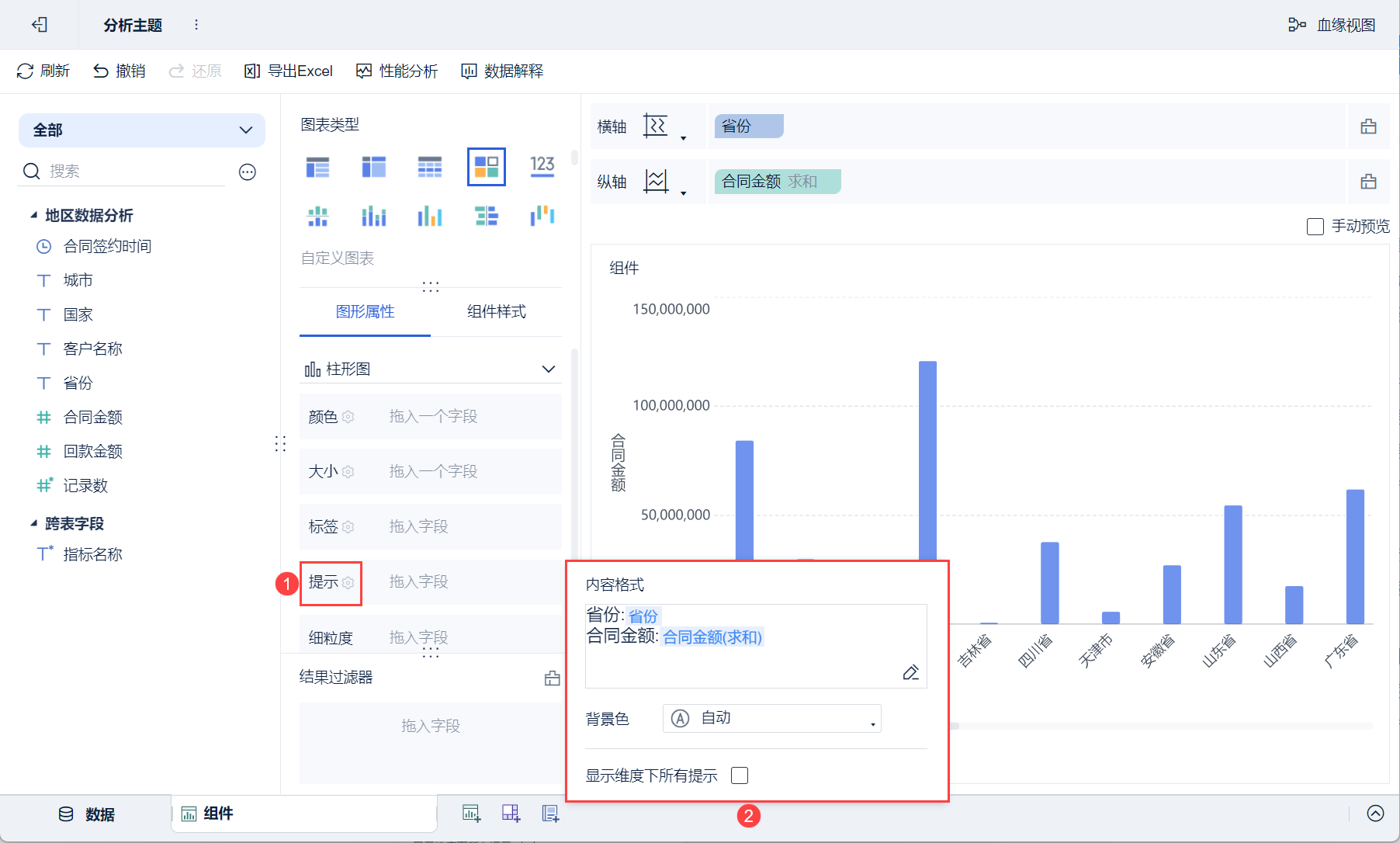
Описание элементов настройки приведено в таблице ниже:
| элемент настройки | инструкции |
|---|---|
| формат содержания | Измените содержание подсказки, стиль шрифта |
| цвет фона | Установка цвета фона окна оповещения |
| Показать все советы по измерению | Установите флажок, чтобы показать все советы по этому измерению |
4.1 Установка формата содержимого
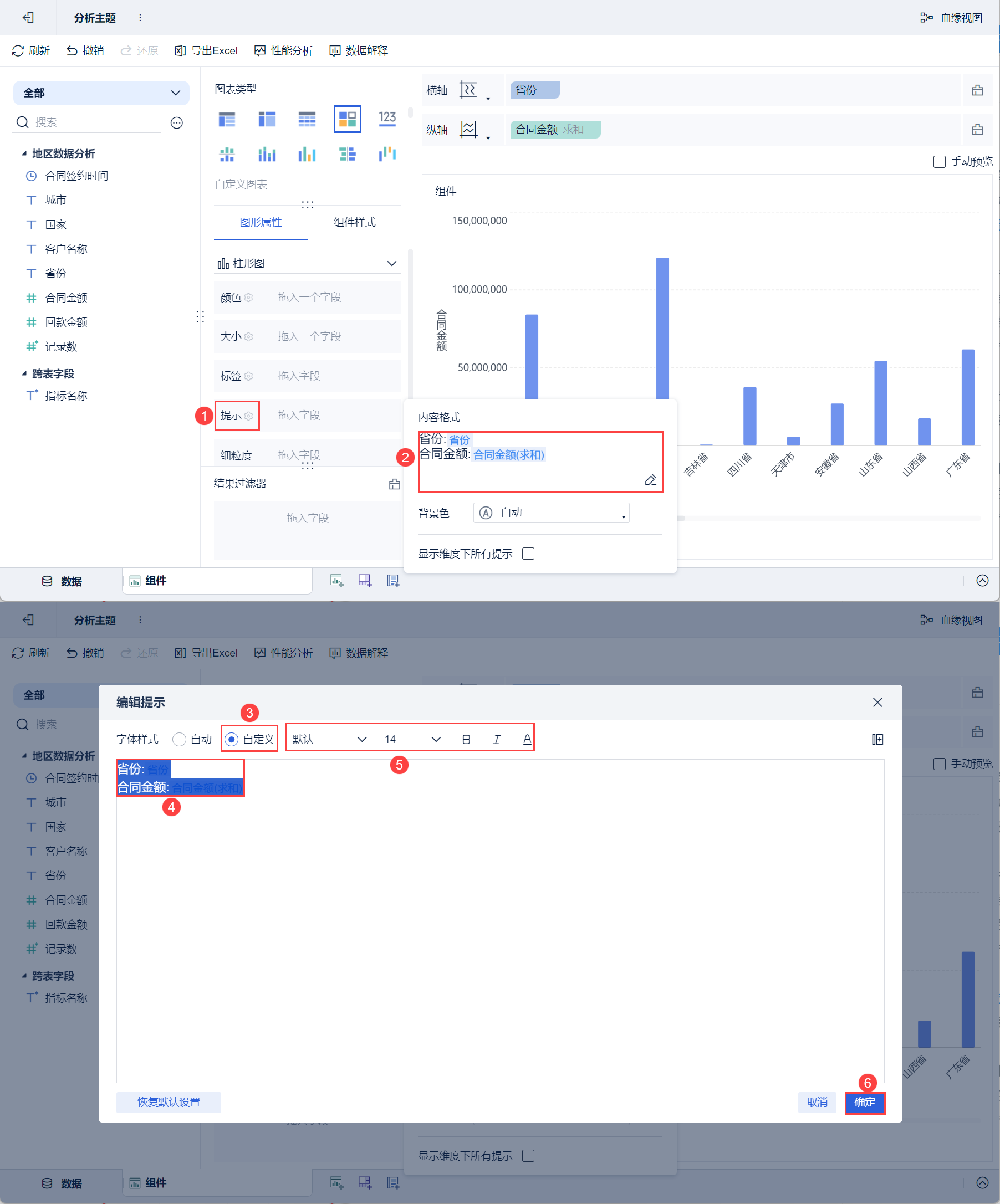
Нажмите кнопку "Параметры подсказки", во всплывающем окне настроек нажмите кнопку "Формат содержимого", а во всплывающем окне редактирования подсказки отметьте "Пользовательский" и выберите поле, чтобы настроить параметры для него, как показано на следующем рисунке:
Примечание 1: Значок "+" в правом верхнем углу окна Edit Alert можно нажать, чтобы добавить поля, которые уже были добавлены в Analysis Area и Chart Properties.
Примечание 2: Пользователи могут выбрать поля, которые должны отображаться в качестве подсказок в поле Edit Prompt, и просто удалить поля, которые не нужно отображать.
4.2 Установка цвета фона
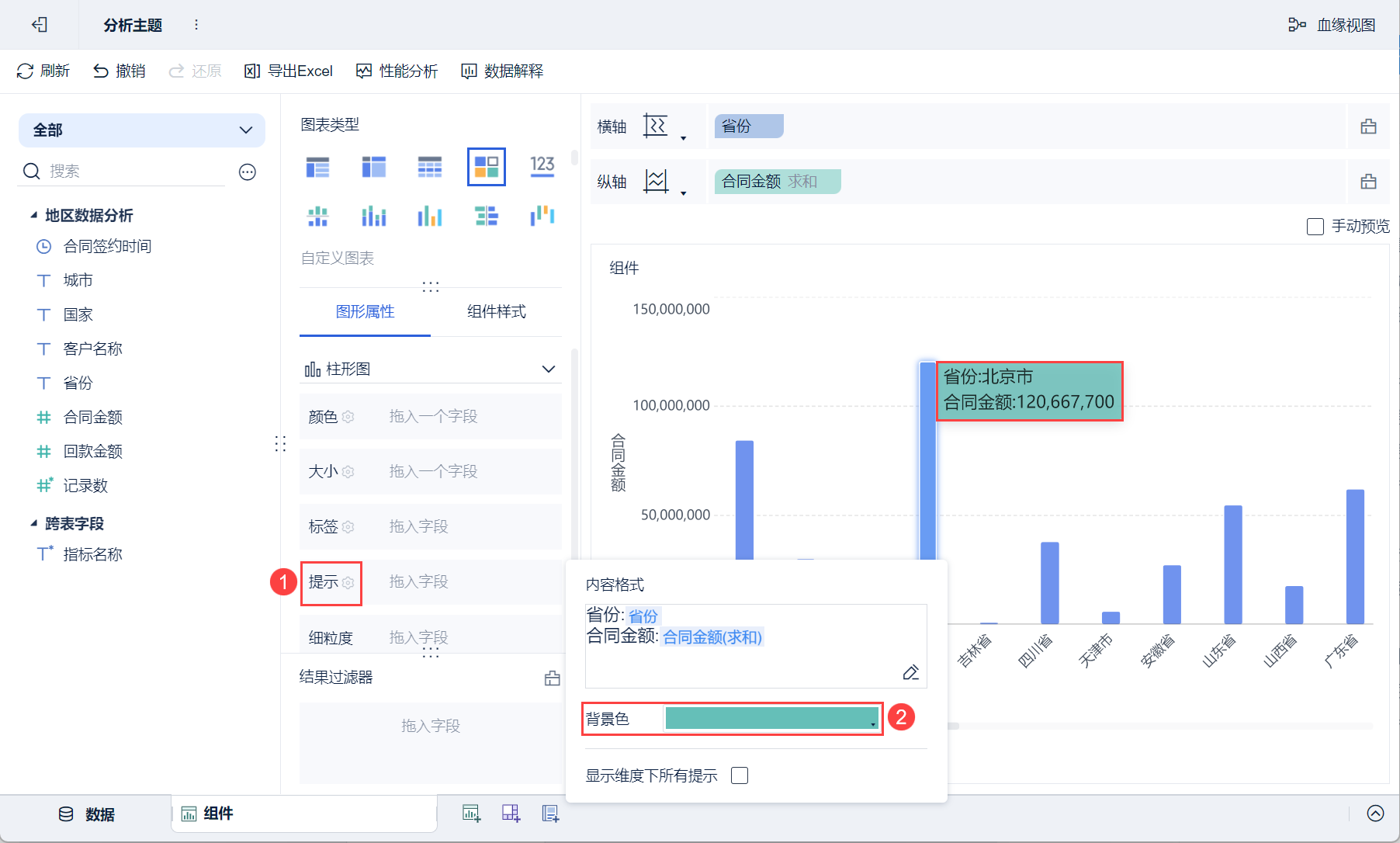
Нажмите кнопку Prompt Settings (Параметры подсказки), во всплывающем окне Settings (Параметры) нажмите кнопку Background Colour Settings (Параметры цвета фона), установите синий цвет фона, и цвет фона подсказки будет отображаться синим, как показано на следующем рисунке:
4.3 Установите флажок "Показать все подсказки под измерением".
4.3.1 Нормальное отображение подсказок
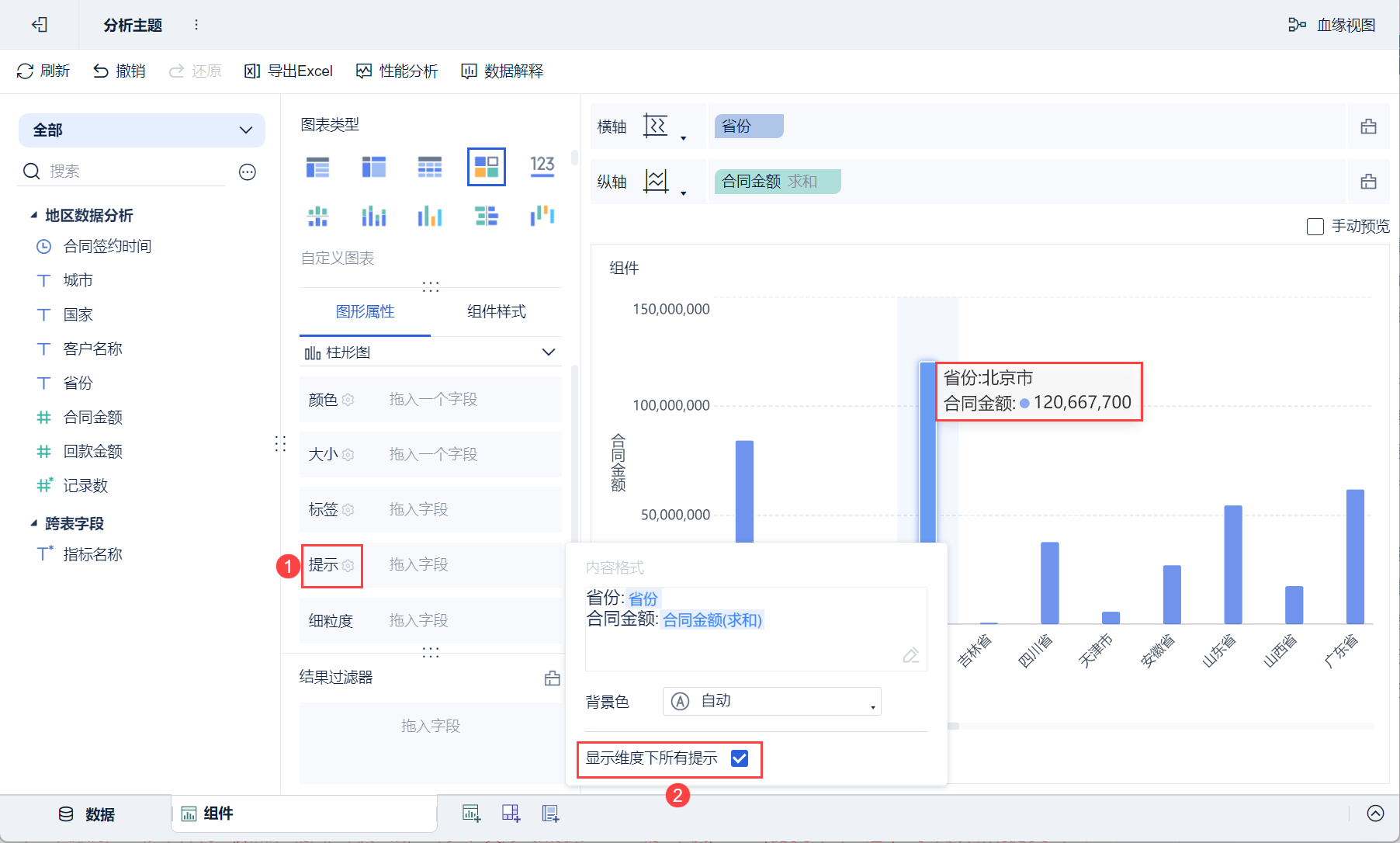
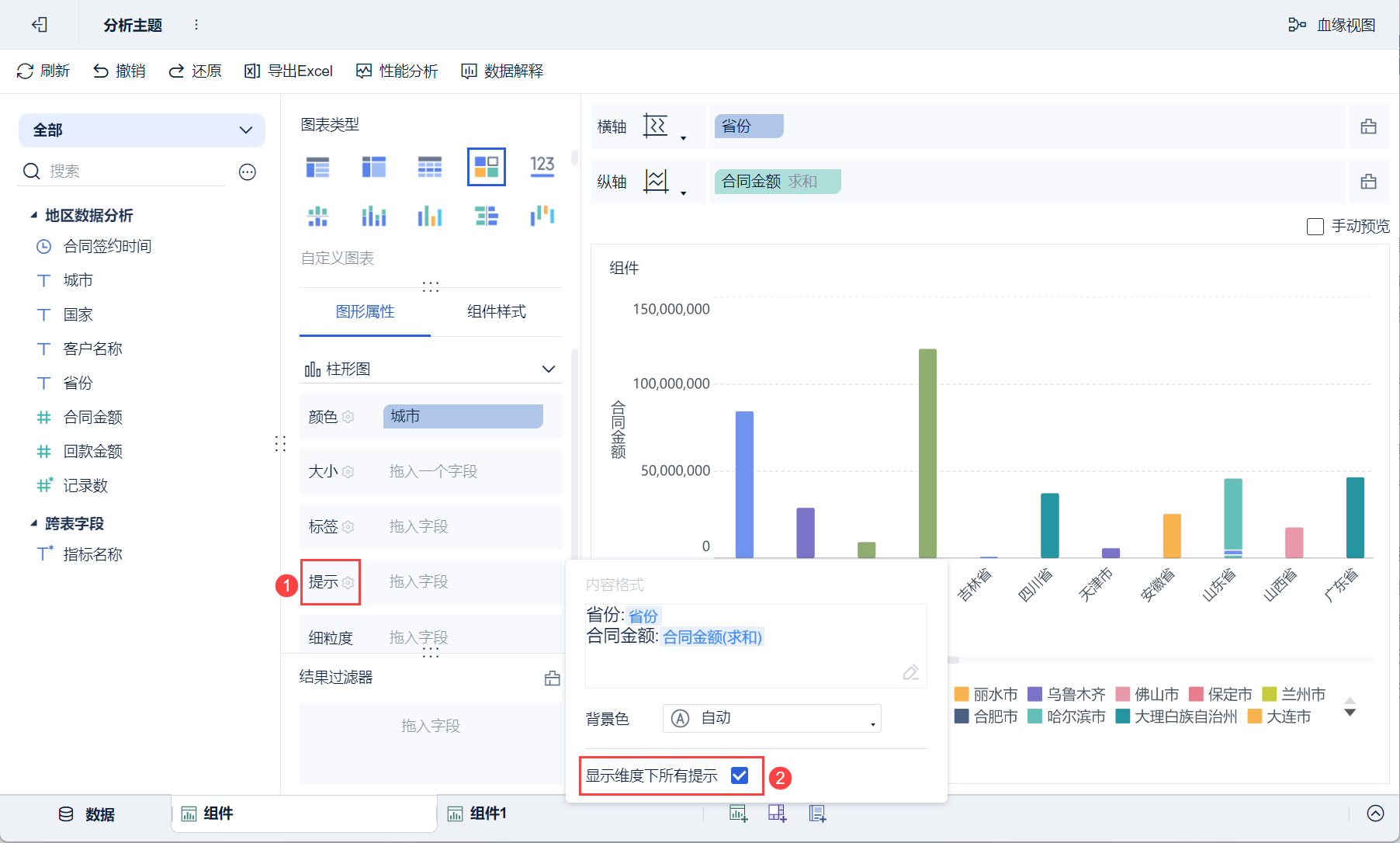
После нажатия кнопки "Настройка подсказок" и установки флажка "Показывать все подсказки под размером" во всплывающем окне настроек все подсказки будут показаны под размером, включая подсказки цветовой информации столбцов, как показано на следующем рисунке:
Примечание: В настоящее время "Формат содержимого" нельзя редактировать.
4.3.2 Подсказки с *
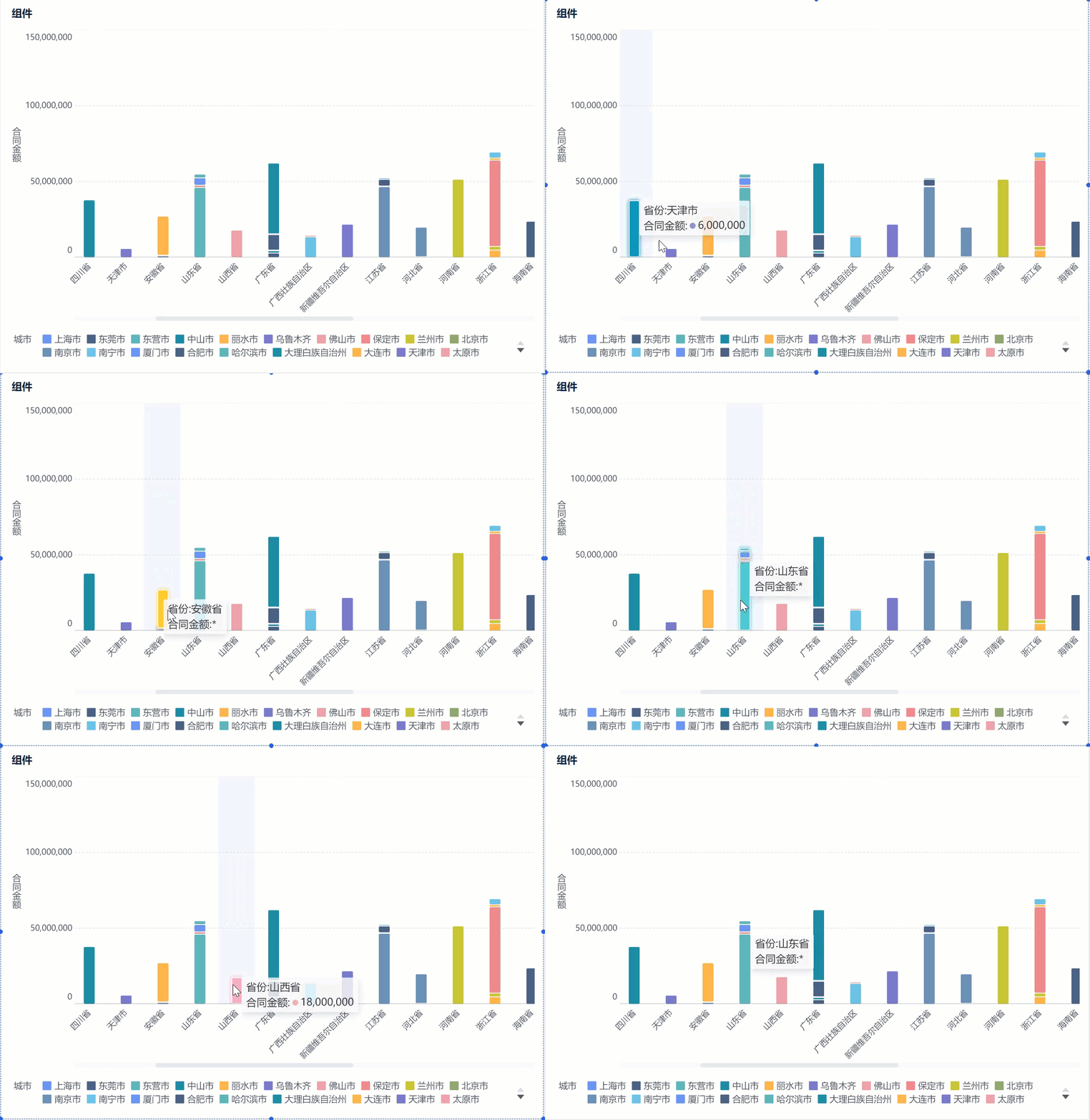
Примечание: Если область графических атрибутов перетаскивается иначе, чем другие поля измерений по горизонтальной и вертикальной осям, а одна и та же категория и один и тот же показатель разбиты на более мелкие гранулы, то при установке флажка "Показать все советы в измерении" в столбце "Советы" будет отображаться "*".
1) Перетащите поле "Город" анализируемого района слева на цветовую панель, как показано ниже:
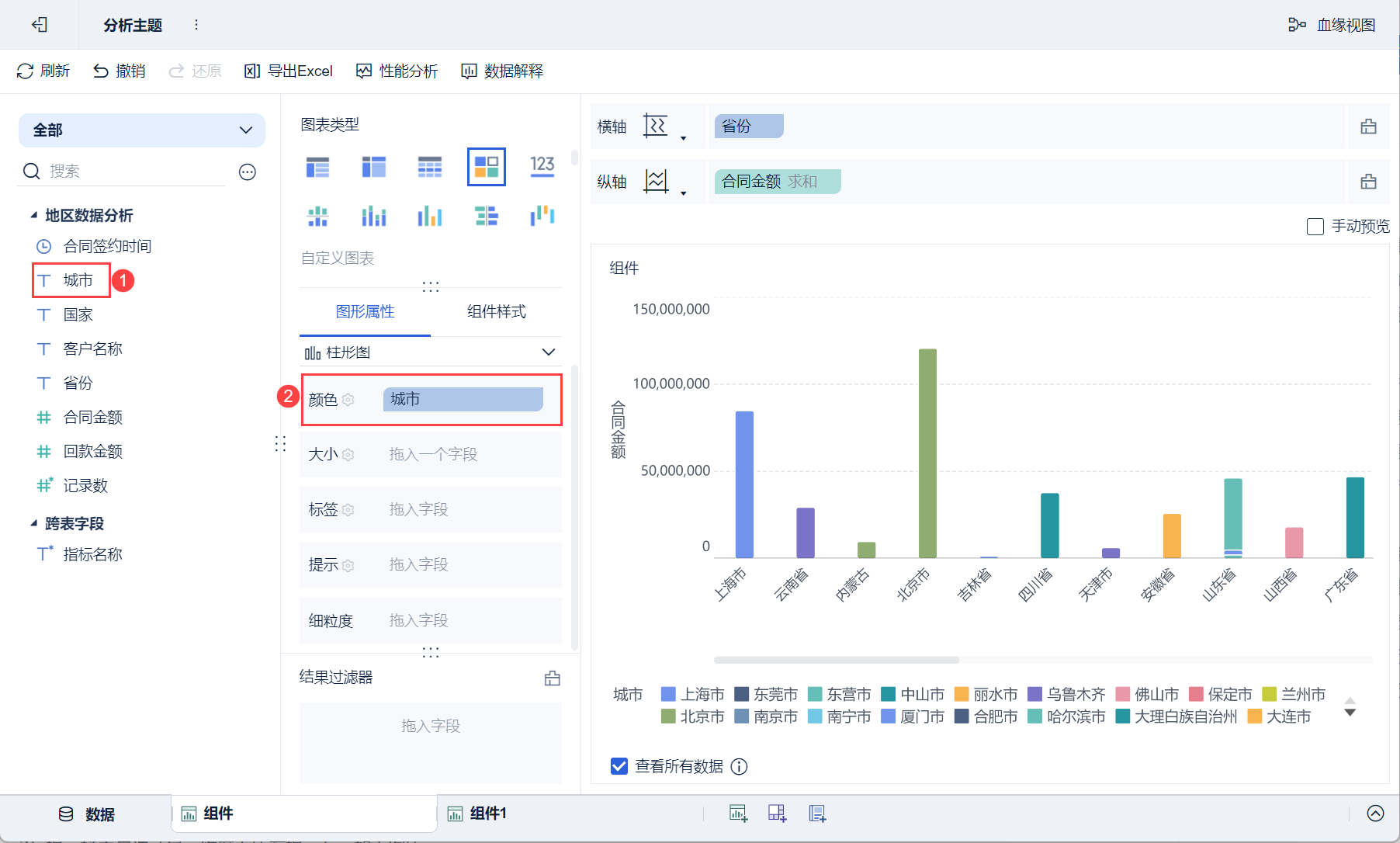
2) Нажмите на кнопку "Настройки подсказок" и отметьте "Показывать все подсказки под размером" во всплывающем окне настроек, как показано на рисунке ниже:
Примечание: В настоящее время "Формат содержимого" нельзя редактировать.
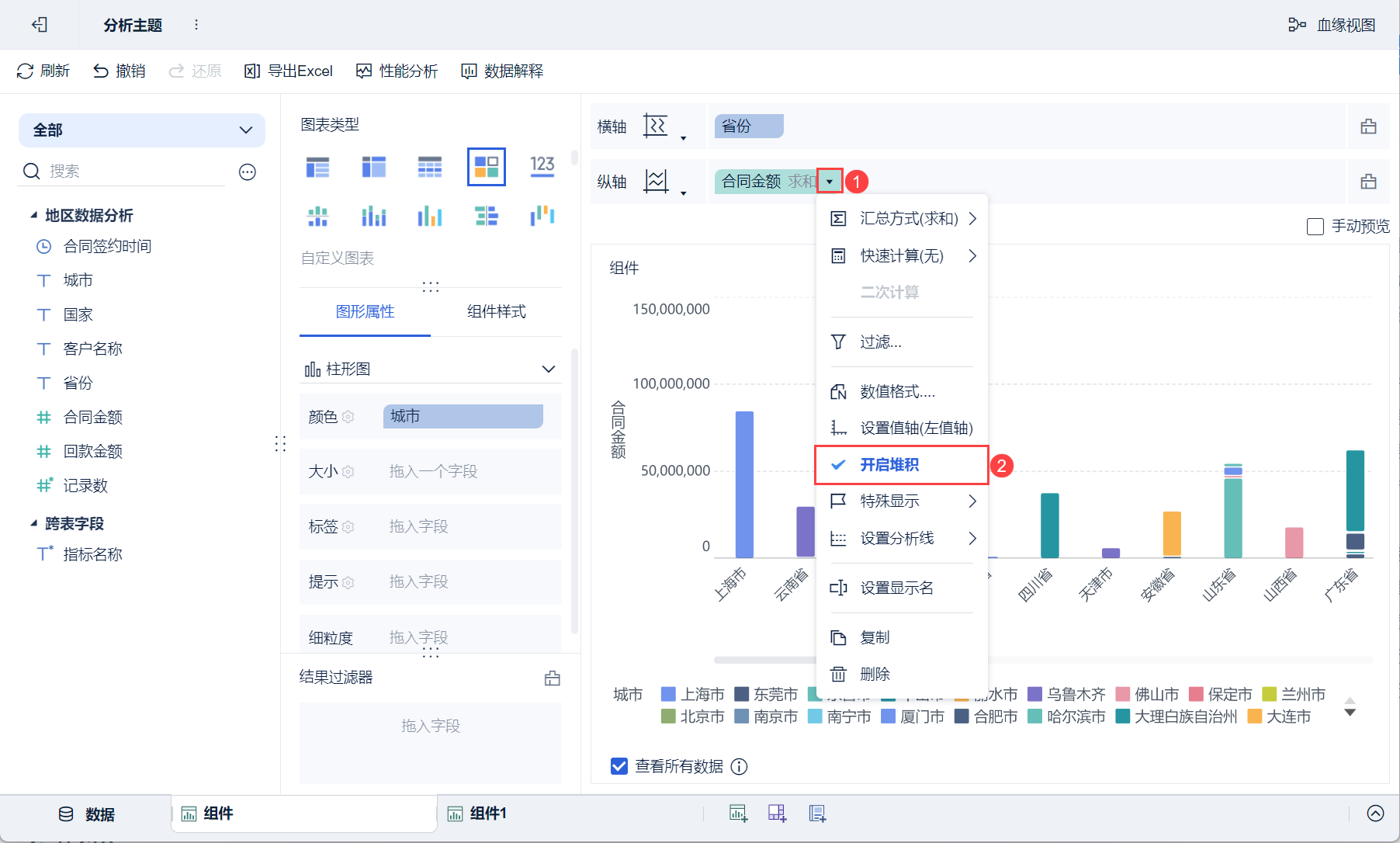
3) Нажмите на выпадающую кнопку вертикальной оси "Сумма контракта" и выберите включение суммирования, как показано на рисунке ниже:
Примечание: Этот шаг предназначен для удобства пользователей, чтобы понять функцию, и может быть проигнорирован в реальном процессе.
(4) как видно из рисунка ниже, в провинции Сычуань, городе Тяньцзинь, провинции Шаньси классификация не имеет более тонкого деления, и содержимое подсказки отображается нормально; а в провинции Аньхой, провинции Шаньдун классификация имеет более тонкое деление, поэтому содержимое подсказки содержит знак *.
5. Форма
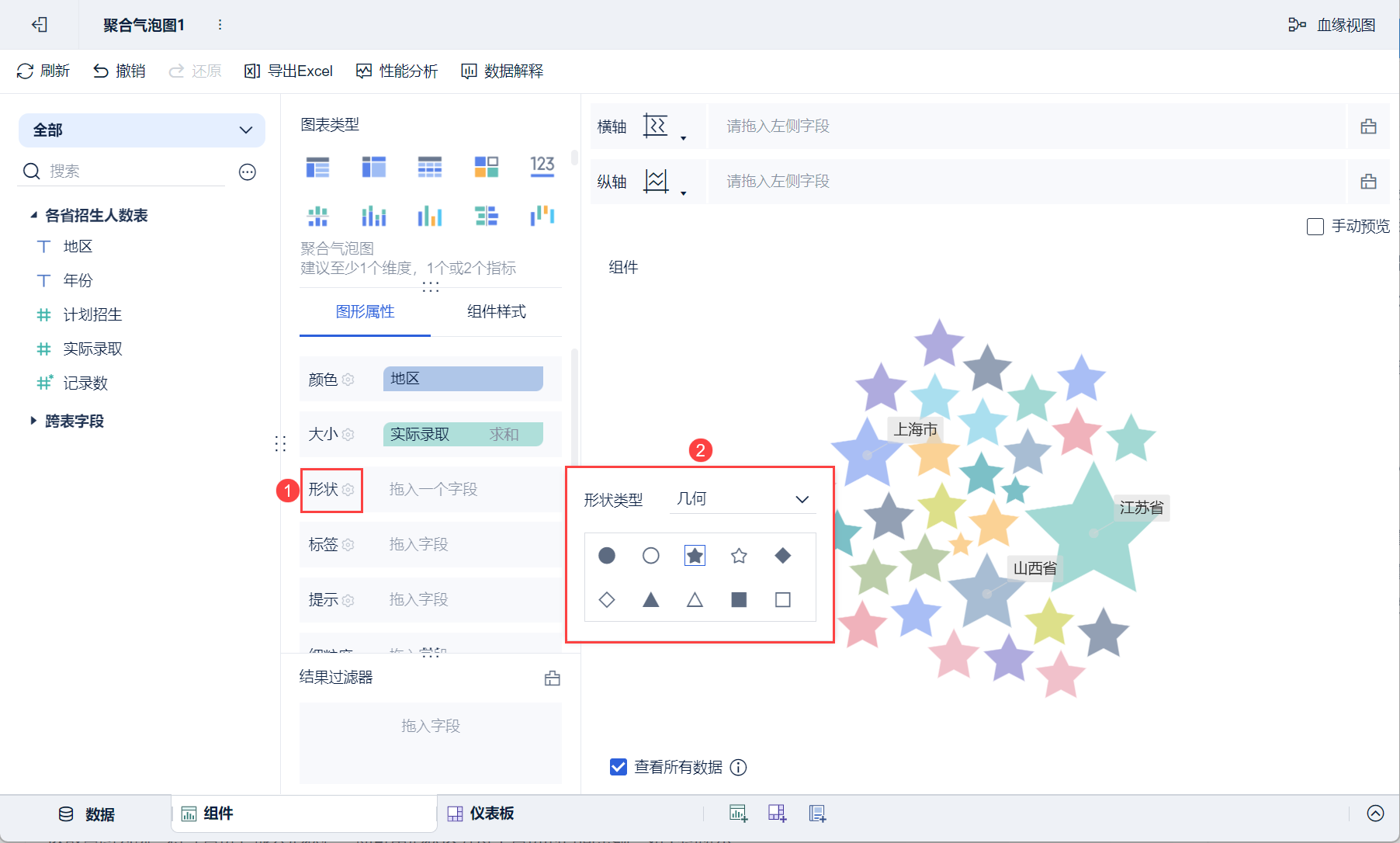
Свойство Shape задает форму элементов диаграммы. Только диаграммы Scatter (Разброс, Многомерный разброс ), Aggregate Bubble и Mini-chart поддерживают свойство Shape, остальные диаграммы не поддерживают свойство Shape.
Ниже приведен пример агрегированной пузырьковой диаграммы.
5.1 Поля без перетаскивания
Нажмите кнопку Параметры формы, чтобы изменить форму пузыря, как показано ниже:
5.2 Перетаскивание полей размеров
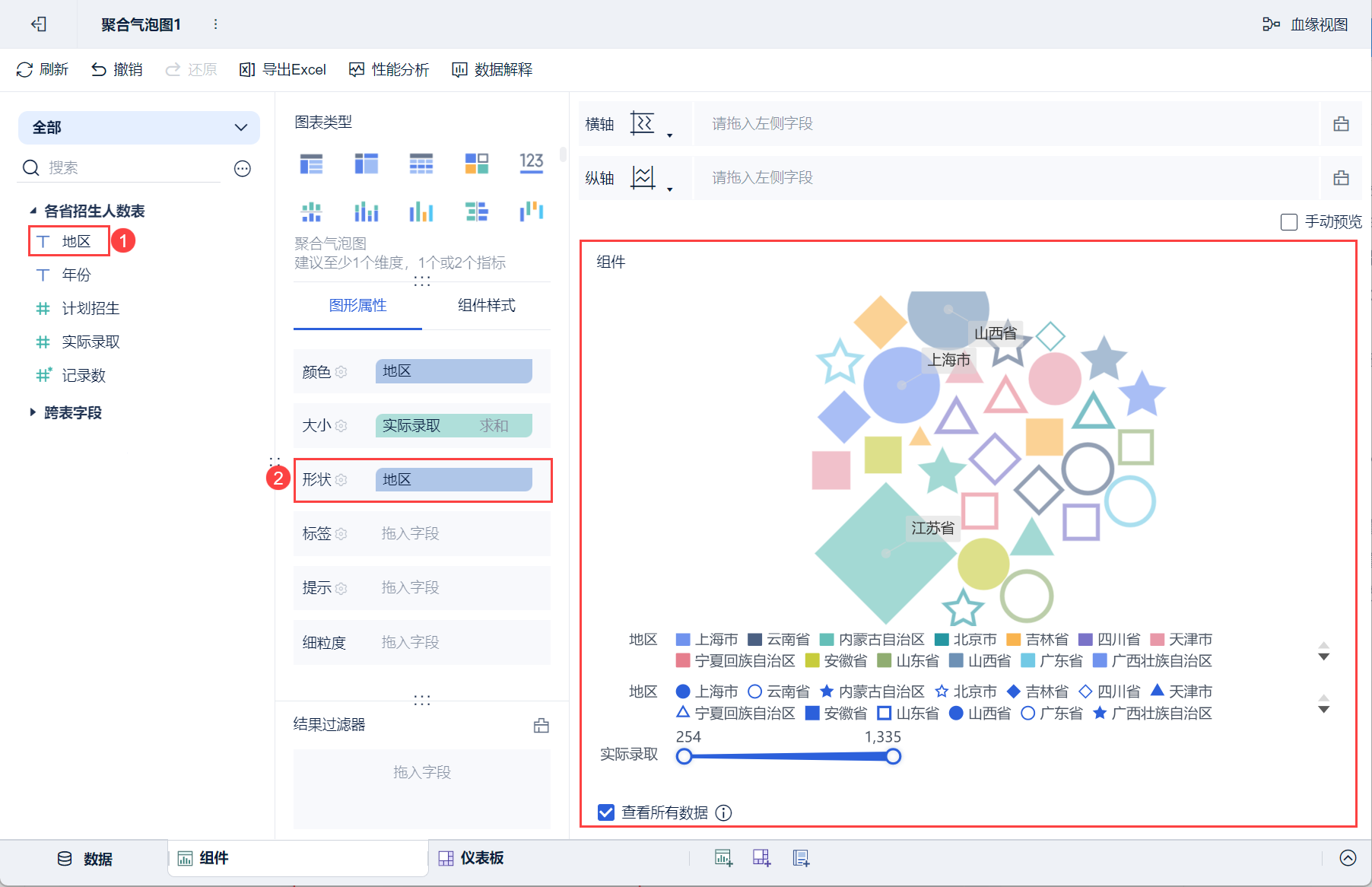
Перетащите "Область" анализируемой области слева в колонку "Форма", и на основе предыдущего разграничения областей по цвету различные области также будут отображаться в виде различных форм, как показано на рисунке ниже:
5.3 Перетаскивание индикаторных полей
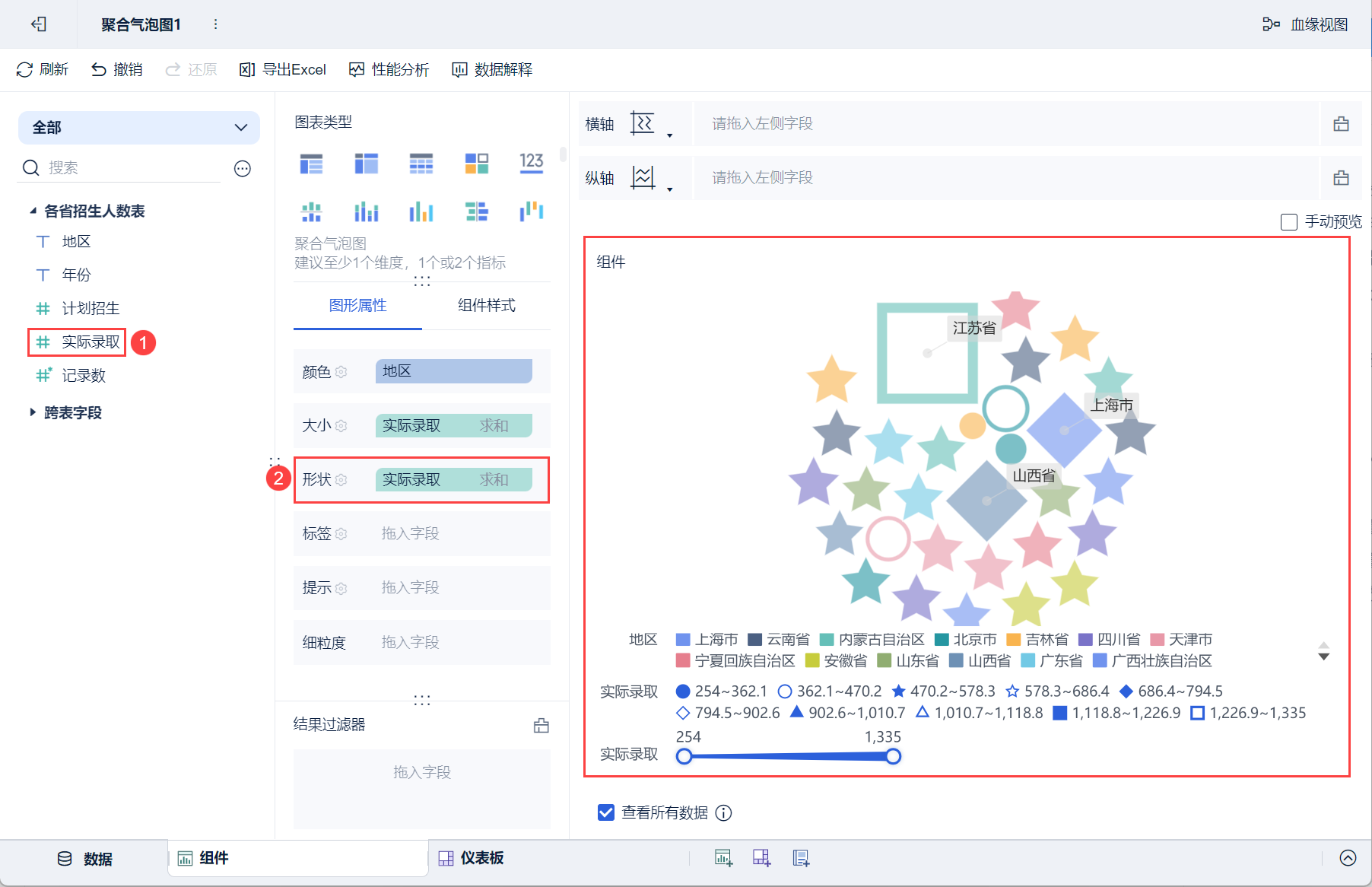
Перетащите поле "Фактический прием" в левой области для анализа в колонку "Форма", и на основе предыдущей дифференциации фактического приема по размеру различные интервалы фактического приема также будут отображаться в виде различных форм, как показано на рисунке ниже:
6. Соединительные звенья
6.1 Функциональный профиль
Свойство Connections задает связи между элементами графика. Только линейные диаграммы (обычная линейная диаграмма, линейная диаграмма разделов, многосерийная линейная диаграмма, линейная диаграмма сравнения размеров ), диаграммы областей (обычная диаграмма областей, диаграмма областей диапазонов, диаграмма стекированных областей, диаграмма стекированных областей в процентах ) и радарные диаграммы поддерживают настройку атрибута линии, а все остальные диаграммы не поддерживают его.
| Тип графика | инструкции |
|---|---|
| линейный график | * Преобразовать в радарную карту, по умолчанию галочка не установлена * Стиль (линия, кривая, вертикаль) * Тип линии (пунктирная, сплошная) * Маркерные точки (да, нет) * Нулевой эффект (непрерывный, отключенный, установленный на 0) Примечание: Для преобразования линейной диаграммы в радарную необходимо, чтобы у нее было хотя бы одно измерение, одно поле индикатора, а горизонтальная и вертикальная оси не могли иметь поля индикатора одновременно |
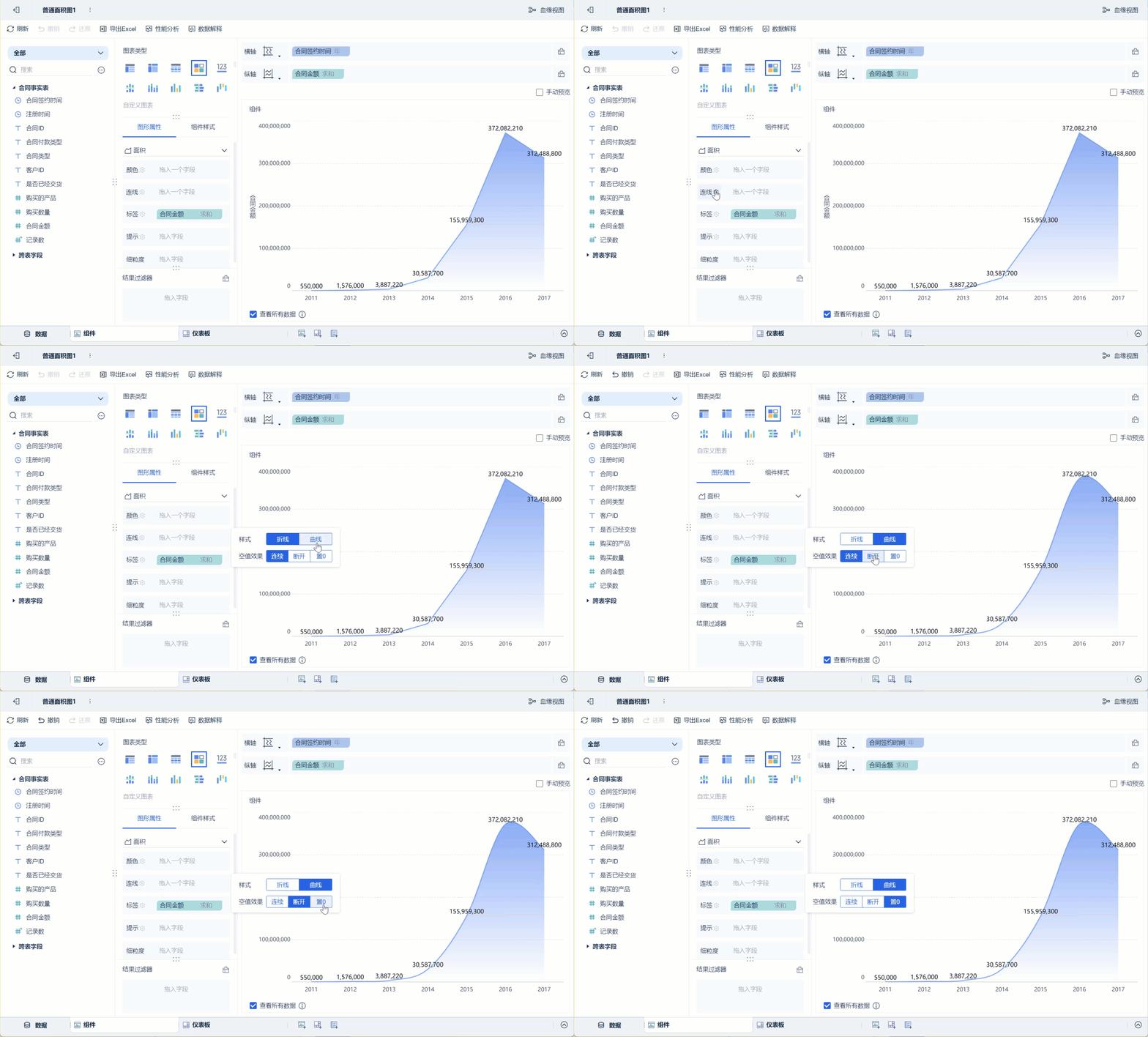
| план территории | * Стиль (линия, кривая) * Нулевой эффект (непрерывный, отключенный, установленный на 0) |
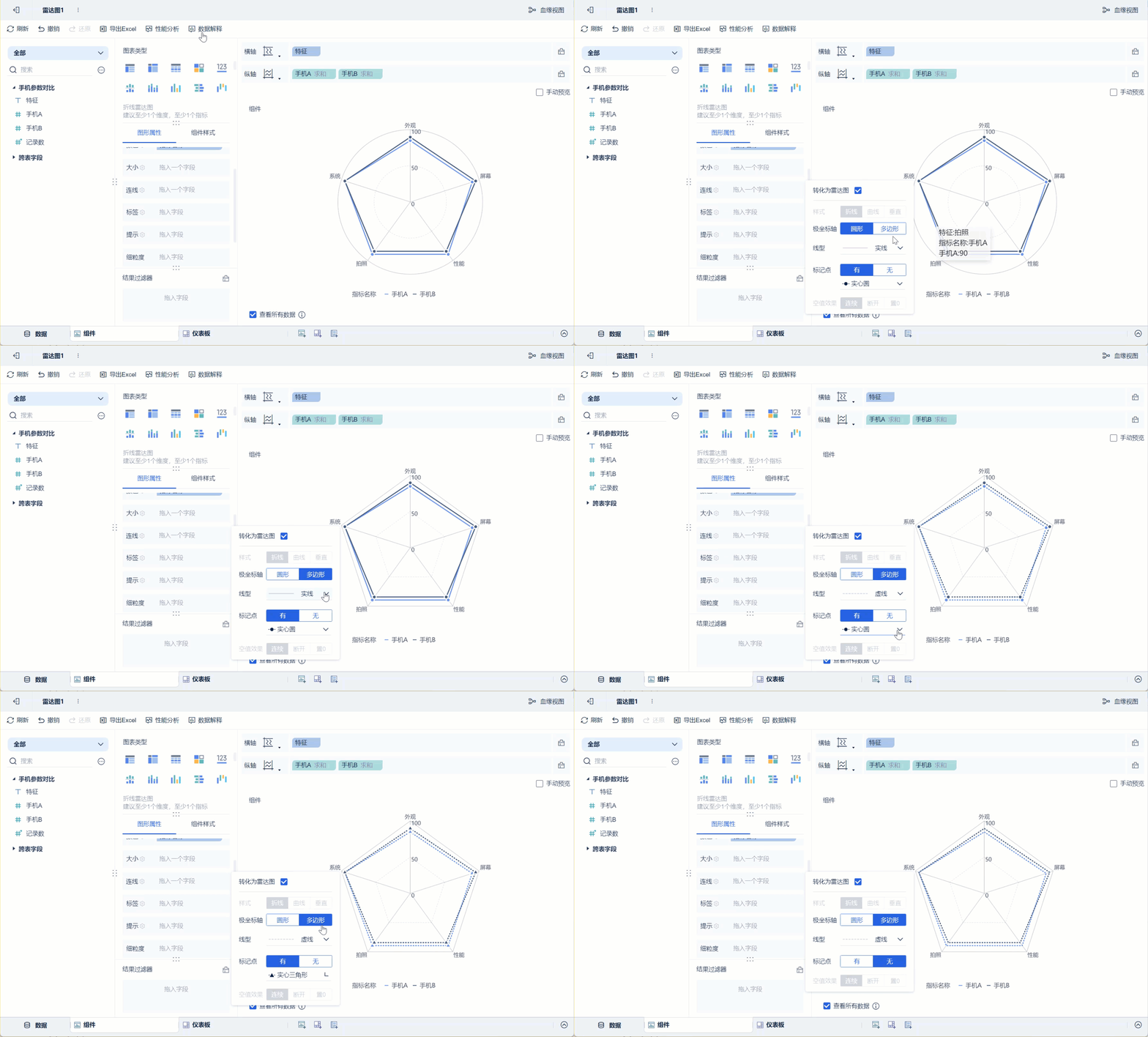
| радиолокационная диаграмма | * Преобразовать в радарную диаграмму, по умолчанию отмечена галочкой * Полярная ось (круги, многоугольники) * Тип линии (пунктирная, сплошная) * Маркерные точки (да, нет) |
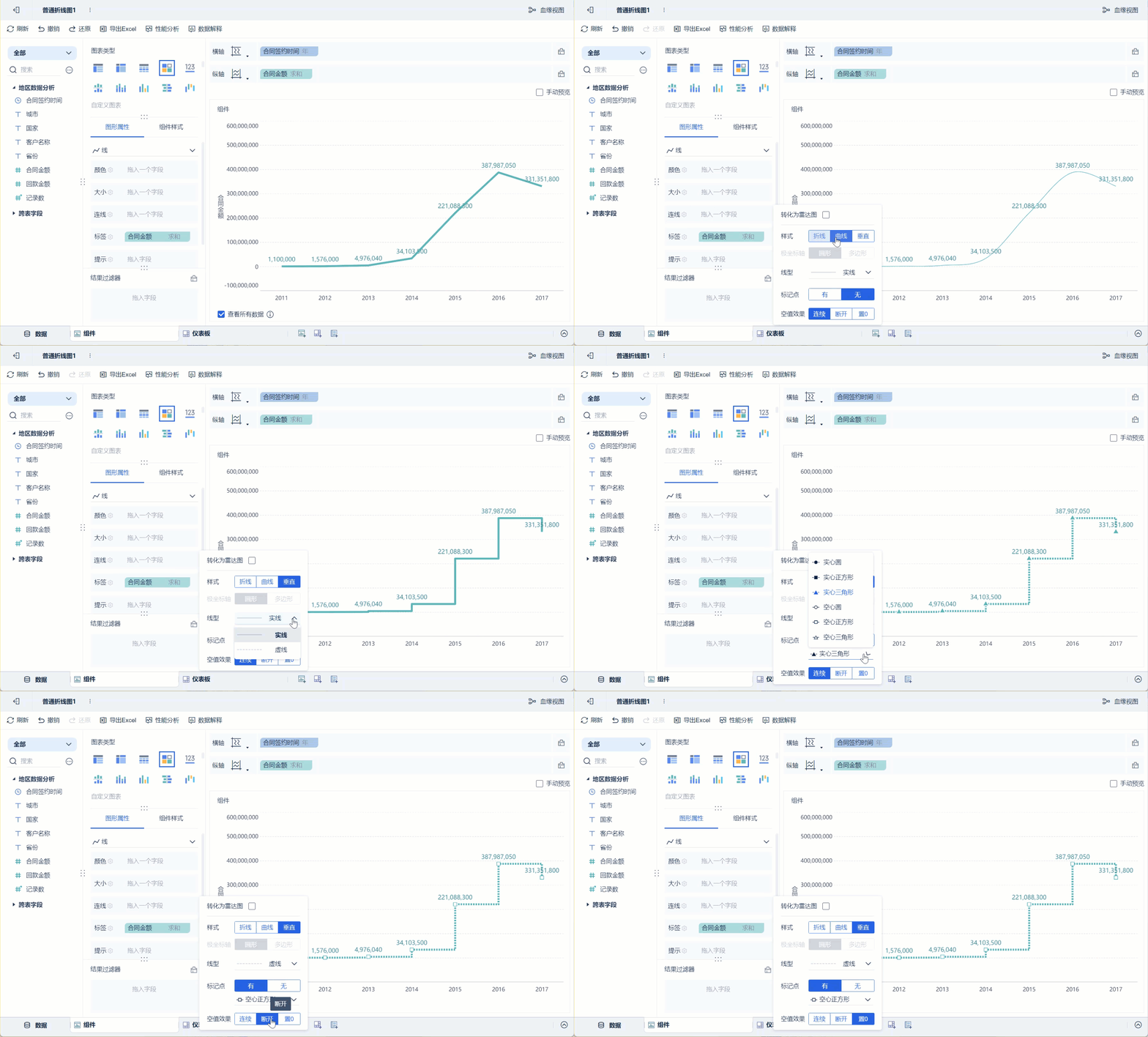
6.2 Линейные графики
В качестве примера возьмем обычный линейный график, конкретные настройки которого приведены ниже:
6.3 Карты местности
В качестве примера можно привести карту общей местности, как показано ниже:
6.4 Радиолокационные карты
7. радиус
Атрибут radius характерен для круговых диаграмм (кольцевых, обычных и многоиндикаторных) и розовых диаграмм и обозначает размер радиуса круговой диаграммы (кольцевой, обычной и многоиндикаторной) и розовой диаграммы.
7.1 Круговые диаграммы (кольцевые круговые диаграммы, обычные круговые диаграммы, круговые диаграммы с несколькими показателями)
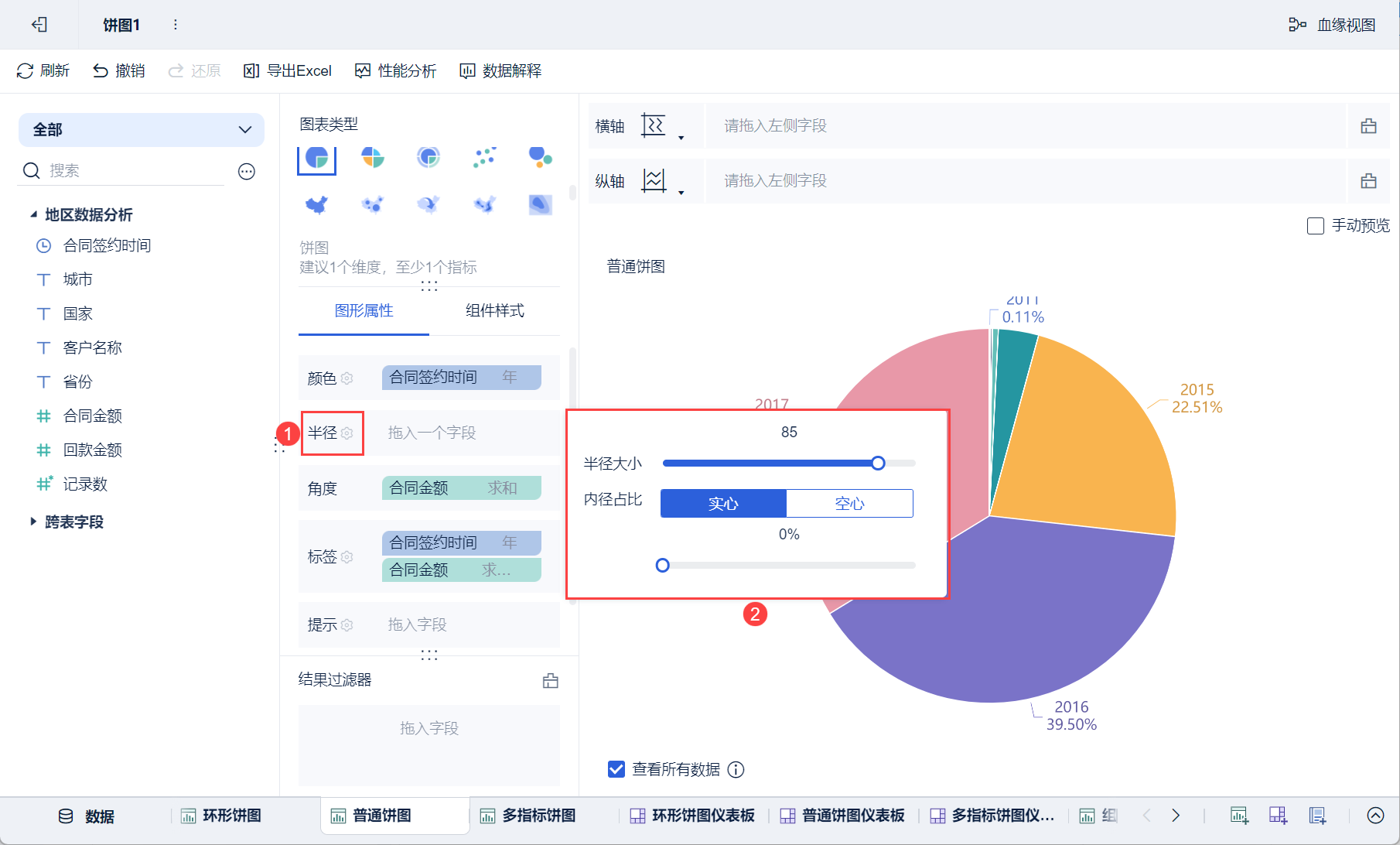
Для примера возьмем обычную круговую диаграмму, нажмем кнопку Radius Setting и установим "Размер радиуса" и "Процент внутреннего диаметра" во всплывающем окне настроек, как показано на рисунке ниже:
Примечание: "Размер радиуса" напрямую регулирует размер круговой диаграммы, а "Процент I.D." - ширину окружности круговой диаграммы (т.е. размер внутреннего диаметра в середине).
7.2 Диаграммы роз
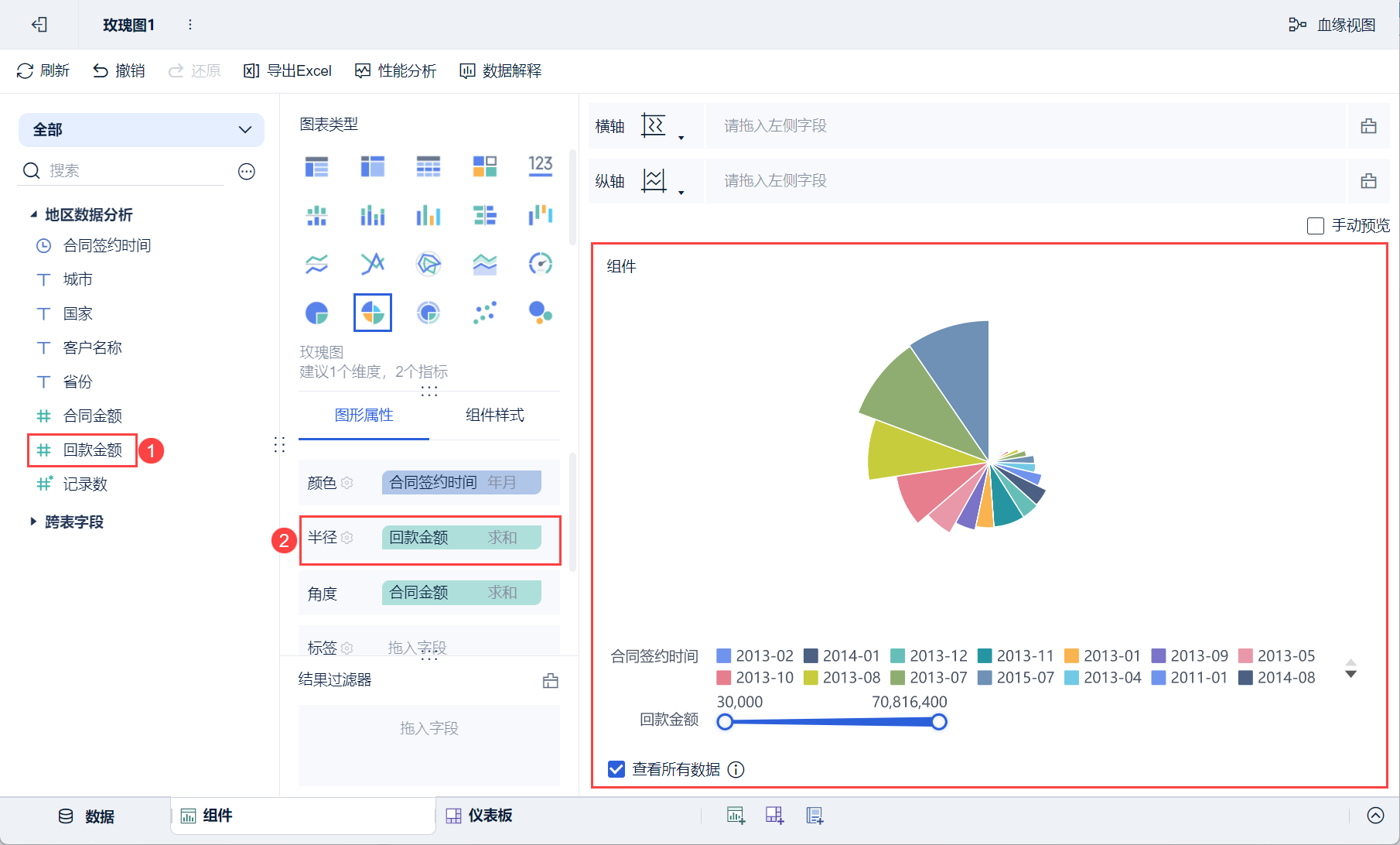
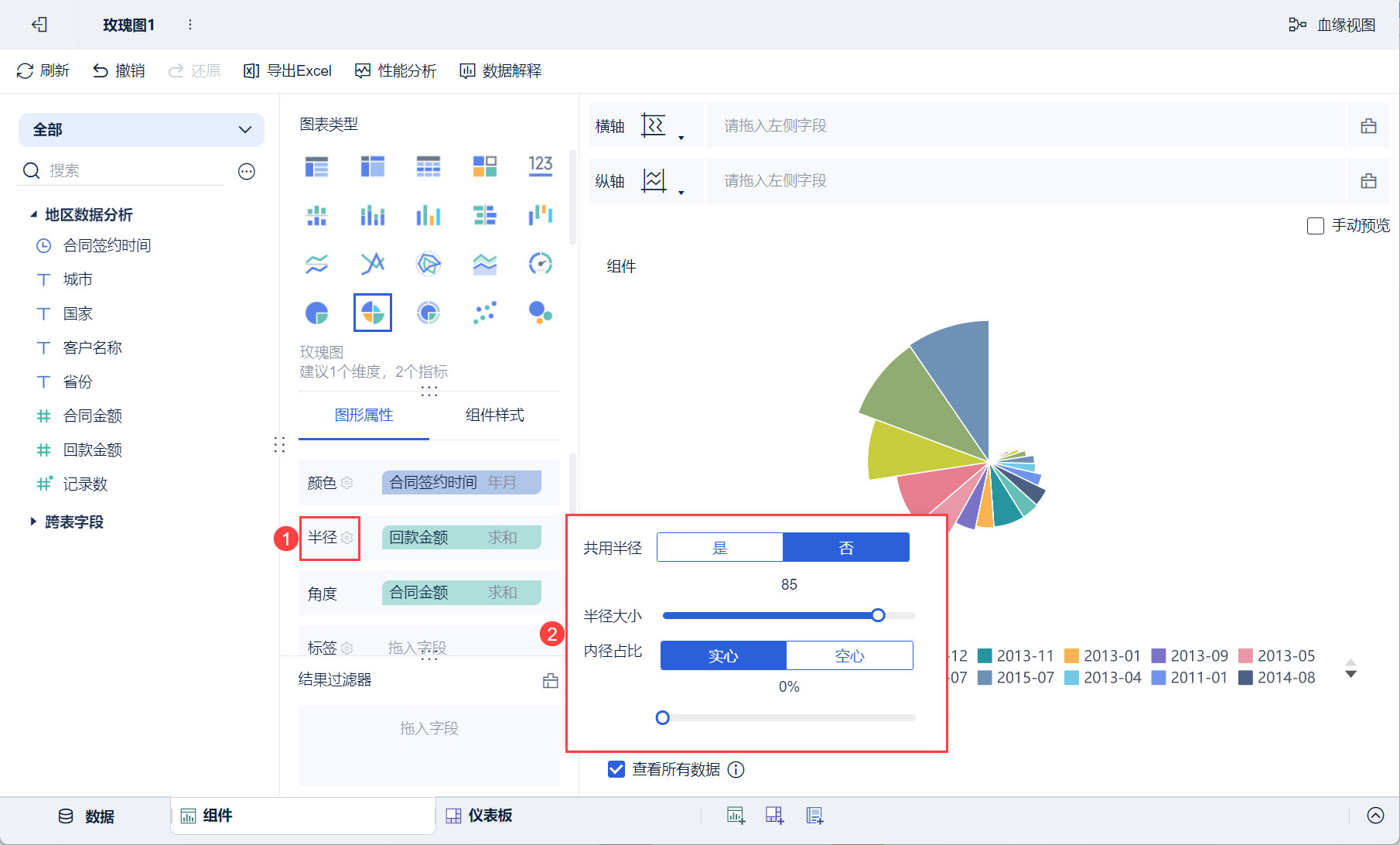
(1) Перетащите "Сумма окупаемости" в столбец "Радиус" в разделе "Свойства графика", и на основе времени подписания предыдущего контракта (месяц и год), отображающего цвет графика, и размера суммы контракта, отображающего размер угла, размер суммы окупаемости отображает размер радиуса, как показано на следующем рисунке:
(2) Нажмите кнопку "Настройка радиуса", и во всплывающем окне настроек вы можете установить "Общий радиус (Да, Нет)", "Размер радиуса" и "Процент от внутреннего диаметра (Сплошной, Полый)", как показано на рисунке ниже:
Примечание 1: Выберите Диаграмма розы для типа диаграммы, после перетаскивания в поле индикатора в столбце Радиус общий радиус по умолчанию будет равен " Нет ", а если вы выберете "Да", диаграмма розы будет изменена на обычную круговую диаграмму.
Примечание 2: "Размер радиуса" регулирует непосредственно размер круговой диаграммы, а "Процент I.D." - ширину окружности круговой диаграммы (т.е. размер внутреннего диаметра в середине).
8. Угол
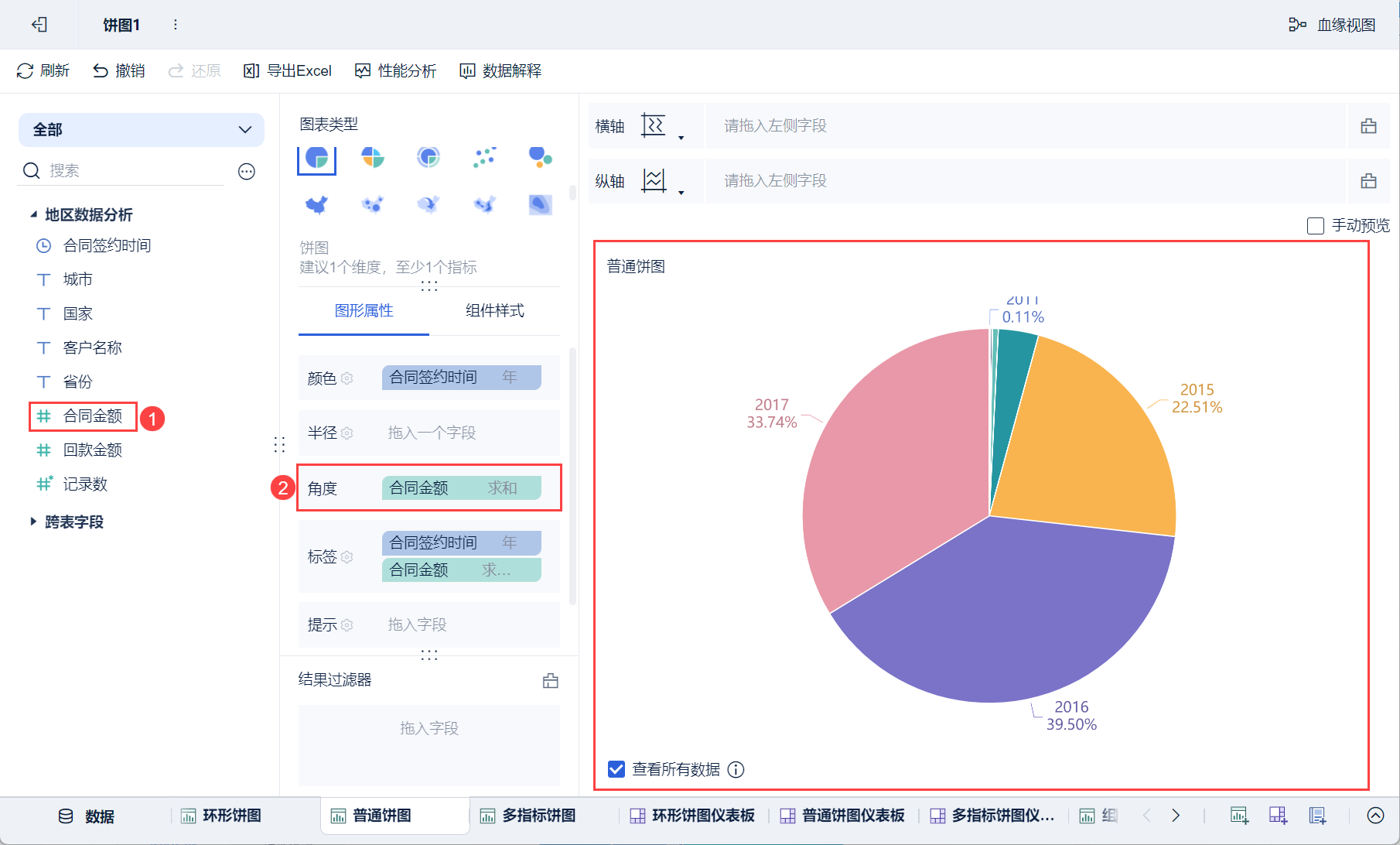
(1) Атрибут угла также являетсяуникальным атрибутомкруговых диаграмм(кольцевые круговые диаграммы, обычные круговые диаграммы, многоиндикаторные круговые диаграммы) ирозовых диаграмм, угол относится кразмеру радиана каждого секторакруговых диаграмм(кольцевых круговых диаграмм, обычных круговых диаграмм, многоиндикаторных круговых диаграмм)и розовых диаграмм.
2) Перетащите поле индикатора в колонку угла, и размер значения поля индикатора будет сопоставлен с размером угла.
Возьмем для примера обычную круговую диаграмму, перетащим "Сумму контракта" в анализируемой области слева в колонку "Угол", и размер суммы контракта будет сопоставлен с размером угла обычной круговой диаграммы, как показано на следующем рисунке:
Примечание: FineBI версии 6.0 поддерживает перетаскивание нескольких индикаторных полей в угол, подробности см. в разделе Круговая диаграмма с несколькими индикаторами.
9. Термальные цвета
Атрибут "Термальный цвет" характерен для карты термальной зоны.
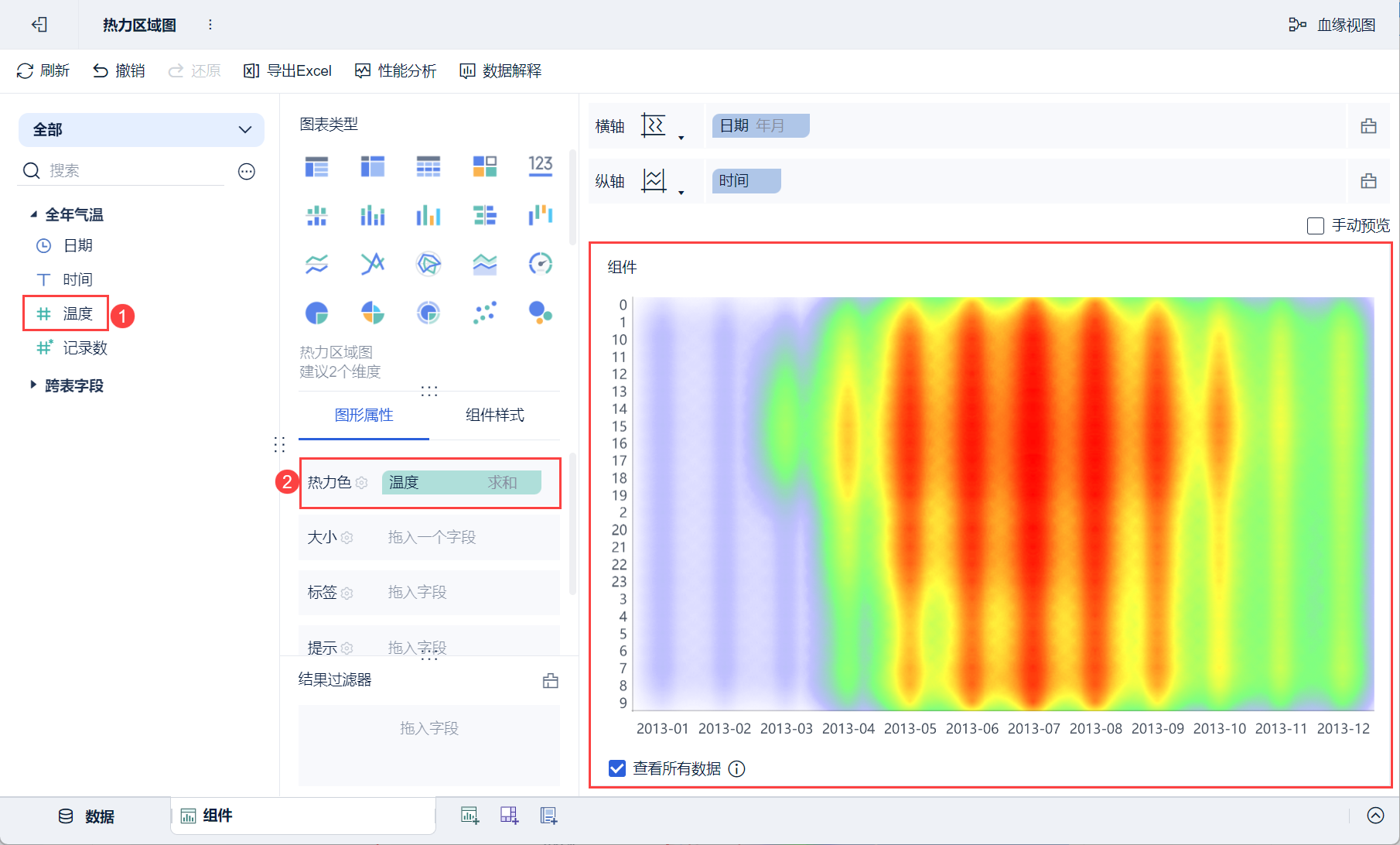
1) Перетащите "Температуру" анализируемой области слева в колонку "Термический цвет". Чем выше температура, тем краснее цвет, как показано на рисунке ниже:
Примечание: Схема градиента в поле "Настройка цвета нагрева" по умолчанию принимает значение "Нагрев 2", если в качестве типа графика выбрана диаграмма "Область нагрева".
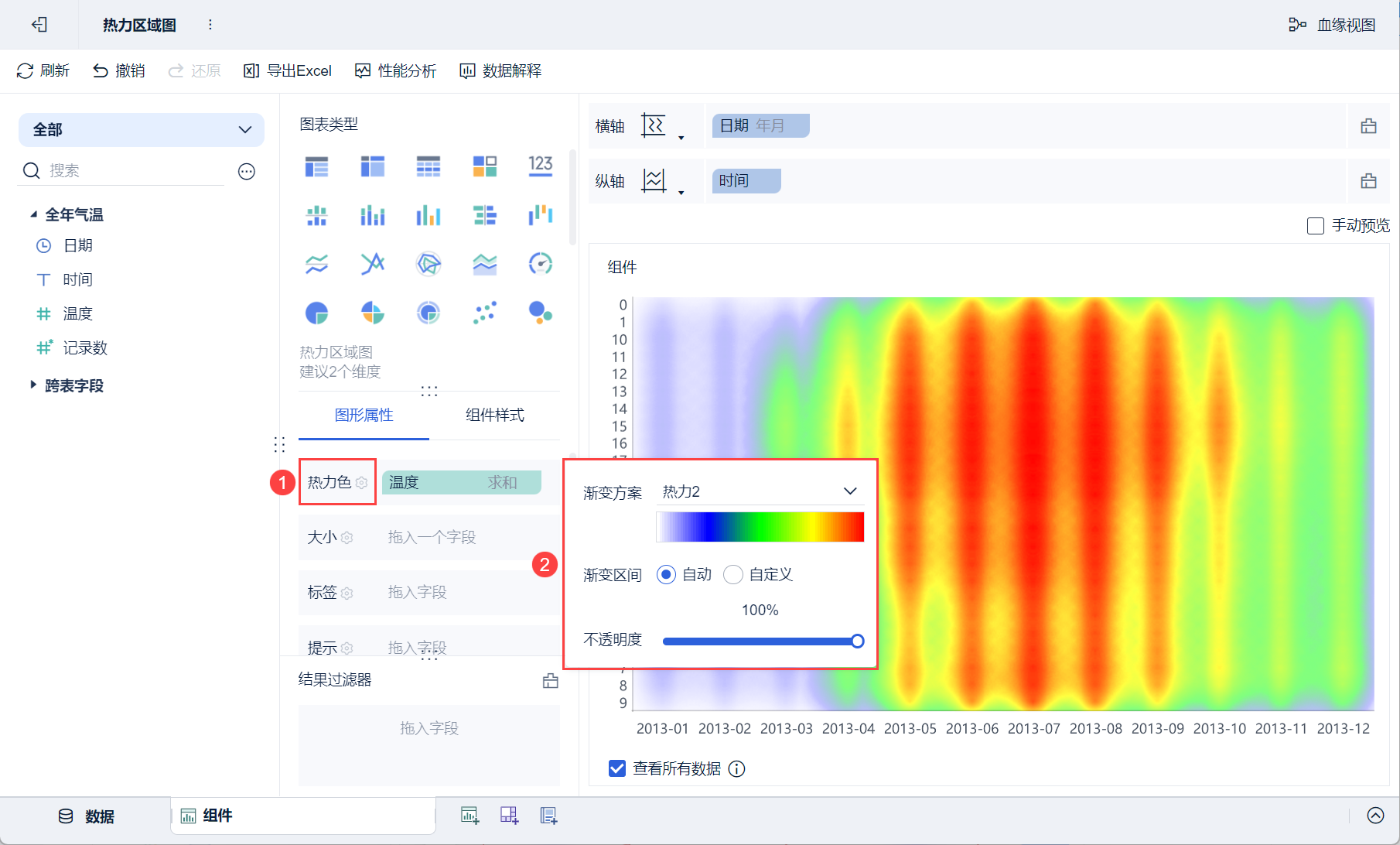
2) Нажмите кнопку "Настройки термоцвета", чтобы установить "Схему градиента", "Интервал градиента" и "Непрозрачность" термоцвета, как показано на следующем рисунке:
Примечание: Если вы не перетаскивали поле в столбец "Цвет нагрева", вы сможете задать схему градиента и непрозрачность только после нажатия кнопки "Настройка цвета нагрева".
10. Тексты
Свойство Text характерно для карточек KPI, текстовых диаграмм и облаков слов и задает содержание и формат текста, отображаемого на диаграмме.
10.1 Карточка индикаторов KPI
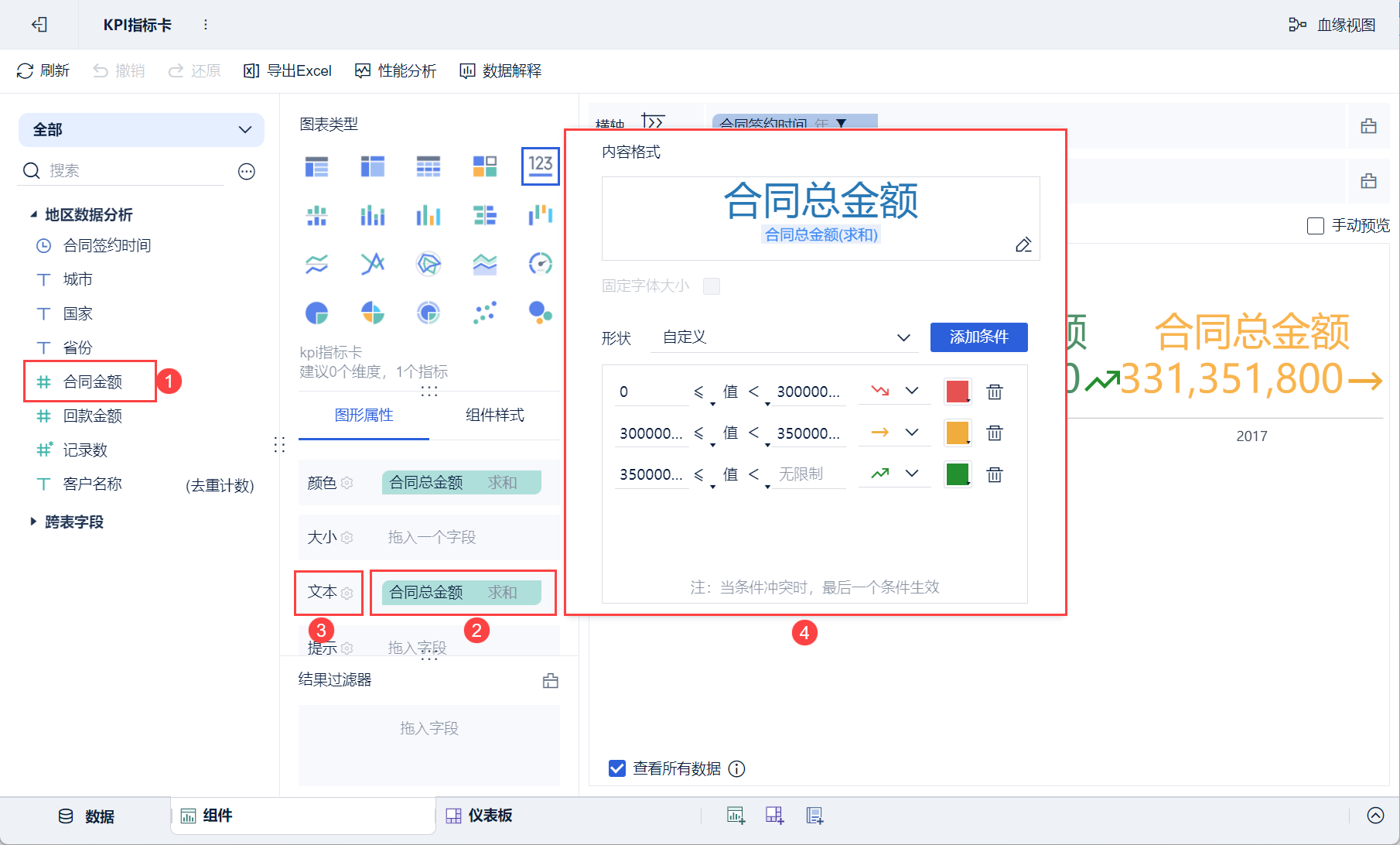
(1) Перетащите "Сумма контракта" в анализируемой области слева в текстовое поле, и на графике появится соответствующий текст.
2) Нажмите кнопку "Параметры текста", и вы сможете установить "Формат содержимого" и "Форму" во всплывающем окне настроек, как показано на рисунке ниже:
Примечание: Подробные настройки "Формат содержимого" и "Форма" см. в разделе: Карточка KPI.
10.2 Текстовая карта
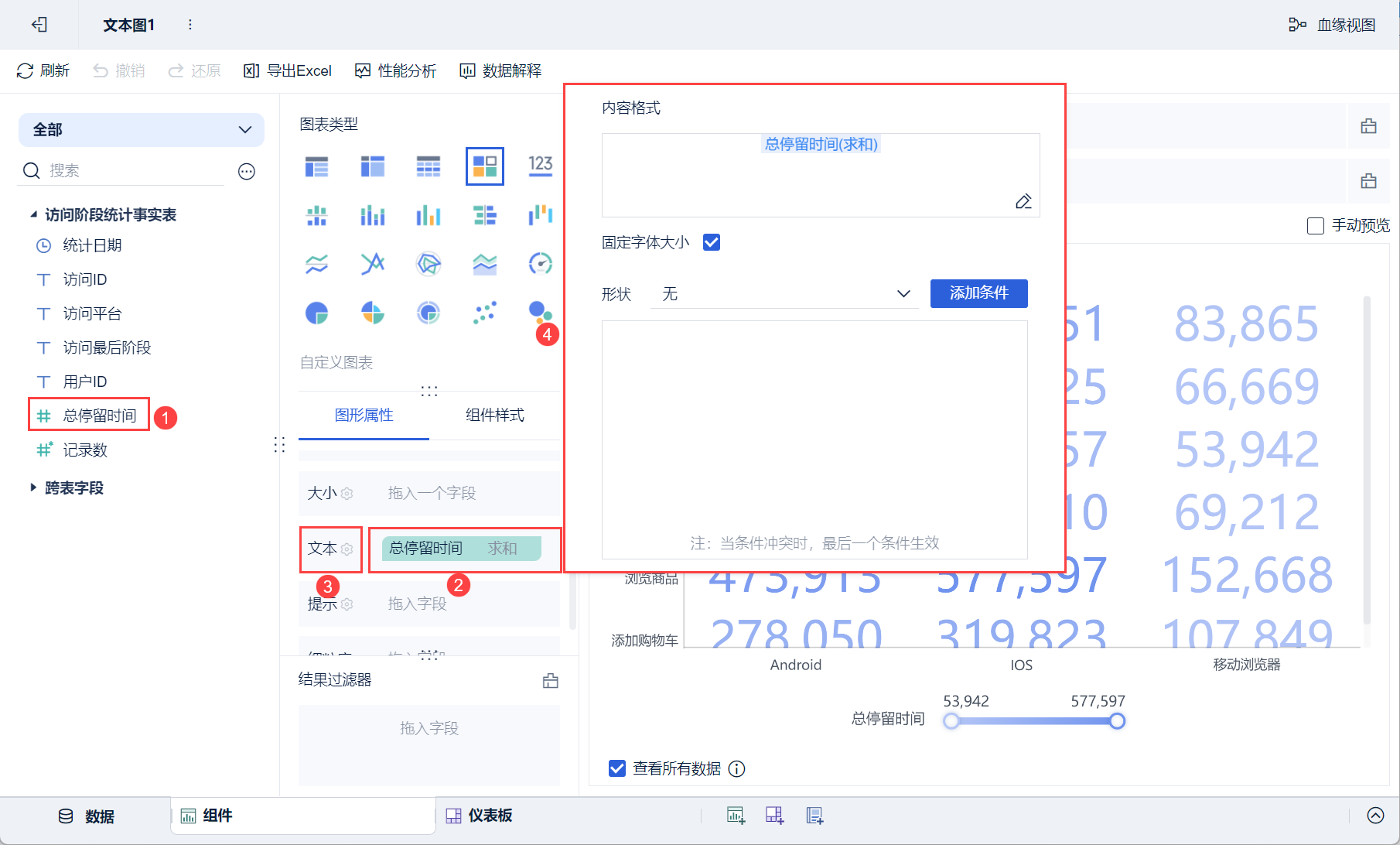
1) Перетащите "Общее время пребывания" анализируемой области слева в текстовую колонку, и на графике появится соответствующий текст.
(2) Нажмите кнопку "Настройки текста", во всплывающем окне настроек вы можете установить "Формат содержимого", "Фиксированный размер шрифта" (по умолчанию отмечен), "Форма", как показано на рисунке ниже:
Примечание: Настройки "Формат содержимого" и "Форма" аналогичны настройкам "Формат содержимого" и "Форма" карточки индикатора KPI.
10.3 Облака слов
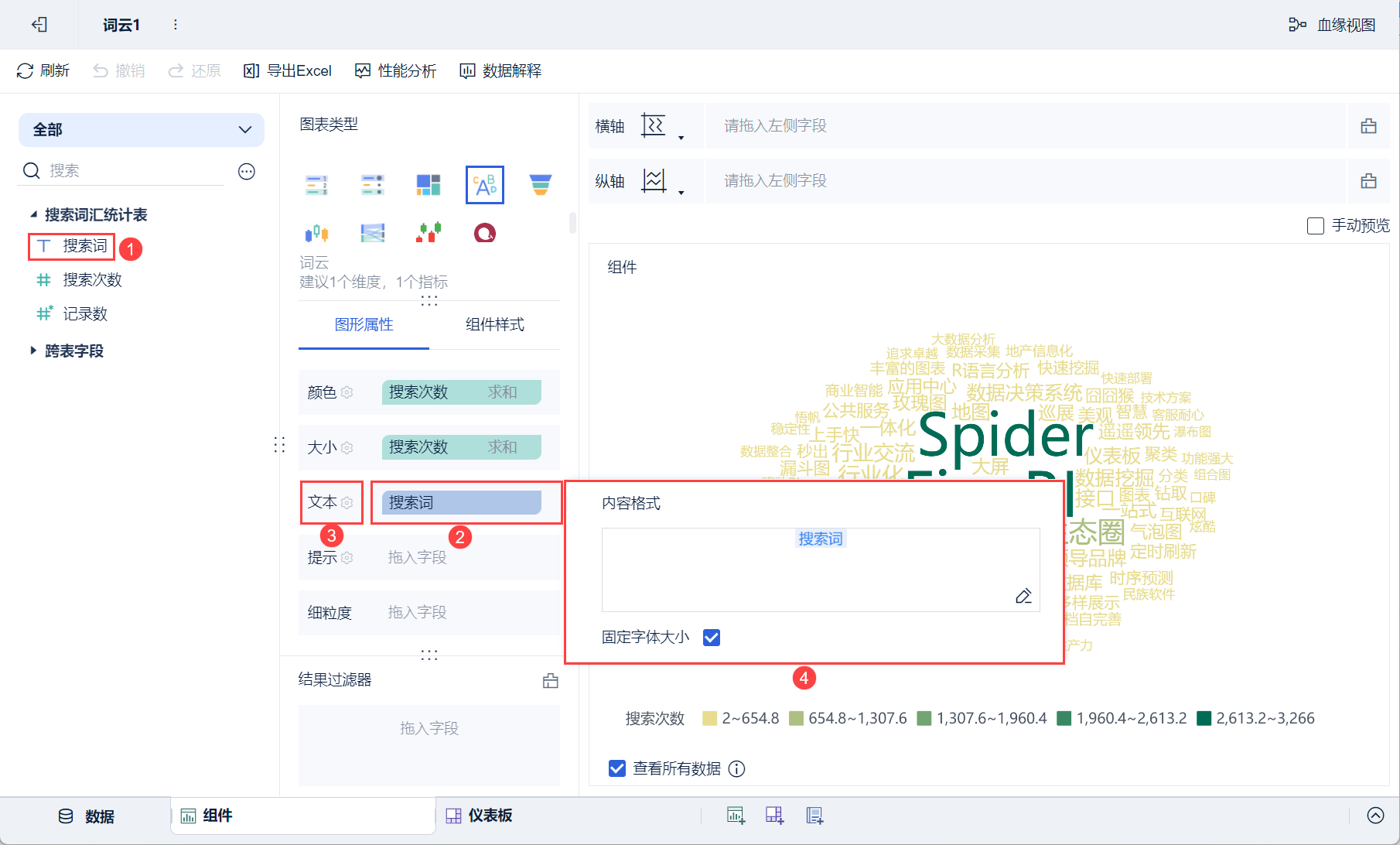
1) Перетащите "поисковый термин" в анализируемой области слева в текстовое поле, и на графике появится соответствующий текст.
(2) Нажмите кнопку "Настройки текста", во всплывающем окне настроек вы можете установить "Формат содержимого", "Фиксированный размер шрифта" (по умолчанию галочка), как показано на рисунке ниже:
Примечание: Настройки "Формат содержимого" и "Форма" аналоги чны настройкам "Формат содержимого"карточки индикатора KPI.
11. Цвет
См. также: Цвета диаграмм
12. Маркировка
См. также: Ярлыки диаграмм
13. Мелкозернистый
Более подробную информацию см. в разделе: Гранулярность диаграммы
14. Другое
(1) Атрибуты "значение указателя" и "целевое значение" специфичны для приборных панелей, см.: приборные панели с несколькими указателями, процентные приборные панели, приборные панели с пробирками.
(2) Значение открытия, значение закрытия, минимальное значение, максимальное значение для специфических атрибутов K-графика, см.: Плагины K-графика
(3) Начальная точка и конечная точка уникальны для графиков Sankey, см.: Графики Sankey