Оформление
Пулевые диаграммы - Помощь FineReport | Разработка отчетов | Отчетность | Учебные пособия
Пулевая диаграмма
1. Обзор
1.1 Версия
| Версия FineBI | Функциональные изменения |
|---|---|
| 6.0 | - |
1.2 Сценарии применения
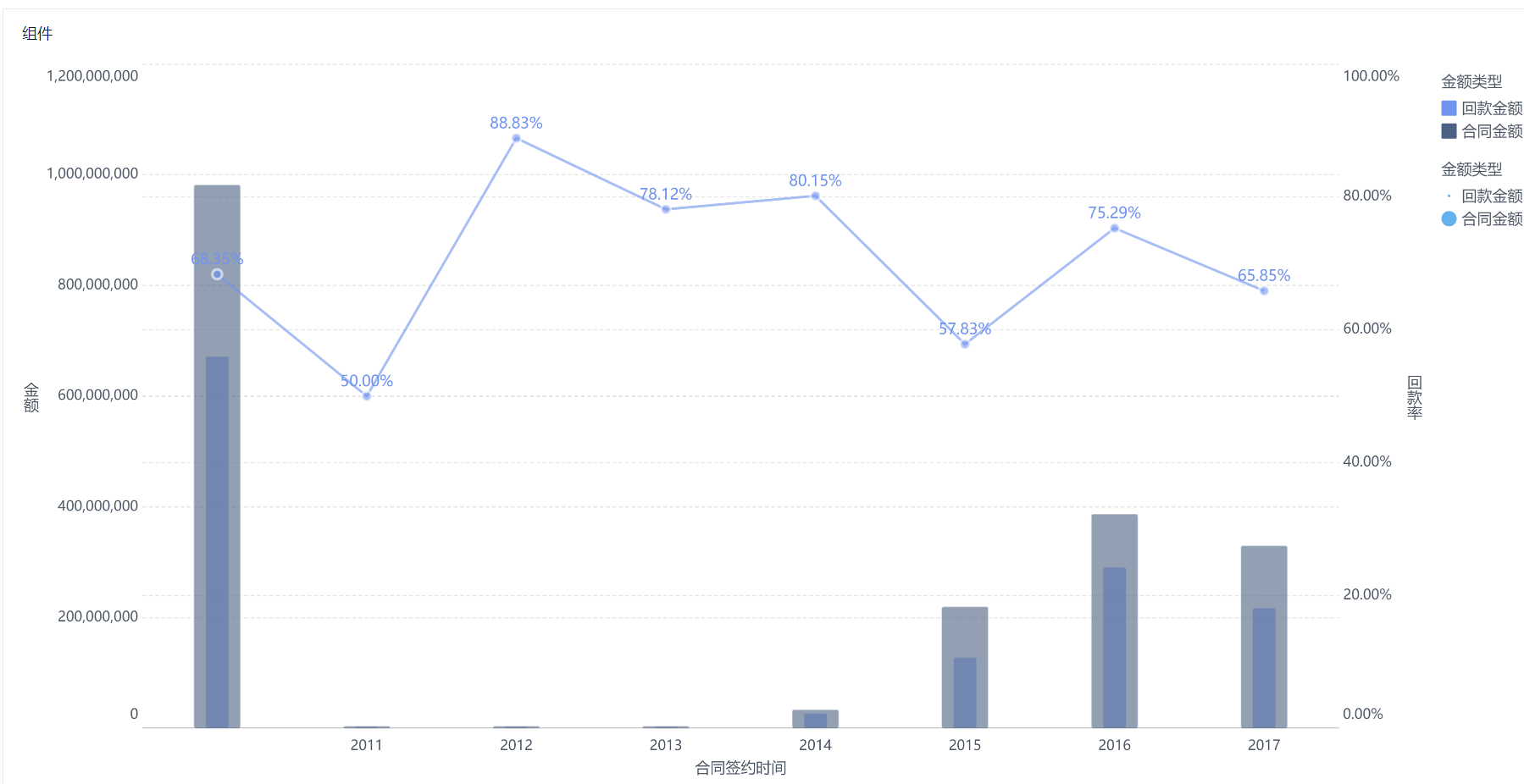
Непринужденное линейное представление пулевых диаграмм позволяет выразить богатую информацию в небольшом пространстве. Можно проводить сравнение по вертикали в рамках одной классификации или по горизонтали между разными классификациями.
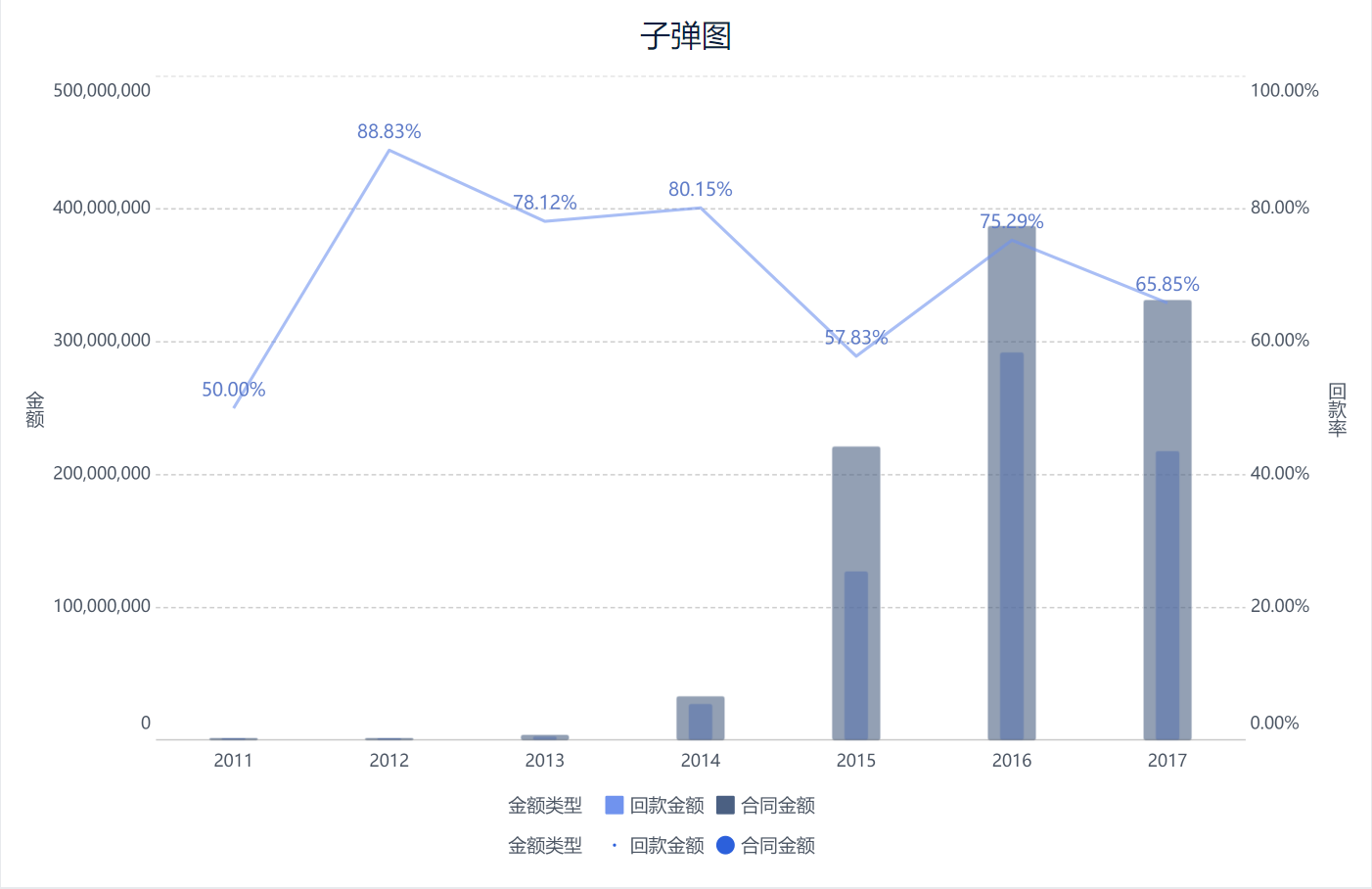
Например, с помощью пулевых диаграмм можно сравнить "Сумму контракта" и "Сумму окупаемости" за каждый год или сравнить "Сумму контракта" и "Сумму окупаемости" за разные годы, как показано ниже:
1.3 Идеи для реализации
Используя Custom Chart - Bar Chart, перетащите различные категории полей индикаторов вертикальной оси в столбец Colour и столбец Size в разделе Graph Properties.
1.4 Основные требования
Основные требования к пулевым диаграммам:
| Эффекты диаграмм | Размерные поля | Поля индикаторов |
|---|---|---|
| Пулевая диаграмма | 1 | 1 |
1.5 Графические особенности
1) Преимущества
- Компактность: пулевые диаграммы предоставляют большое количество информации на ограниченном пространстве и подходят для компактного отображения нескольких показателей на приборной панели или в отчете.
- Легко понять: пулевые диаграммы отформатированы интуитивно понятным способом, чтобы пользователи могли быстро понять представленные данные
2) Недостатки
- Сложность: для некоторых пользователей пулевые диаграммы могут оказаться более сложными, чем традиционные столбчатые или круговые диаграммы, и потребуют некоторого обучения и понимания.
- Ограничения по объему данных: пулевые диаграммы не подходят для отображения большого количества точек данных, так как в этом случае график становится перегруженным и трудночитаемым
2. Операционные шаги
2.1 Подготовка данных
1) Пользователь входит в систему FineBI, нажимает "My Analysis", выбирает папку и нажимает "Новая Analysis Subject", как показано на следующем рисунке: 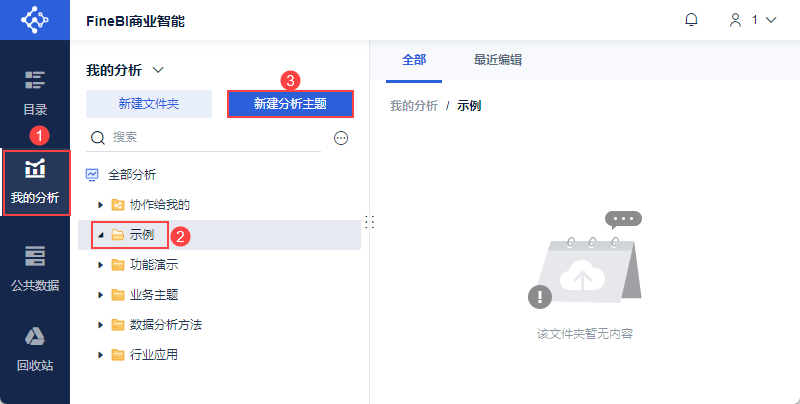
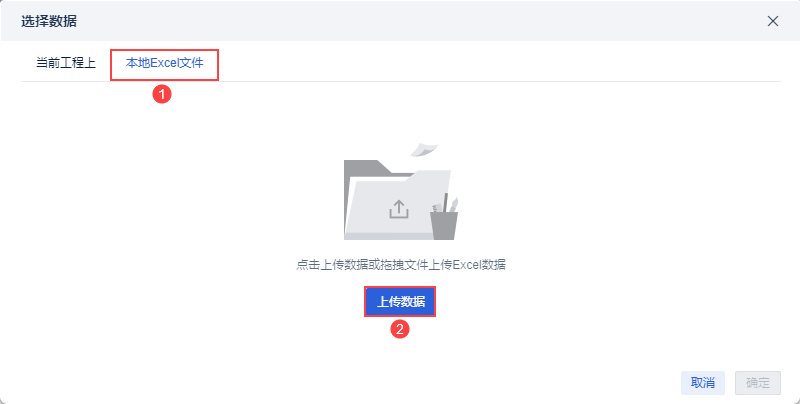
2) Нажмите "Local Excel File > Upload Data", чтобы загрузить данные таблицы. Как показано на следующем рисунке:
Пример данных: District Data Analysis.xlsx
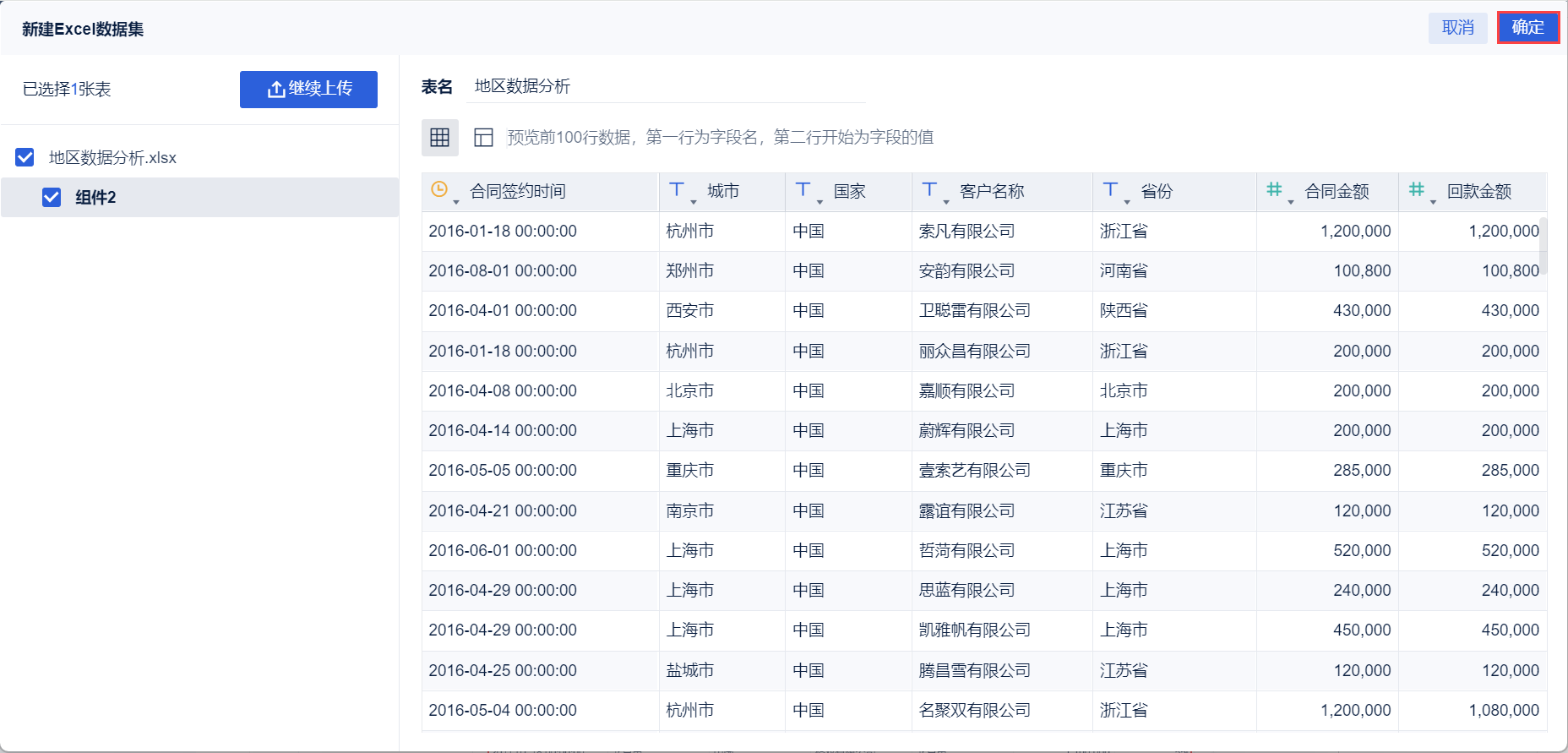
3) После загрузки нажмите кнопку "OK". Как показано на рисунке ниже:
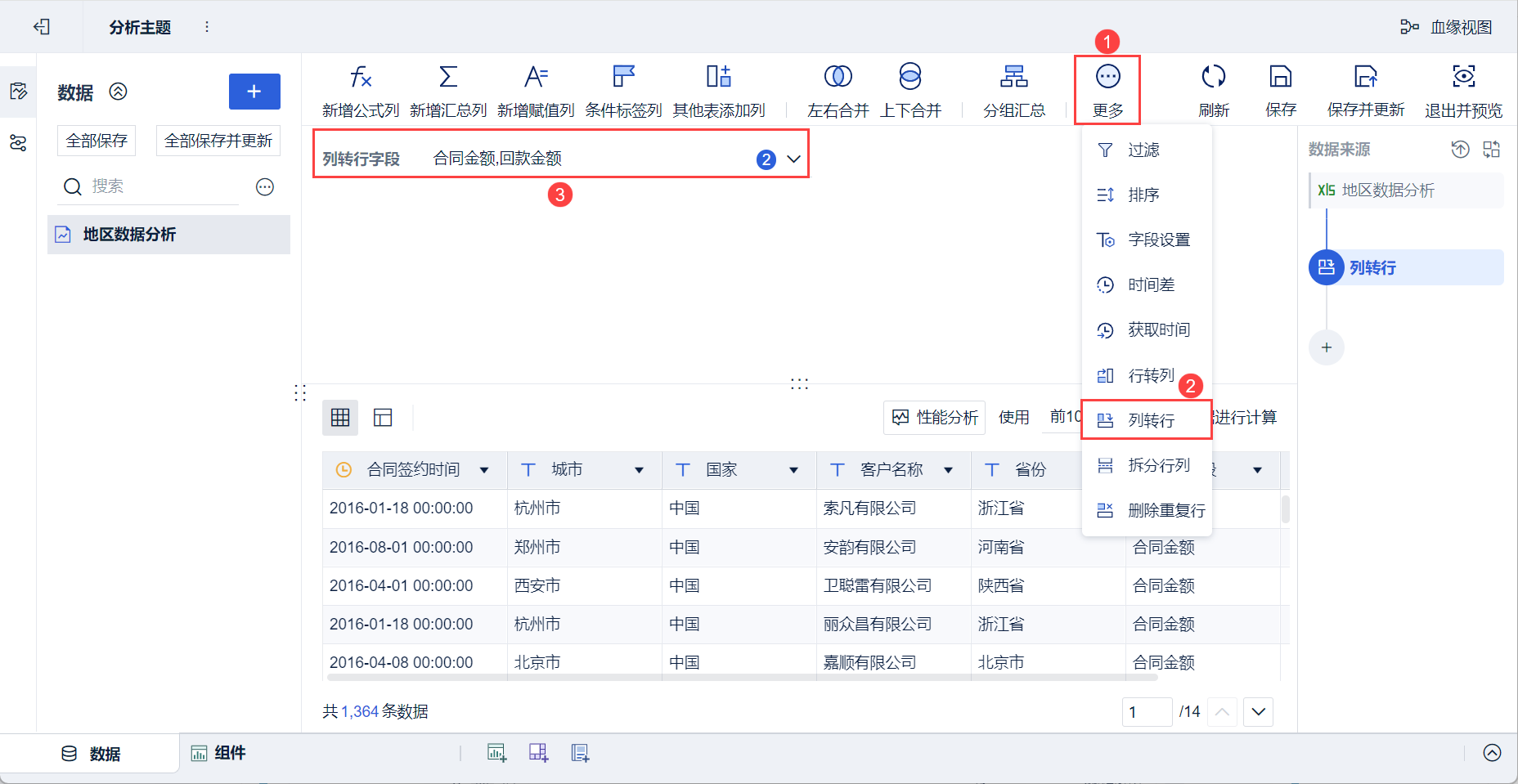
4) Нажмите кнопку "Еще" на панели функций, выберите "Столбец в строку", а затем преобразуйте столбцы "Сумма контракта" и "Сумма окупаемости" в строки, как показано на следующем рисунке:
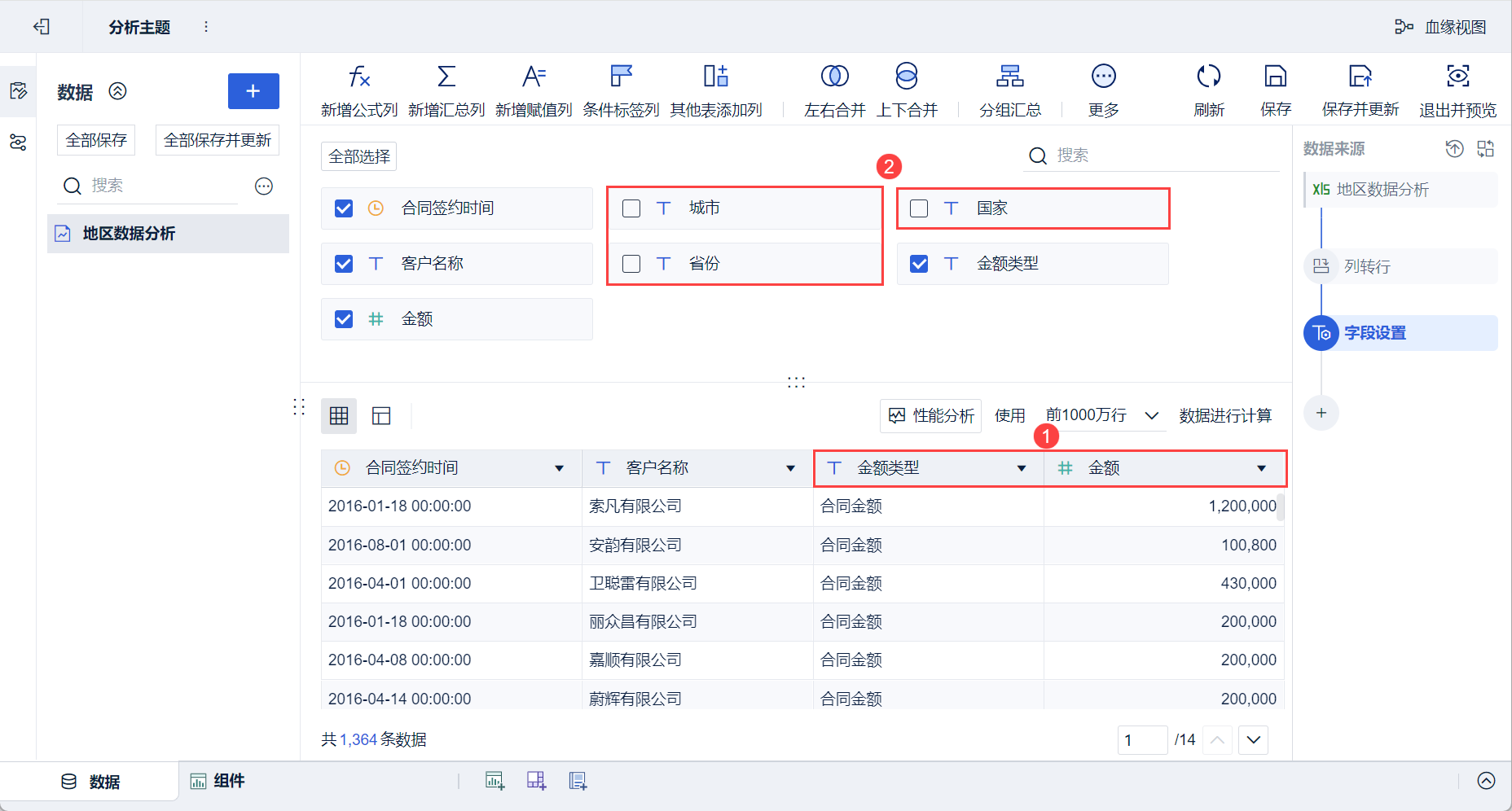
5) Дважды щелкните имя поля в заголовке таблицы, только что преобразованной из столбца в строку, переименуйте его в "Тип суммы" и "Сумма" и снимите флажки с полей, которые не нужны для анализа, как показано на следующем рисунке:
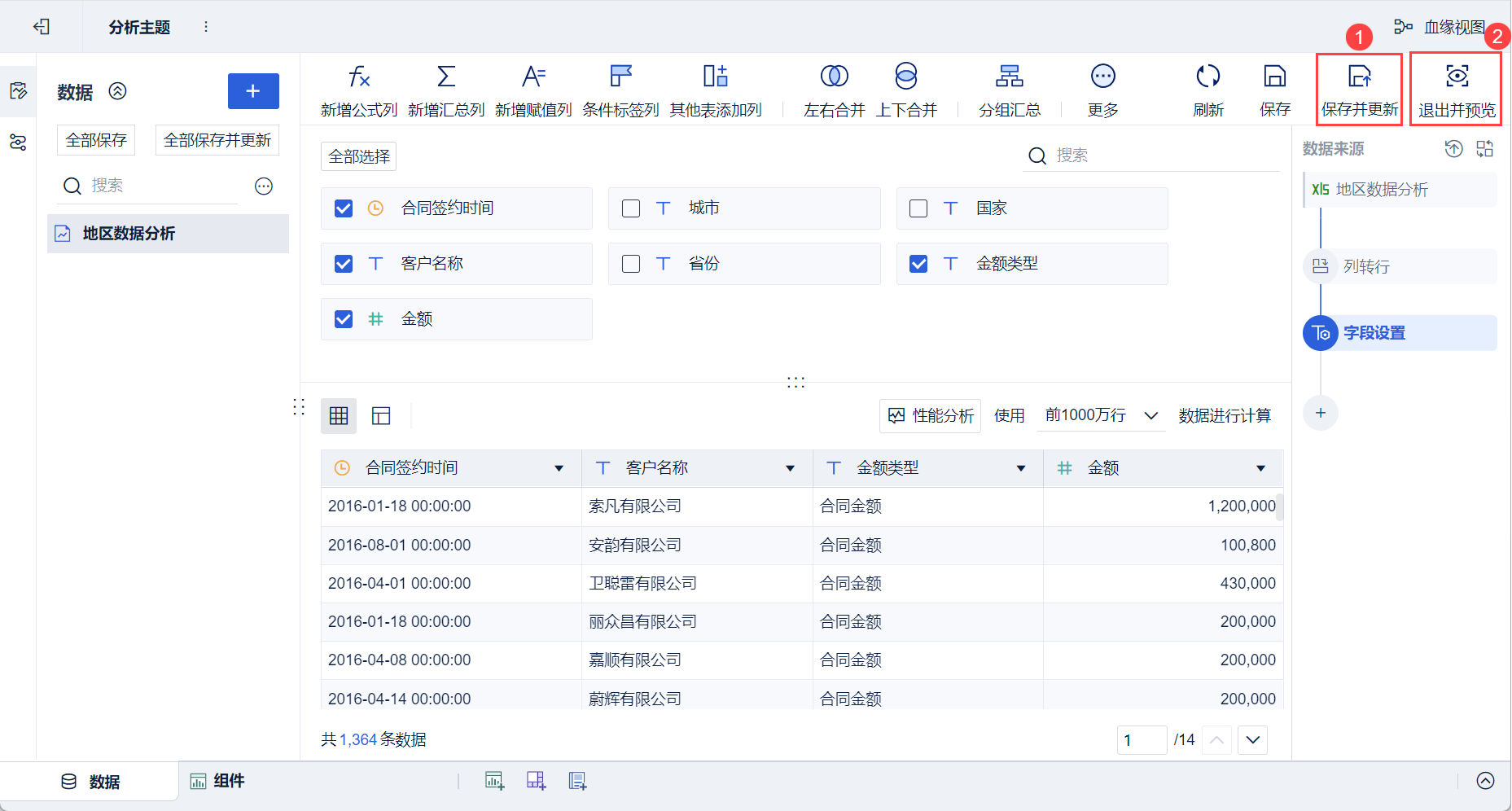
6)Нажмите "Сохранить и обновить" и "Выход и предварительный просмотр", данные успешно подготовлены, как показано ниже:
2.2 Создание компонентов
2.2.1 Создание пулевых диаграмм
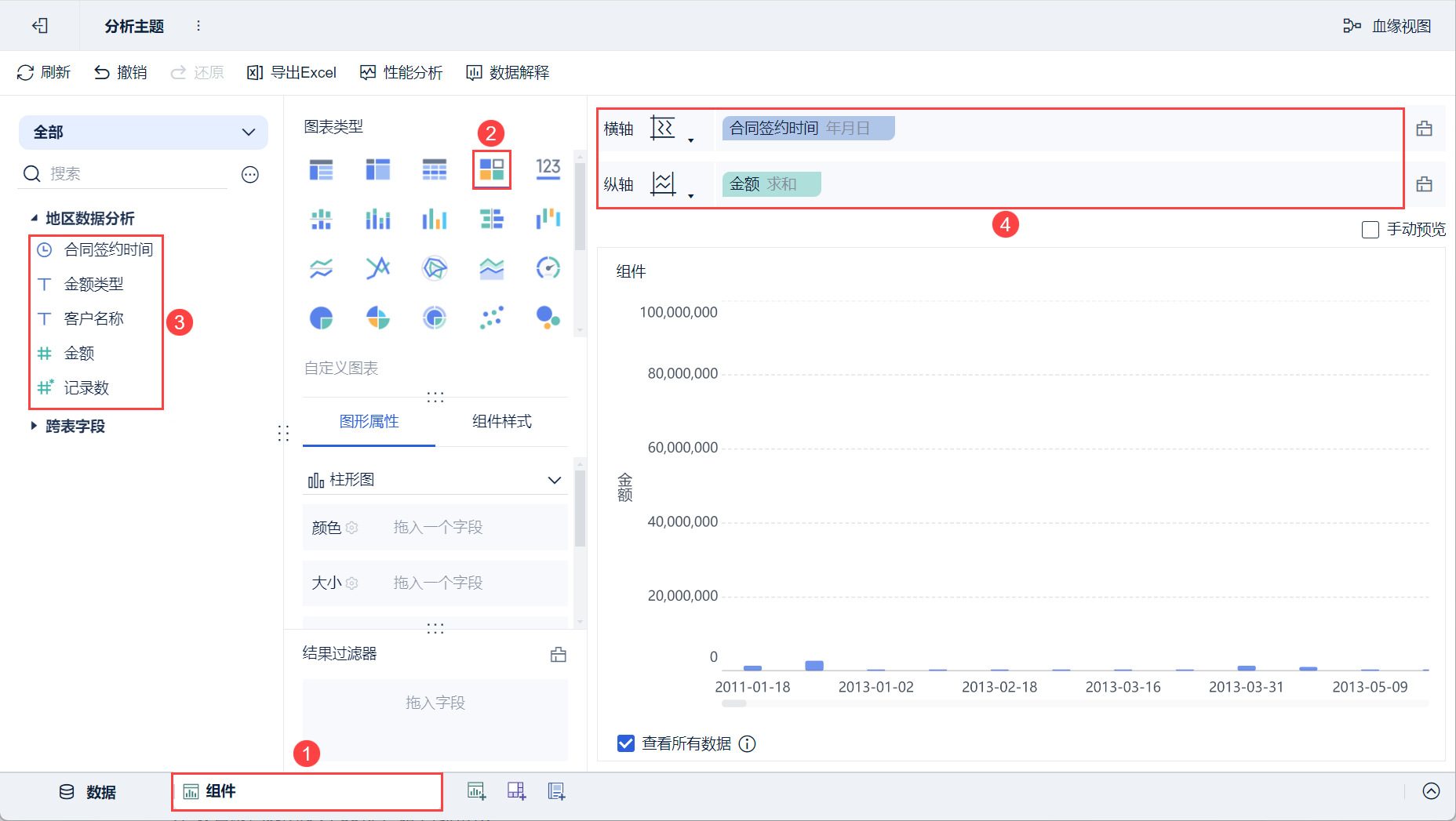
1) Нажмите кнопку "Компонент" в левом нижнем углу.2) Выберите "Пользовательская диаграмма" в разделе "Тип диаграммы".
3) Перетащите поле "Время подписания контракта" на горизонтальную ось, а поле "Сумма" - на вертикальную ось области анализа с левой стороны, как показано на рисунке ниже:
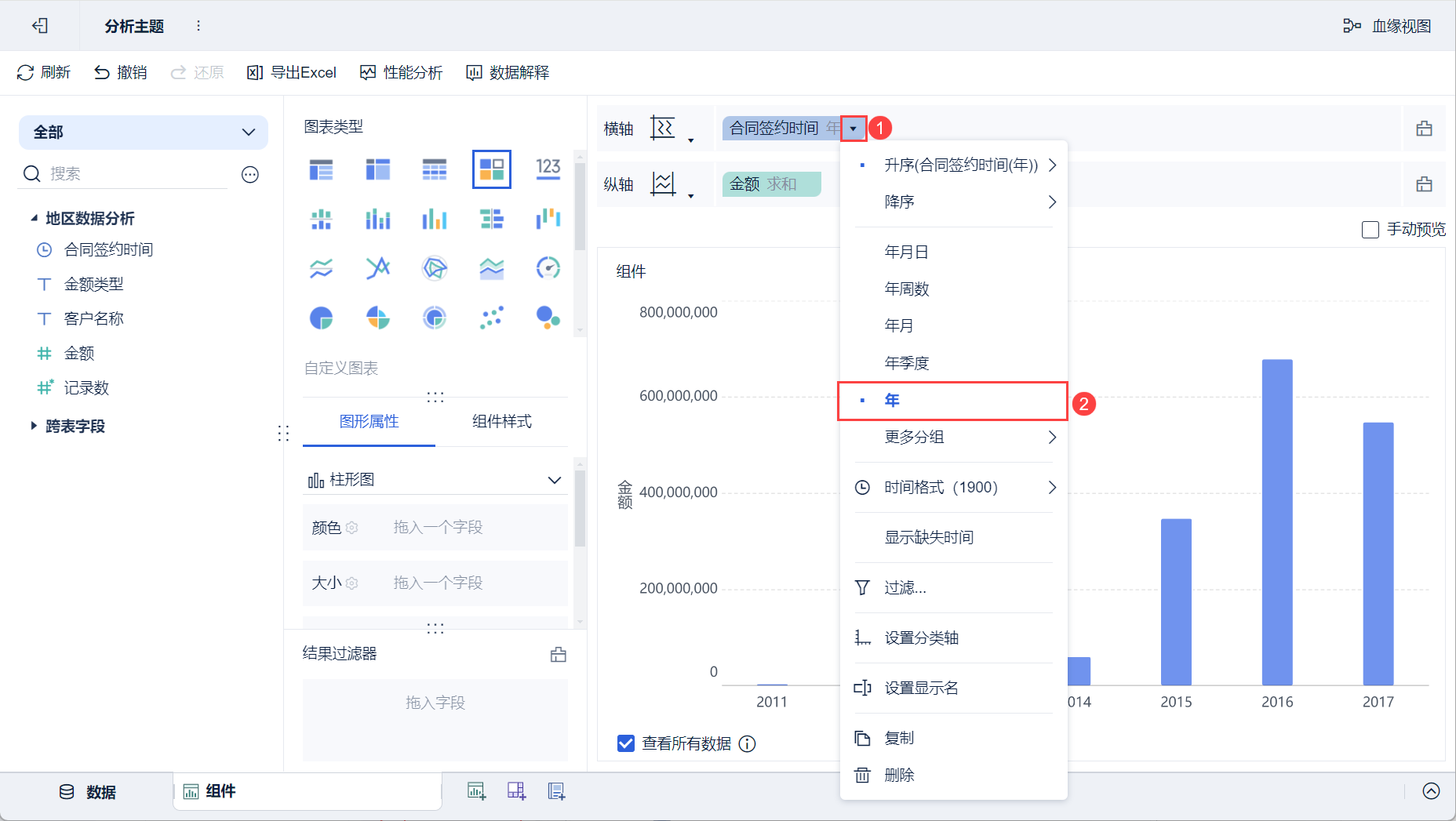
4) Нажмите кнопку раскрытия "Время подписания контракта" на горизонтальной оси и установите группировку "Год", как показано на следующем рисунке:
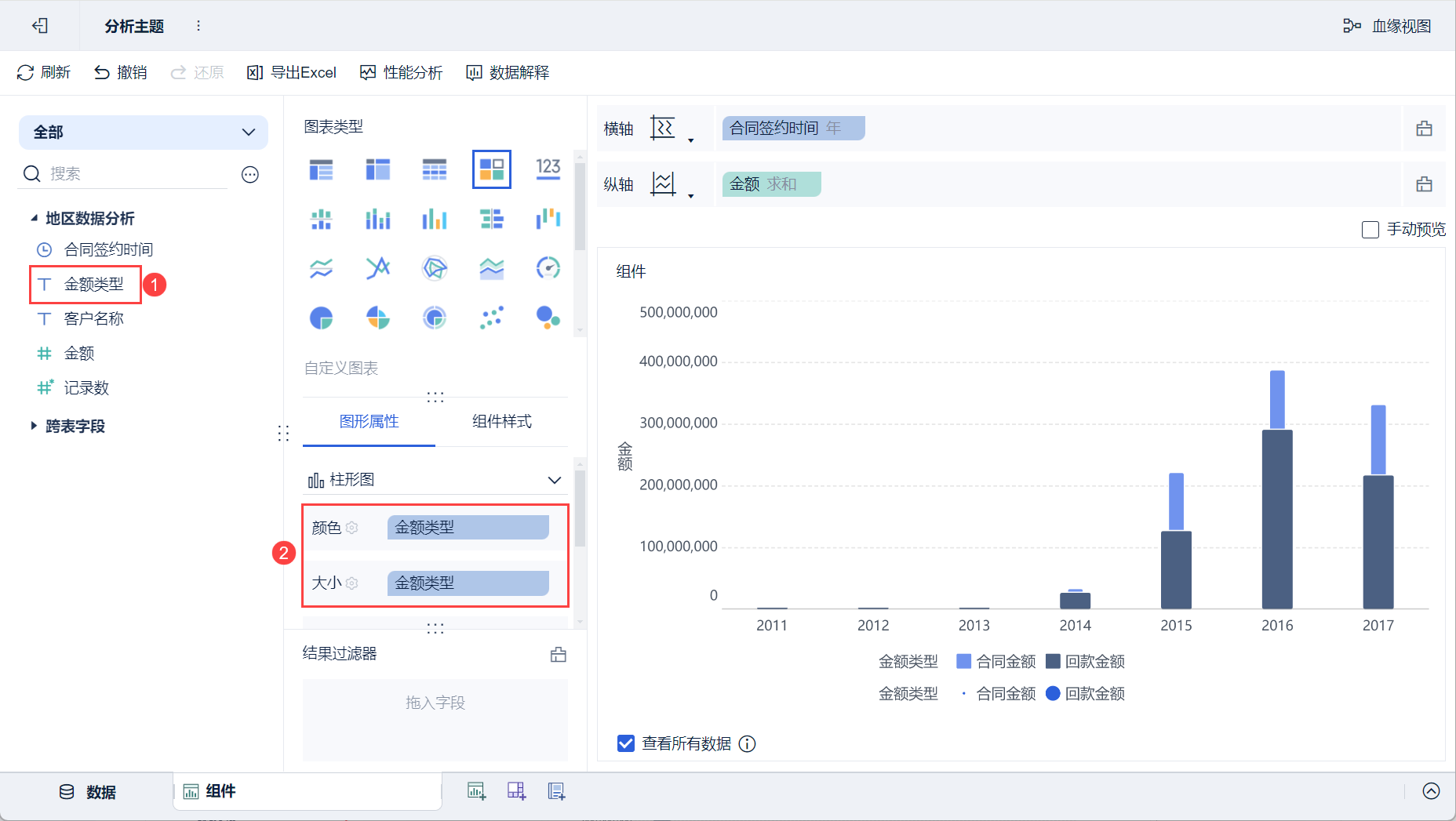
(5) Перетащите "Тип суммы" левой анализируемой области в столбец "Цвет" и столбец "Размер" в разделе "Свойства графика", как показано на следующем рисунке:
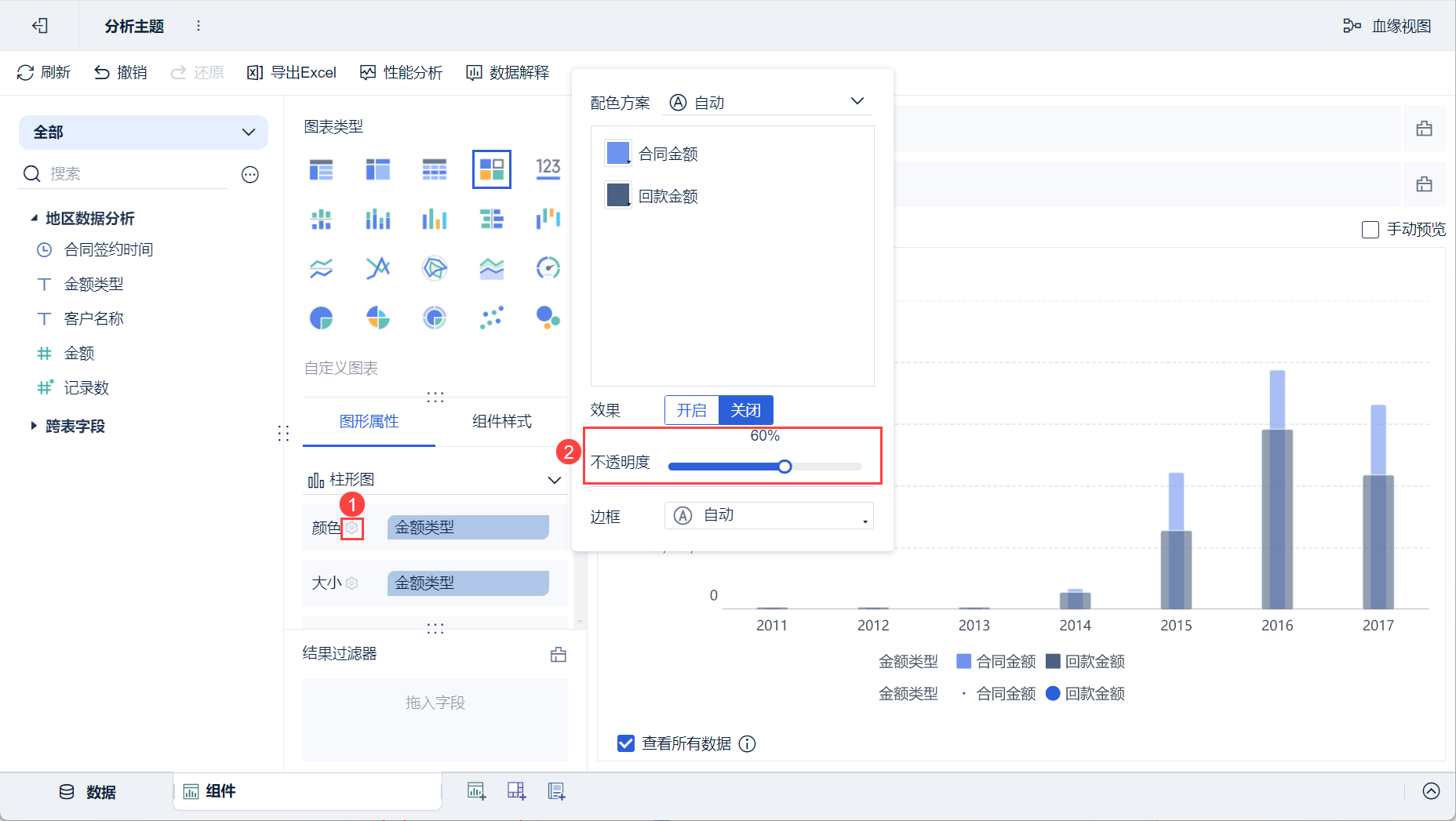
(6) Нажмите кнопку "Цвет" и установите непрозрачность на "60%" во всплывающем окне настроек, как показано на рисунке ниже:
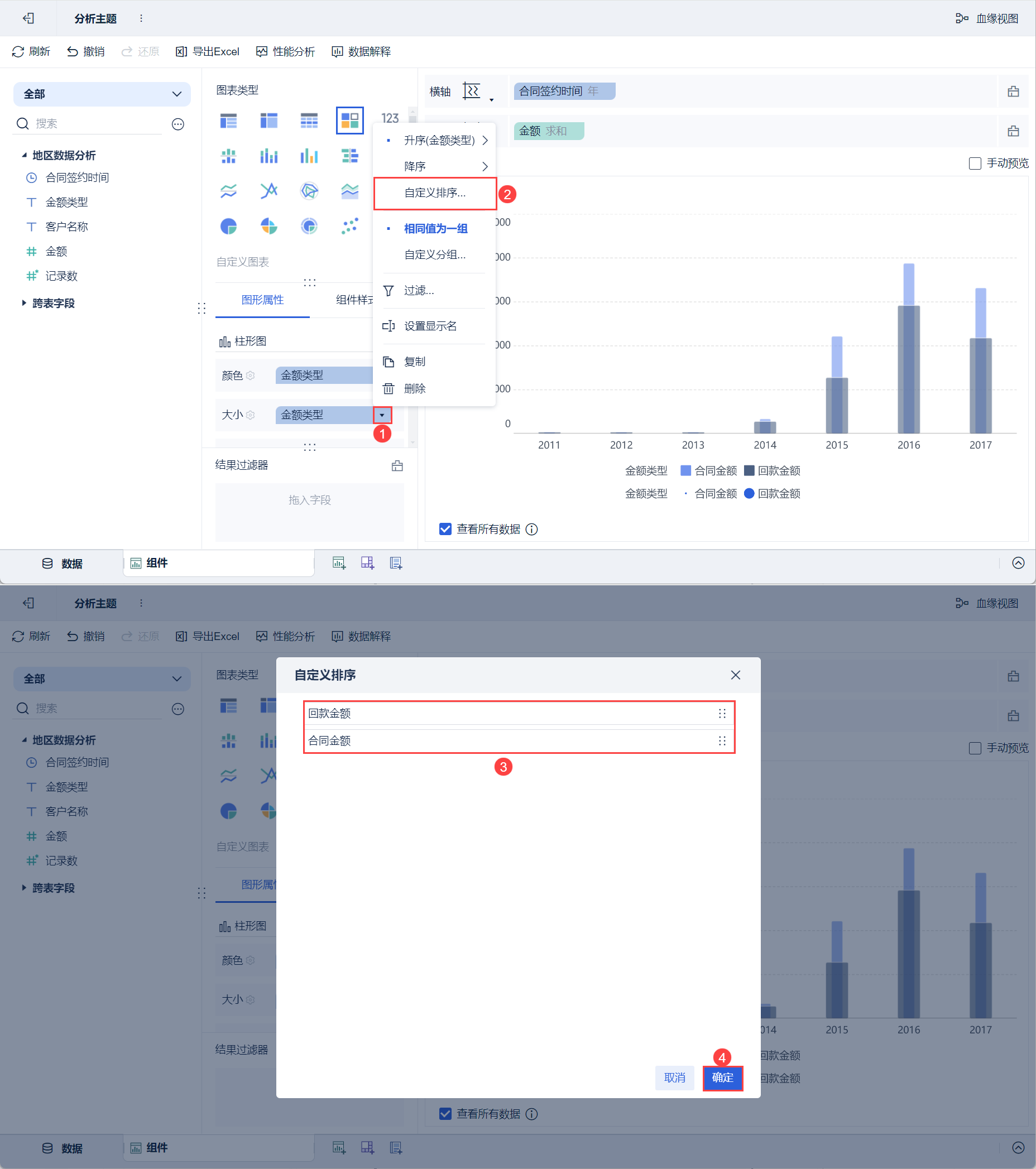
7) Нажмите кнопку раскрывающегося списка "Тип суммы" в столбце "Размер", выберите "Пользовательская сортировка", перетащите "Сумма контракта" и "Сумма возврата" для сортировки, как показано на следующем рисунке:
2.2.2 Создание линейной диаграммы ставки окупаемости
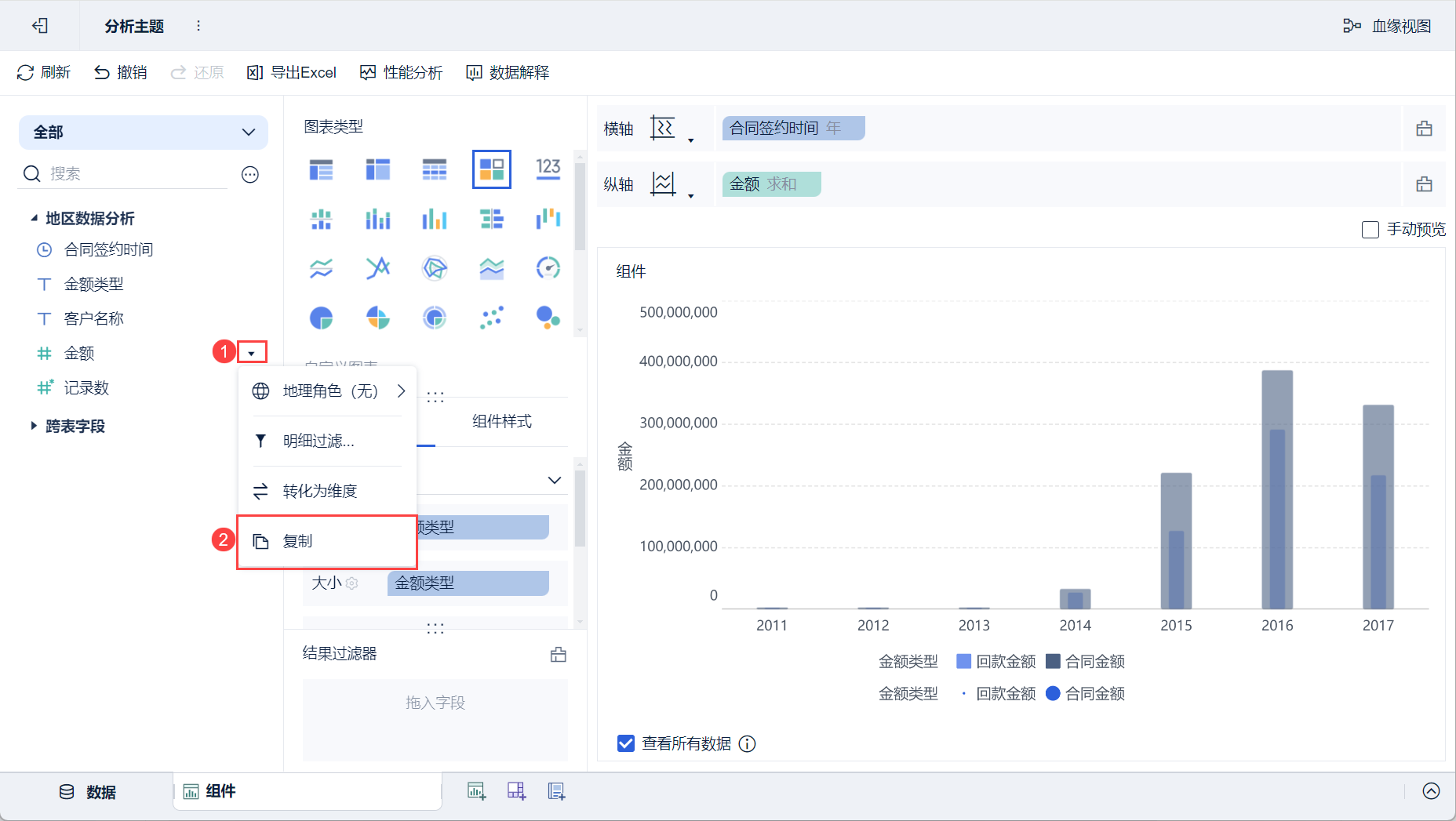
(1) Нажмите на раскрывающуюся кнопку поля "Сумма" в левой анализируемой области, выберите "Копировать" и скопируйте два поля "Сумма", как показано на следующем рисунке:
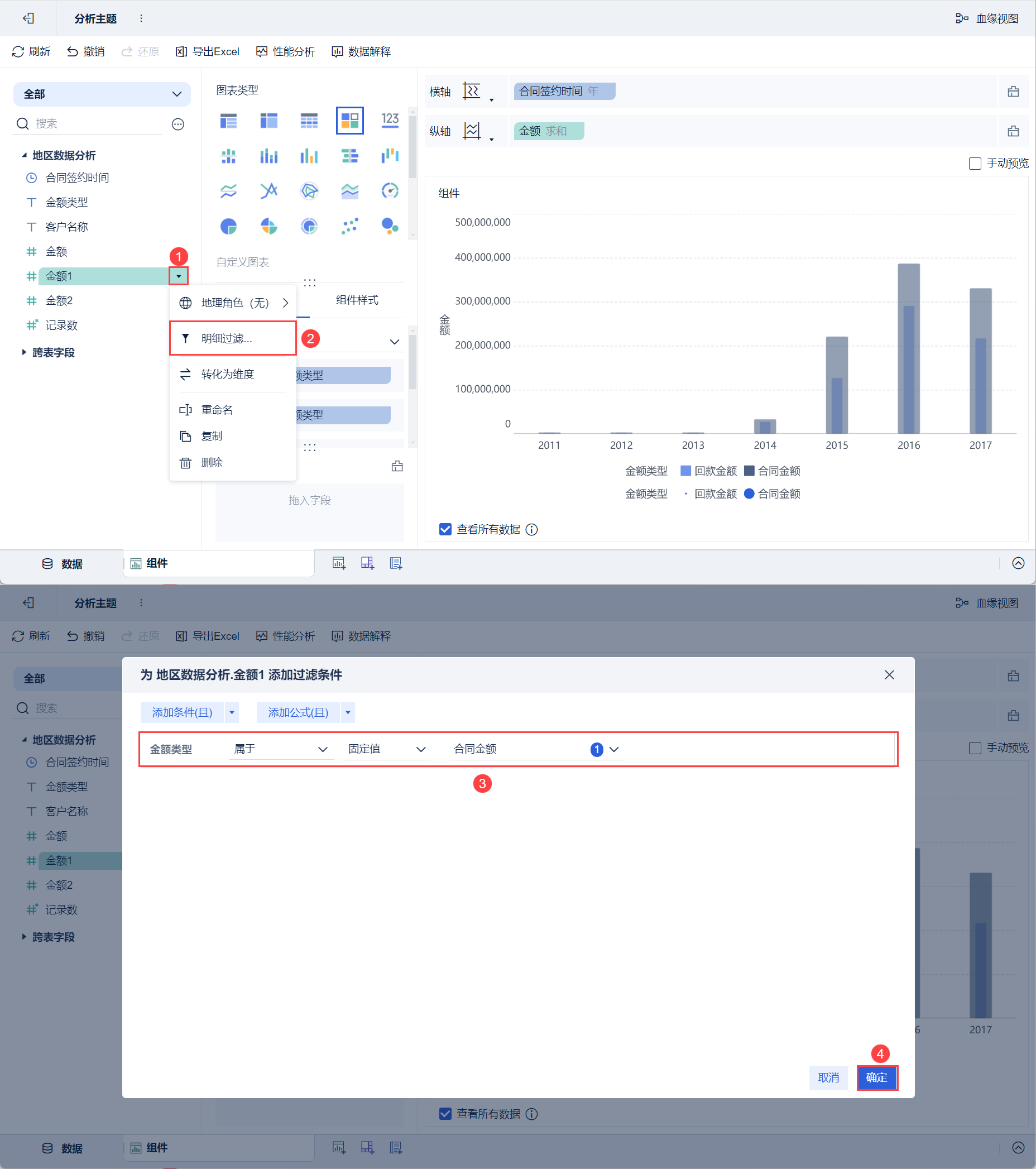
(2) Нажмите на кнопку выпадающего списка скопированного поля "Сумма 1", выберите "Детальный фильтр", добавьте условия фильтрации во всплывающем окне настроек, отфильтруйте данные, тип суммы которых принадлежит "Сумма контракта", и нажмите "ОК", как показано на следующем рисунке:
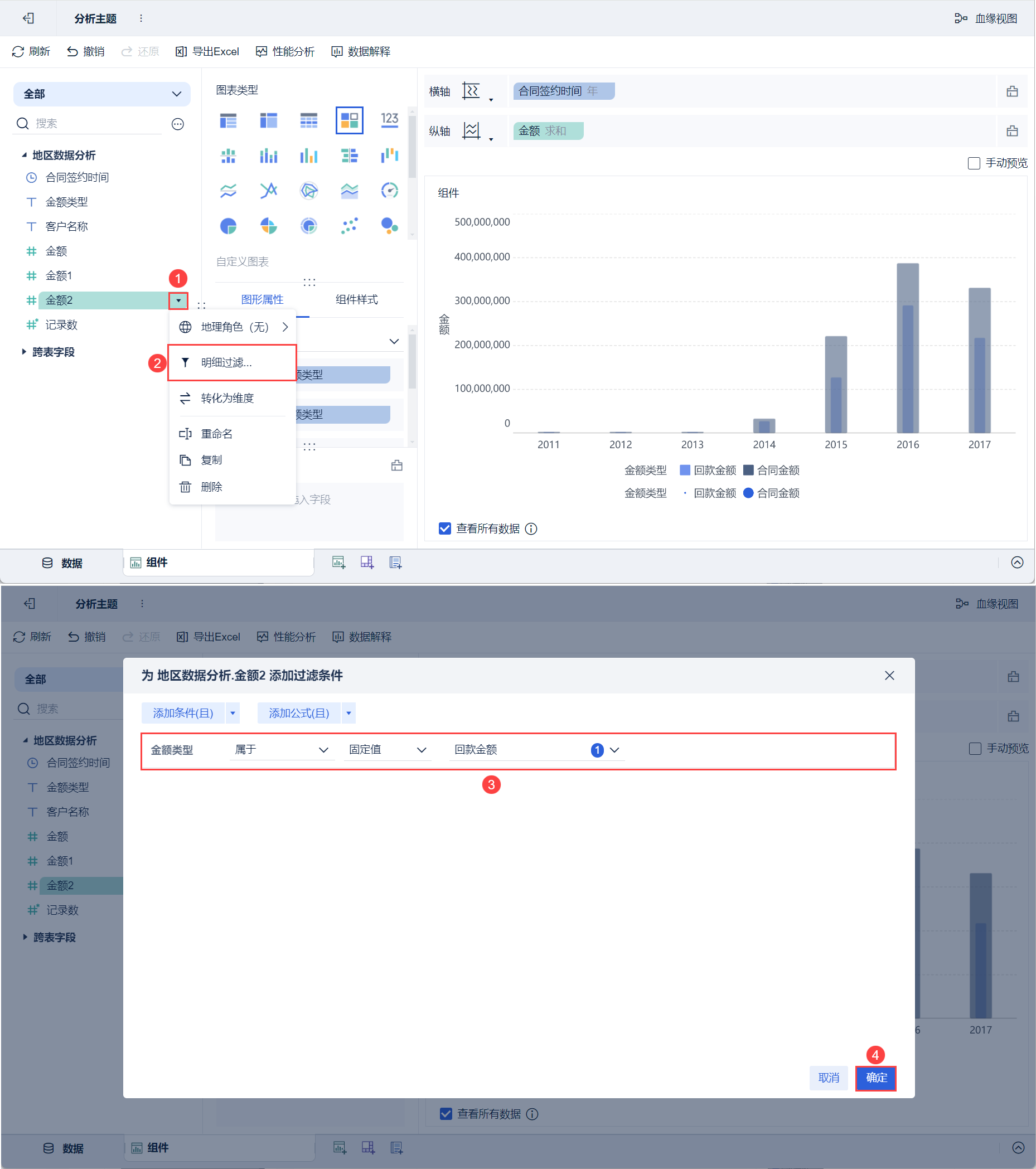
3) Нажмите раскрывающуюся кнопку "Сумма 2", выберите "Подробный фильтр", добавьте условия фильтрации во всплывающем окне настроек, отфильтруйте данные, тип суммы которых принадлежит "Сумма возврата", нажмите "OK", как показано на следующем рисунке:
(4) Нажмите на кнопку выпадающего списка "Сумма 1", выберите "Переименовать" и переименуйте ее в "Сумма контракта", как показано на следующем рисунке:
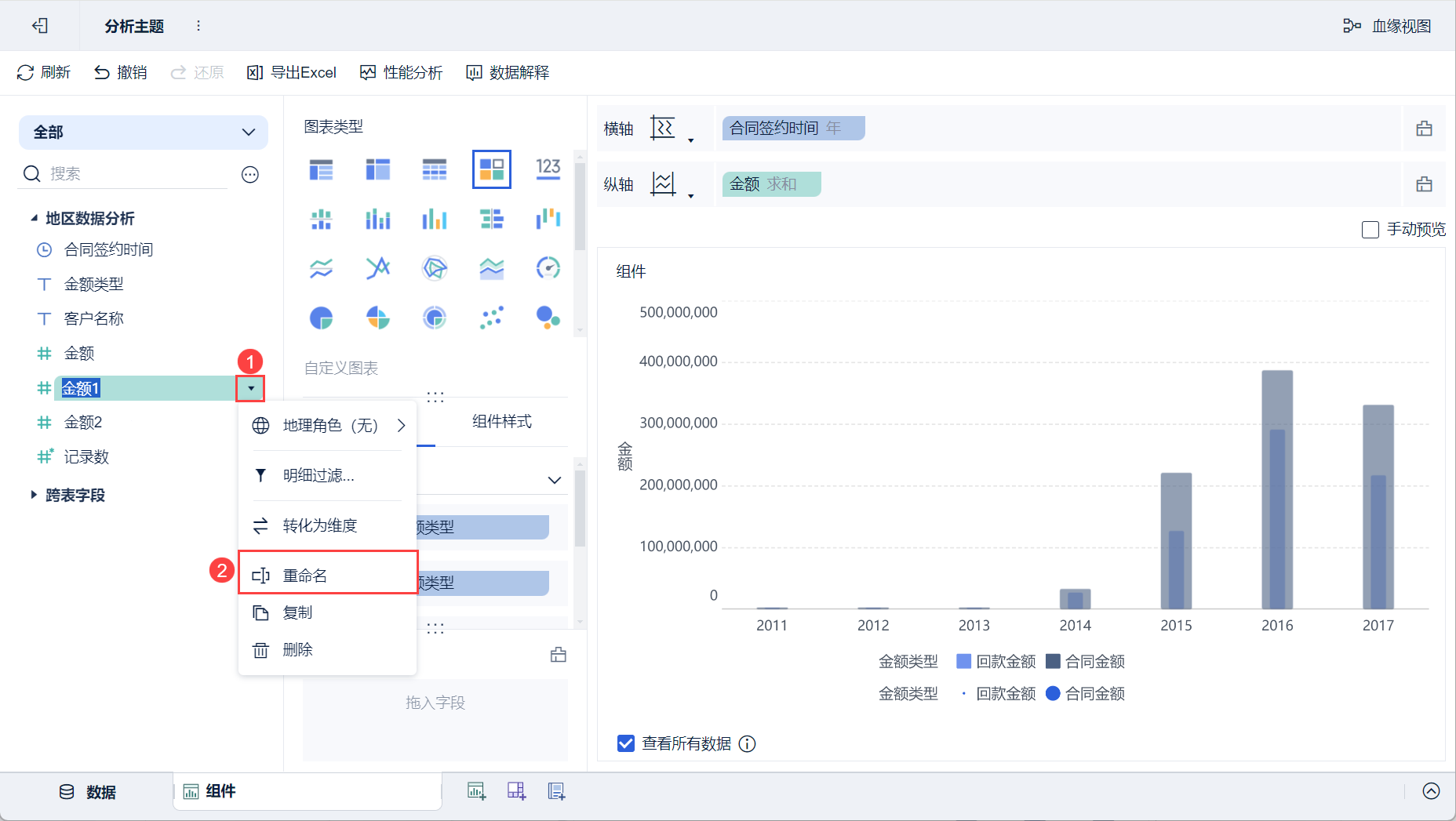
(5) Таким же образом переименуйте "Сумму 2" в "Сумму возврата", которая здесь повторяться не будет.
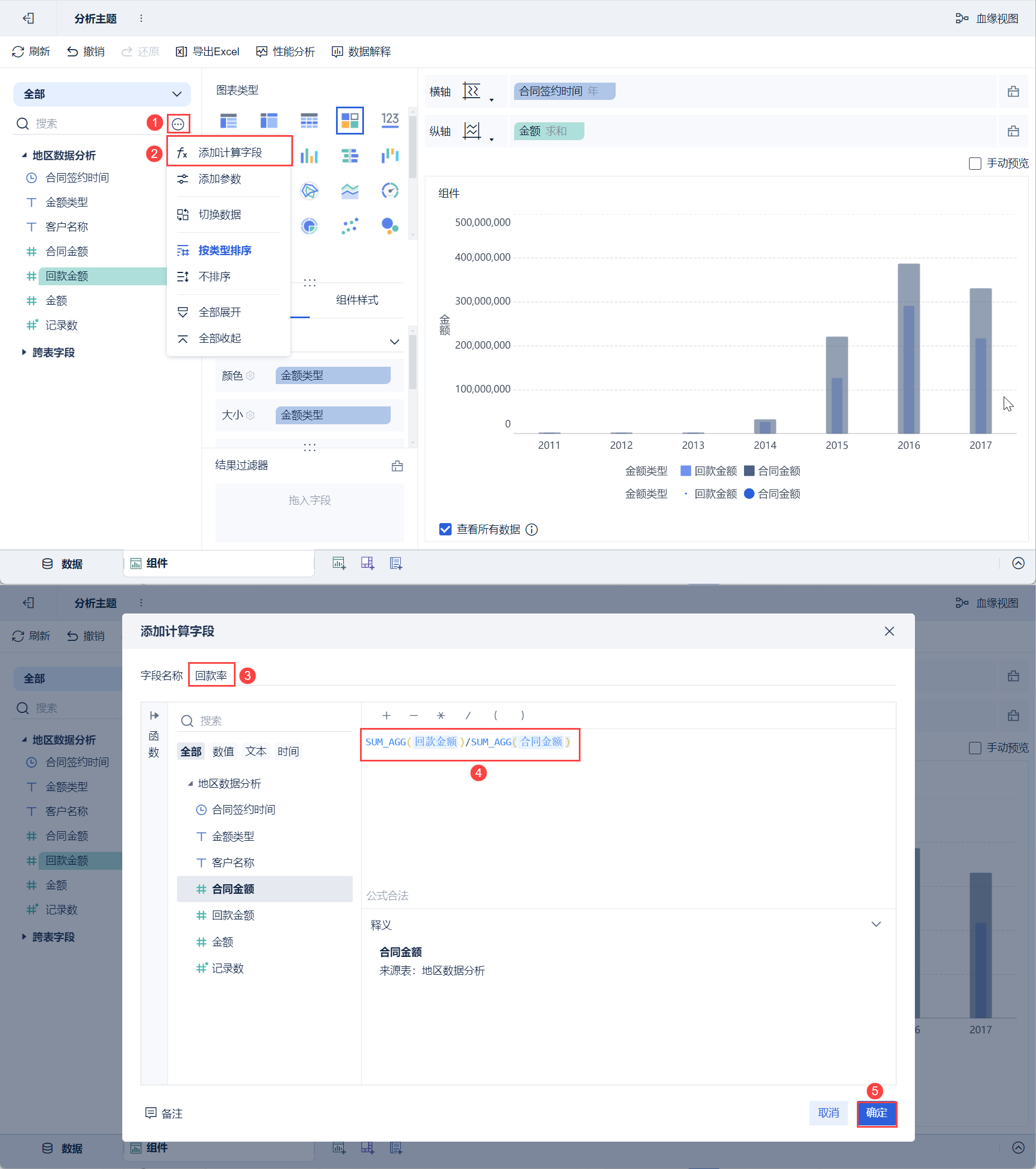
6) Нажмите кнопку "..." рядом с полем поиска в левой части анализируемой области и выберите "Добавить вычисляемое поле". и выберите "Добавить вычисляемое поле", введите название поля как "Коэффициент окупаемости" во всплывающем окне настроек, введите формулу: SUM_AGG (Сумма окупаемости)/SUM_AGG (Сумма контракта) и нажмите "ОК", как показано на рисунке ниже:
Примечание 1: Функции и поля в окне формул должны быть выбраны путем нажатия на область выбора слева или путем ввода первой буквы или первого слова, и не могут быть введены вручную.
Примечание 2: SUM_AGG - это функция суммирования, подробности см. в разделе: SUM_AGG-Summing .
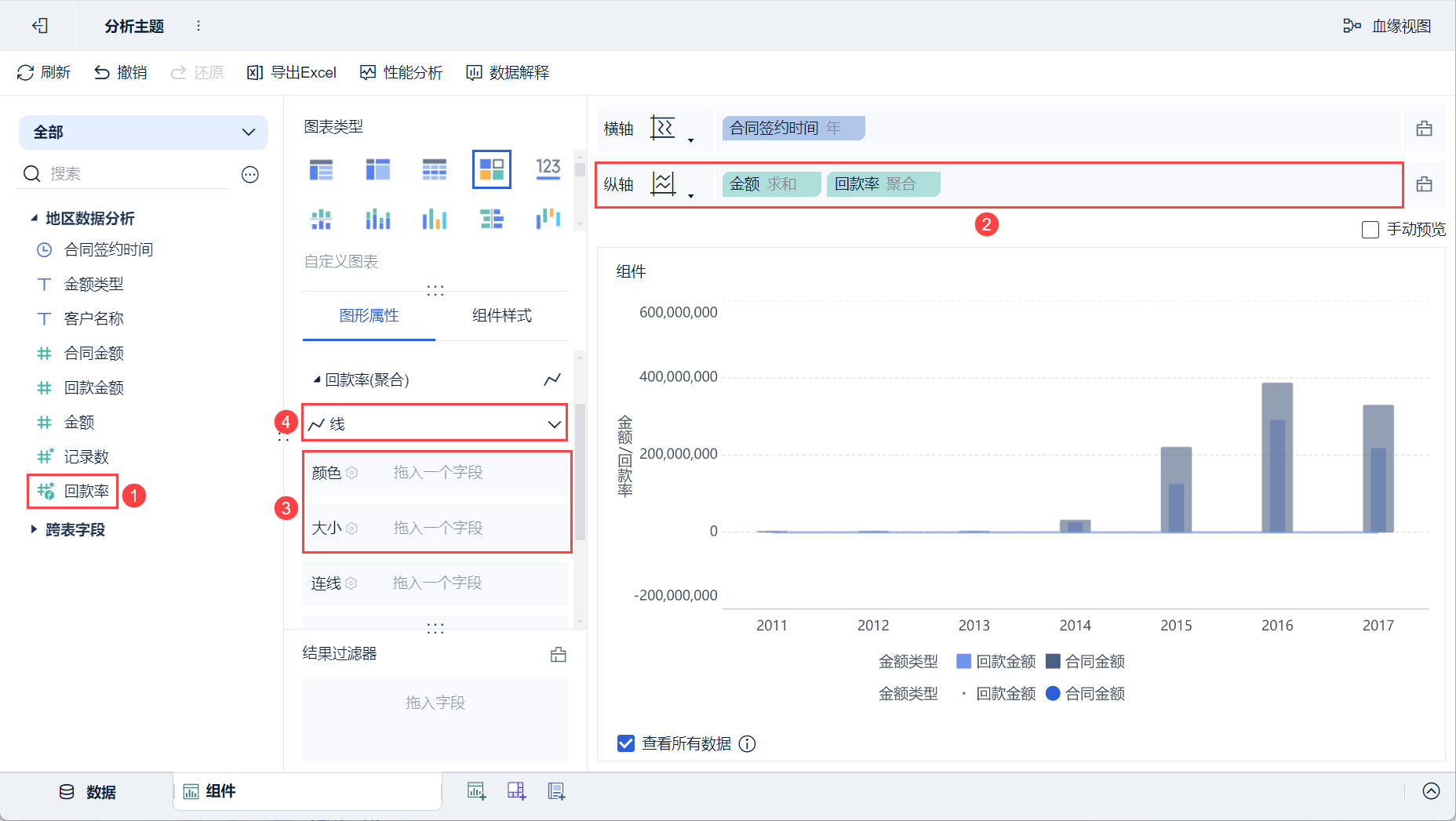
7) Перетащите только что добавленное расчетное поле "Ставка окупаемости" на вертикальную ось области анализа, очистите поля в столбце "Цвет" и столбце "Размер" в разделе "Графические свойства>Ставка окупаемости" и выберите "Линия" для формы, как показано на рисунке ниже:
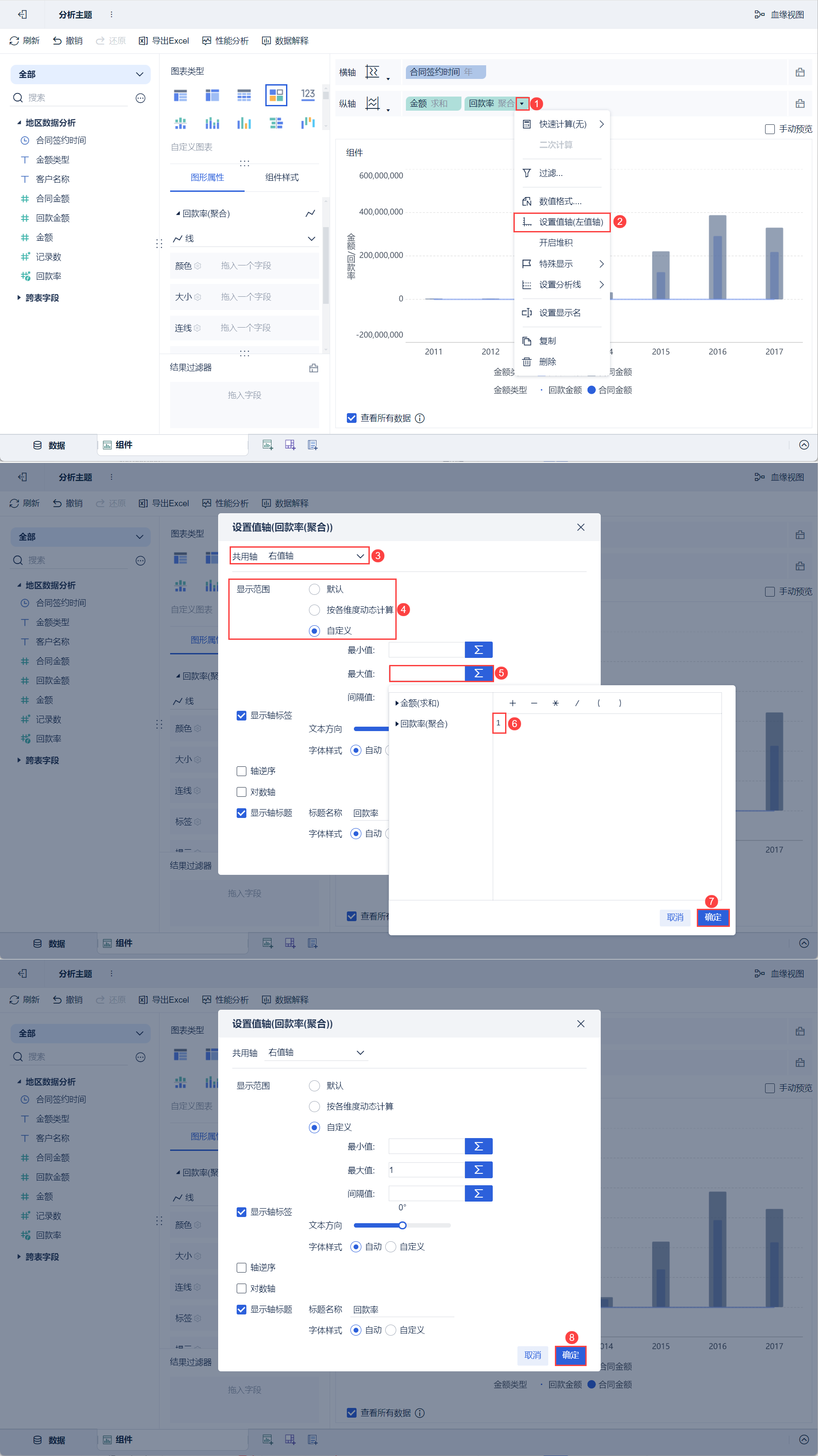
8) Нажмите на кнопку выпадающего меню вертикальной оси "Payback Rate", выберите "Set Value Axis (Left Value Axis)", выберите "Right Value Axis" в качестве общей оси во всплывающем окне настроек, отметьте "Custom" для диапазона отображения, установите максимальное значение "1", нажмите "OK", как показано на рисунке ниже:
(9) Перетащите "Коэффициент окупаемости" в левой области для анализа на панель вкладок под "Свойства графика > Коэффициент окупаемости", как показано на следующем рисунке:
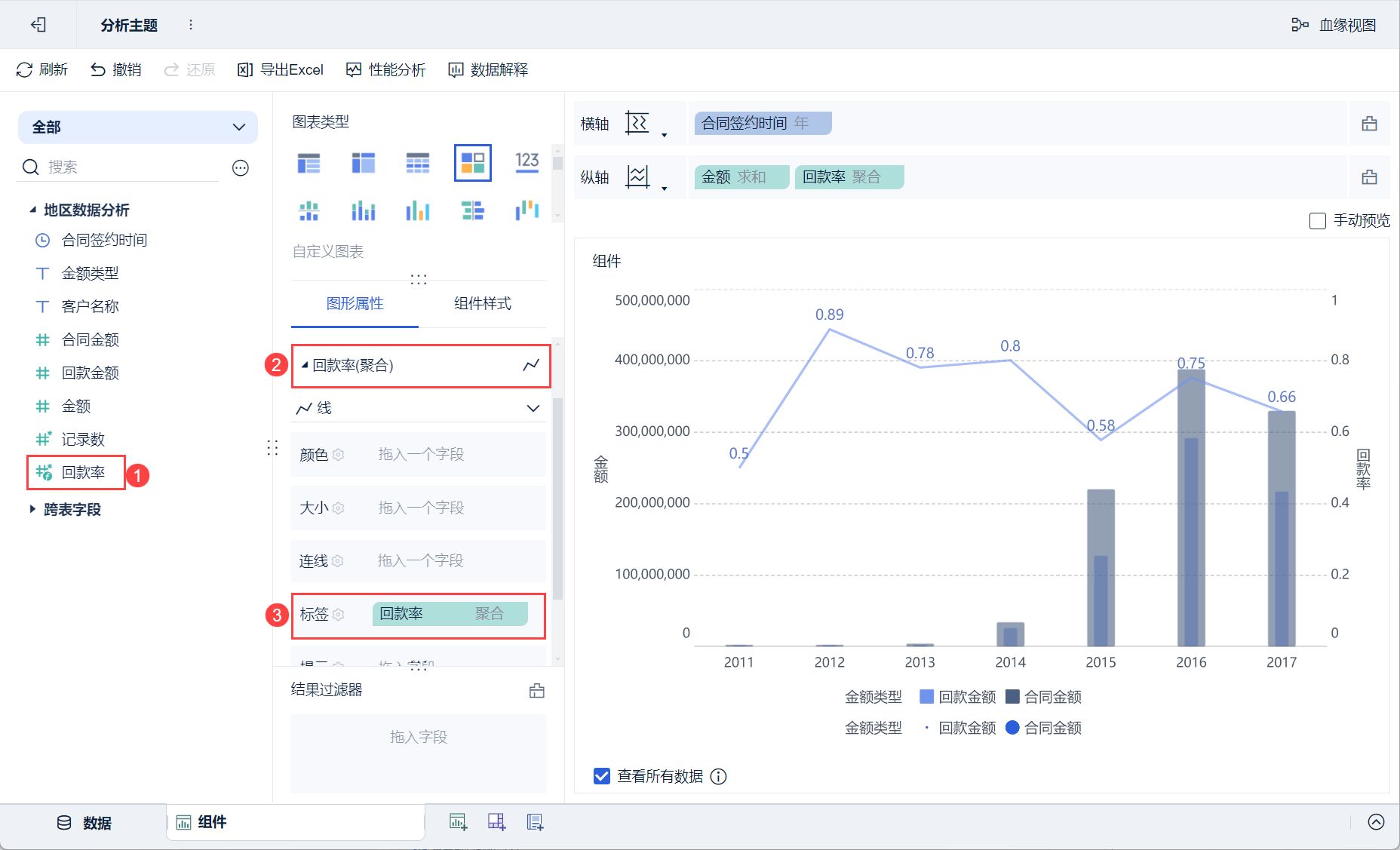
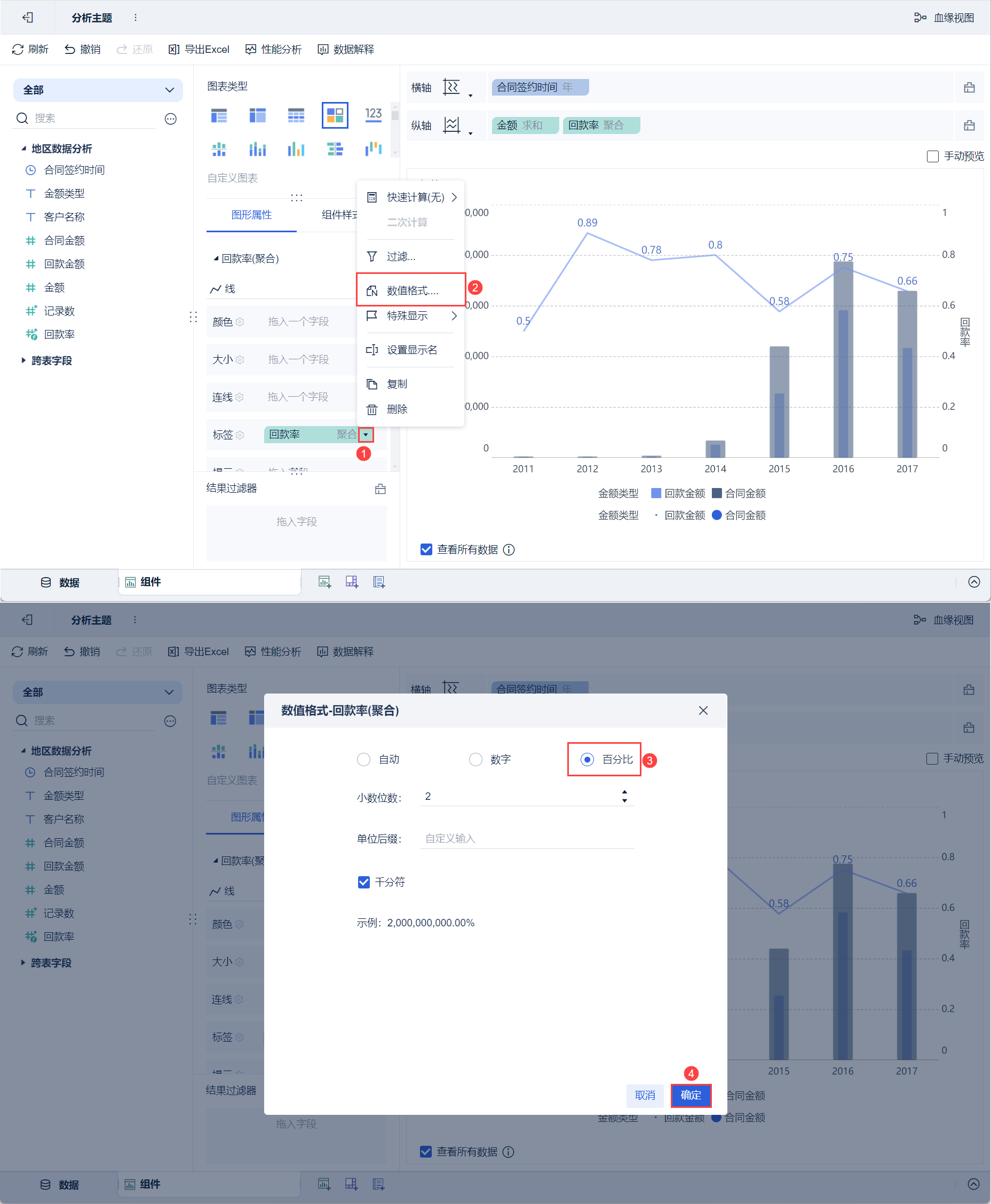
10) Нажмите кнопку настройки вкладки "Graphical Properties > Payback Rate" и отметьте "Percentage" во всплывающем окне настроек, как показано на следующем рисунке:
2.3 Создание приборной панели
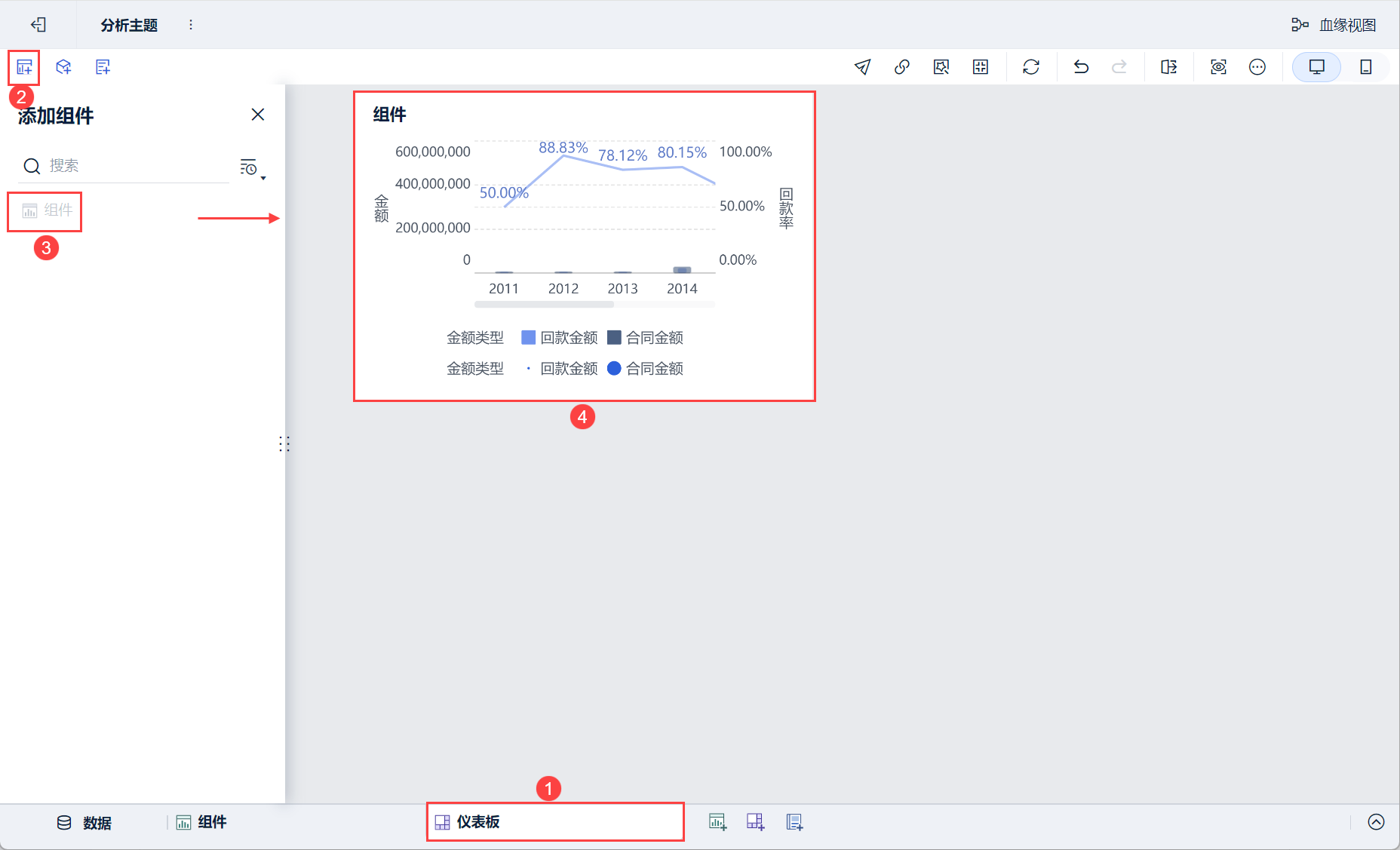
1) Нажмите кнопку Add Dashboard в нижней части интерфейса редактирования темы анализа.
2) Войдите в интерфейс редактирования приборной панели, перетащите компонент на приборную панель, как показано на следующем рисунке:
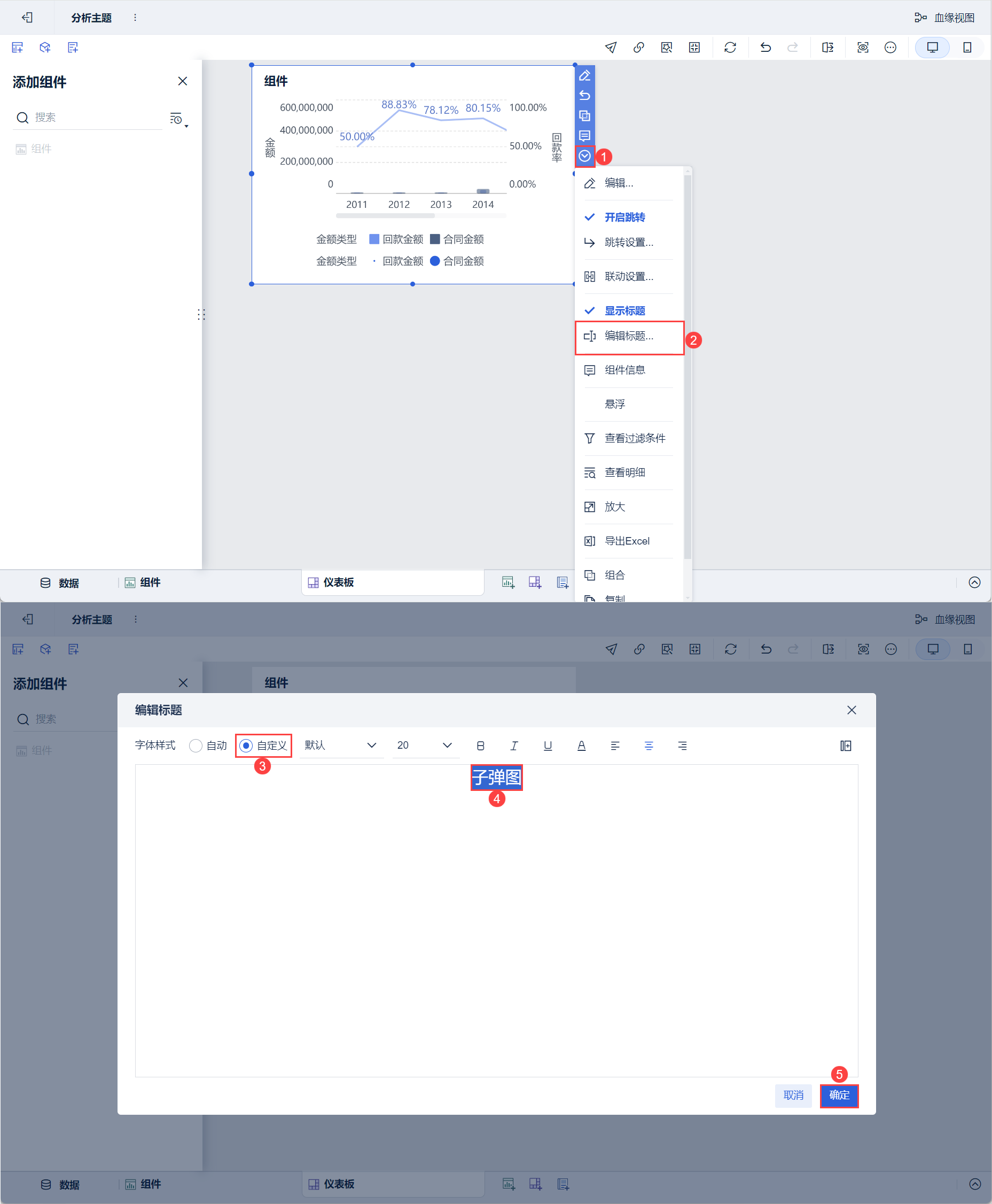
3) Опуститесь вниз и выберите "Редактировать заголовок", выберите "Пользовательский" для стиля, установите заголовок "Пулевая диаграмма" и нажмите "ОК". Как показано на следующем рисунке:
2.4 Вид эффекта
1) Терминал ПК
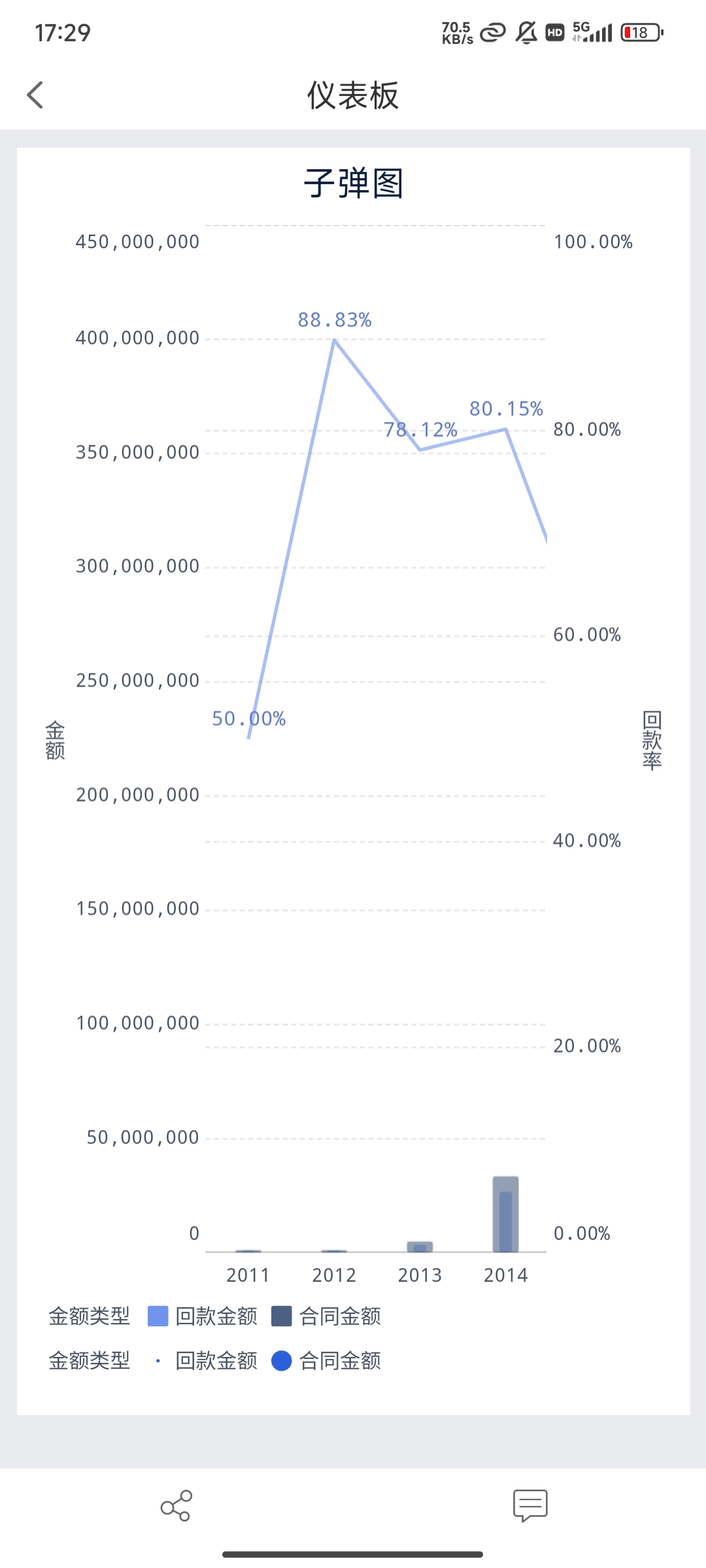
2) Мобильный