Оформление
Расписание - FineReport Справка | Разработка отчетов | Отчеты | Учебные пособия
подробный список
1. Обзор
1.1 Версия
| Версия FineBI | Функциональные изменения |
|---|---|
| 6.0 | - |
1.2 Сценарии применения
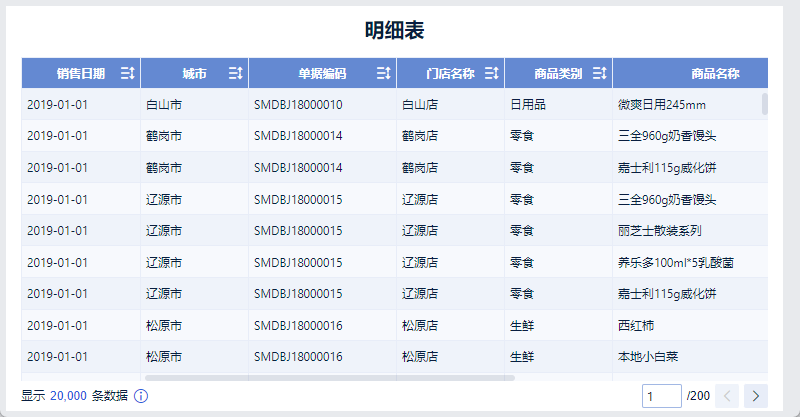
Таблица Detail, используемая для отображения подробных данных, обычно содержит большое количество записей данных, может использоваться для выполнения анализа, запросов и других операций. Как показано на рисунке ниже:
1.3 Характеристики таблицы
- Можно отобразить подробную информацию о данных.
- Не подходит для отображения многомерных данных.
- Агрегация данных не поддерживается.
1.4 условия
- Объем данных, используемых для создания разбивки, не должен превышать 100 миллионов.
- Таблица деталей поддерживает настройку отображения текущего количества строк и общего количества строк информации, по умолчанию таблица деталей принимает 20000 строк данных, менее 20000 строк - все данные, по умолчанию отображается текущее количество строк и общее количество строк информации.
2. Примеры
2.1 Подготовка данных
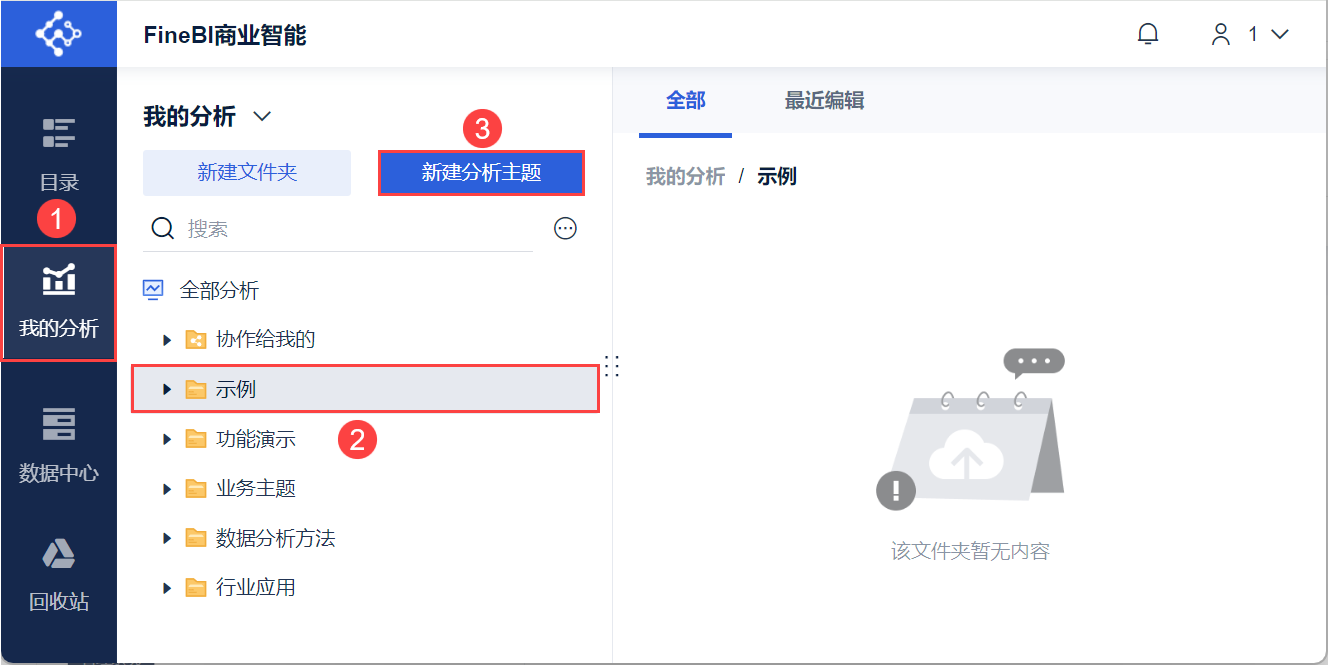
1)Пользователь входит в систему FineBI, нажимает кнопку "My Analysis", выбирает папку и нажимает кнопку "Новая Analysis Subject". Как показано на рисунке ниже:
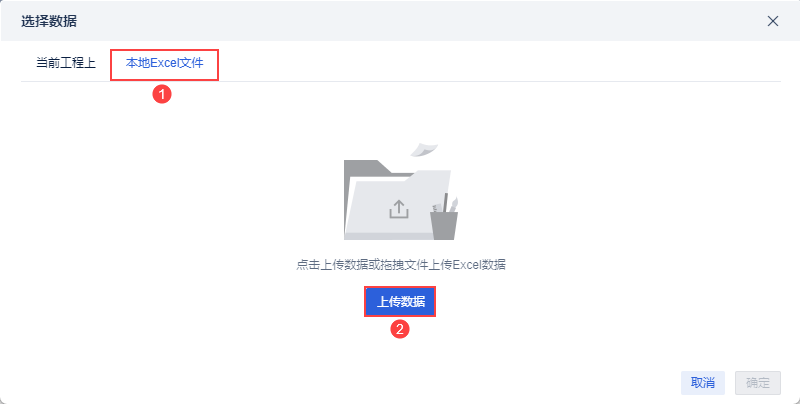
2)Нажмите "Локальный файл Excel > Загрузить данные", чтобы загрузить данные таблицы. Как показано на рисунке ниже:
Образец данных: Group Merchandising Summary.xlsx
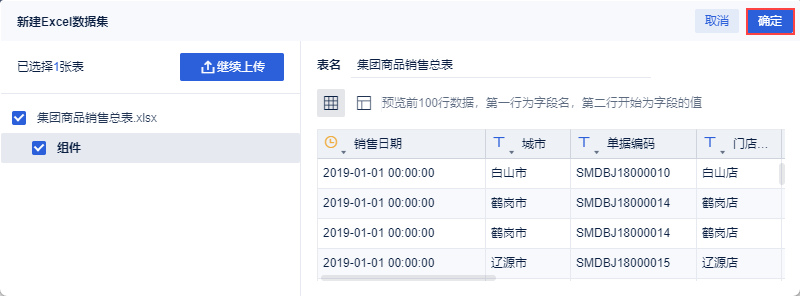
3)После загрузки нажмите кнопку "OK". Как показано на рисунке ниже:
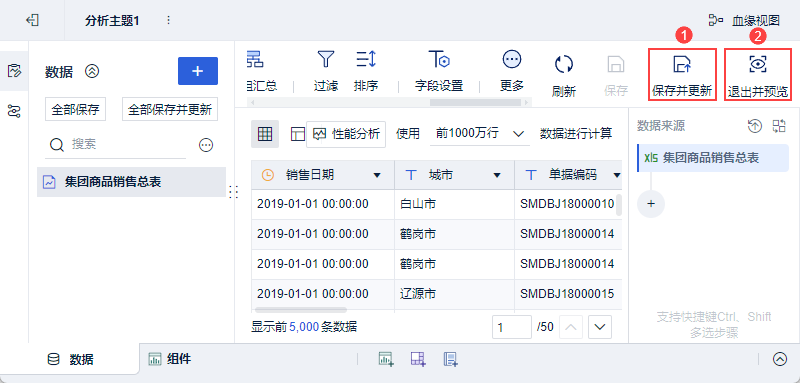
4) Нажмите "Сохранить и обновить > Выход и предварительный просмотр", данные будут успешно созданы.
2.2 Создание компонента расписания
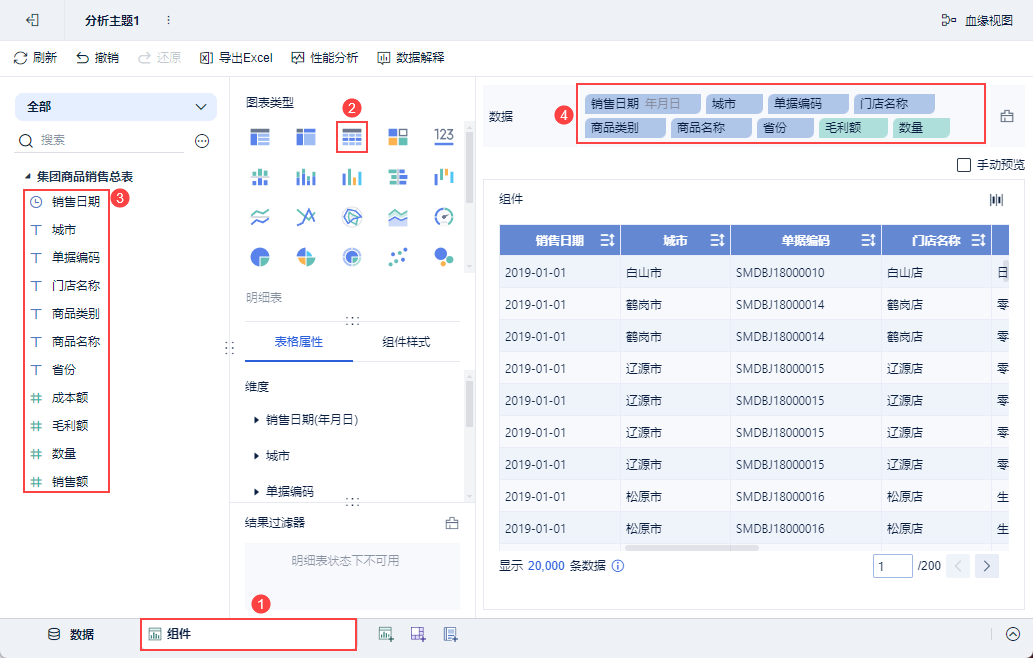
1) Нажмите кнопку "Компоненты" в левом нижнем углу.
2) В разделе "Тип диаграммы" выберите "Расписание".
3) Перетащите левое поле в правый столбец данных. Это показано на рисунке ниже:
Примечание: В полях заголовка таблицы отображаются только имя поля и формат значения, но не метод группировки, метод сводки, метод быстрого расчета или агрегации вычисляемых полей для соответствующих полей.
2.3 Установка стилей компонентов
1) Установка количества разрывов страниц
Иногда пользователи хотят иметь возможность настроить количество строк в подробной таблице или щелкнуть на странице, чтобы просмотреть данные.
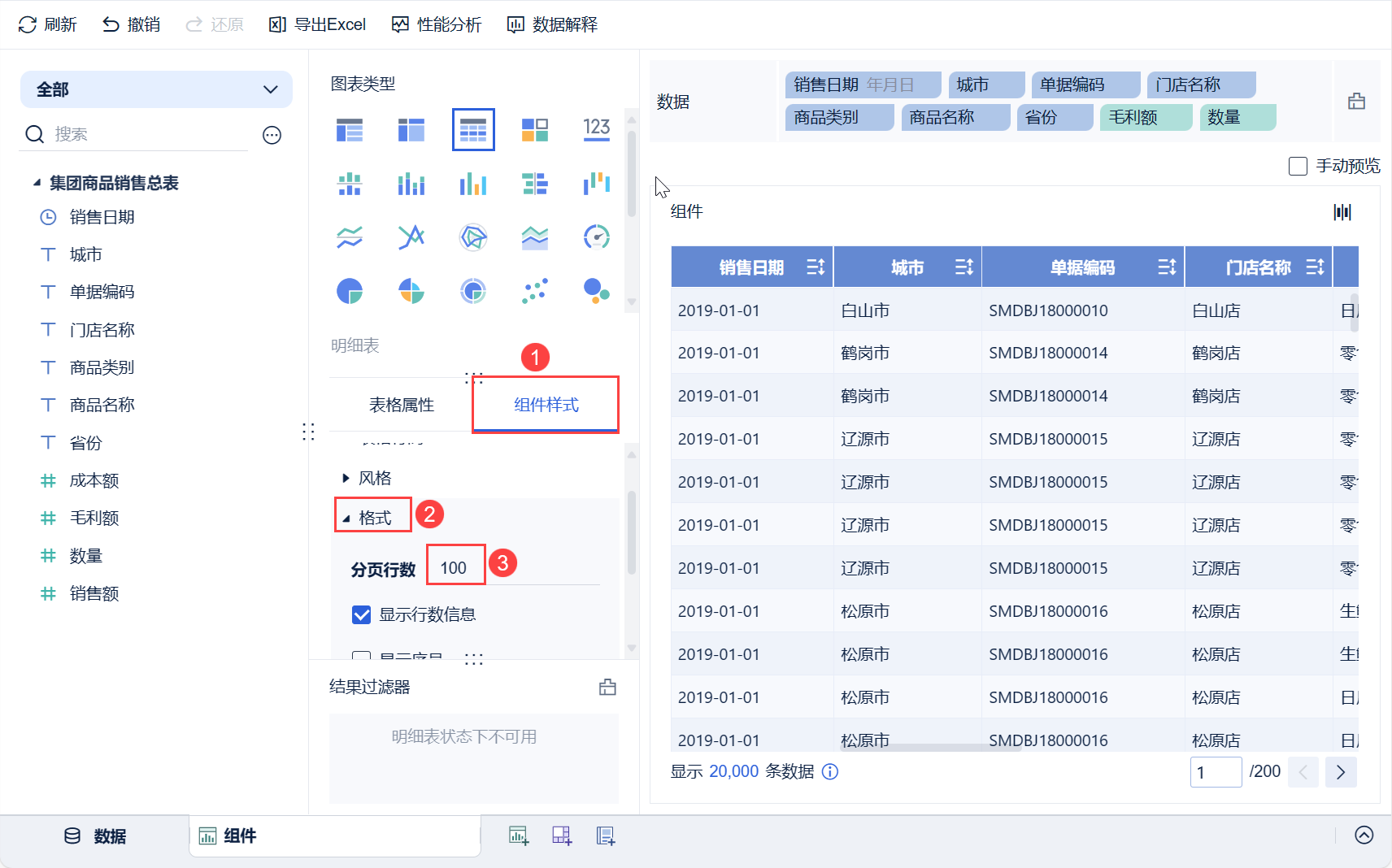
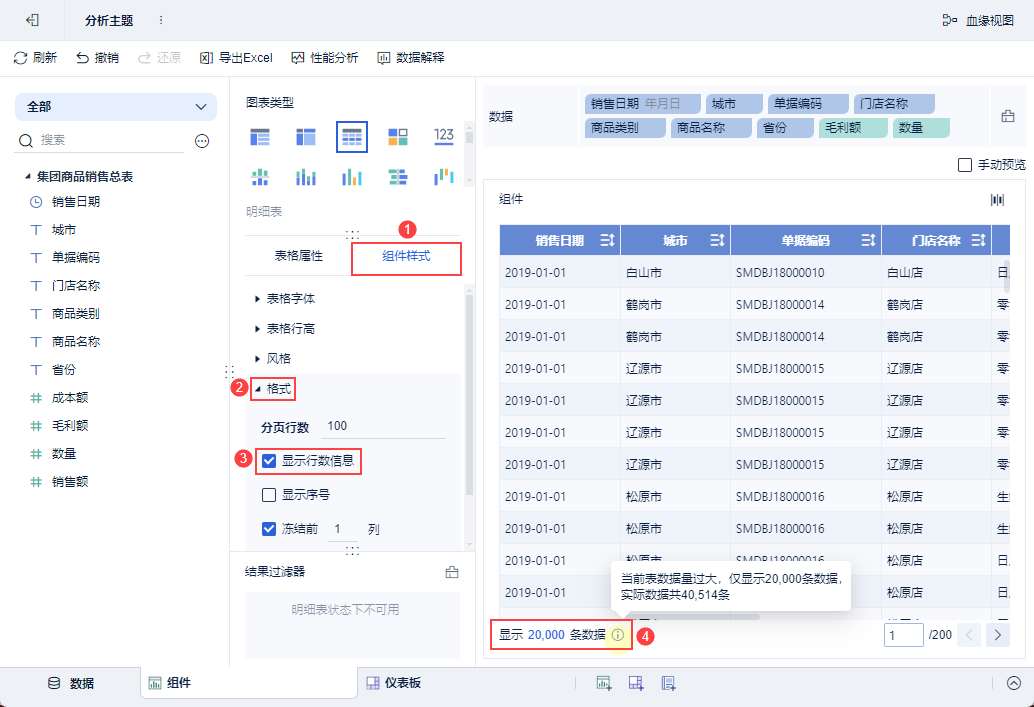
В разделе "Стиль компонента > Формат" пользователи могут задать параметр "Строки пагинации" - количество строк данных, которые будут отображаться на одной странице.
- По умолчанию 100 строк на страницу
- Если количество столбцов в таблице деталей <50, поддерживается ввод 1~1000
- Если количество столбцов в таблице деталей ≥ 50, поддерживаются только входы от 1 до 100.
2) Установка информации о номере строки на дисплее
При редактировании/предварительном просмотре, если объем данных в текущей таблице слишком велик, для предотвращения проблем с производительностью по умолчанию отображается только 20000 элементов данных. Вы можете навести курсор мыши, чтобы увидеть фактическое количество данных в подробной таблице.
Пользователи могут установить флажок "Показывать информацию о количестве строк" в разделе "Стиль компонента > Формат", чтобы показать/скрыть информацию о количестве строк.
Примечание: При экспорте расписаний нет ограничений на объем экспортируемых данных, можно экспортировать все данные, включая :экспорт компонентов в Excel, экспорт расписаний в CSV и экспорт приборнойпанели.
3) Больше стилей
В графике также можно задать высоту строки, шрифт таблицы, форматирование, стиль и т. д. Подробности см. в разделе " Стили компонентов ".
Дополнительные сведения о настройке сортировки таблиц см. в разделе: Сортировка заголовков, раздел 3.3.
2.4 Создание приборных панелей
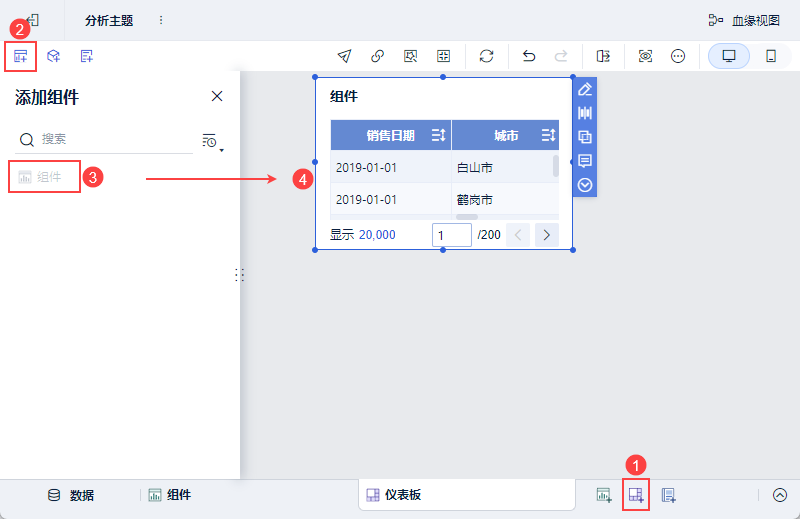
1) Нажмите кнопку Добавить панель в нижней части экрана редактора темы Analytics.
2) Перейдите на экран редактирования приборной панели и перетащите компонент разбивки на приборную панель.
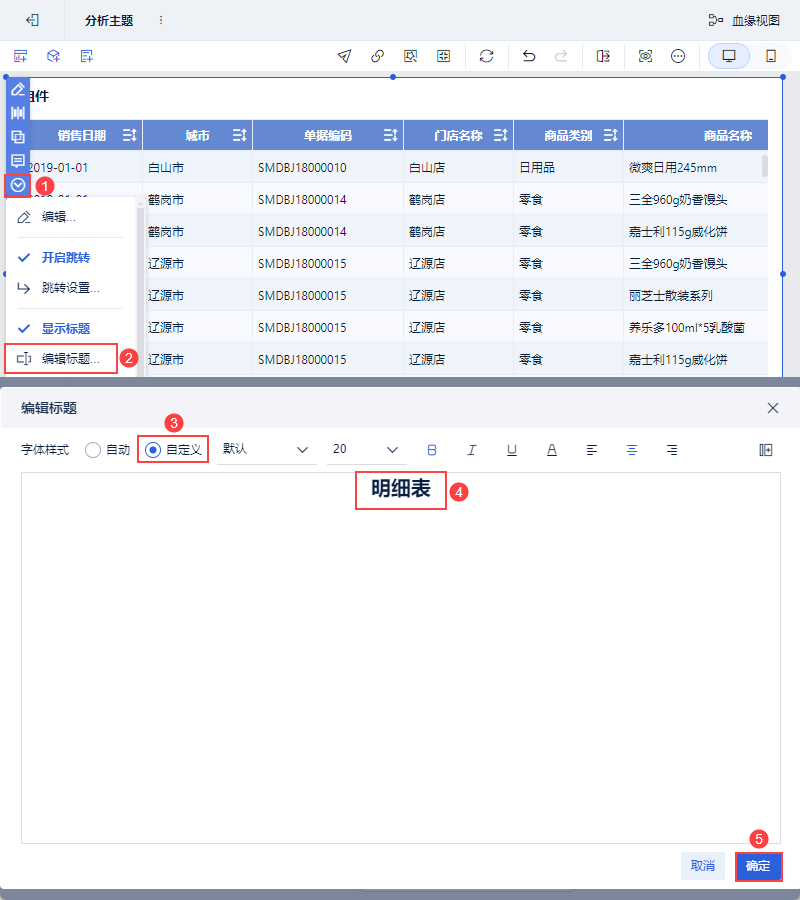
3) Прокрутите вниз, чтобы выбрать "Редактировать заголовок", выберите "Пользовательский" для стиля, установите заголовок как "Расписание" и нажмите "OK". Как показано на рисунке ниже:
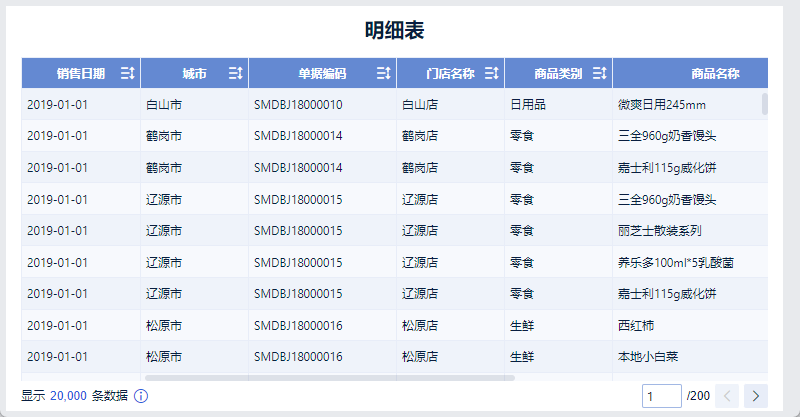
2.5 Предварительный просмотр эффектов
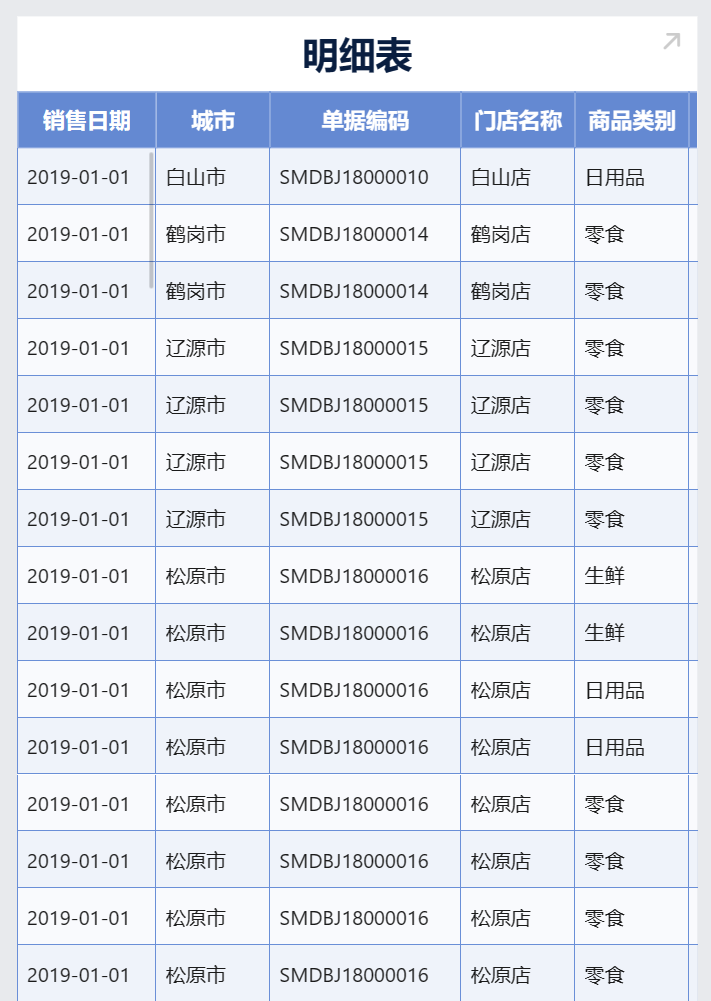
1) ПК
2) Мобильный