Оформление
Многосерийная гистограмма - Справка FineReport | Разработка отчетов | Использование отчетов | Учебные пособия
Многосерийные гистограммы
1. Обзор
1.1 Версия
| Версия FineBI | Функциональные изменения |
|---|---|
| 6.0 | - |
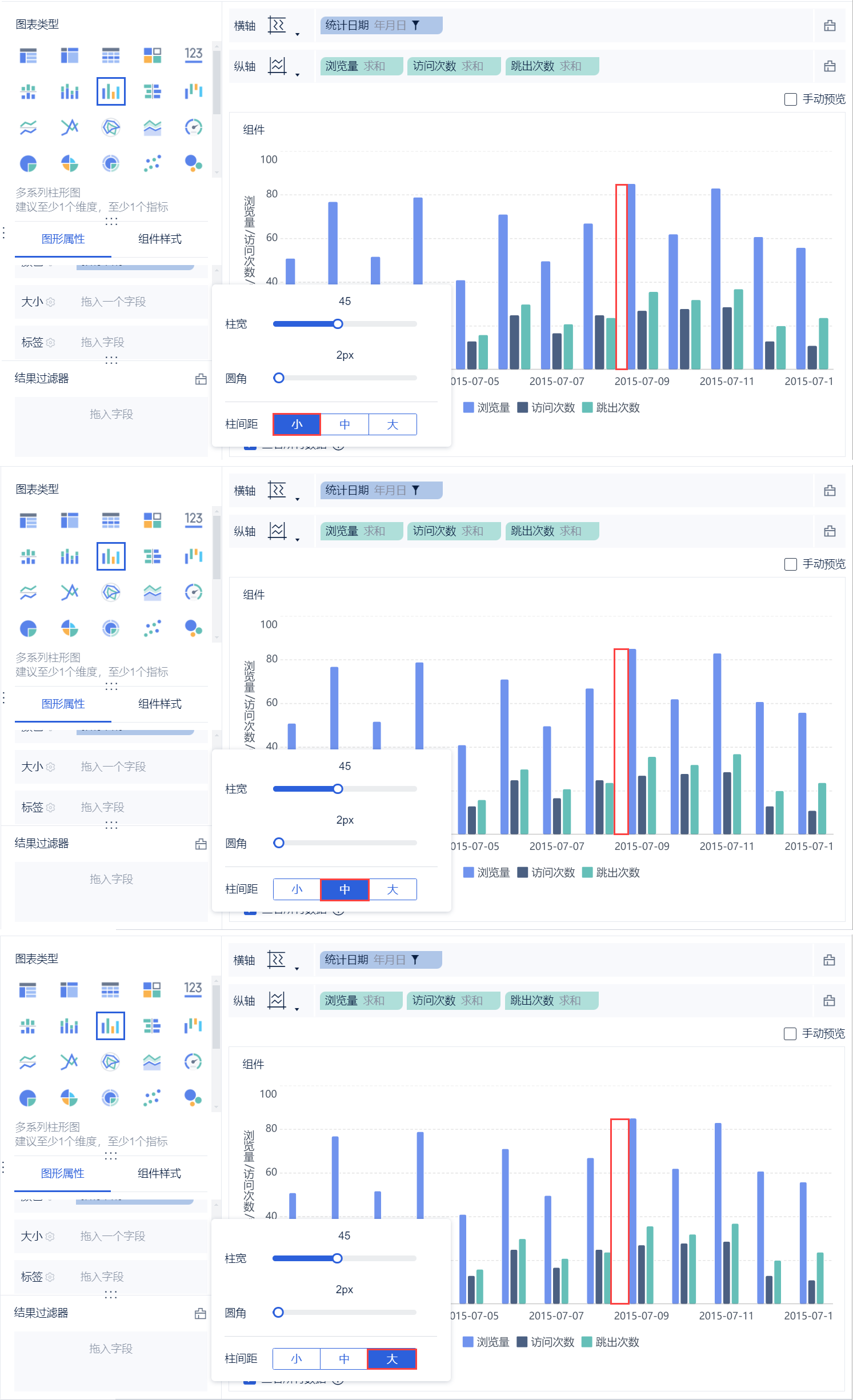
| 6.0.15 | Поддерживается настройка расстояния между столбцами в меню Свойства графики > Размер, подробности см. в разделе 2.3. |
1.2 Сценарии применения
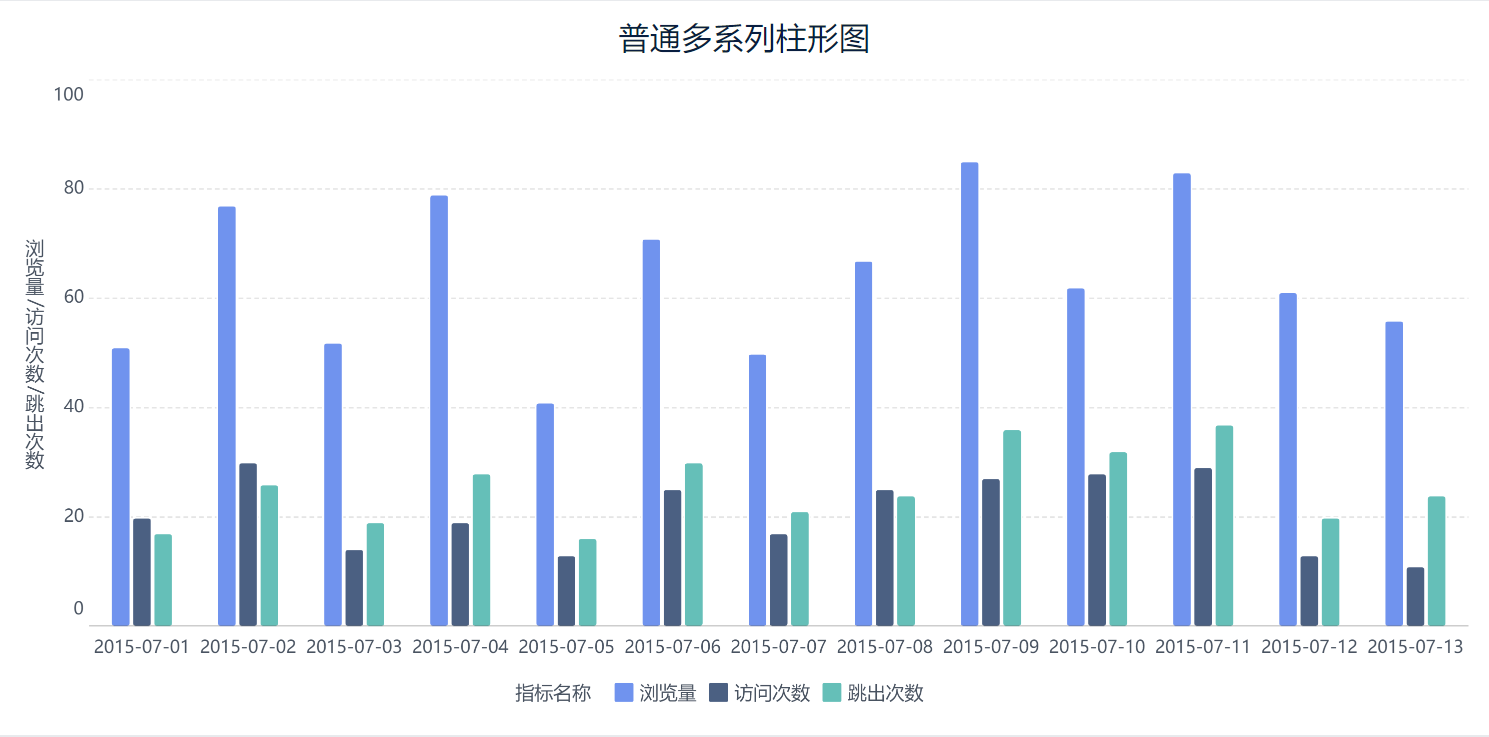
Многосерийные гистограммы представляют размер индикатора с помощью серии вертикальных столбиков, где столбики одного цвета или стиля представляют один и тот же индикатор.
На многосерийных гистограммах разные индикаторы выделяются столбиками разного цвета или рисунка, что позволяет пользователям сравнивать данные по нескольким индикаторам на одном графике.
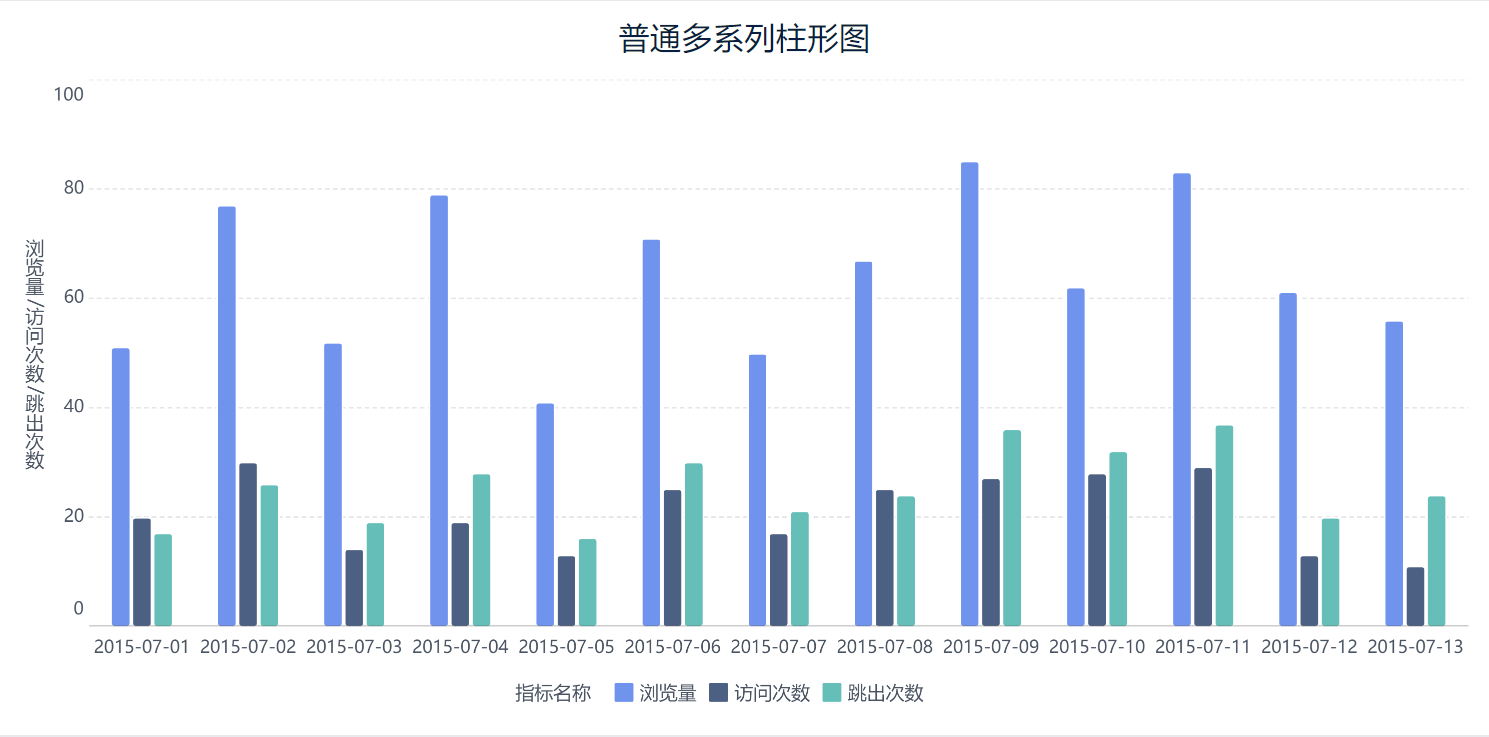
Например, количество просмотров, посещений и отказов с 1 по 13 июля 2015 года представлено в виде многосерийной гистограммы, как показано ниже:
1.3 Основные требования
| Эффекты диаграмм | Размерные поля | Поля индикаторов |
|---|---|---|
| Многосерийные гистограммы | >=1 | >=2 |
1.4 Графические особенности
vantage
- Сопоставимость: пользователи могут легко сравнивать различные показатели на одном графике, определяя, какие показатели работают лучше, а какие нуждаются в улучшении.
- Плотность информации: отображение нескольких индикаторов в ограниченном пространстве повышает плотность информации и помогает экономить место
недостатки
- Ограничение размерности: применимо только к данным с небольшим количеством измерений, не применимо к сценариям с большим количеством измерений
- Проблема переполненности: когда индикаторов слишком много, гистограмма может выглядеть переполненной
2. Пример 1: Обычные многосерийные гистограммы
2.1 Подготовка данных
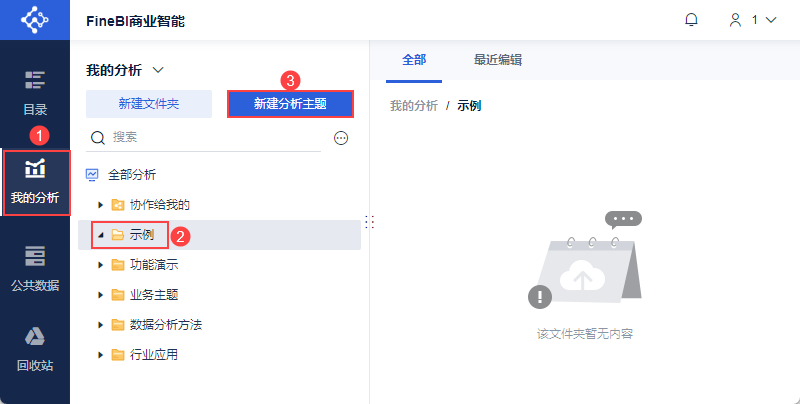
1) Пользователь входит в систему FineBI, нажимает кнопку "My Analysis", выбирает папку и нажимает кнопку "Новая Analysis Subject". Как показано на рисунке ниже:
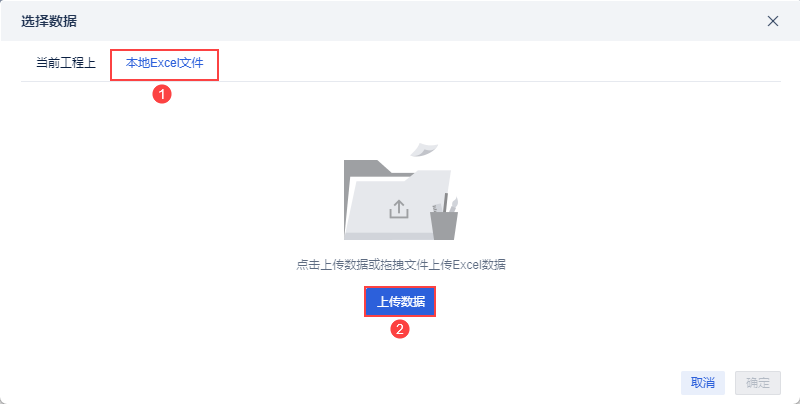
2) Нажмите "Локальный файл Excel > Загрузить данные", чтобы загрузить данные таблицы. Как показано на рисунке ниже:
Образец данных:статистический листок с данными о доступе.xlsx
3) После загрузки нажмите кнопку "OK". Как показано на рисунке ниже:
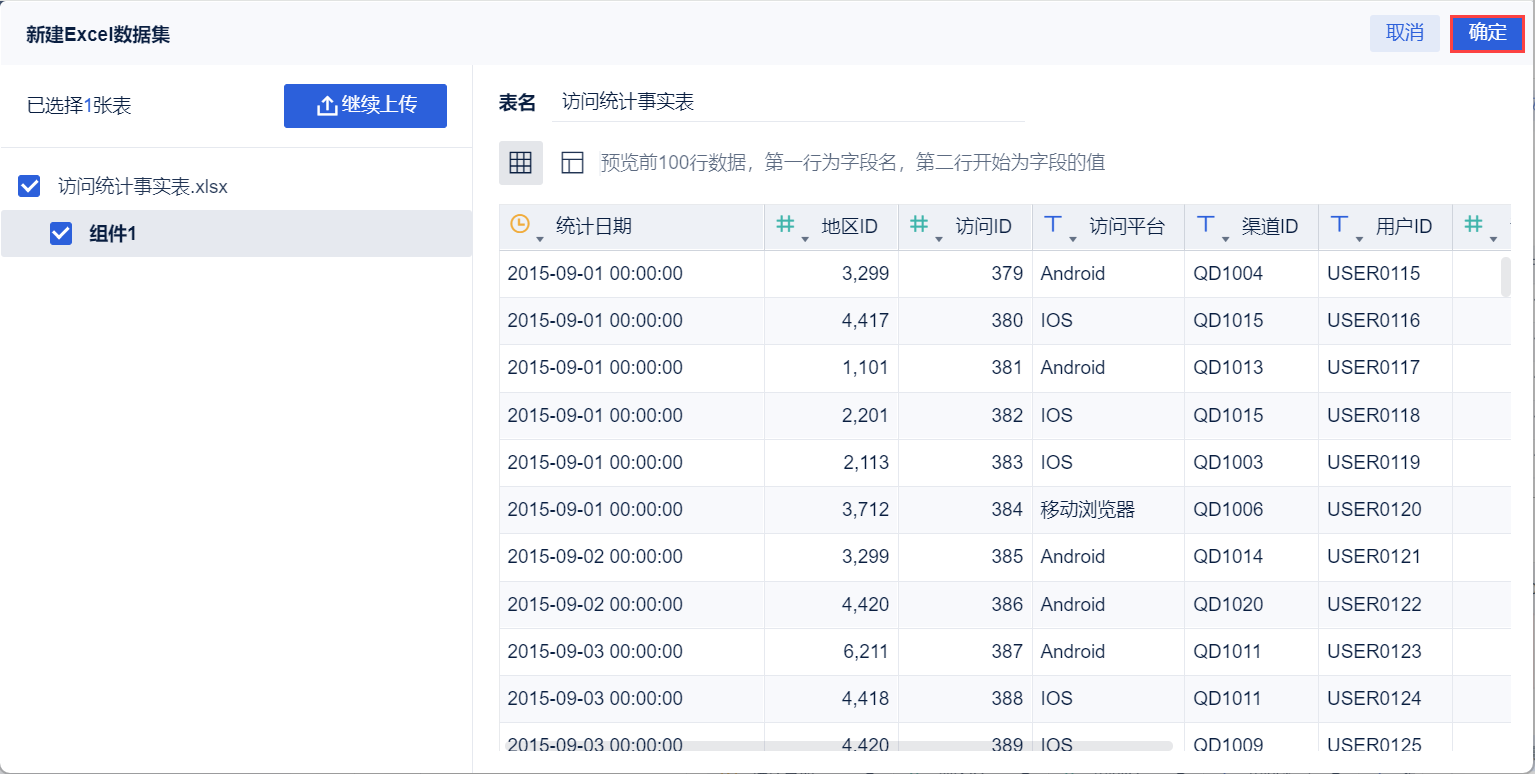
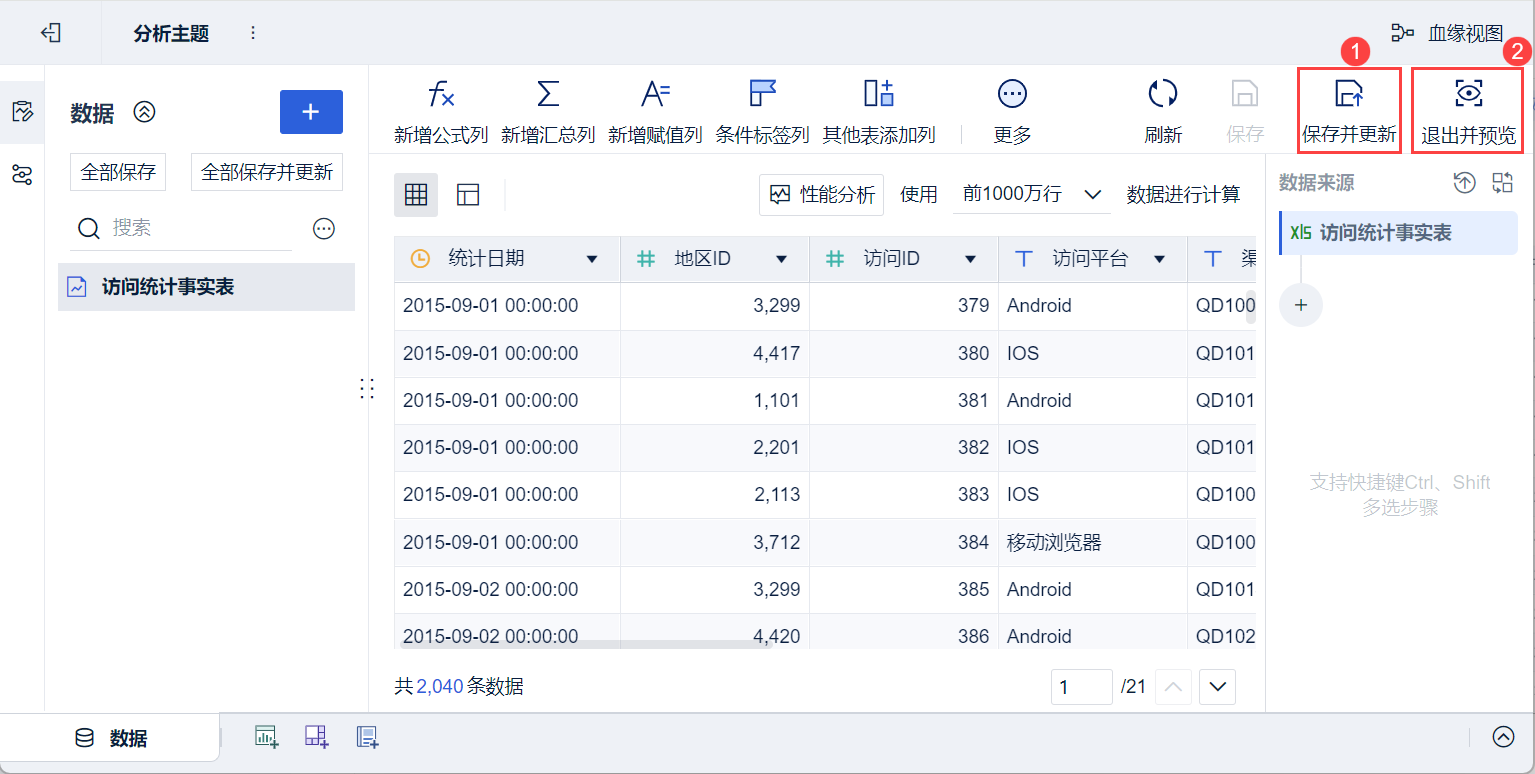
4) Нажмите "Сохранить и обновить" и "Выйти и просмотреть", данные будут созданы успешно.
2.2 Создание компонентов
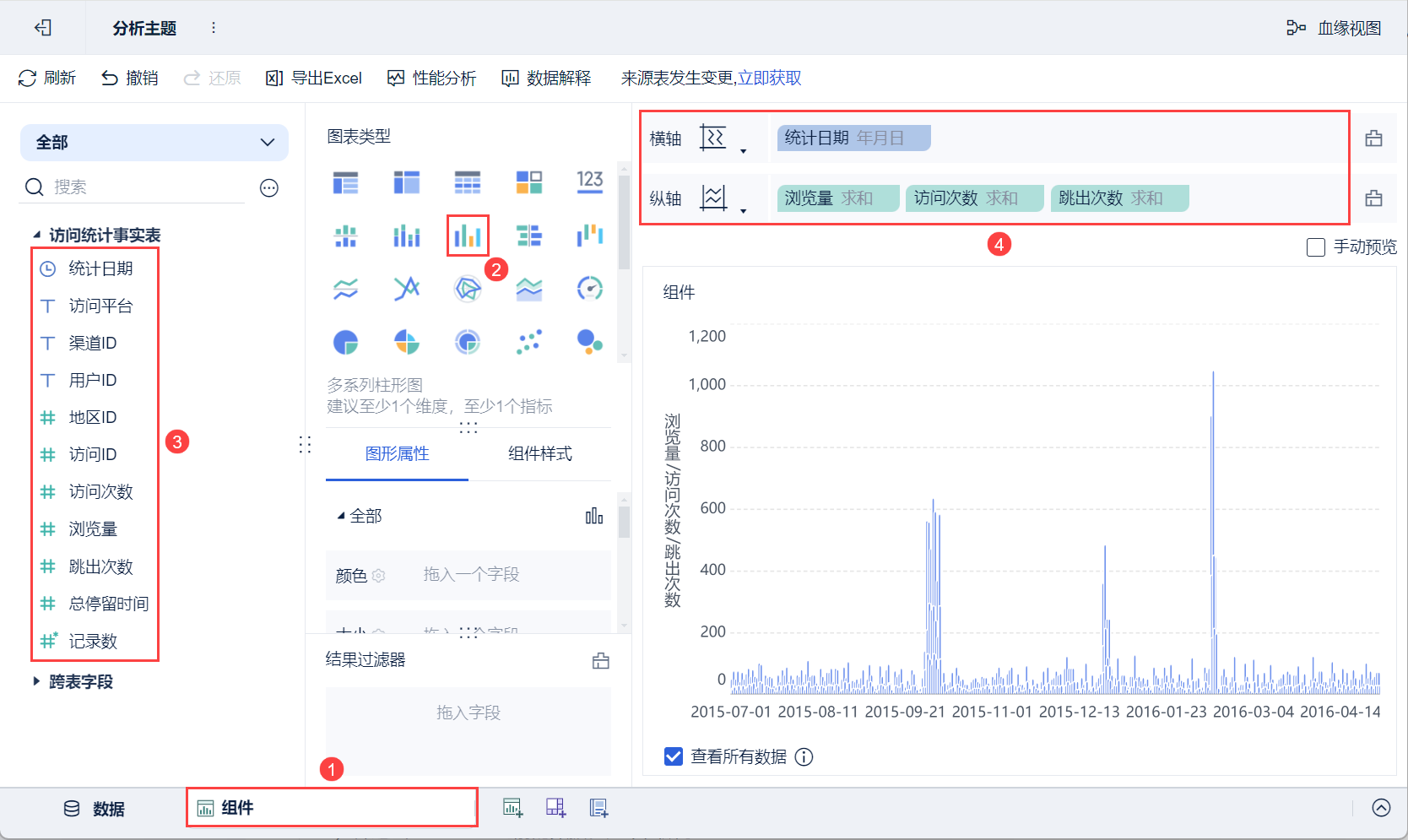
1) Нажмите кнопку "Компоненты" в левом нижнем углу.
2) В разделе "Тип диаграммы" выберите "Многосерийная гистограмма".
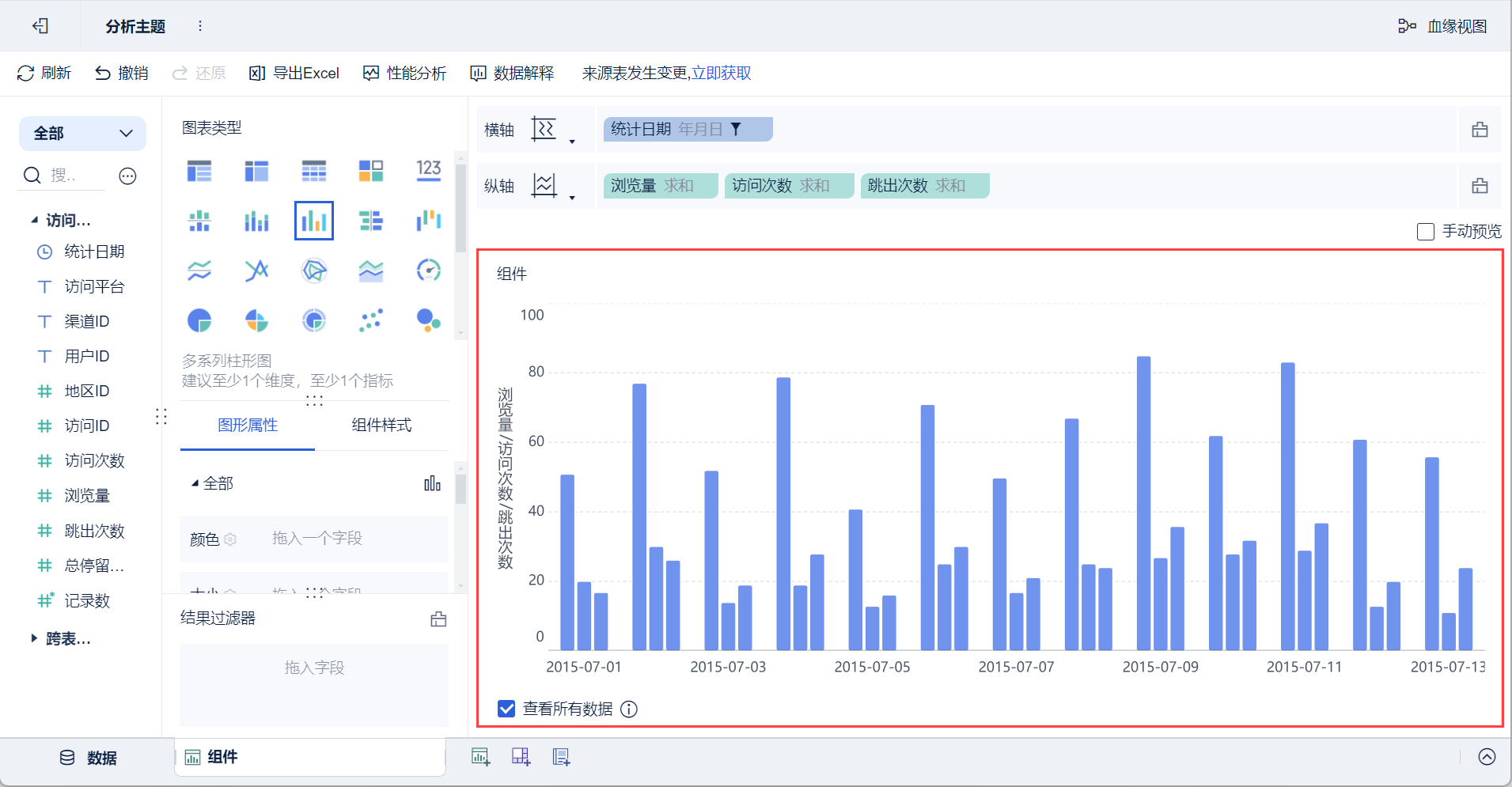
3) Перетащите размерное поле "Дата статистики" левой анализируемой области на горизонтальную ось области анализа, а поля индикаторов "Просмотры", "Посещения" и "Отскоки" - на вертикальную ось области анализа, как показано на рисунке ниже:
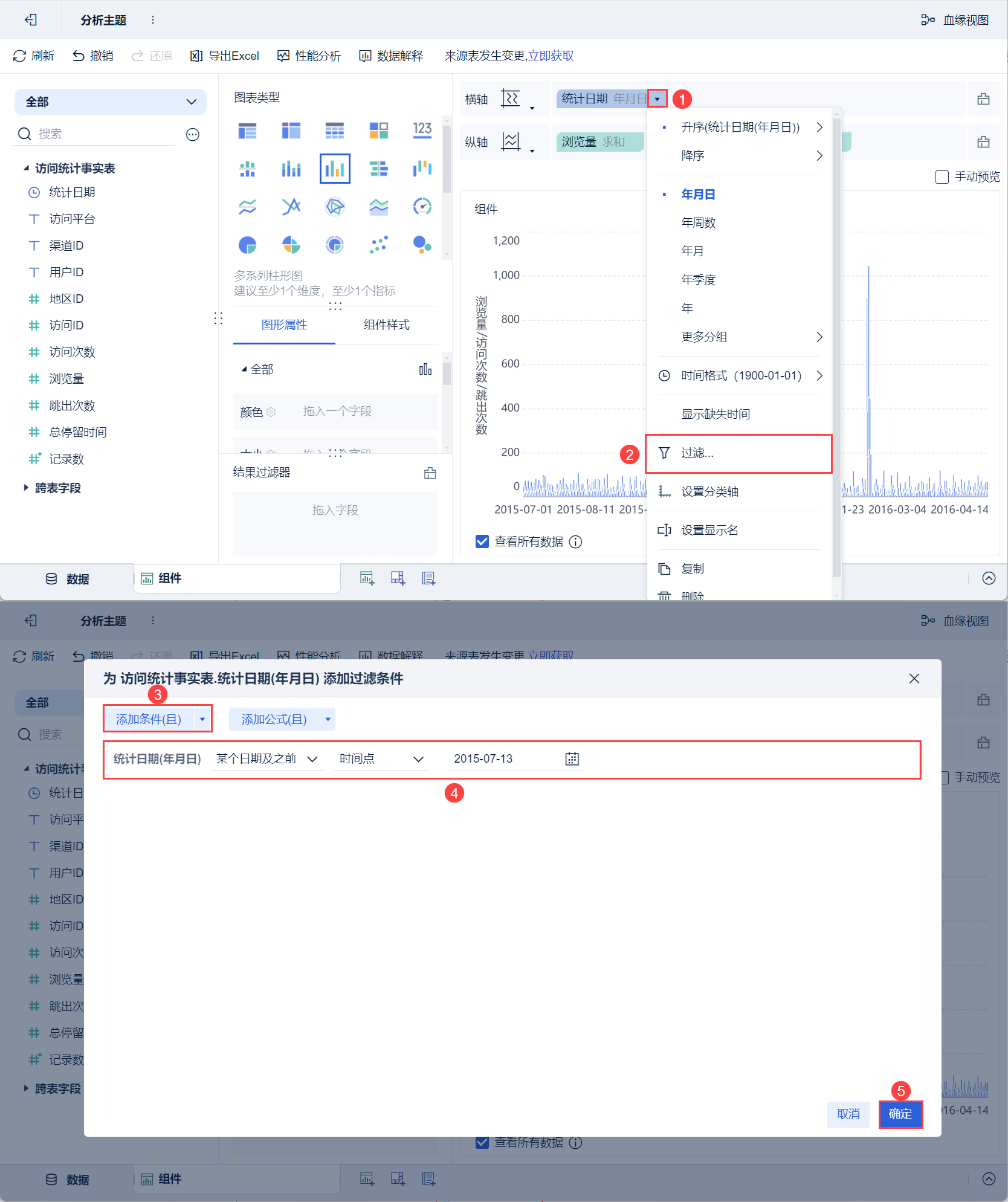
4) Нажмите на выпадающую кнопку "Статистическая дата" на горизонтальной оси области анализа, выберите "Фильтр" и выберите "Добавить условие" во всплывающем окне настроек, чтобы отфильтровать данные до 2015-07-13, как показано на следующем рисунке:
Результат фильтрации показан ниже:
2.3 Улучшающие компоненты
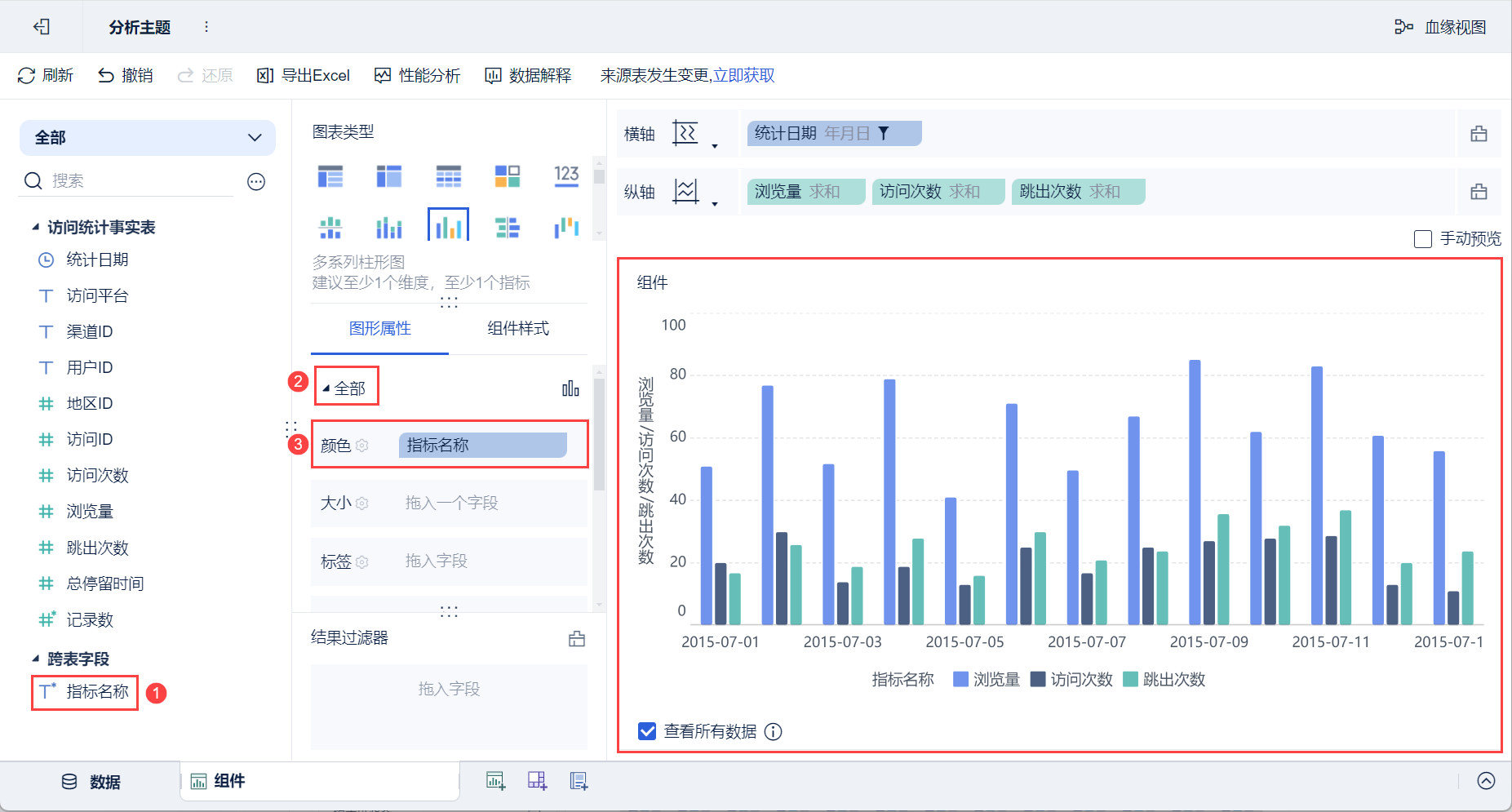
цвет
Перетащите "Название показателя" левой стороны, которую нужно проанализировать, в колонку "Цвет" в разделе "Графические свойства > Все", и разные показатели будут отображаться разными цветами, как показано на рисунке ниже:
См. также:Цвета диаграмм
величина
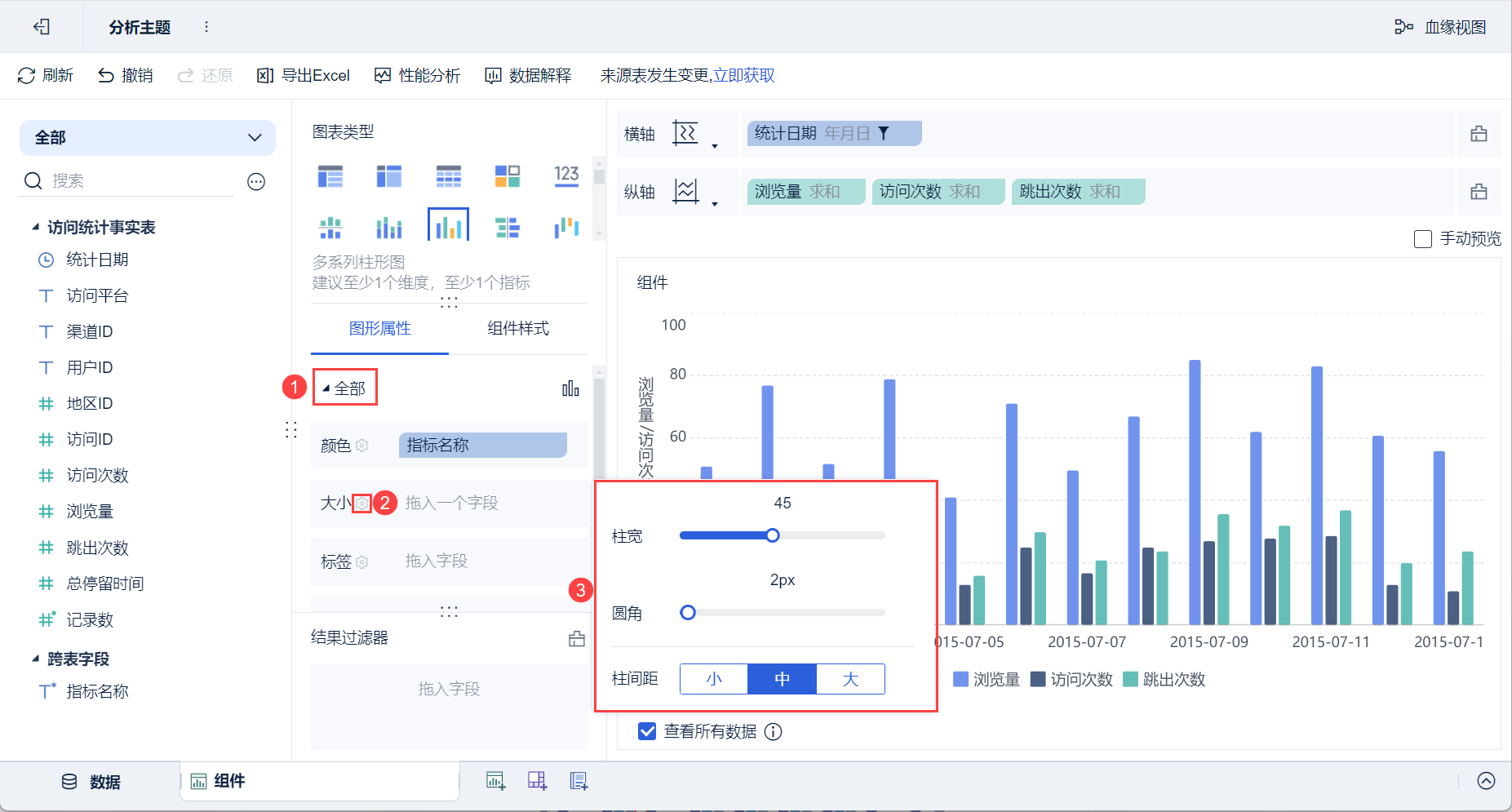
1) Нажмите кнопку "Настройка размера" в разделе "Свойства графики > Все", чтобы задать ширину столбца, закругленные углы и расстояние между столбцами. Как показано на рисунке ниже:
Примечание: Вы также можете перетаскивать поля в колонку "Размер", подробнее см. в разделе Свойства графики - Размер.
2) FineBI 6.0.15 и более поздние версии поддерживают настройку расстояния между столбцами на Малый, Средний или Большой. Как показано на рисунке ниже:
2.4 Создание приборных панелей
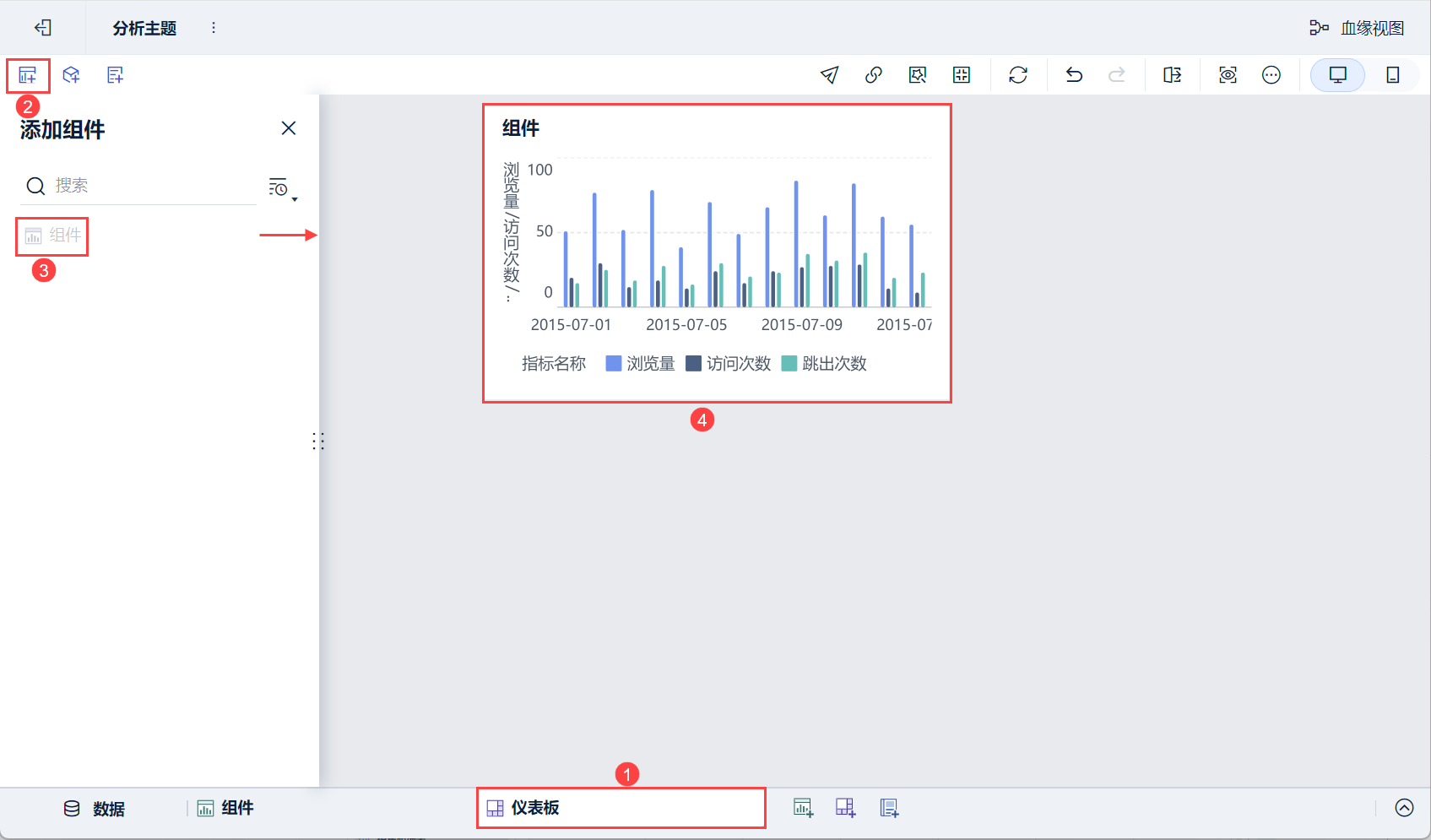
1) Нажмите кнопку Добавить панель в нижней части экрана редактора темы Analytics.
2) Войдите в интерфейс редактирования приборной панели и перетащите компонент на приборную панель, как показано ниже:
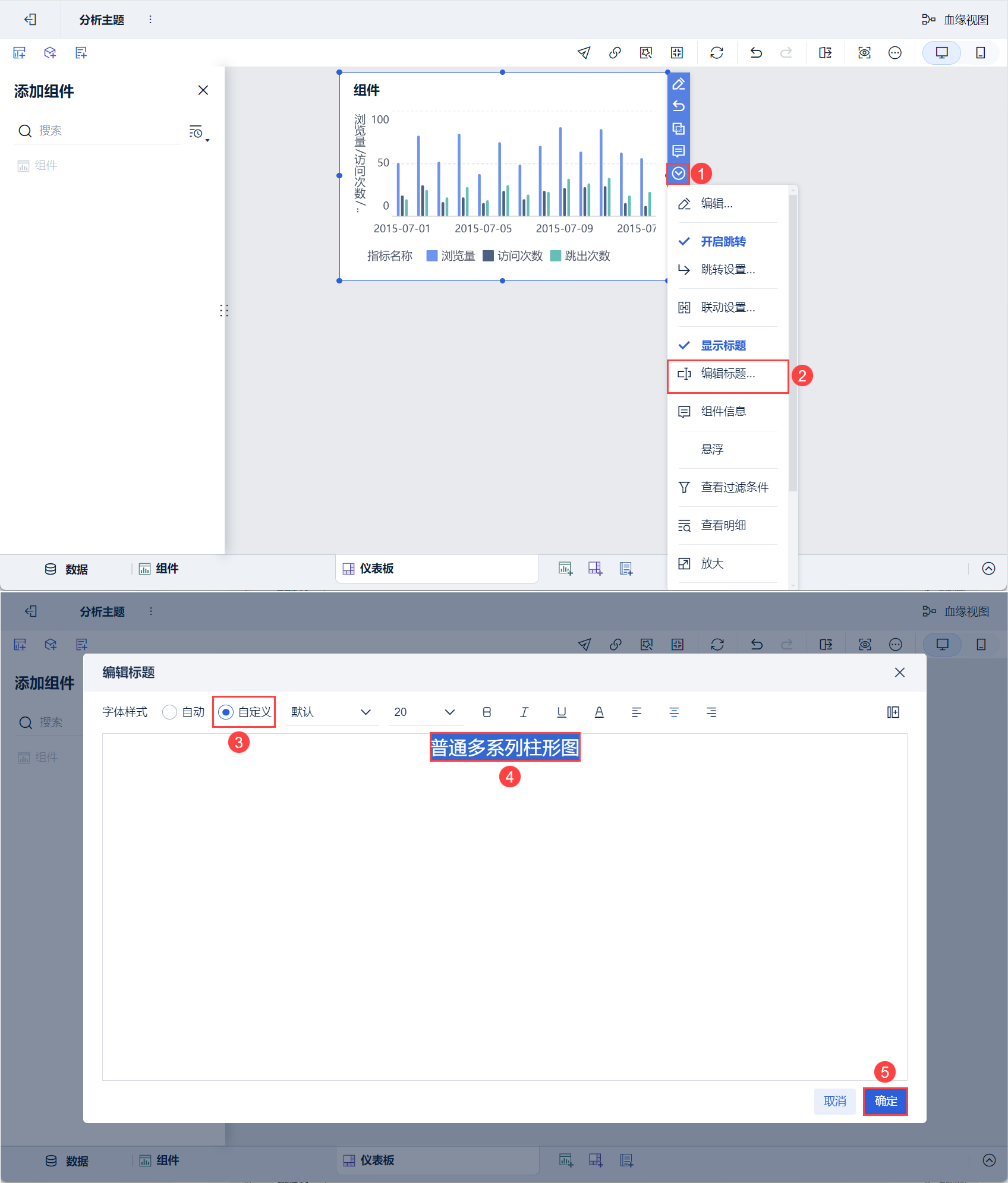
3) Опуститесь вниз и выберите "Редактировать заголовок", выберите "Пользовательский" для стиля, установите заголовок как "Общая многосерийная гистограмма" и нажмите "ОК". Как показано на рисунке ниже:
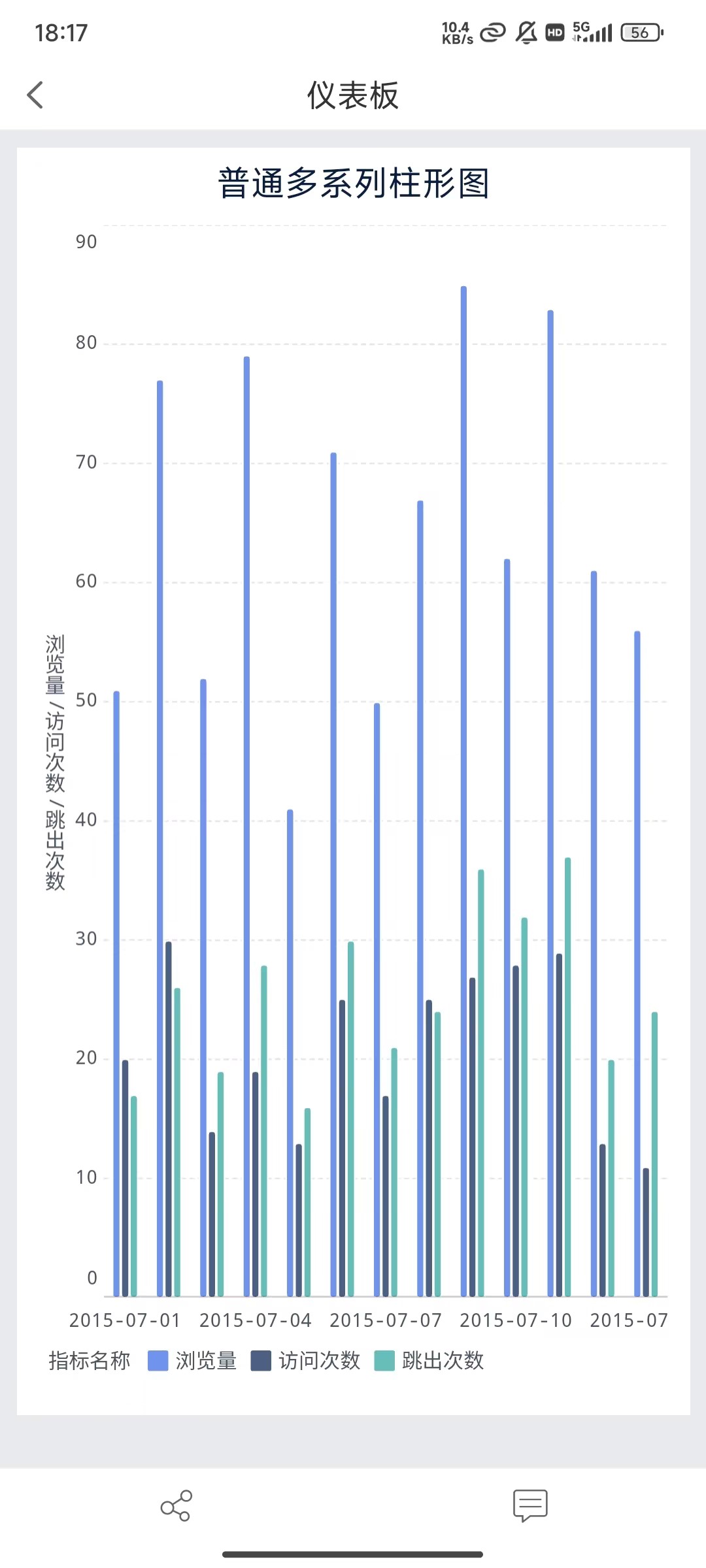
2.5 Эффекты просмотра
на базе ПК
мобильный
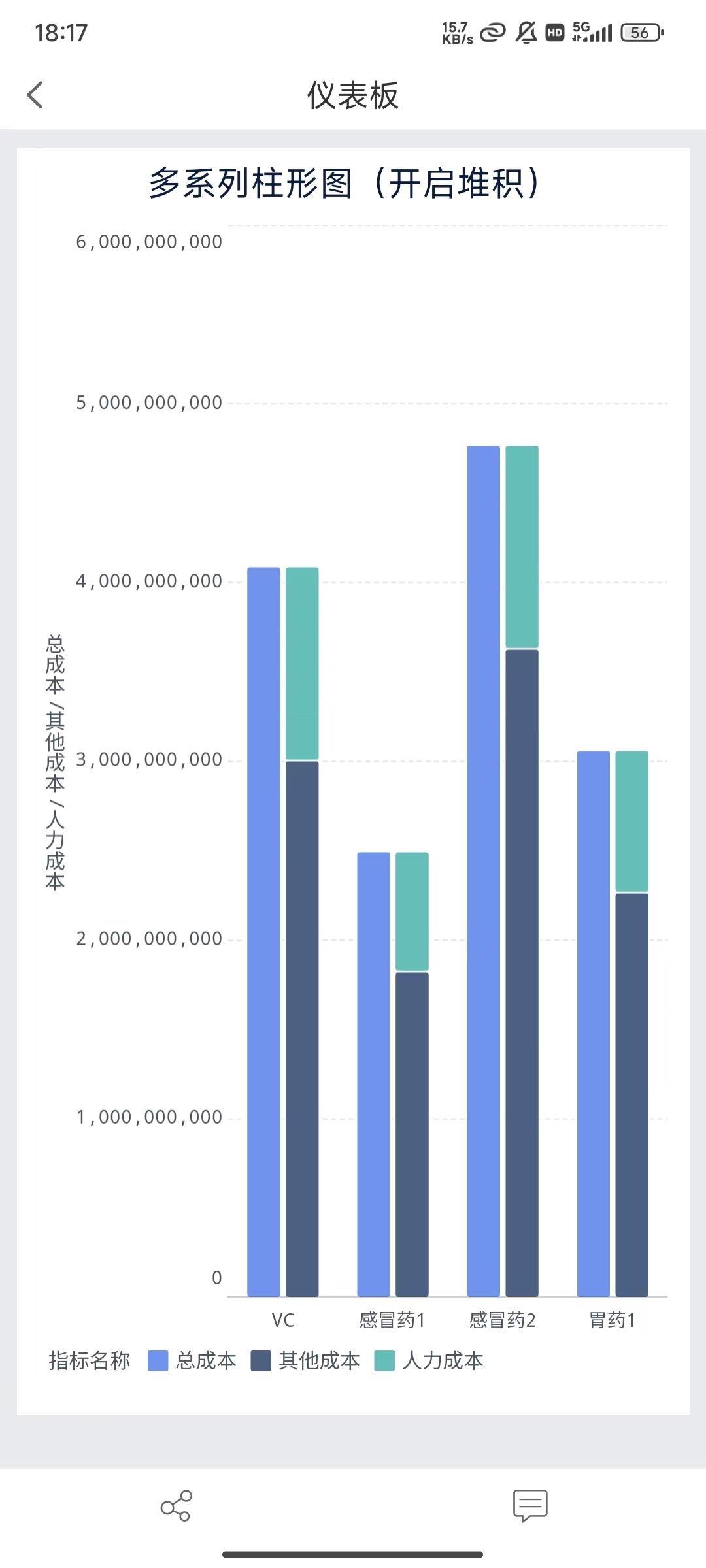
3. Пример 2: Многосерийная гистограмма (включите стекирование)
3.1 Подготовка данных
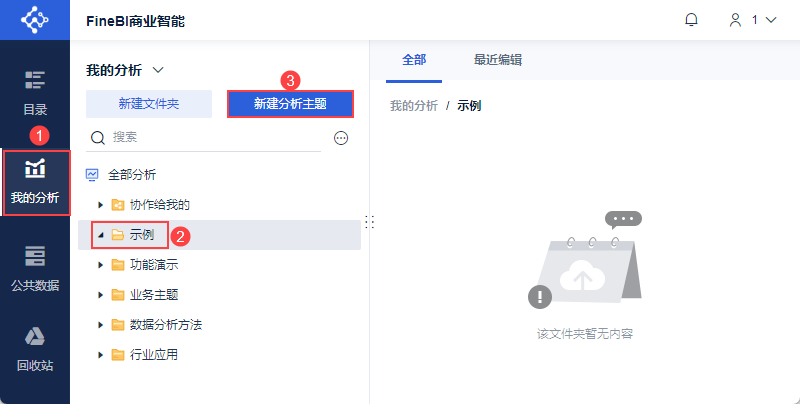
1) Пользователь входит в систему FineBI, нажимает кнопку "My Analysis", выбирает папку и нажимает кнопку "Новая Analysis Subject". Как показано на рисунке ниже:
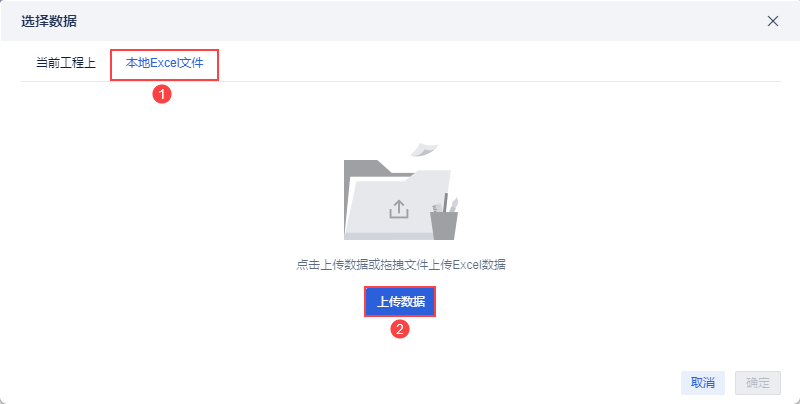
2) Нажмите "Локальный файл Excel > Загрузить данные", чтобы загрузить данные таблицы. Как показано на рисунке ниже:
Пример данных:График продаж.xlsx
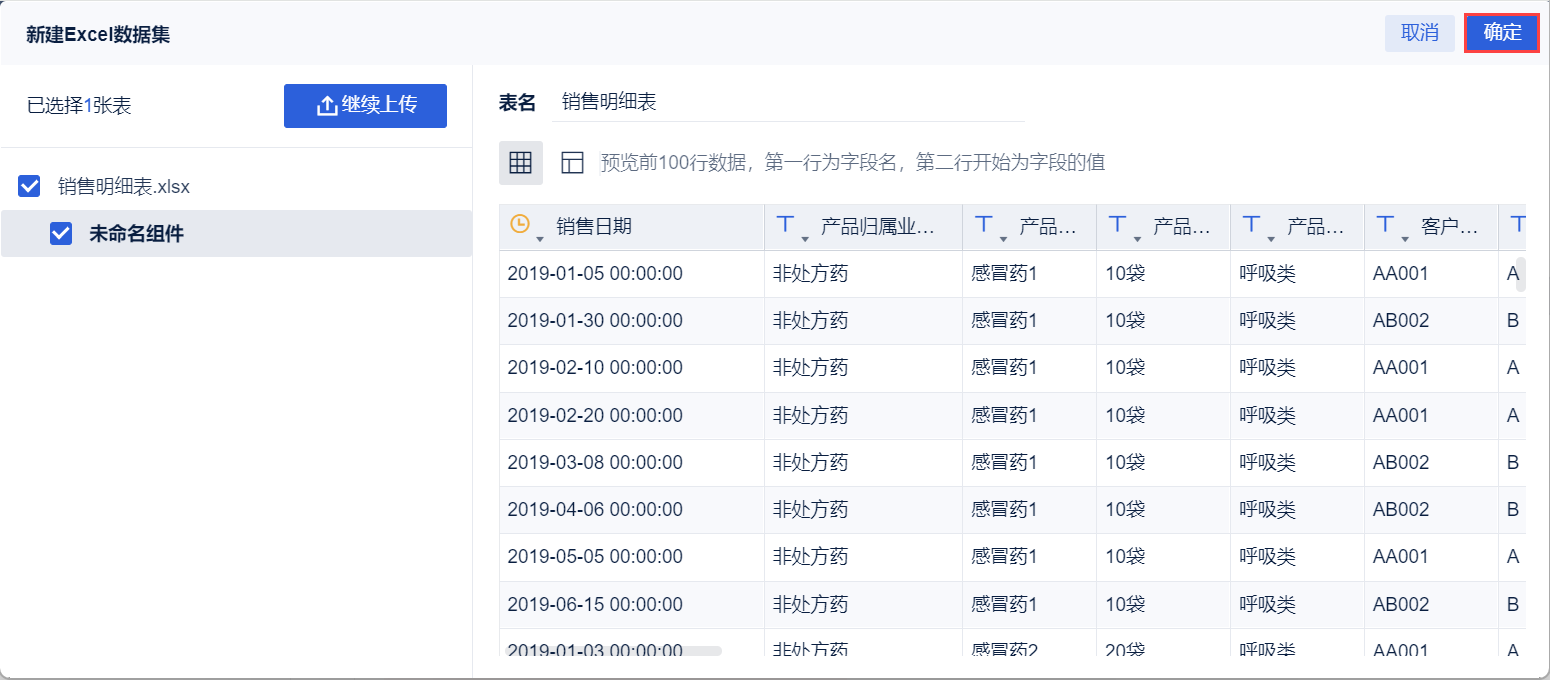
3) После загрузки нажмите кнопку "OK". Как показано на рисунке ниже:
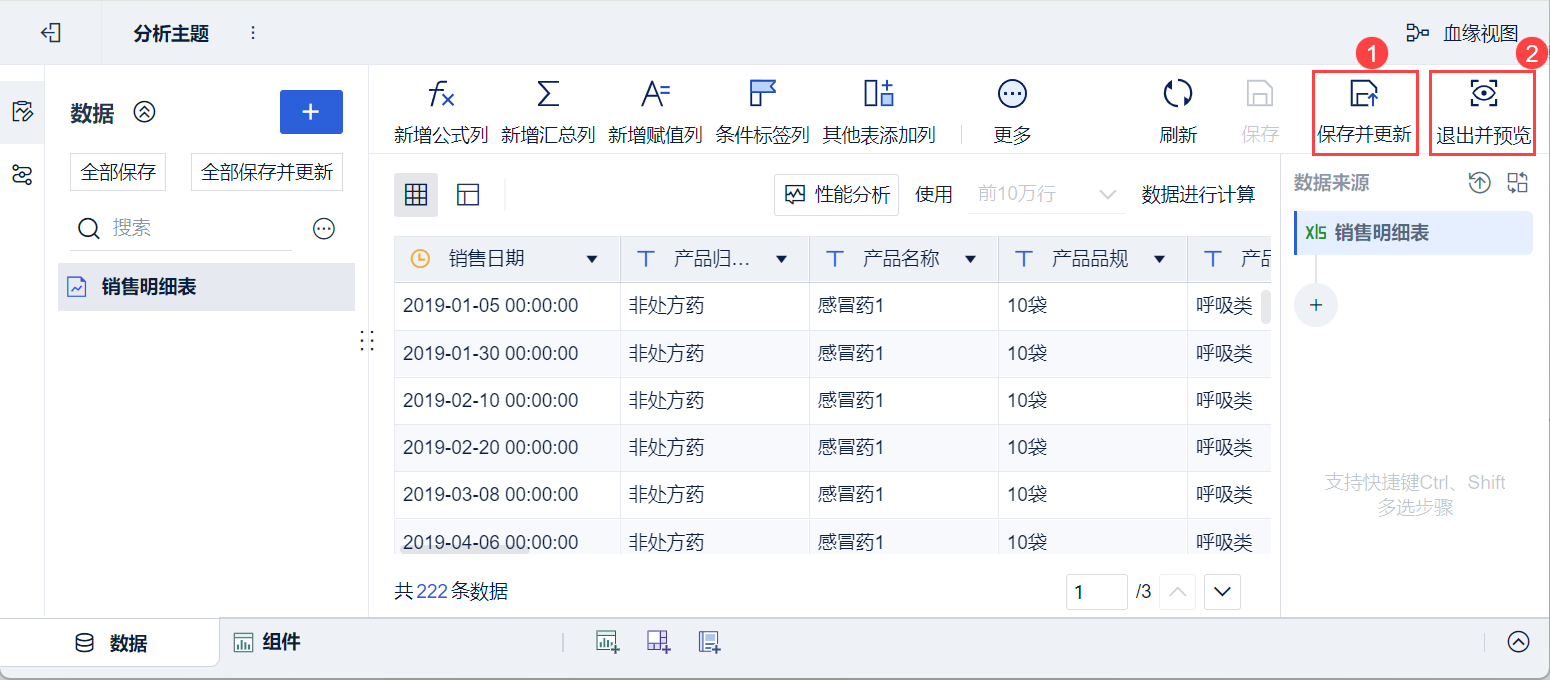
4) Нажмите "Сохранить и обновить" и "Выйти и просмотреть", данные будут созданы успешно.
3.2 Создание компонентов
1) Нажмите кнопку "Компоненты" в левом нижнем углу.
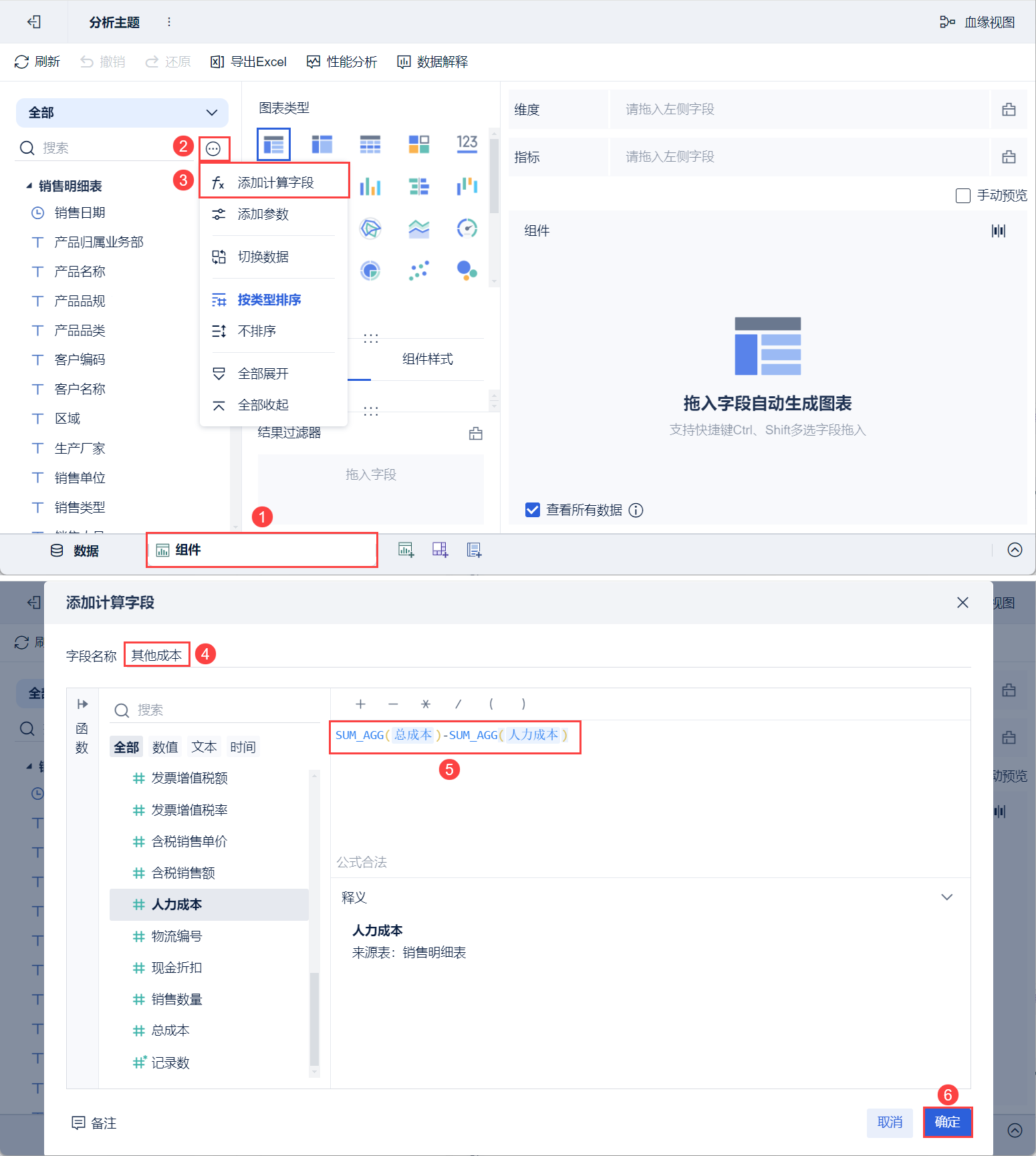
2) Нажмите кнопку "..." рядом с полем поиска. выберите "Добавить вычисляемое поле", введите название поля "Прочие затраты" во всплывающем окне настроек и введите формулу: SUM_AGG(Общие затраты) - SUM_AGG(Затраты на оплату труда)
Примечание 1: Функции и поля в окне формул должны быть выбраны щелчком мыши в области выбора слева и не могут быть введены вручную.
Примечание 2: Подробную информацию о формуле SUM_AGG см. в разделе: SUM_AGG
Формулы описаны ниже:
| формулы | инструкции |
|---|---|
| SUM_AGG (общая стоимость) - SUM_AGG (стоимость рабочей силы) | Общие затраты - затраты на оплату труда = прочие затраты |
3) Нажмите "OK", поле расчета "Прочие расходы" будет успешно добавлено, как показано ниже:
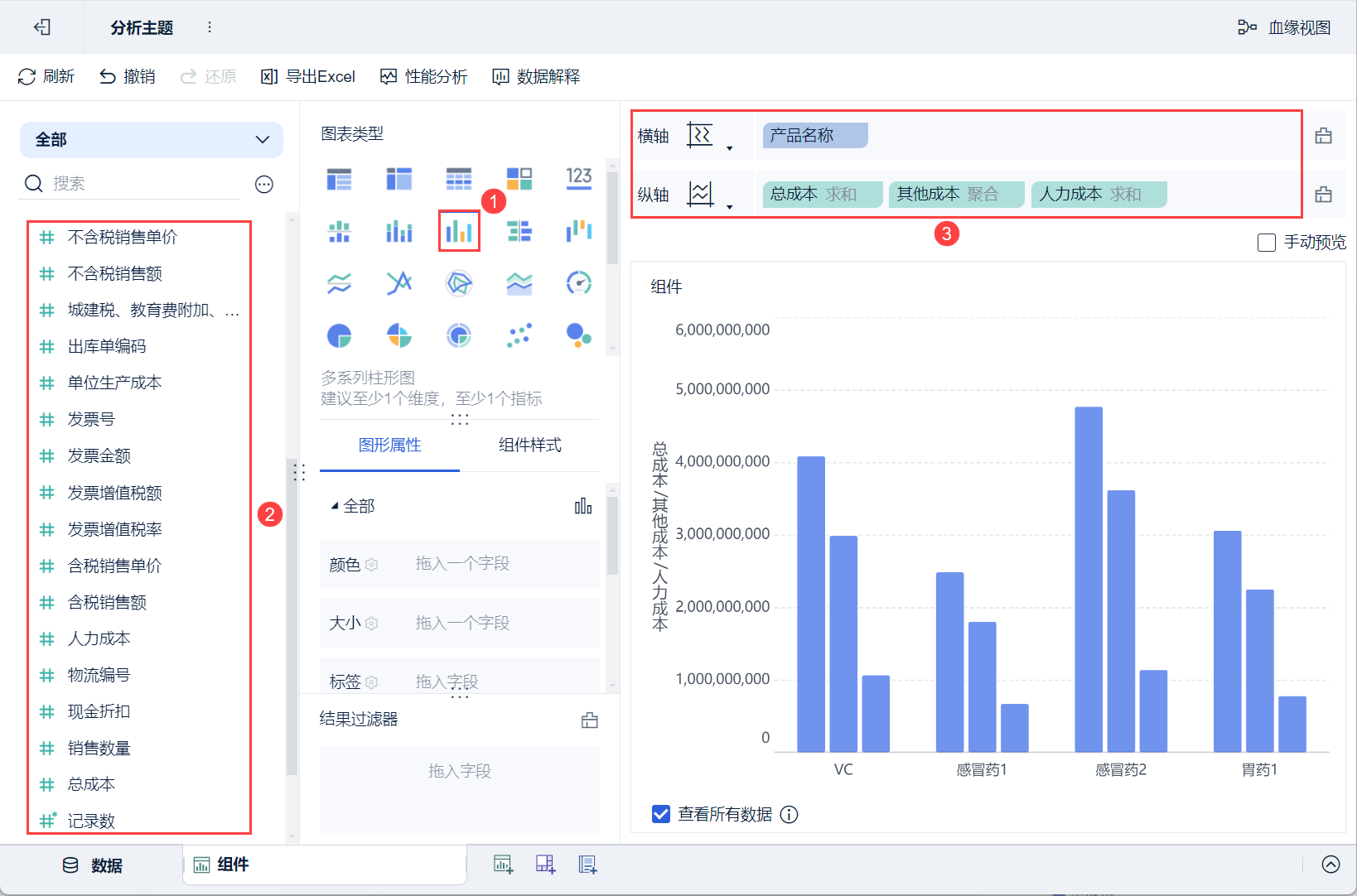
4) Выберите тип диаграммы "Многосерийная гистограмма" и перетащите поле размерности "Название продукта" и поля показателей "Общая стоимость", "Прочие затраты" и "Стоимость рабочей силы" анализируемой области на горизонтальную и вертикальную оси области анализа соответственно. Как показано на рисунке ниже:
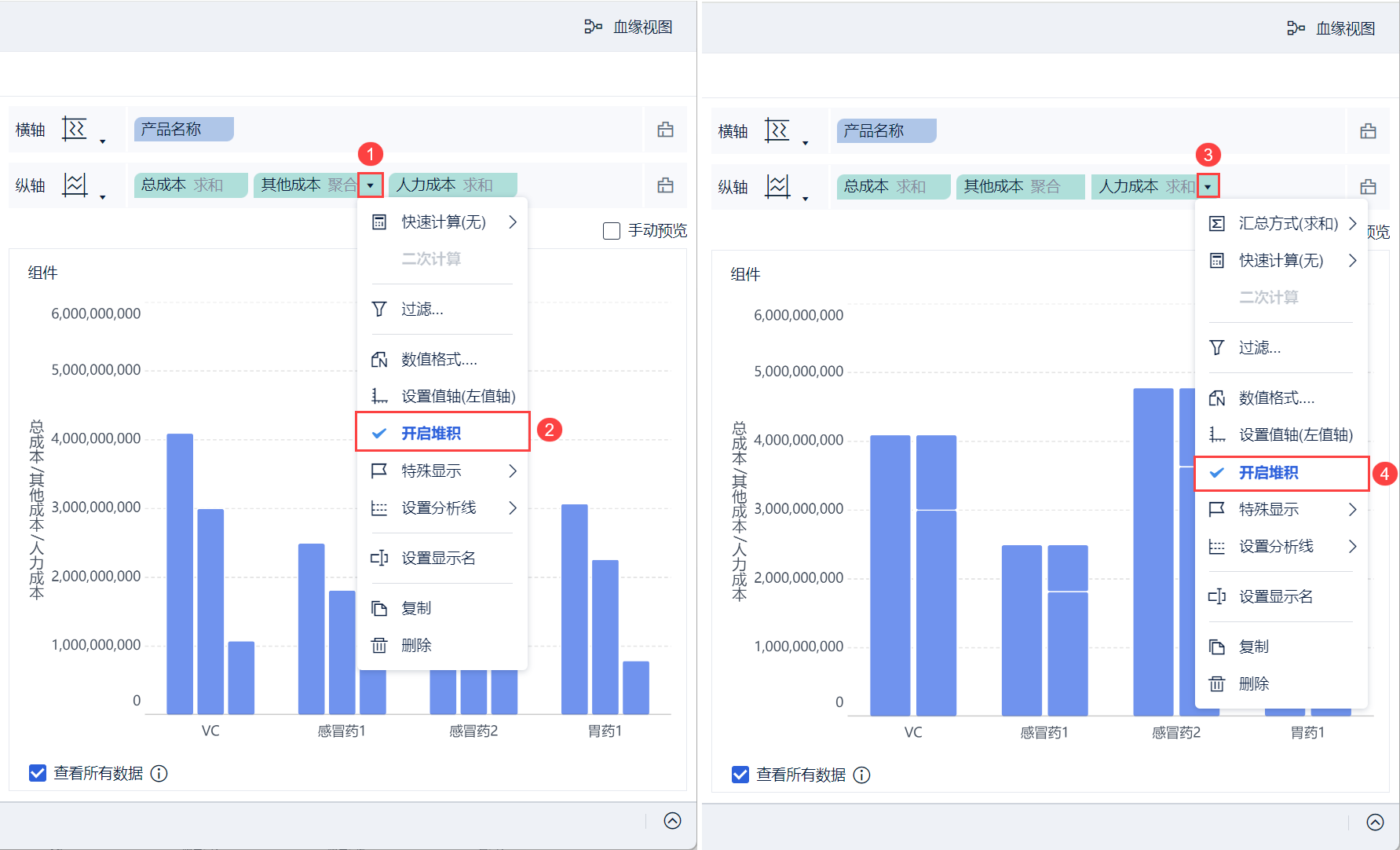
5) Нажмите на раскрывающуюся кнопку "Другие затраты" на вертикальной оси области анализа, выберите "Включить суммирование" и проделайте ту же операцию для поля "Затраты на рабочую силу", как показано на рисунке ниже:
3.3 Усовершенствование компонентов
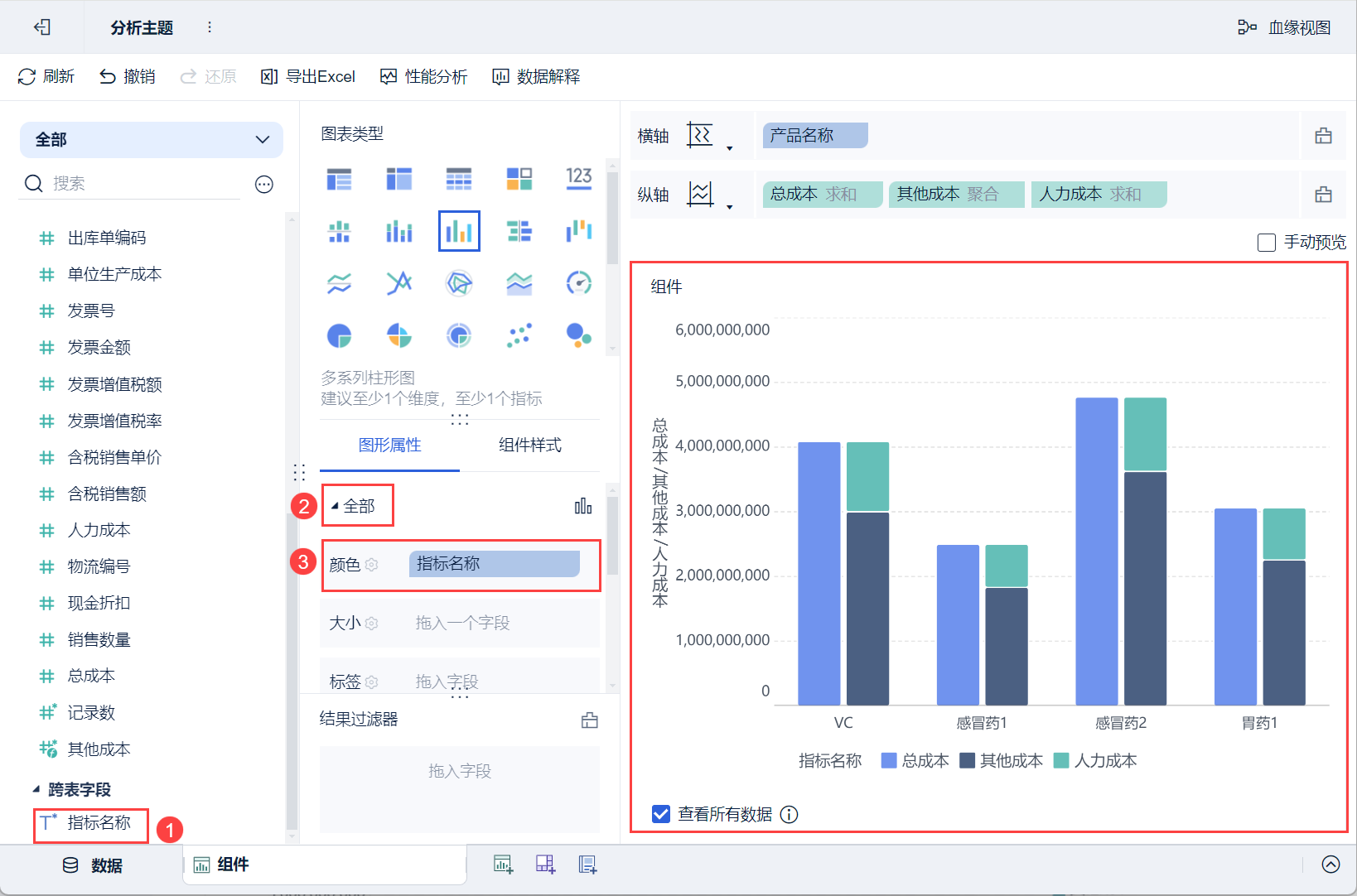
Перетащите "Имя индикатора" в столбец "Цвет" в разделе "Графические свойства > Все", и разные индикаторы будут отображаться разными цветами. Как показано на рисунке ниже:
3.4 Создание приборных панелей
1) Нажмите кнопку Добавить панель в нижней части экрана редактора темы Analytics.
2) Войдите в интерфейс редактирования приборной панели и перетащите компонент на приборную панель, как показано ниже:
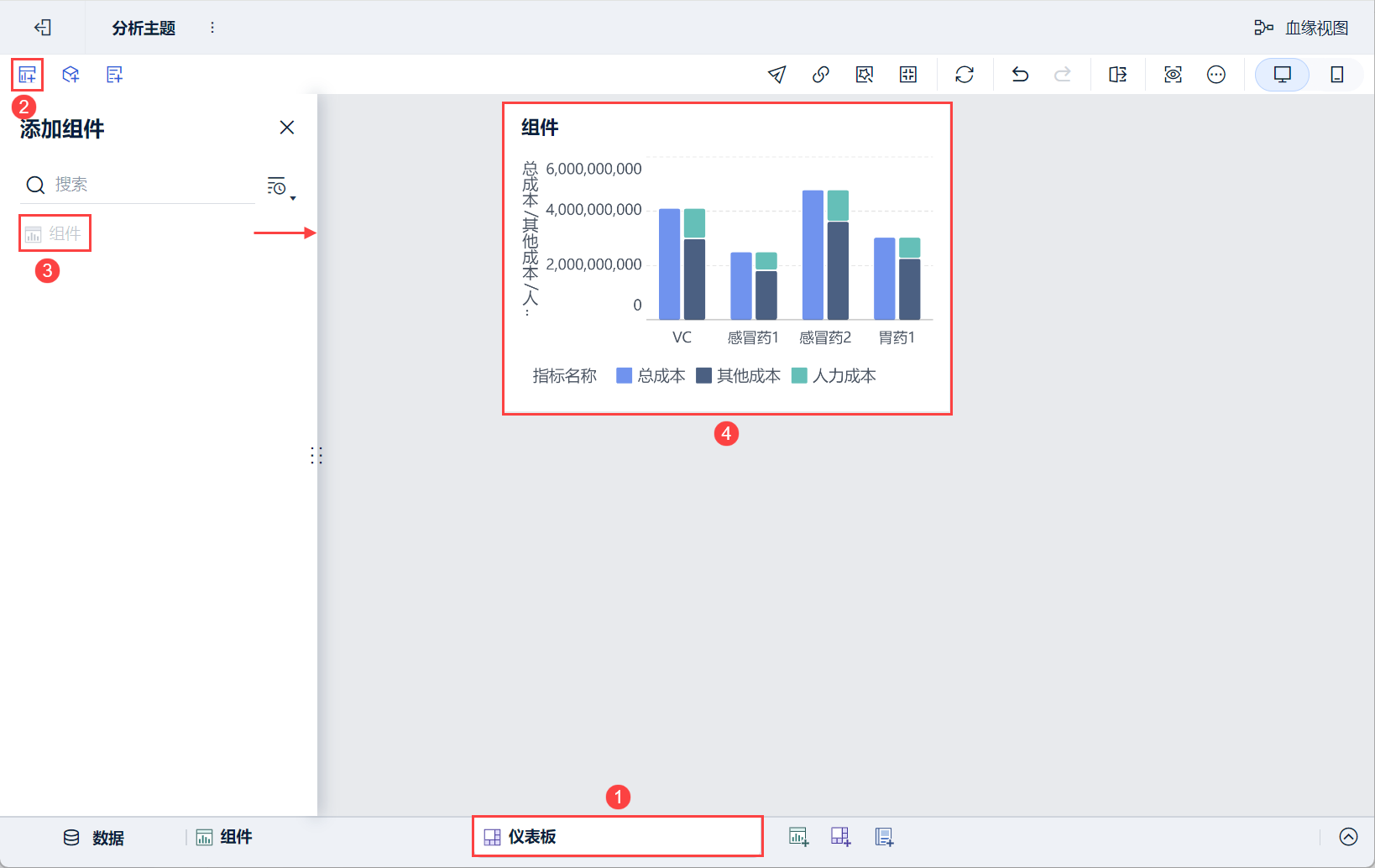
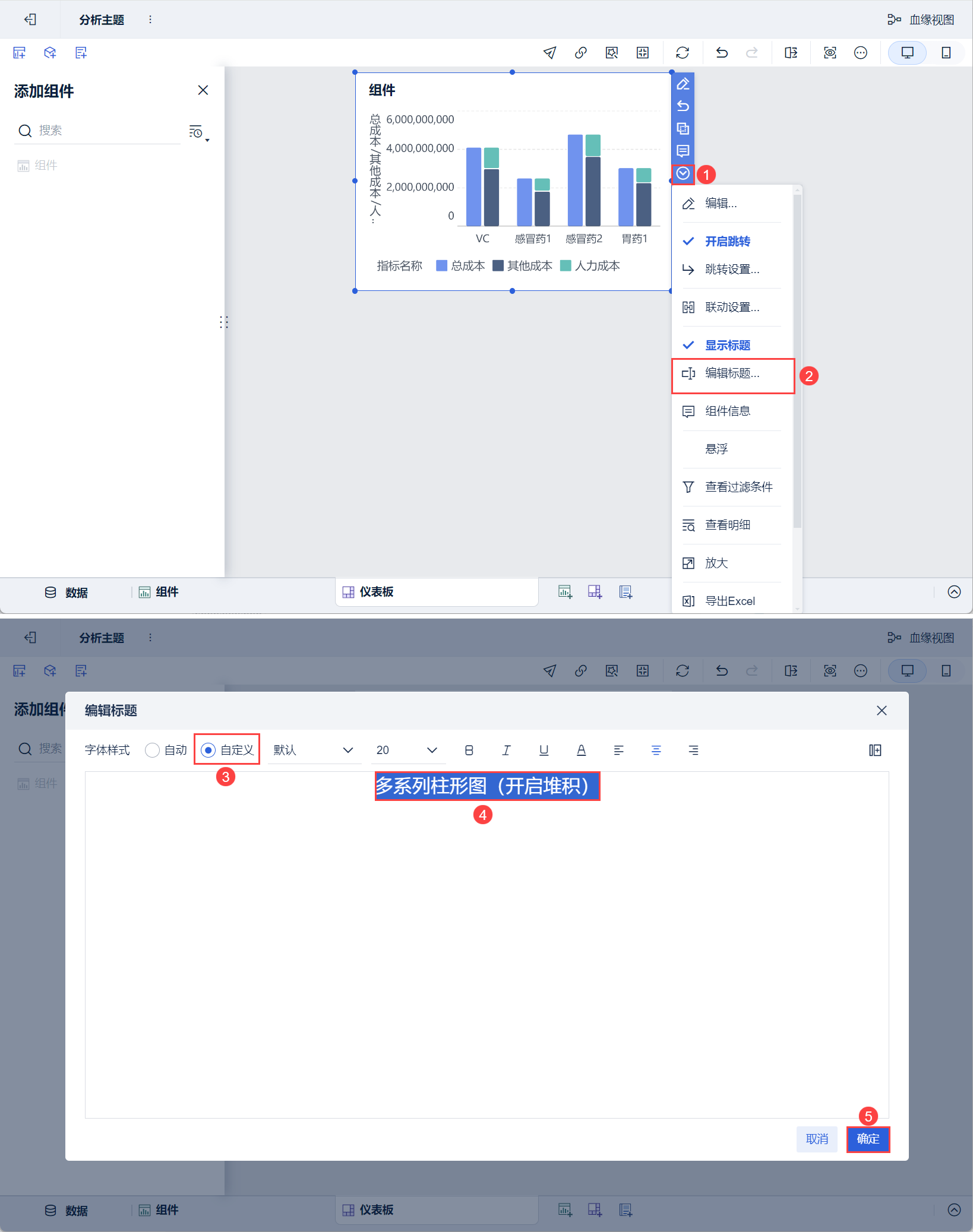
3) Опуститесь вниз и выберите "Редактировать заголовок", выберите "Пользовательский" для стиля, установите заголовок как "Многосерийная гистограмма (с укладкой)" и нажмите "ОК". Как показано на рисунке ниже:
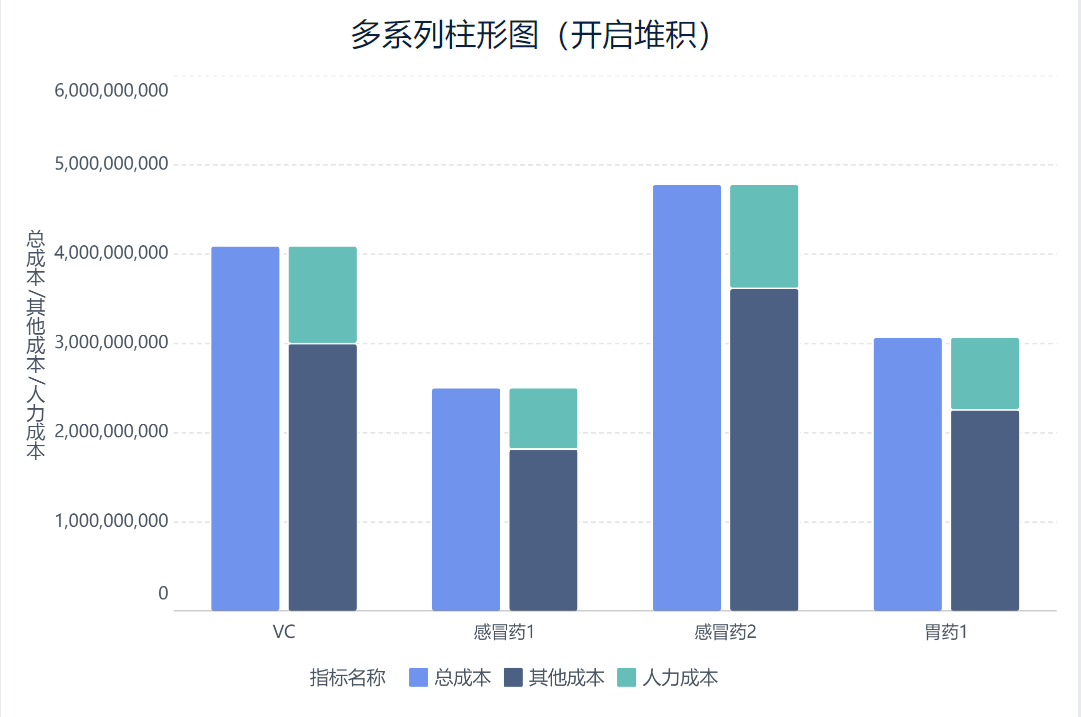
3.5 Эффекты просмотра
на базе ПК
мобильный