Оформление
Название показателя - Справочная документация FineReport|Разработка отчетов|Использование отчетов|Учебные пособия
Название индикатора
1. Обзор
1.1 Версия
| Версия FineBI | Функциональные изменения |
|---|---|
| 6.0 | - |
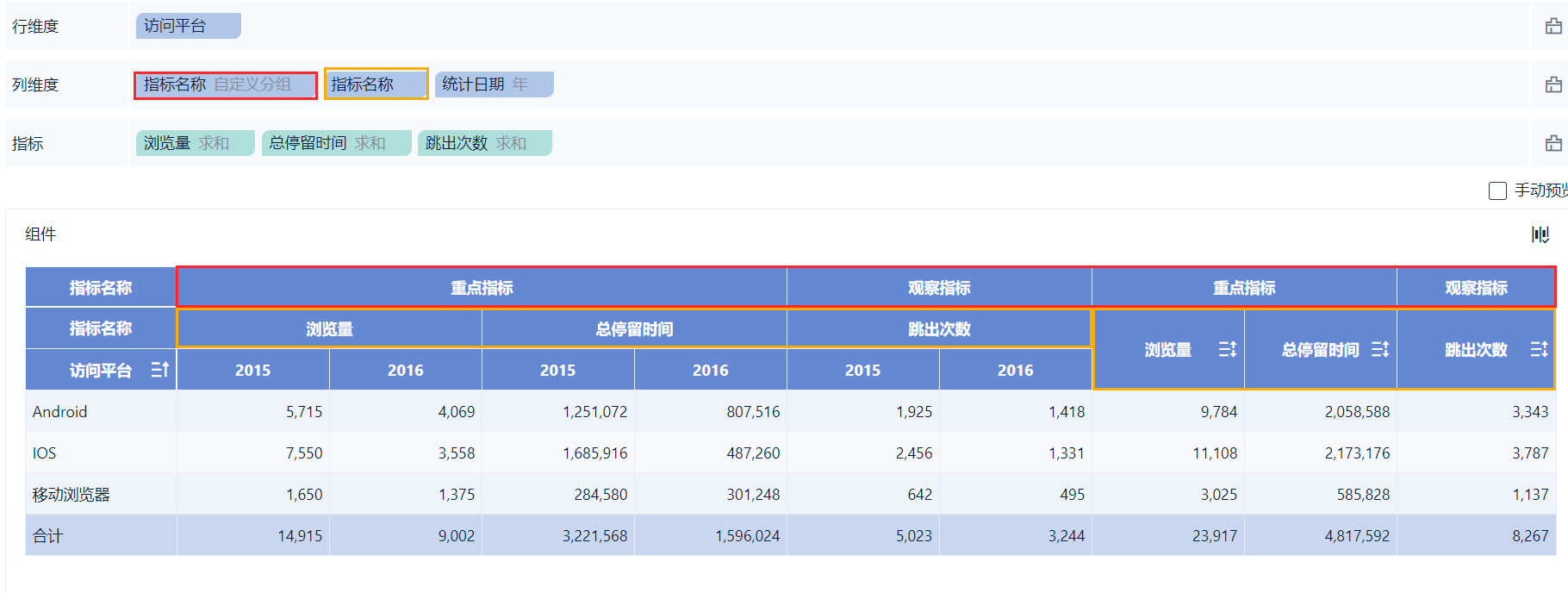
| 6.0.15 | Crosstab поддерживает добавление поля "Имя показателя", а имя показателя поддерживает пользовательскую группировку, помогая пользователям реализовать сценарии анализа сложных заголовков таблиц. |
| 6.0.16 | После пользовательской группировки названий индикаторов итоговые строки/столбцы суммируются в соответствии с пользовательскими группировками |
1.2 Сценарии применения
диаграммы
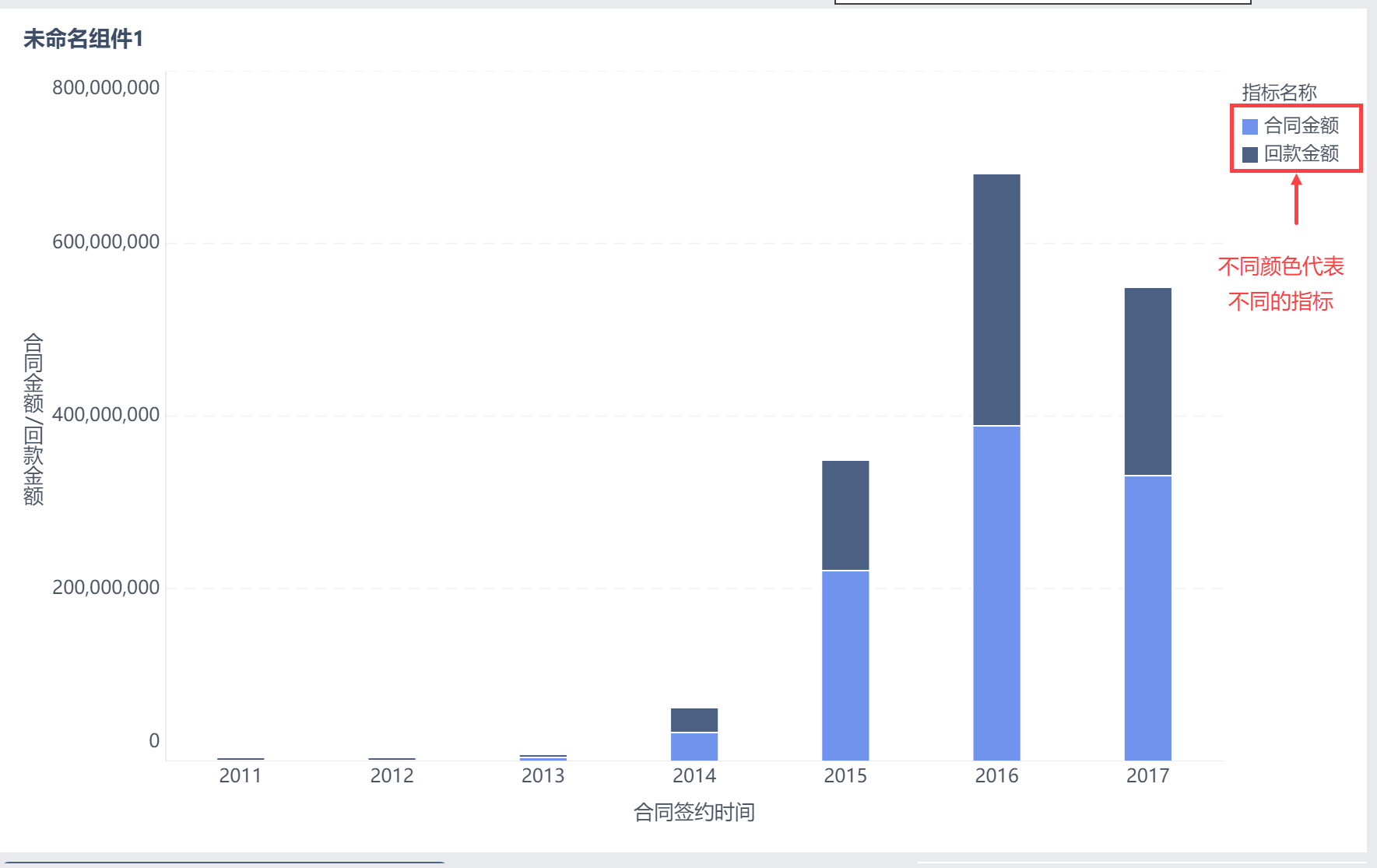
При создании компонента диаграммы, если пользователь хочет использовать название индикатора в качестве измерения для анализа,например, для анализа суммы контракта и суммы возврата денег по годам, необходимо использовать разные цвета для представления различных индикаторов, чтобы интуитивно видетьсравнение "Суммы контракта" и "Суммы возврата денег"в разные годы, как показано на рисунке ниже:
кросстаб
Crosstab поддерживает перетаскивание "Имени показателя" в измерении строки/столбца для создания сложных заголовков таблиц, позволяющих выразить больше информации о данных.
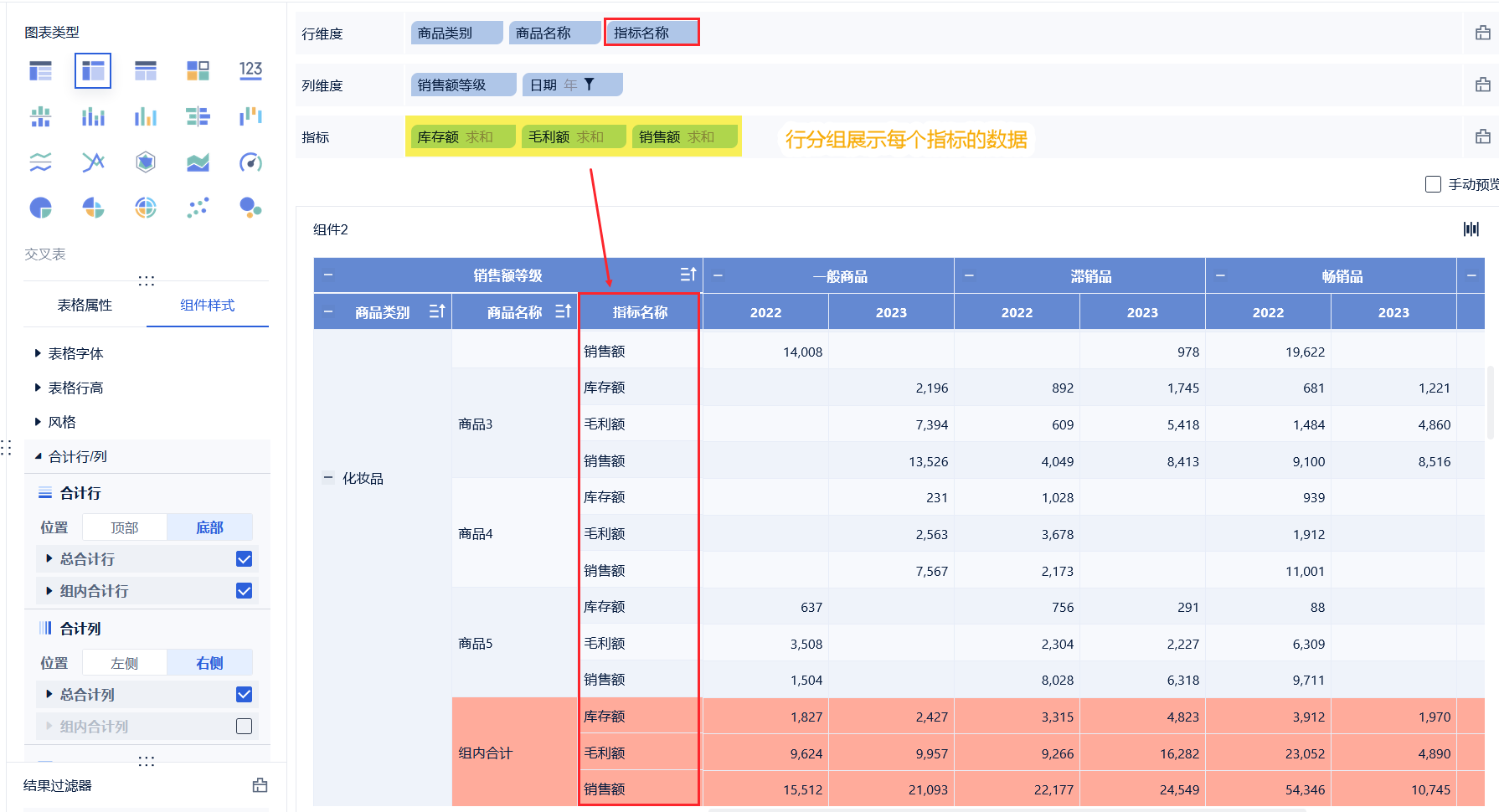
Например, название показателя находится в измерении строки, а каждый показатель (объем запасов, валовая прибыль, объем продаж) отображается по строкам для разных уровней продаж и значений за каждый год. Это показано на рисунке ниже:
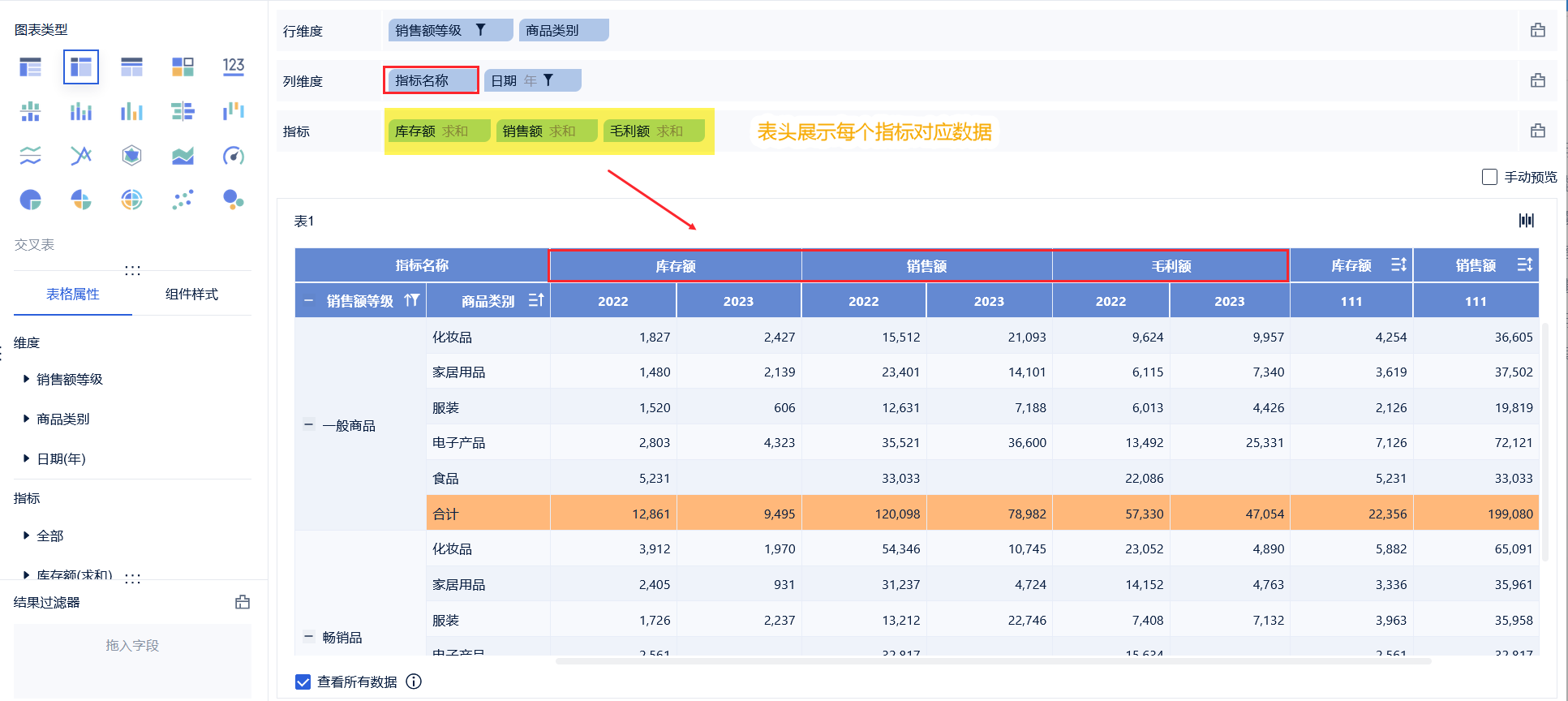
Название показателя находится в столбце размерности, в котором отображаются числовые значения для разных уровней продаж, для каждой категории товаров и для каждого года (объем запасов, объем продаж, объем валовой прибыли). Это показано на рисунке ниже:
Примечание: В таблице группировки, компоненте таблицы детализации отсутствует поле названия показателя в области измерения, подлежащей анализу.
1.3 Функциональный профиль
В этот момент вы можете использовать поле "Имя индикатора" под анализируемой областью в качестве измерения и перетащить его в соответствующие свойства графика.
Поле Indicator Name представляет собой название поля индикатора, соответствующего всем анализируемым в данный момент типам графиков.
2. Графические сценарии
2.1 Подготовка данных
1)Администратор входит в систему, нажимает на "Мои анализы", выбирает папку и нажимает на "Новая Analysis Subject".
2)Нажмите "Локальный файл Excel > Загрузить данные", чтобы загрузить данные таблицы. Нажмите кнопку "ОК".
Пример данных:анализ районных данных.xlsx
2.2 Создание компонентов
1) Нажмите кнопку "Компоненты" в левом нижнем углу.
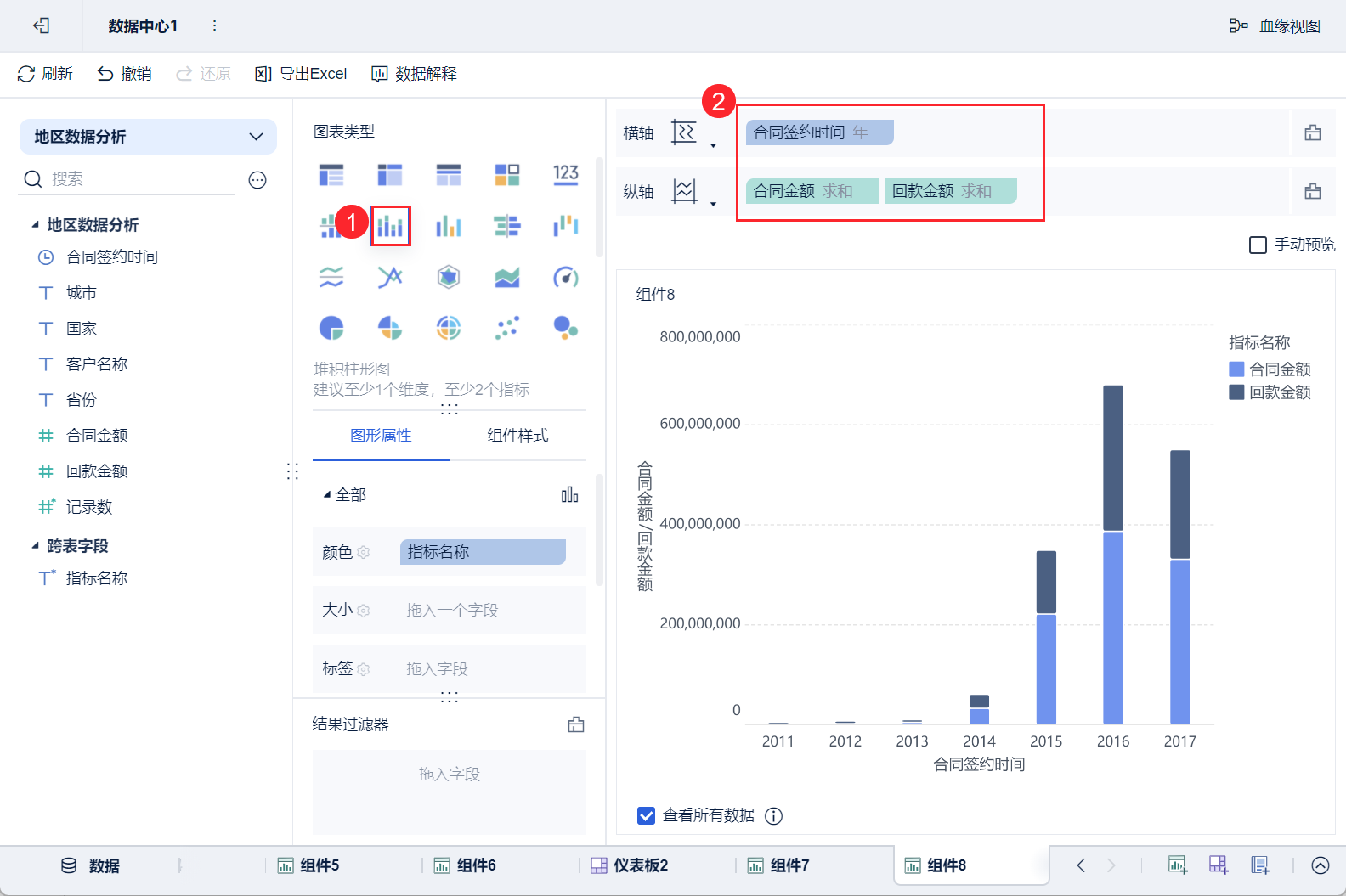
2) В разделе "Тип диаграммы" выберите "Сложенная гистограмма", перетащите следующие поля в область анализа и установите для параметра "Время подписания контракта" значение "Группировка по годам". Как показано на рисунке ниже:
2.3 Использование индикаторных полей
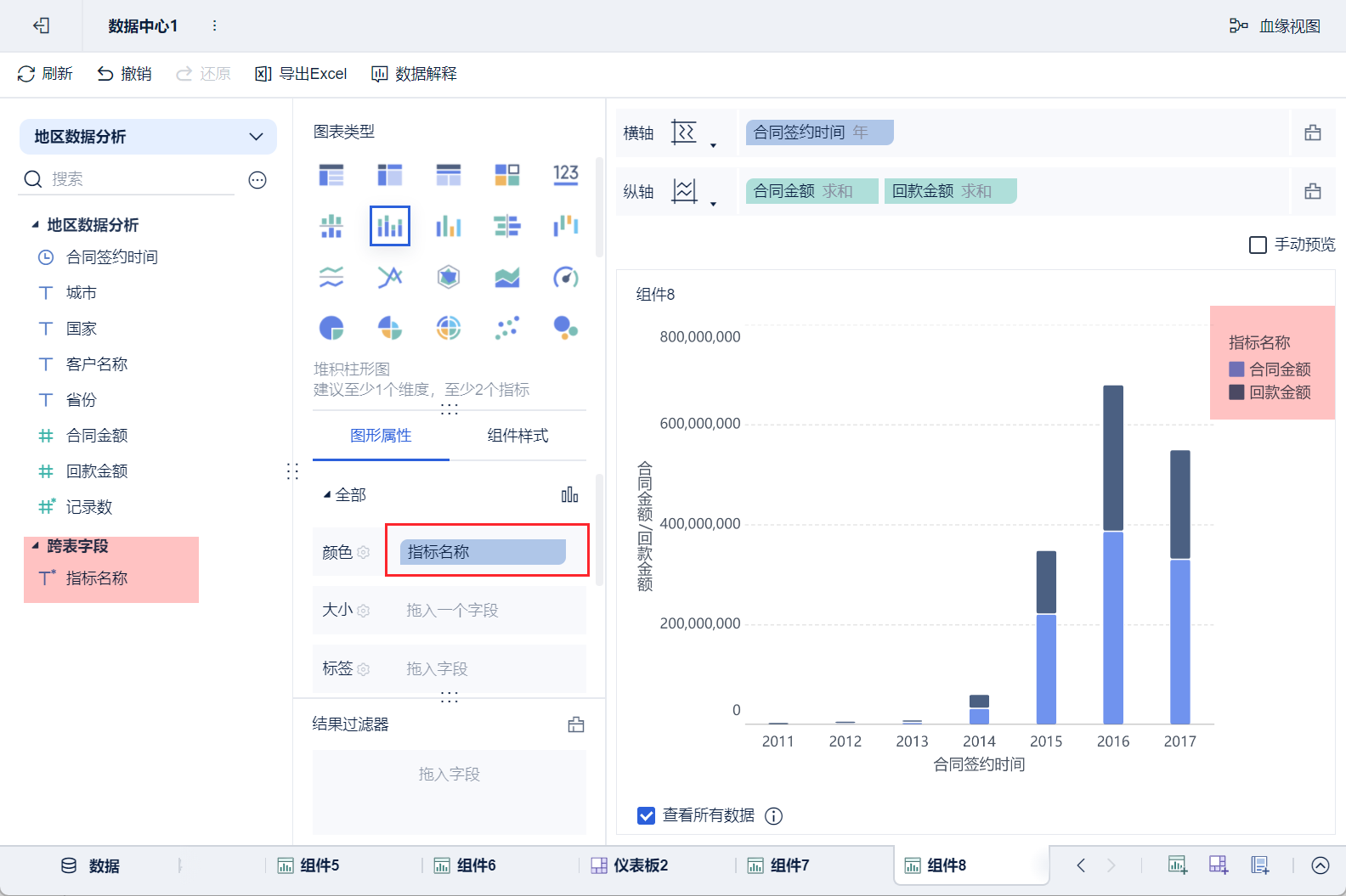
Поле "Имя индикатора" окрашивается в соответствии с индикатором в столбце "Цвет" в разделе "Графические свойства". Это показано на рисунке ниже:
2.4 Эффекты просмотра
На графиках сумма контракта и сумма окупаемости отображаются цветом, подробнее см. раздел 1.1.
3. сценарии кросс-табуляции
3.1 Примеры
Пример данных: Merchandising.xlsx
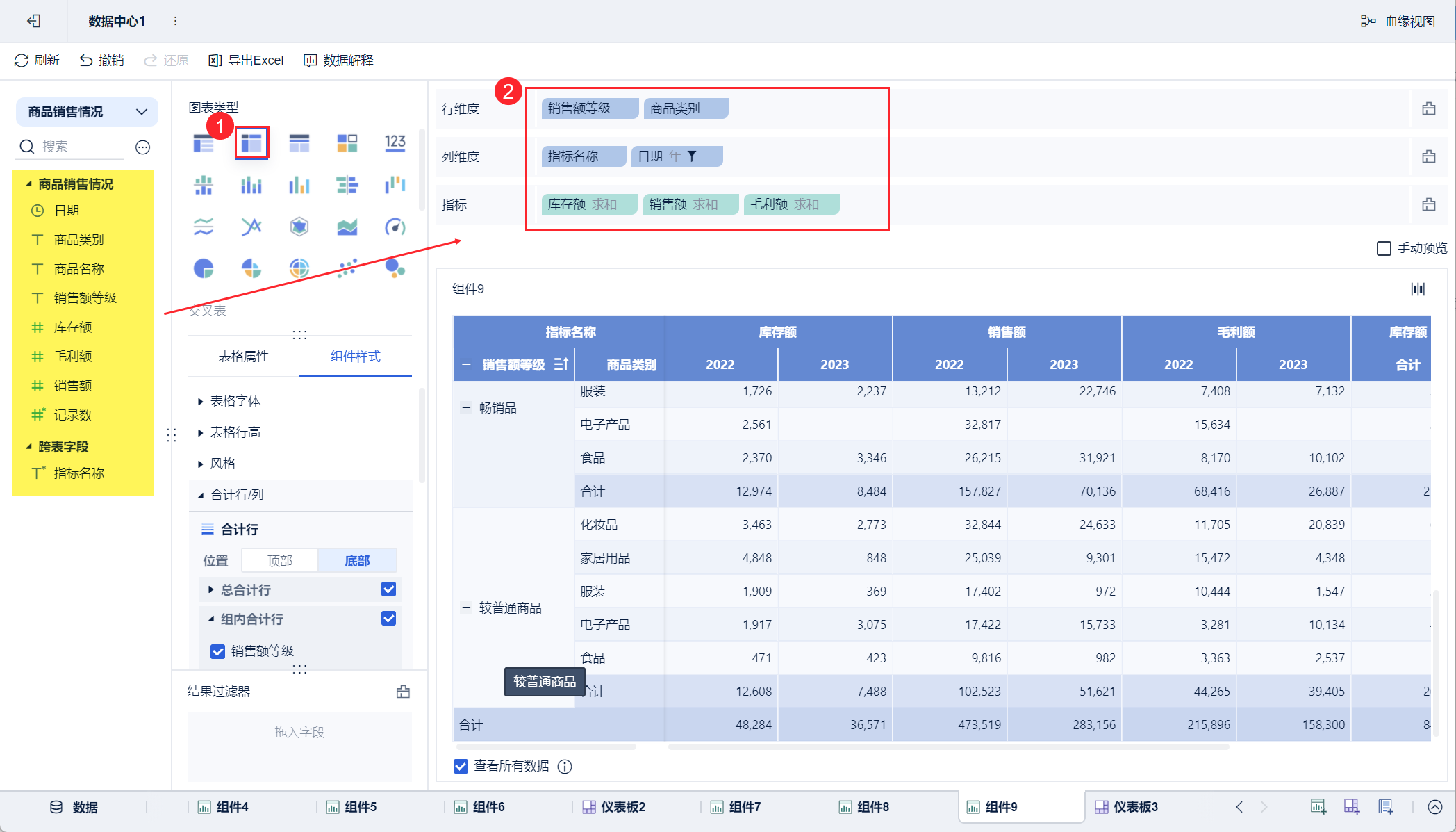
1) Выберите "Crosstab" и перетащите в соответствующее поле, а в "Crosstab Field" найдите "Indicator Name". Перетащите его в соответствующее место в таблице.
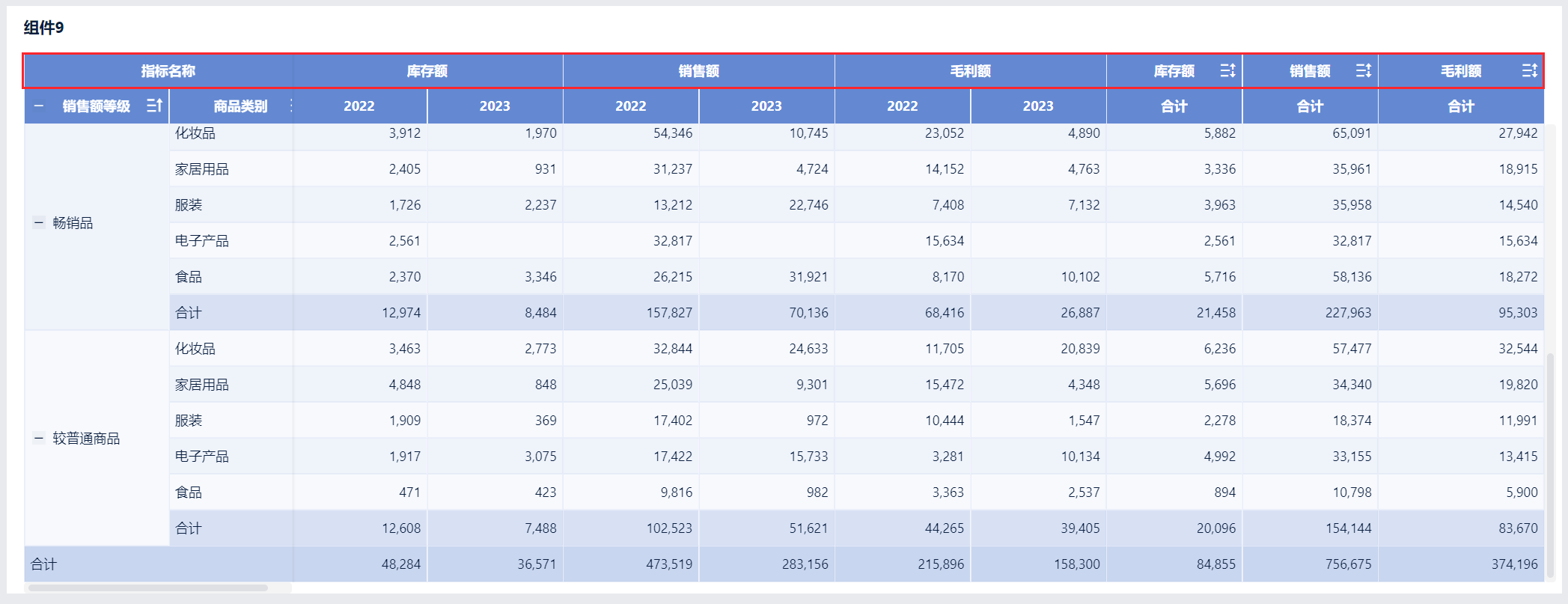
2) Сгруппируйте "Дата" по годам и отфильтруйте данные "2022, 2023". Получите сравнительный анализ каждого показателя продаж для каждого класса продаж и категории продукции в 2022 и 2023 годах. Как показано на рисунке ниже:
Эффект показан ниже:
3.2 Настраиваемая группировка
В таблице перекрестных таблиц названия показателей также поддерживают "пользовательскую группировку". Это показано на рисунке ниже:
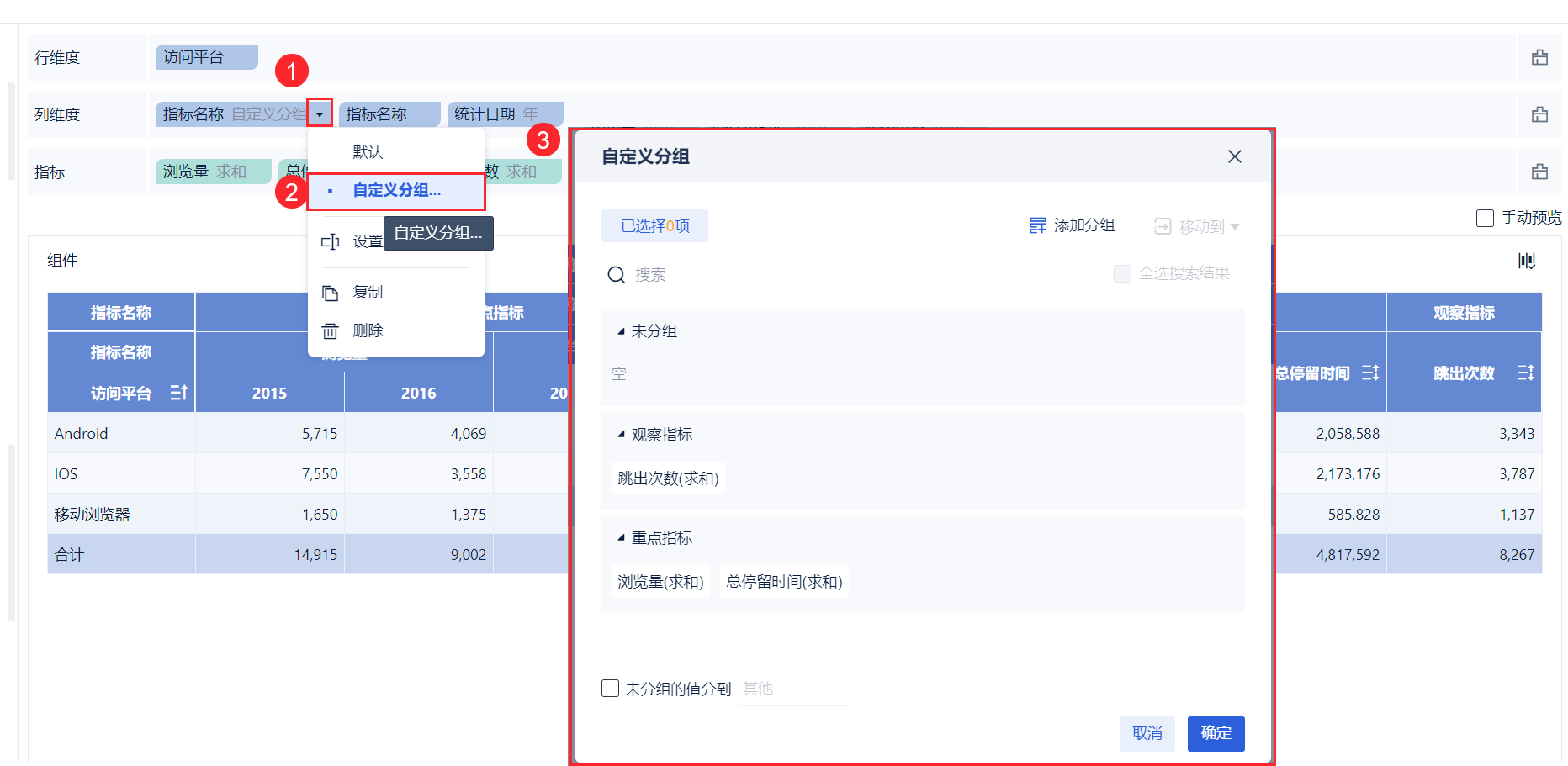
Готовый результат показан ниже: