Оформление
Карта области - FineReport Справка | Разработка отчетов | Отчеты | Учебные пособия
Региональные карты
1. Обзор
[helpvideo]6024[/helpvideo]### 1.1 Версия
| Версия FineBI | Функциональные изменения |
|---|---|
| 6.0 | - |
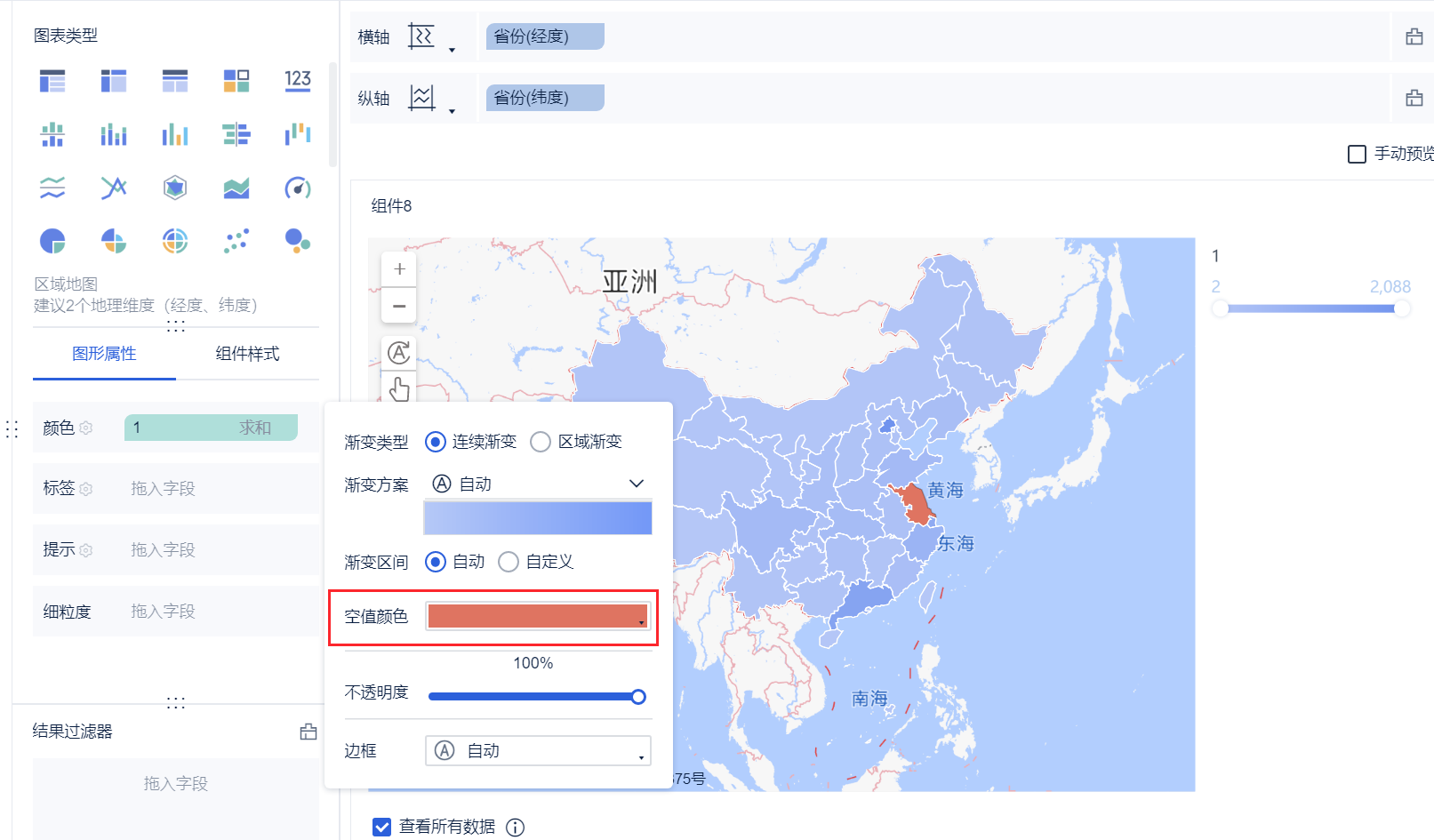
| 6.0.15 | Поддерживает установку цветов для областей, для которых на карте нет данных, подробнее см. раздел 2.3. |
1.2 Сценарии применения
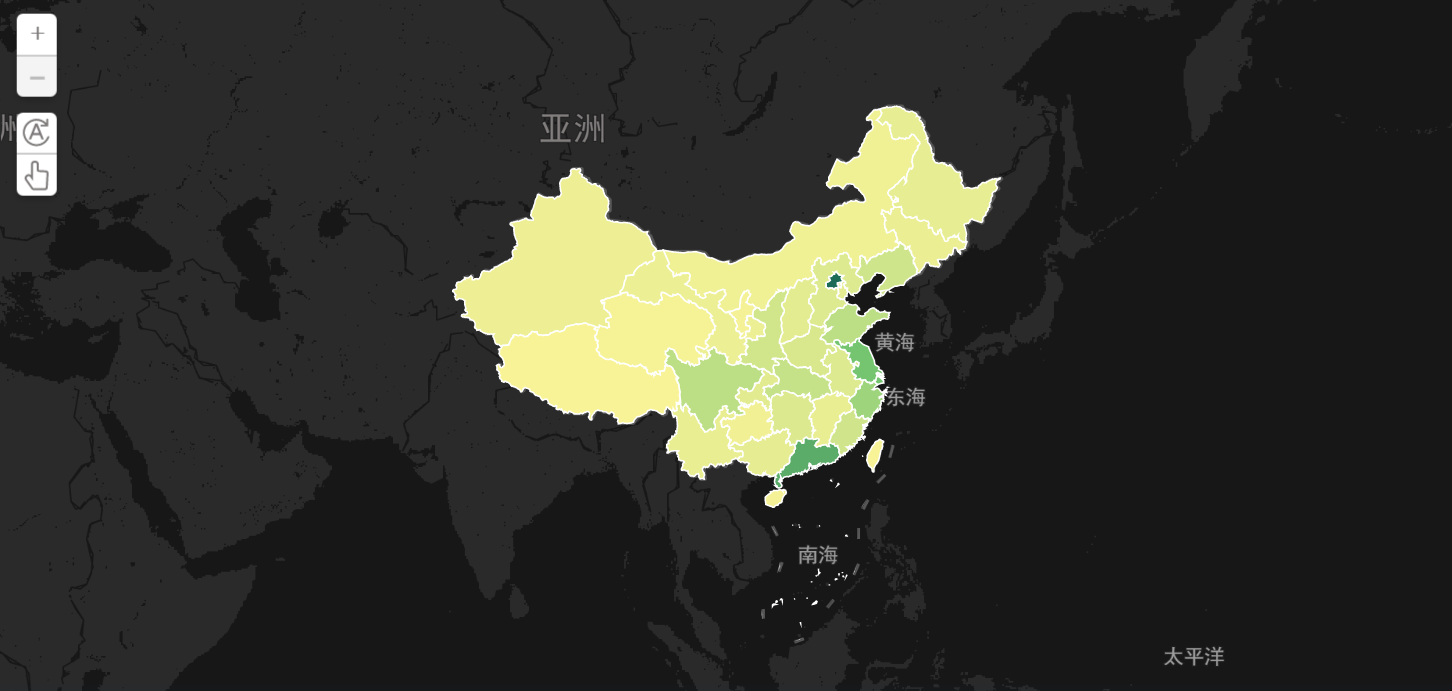
Карта области - это визуальный график, который использует различные оттенки цвета, чтобы показать размер и степень распределения данных. Ниже приведена карта области, показывающая распределение клиентов: чем темнее цвет, тем больше клиентов:
1.3 Основные требования
Основные требования к региональным картам:
| Эффекты диаграмм | поле | |
|---|---|---|
| Региональные карты | Два географических измерения (долгота, широта) |
1.4 Графические особенности
Подходит для отображения распределения данных по пространству географического блока, используя цветовые оттенки для различения размера значений.
2. Региональная карта - Китай
2.1 Подготовка данных
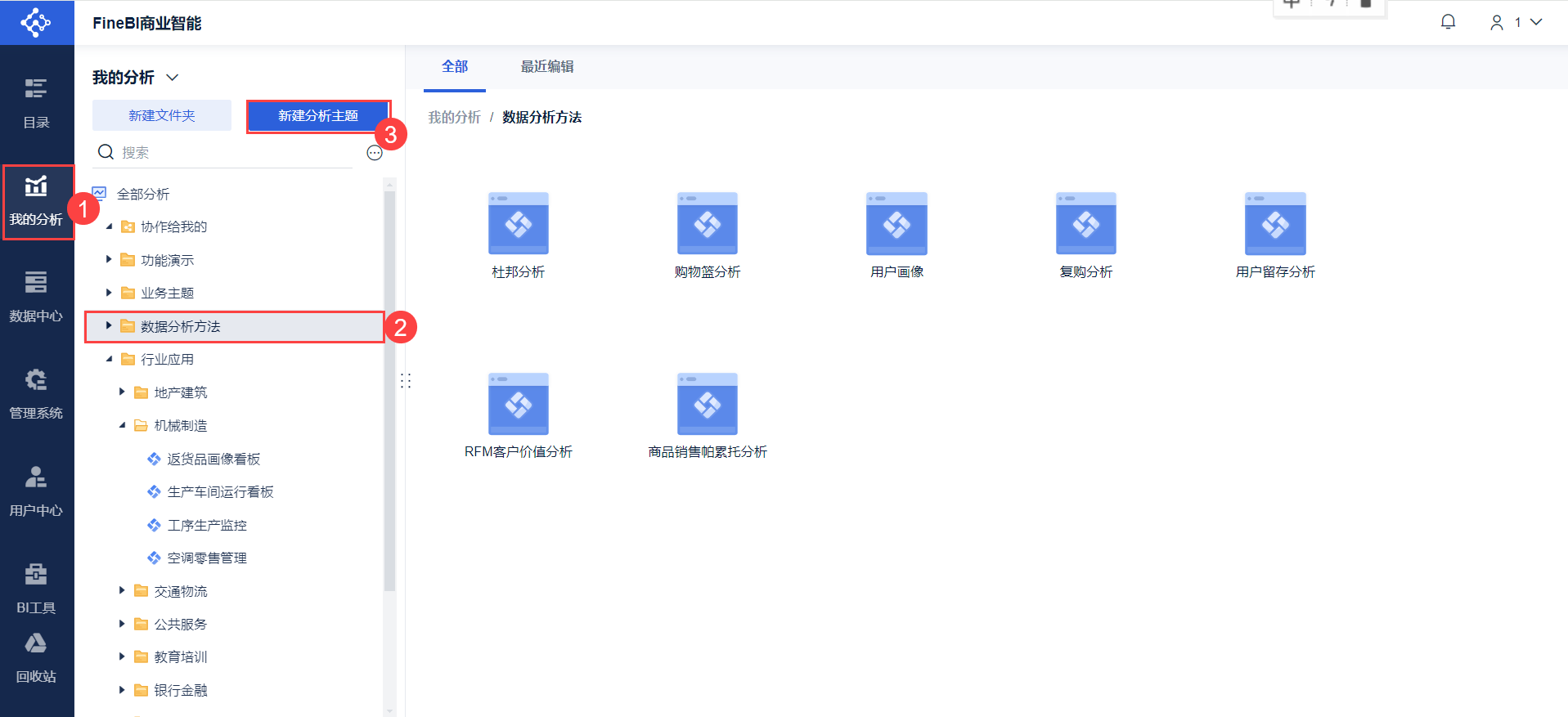
1)Администратор входит в систему, нажимает на "Мои анализы", выбирает папку и нажимает на "Новая Analysis Subject". Как показано на рисунке ниже:
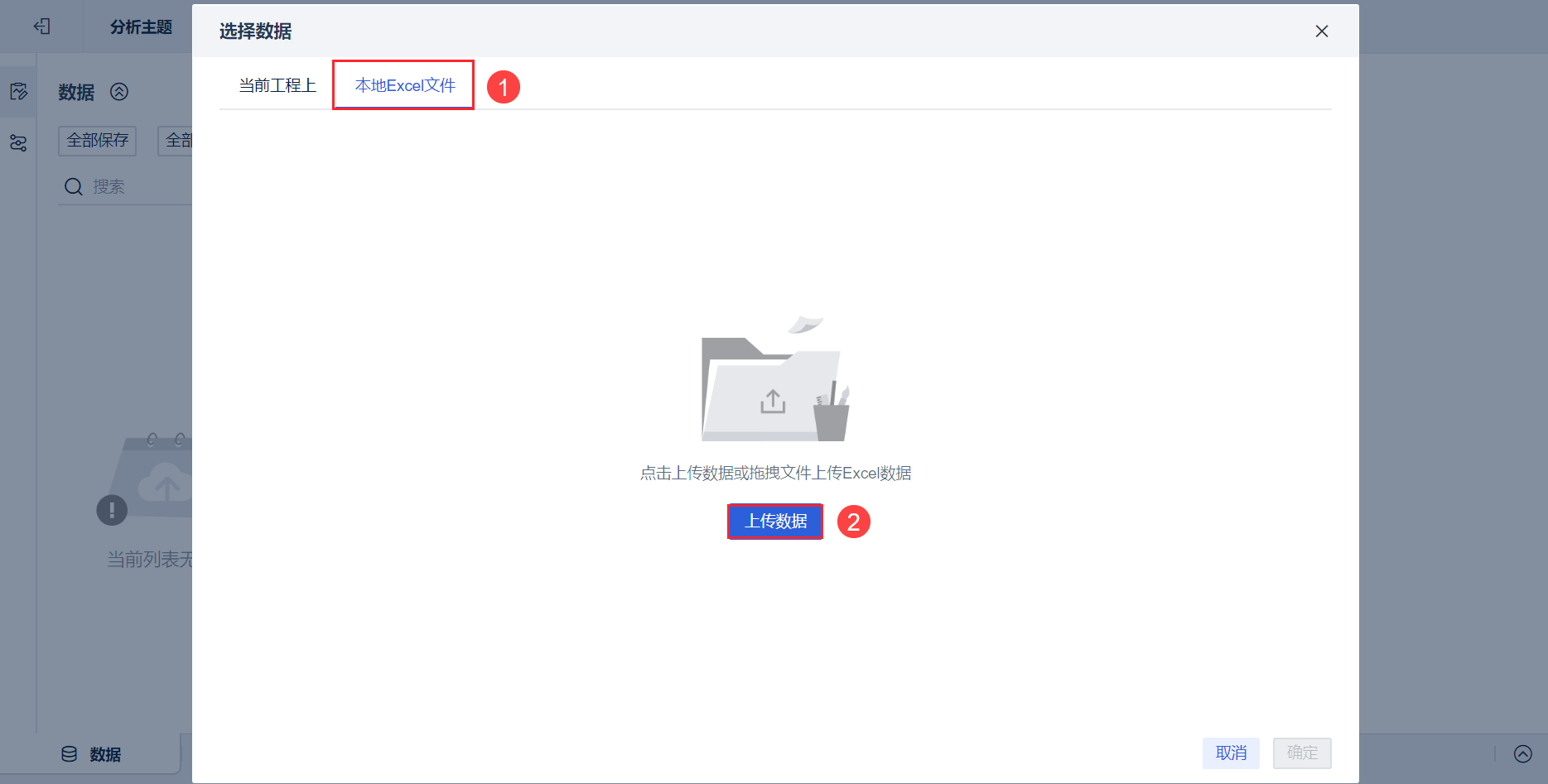
2)Нажмите "Локальный файл Excel > Загрузить данные", чтобы загрузить данные таблицы. Как показано на рисунке ниже:
Образец данных:Таблица измерений клиентов.xlsx
3)После загрузки нажмите кнопку "OK". Как показано на рисунке ниже:
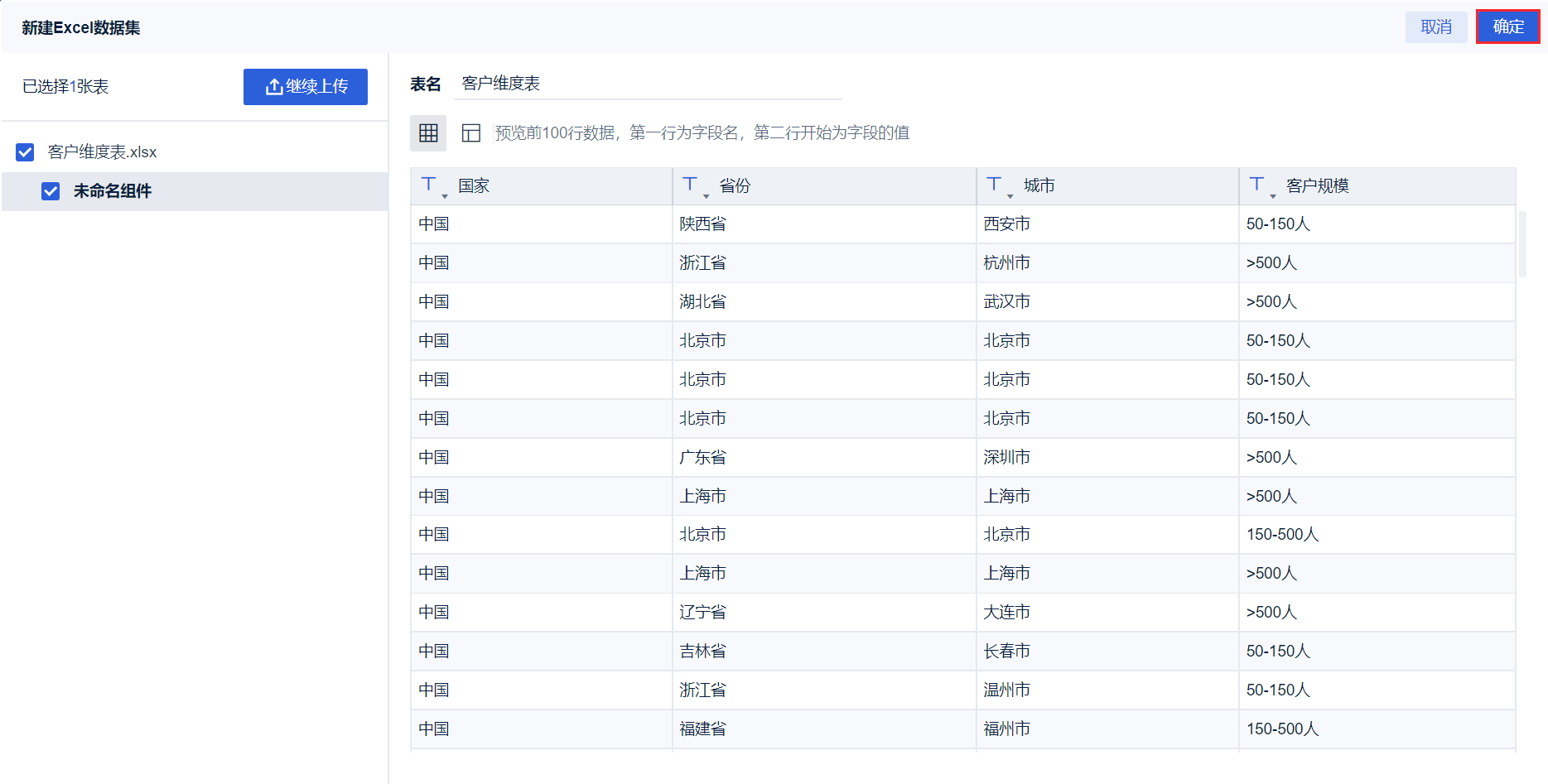
2.2 Создание компонентов
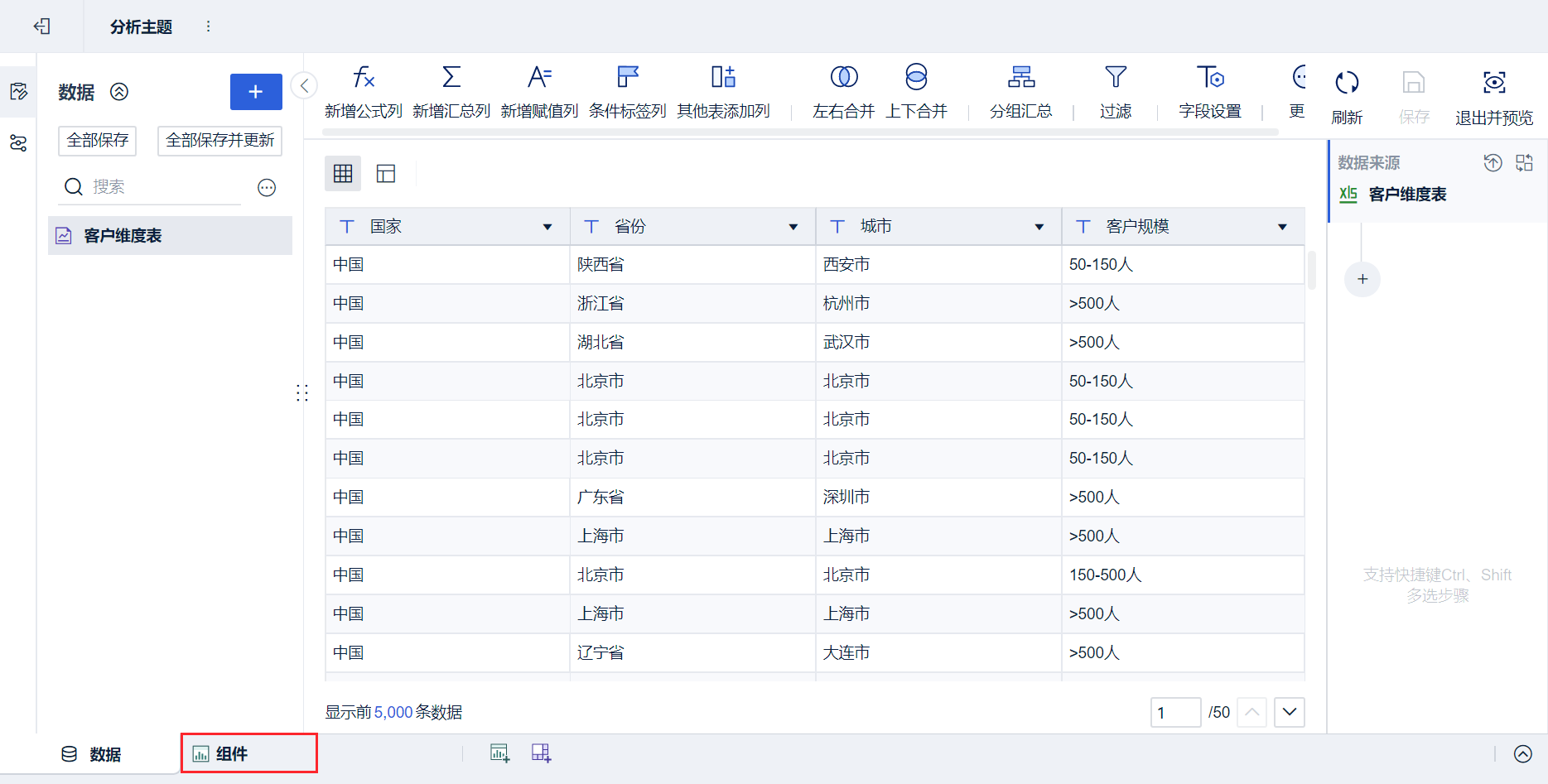
1) Нажмите кнопку "Компоненты" в левом нижнем углу. Как показано на рисунке ниже:
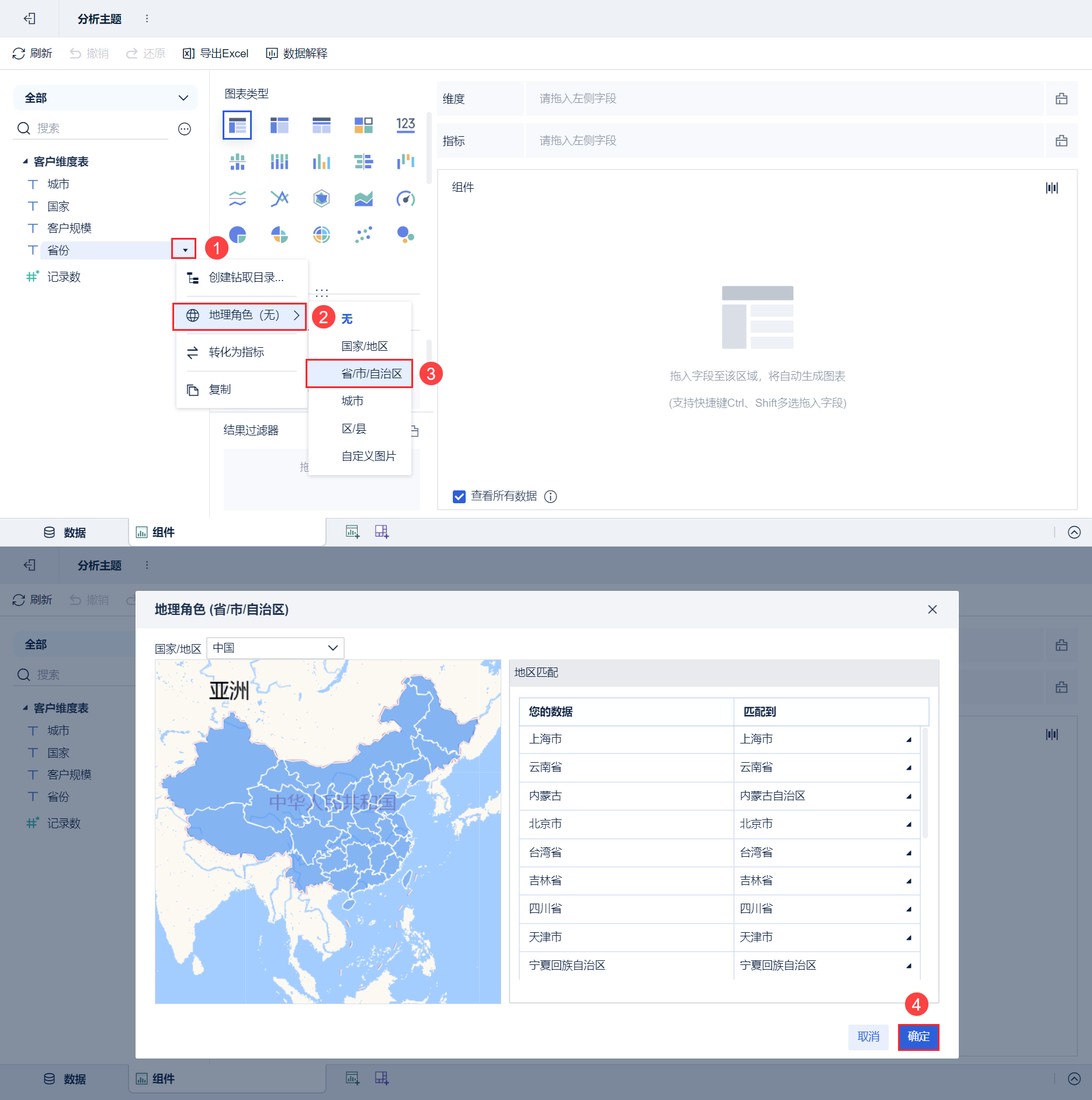
2) Преобразуйте поле "Провинция" в анализируемом измерении региона в географическую роль. Это показано на рисунке ниже:
Примечание: Пользователи могут создавать карты по широте и долготе, подробнее см. в разделе: Индикаторы в геороли
3) В разделе "Тип диаграммы" выберите "Региональная карта" и перетащите поле "Провинция (долгота)" на горизонтальную ось, а поле "Провинция (широта)" - на вертикальную ось. Как показано на рисунке ниже:
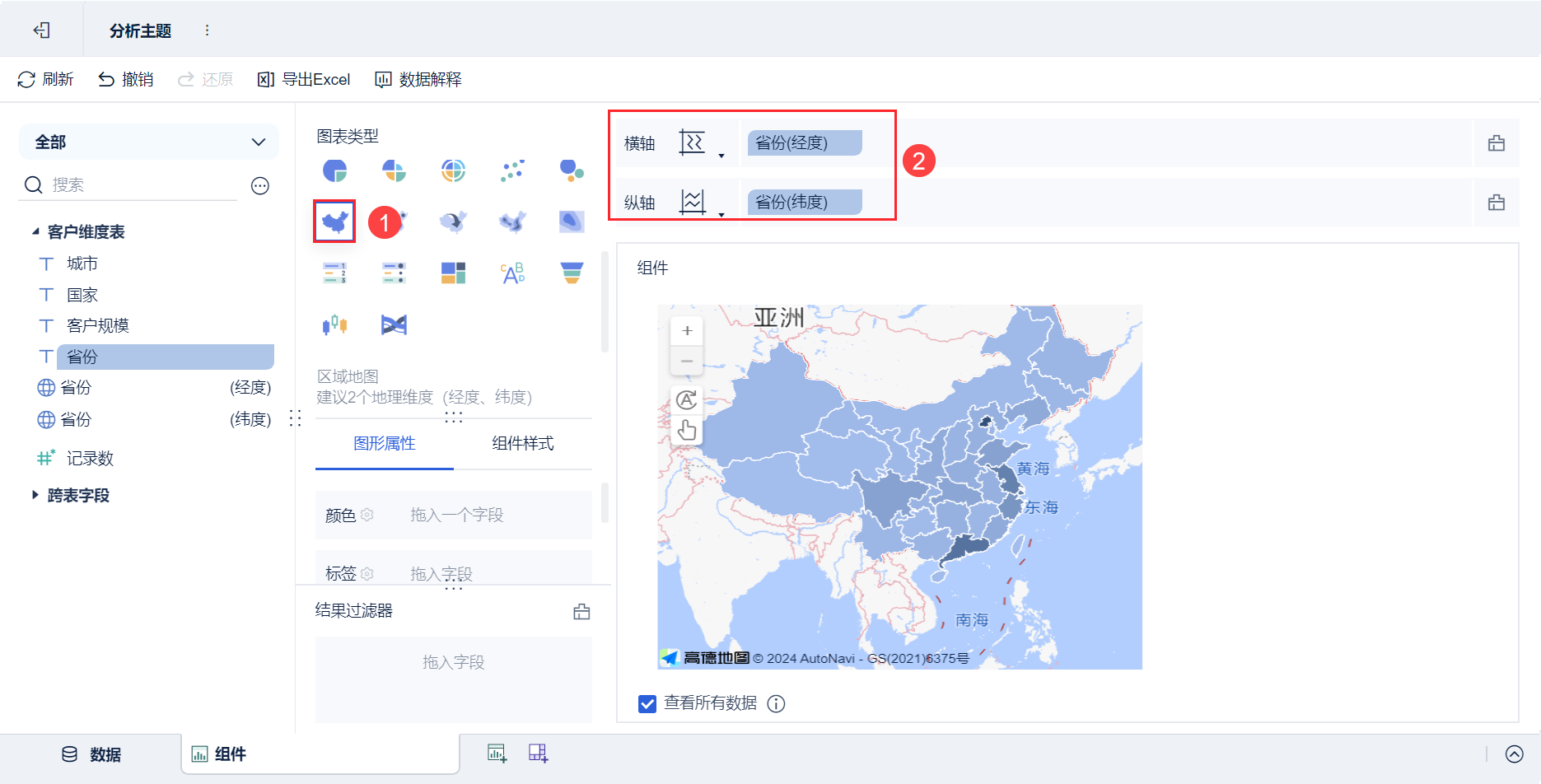
Примечание 1: Если вам нужно перейти от провинции к району города, обратитесь к разделу Map Drill Down для получения более подробной информации.
Примечание 2: В интерфейсе редактирования графика будут отображаться только первые 10 000 данных, некоторые области графика будут закрашены серым цветом, это нормально, а все данные будут отображаться на панели предварительного просмотра.
2.3 Установка цветов
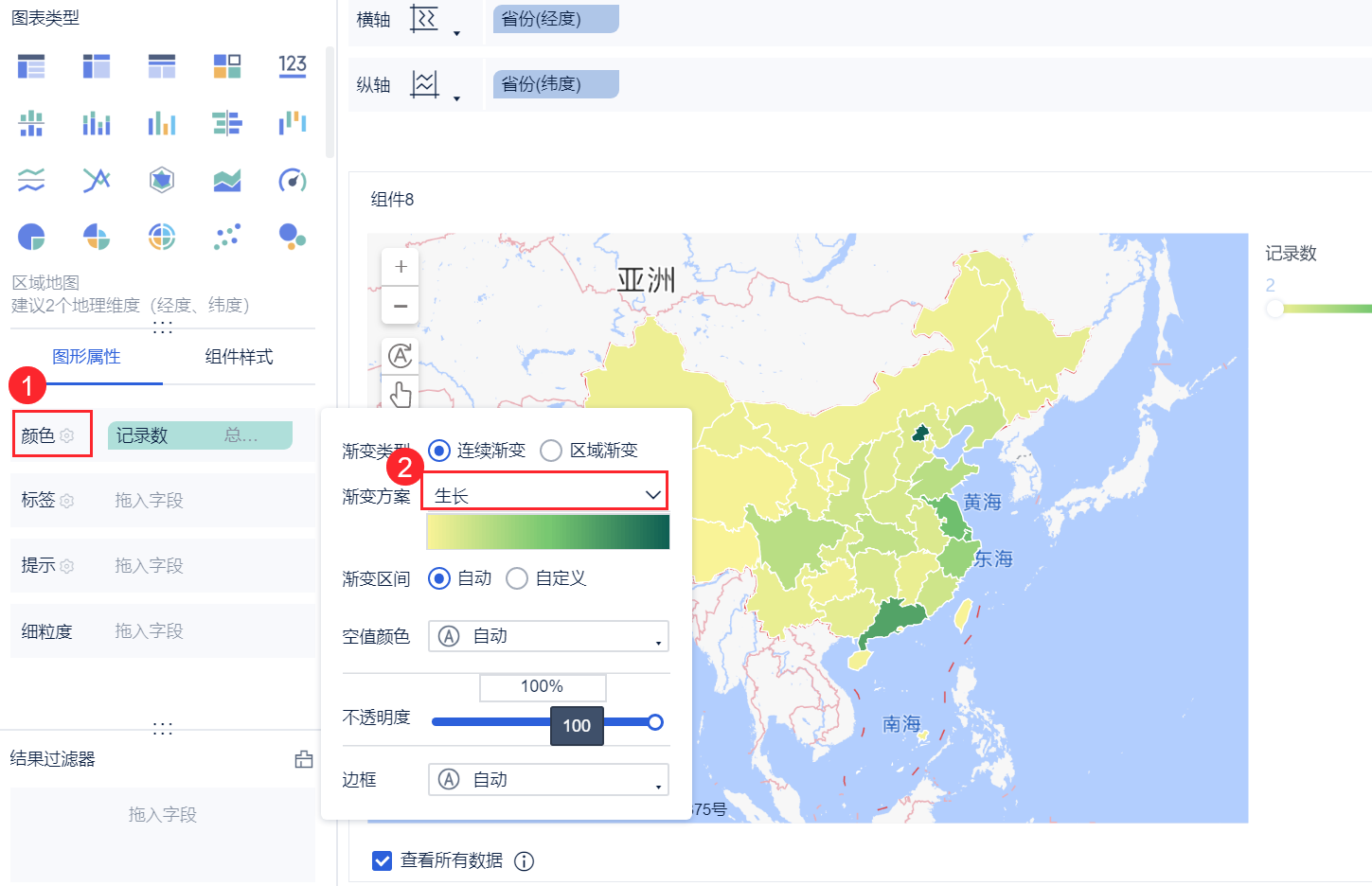
Перетащите графу "Запись" в столбец "Цвет", щелкните в поле "Цвет" и выберите "Расти" для схемы градиента. Как показано на рисунке ниже:
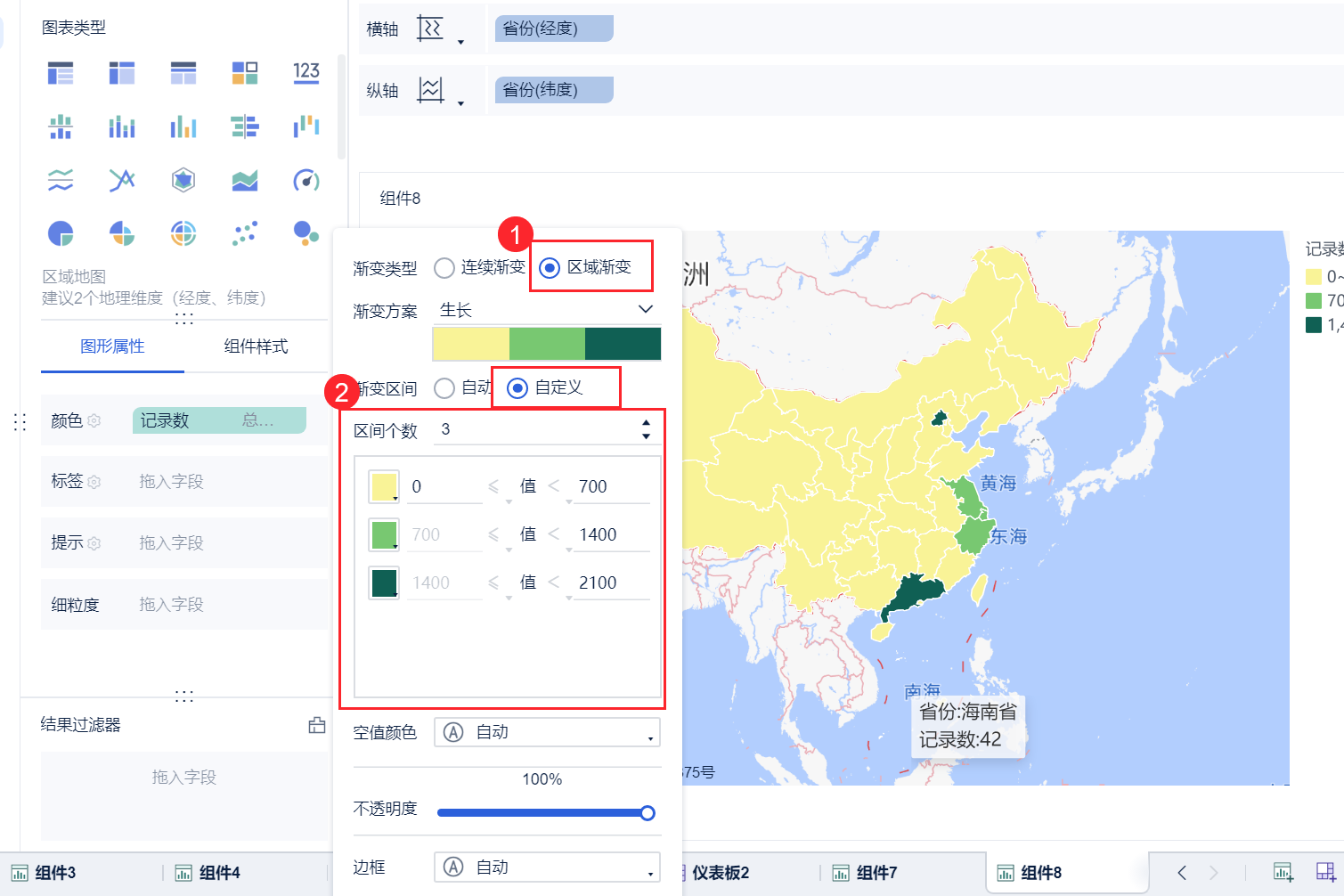
Если вы хотите изменить порядок цветов карты по умолчанию или настроить нужные вам цвета, вы можете выбрать "Custom" в разделе "Continuous Gradient" и "Area Gradient", как показано на рисунке ниже:
В версии 6.0.15 и более поздних поддерживается изменение цвета области карты, которая является нулевой. Например, провинция Цзянсу является нулевой, и для нее можно установить красный цвет. Как показано на рисунке ниже:
Примечание: Для карт области также можно установить подсказки, метки и т. д., подробнее см. в разделе " Свойства графики ".
2.4 Стилизация компонентов
2.4.1 Отмена легенд
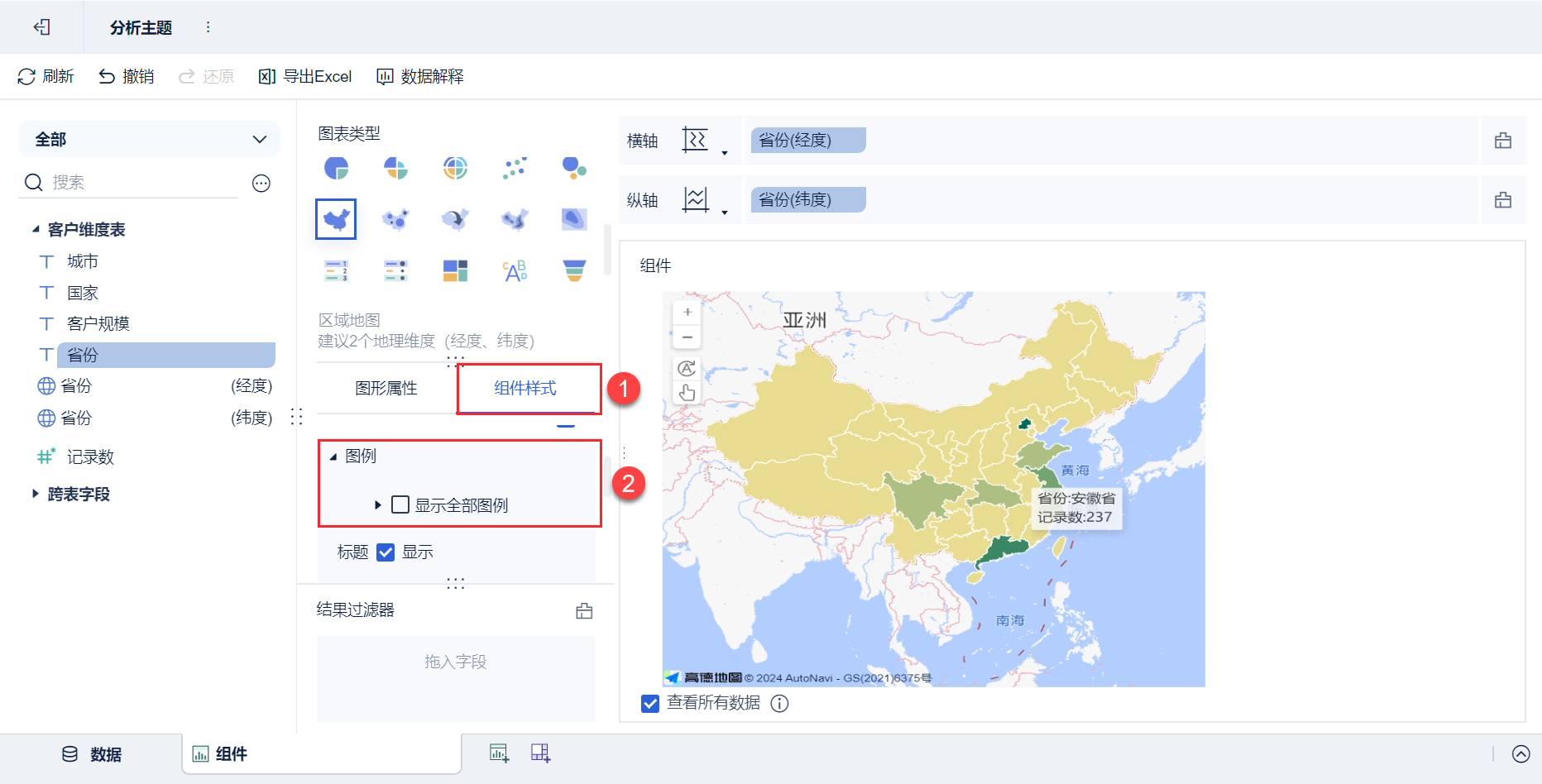
Выберите "Стиль компонента > Легенда" и снимите флажок "Показать все легенды". Как показано на рисунке ниже:
2.4.2 Установка фона
Установите для фона значение "Phantom Black". Как показано на рисунке ниже:
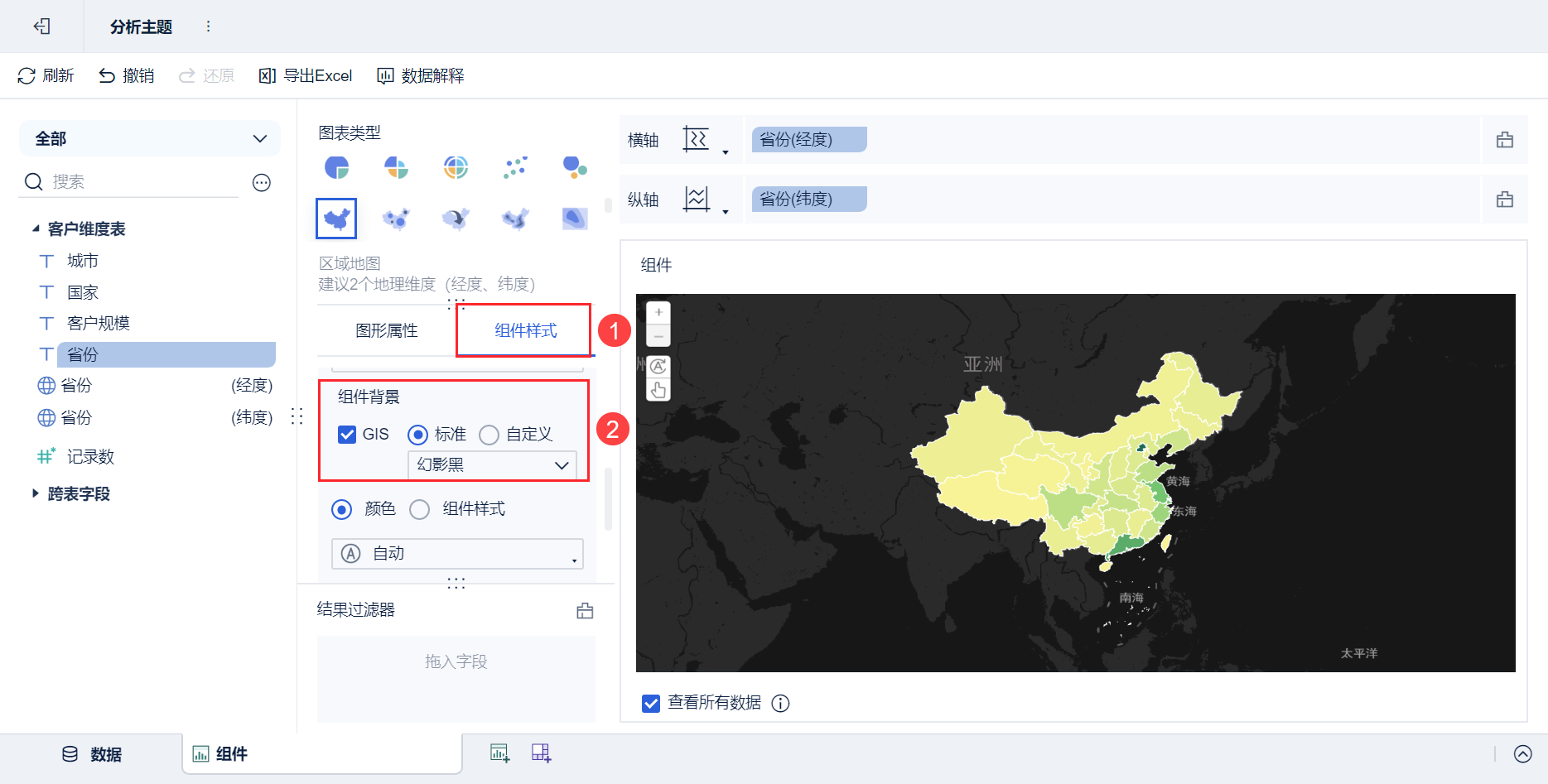
2.5 Предварительный просмотр эффектов
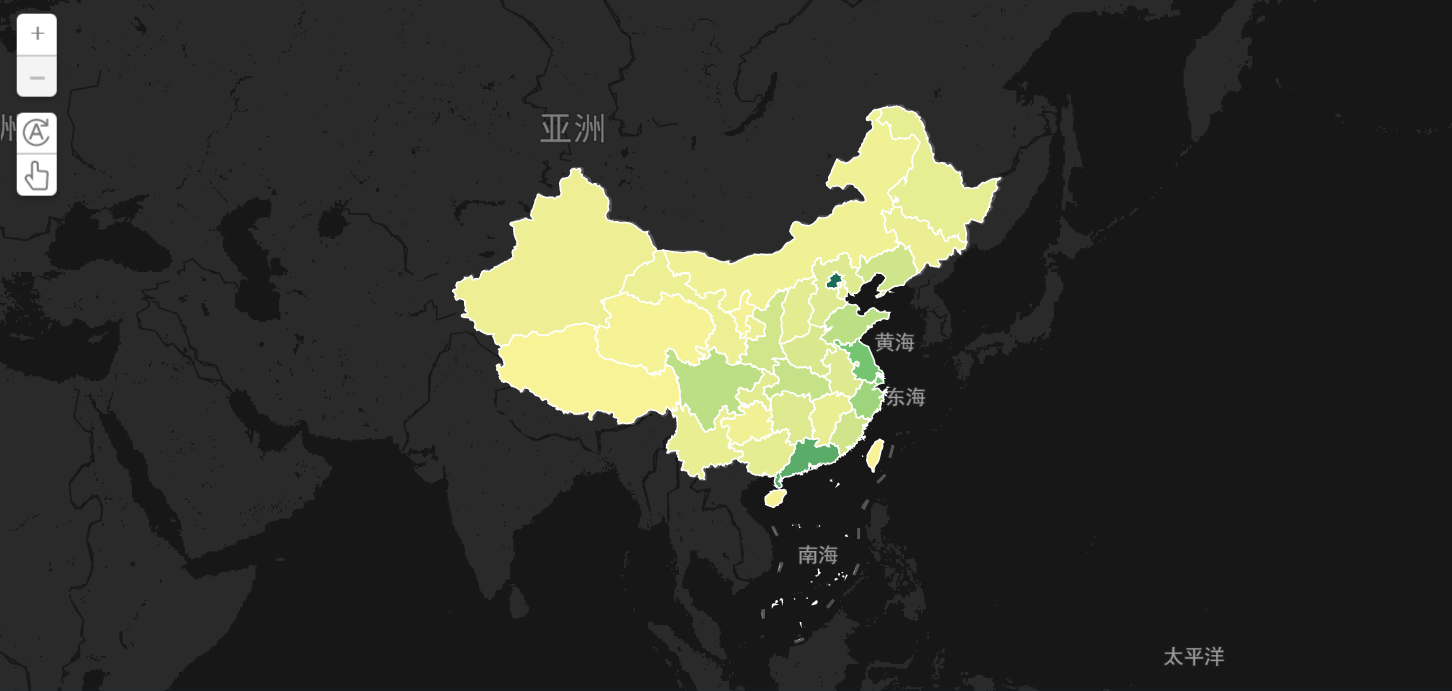
2.5.1 ПК
Эффект ПК показан ниже:
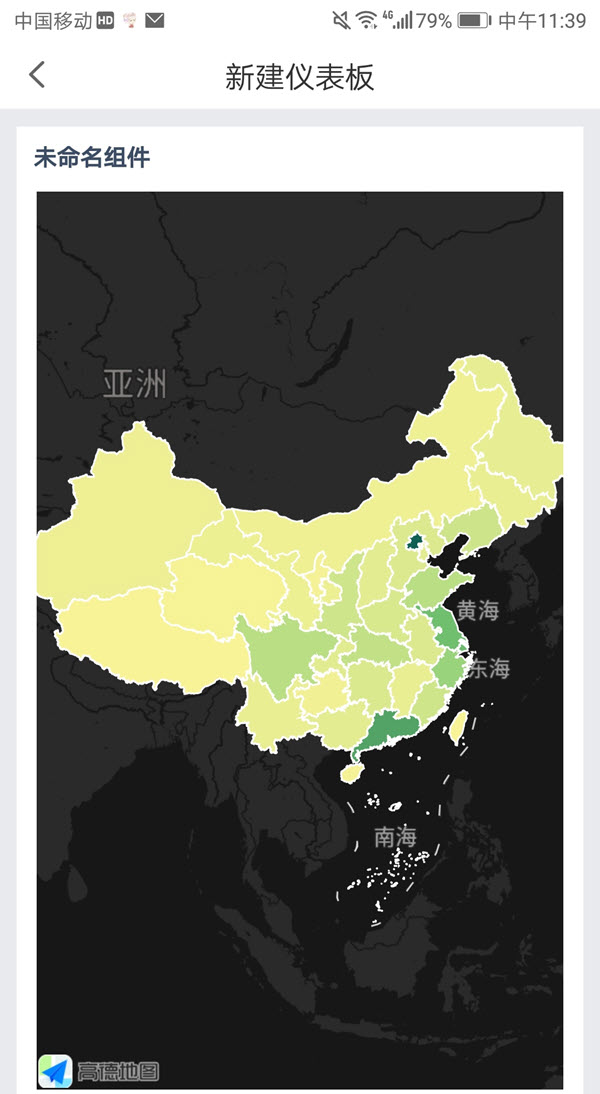
2.5.2 Мобильный
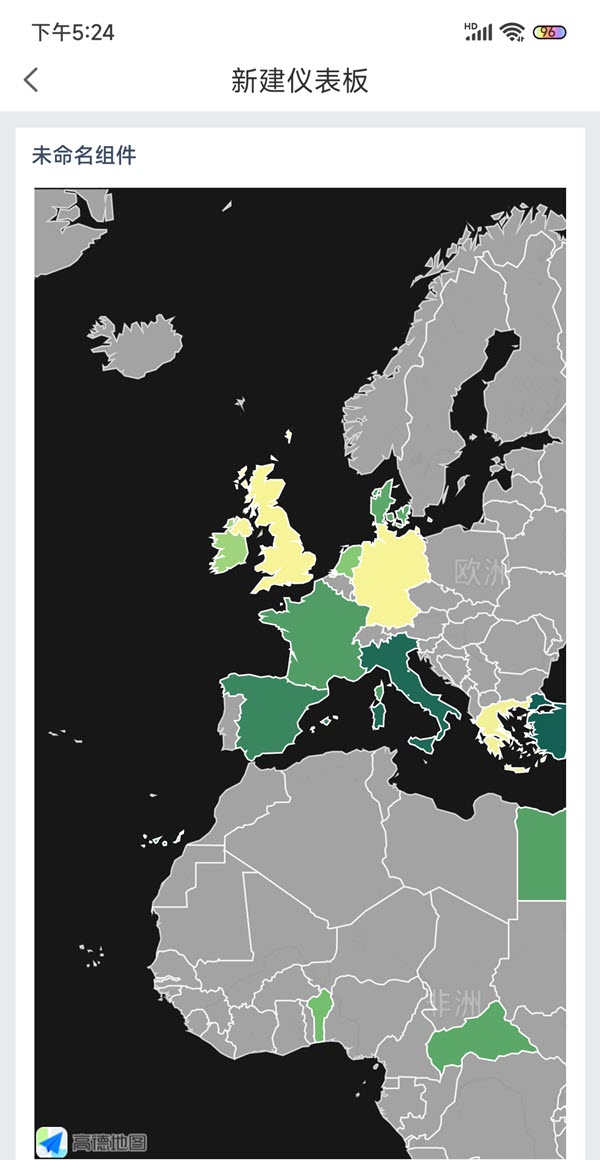
Ниже показаны результаты для приложений и HTML5:
3. Региональные карты - мир
3.1 Предварительная подготовка
Для подготовки данных обратитесь к разделу 2.1 данного документа.
Пример данных: Распределение численности персонала компании.xls
3.2 Создание компонентов
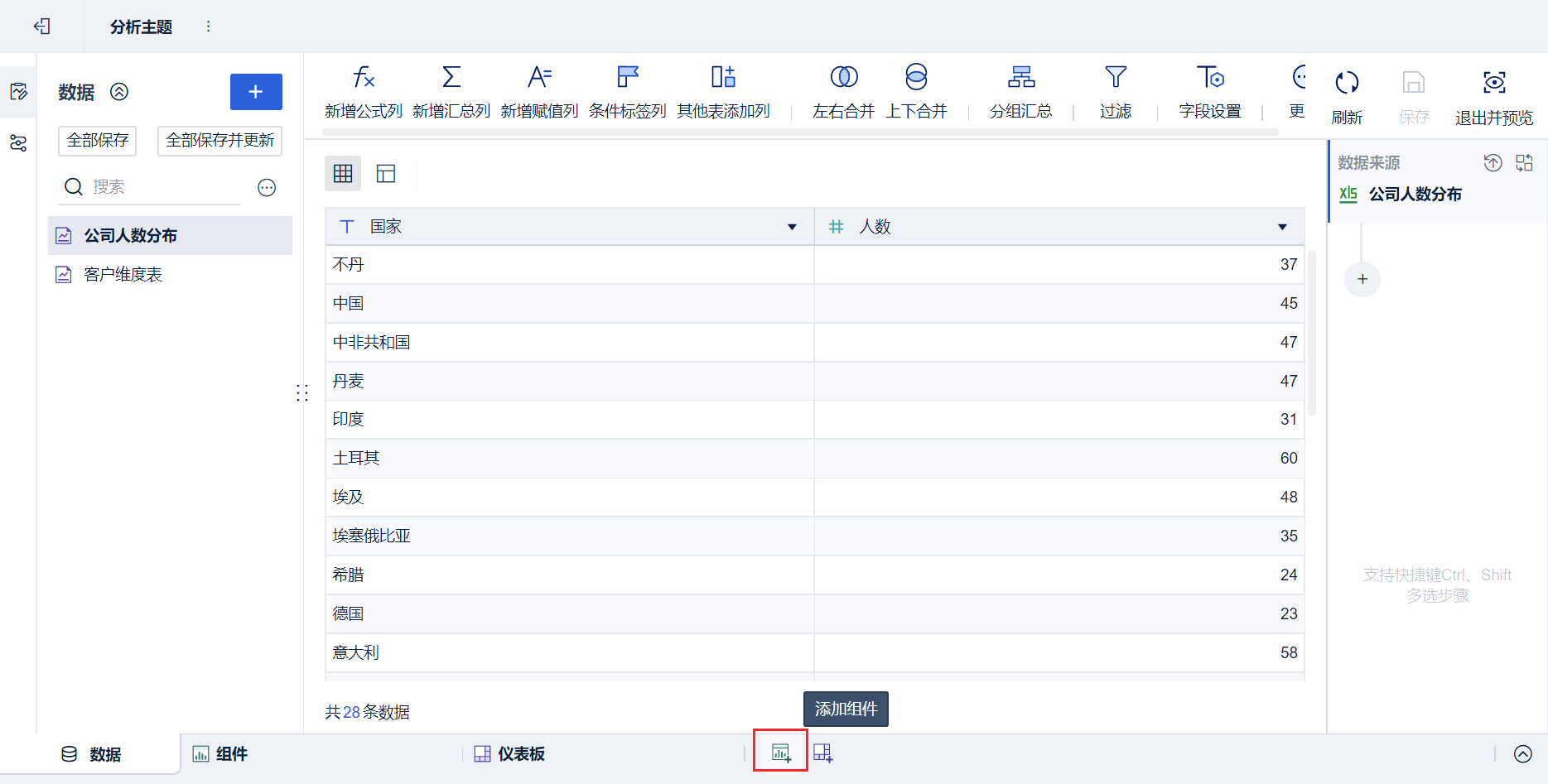
1) Нажмите кнопку "Добавить компонент" в левом нижнем углу. Как показано на рисунке ниже:
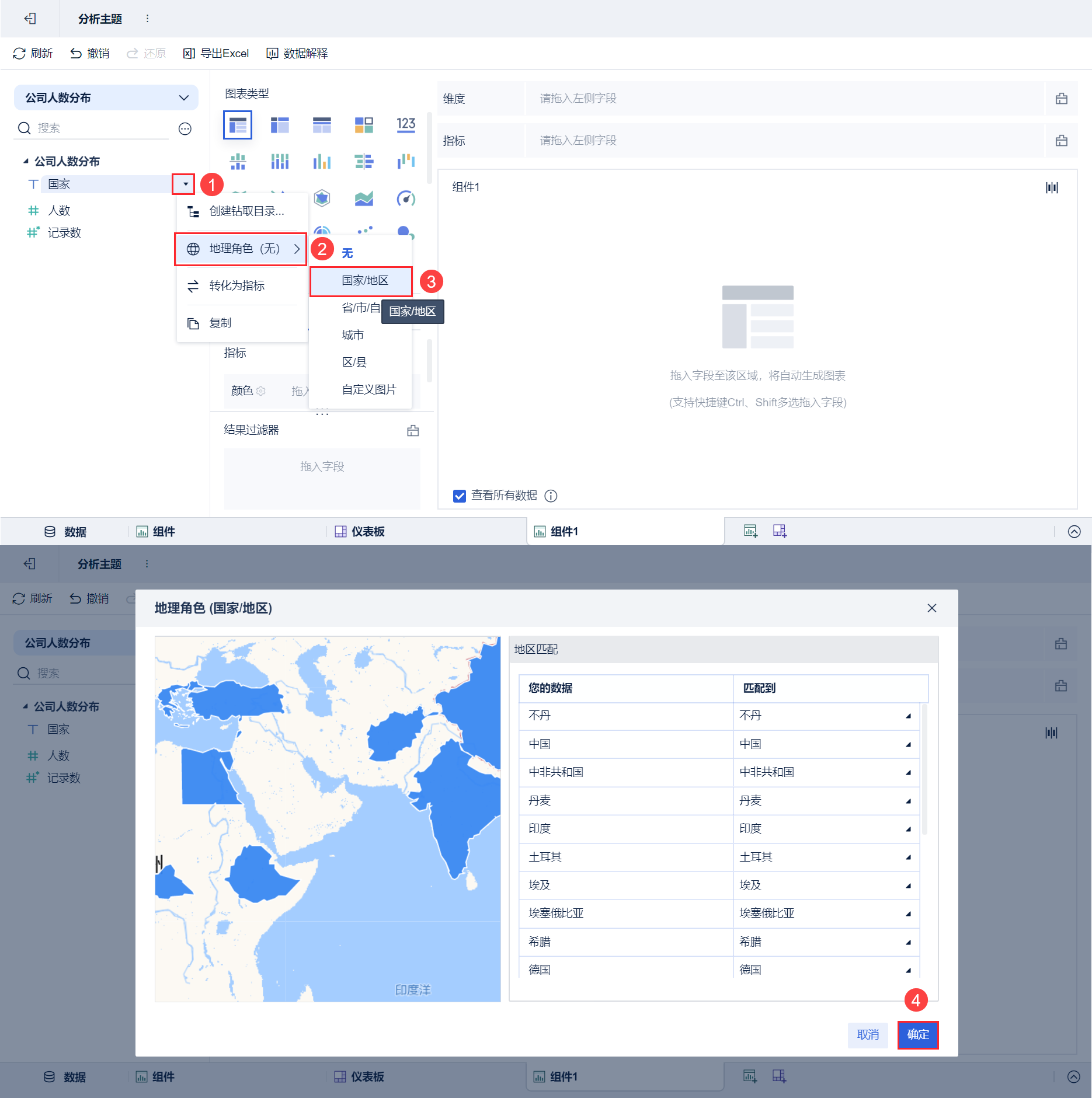
2) Преобразуйте поле "Страна" в анализируемом измерении региона в географическую роль. Это показано на рисунке ниже:
Примечание: Пользователи могут создавать карты по широте и долготе, подробнее см. в разделе: Индикаторы в геороли
3) В разделе "Тип диаграммы" выберите "Региональная карта" и перетащите поле "Страна (долгота)" на горизонтальную ось, а поле "Страна (широта)" - на вертикальную ось. Как показано на рисунке ниже:
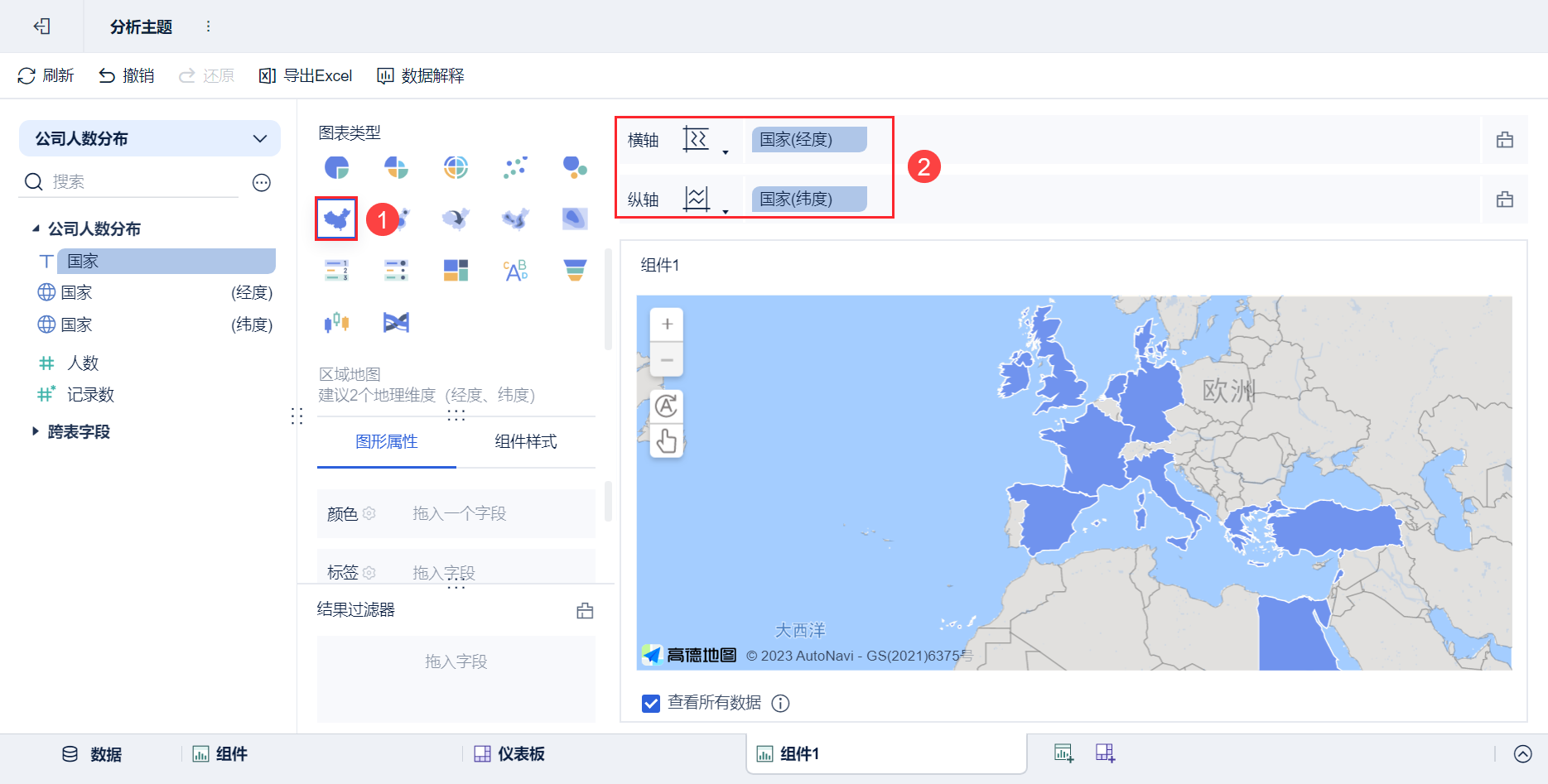
Примечание: На экране редактирования графика будут отображаться только первые 10 000 элементов данных, а некоторые области графика будут закрашены серым цветом. Это нормально, все данные будут отображаться на панели предварительного просмотра.
3.3 Усовершенствование компонентов
См. разделы 2.3 и 2.4 данного документа.
Примечание: В разделе 2.2 этого документа измените поле в колонке "Цвет перетаскивания" на "Количество человек".
3.4 Предварительный просмотр эффектов
3.4.1 ПК
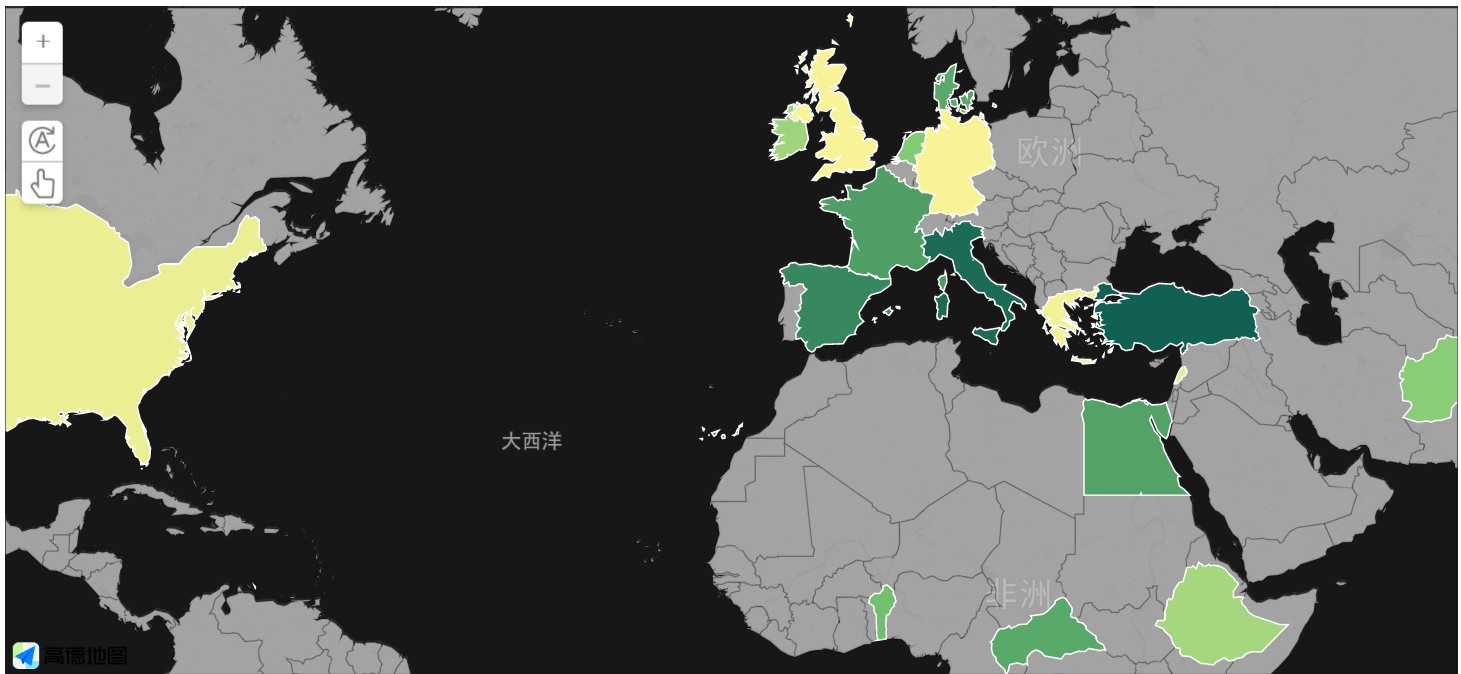
Эффект ПК показан ниже:
3.4.2 Мобильный
Ниже показаны результаты для приложений и HTML5: