Оформление
Переключатель-многоусловное назначение
1. Обзор
1) Интерпретация функцийФункция SWITCH может принимать решения в различных ситуациях и возвращать соответствующие результаты на основе различных значений.
Примечание: Добавление других суждений к функции Switch не поддерживается.
| словарь | SWITCH(выражение, значение 1, результат 1, значение 2, результат 2, ......, другие результаты) | Если результатом выражения является значение 1, то вся функция возвращает результат 1; если результатом выражения является значение 2, то вся функция возвращает результат 2 и т. д.; если нет значения, удовлетворяющего требованиям, то возвращаются другие результаты. |
|---|---|---|
| Параметр 1 | отображаемая формула | - |
| Параметр 2 | в конце концов | Все результаты 1 и 2 ...... должны быть одного типа.Другие результаты могут быть заданы по умолчанию. Возвращаемое значение по умолчанию равно null, если значение выражения не имеет соответствующего результата. |
2) условия
- Не менее трех параметров
- Количество параметров в данных реального времени составляет не менее 3, а результирующие параметры имеют одинаковый тип.
- Если тип параметра - дата, то необходимо вложить функции типа даты, например SWITCH(time,TODATE("2022/01/01"), "1")
3) Примеры
| формулы | в конце концов | примечание |
|---|---|---|
| SWITCH(1+2,3, "Сегодня среда",4, "Сегодня четверг") | Сегодня среда. | - |
| SWITCH(5,3, "Сегодня среда", 4, "Сегодня четверг", "Пятница") | По пятницам | - |
2. Больше примеров
Когда вам нужно оценить больше условий, используйте функцию IF, но вы можете почувствовать, что вам нужно оценивать каждый случай, это более хлопотно, тогда вы можете использовать функцию switch, чтобы назначить несколько условий.
Например, вы хотите установить класс: если текущее значение - Class1, то отобразить Class1, если Class2, то отобразить Class2, если Class3, то отобразить Class3, иначе отобразить Class4.
Образец данных: таблица достижений .zip
2.1 Добавление таблиц данных
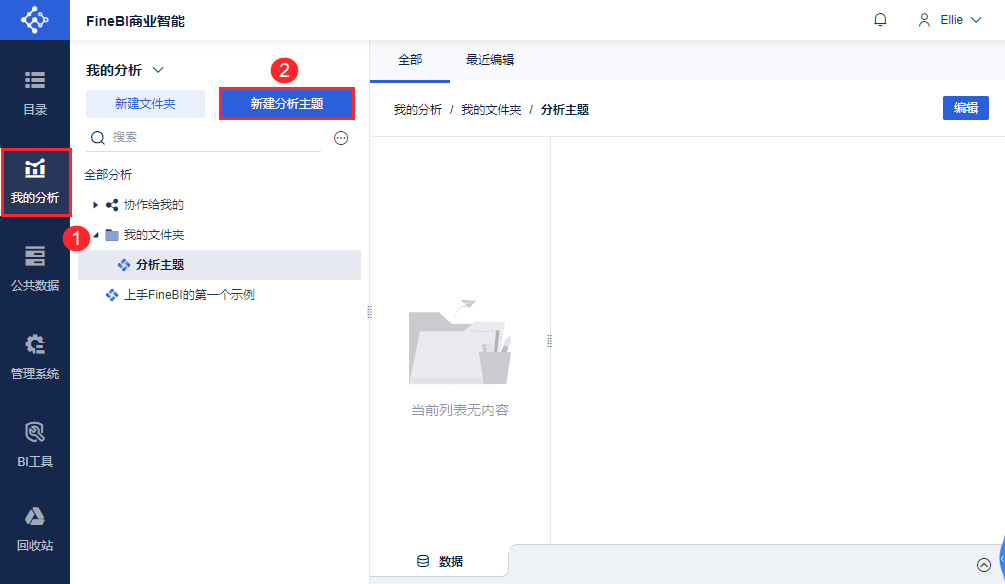
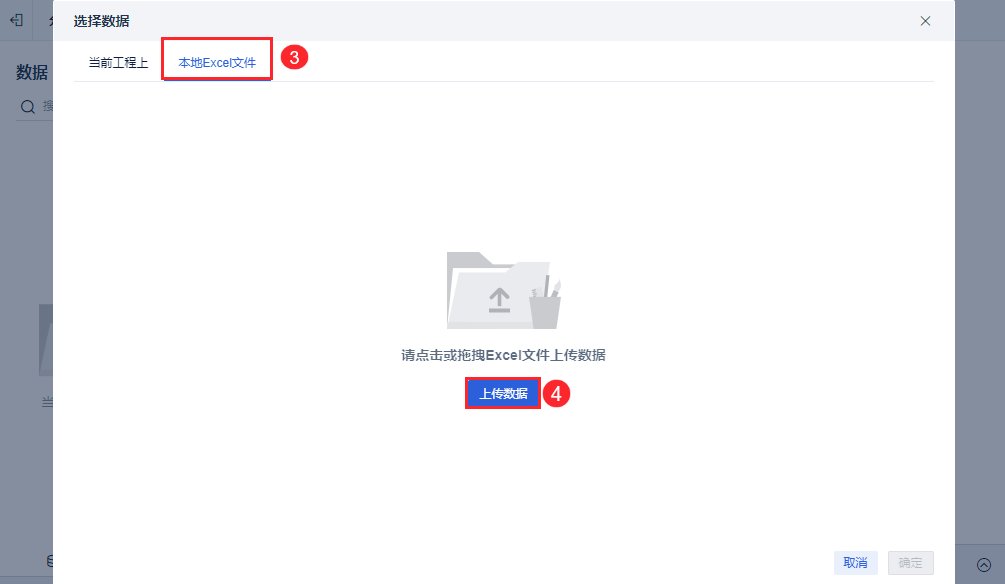
1) Добавьте "Отчетную карту" в FineBI. Нажмите "Мои анализы", затем нажмите "Новая Analysis Subject", чтобы открыть окно "Загрузка данных", выберите "Локальный файл Excel" и нажмите "Загрузить данные", как показано на рисунке ниже:
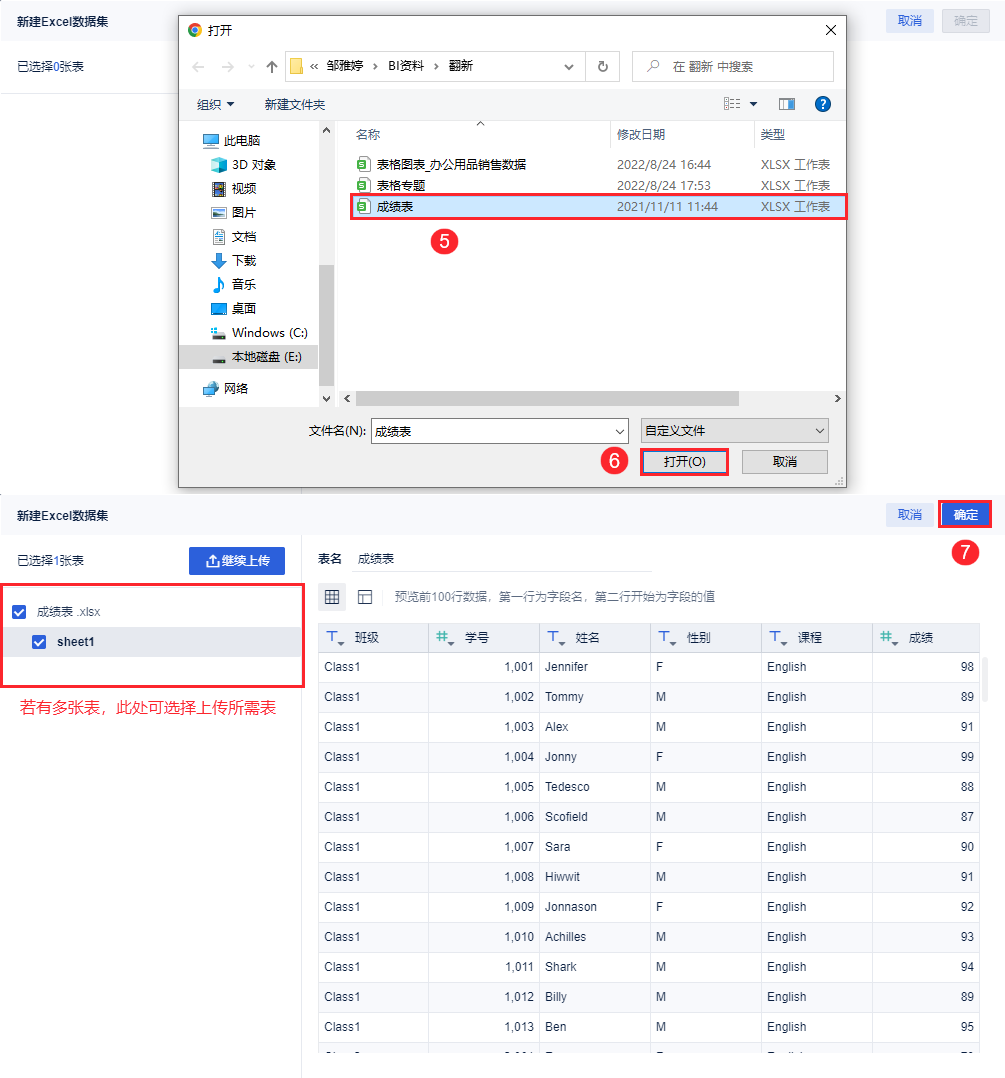
2) После нажатия кнопки "Upload Data" появится окно выбора файла, выберите загруженный образец данных "Achievement Table", нажмите "Open" для предварительного просмотра загруженных данных, а затем нажмите "OK" для успешной загрузки данных и создания темы анализа. Как показано на рисунке ниже:
2.2 Выполнение условных назначений
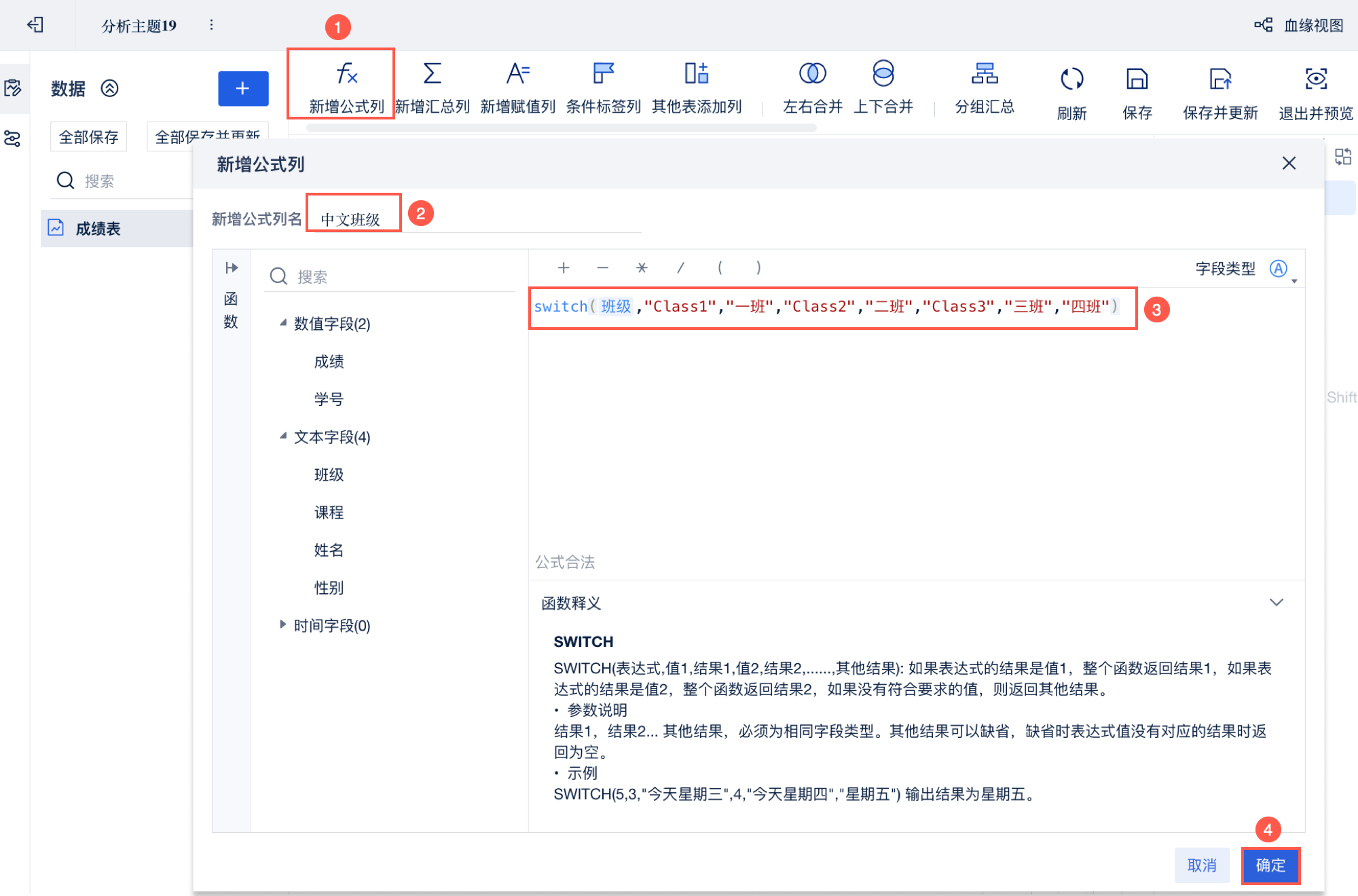
1) Войдите в интерфейс редактирования набора данных, добавьте "новый столбец формулы", отредактируйте формулу:switch(Class, "Class1", "Class1", "Class2", "Class2", "Class2", "Class3", "Class4"), введите новое имя столбца, "New Formula Column Name" для "Chinese Class", нажмите "OK", как показано на рисунке ниже. Class3", "Class4"), введите новое имя столбца "New Formula Column Name" для "Chinese Class", нажмите "OK", как показано на рисунке ниже:
Примечание: поле "Класс" в формуле не вводится вручную, а выбирается щелчком мыши в поле слева.
2) Описание формулы:
| формулы | инструкции |
|---|---|
| switch(class, "Class1", "Class1", "Class2", "Class2", "Class2", "Class2", "Class2", "Class2", "Class2", "Class2", "Class2", "Class2", "Class2", "Class3", "Class3", "Class3", "Class3", "Class3", "Class3", "Class3", "Class3", "Class3", "Class3", "Class4", "Class4", "Class4", "Class4", "Class4", "Class4", "Class4") | Если данные относятся к классу 1, они будут назначены как класс 1, класс 2 будет назначен как класс 2, класс 3 будет назначен как класс 3, в противном случае будет показан класс 4. |
2.3 Предварительный просмотр
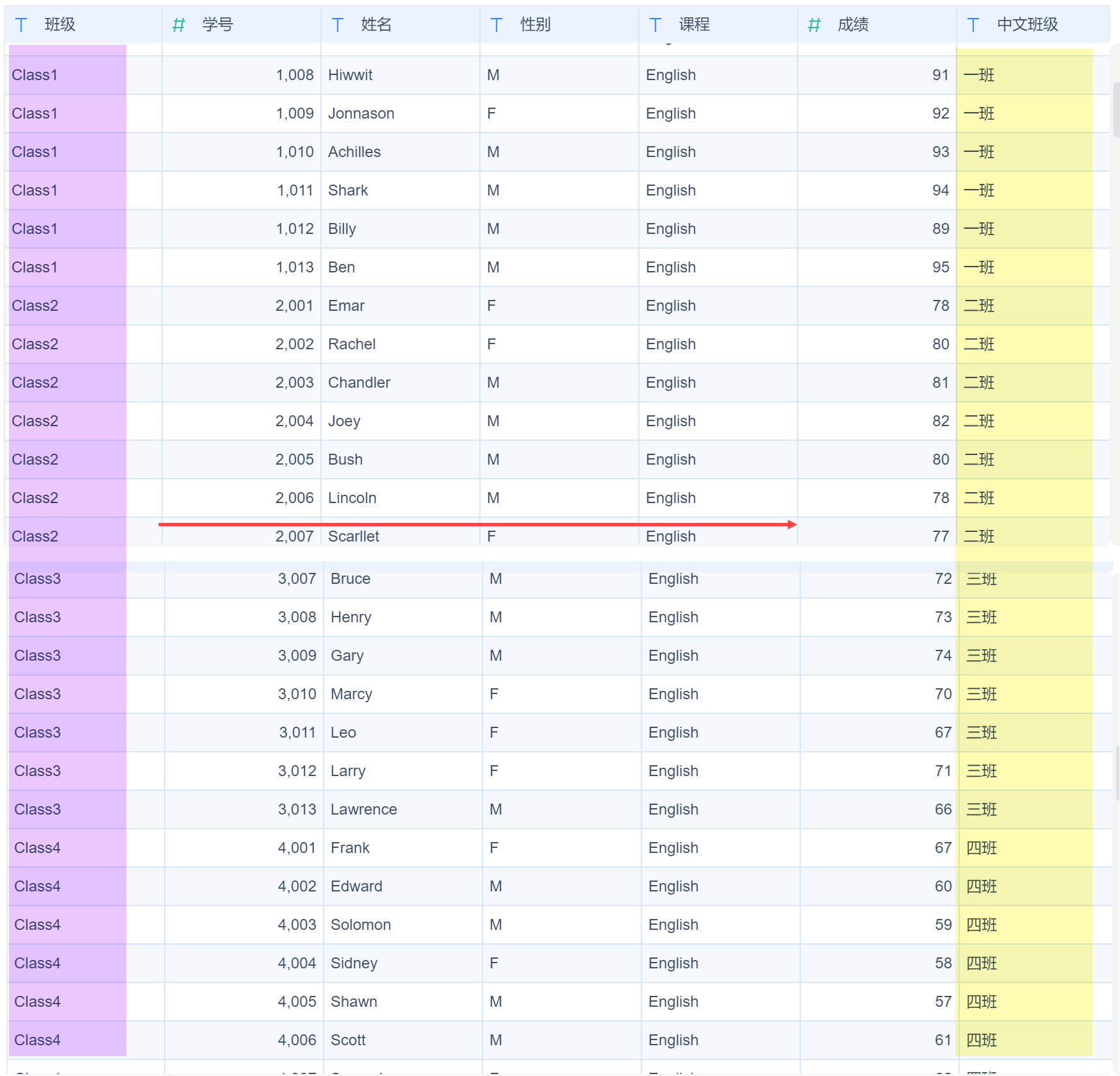
Эффект показан ниже: