Оформление
Подключение данных HP Vertica - Справка FineReport | Разработка отчетов | Использование отчетов | Учебные пособия
Подключение данных HP Vertica
1. Обзор
1.1 Версия
| Версия FineBI | Функциональные изменения |
|---|---|
| 6.0 | - |
1.2 Сценарии применения
В этой статье описывается, как подключиться к источнику данных HP Vertica.
2. Подготовительная работа
2.1 Версии и драйверы
Скачайте пакет драйверов и загрузите его в FineBI, о том, как загрузить его, читайте в разделе 2.1:Управление драйверами.
| Поддерживаемые версии баз данных | Ссылка на загрузку драйвера |
|---|---|
| V7.2.1 | vertica-jdbc-7.2.1-2 .jar |
2.2 Сбор информации о подключении
Перед подключением к базе данных соберите следующую информацию:
- IP-адрес и номер порта сервера, на котором находится база данных;
- Имя базы данных;
- Имя пользователя и пароль для базы данных;
- Схема базы данных, к которой необходимо подключиться;
3. конкретные шаги по подключению
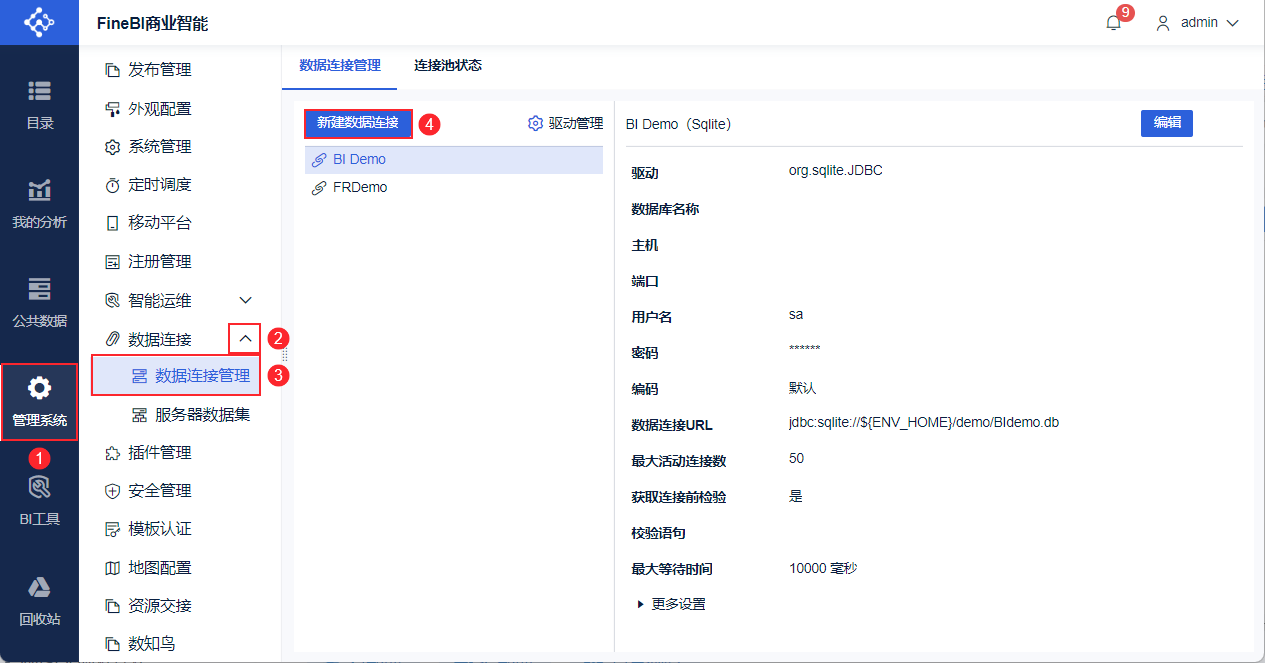
1) Войдите в FineBI как администратор, нажмите "System Management > Соединения данных > Управление соединением данных" и нажмите "Новое соединение данных", какпоказано на рисунке ниже:
Примечание: Если пользователь, не являющийся администратором, хочет настроить подключение данных, администратор должен назначить ему разрешения узла подключения данных в системе управления, подробнее см. в разделе Разрешения подключения данных.
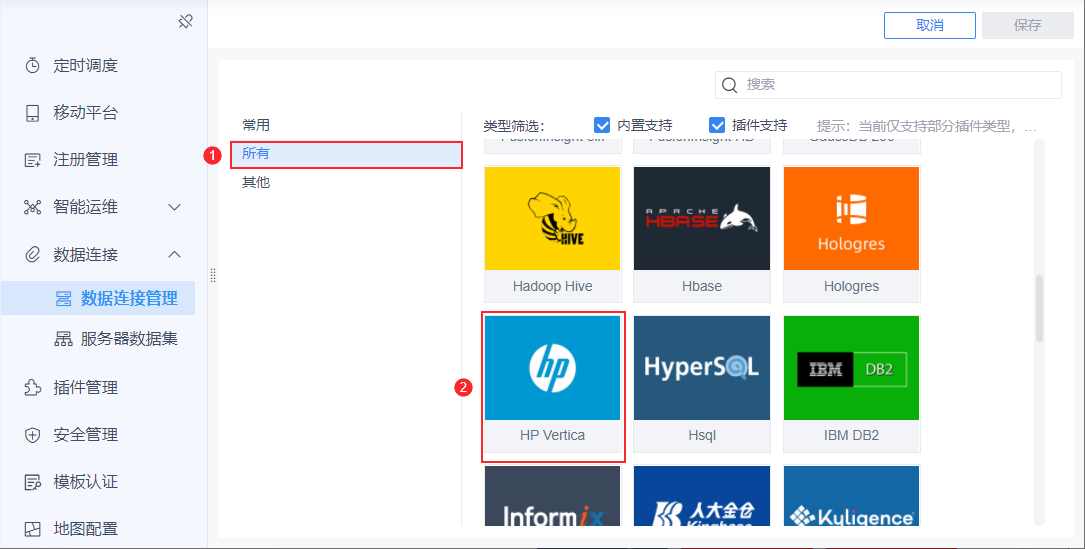
 2) Найдите базу данных HP Vertica, как показано ниже:
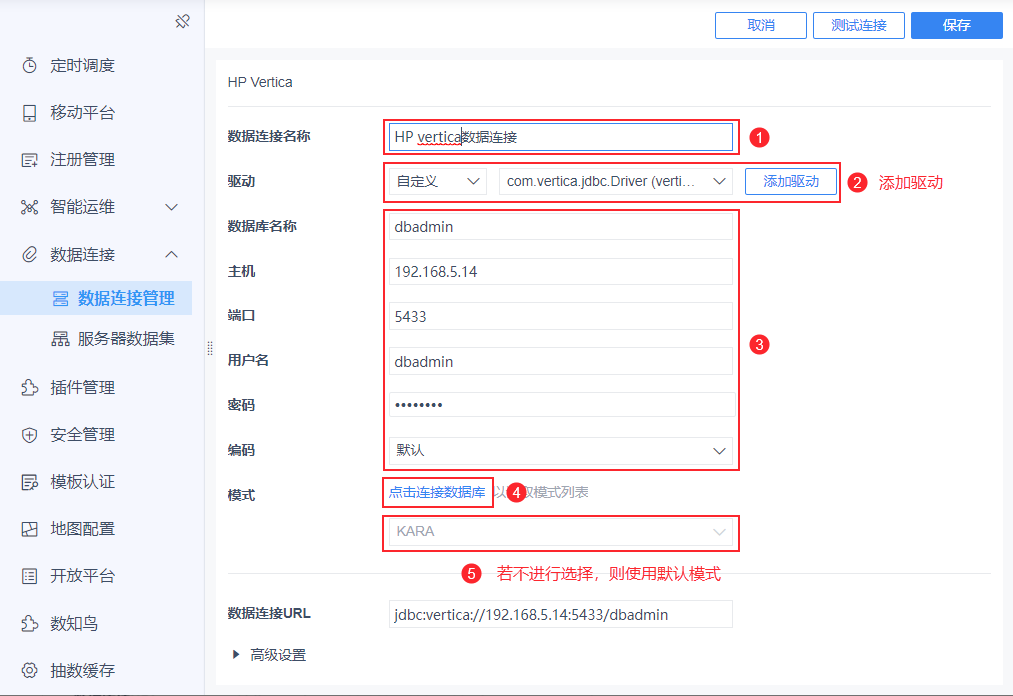
3) Переключите драйвер на "Custom", чтобы выбрать драйвер, загруженный в разделе 2.1, и введите информацию о подключении, собранную в разделе 2.2.
Перед тем как выбрать схему, ее нужно подключить к базе данных, для этого сначала нажмите "Нажмите, чтобы подключиться к базе данных", а затем выберите "Схема", как показано на следующем рисунке:
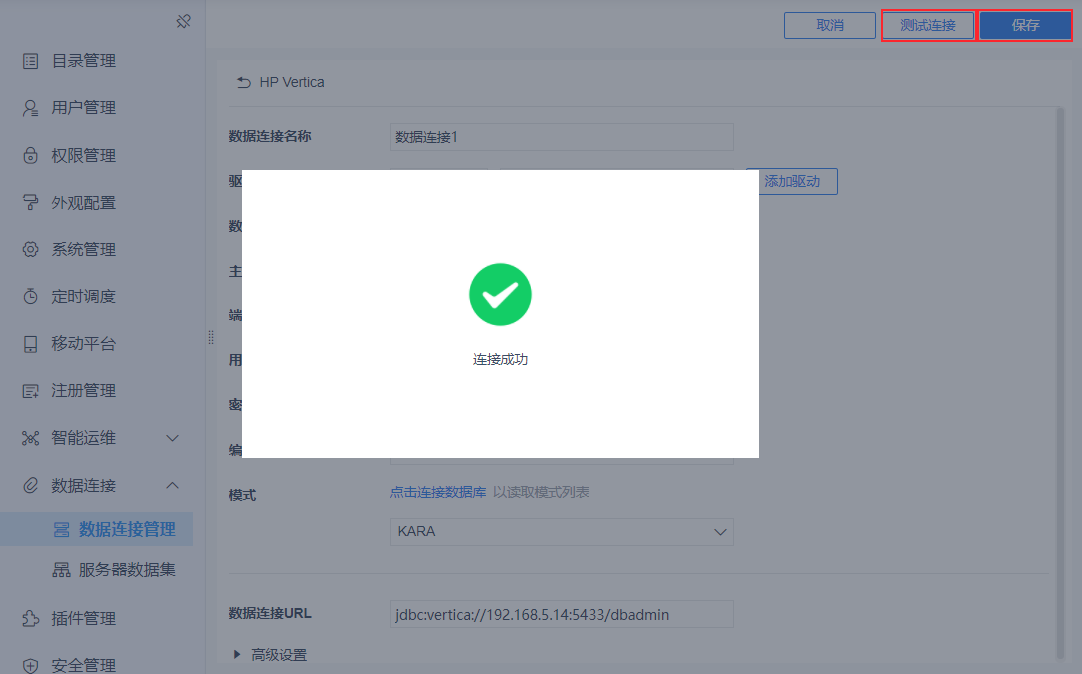
4) Нажмите "Test Connection", если соединение успешно, то нажмите "Save", как показано ниже:
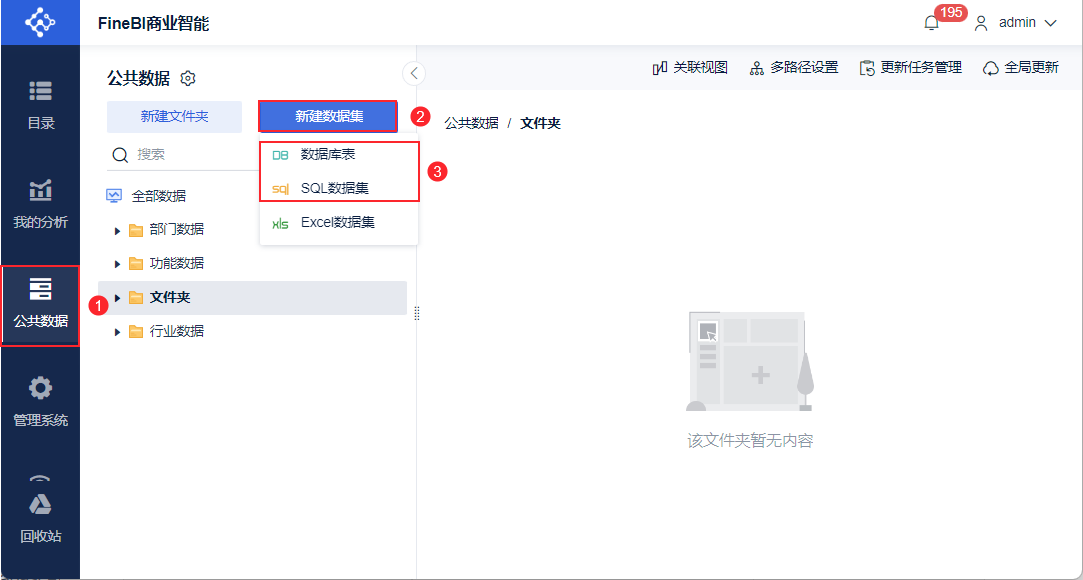
4. Добавьте таблицу источника данных в FineBI.
Существует два способа добавления таблиц из источника данных в FineBI: