Оформление
Настройка графика с двойной осью y
1. Обзор
1.1 Описание проблемы
Когда пользователь сталкивается со следующими проблемами:
- Когда на вертикальной оси расположено несколько показателей, имеющих общую ось y, представление данных становится недостаточно наглядным.
- Пользователь хочет, чтобы одна ось y была конкретным значением, а другая - процентом.
- Обе линии имеют схожие значения и имеют покрытие.
Вы можете обратиться к этому методу решения в этой статье.
1.2 Идеи для решений
Когда два поля индикатора перетаскиваются на вертикальную ось и для второго поля индикатора задается ось значений, для общей оси выбирается "Правая ось значений".
Примечание: Установка правой оси значений предполагает, что вертикальная ось является агрегатом индикатора.
2. Примеры
В этой статье в качестве примера используются столбчатые диаграммы.
2.1 Подготовка данных
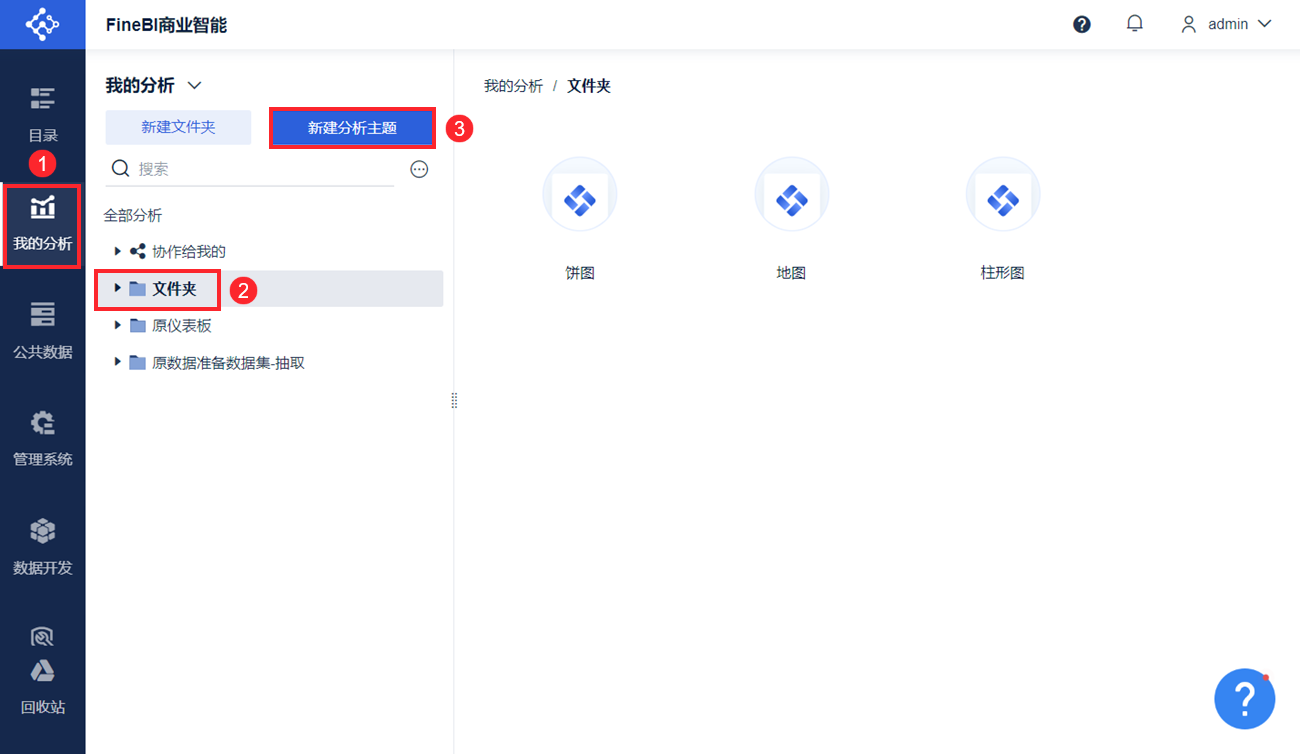
1)Администратор входит в систему, нажимает на "Мои анализы", выбирает папку и нажимает на "Новая Analysis Subject". Как показано на рисунке ниже:
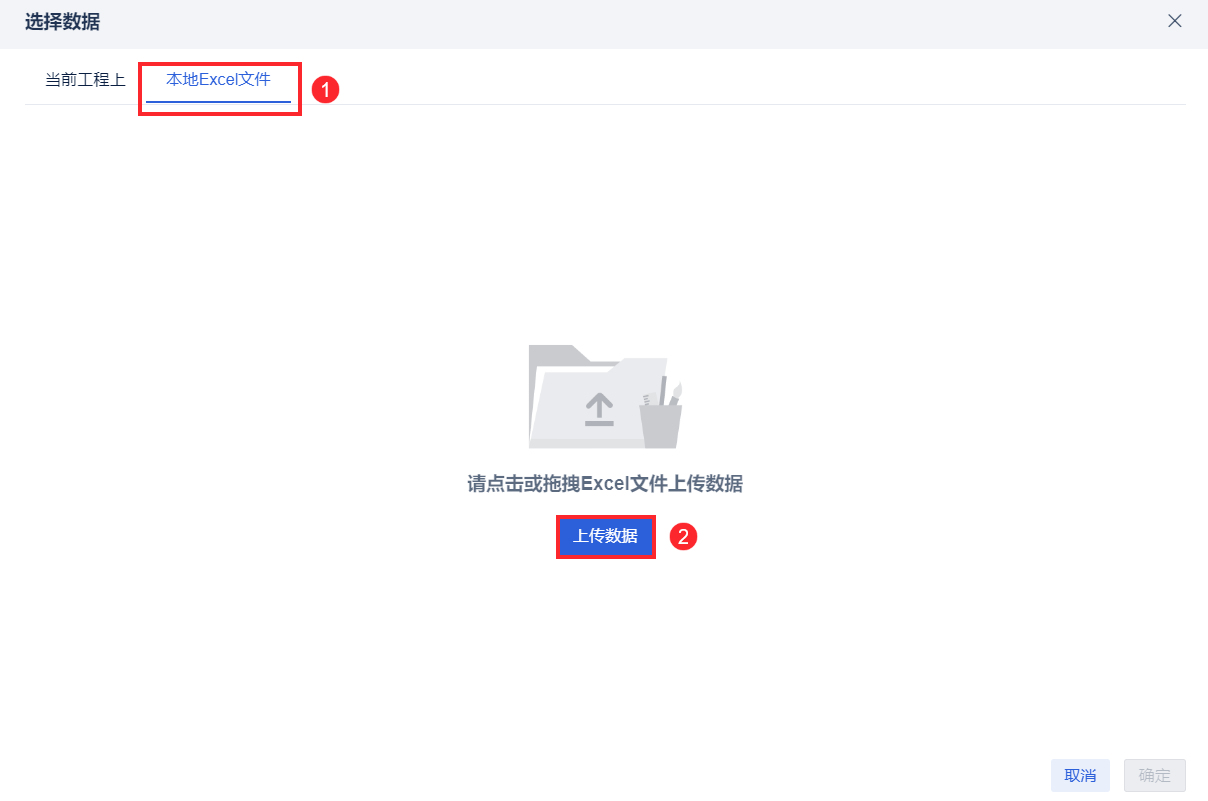
2) Нажмите "Локальный файл Excel > Загрузить данные", чтобы загрузить данные таблицы. Как показано на рисунке ниже:
Пример данных:анализ районных данных.xlsx
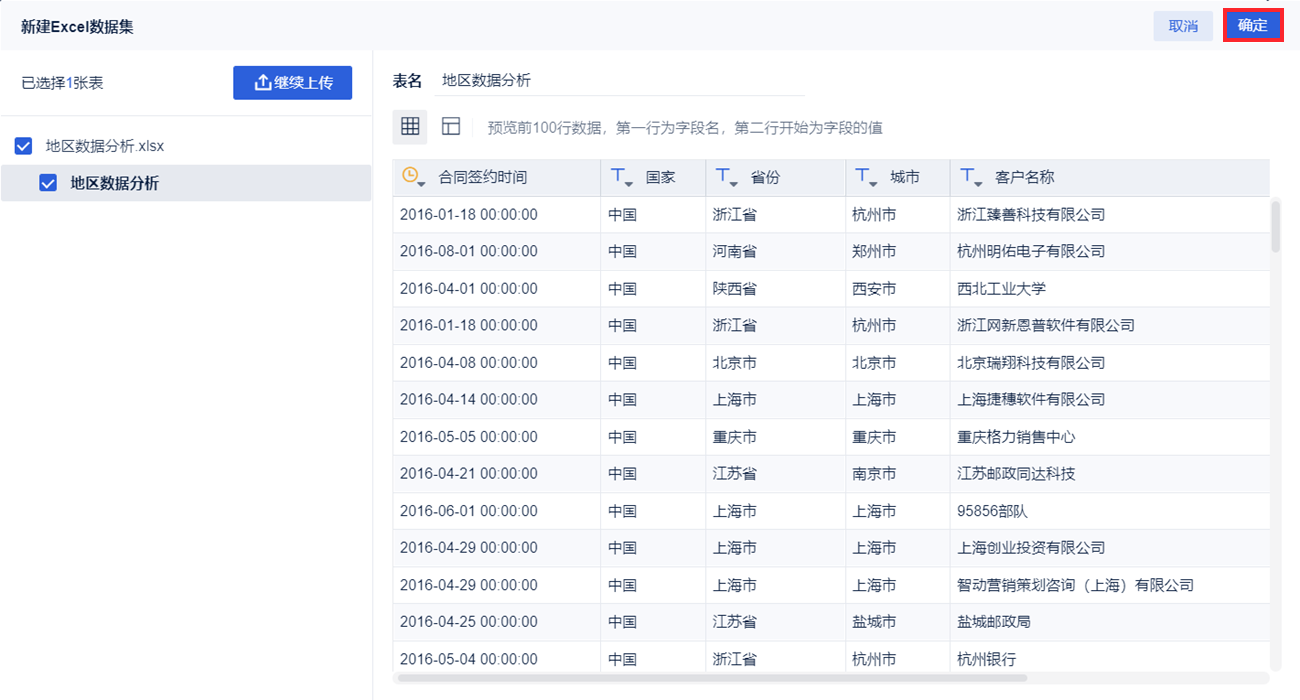
3)После загрузки нажмите кнопку "OK". Как показано на рисунке ниже:
2.2 Создание компонентов
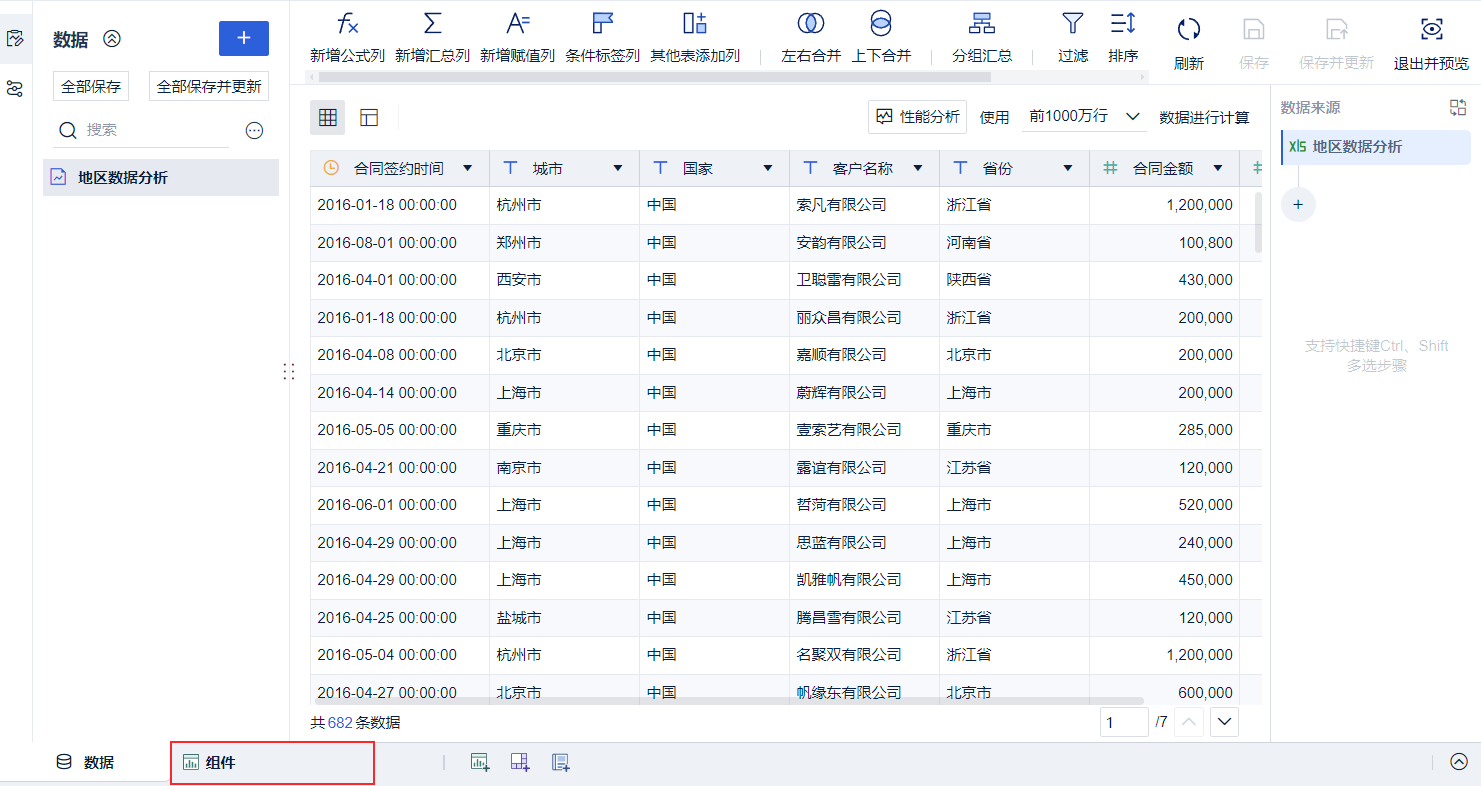
1) Нажмите кнопку "Компоненты" в левом нижнем углу. Как показано на рисунке ниже:
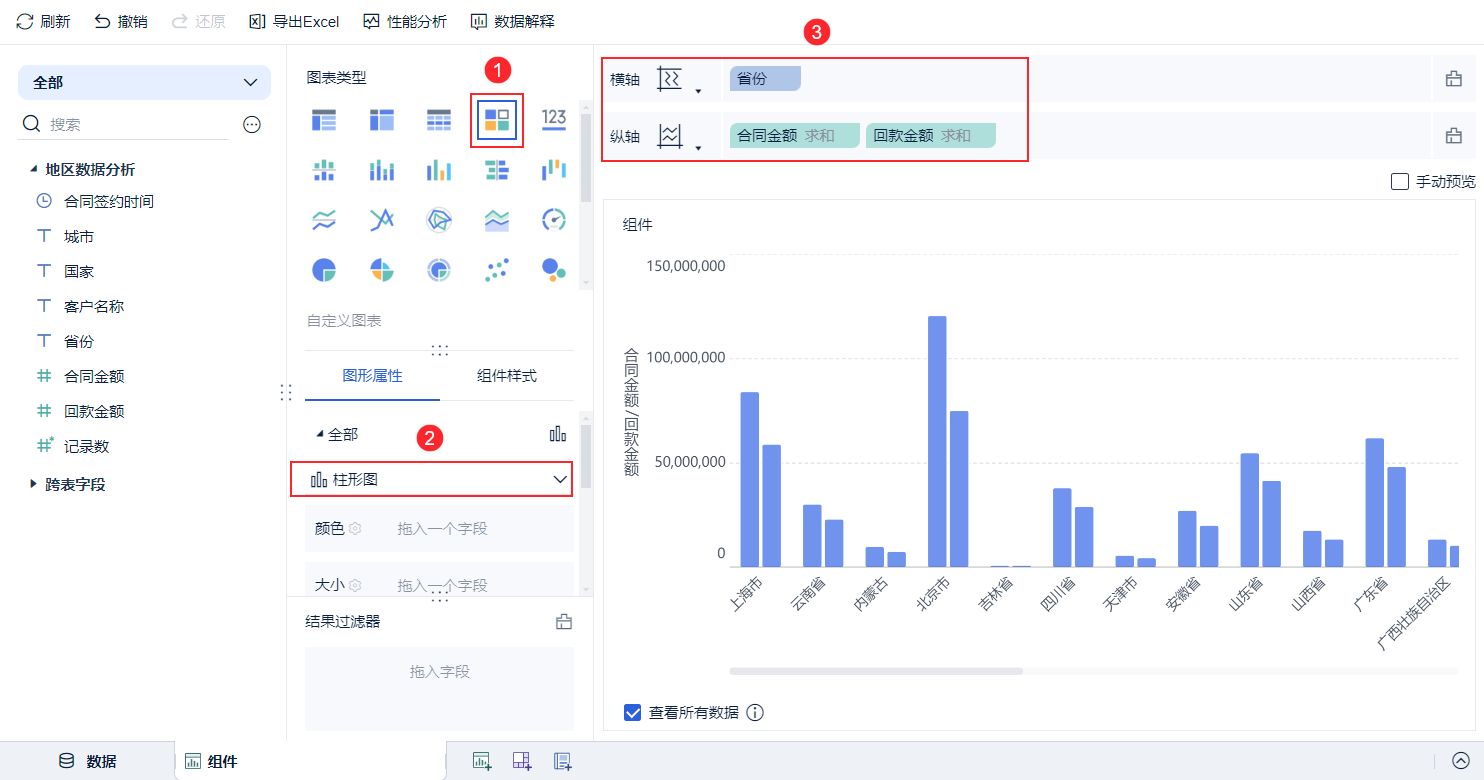
2) Выберите "Пользовательская диаграмма" в разделе "Тип диаграммы" и "Гистограмма" в разделе "Свойства графики". Перетащите поле "Провинция" на горизонтальную ось, а "Сумму контракта" и "Сумму окупаемости" - на вертикальную ось. Как показано на рисунке ниже:
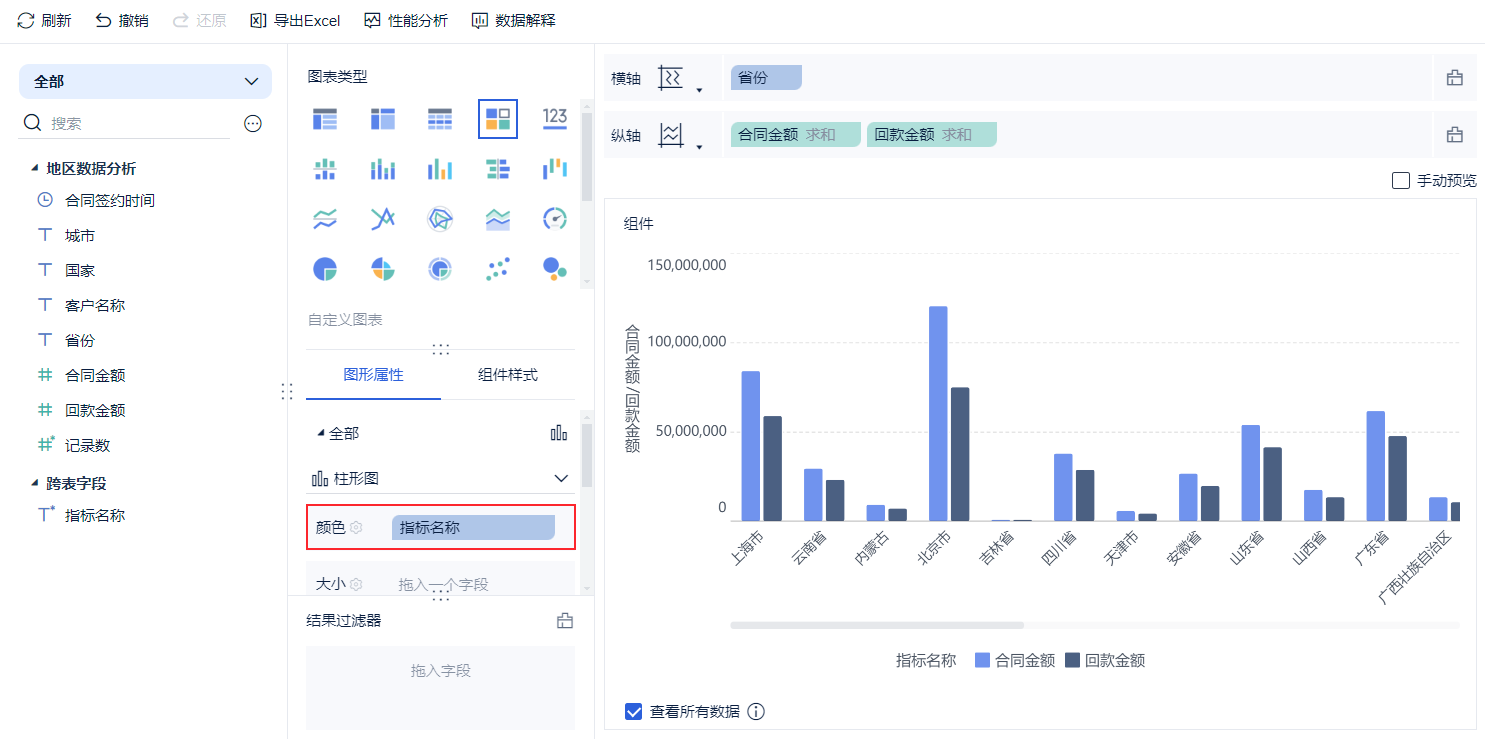
3) Чтобы различать цвета полей индикаторов, перетащите поле "Название индикатора" в столбец "Цвет". Как показано на рисунке ниже:
2.3 Установка двойной оси y
Примечание: Чтобы задать метки оси y, шкалы, заголовки и т. д., см. раздел: Настройка диаграммы Ось значений
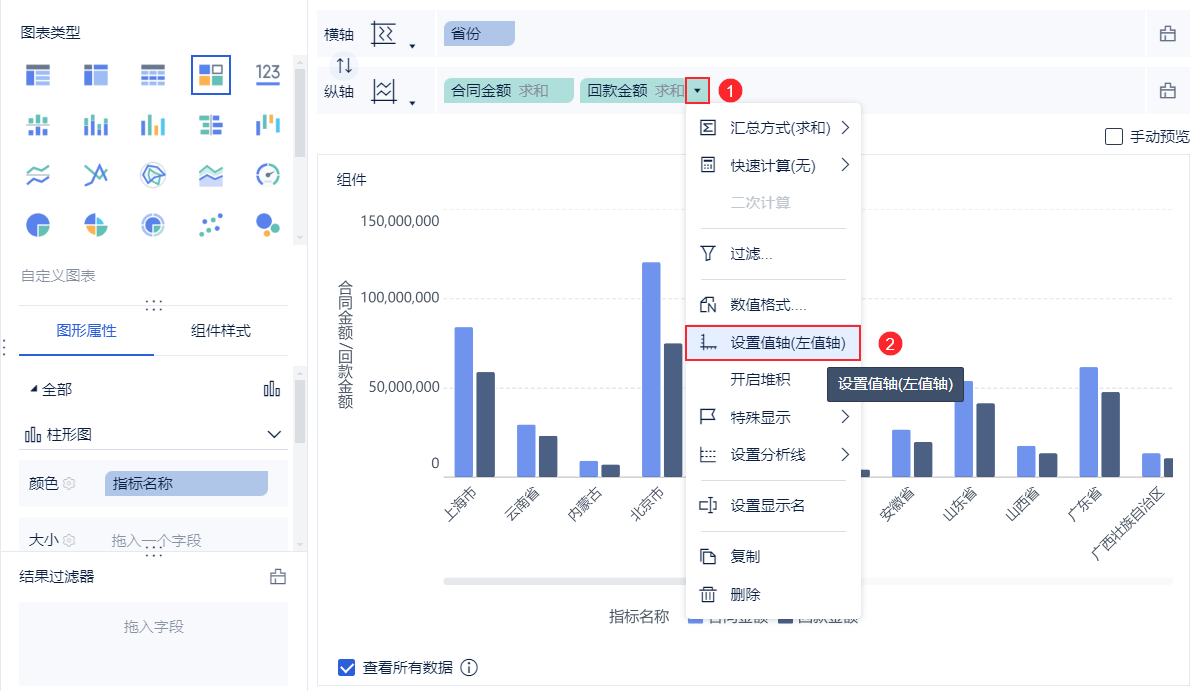
1) Наведите курсор на поле "Сумма окупаемости" на вертикальной оси, нажмите на значок перевернутого треугольника и выберите "Установить ось значений". Как показано на рисунке ниже:
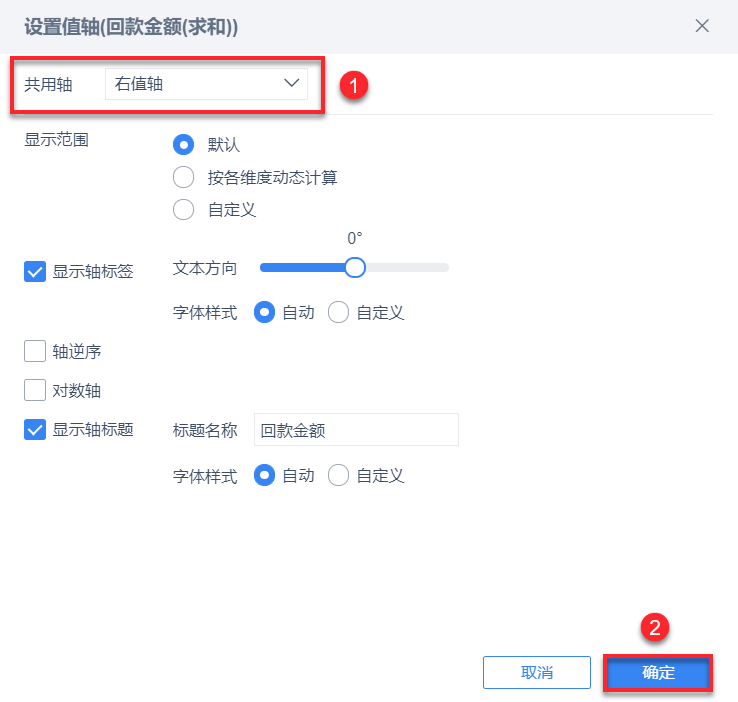
2) Выберите "Правая ось значений" для общей оси. Как показано на рисунке ниже:
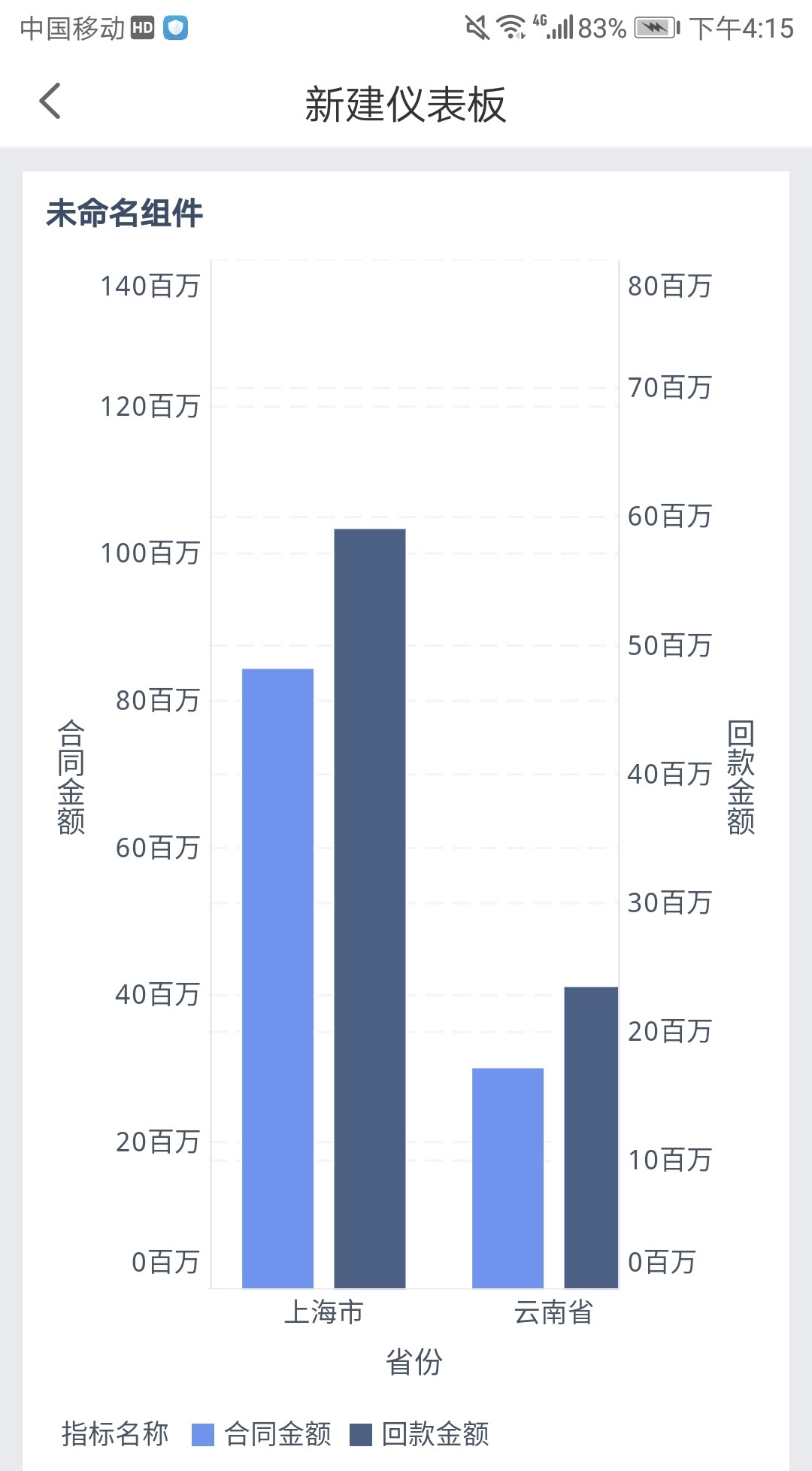
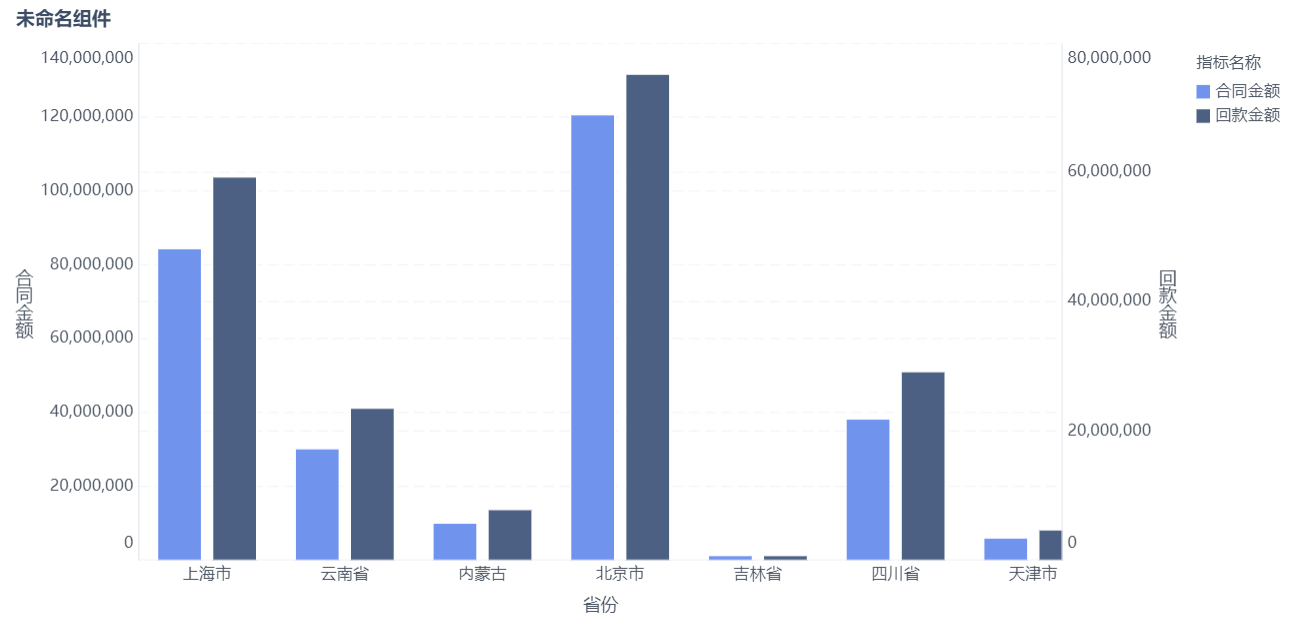
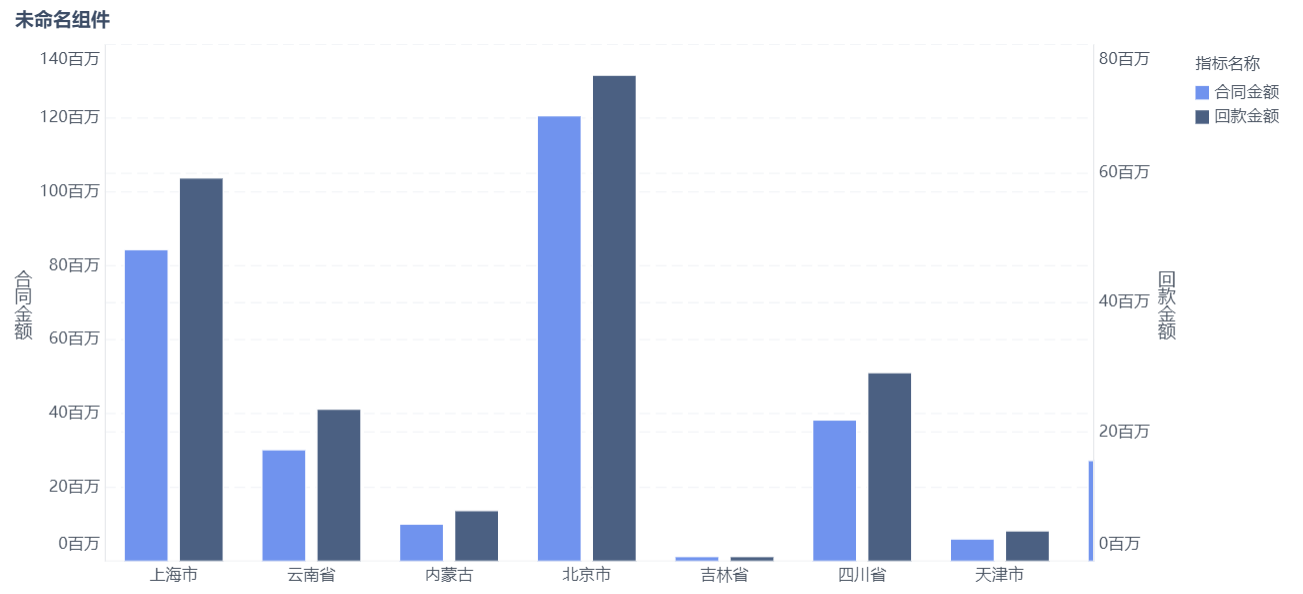
3) В этот момент гистограмма имеет две оси y. Это показано на рисунке ниже:
2.4 Установка формата значений оси y
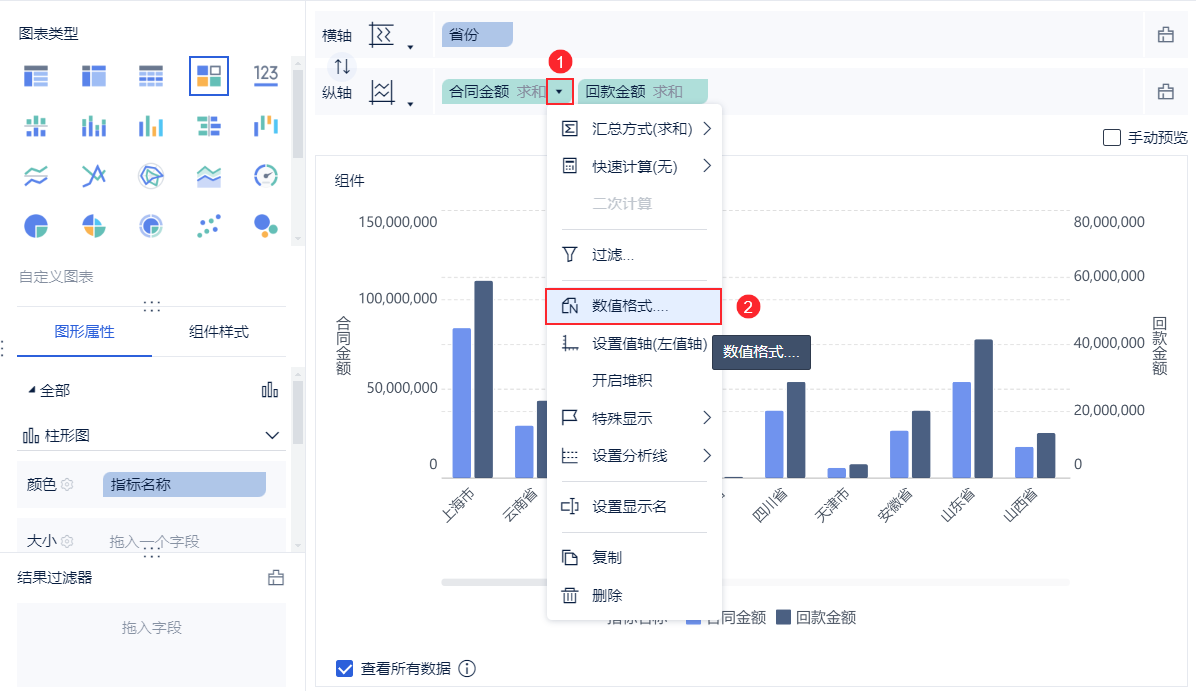
1) Наведите курсор на поле "Сумма контракта" на вертикальной оси, нажмите на значок перевернутого треугольника и выберите "Формат значения". Как показано на рисунке ниже:
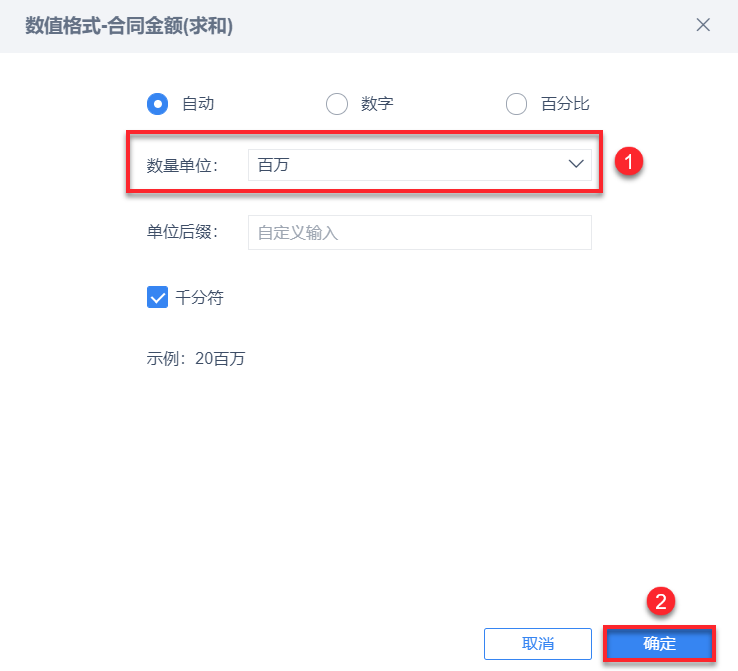
(2) Выберите "Миллионы" в качестве единицы измерения. Как показано на рисунке ниже:
(3) В той же процедуре установите формат значения "Сумма возврата" и выберите "Миллион" в качестве единицы измерения.
2.5 Эффекты просмотра
2.5.1 ПК
Эффект показан ниже:
2.5.2 Мобильный
Ниже показаны результаты для приложений и HTML5: