Оформление
Разрешения каталога - Справка FineReport | Разработка отчетов | Использование отчетов | Учебные пособия
Права доступа к каталогу
1. Обзор
1.1 Версия
| Версия сервера FineBI | Функциональные изменения |
|---|---|
| 6.0 | - |
1.2 Сценарии применения
Пользователи хотят, чтобы субадминистраторы могли назначать права, связанные с каталогом, подчиненным пользователям в системе FineBI.
В этой статье мы расскажем о двух типах разрешений авторизации:
| типичный пример | предполагаемый эффект | Метод конфигурирования |
|---|---|---|
| Пример 1 | Разрешите менеджерам по продажам назначать права на просмотр каталога"Темы продаж" отделу "Продажи". | 1) Включить иерархическую авторизацию2) Настройте разрешения на авторизацию в каталоге3) Настройка прав авторизации для разрешений на использование данных4) Права доступа к управлению персоналом5) Настройте привилегии использования в разделе "System Management > Управление привилегиями". |
| Пример 2 | Разрешите менеджерам по продажам назначать права редактирования каталога"Темы продаж" отделу "Продажи". | 1) Включить иерархическую авторизацию, включить редактирование каталога2) Настройте разрешения на авторизацию в каталоге3) Права на управление персоналом4) Настройте привилегии авторизации в разделе "System Management > Управление каталогом".5) Настройте привилегии использования в разделе "System Management > Управление привилегиями". |
2. Пример 1: Получение прав на просмотр от суб-администратора
Пример из этой главы: Чтобы разрешить супервайзеру по продажам назначить права просмотра каталога"Темы продаж" отделу "Продажи".
2.1 Включение иерархических разрешений
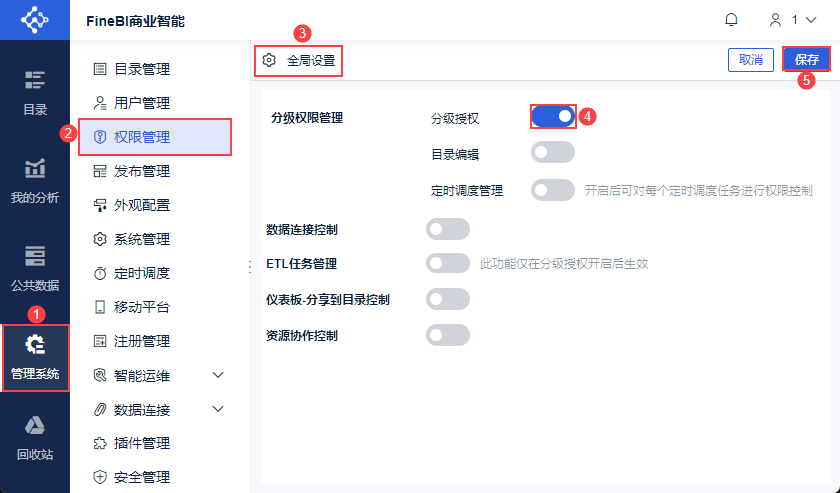
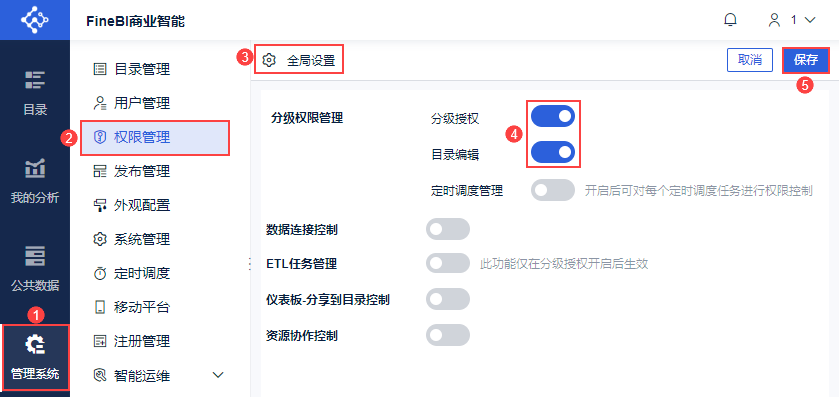
Администратор входит в систему FineBI, нажимает "System Management > Управление разрешениями > Глобальные настройки", включает кнопку "Иерархическая авторизация" и нажимает "Сохранить". Как показано на рисунке ниже:
2.2 Настройка разрешений на авторизацию в каталоге
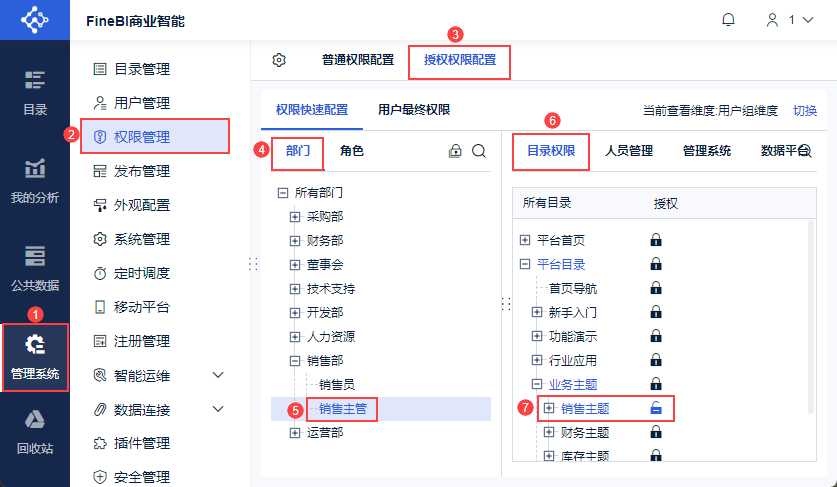
Администратор входит в систему FineBI, нажимает "System Management > Управление привилегиями > Конфигурация авторизации" и выбирает носитель привилегий "Отдел/Роль/Пользователь".
Для этого примера выберите отдел "Продажи > Супервайзер по продажам". Выберите вкладку "Разрешения каталога" и настройте разрешения "Авторизация" для каталога"Темы продаж" для отдела "Продажи > Супервайзер отдела продаж", как показано на следующем рисунке:
2.3 Настройка прав авторизации данных
дашборд в каталоге "Темы продаж" использует данные из папки общих данных "02_Sales_Lisa".
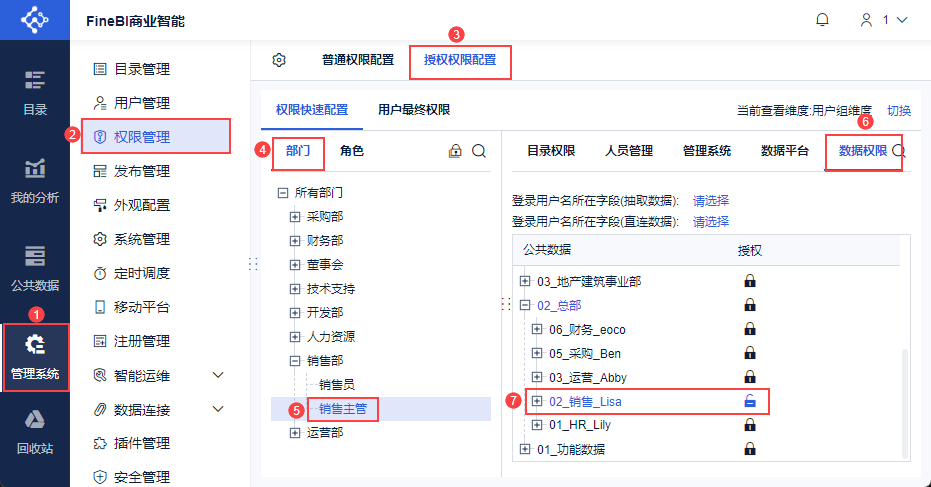
Администратор входит в систему FineBI, нажимает "System Management > Управление привилегиями > Конфигурация авторизации" и выбирает носитель привилегий "Отдел/Роль/Пользователь".
Для этого примера выберите отдел "Продажи > Супервайзер отдела продаж". Выберите вкладку "Разрешения данных" и настройте разрешения "Авторизация" папки "02_Sales_Lisa" для "Супервайзера отдела продаж", как показано на следующем рисунке:
2.4 Настройка прав доступа к управлению персоналом
Администратор входит в систему FineBI, нажимает "System Management > Управление привилегиями > Конфигурация авторизации" и выбирает носитель привилегий "Отдел/Роль/Пользователь".
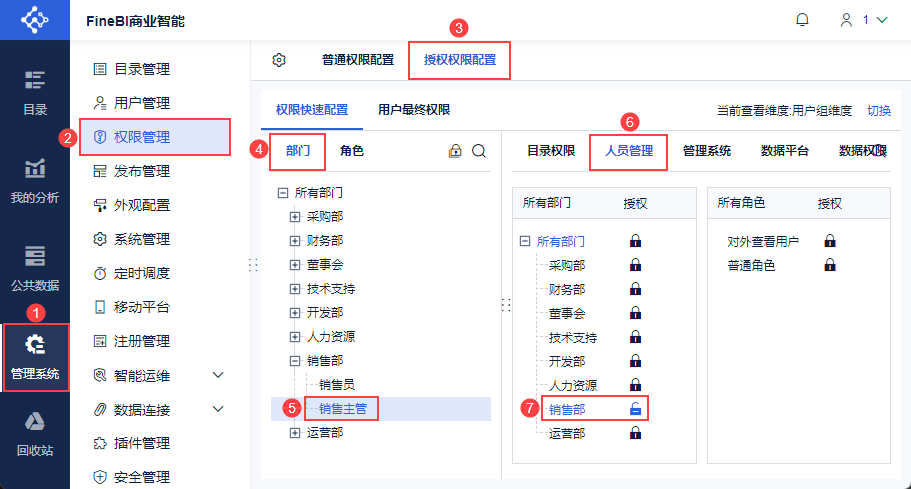
Для этого примера выберите отдел "Отдел продаж > Супервайзер отдела продаж". Выберите вкладку "Управление людьми" и настройте привилегии "Авторизация" отдела "Отдел продаж" для "Отдел продаж > Супервайзер отдела продаж", как показано на следующем рисунке:
2.5 Права доступа к системе управления конфигурацией
Администратор входит в систему FineBI, нажимает "System Management > Управление привилегиями > Общая конфигурация привилегий" и выбирает носитель привилегий "Отдел/Роль/Пользователь".
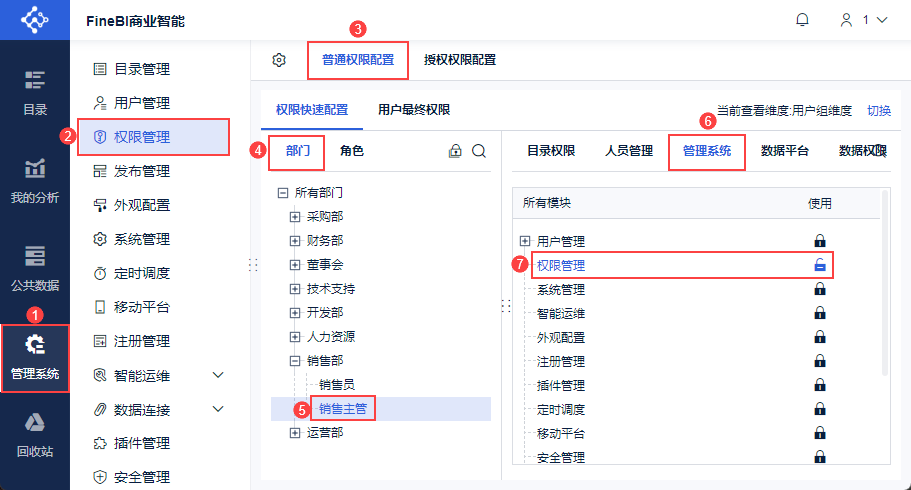
Для этого примера выберите отдел "Отдел продаж > Супервайзер отдела продаж". Выберите вкладку "System Management" и настройте привилегию "Использовать" модуля "Управление правами" для "Отдел продаж > Супервайзер отдела продаж", как показано на следующем рисунке:
2.6 Эффекты просмотра
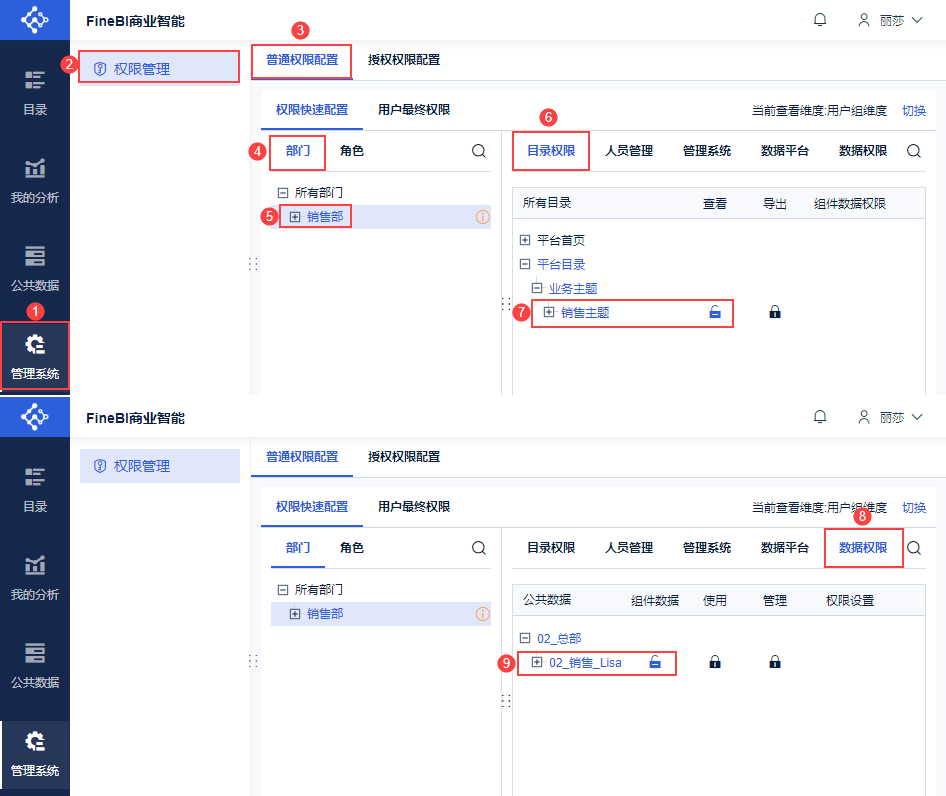
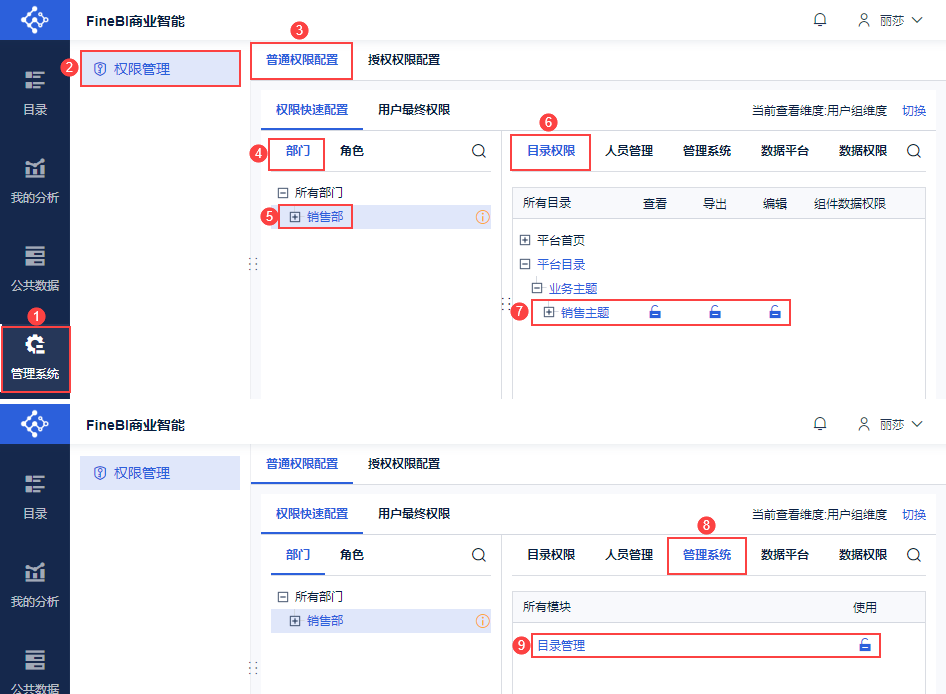
Лиза (Lisa, 1), руководитель отдела продаж, входит в систему FineBI инажимает кнопку "Управление системой > Управление разрешениями", чтобы настроить разрешение на просмотр каталога "Темы продаж" для отдела "Продажи". Как показано на рисунке ниже:
3. Пример 2: Предоставление суб-администратору прав на редактирование
Пример из этой главы: Чтобы разрешить супервайзеру по продажам назначить права редактирования каталога"Темы продаж" отделу "Продажи".
3.1 Включение иерархических разрешений
Администратор входит в систему FineBI и нажимает "System Management > Управление разрешениями > Глобальная конфигурация". Включите "Иерархическую авторизацию" и включите "Редактирование каталога". Как показано на следующем рисунке:
Примечание: Кнопка редактирования каталога может быть включена только в том случае, если включена кнопка иерархического лицензирования.
3.2 Настройка разрешений на авторизацию в каталоге
Администратор входит в систему FineBI, нажимает "System Management > Управление привилегиями > Конфигурация авторизации" и выбирает носитель привилегий "Отдел/Роль/Пользователь".
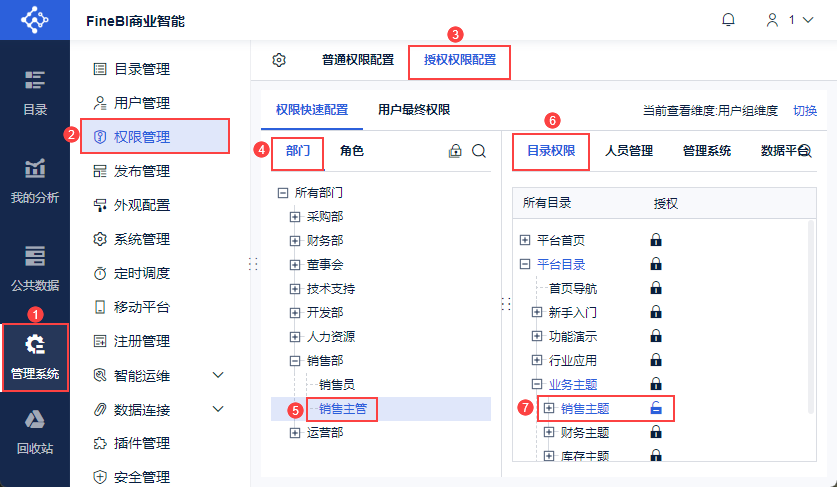
Для этого примера выберите отдел "Продажи > Супервайзер по продажам". Выберите вкладку "Разрешения каталога" и настройте разрешения "Авторизация" для каталога"Темы продаж" для отдела "Продажи > Супервайзер отдела продаж", как показано на следующем рисунке:
3.3 Настройка прав доступа к управлению персоналом
Администратор входит в систему FineBI, нажимает "System Management > Управление привилегиями > Конфигурация авторизации" и выбирает носитель привилегий "Отдел/Роль/Пользователь".
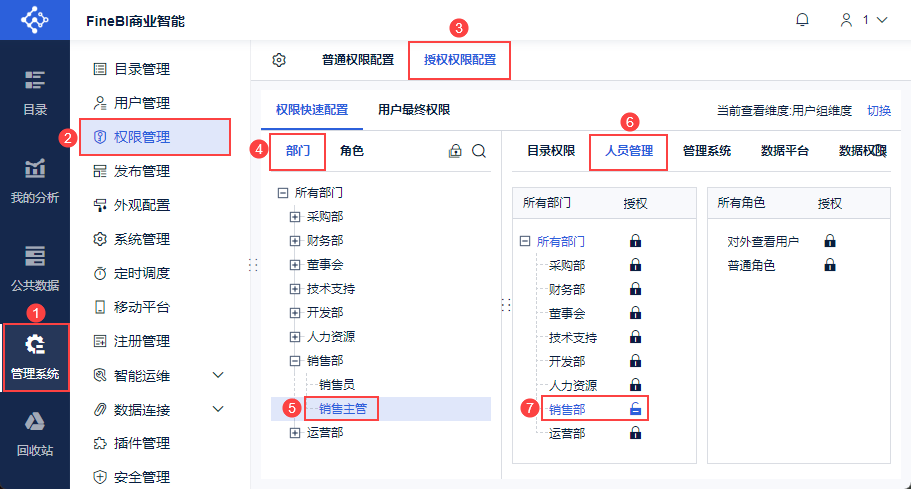
Для этого примера выберите отдел "Отдел продаж > Супервайзер отдела продаж". Выберите вкладку "Управление людьми" и настройте привилегии "Авторизация" отдела "Отдел продаж" для "Отдел продаж > Супервайзер отдела продаж", как показано на следующем рисунке:
3.4 Права доступа к системе управления конфигурациями
Администратор входит в систему FineBI, нажимает "System Management > Управление привилегиями > Конфигурация авторизации" и выбирает носитель привилегий "Отдел/Роль/Пользователь".
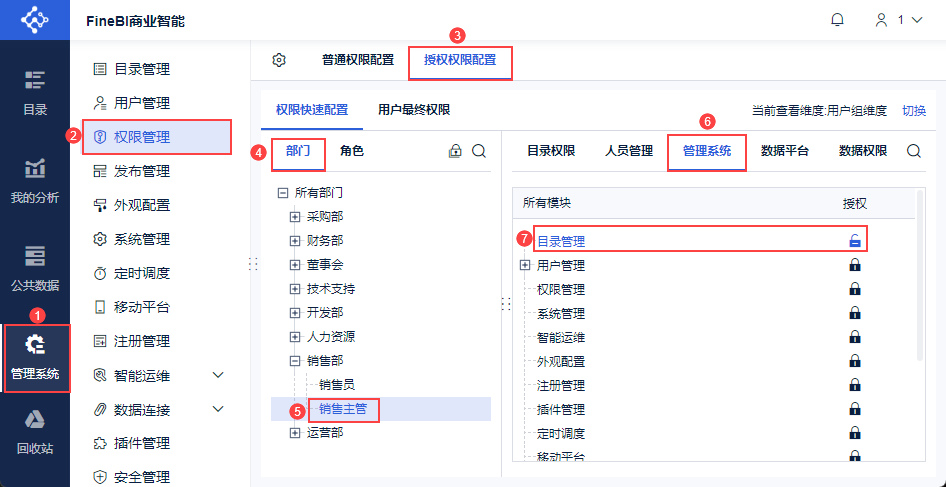
Для этого примера выберите отдел "Отдел продаж > Супервайзер отдела продаж". Выберите вкладку "System Management" и настройте привилегию "Авторизация" модуля "Управление каталогом" для "Отдел продаж > Супервайзер отдела продаж", как показано на следующем рисунке:
3.5 Права доступа к системе управления конфигурацией
Администратор входит в систему FineBI, нажимает "System Management > Управление привилегиями > Общая конфигурация привилегий" и выбирает носитель привилегий "Отдел/Роль/Пользователь".
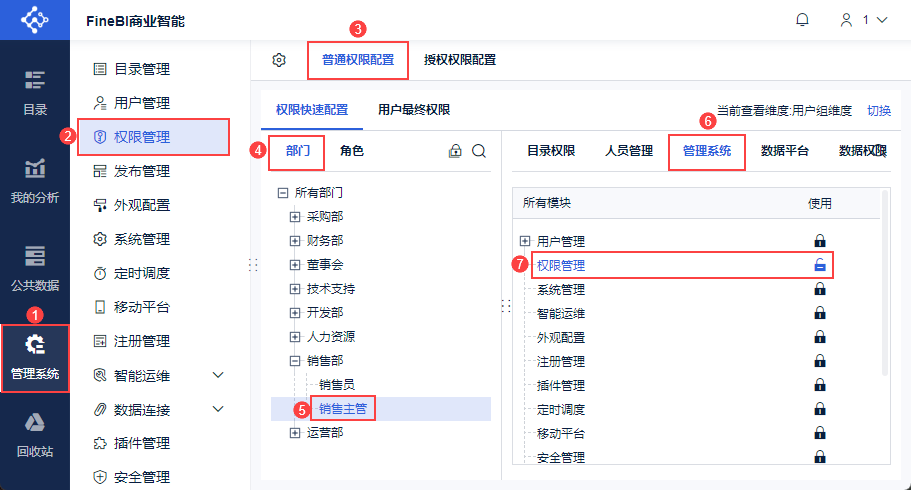
Для этого примера выберите отдел "Отдел продаж > Супервайзер отдела продаж". Выберите вкладку "System Management" и настройте разрешение "Использовать" модуля "Управление правами" для "Отдел продаж > Супервайзер отдела продаж", как показано на следующем рисунке:
3.6 Эффекты просмотра
Лиза (Lisa, 1), супервайзер отдела продаж, входит в систему FineBI и нажимает "System Management > Управление разрешениями > Конфигурация общих разрешений", чтобы настроить разрешение на редактирование каталога "Тема продаж" для отдела "Отдел продаж". Как показано на рисунке ниже:
4. условия
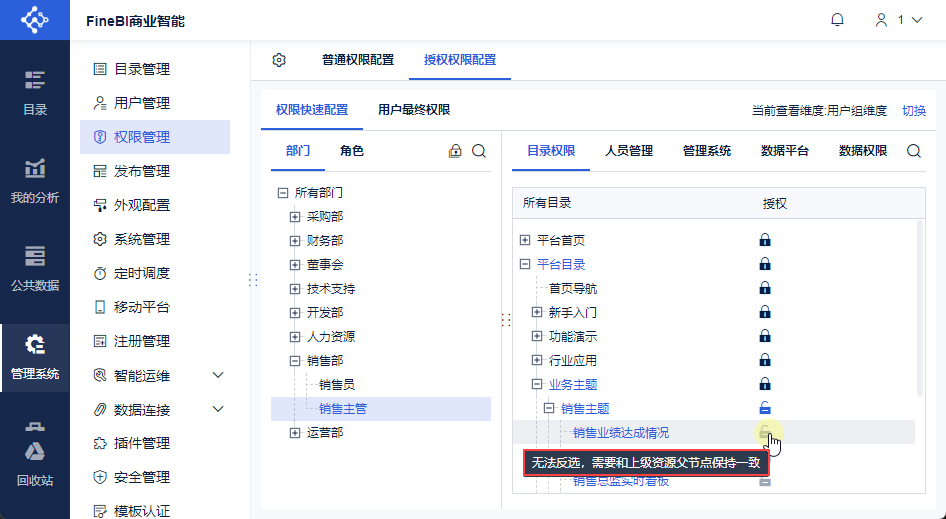
После назначения привилегий авторизации для родительского каталога "Department/Role/Personnel" мини-блокировка подкаталога будет выделена серым цветом, и вы не сможете продолжить настройку привилегий авторизации. Как показано на следующем рисунке: