Оформление
Подключение данных к Amazon Redshift
1. Обзор
1.1 Версия
| Версия FineBI | Функциональные изменения |
|---|---|
| 6.0 | - |
1.2 Сценарии применения
В этой статье описывается, как подключиться к базе данных Amazon Redshift в FineBI.
2. Подготовительная работа
2.1 Версии и драйверы
Скачайте драйвер и загрузите его в FineBI, как это сделать, можно найти в разделе 2.1:Управление драйверами.
| Загрузка пакета драйверов | Выберите водителя |
|---|---|
| RedshiftJDBC41.jar | com.amazon.redshift.jdbc4.Driver илиcom.amazon.redshift.jdbc41.Driver |
2.2 Сбор информации о подключении
Перед подключением к базе данных соберите следующую информацию:
- Терминальный адрес и номер порта сервера, на котором находится база данных;
- Имя пользователя и пароль для базы данных;
- Схема базы данных, к которой необходимо подключиться;
3. конкретные шаги по подключению
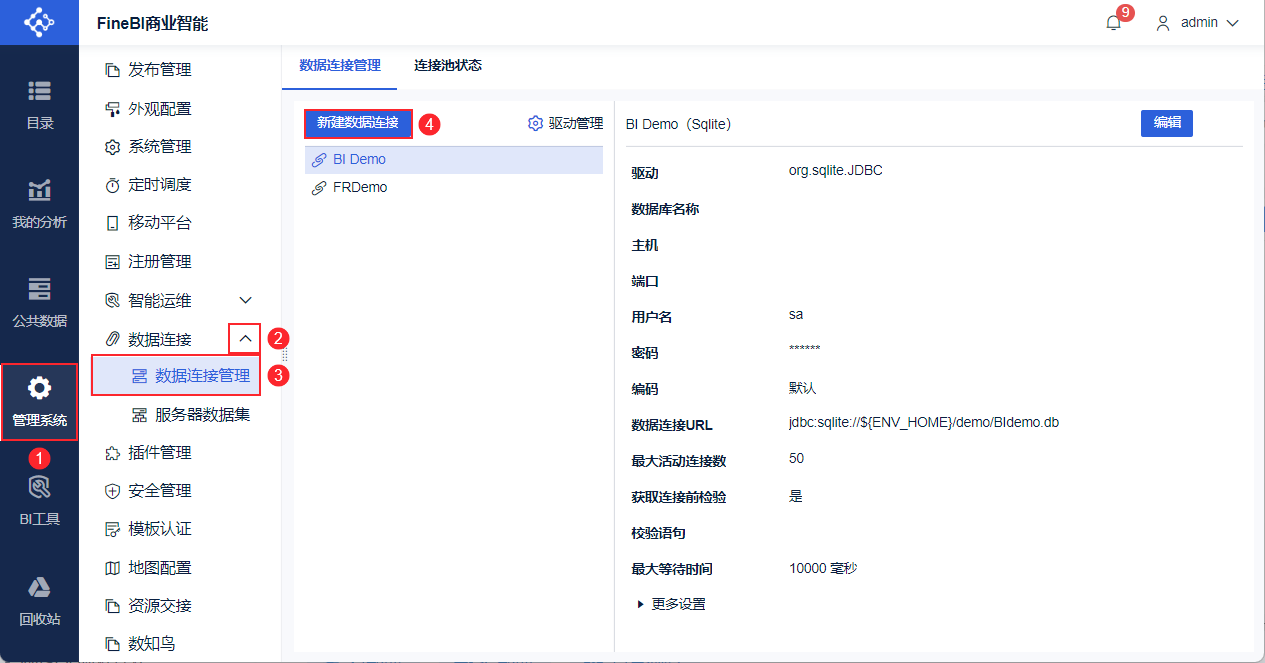
1) Войдите в FineBI как администратор, нажмите "System Management > Соединения данных > Управление соединением данных" и нажмите "Новое соединение данных", какпоказано на рисунке ниже:
Примечание: Если пользователь, не являющийся администратором, хочет настроить подключение данных, администратор должен назначить ему разрешения узла подключения данных в системе управления, подробнее см. в разделе Разрешения подключения данных.
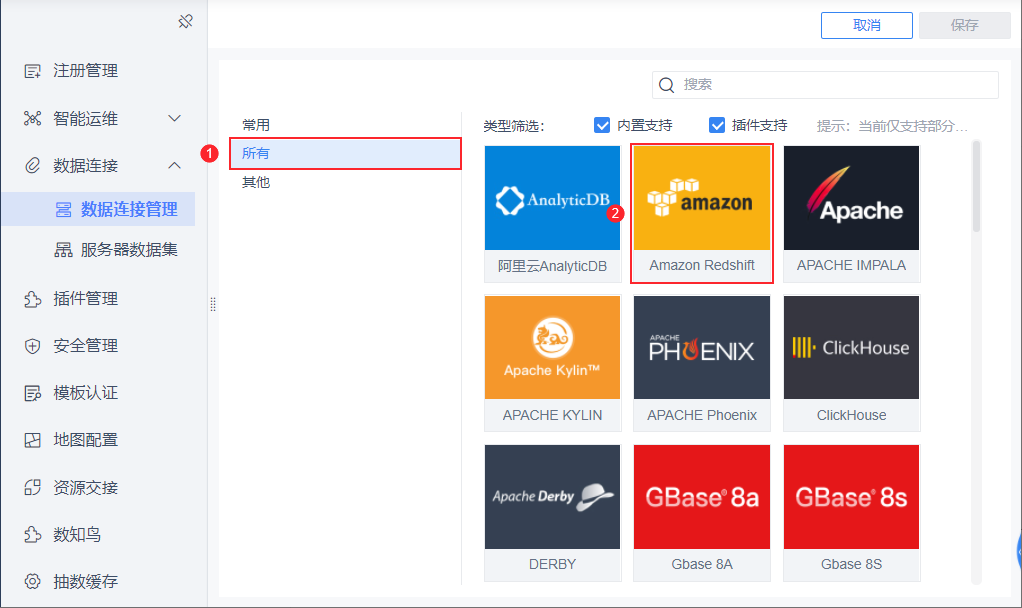
2) Найдите значок Amazon Redshift, как показано ниже:
3) Переключите драйвер на "Custom", чтобы выбрать драйвер, загруженный в разделе 2.1, а затем введите информацию о подключении в разделе 2.2.
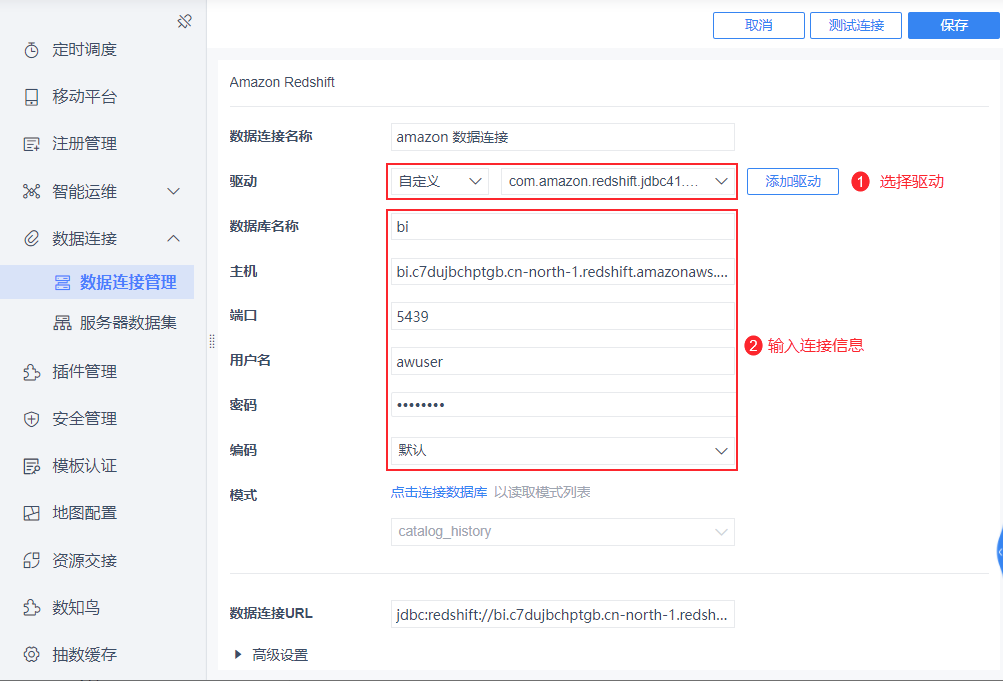
Примечание: Пользователи могут по желанию изменять расширенные настройки, подробнее см. раздел 4.3 "Настройка подключения данных ".
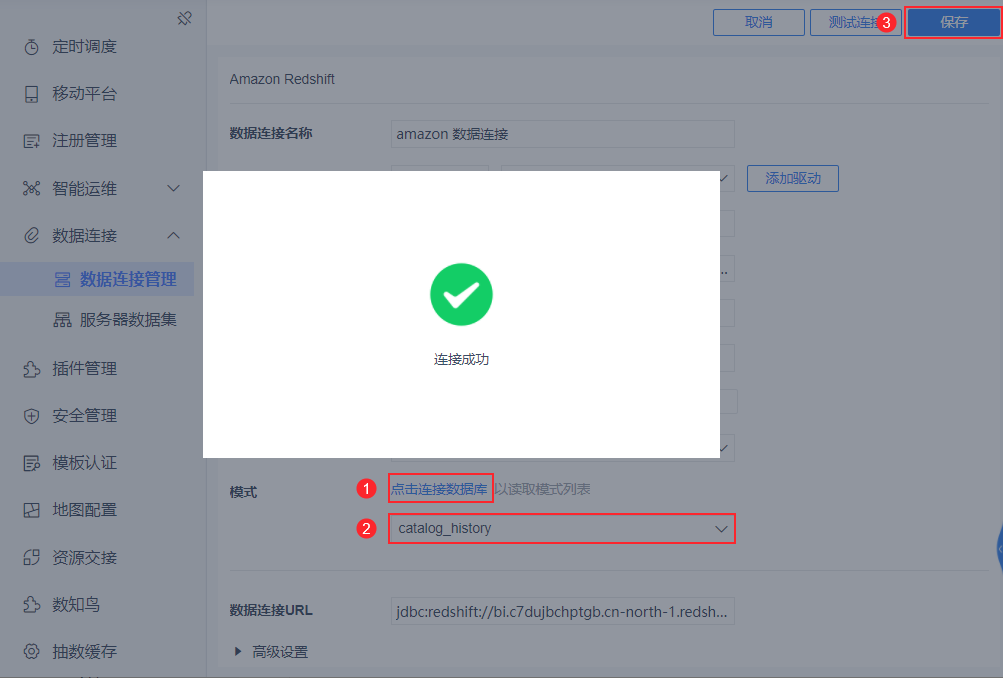
4) Нажмите "Нажмите, чтобы подключиться к базе данных", после успеха вы можете выбрать режим, который вам нужно использовать (если не выбран, по умолчанию используется первый), и, наконец, сохранить соединение данных, как показано на следующем рисунке:
4. Добавьте таблицы базы данных в FineBI
Существует два способа добавления таблиц из базы данных в FineBI:
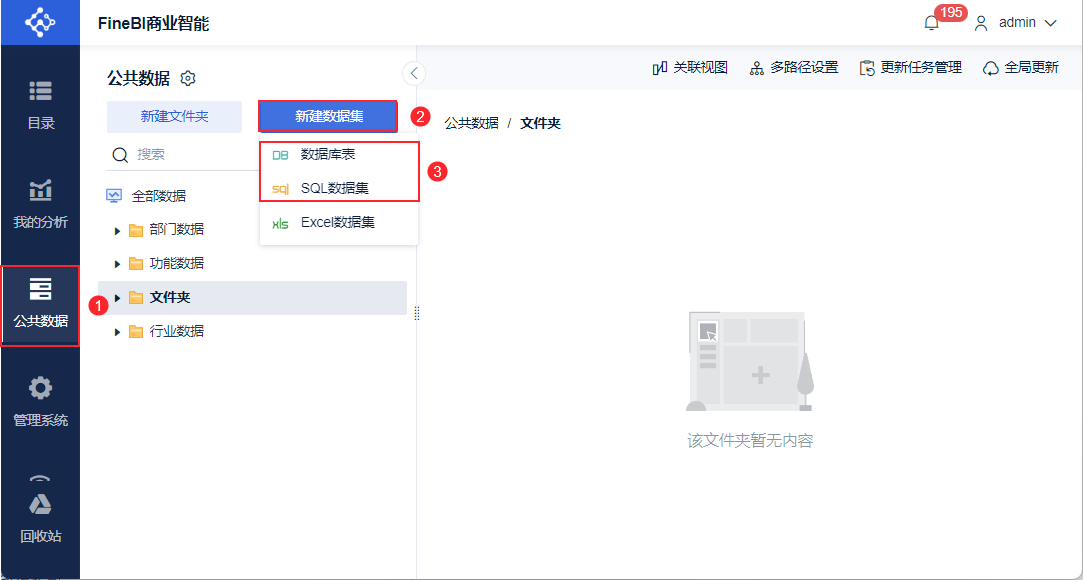
5. условия
Проблемные явления:
Я заметил, что некоторые таблицы данных отсутствуют в БД.
Заявление о причинах:
Проще говоря, таблицы базы данных можно разделить на 2 категории:
(1) Стандартная таблица/представление: этот вид таблицы FineBI может получить непосредственно через таблицу БД;
(2) Внешняя таблица: этот вид таблицы FineBI не может получить через таблицу БД, но вы можете получить через таблицу SQL (напрямую написать SQL для получения).
Эти таблицы, отсутствующие в БД, скорее всего, являются внешними таблицами (а не стандартными Table/View), и тогда таблицы БД FineBI соответствуют только стандартным Tabel/View, поэтому таблиц в БД будет меньше.
Решение:
Вы можете получить таблицу данных через таблицу SQL (напишите SQL напрямую, чтобы получить ее).