Оформление
Выравнивание левой и правой осей по шкале 0
1. Обзор
1.1 Описание проблемы
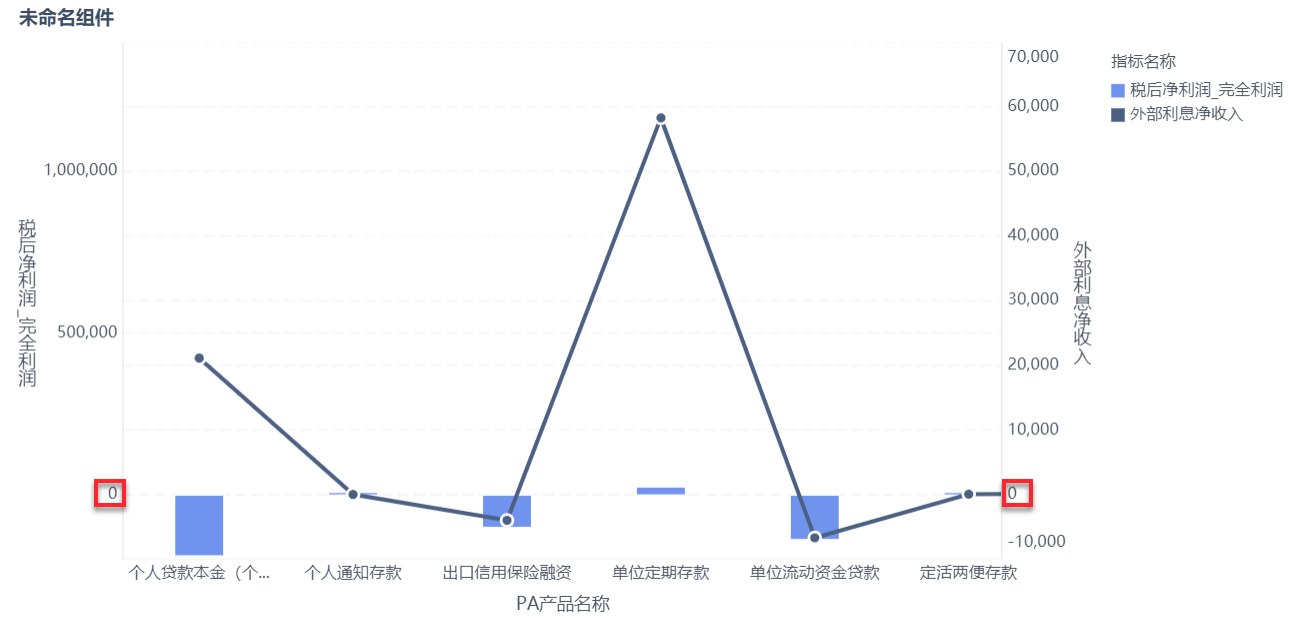
Когда есть левая и правая оси, иногда шкала 0 находится не на одном уровне. Это показано на рисунке ниже:
Как привести шкалу 0 для обеих осей к одному уровню?
1.2 Идеи для реализации
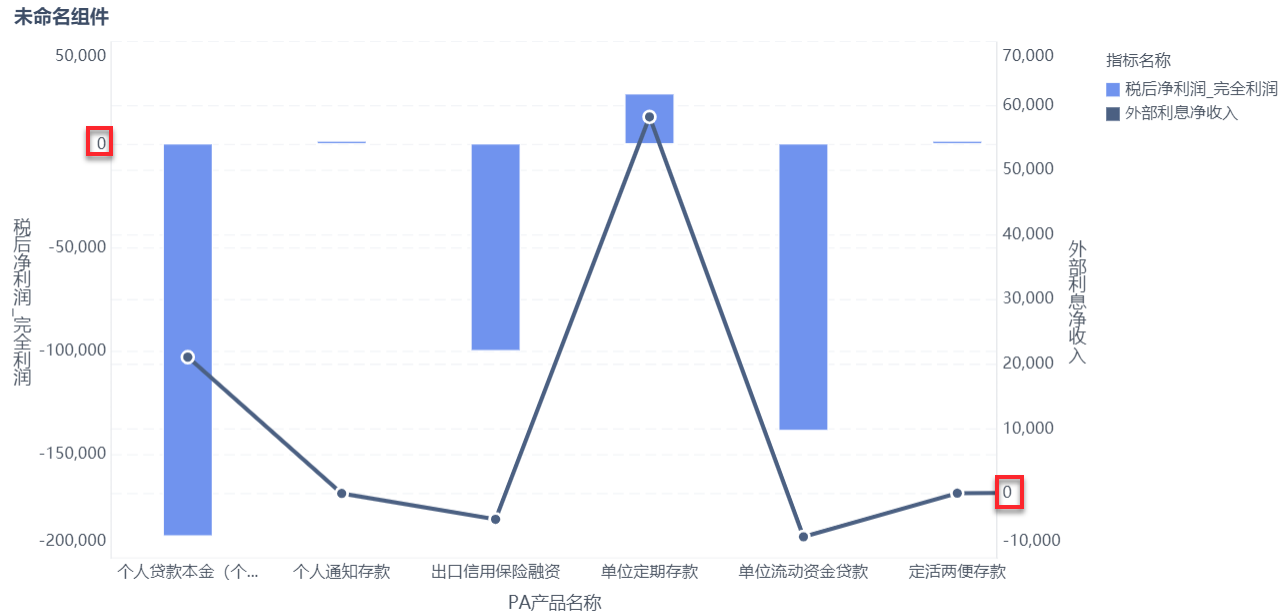
В FineBI достаточно поддерживать соотношение максимальных и минимальных значений по левой и правой осям, чтобы шкала 0 оставалась на одном уровне.
2. Операционные шаги
2.1 Подготовка данных
1) Администратор входит в систему, нажимает на "Мои анализы", выбирает папку и нажимает на "Новая Analysis Subject". Как показано на рисунке ниже:

2)Нажмите "Локальный файл Excel > Загрузить данные", чтобы загрузить данные таблицы. Как показано на рисунке ниже:
Пример данных:Данные индикатора банковских учреждений.xlsx

3) После загрузки нажмите кнопку "OK". Как показано на рисунке ниже:

2.2 Создание компонентов
1) Нажмите кнопку "Компоненты" в левом нижнем углу и перетащите поле "PA Product Name" на горизонтальную ось, а поля "Net Profit After Tax_Full Profit" и "Net External Interest Income" на вертикальную ось, чтобы создать гистограмму - линейный график. См. документ: Гистограмма - линейная диаграмма

(2) Чтобы установить правую ось значений, см. документ: Настройка графика с двойной осью Y
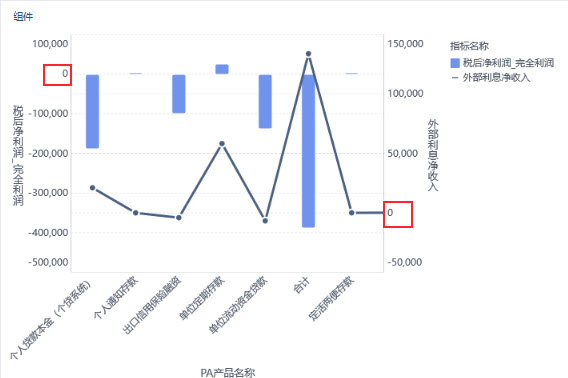
Можно обнаружить, что шкала 0 находится не на одном уровне. Как показано на рисунке ниже:
2.3 Регулировка 0-шкалы на одном уровне
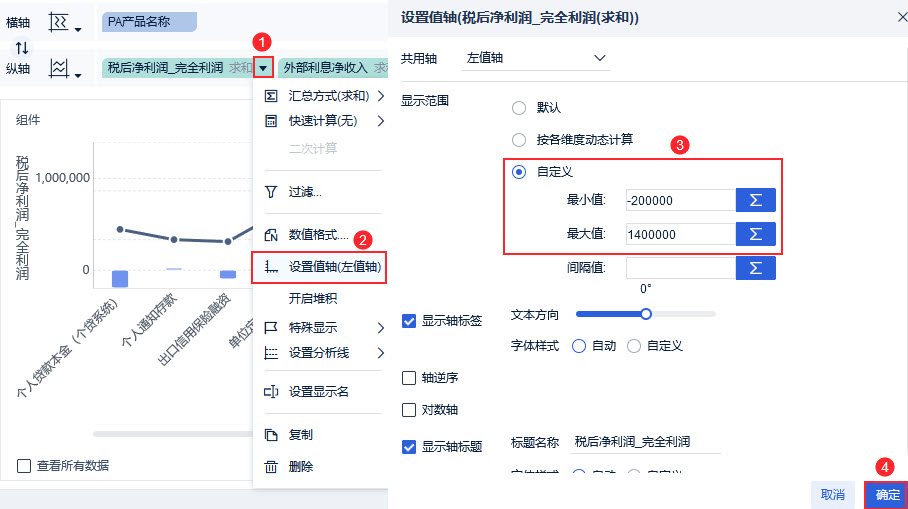
В примере данной статьи отношение максимального значения к минимальному значению правой оси значений равно -7 (70000/-10000=-7), а левая ось значений может быть настроена на максимальное значение 1400000 и минимальное значение -200000. Как показано на рисунке ниже:
2.4 Добавление приборной панели
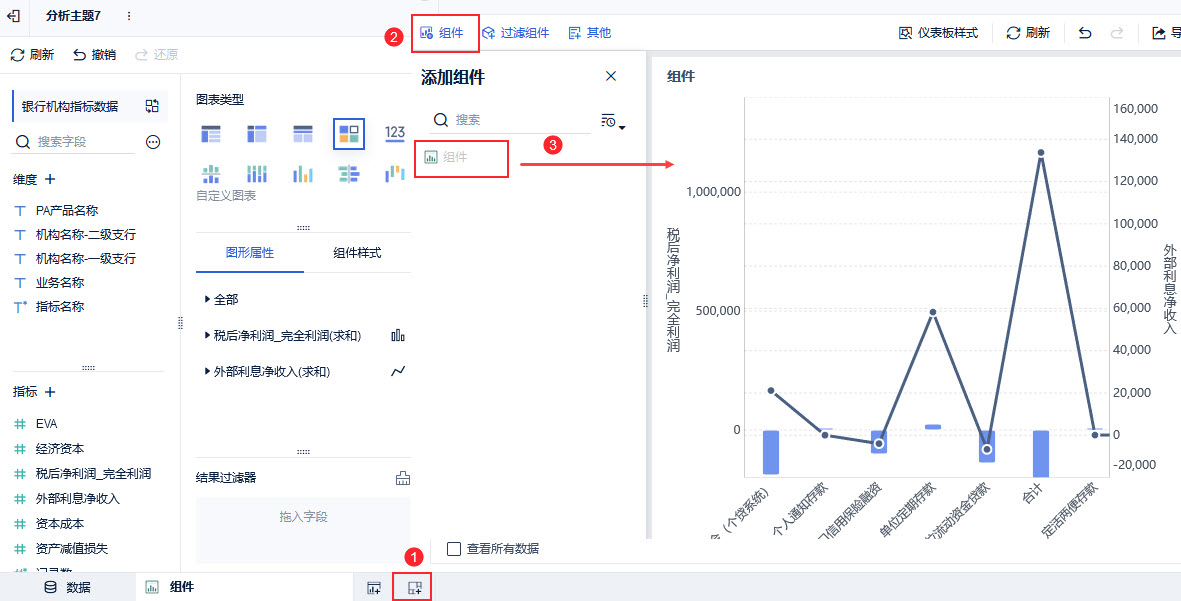
Добавьте приборную панель и добавьте компоненты в приборную панель. Как показано на рисунке ниже:
3 Просмотр
Эффект показан ниже: