Оформление
Использование функций IF для обработки данных
1. Обзор
При анализе данных пользователи часто используют условия суждения IF для очистки и обработки имеющихся данных.
2. Обработка специальных значений
2.1 Пример 1: нулевое значение в поле
Пользователи при обработке данных могут столкнуться со случаем пустых полей, в это время, если вам нужно вычислить или обработать формулу на основе ненулевых данных, вам нужно иметь дело только с непустыми данными, которые можно использовать для оценки функции IF.
Пример данных: internet_access_statistics_table.xlsx
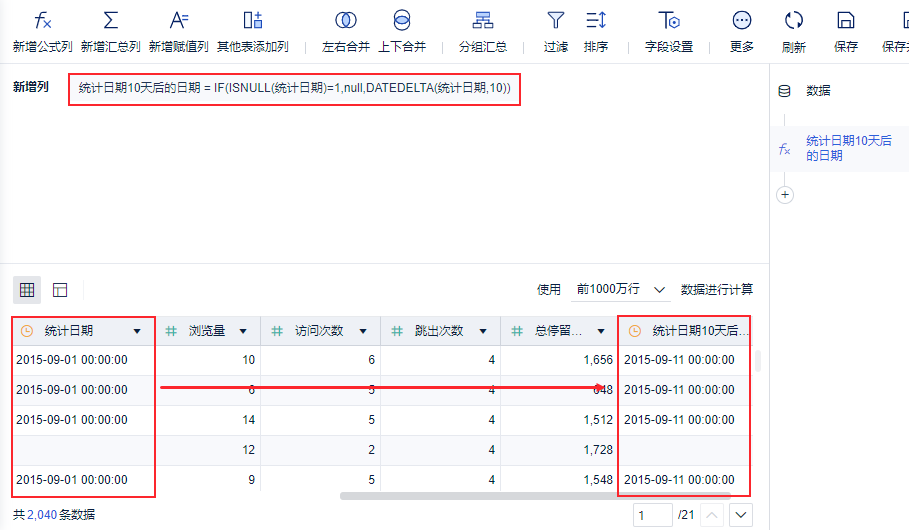
Например, если в таблице "Internet_Access_Statistics_Table" есть нулевые данные, то ненулевые данные "Statistics_Date" нужно обработать как десять дней после текущего времени, а так как нулевое значение будет обработано как 1970, то необходимо вложить функцию, сочетающую IF и ISNULL, за пределами формулы, чтобы убедиться, что обработанный результат будет правильным.
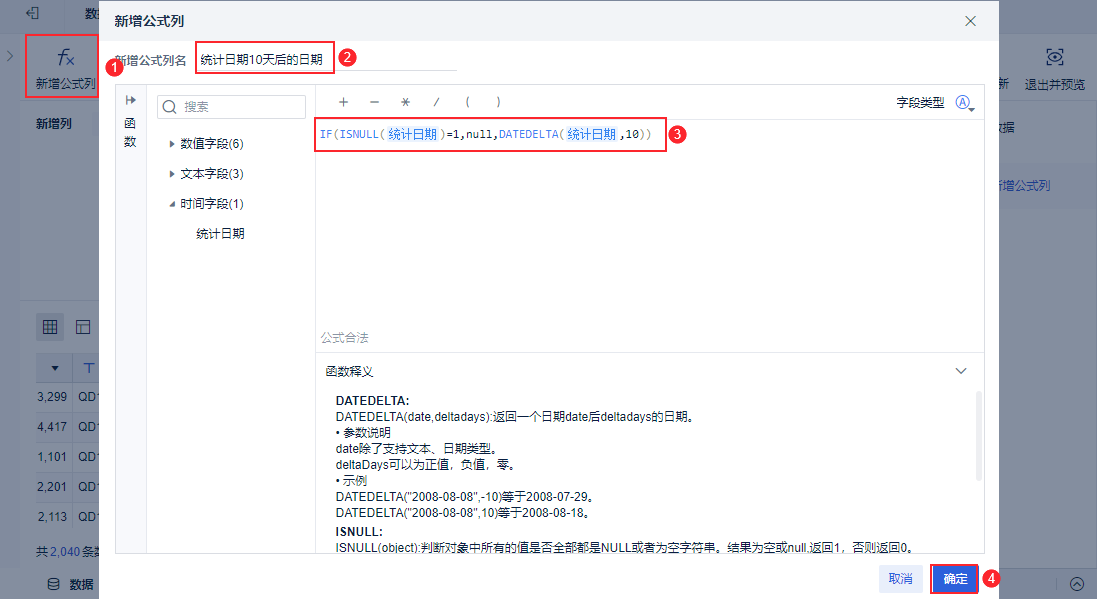
Создайте новую тему анализа, загрузите загруженный образец данных "Internet_Access Statistics Table", добавьте "New Formula Column" и используйте формулу IF(ISNULL(Statistical Date)=1,null,DATEDELTA(Statistical Date,10)), как показано ниже:
Примечание: ФункцияDATEDELTA возвращает определенную дату после указанной даты.
2.2 Пример 2: Обеспечение правильных результатов деления
Функция IF также может быть использована, если необходимо разделить поле, а делимое или делитель равны нулю.
Подробнее см. в разделе: Бесконечные/отрицательные/нулевые значения отображаются как 0.
3. Выполнение условных заданий
Пользователям необходимо классифицировать данные по определенным условиям для присвоения значения обработки, в это время функция IF является лучшим выбором.
Часто в функцию IF вложены функции AND, OR, FIND и так далее.
3.1 Пример 1: Вложение нескольких IF
Пример данных: анализ районных данных.xlsx
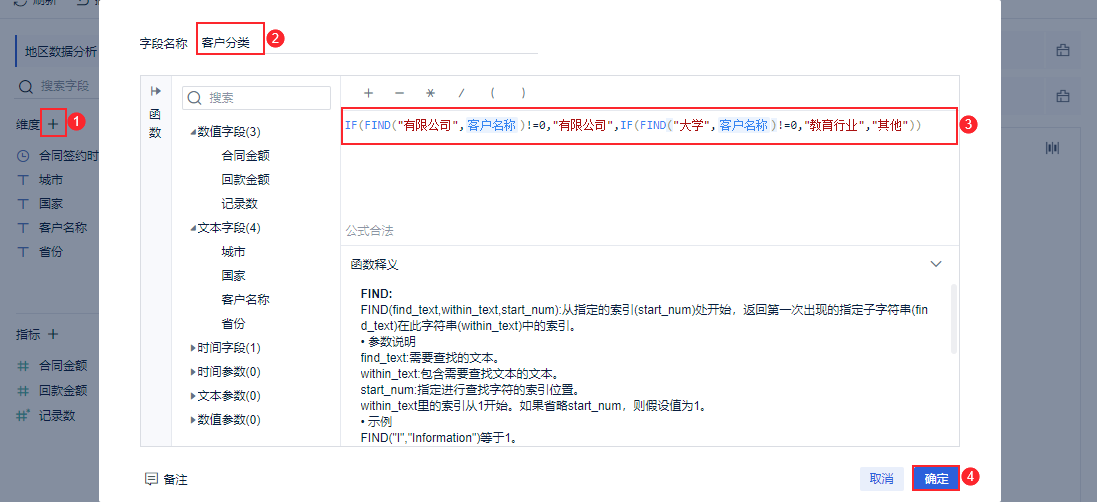
Если столбец "Имя клиента" содержит поле "Limited Company", то он равен "Limited Company", если содержит поле "University", то он равен "Education Industry", в противном случае - "Others".
Создайте тему анализа, загрузите образец данных "Анализ региональных данных", добавьте "Новый столбец формул" и введите формулу: IF(FIND("Ltd",Customer Name)! = 0, "Общество с ограниченной ответственностью",IF(FIND("Университет",Имя клиента)! = 0, "Индустрия образования", "Другое")), как показано ниже:
Примечание: Поля должны быть выбраны из левой части поля формул и не могут быть введены вручную.
Описание формулы:
| формулы | инструкции |
|---|---|
| FIND ("Ltd",Имя клиента)! =0 | Если в поле "Имя клиента" указано "Limited Company", вывод будет истинным, в противном случае - FALSE. |
| IF(FIND("Ltd",Имя клиента)! =0, "Общество с ограниченной ответственностью",IF(FIND("Университет",Имя клиента)! =0, "Образовательный сектор", "Другое")) | Если в столбце "Имя клиента" содержится поле "Limited Company", то оно будет равно "Limited Company", если в нем содержится поле "University", то оно будет равно "Education Industry", в противном случае - "Other". |
3.2 Пример 2: Использование с логическими функциями
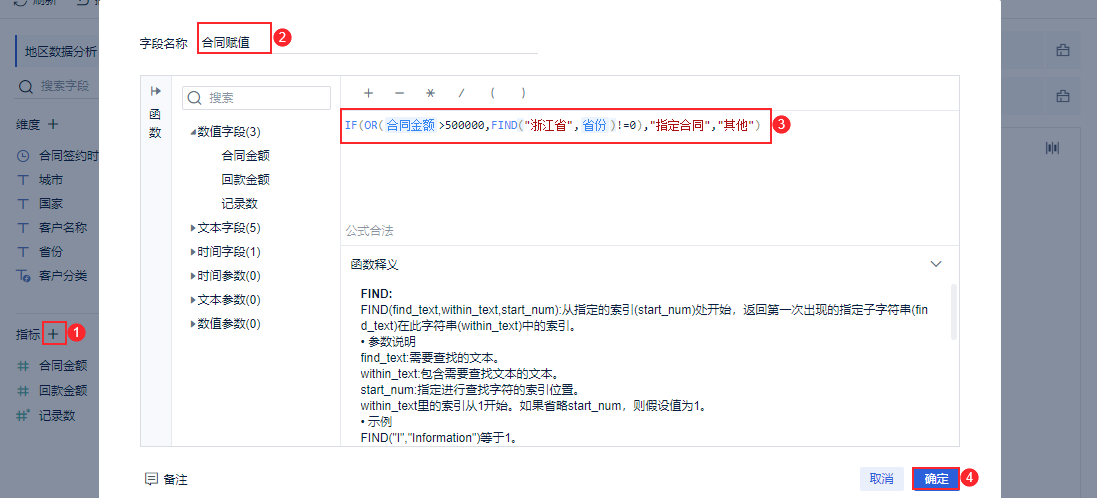
По-прежнему используя встроенный набор данных, если пока он соответствует "сумма контракта > 500000", "провинция принадлежит провинции Чжэцзян" в одном, что назначается на "указанный контракт", в противном случае это другой.
Введите формулу: ЕСЛИ (ИЛИ (сумма контракта > 500000, FIND ("Провинция Чжэцзян", провинция)! = 0), "указать контракт", "Другое"), как показано ниже:
| формулы | инструкции |
|---|---|
| FIND("Провинция Чжэцзян",Провинция)! =0 | Если провинция - Чжэцзян, верните TRUE, в противном случае верните FALSE. |
| OR(Сумма контракта>500000,FIND("Провинция Чжэцзян",Провинция)! =0) | Верно, если выполняется одно из двух условий |
Вы также можете заменить OR на ||: IF(Contract Amount>500000||FIND("Zhejiang Province",Province)! =0, "Укажите контракт", "Другое")
4. Обработка значений логических ошибок
Пример данных: Таблица статистики доступа в Интернет.xlsx
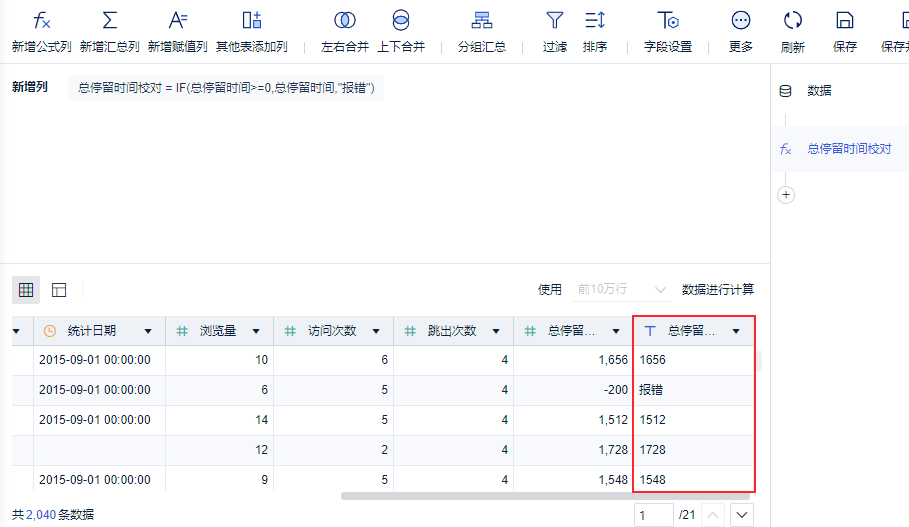
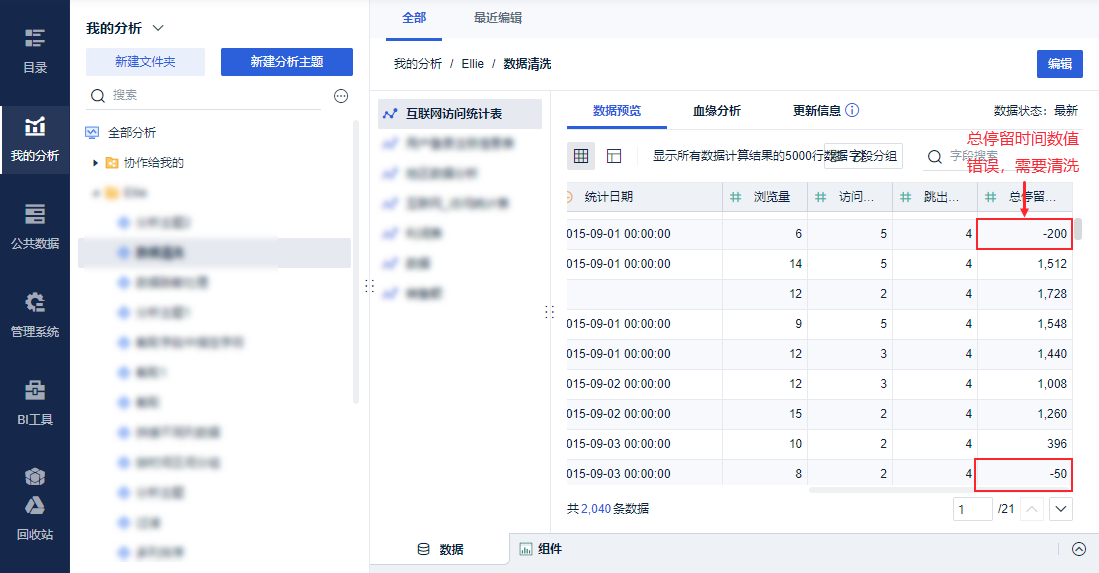
При обработке данных пользователи часто сталкиваются с проблемой "логической ошибки значения", например, есть таблица данных, общая продолжительность пребывания является отрицательным числом данных, очевидно, что эти данные неправильные, в это время необходимо провести обработку данных, "общая продолжительность пребывания" является отрицательным числом данных должны быть изменены на "ошибка", чтобы определить.
4.1 Операционные шаги
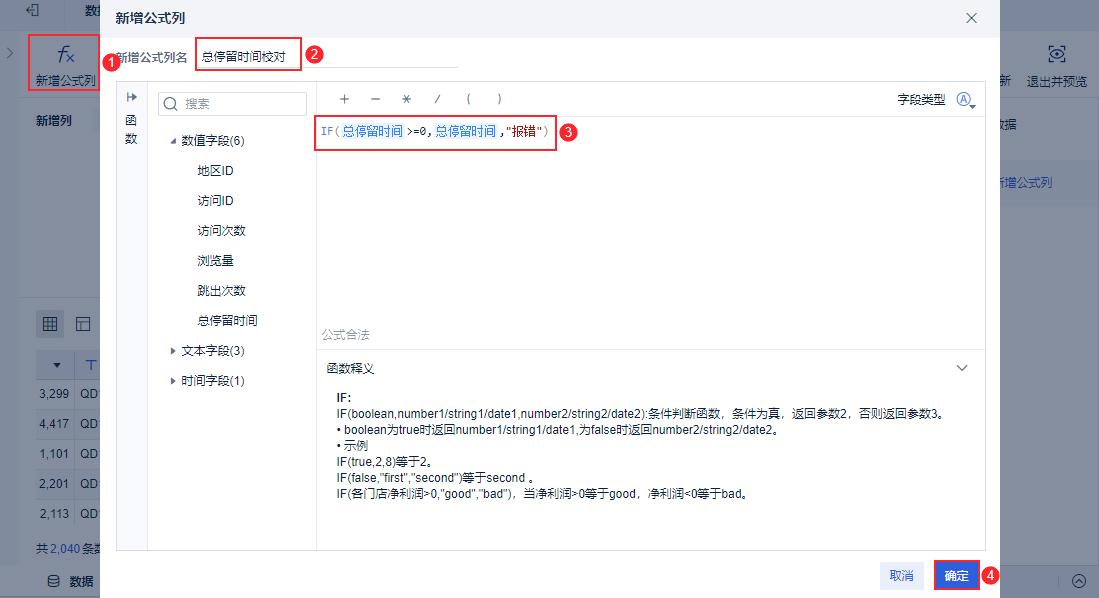
Создайте новую тему анализа, загрузите загруженный образец данных "Internet Access Statistics Table", добавьте "New Formula Column", назовите его "Total Dwell Time Proofreading" и используйте формулу IF(Total Dwell Time>=0,Total Dwell Time, "Error Reporting"), как показано на рисунке ниже:
| формулы | инструкции |
|---|---|
| IF(total stay >=0,total stay, "error report") | Если поле Total Dwell Time >= 0, то выведите как есть, в противном случае присвойте значение "error". |
Примечание 1: Поле "Общее время пребывания" необходимо добавить в поле формул, щелкнув на нем в поле выбора полей слева.
Примечание 2: Поскольку "Отчет об ошибках" - это текстовые данные, необходимо использовать двойные кавычки.
4.2 Эффекты просмотра