Оформление
Компонент быстрого ввода
1. Обзор
Применимые сценарии: Пользователи, установившие плагин "Портал данных ", могут обратиться к этой статье, чтобы понять соответствующие функции Портала данных.
1.1 Версия
| Версия сервера FineBI | Плагин для портала данных | Функциональные изменения |
|---|---|---|
| 6.0.2 | V1.0 | - |
| 6.0.3 | V1.1 | - |
| 6.0.3 | V1.3 | (1) Оптимизация адаптивных правил входа в компонент, поддержка новой линии заголовка входа(2) Оптимизация стиля компонентов, новые настройки "Расположение", в том числе: сетка и список |
| 6.0.3 | V1.4 | 1) Содержание записи компонента поддерживает настройку "информация об описании".(2) Стили компонентов добавляют поддержку настройки отображения крышки входа и ее положения(3) Оптимизация расположения входов компонентов, поддержка настройки количества входов, отображаемых в каждой строке |
| 6.0.3 | V1.5 | Компонентный контент поддерживает настройку "комбинация", что удобно для пользователей, чтобы сгруппировать входы для отображения. |
| 6.0.9 | V1.9 | Поддержка порталов мобильных данных |
| 6.0.10 | V1.11 | Оптимизация компонентов ввода ярлыков для мобильных устройств:1) Поддерживаются пользовательские входы, можно задать свой собственный интерес при входе на главную страницу.(2) Новый пункт настройки "Максимальное количество строк", позволяет установить максимальное количество строк, отображаемых на главной странице входа. |
1.2 Функциональный профиль
В этой статье описывается использование компонента Shortcut Portal в доске Kanban Board портала данных.
2. Добавление компонентов
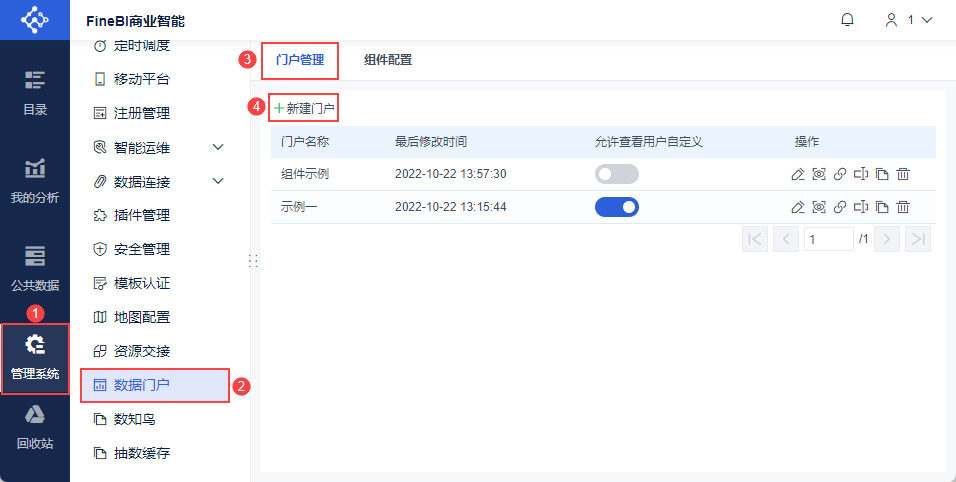
Администратор входит в систему FineBI, переходит в раздел "System Management > Портал данных > Управление порталом", нажимает "Новый портал" и создает новую канбан-доску портала данных, как показано на следующем рисунке:
В интерфейсе редактирования портала данных выберите "Компонент портала" и нажмите/перетащите компонент "Быстрый ввод" на портал данных, как показано на следующем рисунке: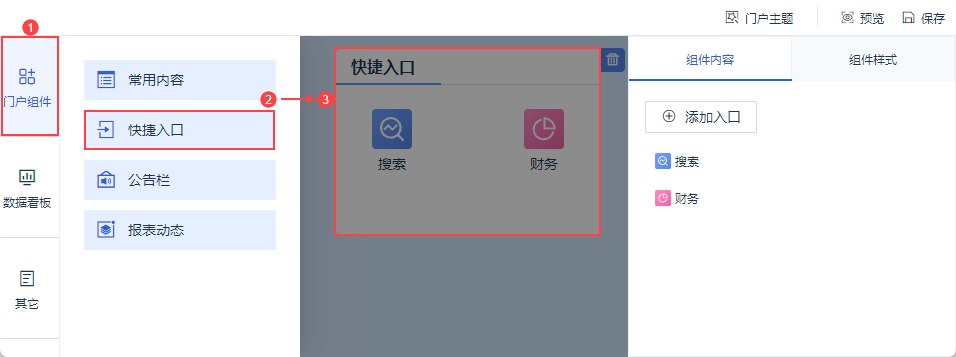
3. Содержание компонентов
Выберите компонент, в правой части можно задать содержимое компонента.
3.1 Установка содержимого компонента
Компонент Quick Entry поддерживает настройку записей и комбинаций.
3.1.1 Вход
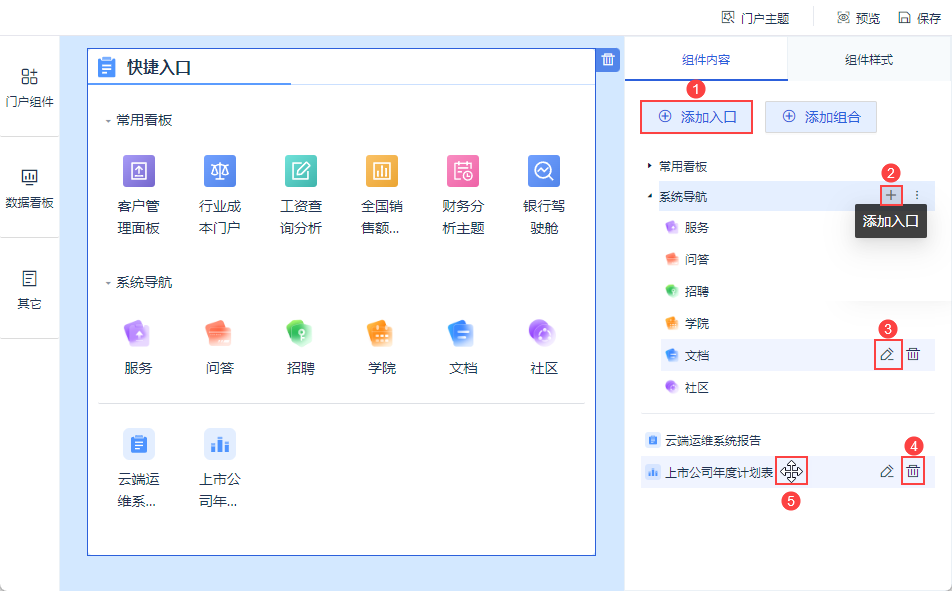
Поддерживает добавление, редактирование и удаление входов, а также выделение входов и перетаскивание их вверх и вниз для изменения порядка. Как показано на рисунке ниже:
| серийный номер | инструкции |
|---|---|
| 1 | Добавьте запись в компонент быстрой записи |
| 2 | Добавить запись в портфолио |
| 3 | Редакционный портал |
| 4 | Удалить запись |
| 5 | Переместите входы, чтобы изменить их порядок, или перетащите их в портфолио. |
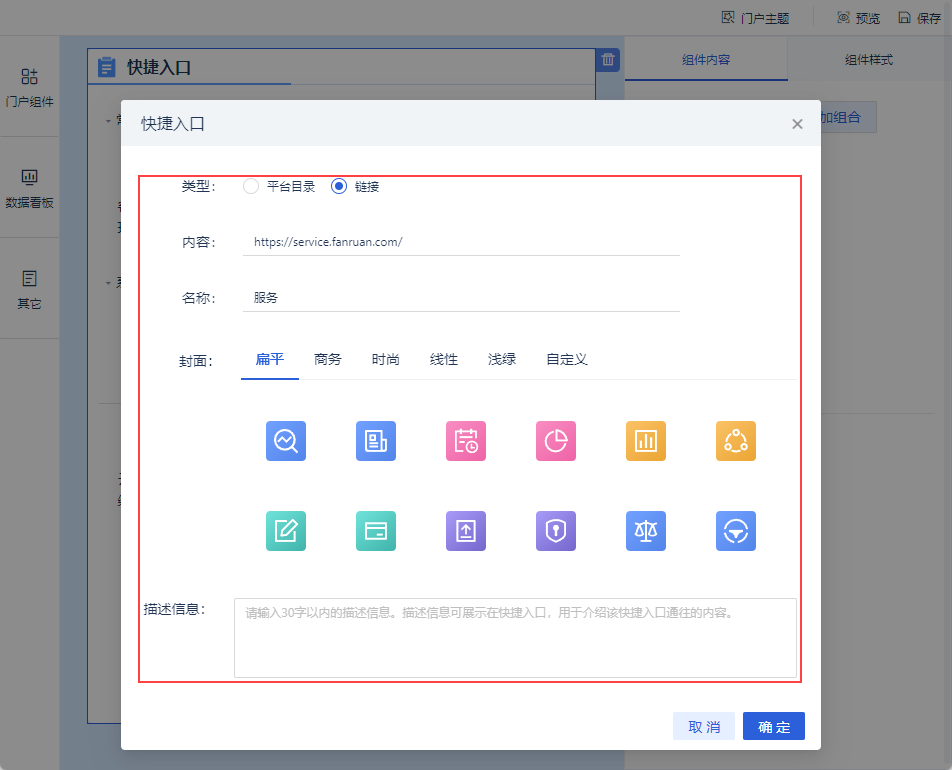
При редактировании записи каждая из них поддерживает следующие настройки: название, тип, содержание, обложка и описание. Как показано на рисунке ниже:
| устанавливать | инструкции |
|---|---|
| типологияэлемент | Типы поддерживают два вида: каталог платформы и ссылку, устанавливают различное содержание в соответствии с типами 1) Каталог платформы Вы можете прокрутить вниз, чтобы выбрать каталог, который установлен в текущей системе проекта. 2)Ссылка Ссылка поддерживает абсолютный путь и относительный путь* Абсолютный путь: убедитесь, что текущий сервер может получить доступ к URL, например, https://www.fanruan.com/. * Относительный путь: необходимо сохранить файл ресурса в папке %BI_HOME%\webapps\webroot, например, /webroot/1.png. |
| название (вещи) | Имя портала, не null |
| обложка (издания) | Поддержка предопределенных и индивидуальных настроек1) Предопределено:Предустановленные три стиля: плоский, деловой и модныйКаждый стиль имеет 12 встроенных иконок обложки, которые можно выбрать по желанию2) Персонализация:Пользователи могут загружать свои собственные значки обложки.Поддержка загрузки файлов в формате JPG/PNG/SVGРекомендуемый размер 40*40 |
| описательная информация | V1.4 и более поздние версии, поддерживают информацию об описании настроекОграничьте описательную информацию до 30 слов или меньшеНа портале быстрого доступа можно отобразить описательную информацию, чтобы представить содержимое, к которому ведет портал быстрого доступа. |
3.1.2 Комбинации
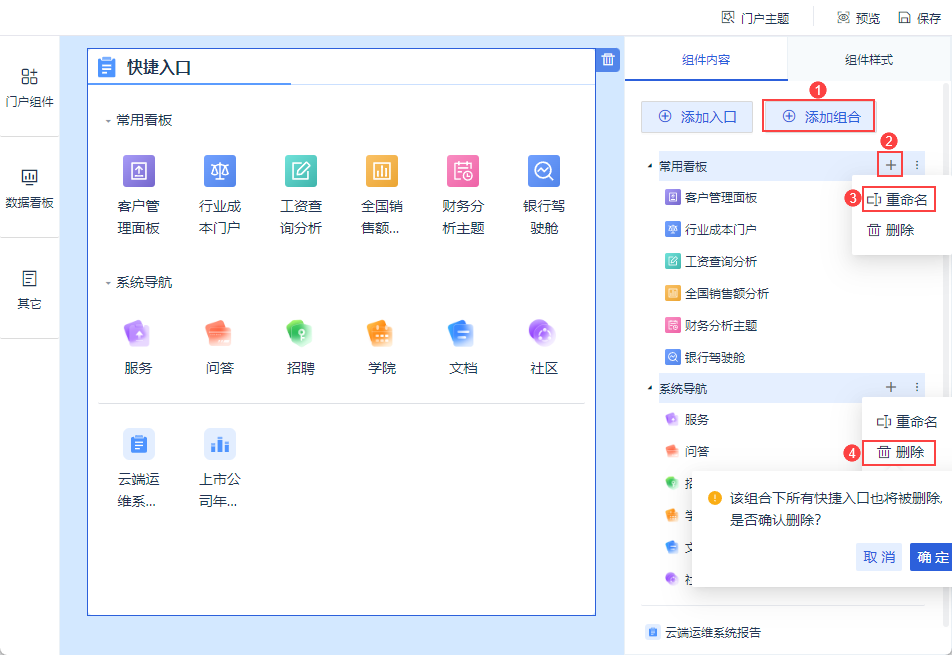
Он поддерживает добавление новых комбинаций, переименование комбинаций, а также перетаскивание входов в комбинации. Как показано на рисунке ниже:
| серийный номер | инструкции |
|---|---|
| 1 | Добавьте комбинацию в компонент быстрого ввода |
| 2 | Добавить запись в портфолио |
| 3 | переименовать комбинацию |
| 4 | Удалите комбинацию, и все ярлыки под этой комбинацией будут удалены. |
3.1.3 Разрешить настройку пользователя
Примечание 1: В версии 1.11 и более поздних версиях плагина мобильный компонент ввода ярлыков поддерживает просмотр пользовательских записей ярлыков.
Примечание 2: В новом компоненте портала мобильных ярлыков по умолчанию включена опция "Разрешить пользовательскую настройку".
Выберите компонент Quick Entry и отметьте "Allow user to customize" в "Component Content" справа, после чего в компонент Quick Entry будет добавлена кнопка "More", как показано на рисунке ниже:
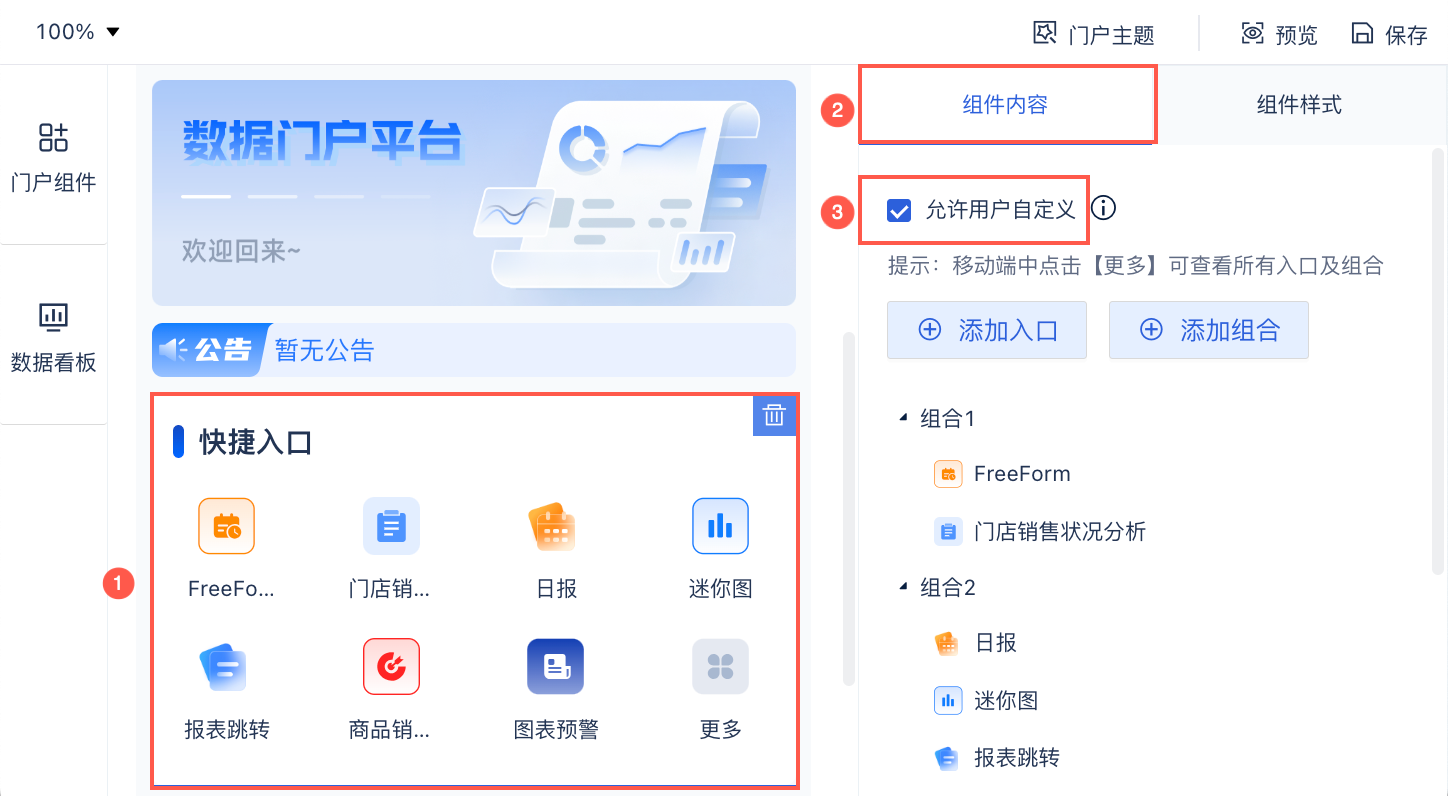
Когда пользователи просматривают мобильный портал, они могут нажать кнопку "Еще" в компоненте "Быстрая запись", чтобы перейти на страницу "Все записи" и настроить область "Главная быстрая запись".
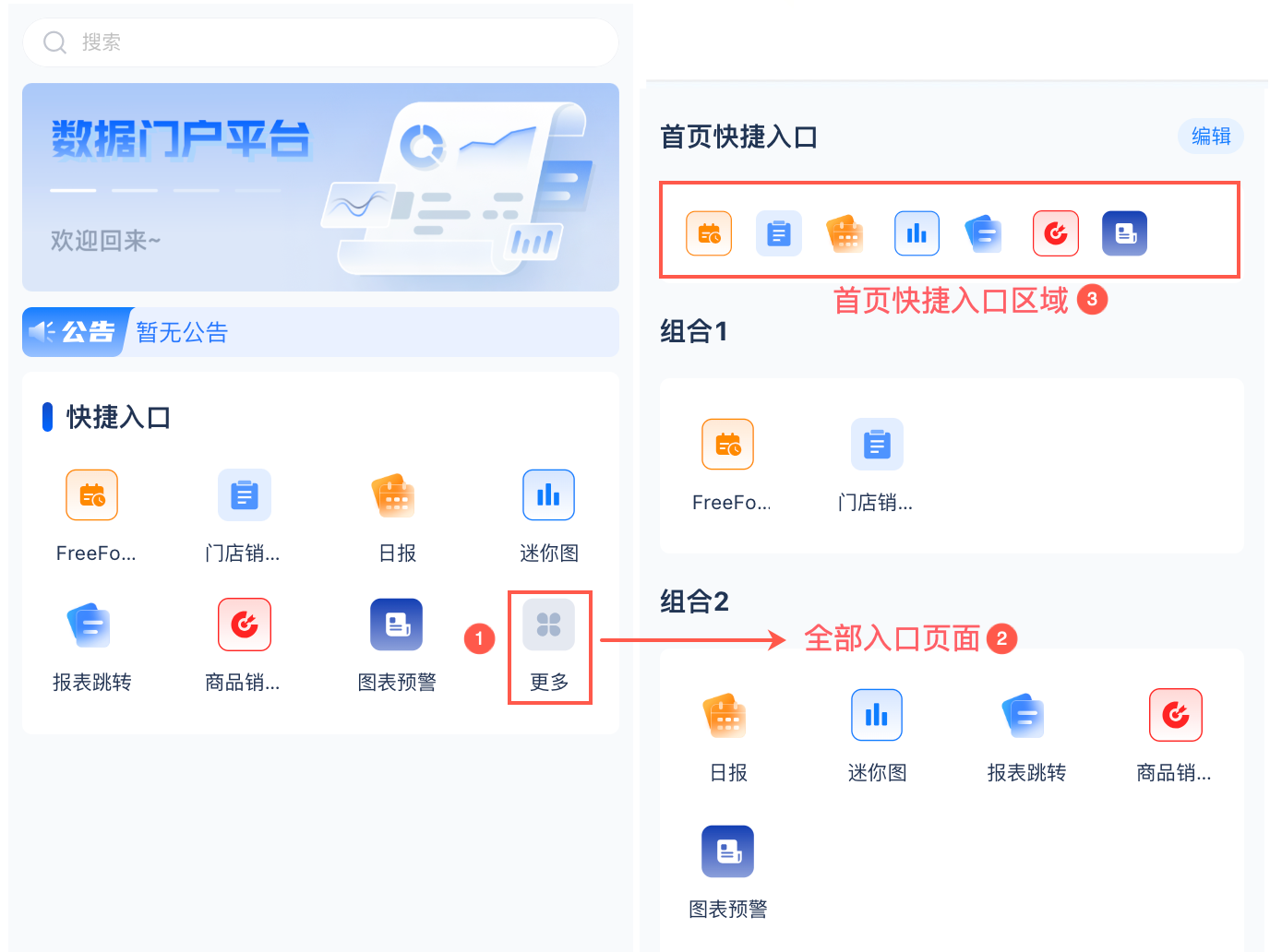
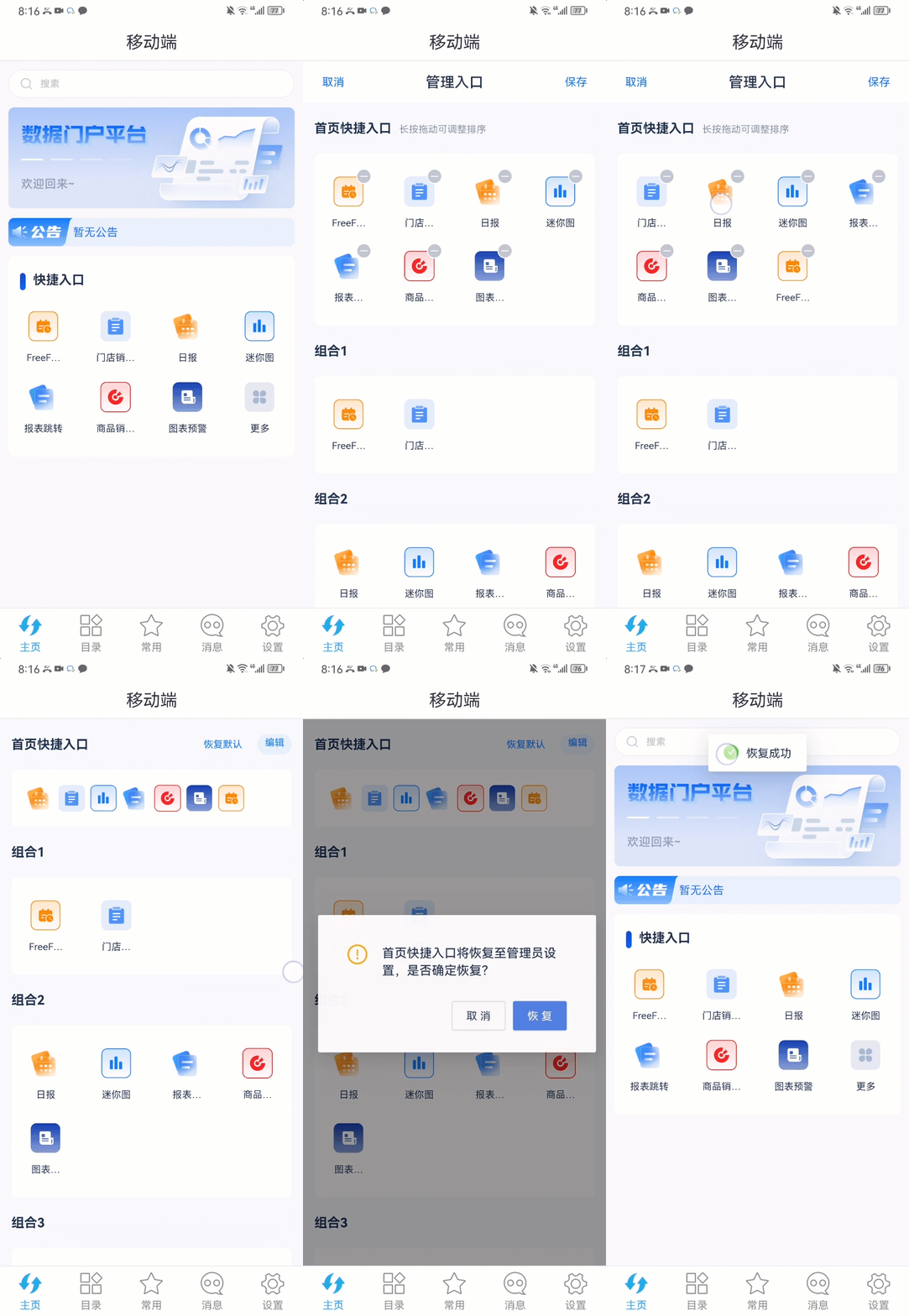
- Нажмите кнопку "Редактировать", чтобы управлять настроенными администратором входами на домашнюю страницу, включая добавление, удаление и изменение порядка. После завершения операции нажмите кнопку "Сохранить", чтобы сохранить настроенную конфигурацию.
- После настройки входов на страницу "Все входы" добавляется новая кнопка "Восстановить по умолчанию", нажав на которую, можно восстановить настроенные администратором входы, как показано на следующем рисунке:
Примечание 1: В область быстрого ввода на главной странице можно добавить до 14 записей.
Примечание 2: После настройки пользователя, когда администратор изменяет/удаляет запись ярлыка, пользовательская запись будет синхронно изменена/удалена, а когда администратор добавляет новую запись ярлыка, пользовательская запись не будет синхронно добавлена.
Примечание 3: Если после настройки пользователя администратор отключит "Разрешить пользовательскую настройку", эффект от настроенного пользователем портала сохранится и не пострадает.
3.2 Демонстрация эффектов
3.2.1 Эффекты рабочего стола
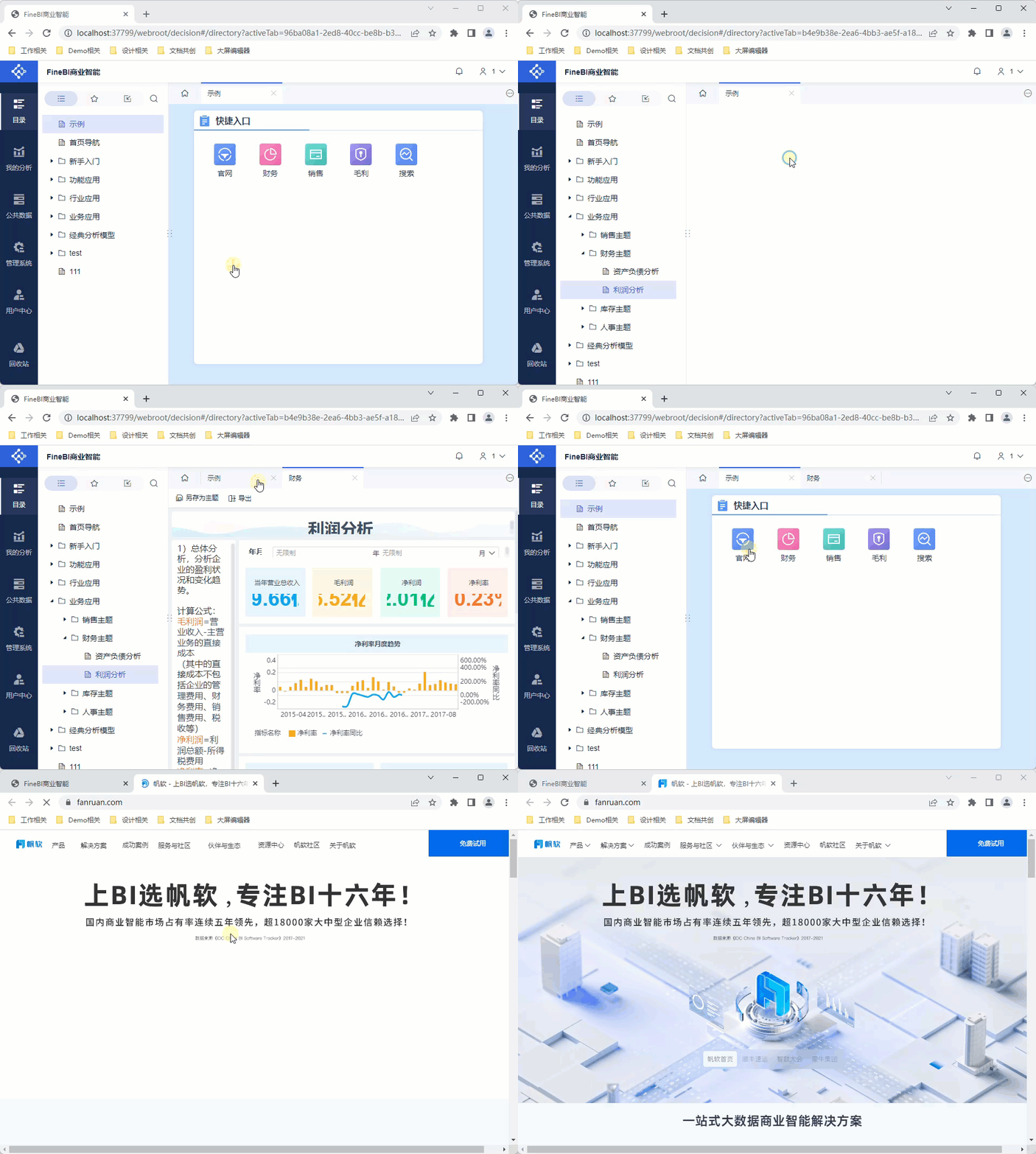
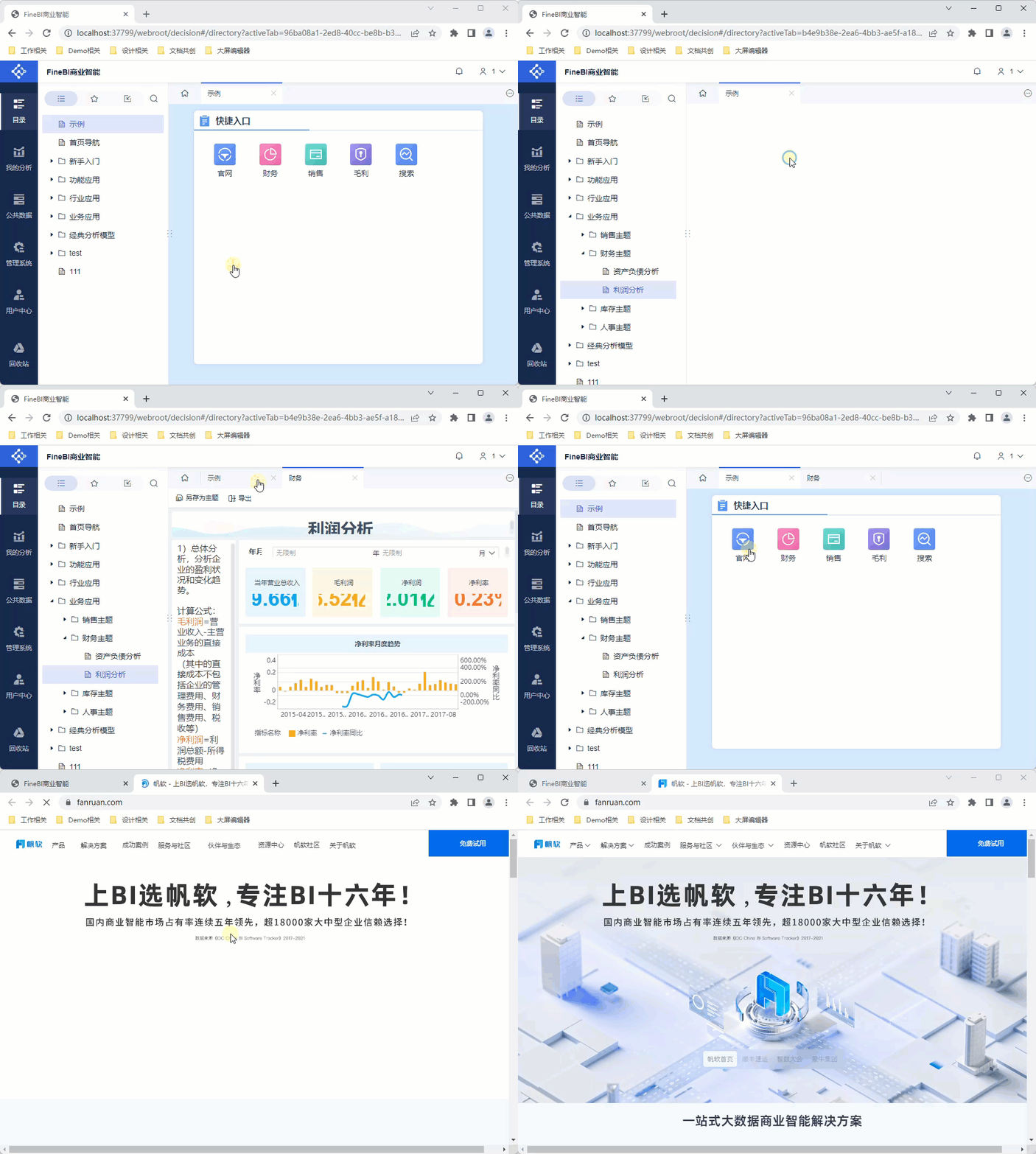
Портал отображается в виде иконки + название, нажав на которую, можно быстро открыть каталог, соответствующий этому порталу, в новой вкладке, а также открыть гиперссылку в новом окне. Как показано на рисунке ниже:
- Размер записи в компоненте фиксирован и не поддерживает пользовательское изменение размера.
- В V1.3 и более поздних версиях заголовок записи поддерживает автоматический перенос строк и отображается до двух строк.
3.2.2 Мобильные эффекты
Примечание: V1.9 и более поздние версии поддерживают порталы мобильных данных.
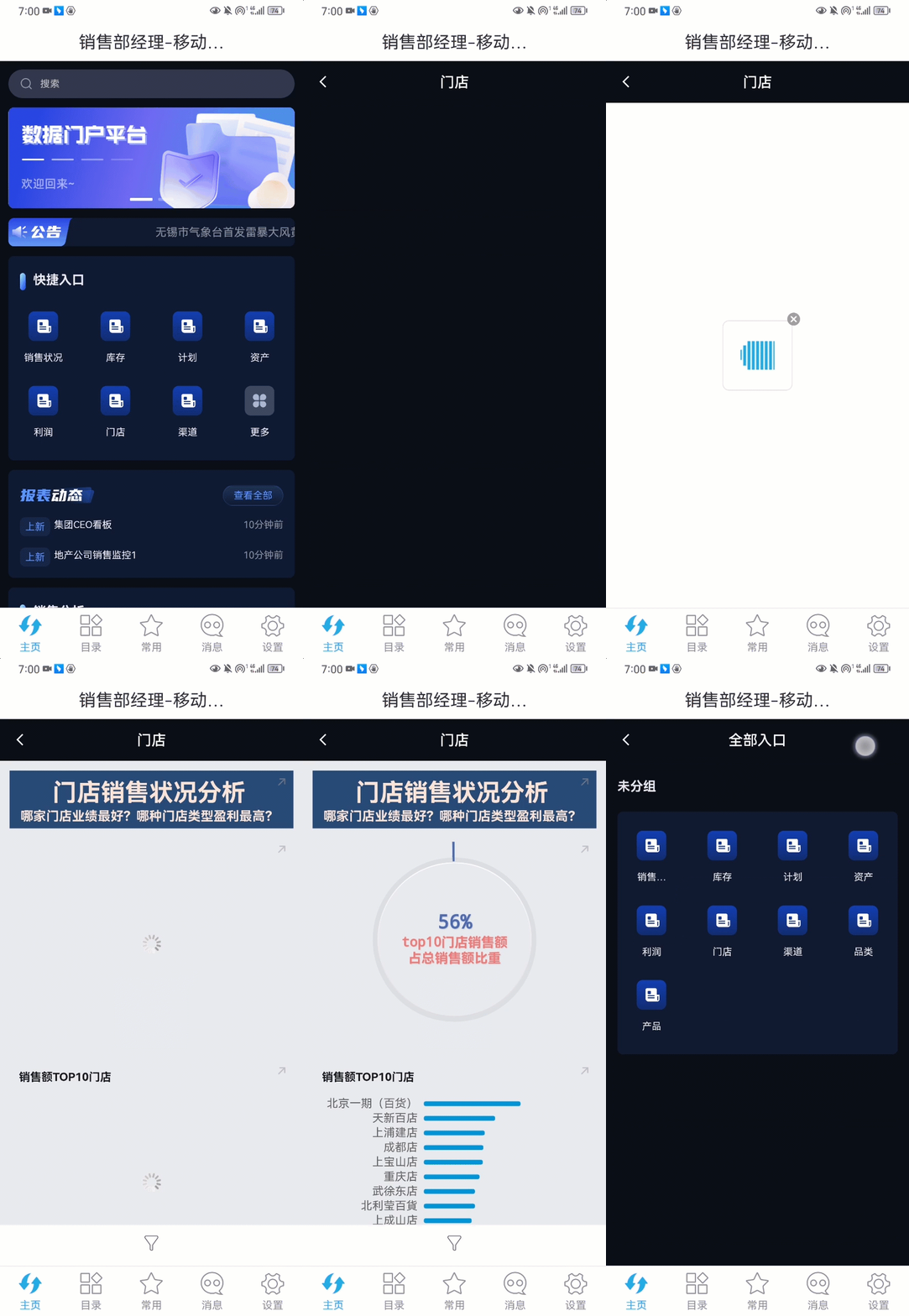
Портал отображается в виде иконки + название, при нажатии на которую быстро открывается соответствующий порталу каталог. Как показано на рисунке ниже:
В версии 1.11 и более поздних поддерживается просмотр пользовательских входов быстрого доступа и выбор интересующих вас входов из настроенных администратором входов быстрого доступа для размещения на главной странице; об эффекте настройки см. раздел 3.1.3 данного документа.
4. Стили компонентов
Выберите компонент, и справа можно задать стиль компонента.
4.1 Общие настройки
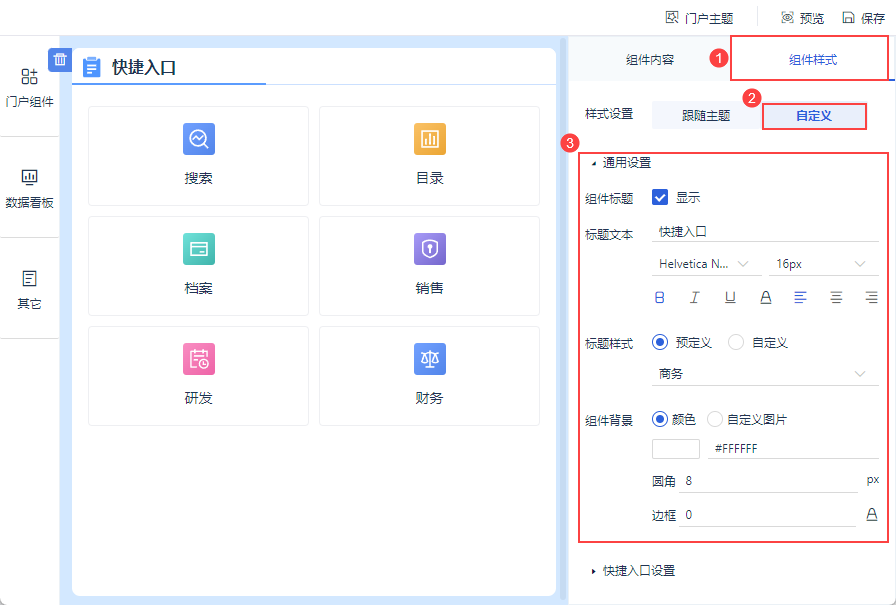
Стиль компонента быстрого ввода - Общие настройки поддерживает два типа: следование теме, пользовательские
(1) Следование теме: стиль компонента полностью соответствует стилю "Portal Theme", и поддерживает только настройку видимости и скрытости заголовка компонента, содержание текста заголовка и расположение портала.
2)Настройка:Стиль компонента не соответствует переключателю "Тема портала". Стили компонентов включают в себя заголовок компонента, текст заголовка, стиль заголовка, фон компонента и расположение портала.
Дополнительную информацию см. в разделе: Стили портала данных
4.2 Настройка ввода ярлыков
V1.4 и более поздние версии поддерживают определяемые пользователем "Настройки ввода ярлыка" независимо от того, является ли стиль "Следующим за темой" или "Пользовательским".
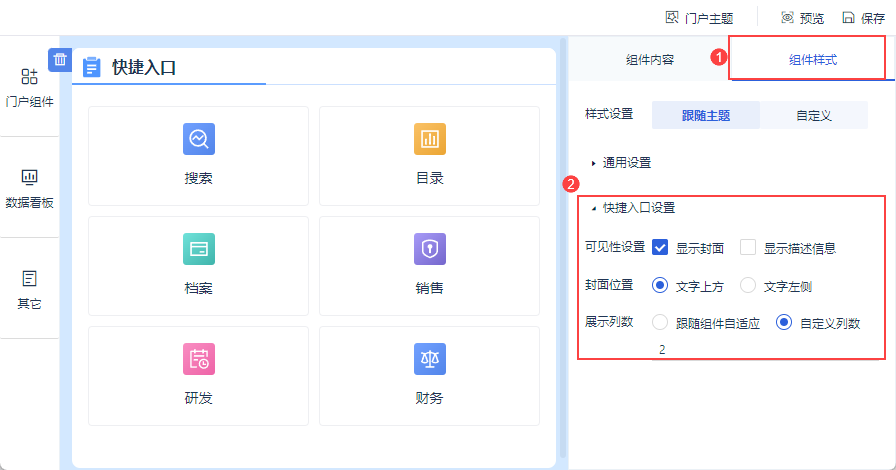
В следующей таблице описаны настройки быстрого ввода:
| элемент настройки | Предварительный просмотр эффектов | |
|---|---|---|
| Настройки видимости | Показать обложку | тик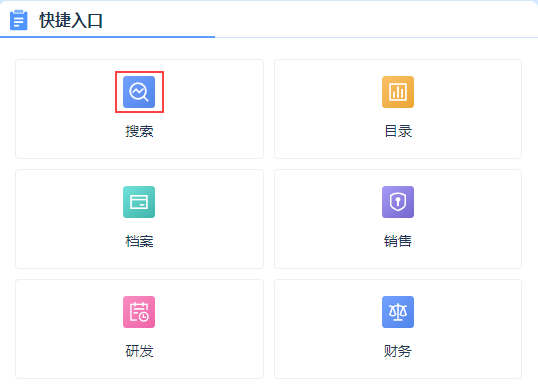 непроверенные непроверенные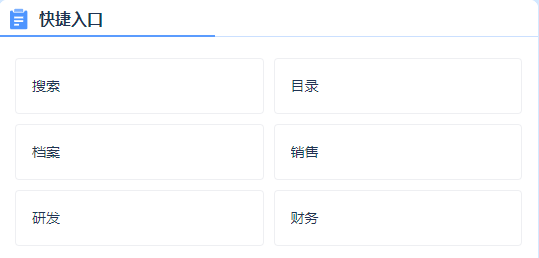 |
| Отображение информации об описании | тик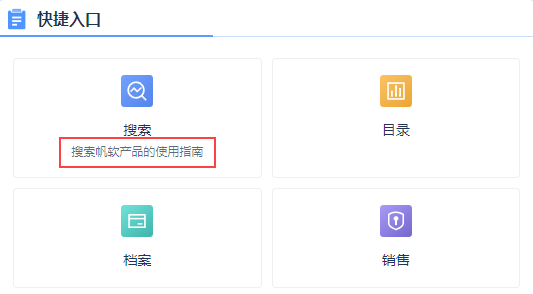 непроверенные непроверенные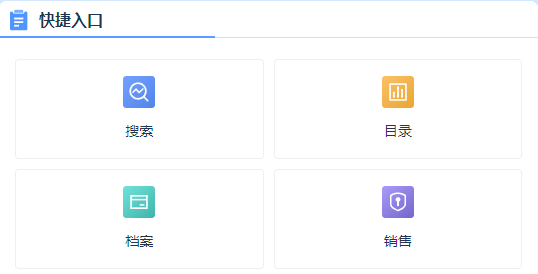 | |
| положение крышки | Положение обложки поддерживается только при установленном флажке "Показать обложку".* начало текста 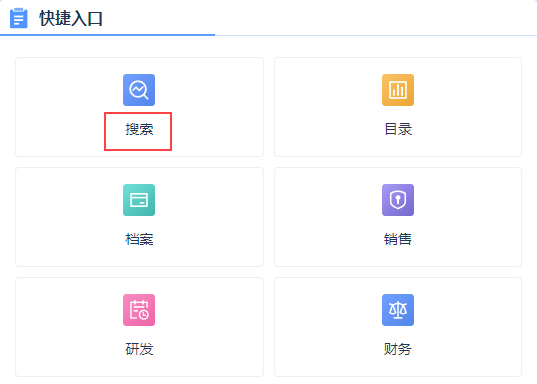 * Левая сторона текста * Левая сторона текста 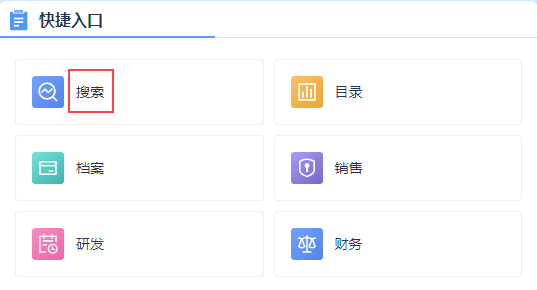 | |
| Показать столбцы | * Адаптация компонентов Количество входов в одном ряду зависит от ширины компонента.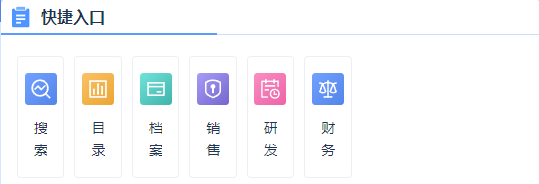 * Пользовательские колонки Определяемое пользователем количество входов, отображаемых в одной строке, например, 2 * Пользовательские колонки Определяемое пользователем количество входов, отображаемых в одной строке, например, 2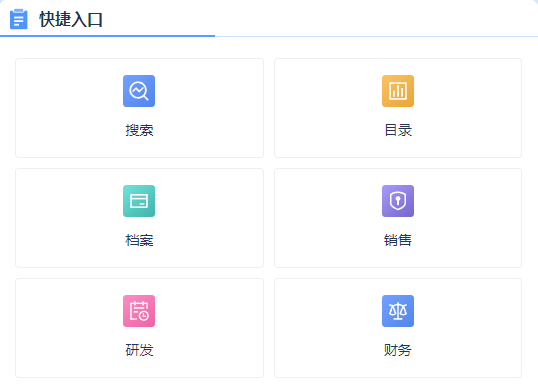 |
4.3 Стили компонентов для мобильных устройств
Стиль компонента Quick Entry полностью повторяет стиль темы Portal Theme.
(1) "Shortcut Entry Component Style > General Settings" поддерживает только настройку видимого и скрытого заголовка компонента, а также содержимого текста заголовка.
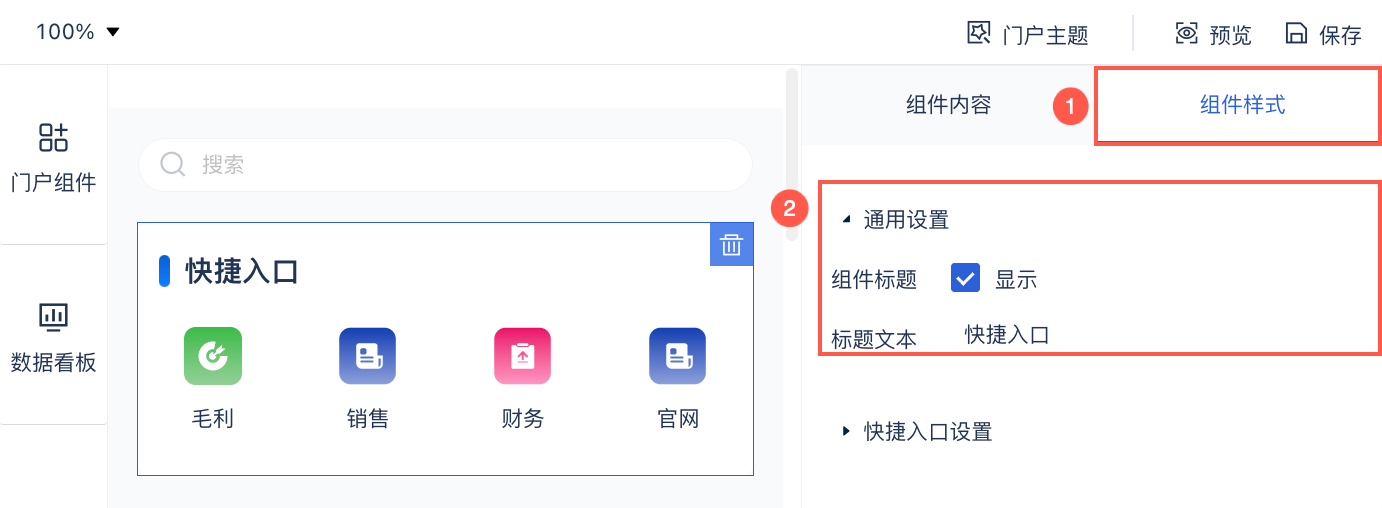
(2) В разделе "Настройки быстрого ввода" можно настроить размер шрифта каталога, размер значка, количество столбцов и максимальное количество строк, как показано на рисунке ниже:
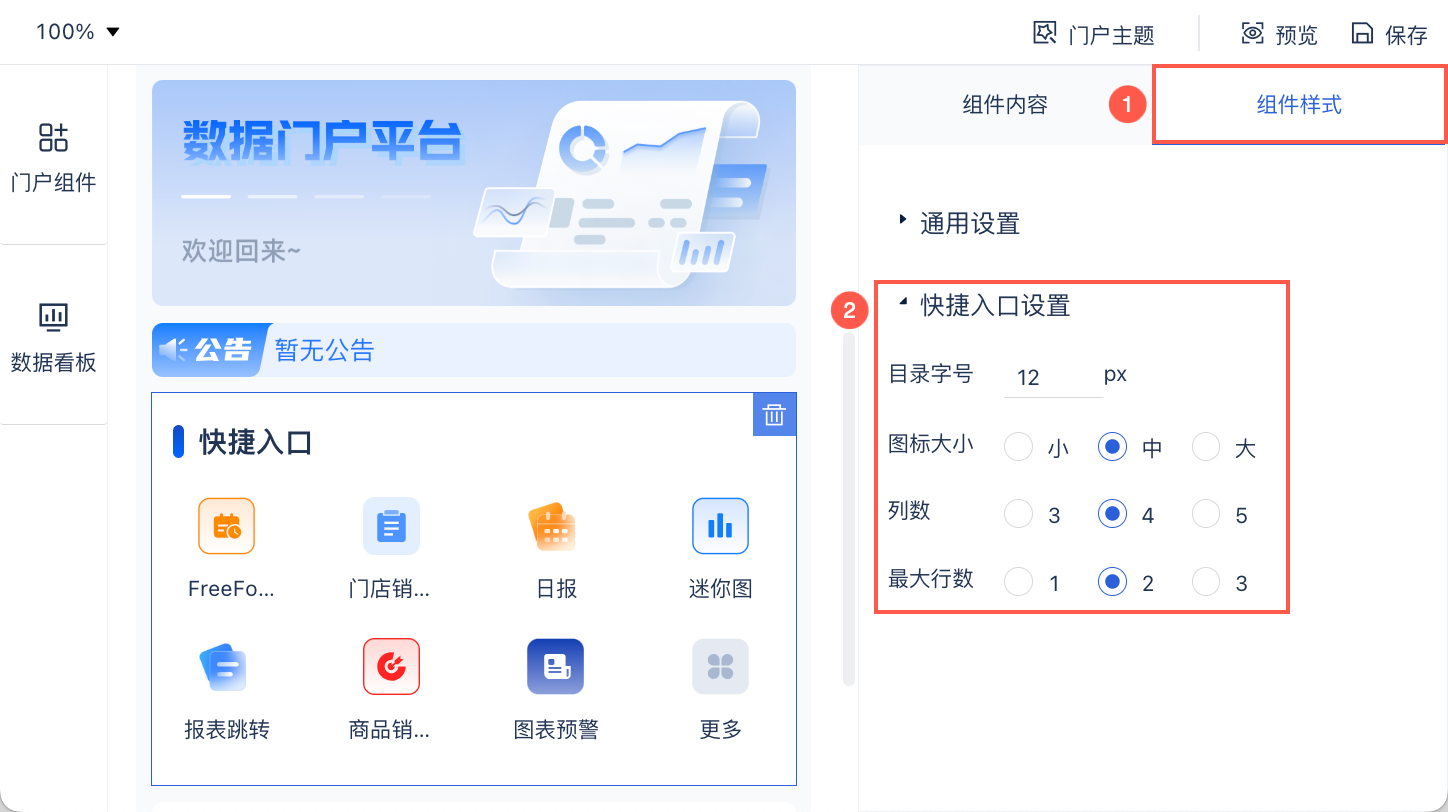
В следующей таблице описаны настройки быстрого ввода:
| элемент настройки | Предварительный просмотр эффектов |
|---|---|
| Размер значка | Маленький (24 * 24)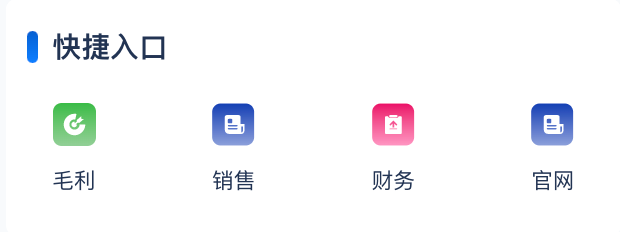 |
Средний (36 * 36), вариант по умолчанию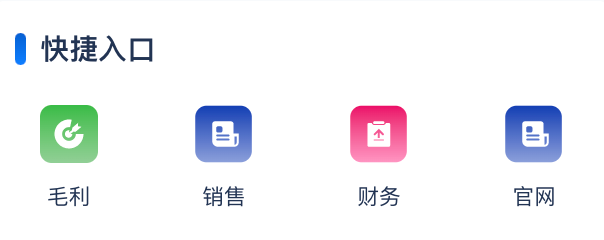 | |
Большой (48 * 48)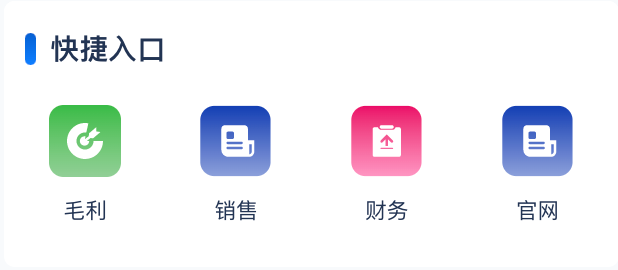 | |
| колонки | Определяемое пользователем количество записей в строке, например, 4 (вариант по умолчанию)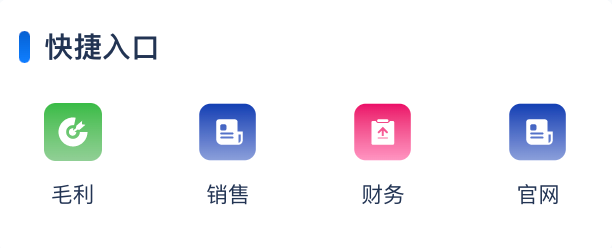 |
| Максимальное количество строк | Определяемое пользователем максимальное количество строк, отображаемых на портале быстрого доступа, например, 2 (вариант по умолчанию)Примечание: При просмотре пользовательских записей ярлыков максимальное количество строк не ограничено.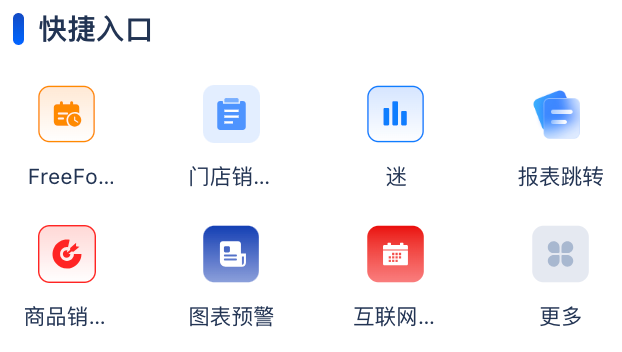 |
5. другие настройки
5.1 Удаление компонентов
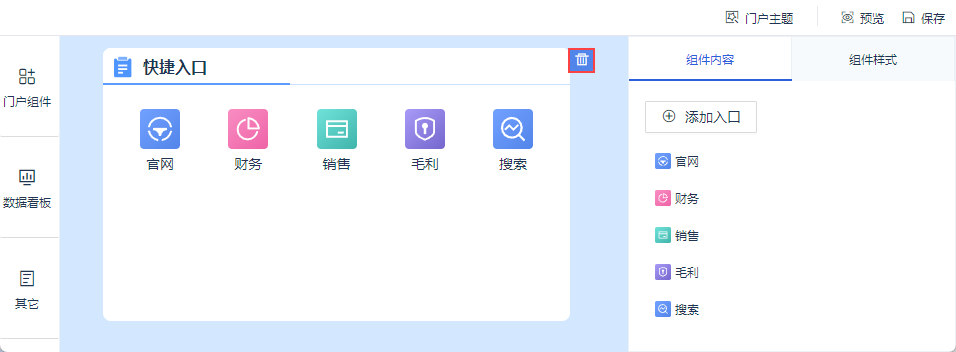
Выберите компонент, появится кнопка Удалить, нажмите ее, чтобы удалить компонент.
Как показано на рисунке ниже:
5.2 Компоненты регулировки
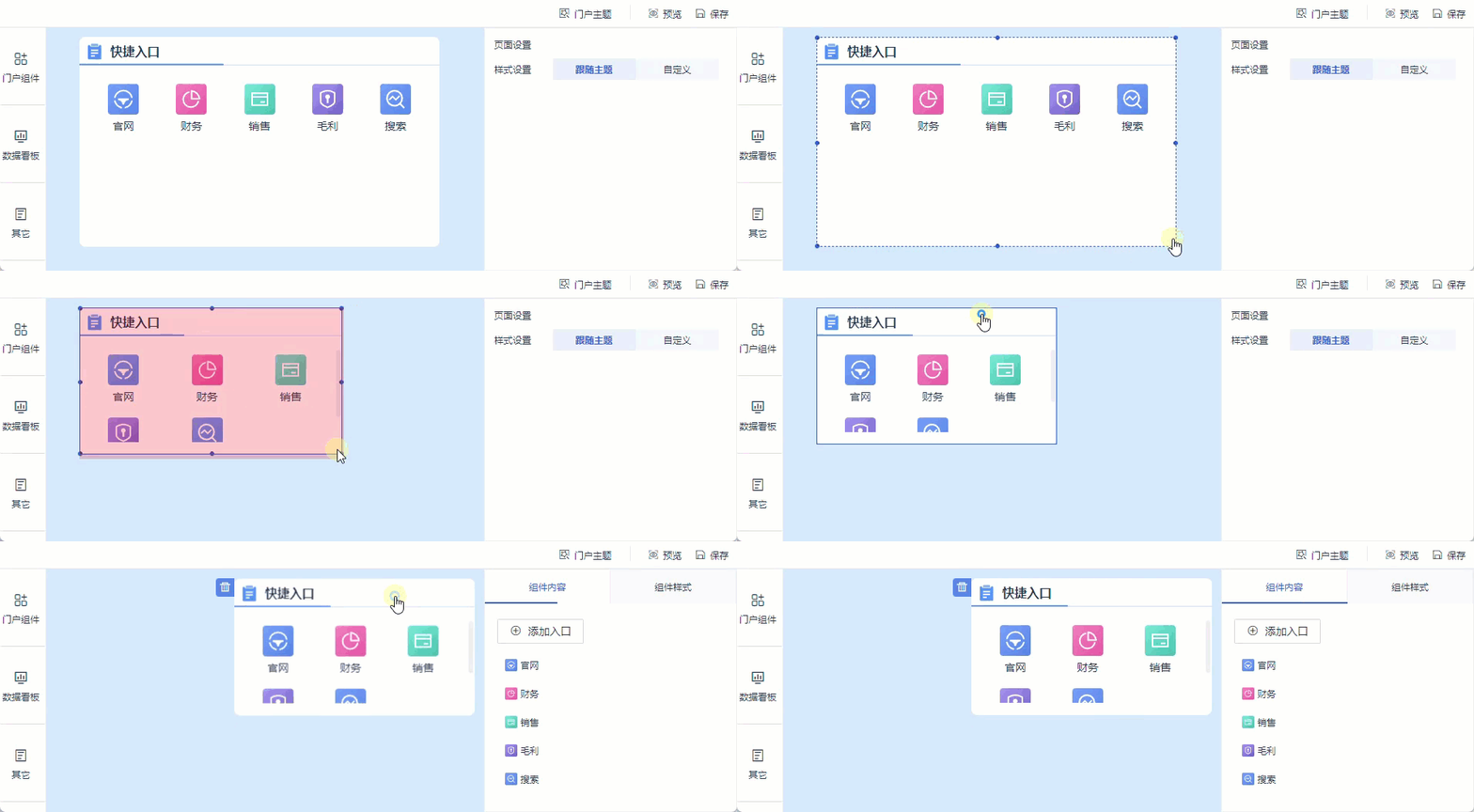
Наведите курсор мыши на компонент, появится поле с пунктирной линией, перетащите его, чтобы изменить размер и положение компонента.
Как показано на рисунке ниже: