Оформление
Инструкции по установке плагина Data Portal - FineReport Справочная документация|Разработка отчетов|Использование отчетов|Учебные пособия
Инструкции по установке плагина Data Portal
1. Обзор
1.1 Версия
| Версия сервера FineBI | Плагин для портала данных | Функциональные изменения |
|---|---|---|
| 6.0.2 | V1.0 | - |
| 6.0.3 | V1.1 | - |
| 6.0.3 | V1.6 | Добавлена встроенная демонстрация портала |
| 6.0.9 | V1.9 | Поддержкапорталовмобильных данных |
1.2 Функциональный профиль
Data Portal - это функция унифицированного портала запросов данных, представленная компанией Sailsoft.
В этой статье мы кратко расскажем об установке и использовании плагина.
2. Установка плагина
Для получения плагина обратитесь на почту info@biconsult.ru.
Обустановкеплагиновсм. раздел:Управление плагинами
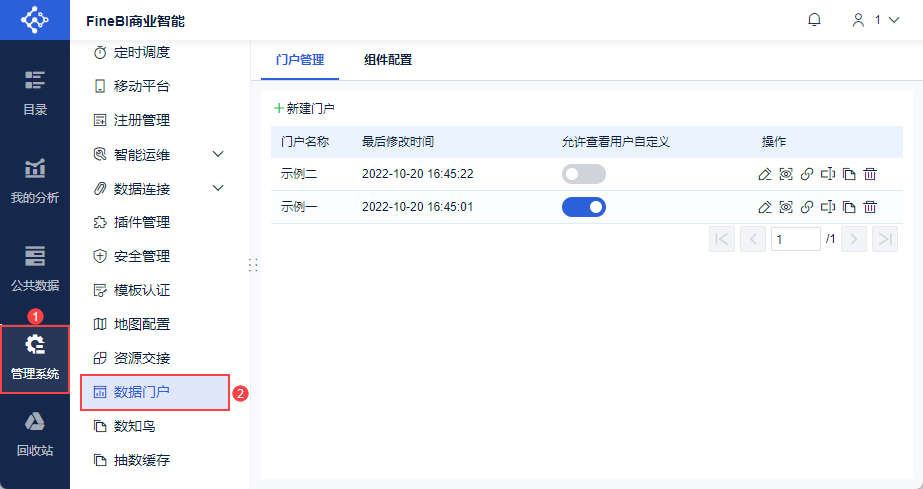
После завершения установки плагина в системе управления FineBI добавляется узел "Портал данных". Как показано на рисунке ниже:
3. Авторизация плагина
V1.9 и более поздние версии, чтобы использовать этот плагин, необходимо приобрести функциональный пункт Decision Platform/System Management (Data Portal) в регистрации лицензии FineBI, пожалуйста, обратитесь к продавцу-консультанту для получения подробной информации.
- Если проект не зарегистрирован, можно попробовать использовать плагин Data Portal.
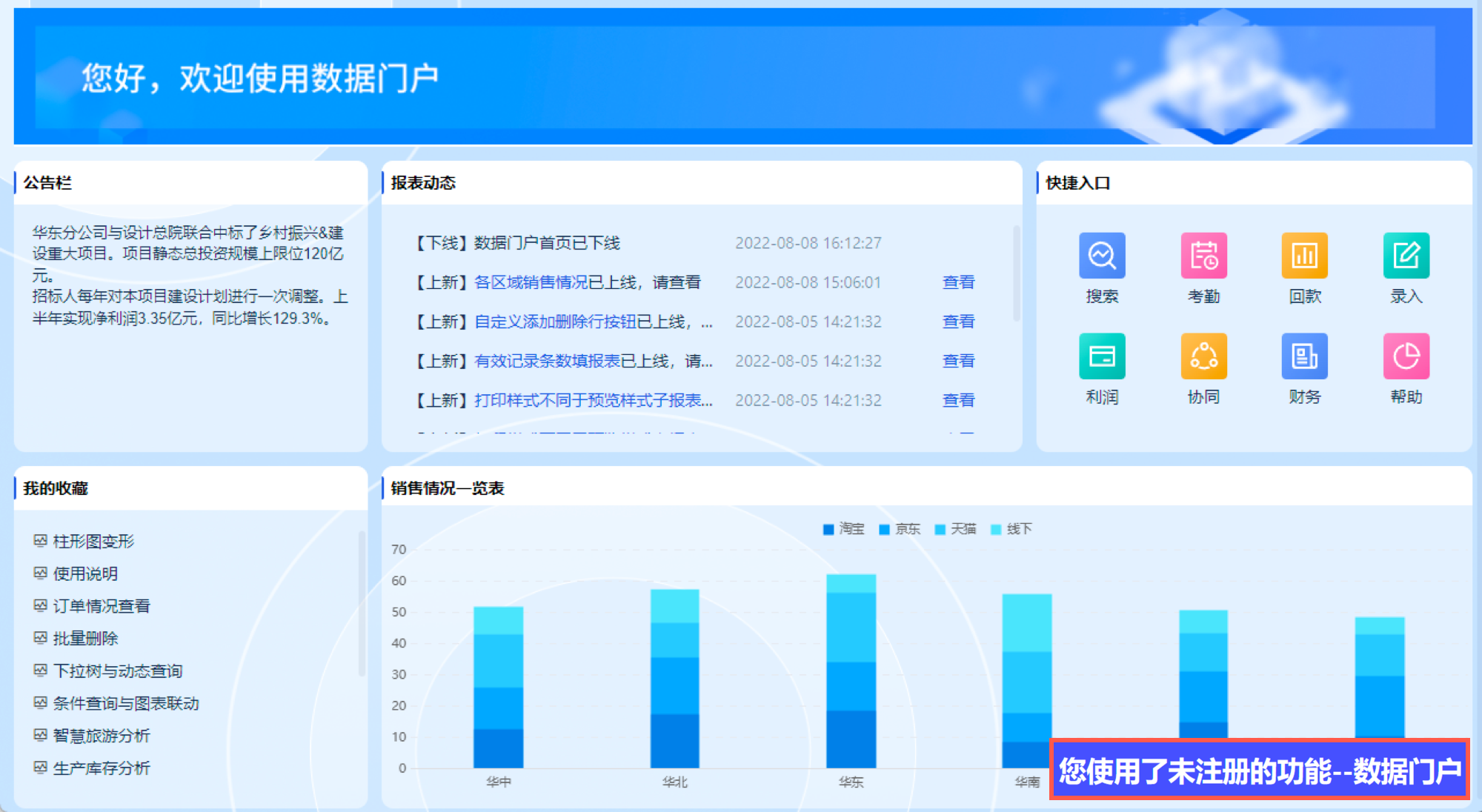
- Если проект зарегистрирован с полной лицензией, но не включает функциональную точку Decision Platform/System Management (Data Portal), при предварительном просмотре Data Portal в правом нижнем углу портала будет указано: You are using an unregistered feature - Data Portal, как показано на следующем рисунке:
4. управление порталом
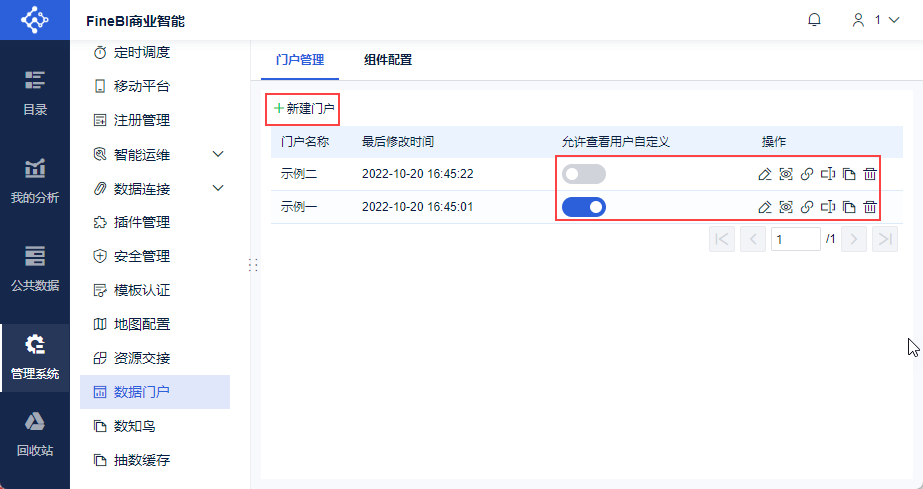
В разделе "Система управления > Портал данных > Управление порталами" отображаются все порталы данных в проекте с указанием названия портала и времени последнего изменения.
В управлении порталом поддерживается создание нового портала, пользовательский переключатель "View User Custom", редактирование, предварительный просмотр, совместное использование, переименование, копирование и удаление данных портала. Как показано на рисунке ниже:
4.1 Новый портал
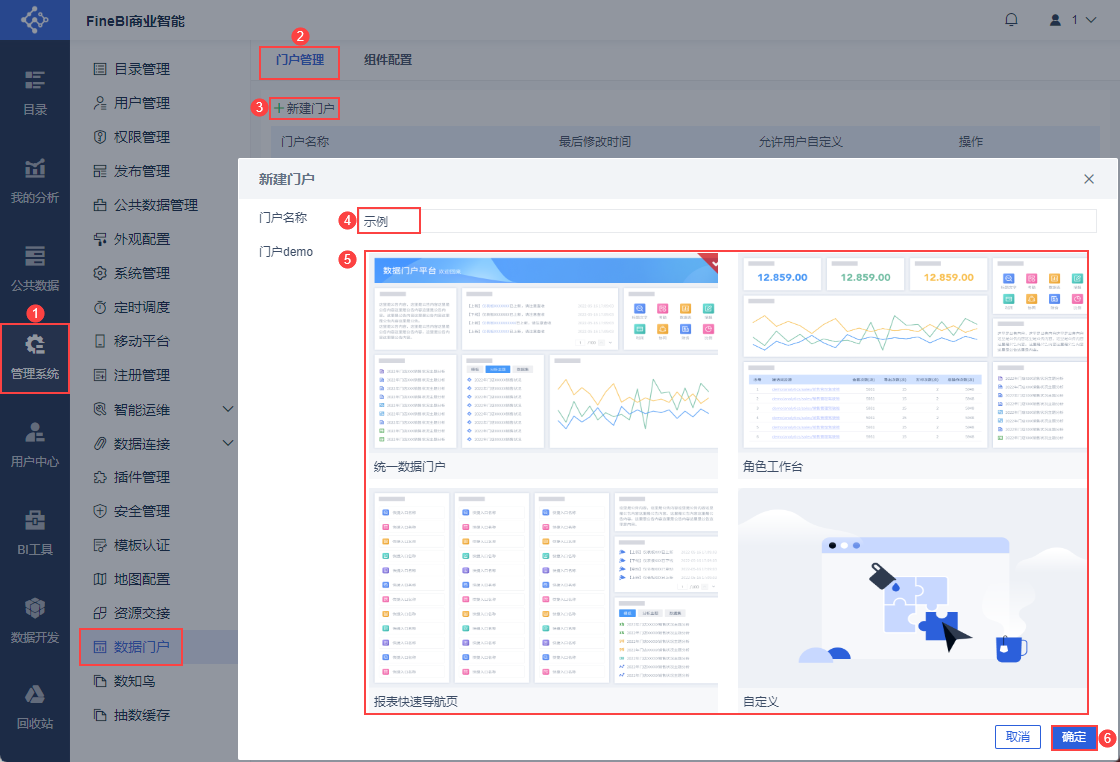
Администратор входит в систему FineBI, нажимает "Система управления > Портал данных > Управление порталом", нажимает "Новый портал", задает "Имя портала", выбирает "Макет портала" и нажимает "ОК".
- Имя портала: null не поддерживается, переименование с другими порталами данных не поддерживается.
- Макет портала: Fansoft имеет три предустановленных типа макета портала, или вы можете выбрать "Пользовательский", чтобы создать портал данных с абсолютно пустым содержимым.
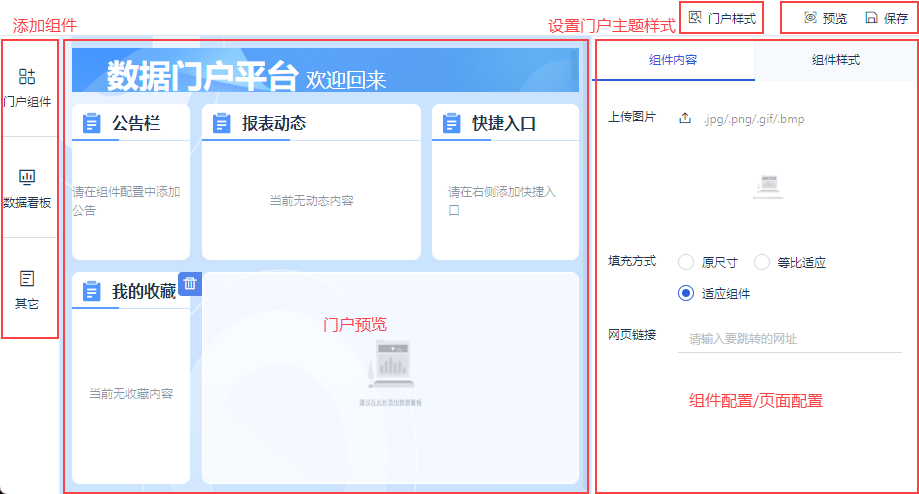
Портал данных может быть успешно создан и открыт в новом окне. Пользователи могут самостоятельно редактировать содержимое портала данных и просматривать/сохранять его. Как показано на рисунке ниже:
4.2 Редакционный портал
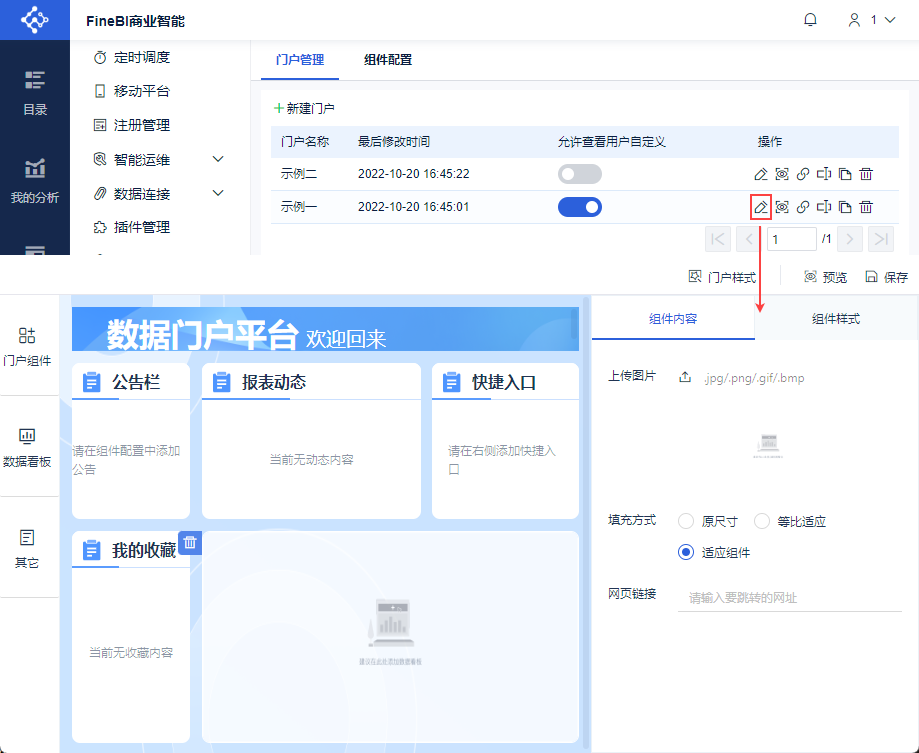
Нажмите кнопку "Редактировать" после соответствующего портала данных, чтобы войти в интерфейс редактирования портала данных. Как показано на рисунке ниже:
4.3 Портал предварительного просмотра
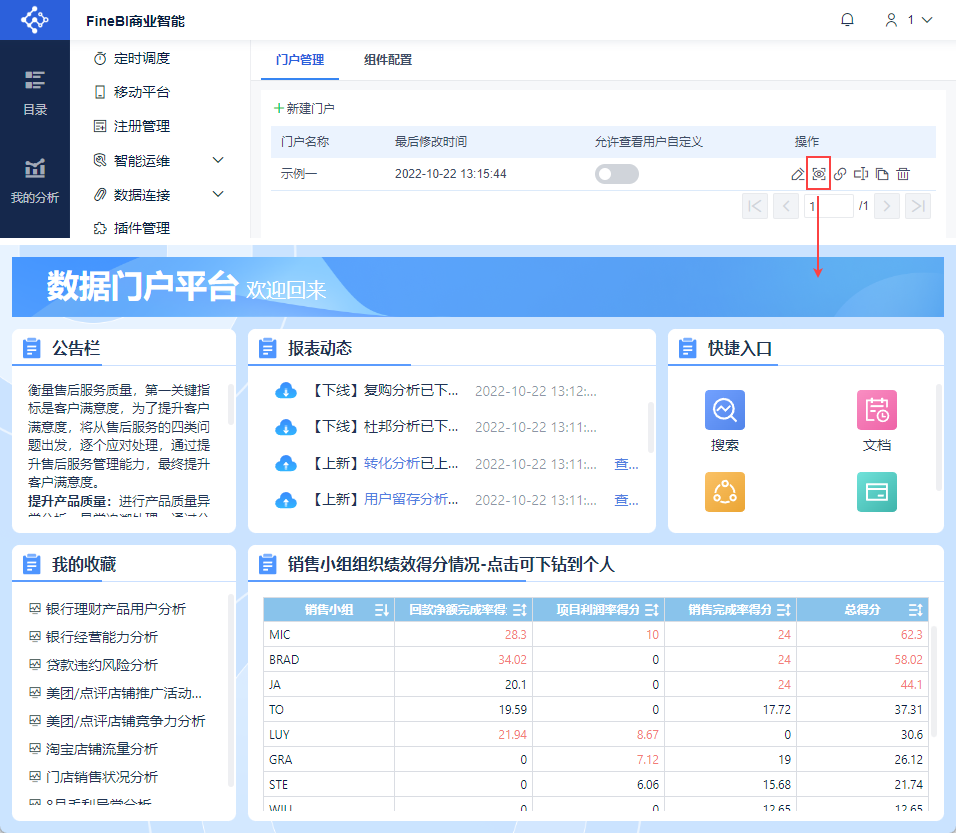
Нажмите кнопку "Preview" после соответствующего портала данных, чтобы просмотреть эффект портала данных в новом окне. Как показано на рисунке ниже:
Примечание: Data Portal Kanban в настоящее время поддерживает предварительный просмотр только на ПК, но не на мобильных устройствах.
4.4 Создание ссылок
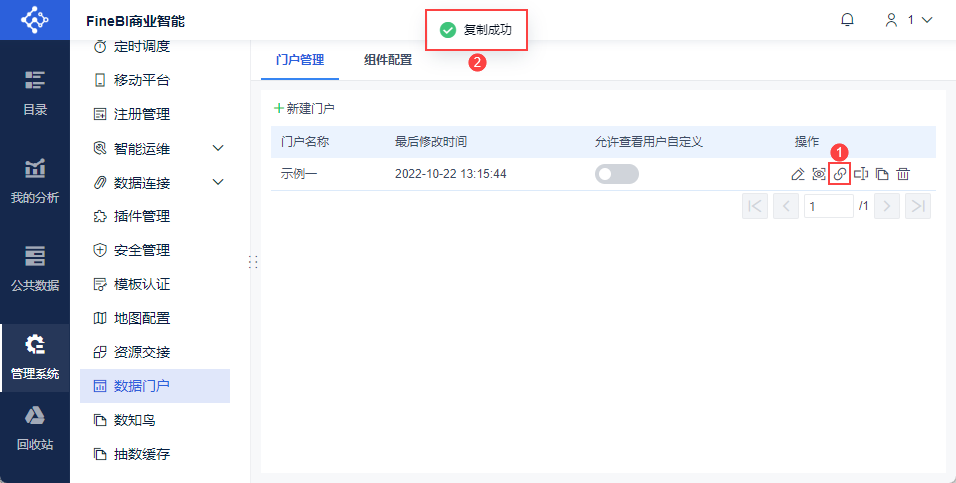
Нажмите кнопку "Создать ссылку" после соответствующего портала данных, чтобы скопировать ссылку предварительного просмотра этого портала данных Kanban.
Администраторы могут монтировать ссылки предварительного просмотра на каталоги в виде ссылок монтирования каталогов.
Также можно напрямую поделиться ссылкой с другими пользователями, которые смогут просмотреть содержимое в рамках своих прав, войдя в свой аккаунт в системе FineBI.
4.5 Переименование портала
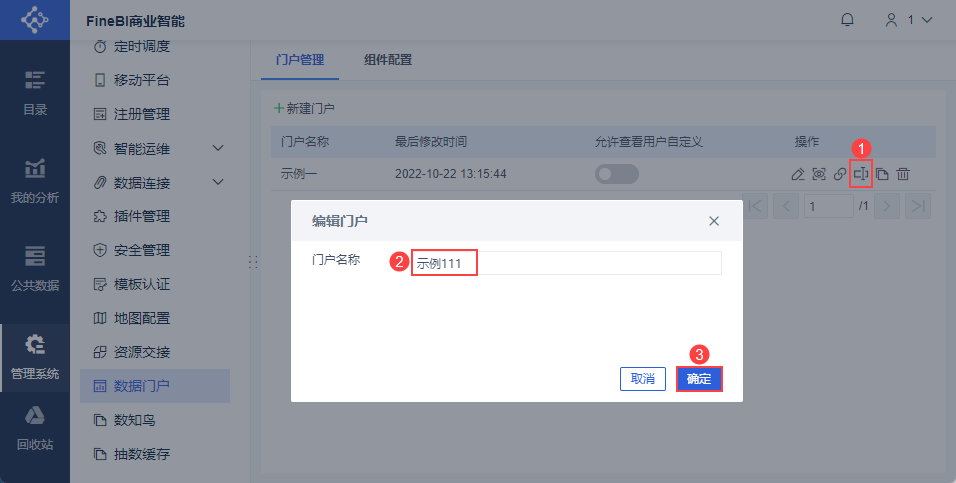
Вы можете изменить название портала, нажав кнопку "Переименовать" после соответствующего портала данных. Как показано на рисунке ниже:
4.6 Портал репликации
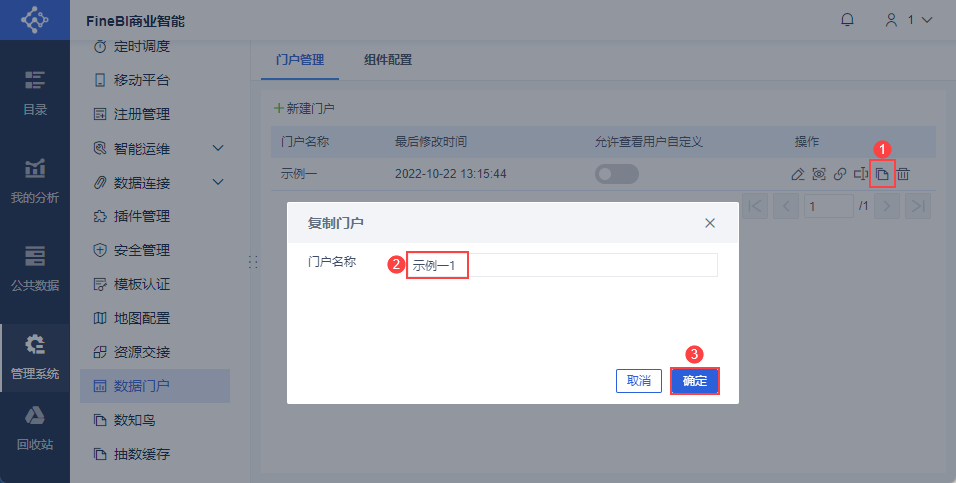
Нажав кнопку "Копировать" после соответствующего портала данных, вы можете создать копию точно такого же портала данных, при этом имя портала по умолчанию будет "Original Portal Name 1".
Нажмите кнопку OK, чтобы создать копию точно такого же портала данных и открыть его в новом окне.
4.7 Удалить портал
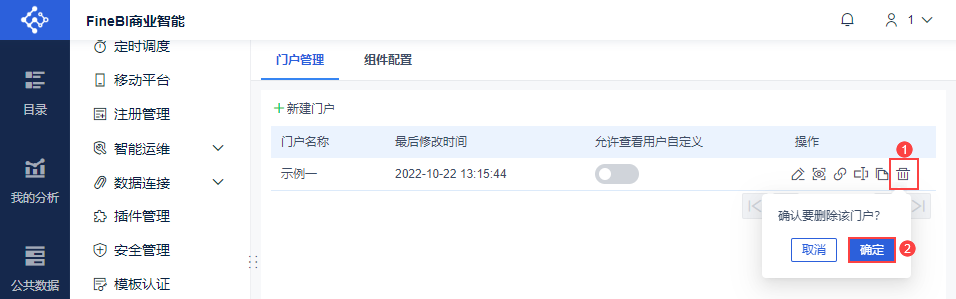
Вы можете удалить портал данных, нажав кнопку "Удалить" после соответствующего портала данных. Пожалуйста, будьте осторожны при удалении, так как удаленный портал данных не может быть восстановлен. Как показано на рисунке ниже:
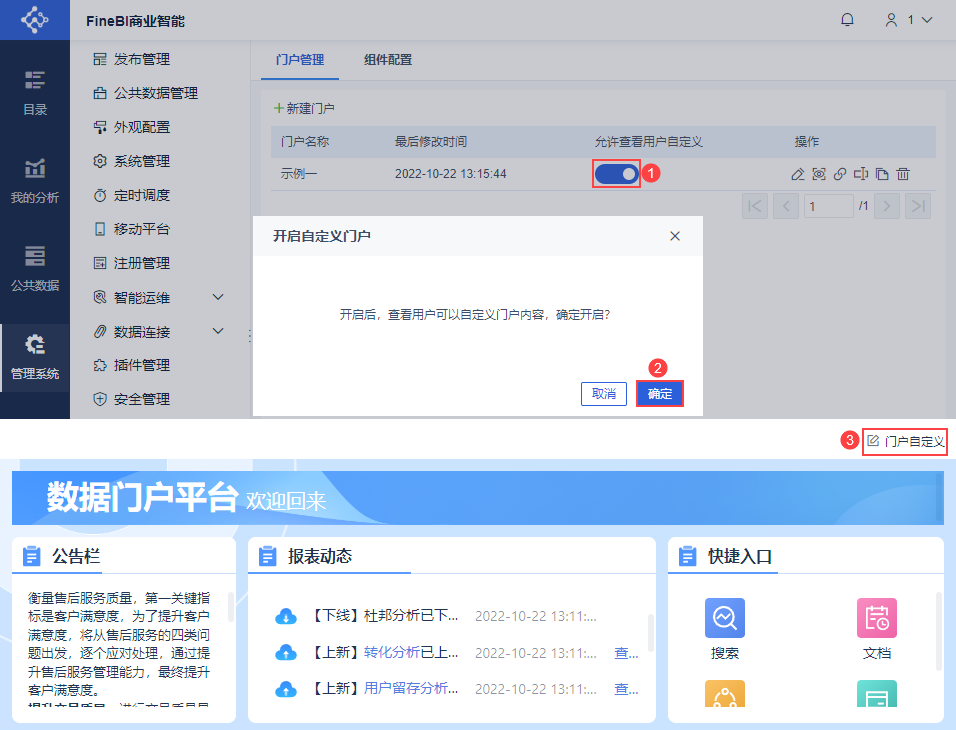
4.8 Разрешить просмотр пользовательских настроек
Нажав кнопку "Разрешить просмотр пользовательской настройки" после соответствующего портала данных, пользователи могут поддерживать пользовательскую настройку содержимого просматриваемого портала при просмотре шаблона. Как показано на рисунке ниже:
5. конфигурация компонентов
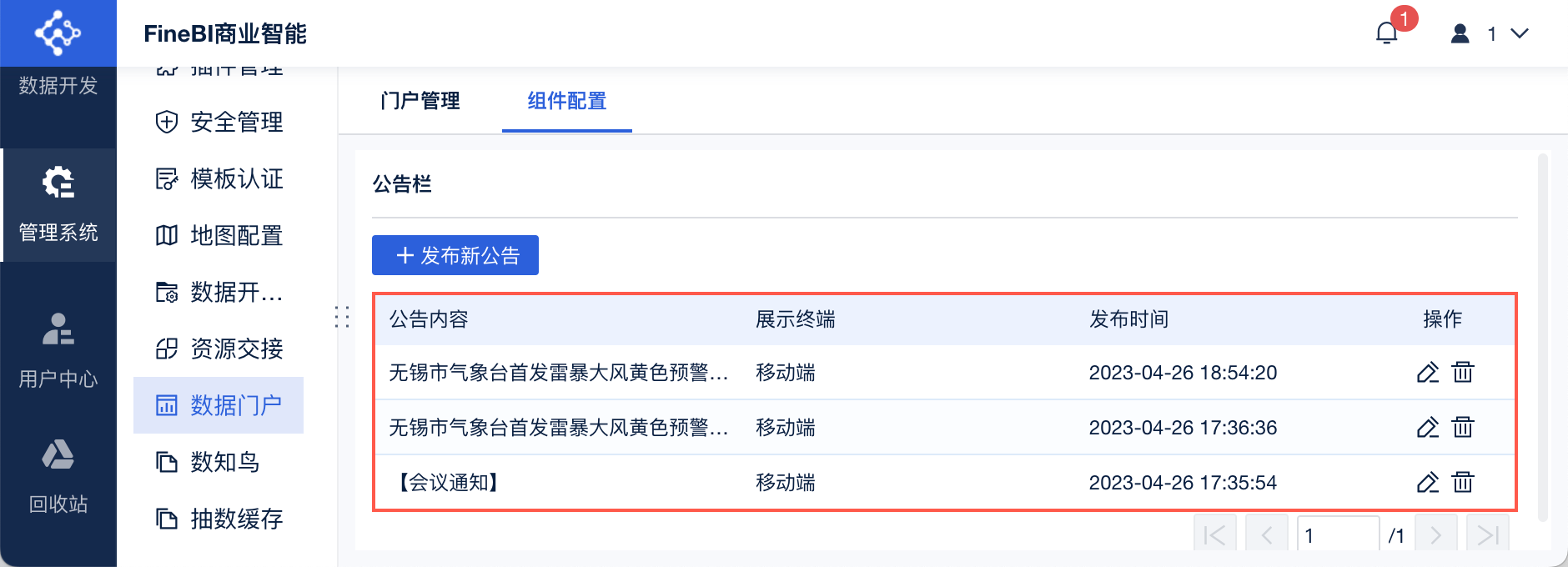
В настоящее время Component Configuration поддерживает только административные объявления.
Нажмите "Опубликовать новое объявление", вы можете выбрать действующий портал данных, ввести содержание объявления и задать стиль объявления, как показано на следующем рисунке:
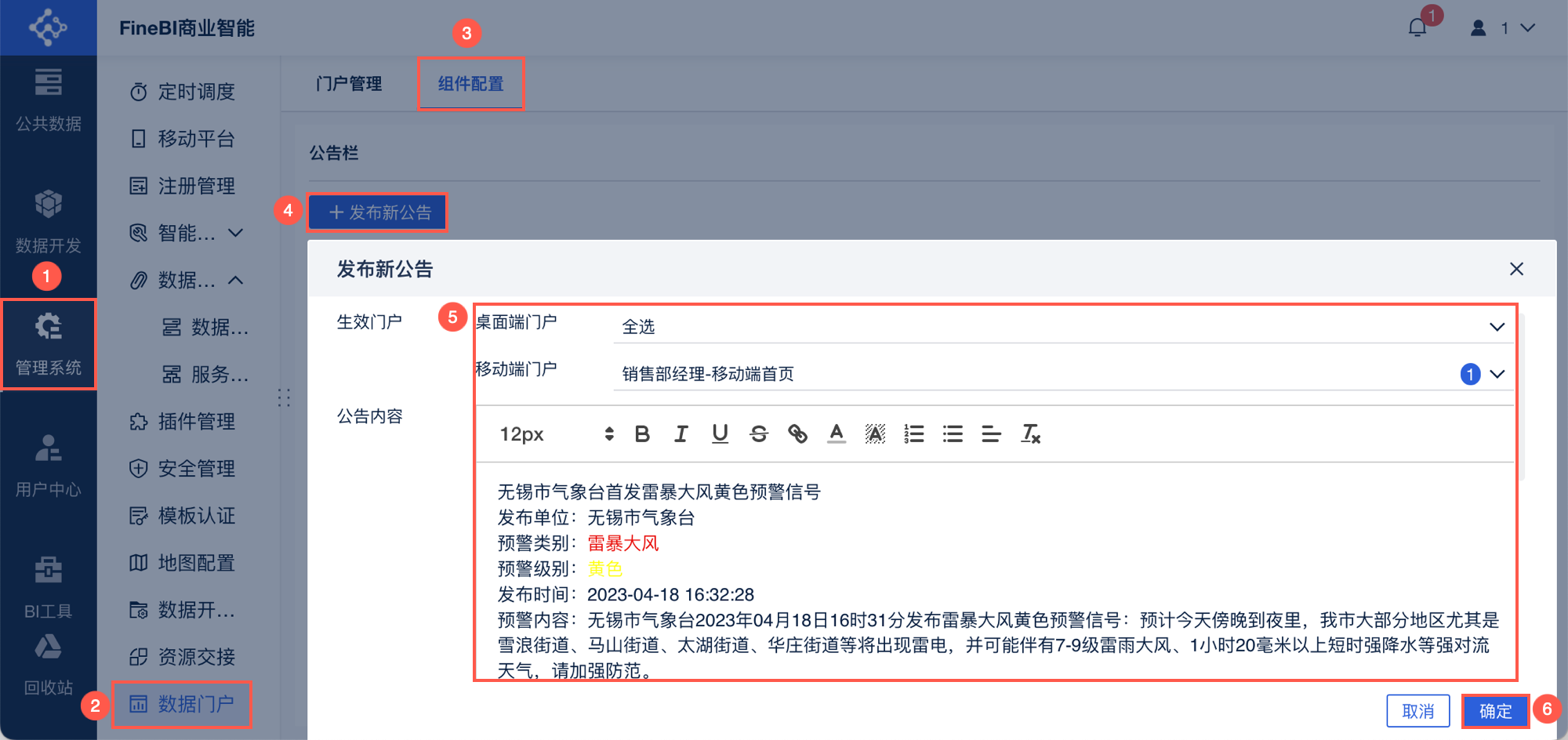
В интерфейсе отображается содержание , терминалы отображения и время выхода всех исторических объявлений, и вы можете редактировать объявления и удалять их снова.