Оформление
② Редактирование и обновление данных - Справка FineReport | Разработка отчетов | Использование отчетов | Учебные пособия
② Редактирование и обновление данных
1. Обзор
После добавления данных в "Analysis Subject" вы можете обработать их, чтобы получить нужные данные.
В предыдущем документе, вы научились добавлять данные. Теперь после обработки данных, вы можете выполнить визуальный анализ.
После завершения шагов в "①Создание темы анализа и добавление данных " оцените, могут ли эти данные удовлетворить требования анализа.
- Если вы считаете, что качество данных достаточно хорошее, чтобы анализировать их непосредственно визуально, вы можете пропустить эту главу и изучить раздел "③ Анализ в таблицах ".
- Если данные имеют некоторые недостатки и нуждаются в обработке, их необходимо проанализировать с помощью "self-service набора данных".
2. Частые сценарии
Давайте начнем с краткого обзора частых сценариев, которые будут рассмотрены в примерах этой статьи.
2.1 Введение в редактирование данных
Когда вы загрузили данные, они могут быть не очищены. Например в них могут присутствовать, пустые строки, дубликаты данных и т. д. В этом случае необходимо провести небольшую обработку данных, отфильтровать их или удалить. Как показано на рисунке ниже:

FineBI поддерживает такие функции как: переключение данных, объединение нескольких таблиц, групповой отчет, фильтрацию и сортировку, изменение полей, добавление новых столбцов с формулами, сводных столбцов и другие функции.
Более подробную информацию о функциях редактирования данных см. в документации:Обзор редактирования данных.
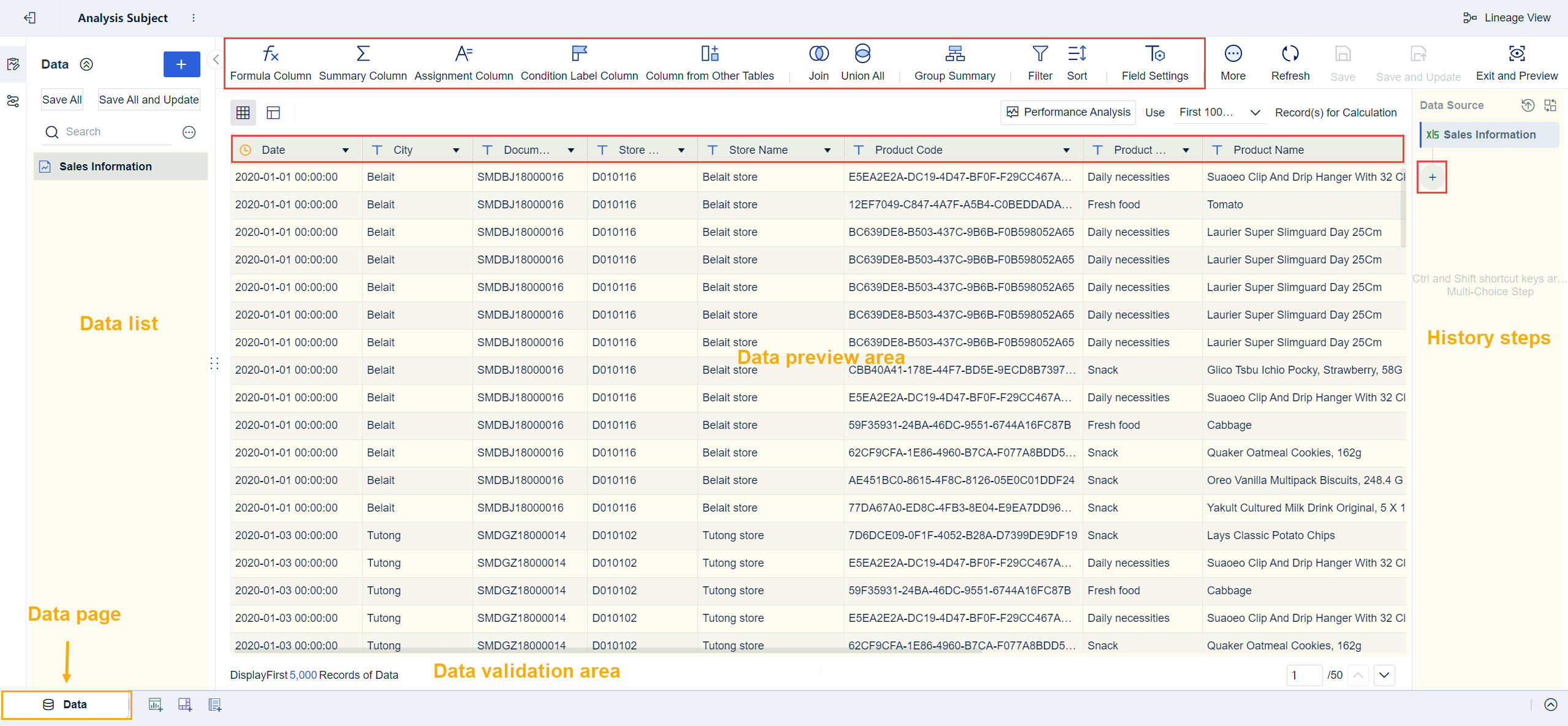
Обработка данных осуществляется на экране редактирования данных. Красные области доступны для корректировки данных и добавления этапов анализа данных. Это показано на рисунке ниже:
2.2 Поля регулировки
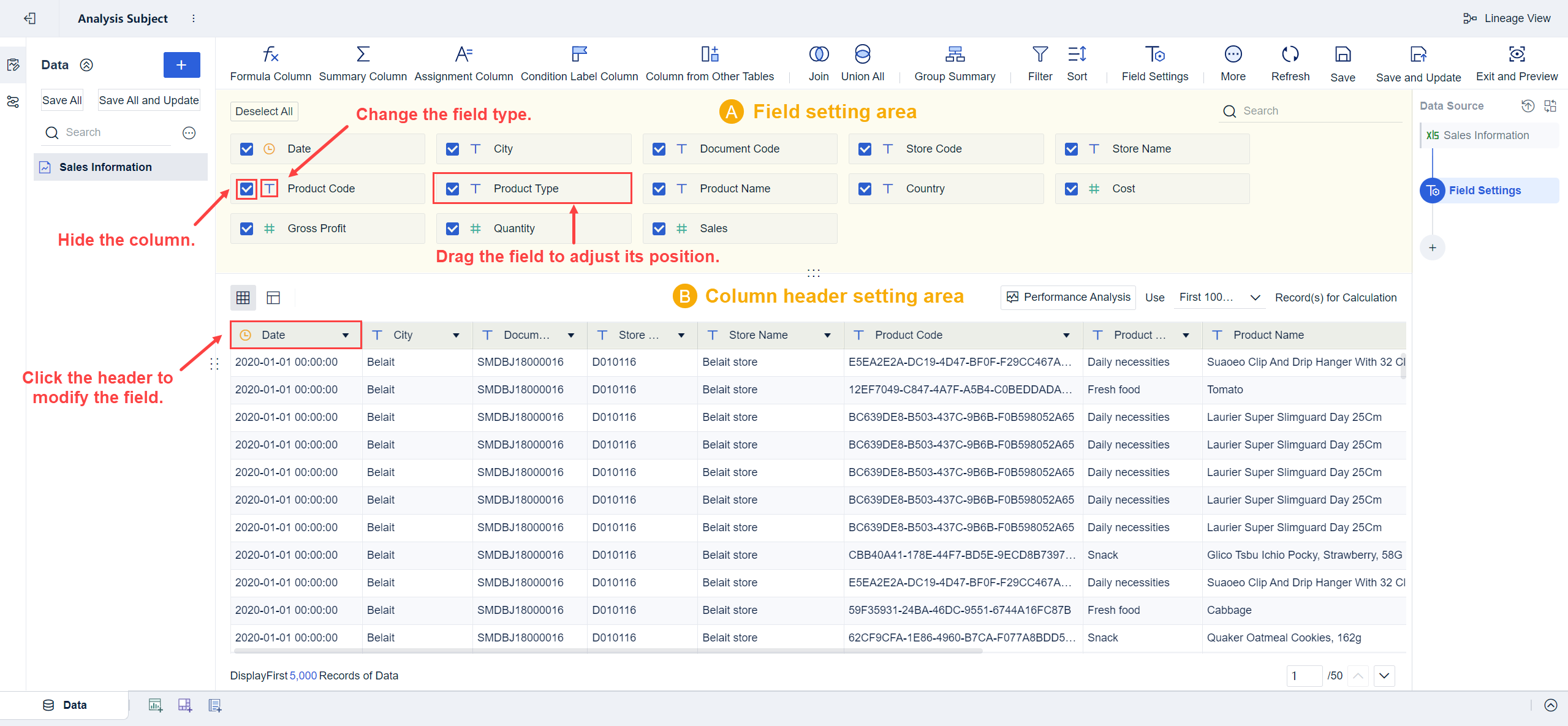
В FineBI есть функция "Настройка полей", которая поддерживает операции скрытия, переупорядочивания, переименования и изменения типов полей. Как показано на рисунке ниже:
Пользователи могут редактировать непосредственно в заголовке таблицы или нажать кнопку "Настройки поля" для редактирования.
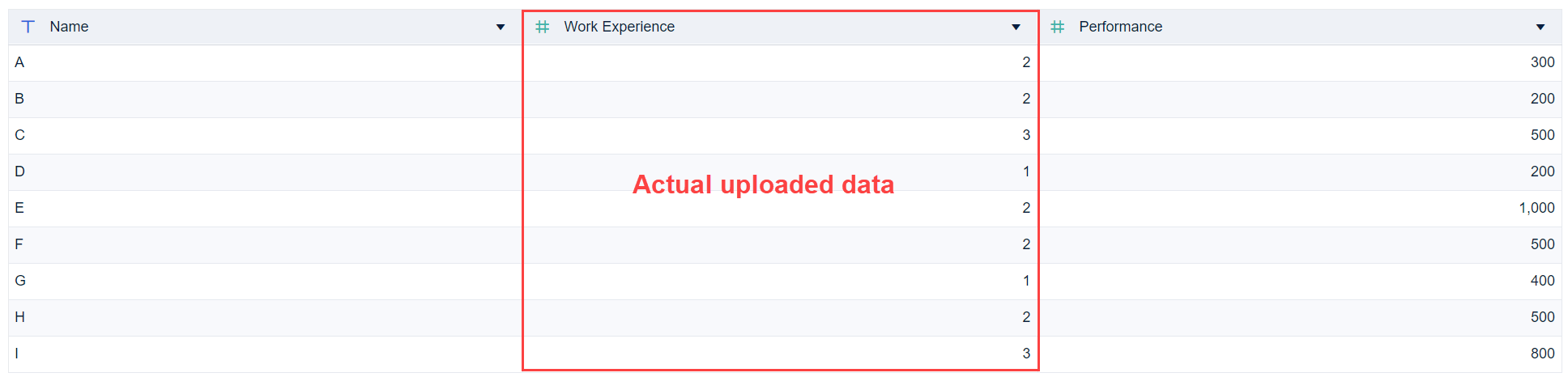
Если в ходе анализа выясняется, что поля измерений ошибочно используются в качестве индикаторов, необходимо изменить тип поля.
Например, если строка "Опыт работы" является числовым полем, анализ не может быть выполнен, и его необходимо преобразовать в текстовое поле. Это показано на рисунке ниже:
Если вы хотите узнать больше о функциях настроек полей, смотрите:Настройки полей.
3. Примеры применения
3.1 Расчет валовой прибыли
Далее на примере рассчитаем сумму валовой прибыли на основе имеющихся полей продаж и суммы затрат.
Нажмите на "Добавить столбец формулы" и введите формулу для суммы валовой прибыли: Сумма валовой прибыли = Продажи - Сумма затрат. Для того чтобы поля, участвующие в расчете, вступили в силу, их нужно щелкнуть с левой стороны.
По завершении нажмите "Сохранить и обновить". Вы можете сохранить и обновить редактирование данных в FineBI. Как показано на рисунке ниже:
(/images/1718344708754340.gif "1718344708754340.gif")
3.2 Настройки заголовков таблиц
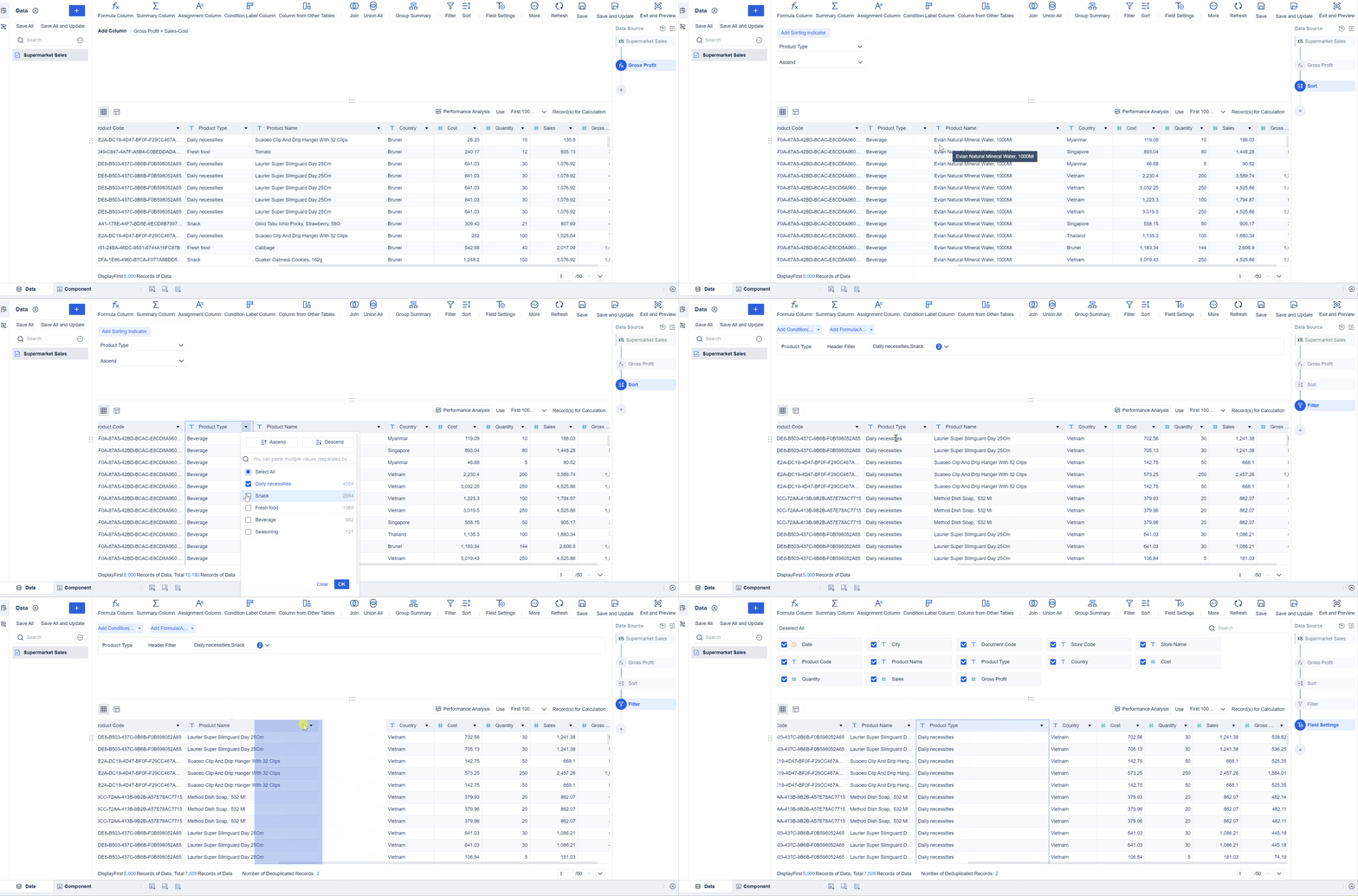
Перетаскивайте заголовки таблиц для изменения порядка, удерживайте нажатыми клавиши shift/ctrl для выбора нескольких заголовков таблиц, перемещайте позиции полей после выбора.Щелкните заголовок таблицы для поддержки фильтрации и сортировки. Дважды щелкните заголовок таблицы для переименования и т. д. Как показано на рисунке ниже:
3.3 Обновление данных
Если наши исходные данные Excel изменились, как их обновить? Обычно компании подключаются к базам данных, где данные могут обновляться автоматически, но локальные листы Excel приходится загружать вручную.
Нажмите кнопку "Обновить Excel" и выберите "Добавить загрузку". Нажмите "ОК" и "Сохранить и обновить". ( Загрузка образца данных )
Здесь есть две кнопки, одна из которых - Append Update - используется для загрузки новых данных с тем же форматом полей и их добавления. Другая - Replace Data, которая заменяет исходную таблицу новой таблицей данных.
(/images/1718344883700639.gif "1718344883700639.gif")
3.4 Поделиться и опубликовать
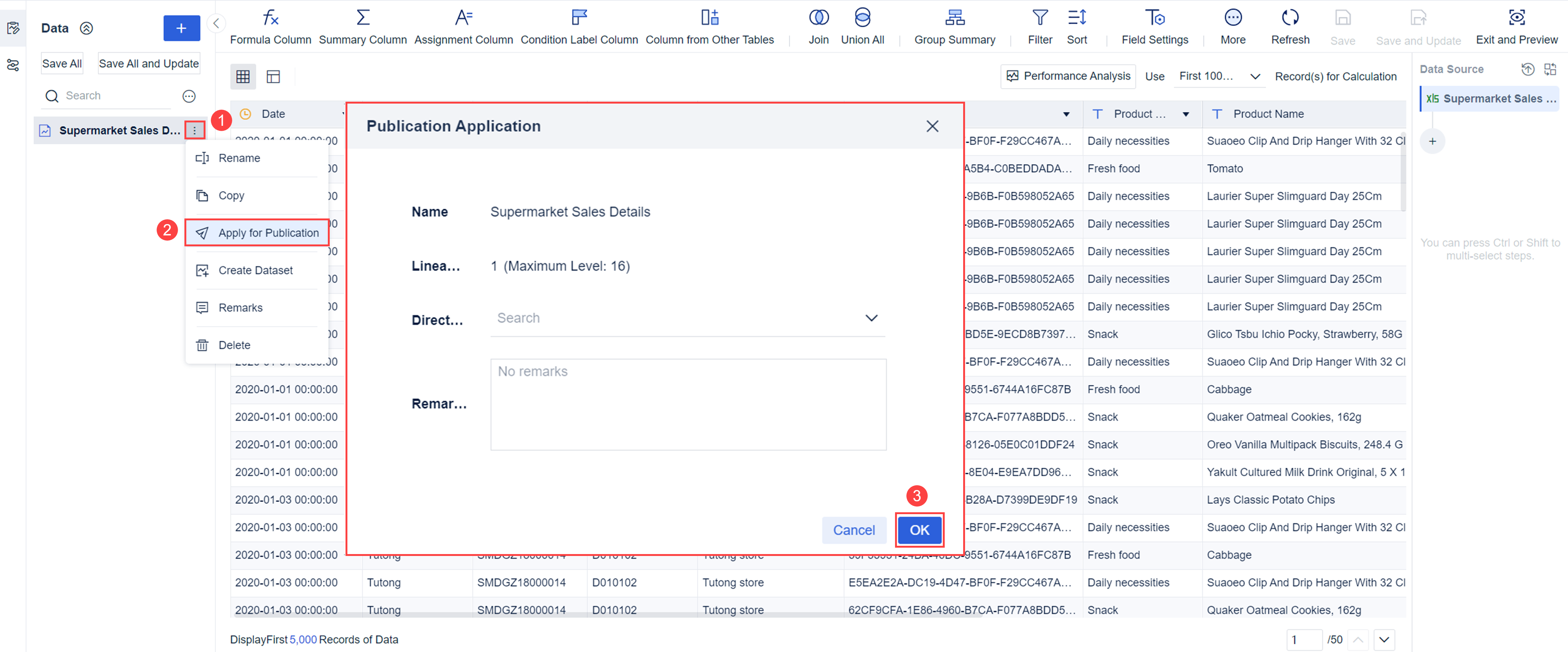
Пользователи, которые обработали данные до этого момента и хотят, чтобы таблица была проанализирована другими пользователями в организации, могут опубликовать ее в "Публичных данных".
Однако перед успешной публикацией она должна быть проверена администратором. Утверждение администратора появится в Public data, как показано на рисунке ниже:
Пользователи с правами доступа к этому пути, нажмите "Создать тему анализа" и добавьте данные для собственного анализа. Как показано на следующем рисунке:
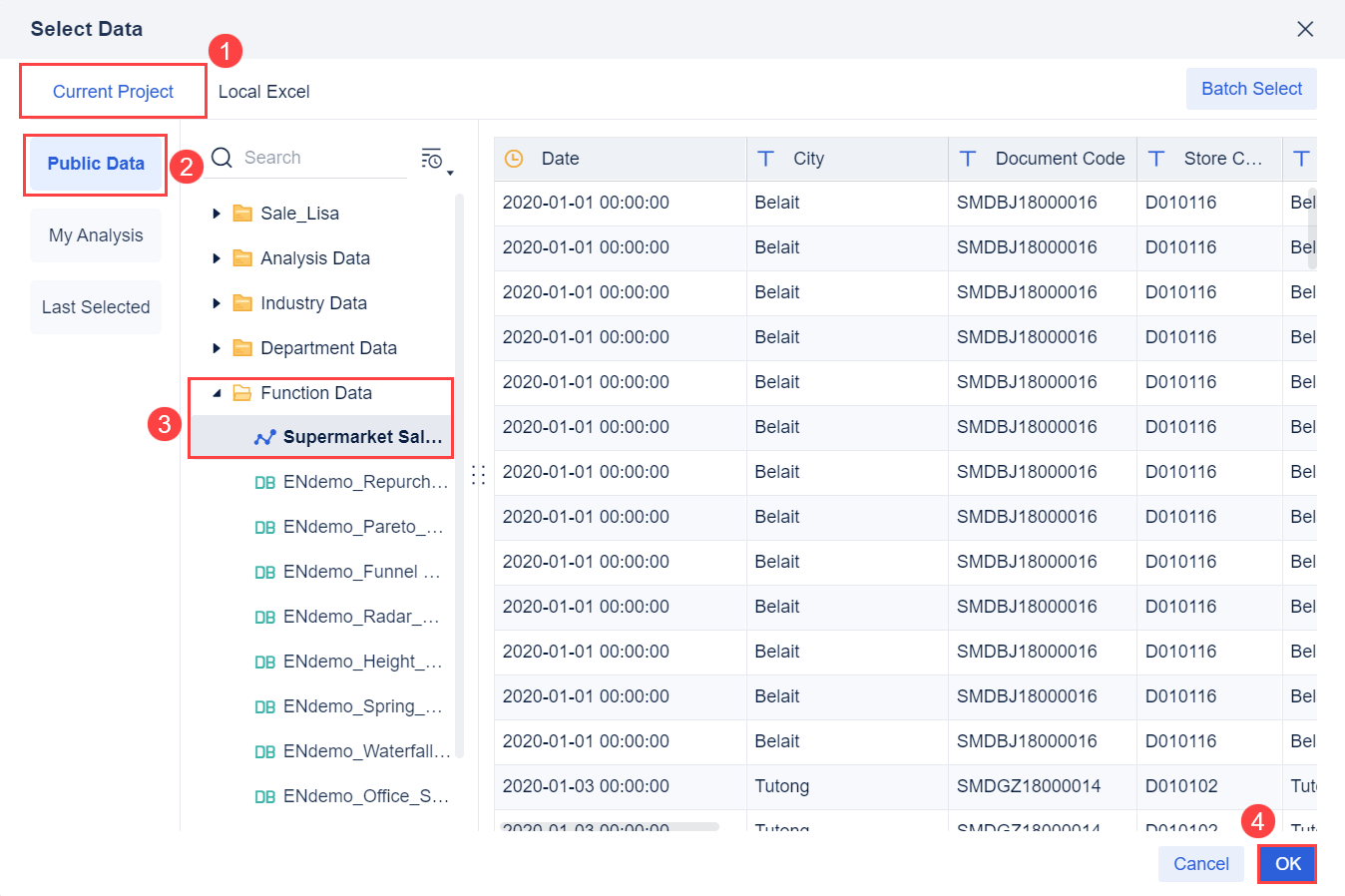
Подробное описание того, как персональные данные могут быть опубликованы в Public data, см. в разделе: Публикация наборов данных самообслуживания
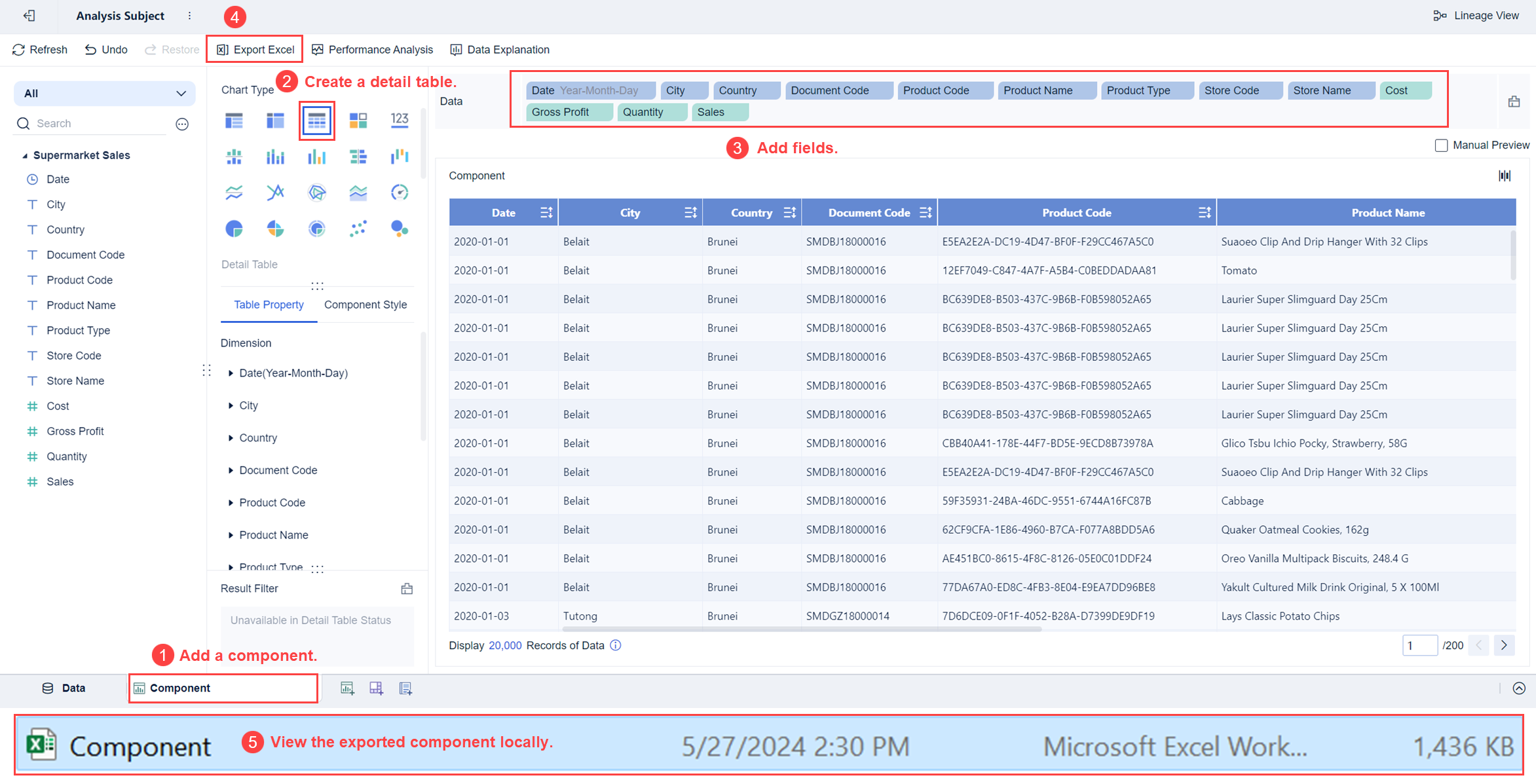
Если вы хотите экспортировать данные в Excel, вы можете добавить компонент и составить график со всеми полями, а затем нажать кнопку "Экспорт в Excel ".
4. Следующие шаги
После завершения подготовки данных мы приступаем к созданию компонентов визуализации для представления данных в виде таблиц и диаграмм. Далее переходим к следующей главе [③ Анализ в таблицах ], чтобы продолжить ее изучение~!