Оформление
[Прямая ссылка] Параметры прохождения прыжков
1. Обзор
Эта функция поддерживает только прямое подключение для передачи данных.
1.1 Версия
| Версия FineBI | Функциональные изменения |
|---|---|
| 6.0 | - |
1.2 Описание проблемы
Пользователи хотят переходить от одной приборной панели к другой одним щелчком мыши и передавать параметры, позволяя приборным панелям BI фильтровать данные по параметрам перехода.
1.2.1 Параметры передачи прыжков через общественную связь
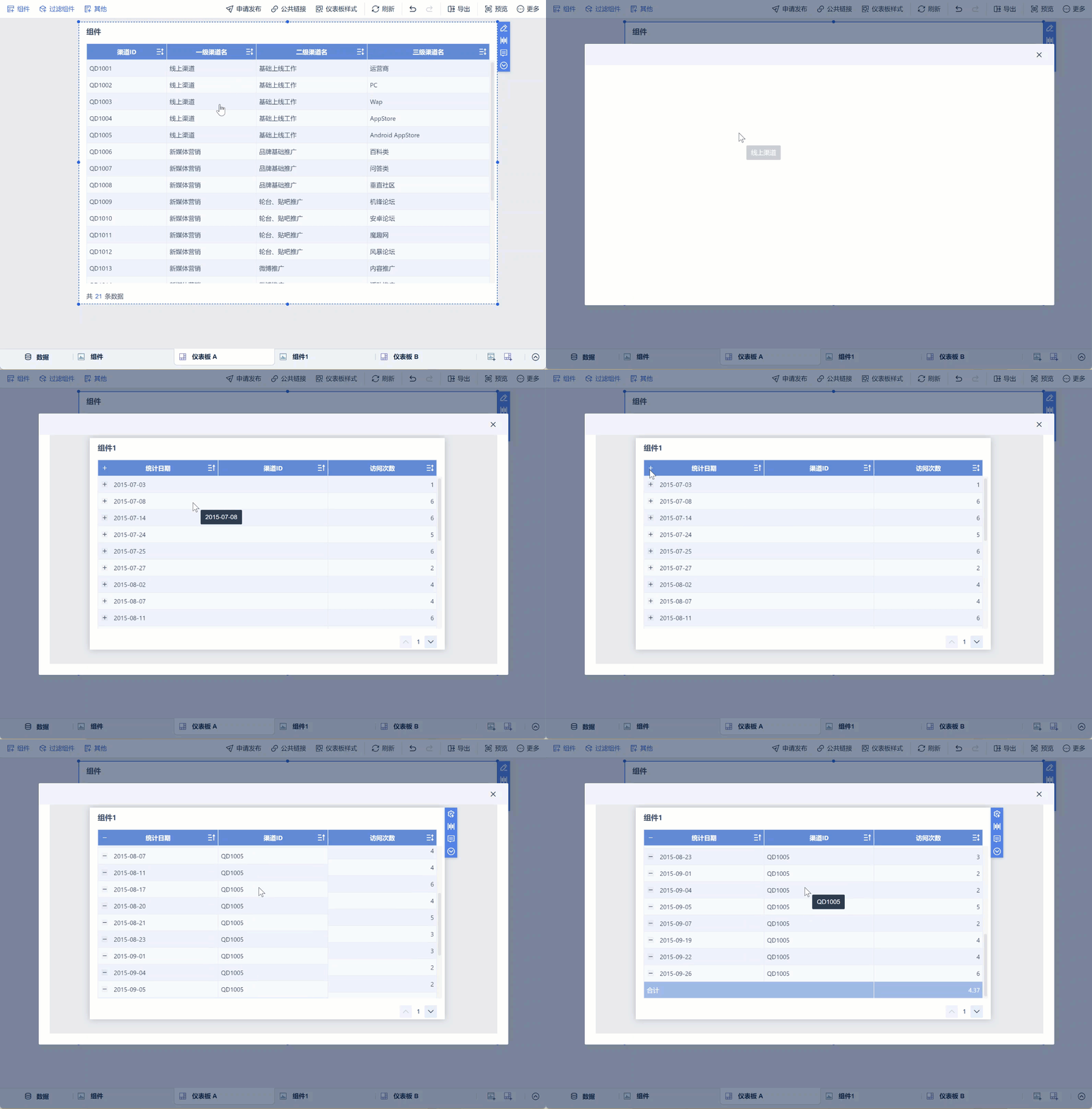
"Public Link Jump Passing Parameter": используется, если вы хотите, чтобы дашборд не экспортировалась после перехода.
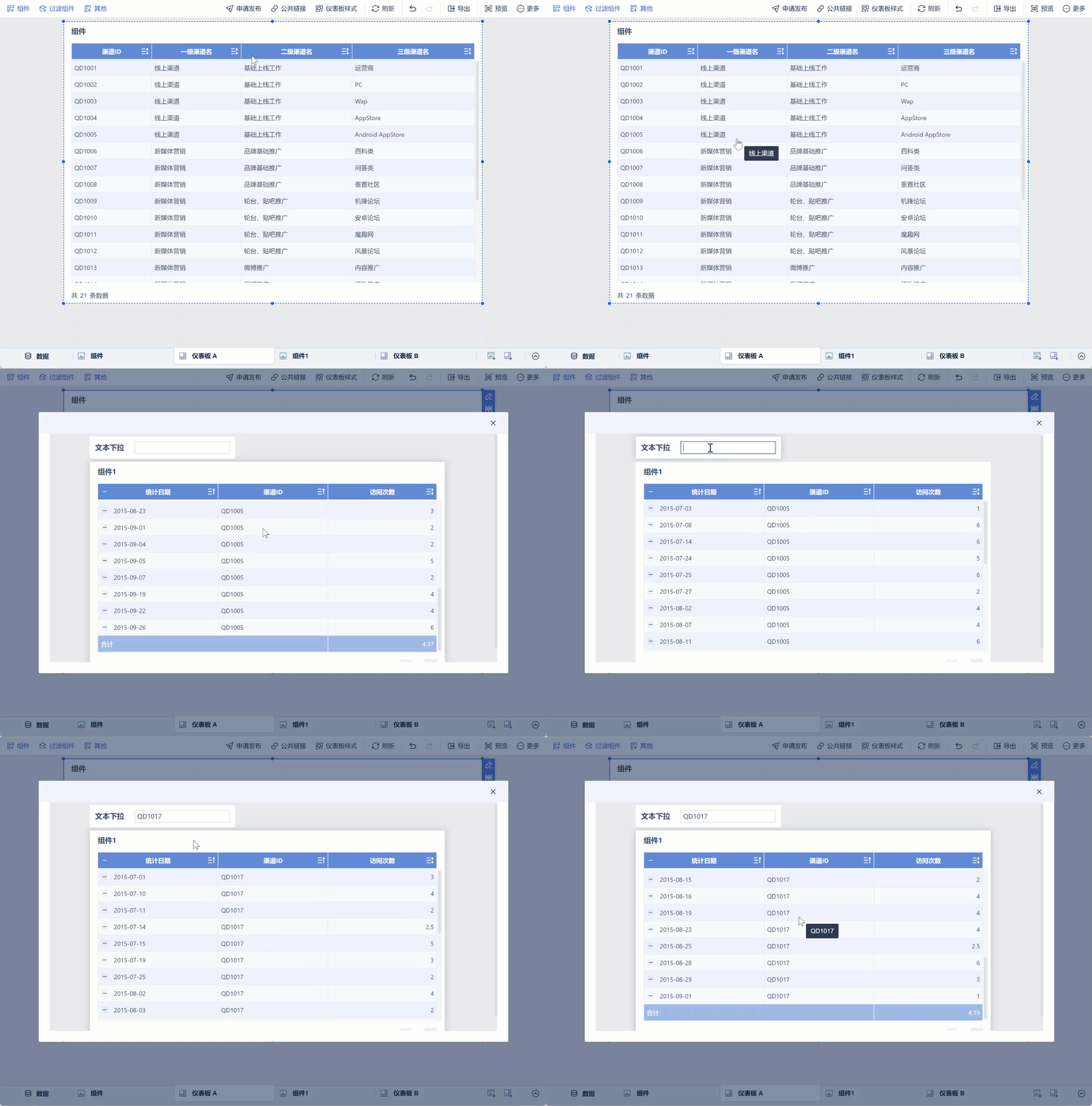
Например, если вы перейдете на Dashboard A и щелкните на одном из идентификаторов каналов для перехода, появится диалоговое окно для Dashboard B, где данные представляют собой среднее количество посещений в день для соответствующего идентификатора канала, как показано на рисунке ниже:
1.2.2 Переход по ссылке предварительного просмотра с передачей параметров
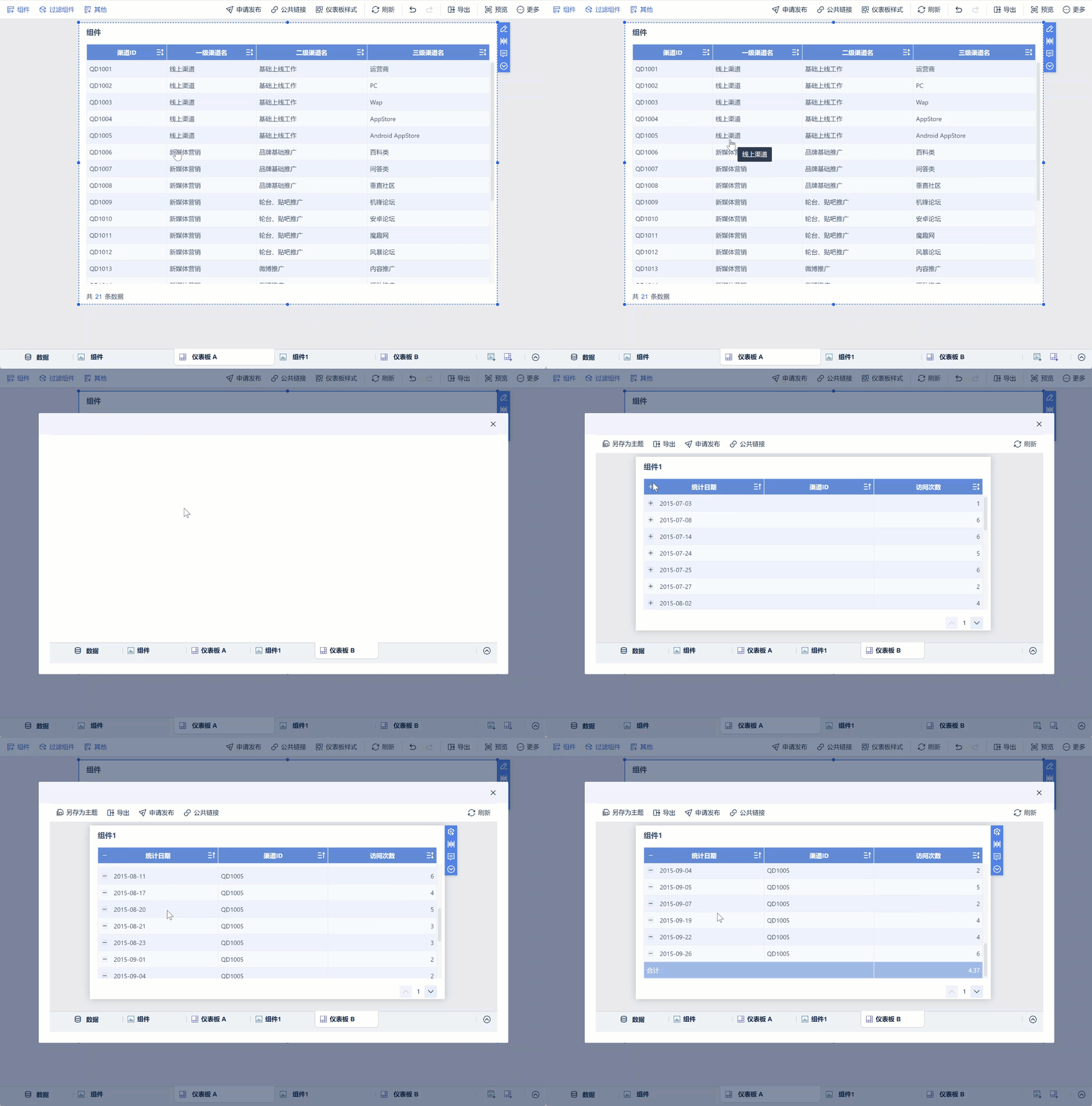
"Предварительный просмотр Link Jump Passing Parameters":
1.3 Идеи для реализации
В этой статье в качестве примера мы возьмем внутреннюю панель BI для перехода на веб-страницу с параметром передачи ссылки и предоставим два способа: "параметр передачи публичной ссылки" и "параметр передачи ссылки предварительного просмотра".
1) Панель Dashboard использует сгруппированную таблицу для отображения содержимого таблицы 'Internet_Promotion_Channels Table'.
(2) B Dashboard показывает среднее количество посещений в день для каждого идентификатора канала в разделе "Статистика посещений".
3) Установите Dashboard A для перехода к Dashboard B, передав в качестве параметра "Channel ID" и установив открытую позицию в качестве диалогового окна.
2. Операционные шаги
Пример данных: "Internet_Access_Statistics" под встроенным DEMO.
2.1 Добавление набора данных SQL
Сначала необходимо создать параметр "Channel ID" в наборе данных SQL.
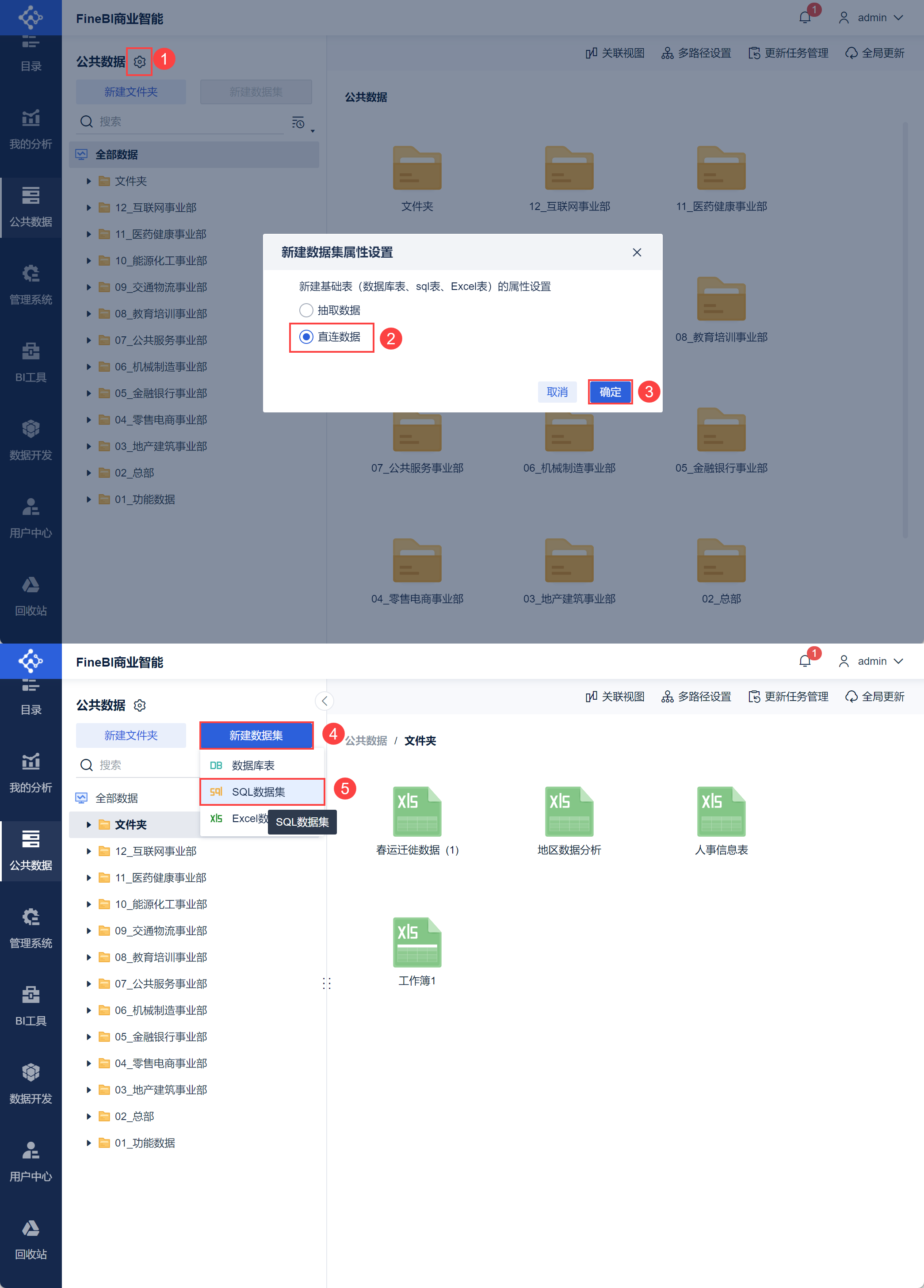
1)Если у вас есть функции "Извлечение данных" и "Прямые данные", вам нужно переключиться на "Прямые данные" в списке данных. Затем в открытых данныхнажмите "Новый набор данных SQL Dataset", как показано ниже:
Примечание: Создавать наборы данных SQL может только пользователь проекта.
2) Установите имя таблицы как "Статистика доступа", введите SQL-запрос с параметром select * from Internet_Access_Statistics table where 1=1 <параметр> and Channel ID in ('${Access_Channel}')</параметр& gt;, то есть установите " Channel ID" в качестве параметра и назовите его "Access Channel", нажмите параметр "Refresh" и выберите значение по умолчанию как пустое, то есть выберите все, нажмите "OK" для сохранения, как показано ниже:
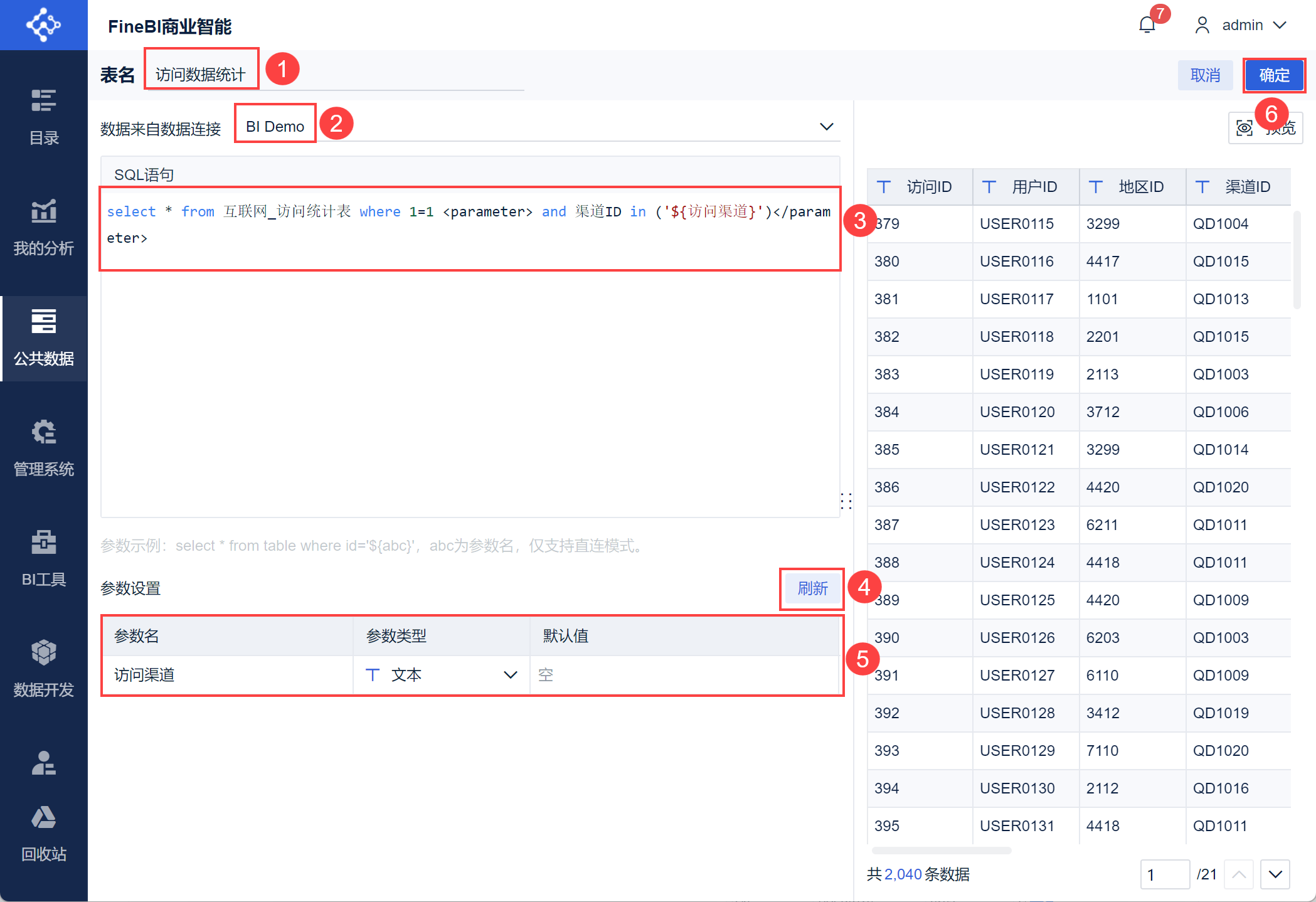
Примечание 1: приведенный выше SQL, где 1=1 означает, что условие всегда истинно, чтобы предотвратить ошибку, вызванную тем, что после параметра нет условия; <параметр> и shop nature in ('${store nature}' ) </параметр> - это добавленный параметр shop nature, добавленный используется для получения всех значений магазина, когда средний параметр пуст.
Примечание 2: Различные базы данных имеют различные способы записи, эта статья только дает справочный пример, пример является дата интервал фильтр компонент SQL записи, другие дата тип SQL параметр записи подробности см.
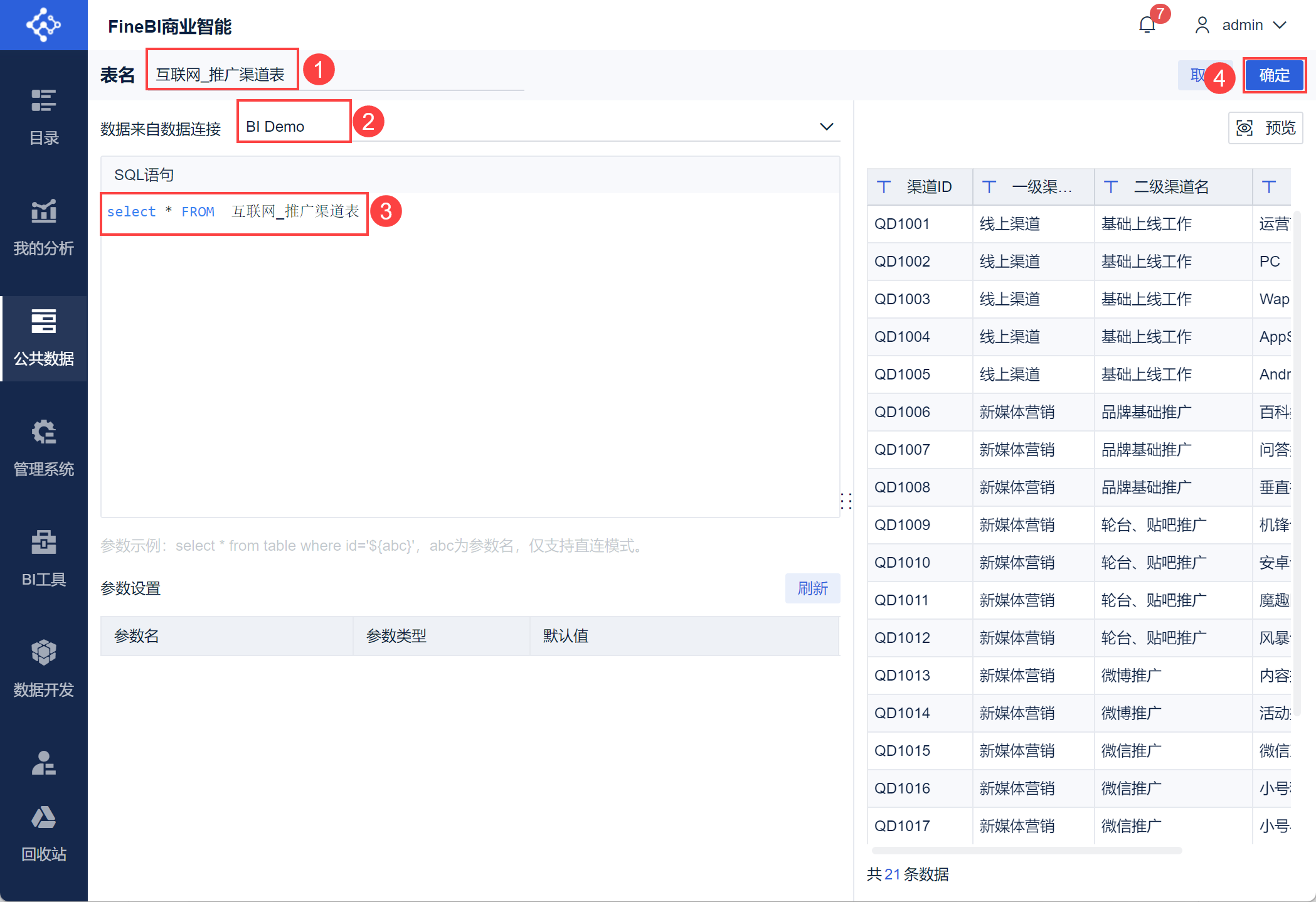
3) Следуйте описанному выше методу, чтобы добавить "Internet_Promotion_Channel_Table", как показано ниже:
2.2 Создание приборной панели перед прыжком A
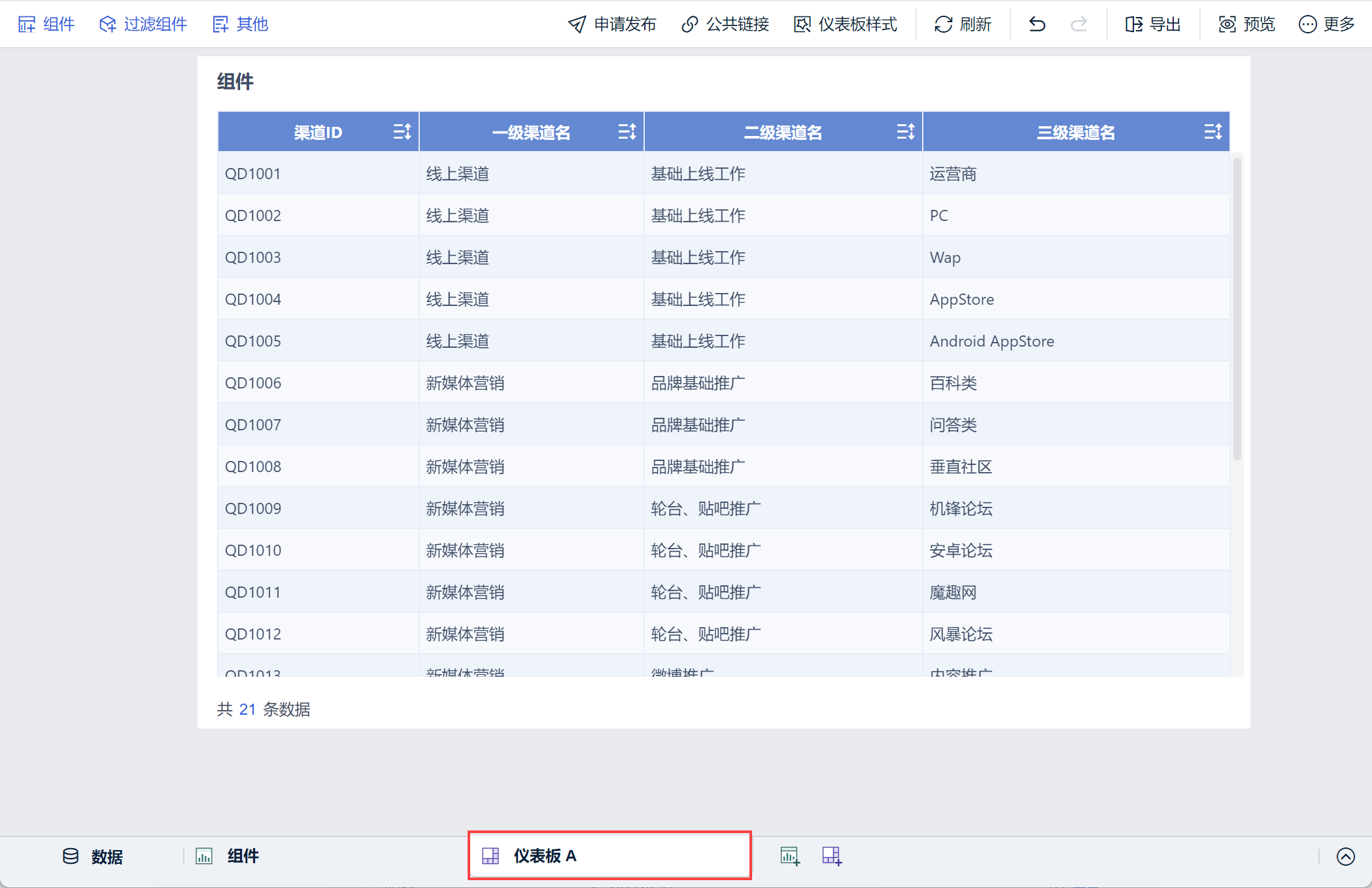
Используйте данные из таблицы "Internet_Promotion_Channels Table" для создания таблицы разбивки, создайте приборную панель A и перетащите таблицу разбивки на приборную панель, как показано ниже:
Примечание: Приборные панели перед переходом могут быть созданы на основе извлеченных данных, если используемый набор данных не параметризован, но такое использование не рекомендуется.
2.3 Создание приборной панели прыжков B
Создайте следующую сгруппированную таблицу, используя данные "Статистика посещений", просуммируйте "Посещения", найдя "Среднее значение", и создайте приборную панель B. Перетащите сгруппированную таблицу в приборную панель, как показано на рисунке ниже: 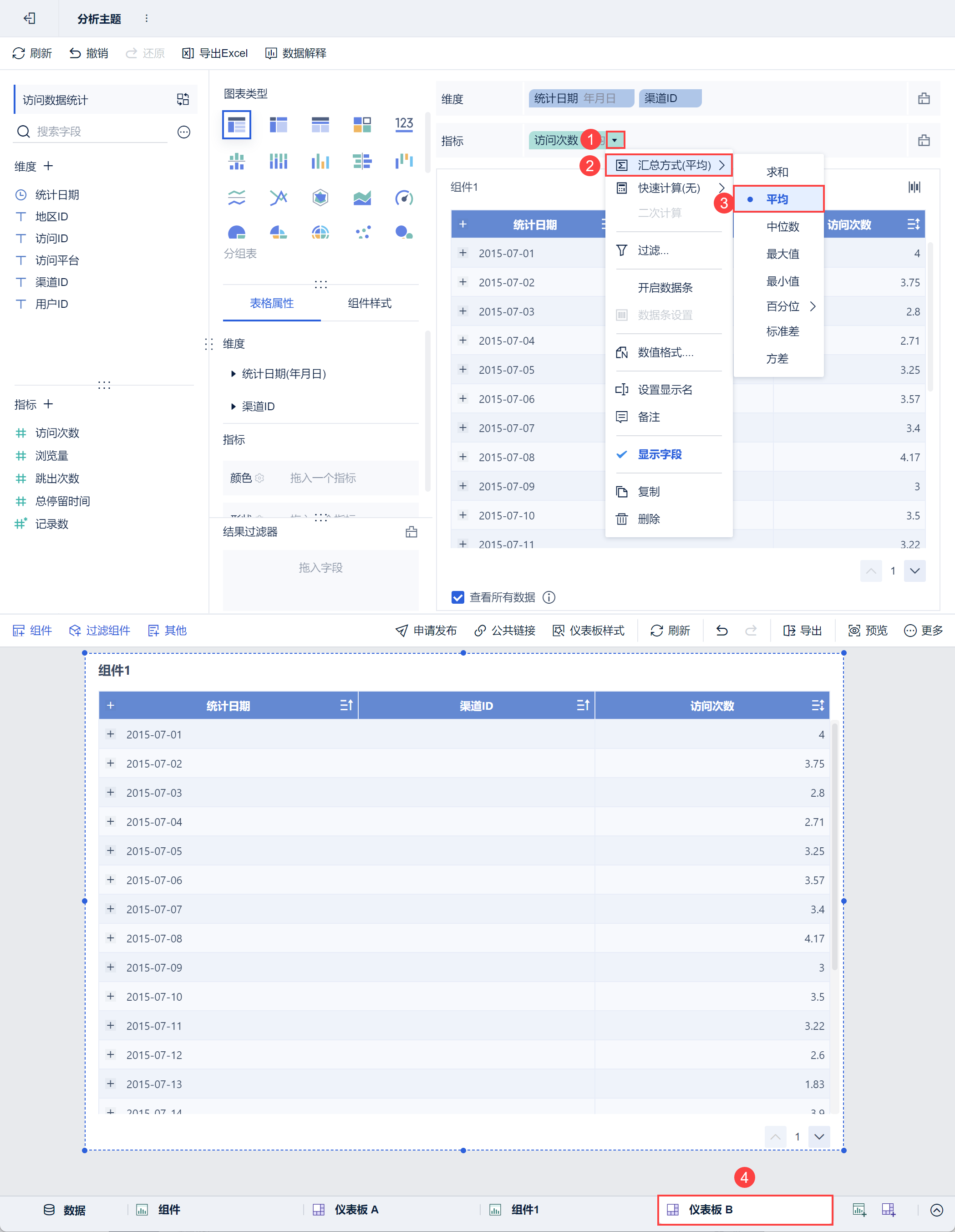
2.4 Настройка параметра прохода в прыжке
2.4.1 Параметры передачи прыжков по общественной линии связи
1) Создайте общедоступную ссылку для Dashboard B и скопируйте ее, как показано ниже:
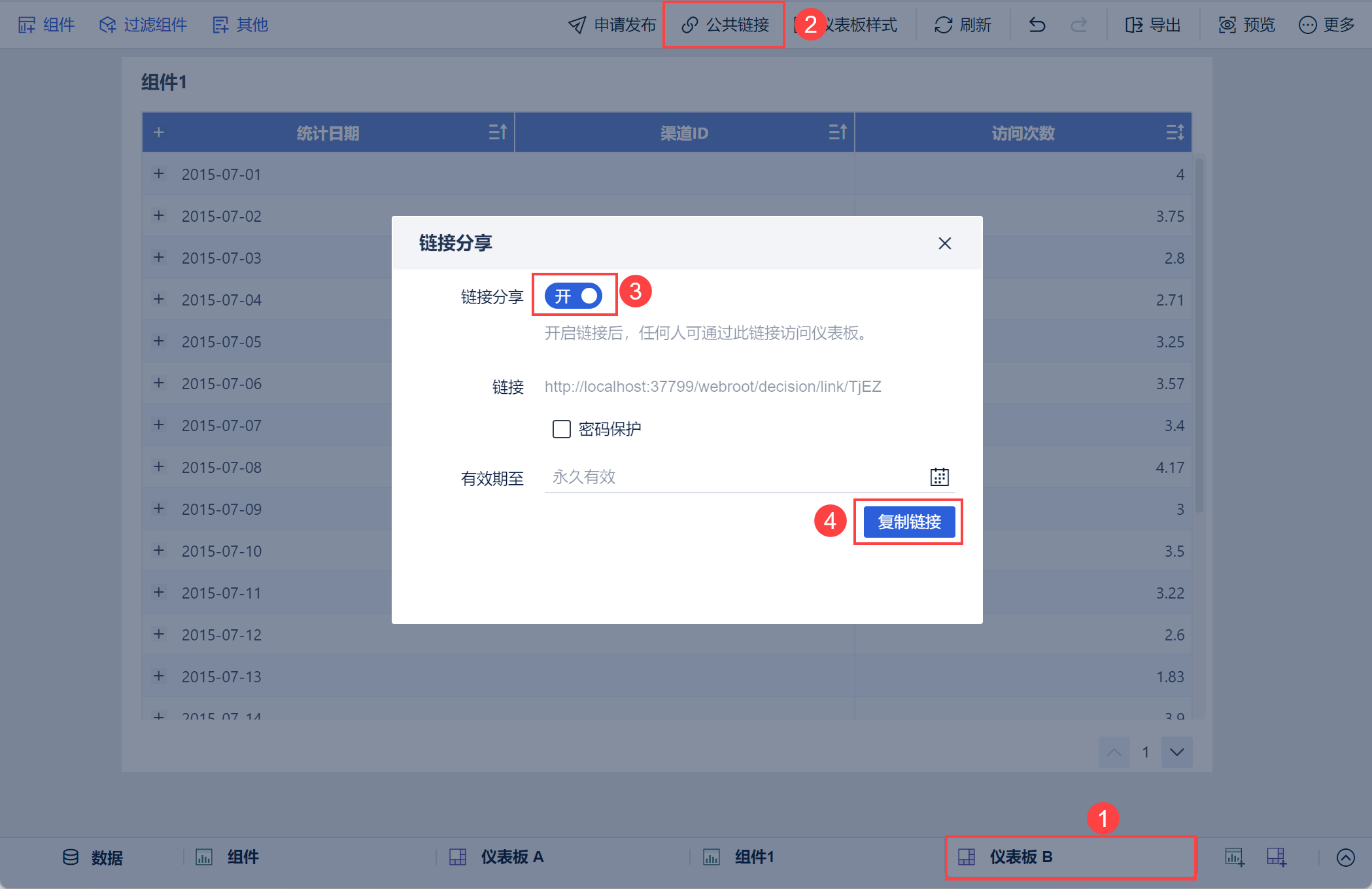
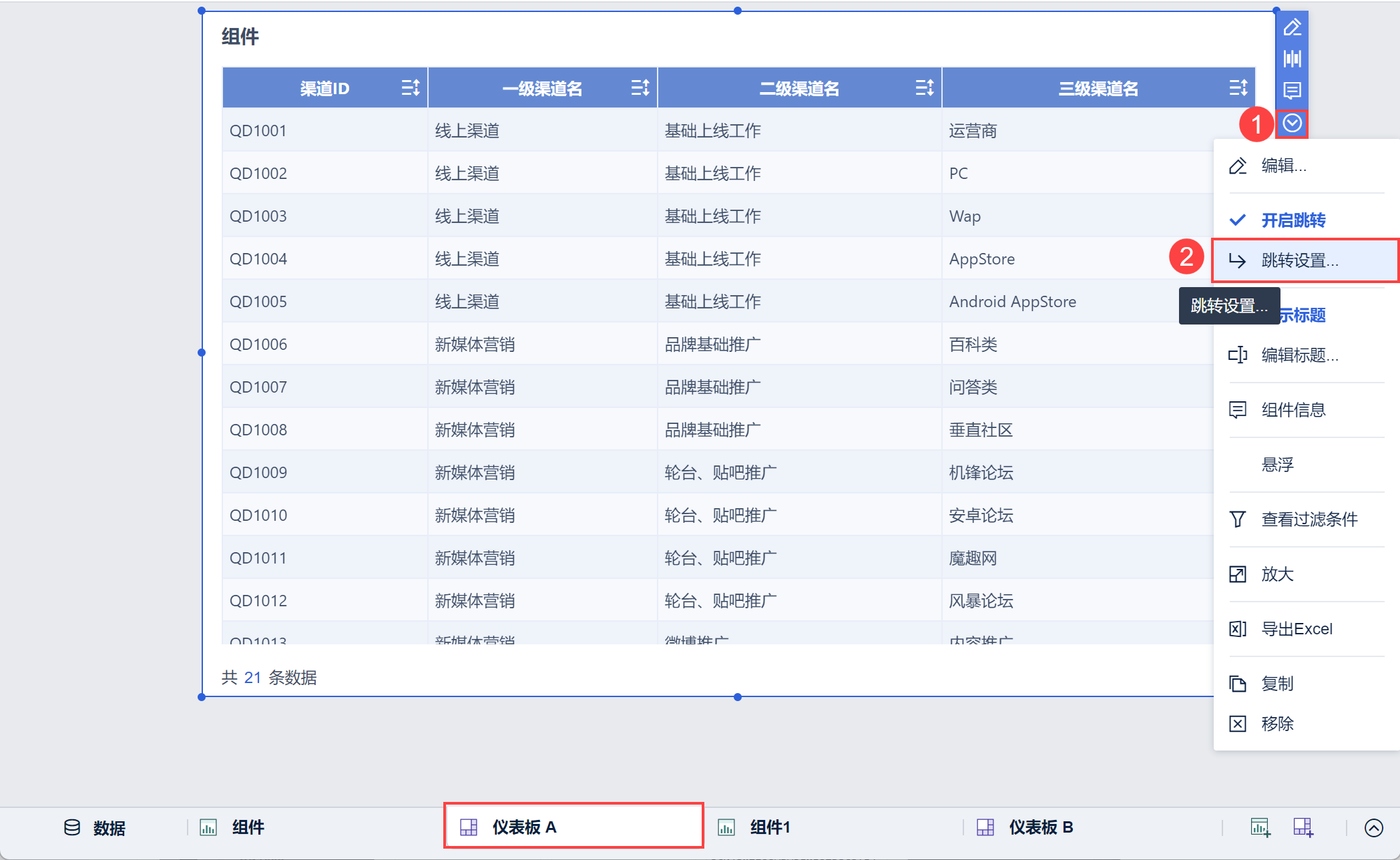
2) Выполните настройки перехода для Dashboard A, как показано ниже:
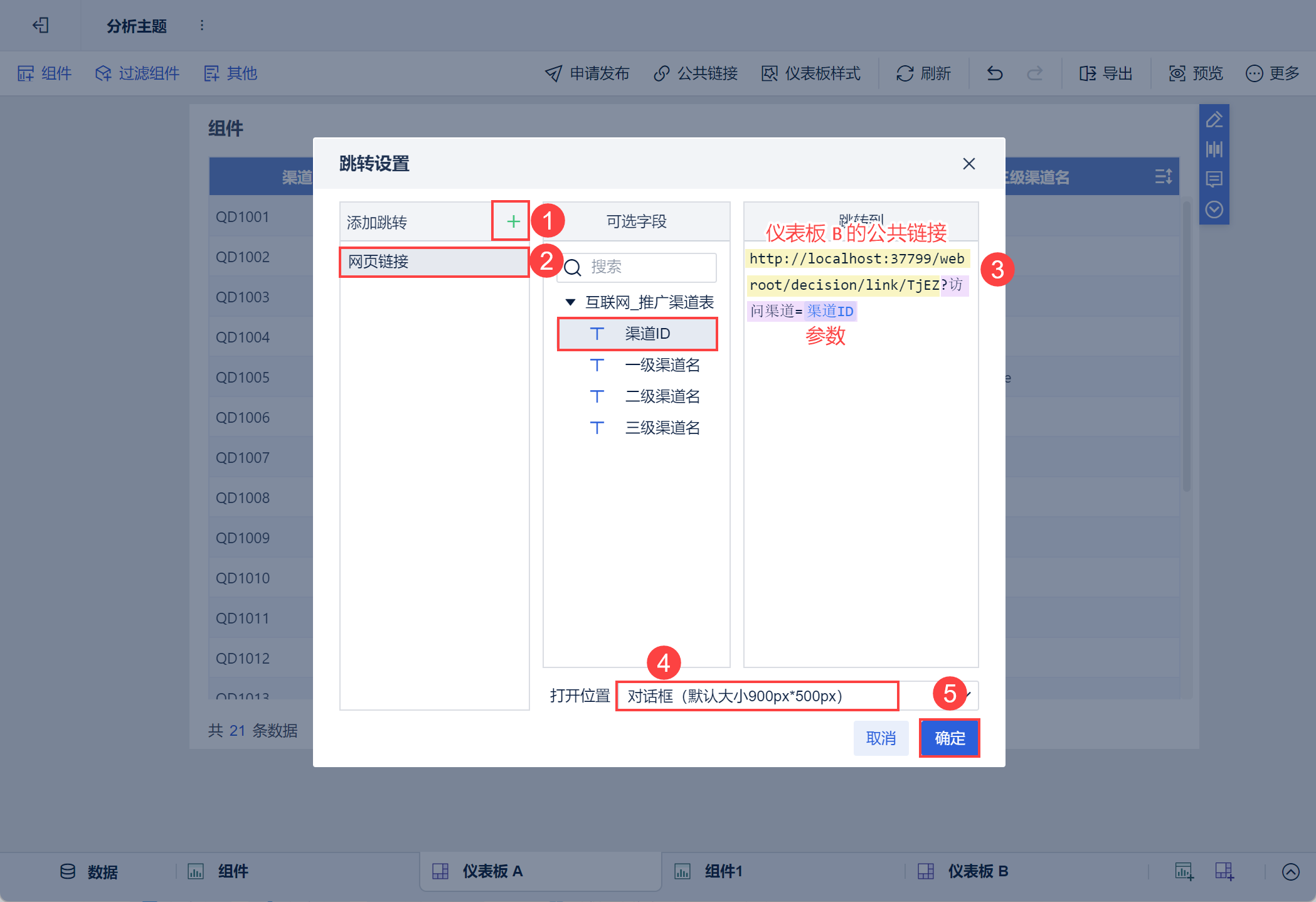
3) Нажмите "+", выберите "Добавить веб-ссылку", скопируйте публичную ссылку Dashboard B в URL, и добавьте параметр "Access Channel" в качестве ID канала в "Internet_Promotion Channels Table" после URL: "? Access Channel=Channel ID", и установите открытую позицию как "Dialogue Box", нажмите OK, как показано на рисунке ниже:
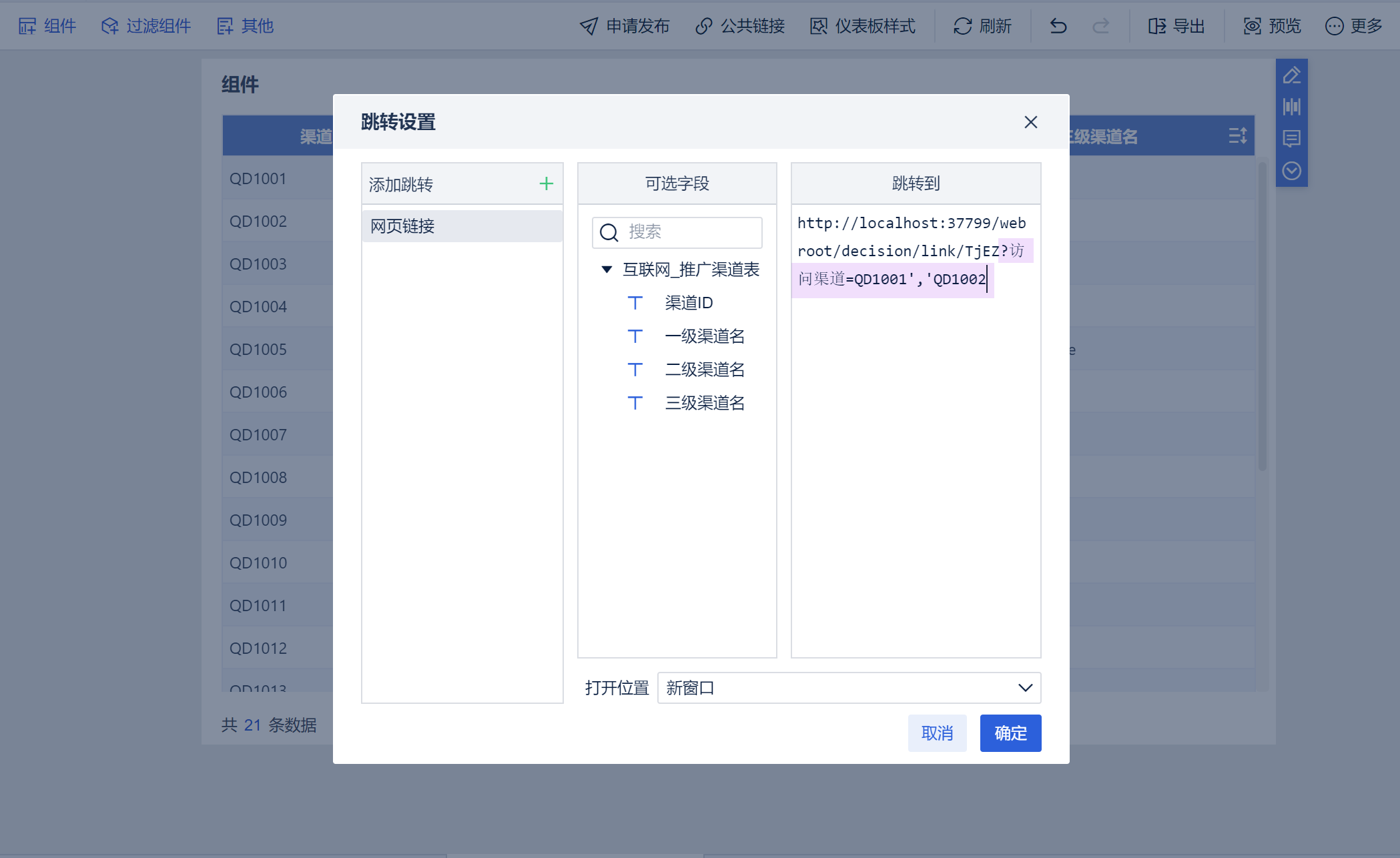
Если вам нужно передать параметру более одного значения, формат будет следующим: ? parameter name=parameter value 1','parameter value 2
Например: добавьте параметр: ? Access Channel=QD1001','QD1002, затем щелкните на приборной панели A, чтобы перейти к B, и отфильтруйте данные QD1001 и QD1002, как показано ниже:
Примечание: Если параметр передается динамически, его нельзя передавать, когда он соответствует более чем одному значению.
2.4.2 Предварительный просмотр проходов для перехода по ссылке
1) Скопируйте ссылку в состоянии предварительного просмотра панели Dashboard B, как показано ниже:
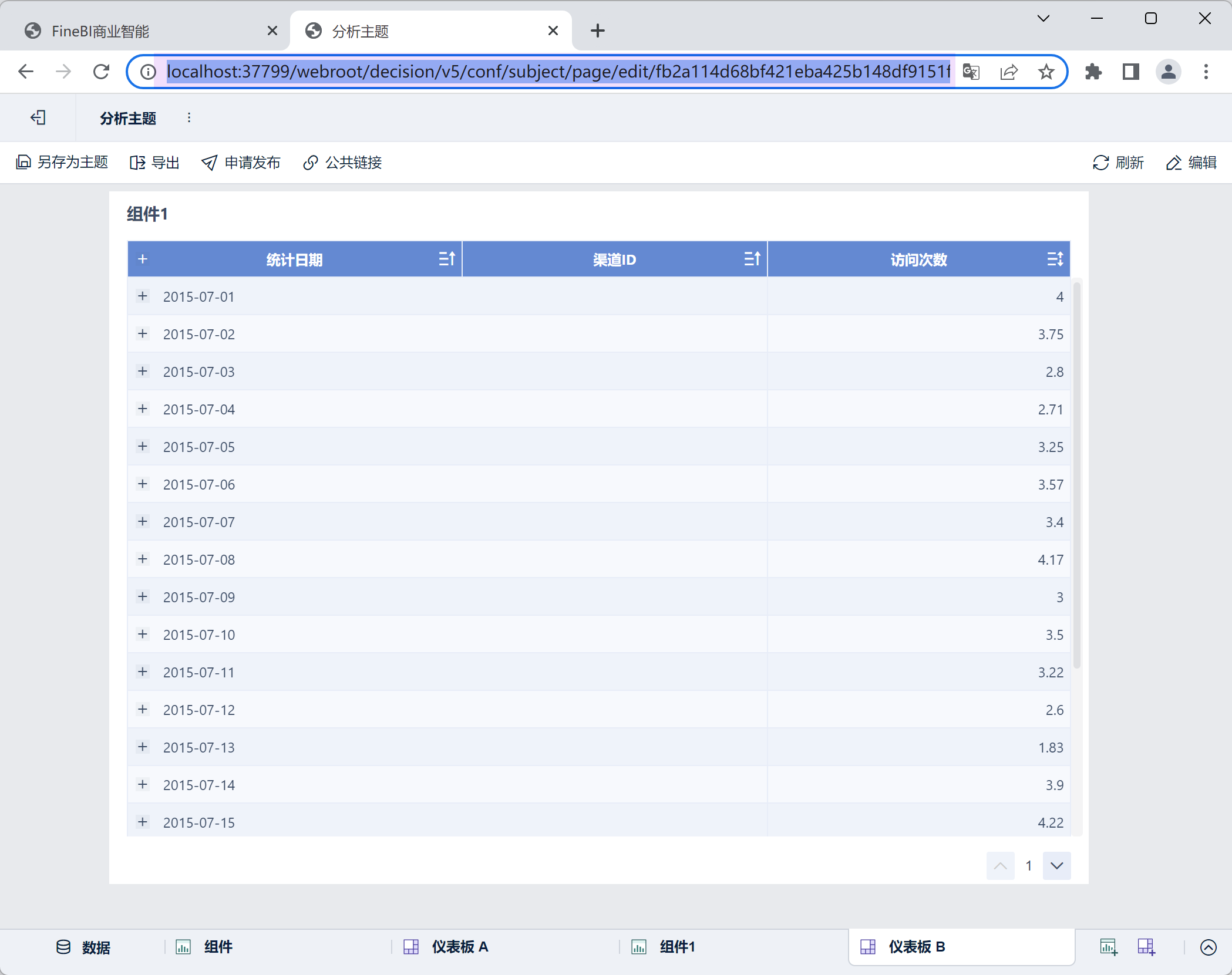
(2) Точно так же, как в пункте 2.4.1 выше, установите прыжок, как показано ниже:
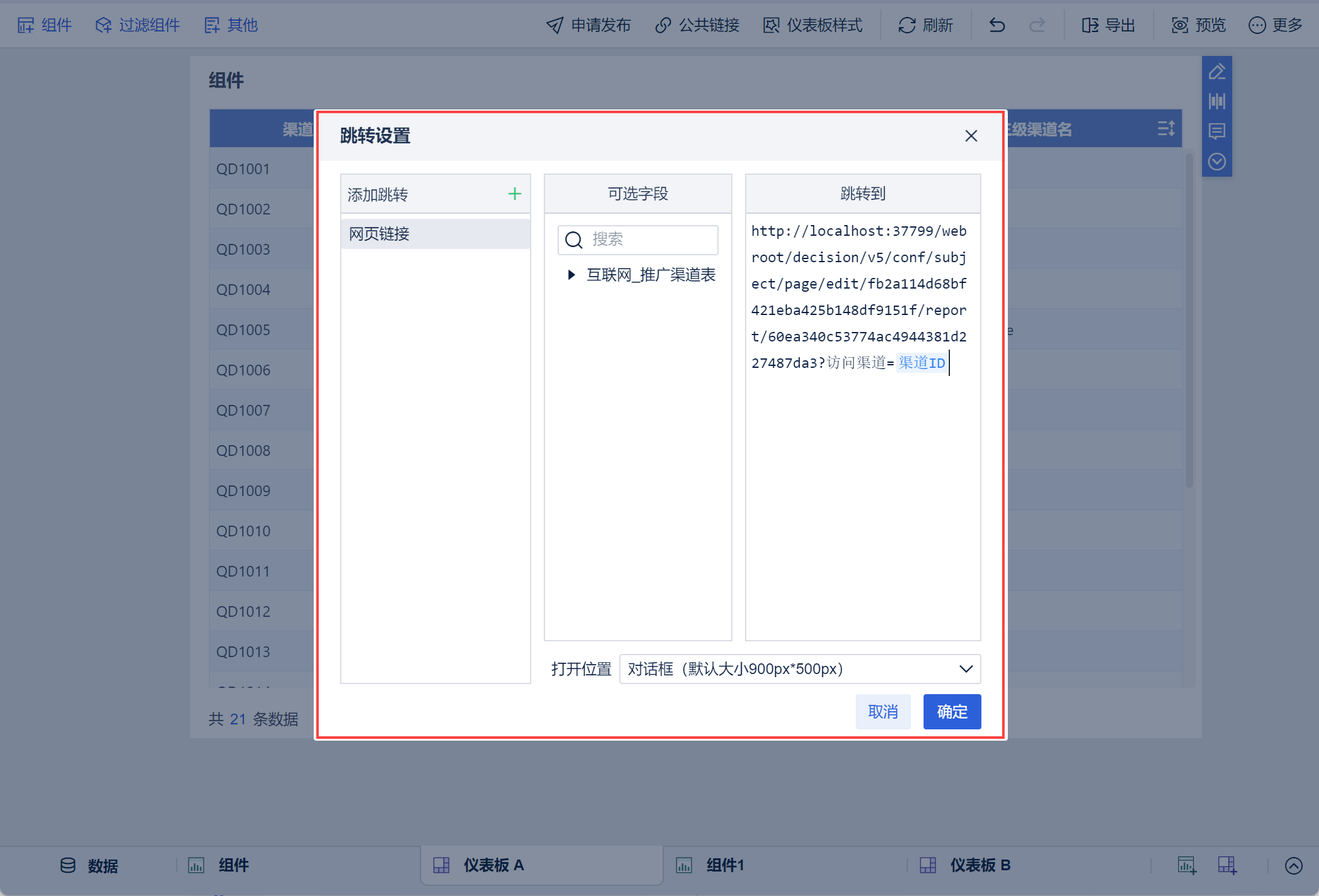
Если вам нужно передать параметру более одного значения, формат будет следующим: ? parameter name=parameter value 1','parameter value 2
Например, добавьте параметр: ? Канал доступа=QD1001','QD1002
2.5 Эффекты просмотра
Подробности см. в разделе 1.2 данного документа.
3. условия
Условия фильтрации, заданные компонентом фильтрации, не будут действовать; при задании условий фильтрации компонента фильтрации будет действовать только фильтрация компонента фильтрации, а параметр перехода URL не будет действовать.
Например, в приведенном выше примере, если в приборную панель B добавлен компонент текстового фильтра, а параметр, связанный с компонентом фильтра, также является "каналом доступа", то сначала будет отображен результат перехода, а затем компонент фильтра может быть использован для передачи параметра в приборную панель после перехода, как показано на следующем рисунке: