Оформление
ABC-анализ (Парето) - Помощь FineReport | Разработка отчетов | Отчетность | Учебные пособия
ABC-анализ (Парето)
1. Обзор
1.1 Концепции
Полное название метода ABC-классификации должно звучать как ABC Classification Inventory Control Method. Он также известен как анализ Парето или анализ Баретто, анализ Платона, анализ первичных и вторичных причин, ABC-анализ, метод ABC-менеджмента, и часто упоминается как правило "80 к 20".
| Предметы категории А очень важны | Меньше по количеству, больше по значению |
|---|---|
| Предметы категории В более важны | Не так важны, как предметы A, между A и C. |
| Предметы категории С, имеющие общее значение | Большой по количеству, но маленький по стоимости |
Основная идея категоризации заключается в том, что несколько товаров приносят большую часть стоимости. Возьмем, к примеру, стиль и объем продаж: на один стиль приходится 10 процентов от общего количества, но на него приходится 80 процентов продаж.
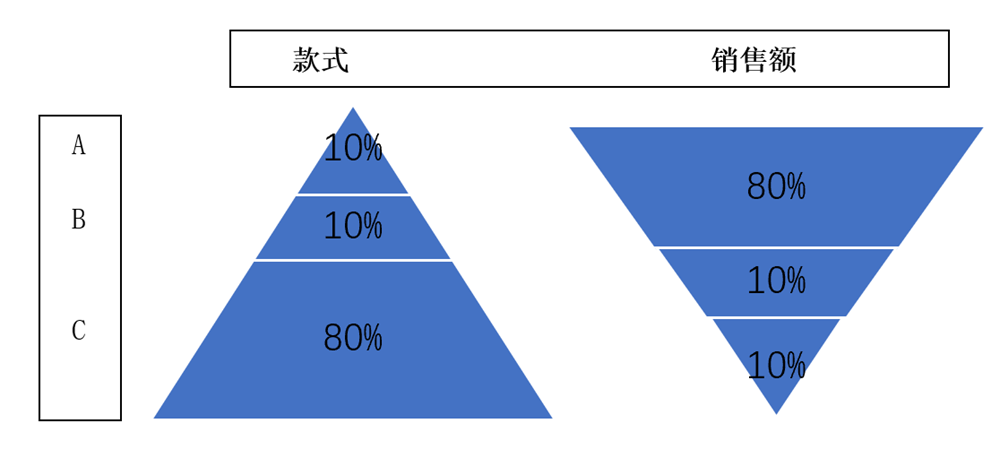
Примечание: Анализ "две восьмерки" в целом схож с классификацией ABC в том, что небольшое количество товаров приносит большую часть стоимости. Разница в том, что в классификации ABC объекты делятся на три категории, а в анализе "две восьмерки" - на две категории, А и В. Брендированные товары категории А составляют небольшую часть от общего количества, но на них приходится 80 % продаж.
1.2 Решаемые проблемы
В соответствии с основными характеристиками вещей в техническом или экономическом аспектах проводится классификация и расстановка в очередь для выделения ключевых моментов и общих черт, чтобы дифференцированно определить режим управления. При этом анализируемые объекты делятся на три категории - A, B и C. Четкой числовой границы между тремя категориями нет.
1.3 Ожидаемое воздействие
Подробные ссылки на панели инструментов см. в разделе: ABC Analytics
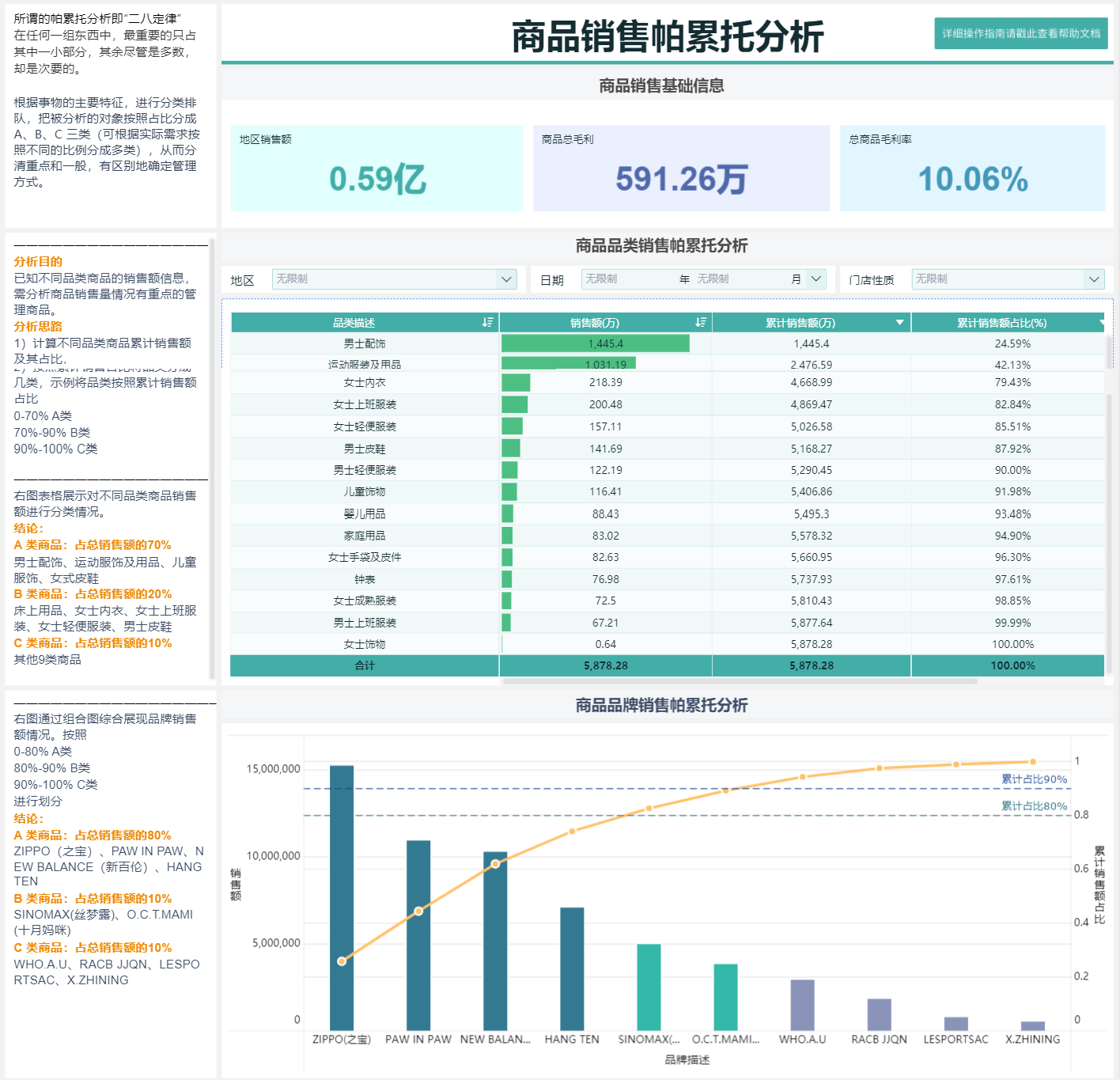
В компоненте "Диаграмма Парето" "Парето-анализа продаж торгового центра" можно просмотреть объем продаж каждого бренда и соответствующий кумулятивный процент продаж. Согласно методу ABC-анализа, бренды располагаются в порядке убывания объема продаж и делятся на три категории брендов, соответствующих 80 %, 10 % и 10 % объема продаж, а именно A, B и C, и отображаются на гистограммах разного цвета, как показано на следующем рисунке:
1.4 Идеи для реализации
Создайте тему анализа для обработки имеющихся данных или используйте формулу для добавления расчетных показателей в производство компонентов, чтобы найти суммарный процент показателей, и в производство компонентов, в соответствии с суммарным процентом объекта для деления отношения ABC (анализ объекта для деления отношения две восьмых), и, наконец, через различные цвета гистограммы, чтобы отразить результаты анализа. Идея обработки данных показана на рисунке ниже:
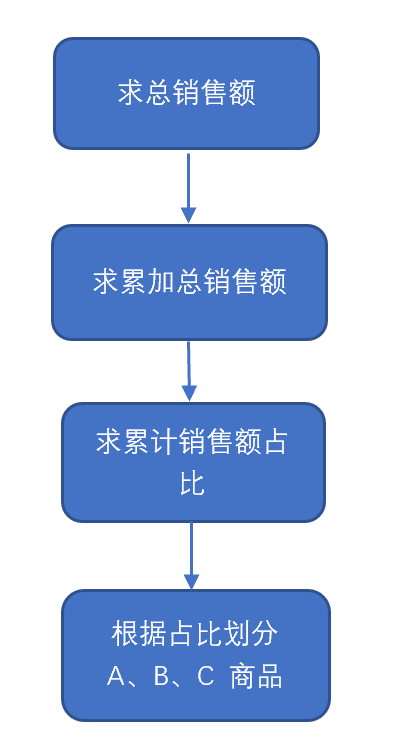
Ключ к сегментации доли ABC - найти метрику "кумулятивной доли", а затем провести сегментацию в соответствии с метрикой кумулятивной доли. В этой статье представлены два метода поиска кумулятивной доли.
Пример 1: Индикатор "Кумулятивный процент" создается путем добавления индикатора расчета на панели инструментов и обработки данных с помощью формулы.
Пример 2: Рассчитайте метрику "Кумулятивный процент" непосредственно в данных темы. Полученный показатель можно легко использовать повторно в нескольких компонентах.
2. Метод 1: Реализация приборной панели путем добавления вычисляемых полей
2.1 Новые аналитические темы
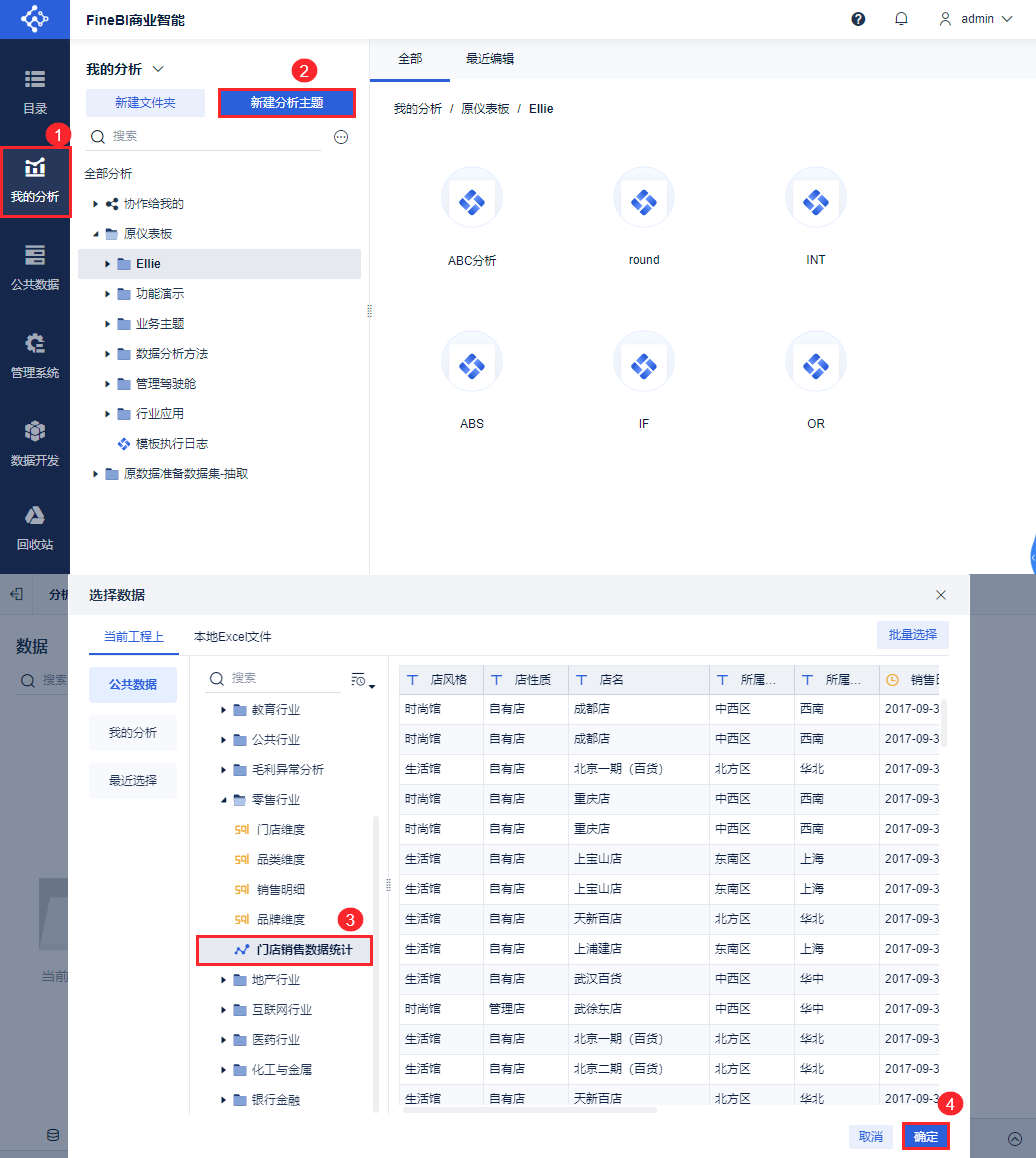
1) Создайте тему "Анализ Парето" в разделе "My Analysis", выберите "Статистика продаж магазина" из встроенных Public Data и нажмите "ОК", чтобы добавить данные, как показано на рисунке ниже:
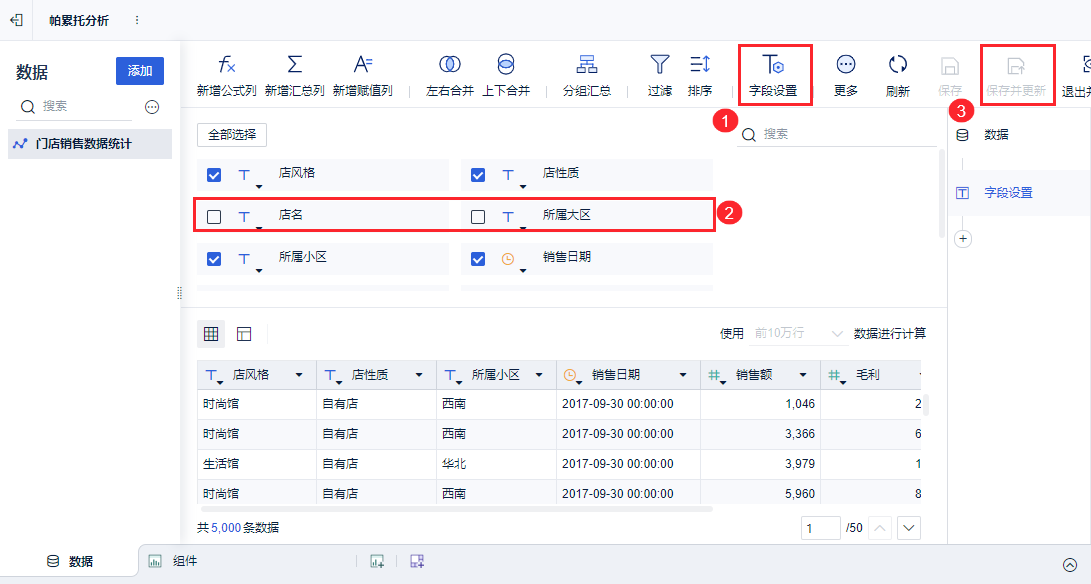
2) Добавьте данные, нажмите "Настройки полей", чтобы снять флажки с полей "Название магазина" и "Регион", и нажмите "Сохранить и обновить", как показано ниже:
2.2 Производство компонентов
2.2.1 Создание компонентов
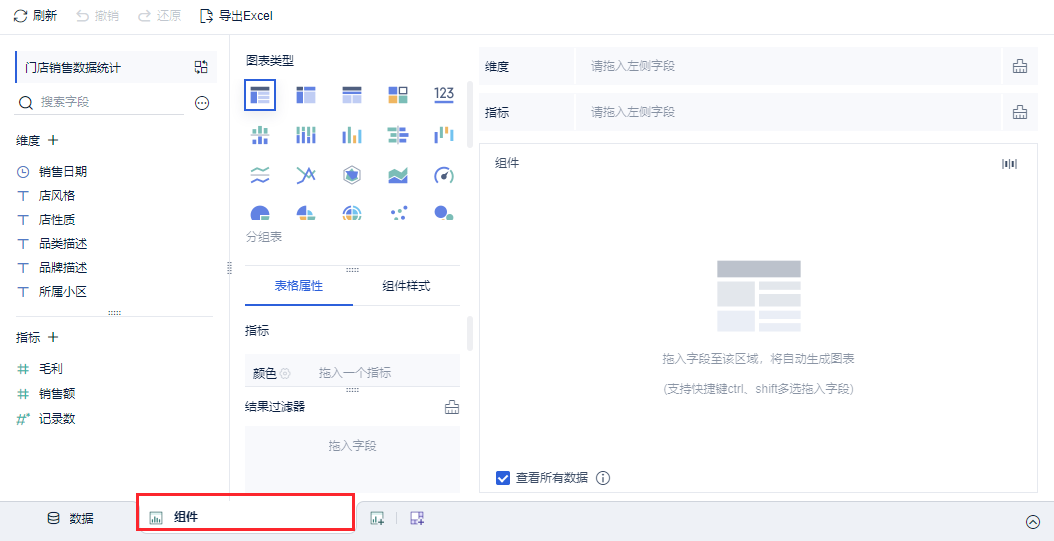
Нажмите на "Компоненты" в левом нижнем углу, как показано на рисунке ниже:
2.2.2 Добавление показателей кумулятивной доли
Нажмите "+", чтобы добавить индикатор расчета, названный "Кумулятивный процент", введите формулу ACC_SUM(SUM_AGG(Sales)/TOTAL(SUM_AGG(Sales),0, "sum")), нажмите "OK", как показано ниже:
Формулы описаны в таблице ниже:
| перейти | формулы | Описание формулы |
|---|---|---|
| Найдите общий объем продаж каждого бренда | SUM_AGG (продажи) | SUM_AGG: динамически возвращает итоговое суммирование полей индикатора на основе текущего измерения анализа. |
| Найдите общий объем продаж товаров всех марок | TOTAL(SUM_AGG(sales),0, "sum") | TOTAL(): Выполняет суммарный расчет по строкам метрик на основе текущего поля измерения. |
| Попросите долю каждого бренда в продажах | SUM_AGG(sales)/TOTAL(SUM_AGG(sales),0, "sum") | / : Указывает на деление и может использоваться для определения процента. |
| Совокупный процент запросов | ACC_SUM(SUM_AGG(sales)/TOTAL(SUM_AGG(sales),0, "sum")) | ACC_SUM(): вычисляет суммарное значение по строкам для индикатора на основе текущего поля измерения. |
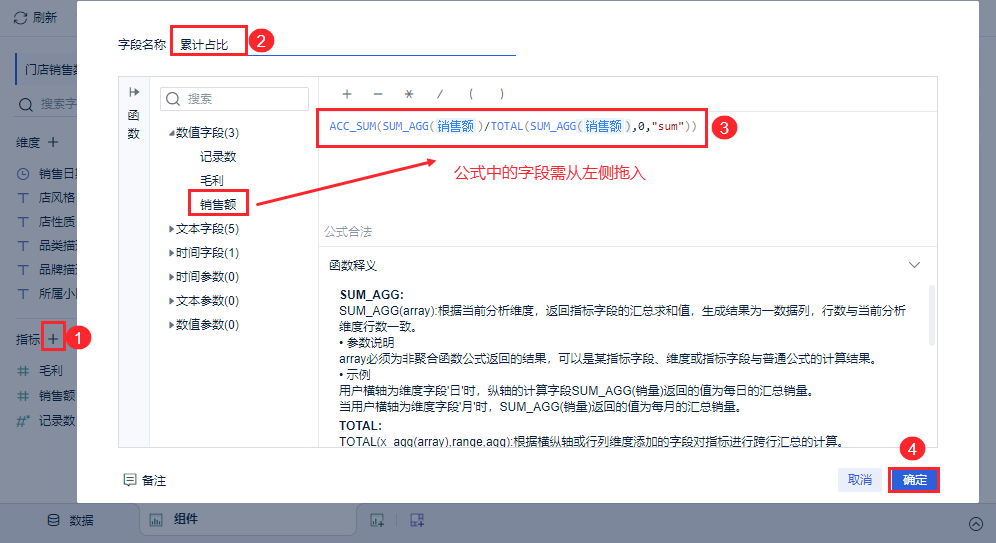
Кроме того, можно также получить первый суммарный объем продаж и затем искать процент от эффекта, формула следующая: ACC_SUM (SUM_AGG (продажи), 0) / TOTAL (SUM_AGG (продажи), 0, "сумма")
2.2.3 Создание компонентов
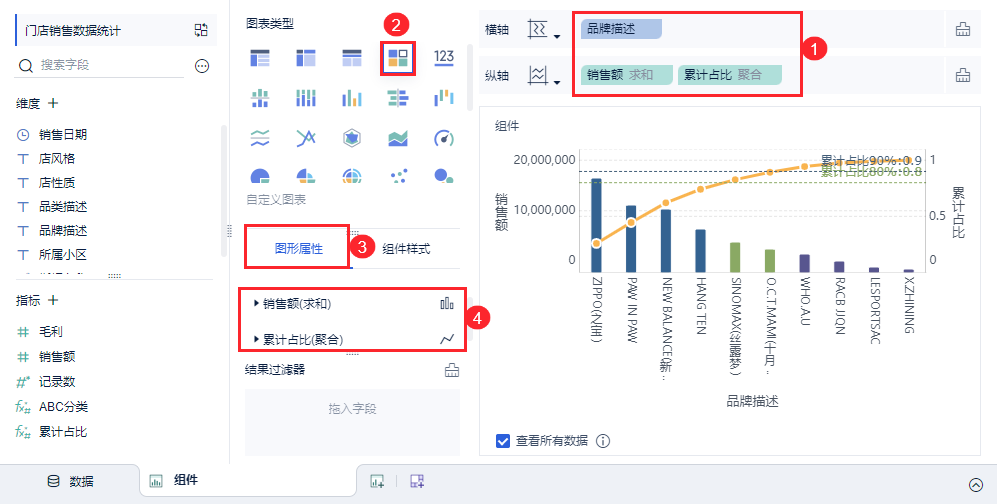
Перетащите поля анализируемой области на соответствующие горизонтальную и вертикальную оси, выберите "Custom Chart" ("Пользовательская диаграмма") и установите "Sales" ("Продажи") в качестве гистограммы, а "Cumulative Percentage" ("Накопленный процент") - в качестве линейной диаграммы, как показано на следующем рисунке:
2.2.4 Настройка оси значений
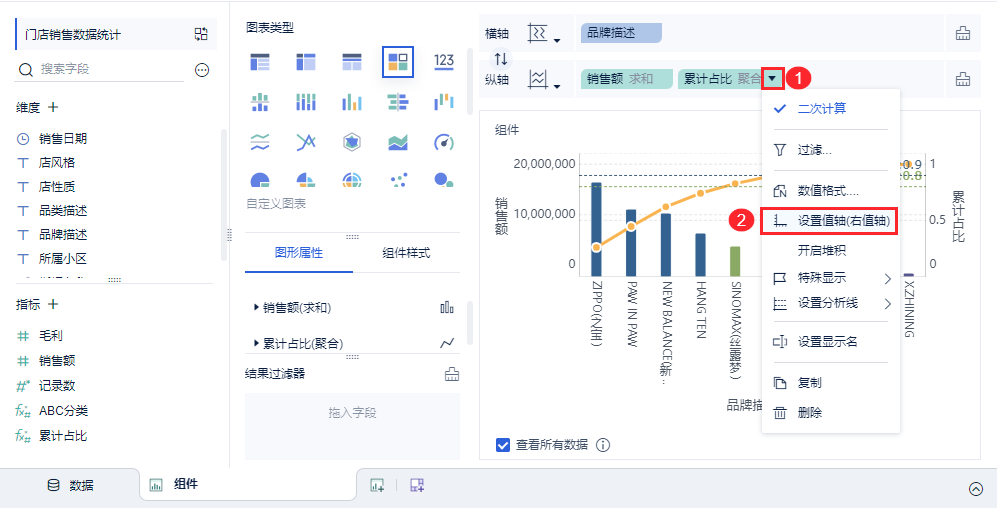
Установите ось значений для поля "Кумулятивный процент", как показано ниже:
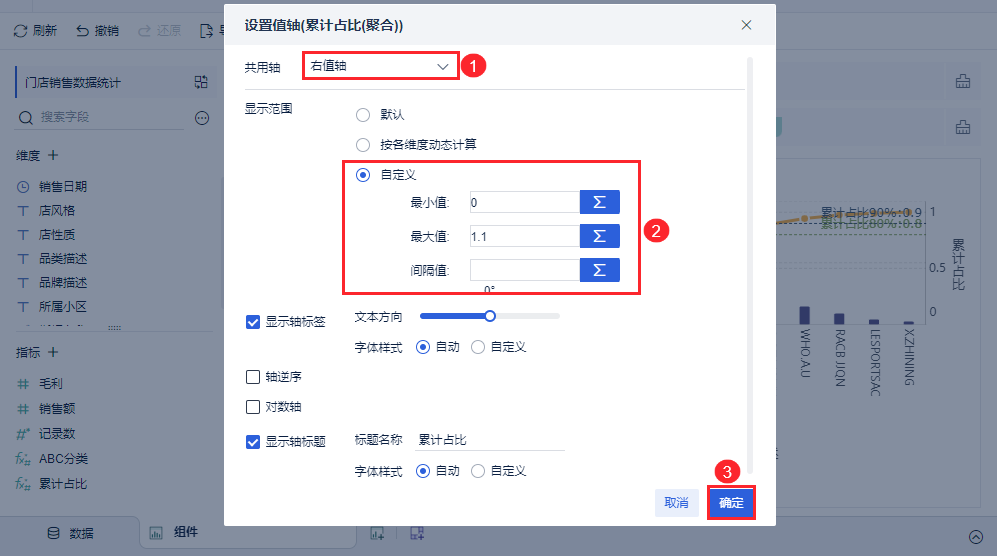
Поверните "Правую ось значений" общей оси, отметьте "Display Range > Custom" и установите "Maximum Value" и "Minimum Value", как показано на рисунке ниже:
Подробные настройки см. в разделе: Настройка графика Оси
2.2.5 Сортировка
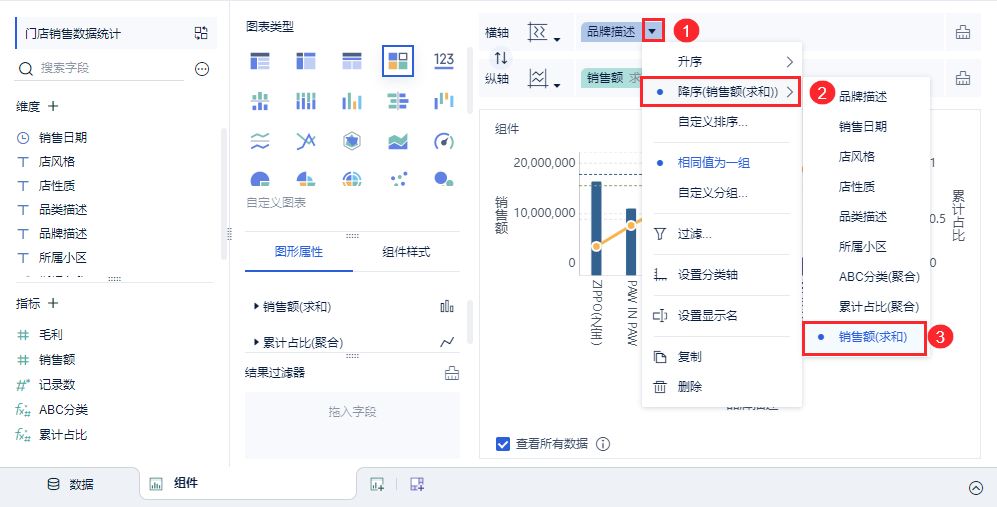
Отсортируйте "Описание бренда" по "Продажам" в порядке убывания, как показано ниже:
2.2.6 Добавление индикатора "Классификация ABC"
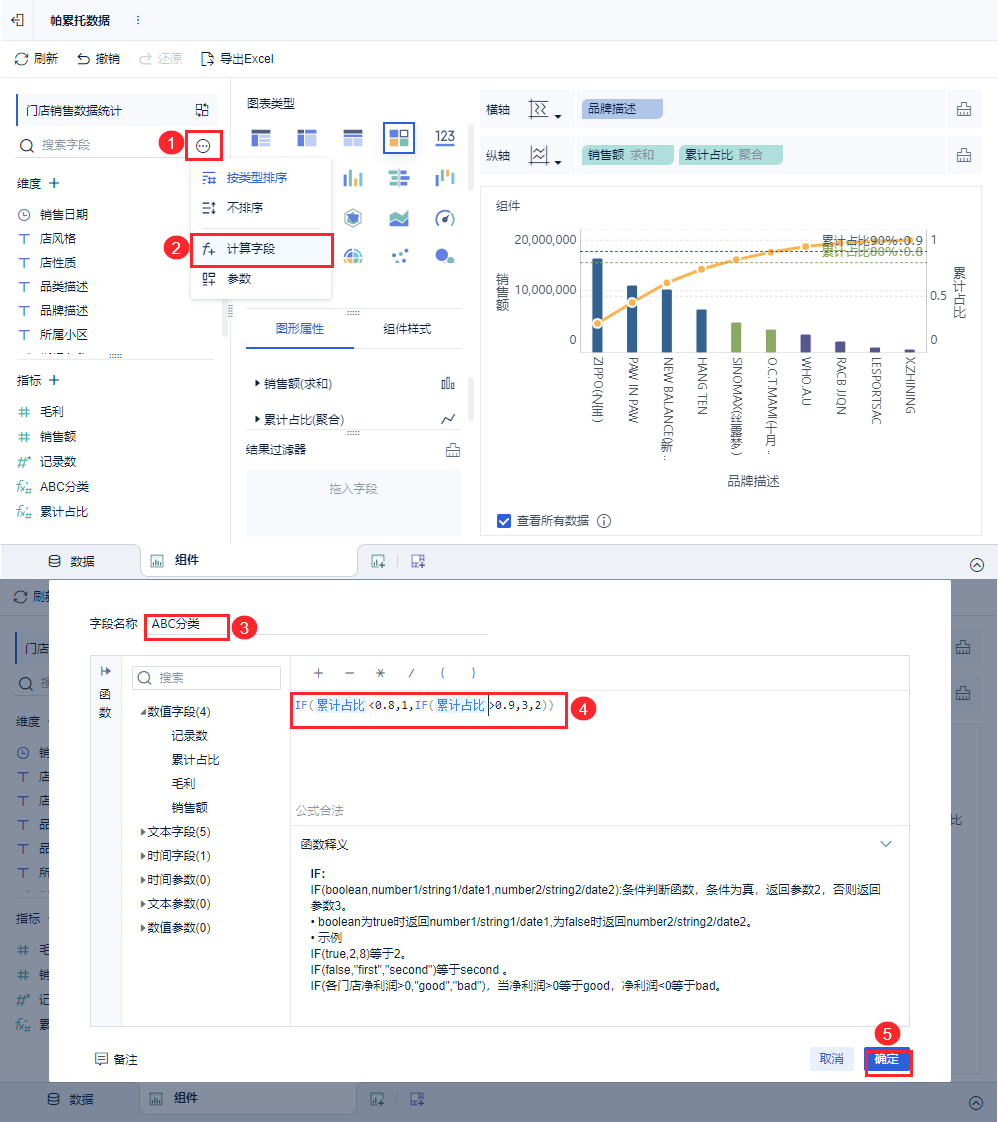
1) Добавьте индекс расчета, названный "ABC Classification", формулу ввода IF(Cumulative Percentage<0.8,1,IF(Cumulative Percentage>0.9,3,2)), где 1 представляет товары типа A, 2 представляет товары типа B и 3 представляет товары типа C. Как показано на рисунке ниже:
Примечание: Если вы проводите анализ 2-8, шаги примерно те же, что и в ABC-анализе, вам нужно только изменить формулу и классифицировать их по разным цветам, чтобы получить результат анализа. Формулу можно модифицировать как IF(Cumulative share<0.8,1,2), чтобы проанализировать несколько брендов, на которые приходится 80% "продаж", и отнести их к категории A, что соответствует значению 1, а остальные - к категории B, что соответствует значению 2.
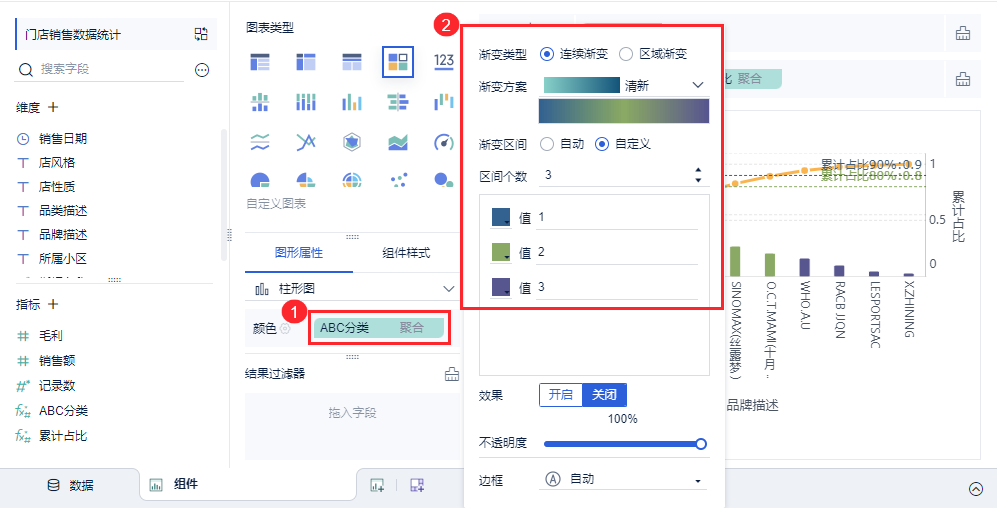
2) Классифицируйте различные типы описания бренда по цвету. Перетащите поле "ABC Classification" в поле "Colour Box" в разделе "Graphic Properties > Sales" и выберите "Custom" для интервала градиента. Выберите количество цветовых интервалов в соответствии с категорией. Поскольку существует три категории товаров, выберите "3" для количества интервалов и установите соответствующие цвета, как показано на рисунке ниже:
2.2.7 Установление оцепления
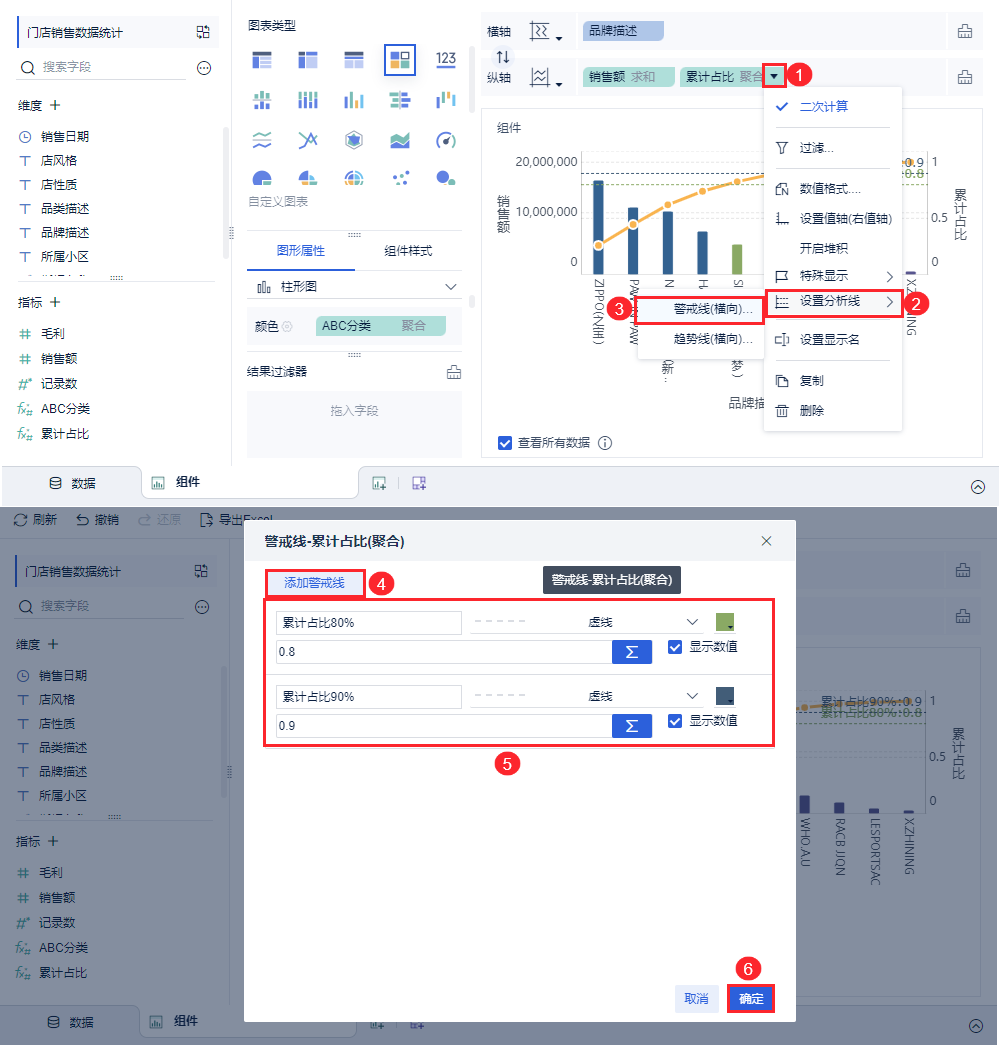
Установка кордона на диаграмме Парето показана ниже:
Также можно настроить динамические диаграммы Парето, добавить компоненты фильтрации и другие типы компонентов по мере необходимости. Возьмите диаграмму эффектов в разделе 1.1.2 этого документа.
2.3 Эффекты просмотра
Подробнее об этом эффекте см. в разделе 1.3 данного документа.
3. Методология II: обработка данных
Например, "Статистика продаж магазинов" во встроенных Public Data используется для проведения Парето-анализа продаж основных брендов и определения наиболее важных для компании брендов.
3.1 Добавление данных
3.1.1 Выбор полей
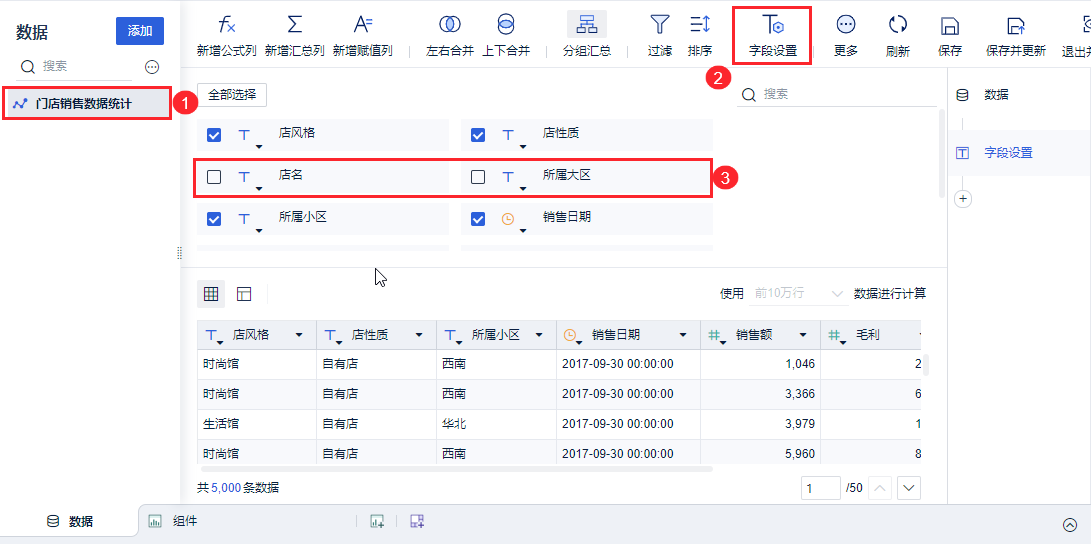
1) Добавьте таблицу данных "Статистика продаж магазина" в тему, нажмите "Настройки полей", чтобы снять флажки "Название магазина" и "Регион", как показано на рисунке ниже:
3.1.2 Агрегирование подгрупп
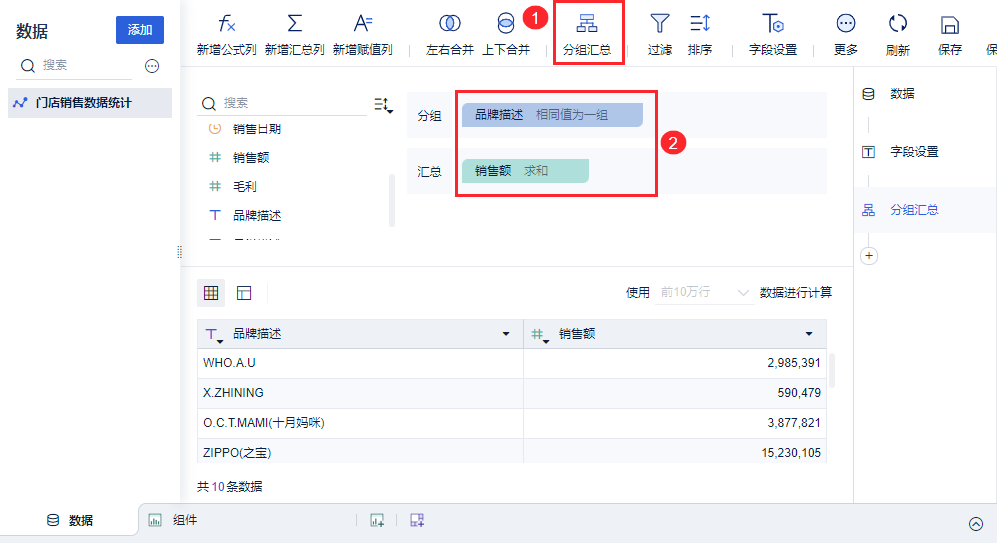
Нажмите "Сводка по группе", перетащите "Описание бренда" в поле "Группа" и "Продажи" в поле "Сводка", как показано ниже:
3.1.3 Сортировка
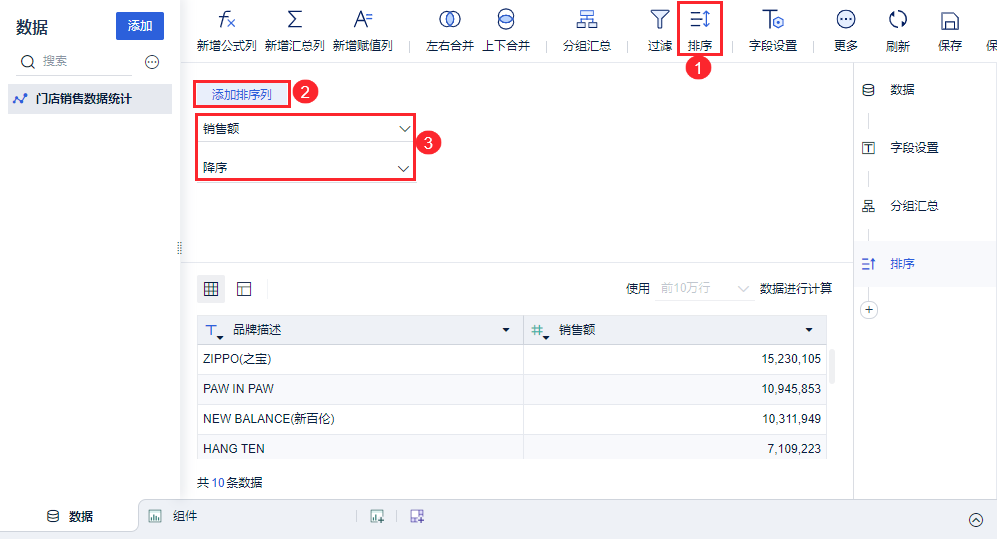
Нажмите "Сортировка", нажмите "Добавить порядок сортировки", выберите поле "Продажи" и выберите "Порядок по убыванию", как показано на рисунке ниже:
3.1.4 Запросы на валовые продажи
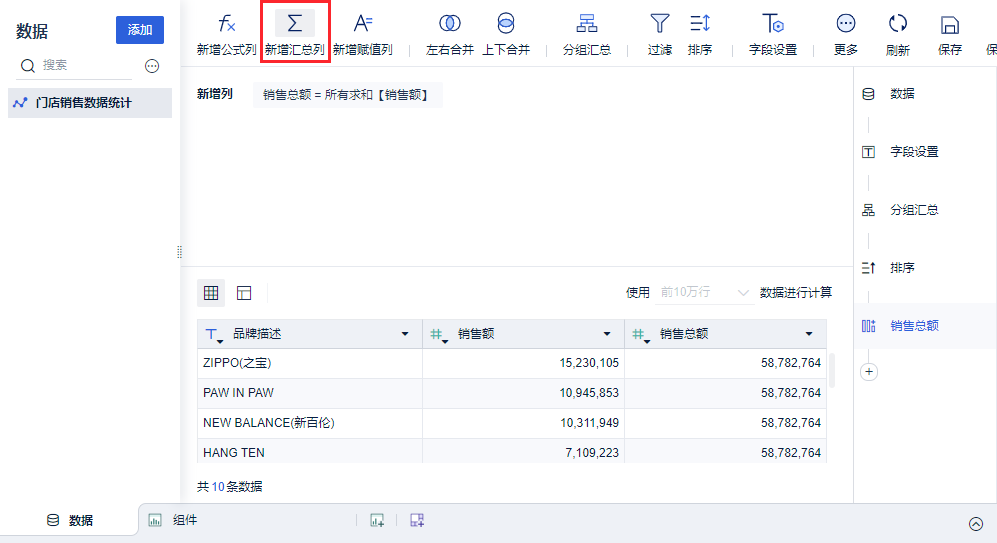
1) Нажмите "Добавить сводный столбец", как показано ниже:
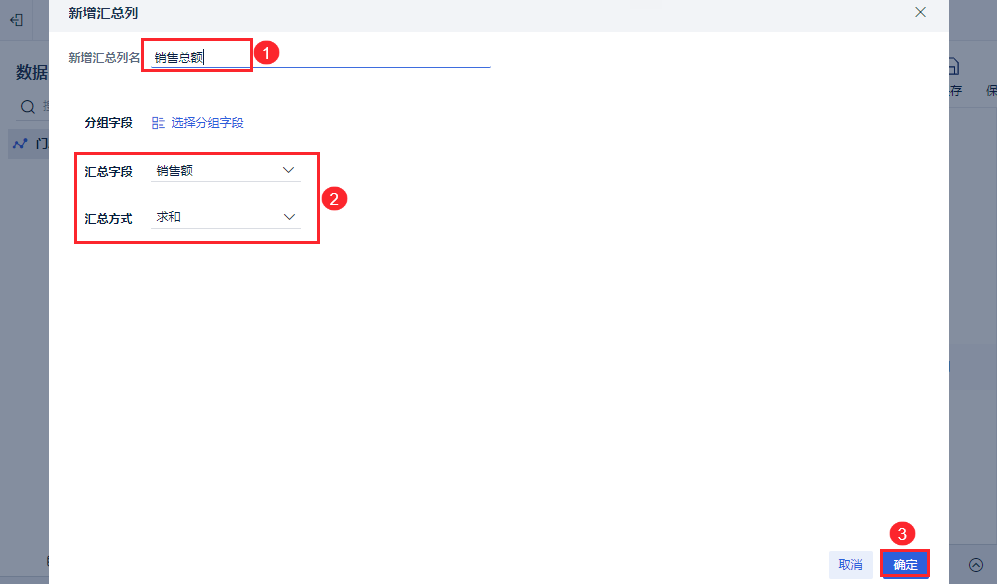
2) Назовите новый столбец "Всего продаж", поле итогов - "Продажи", метод итогов - "Сумма", нажмите "ОК", как показано на рисунке ниже:
3.1.5 Запрос на кумулятивные итоги
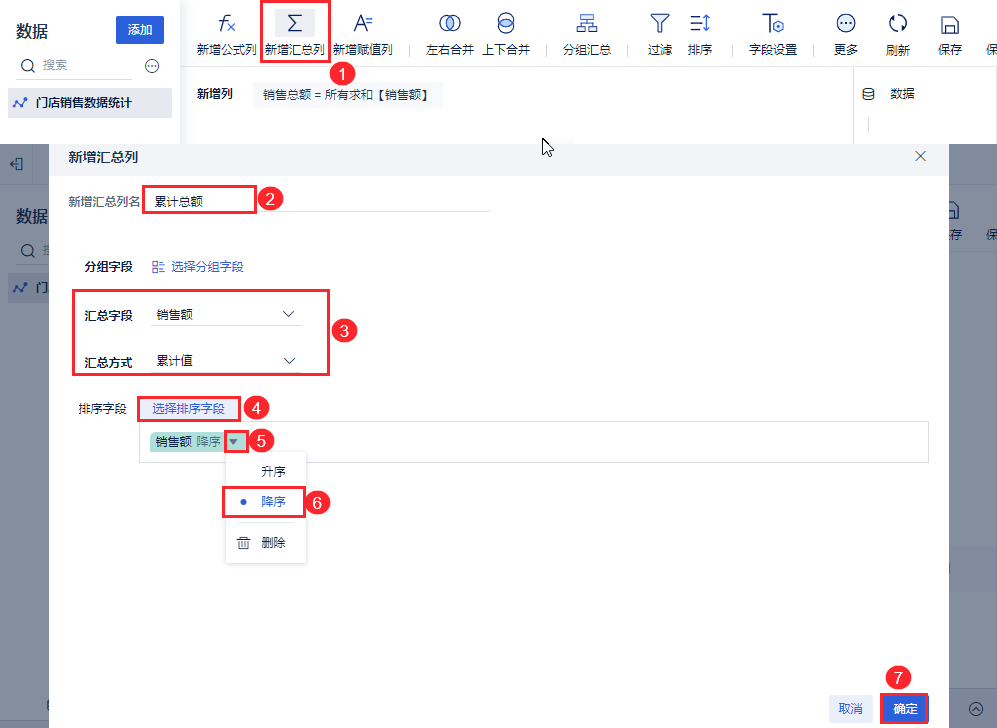
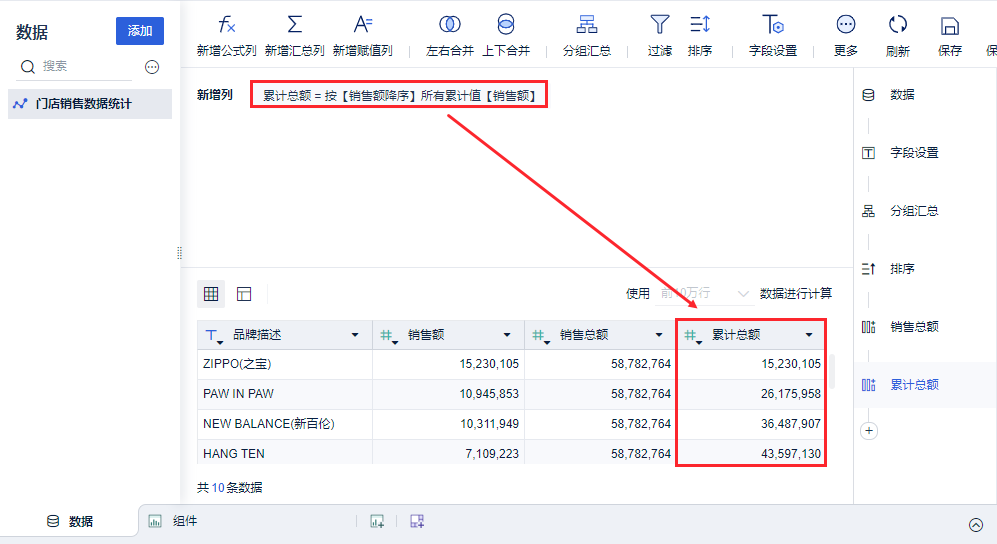
1) Нажмите "Новый итоговый столбец", назовите шаг нового столбца "Суммарный итог", выберите"Суммарное значение", поле итогов - "Продажи", метод итогов - "Суммарное значение", поле сортировки - "Продажи" и сортируйте в порядке убывания, нажмите "ОК", как показано на рисунке ниже:
2) Получите поле "Суммарный итог", как показано ниже:
3.1.6 Кумулятивный процент запросов
1) Нажмите "Новый столбец формулы", назовите его "Кумулятивный процент", введите формулуКумулятивный итог / Общие продажии нажмите "ОК", как показано на рисунке ниже:
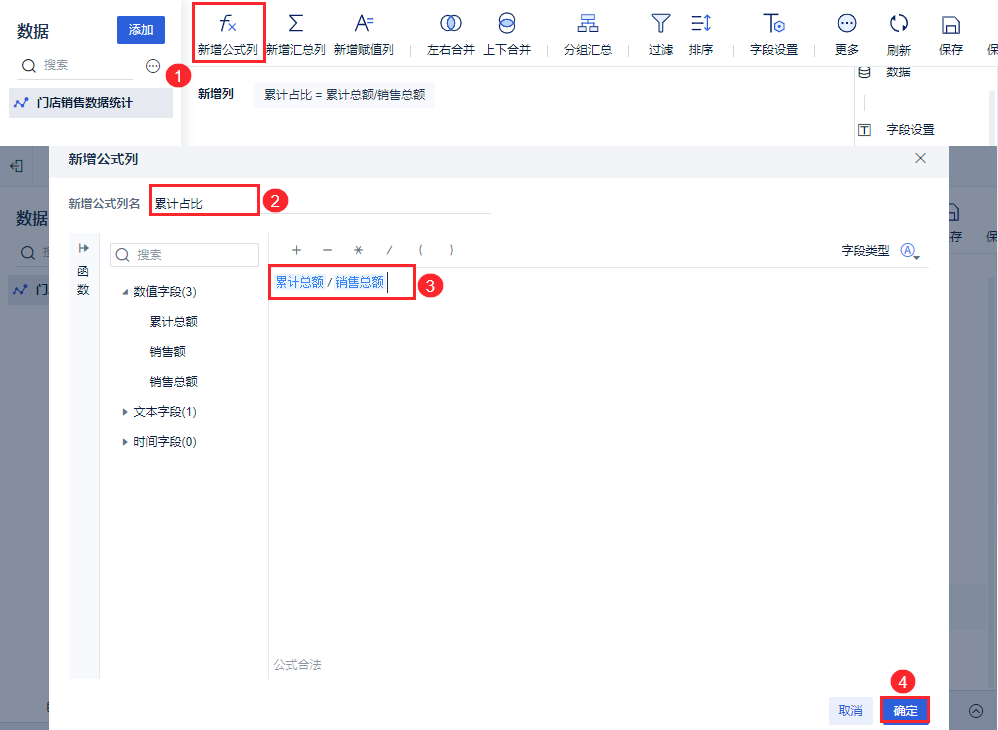
Примечание: Суммарный итог и общий объем продаж в формуле нельзя ввести вручную, для этого нужно щелкнуть по названию поля с числовым значением.
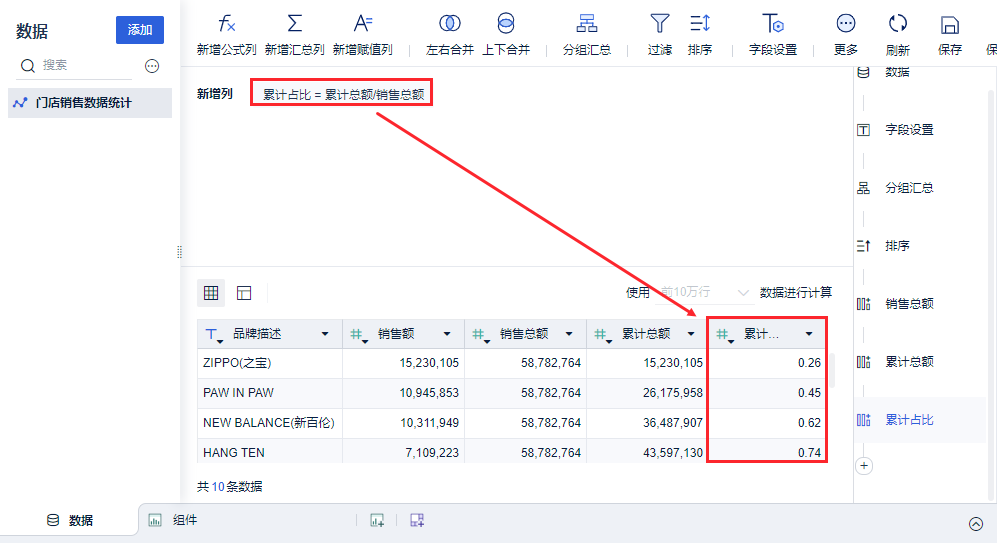
2) Получите поле "Кумулятивный процент", как показано ниже:
3.1.7 Эффекты просмотра
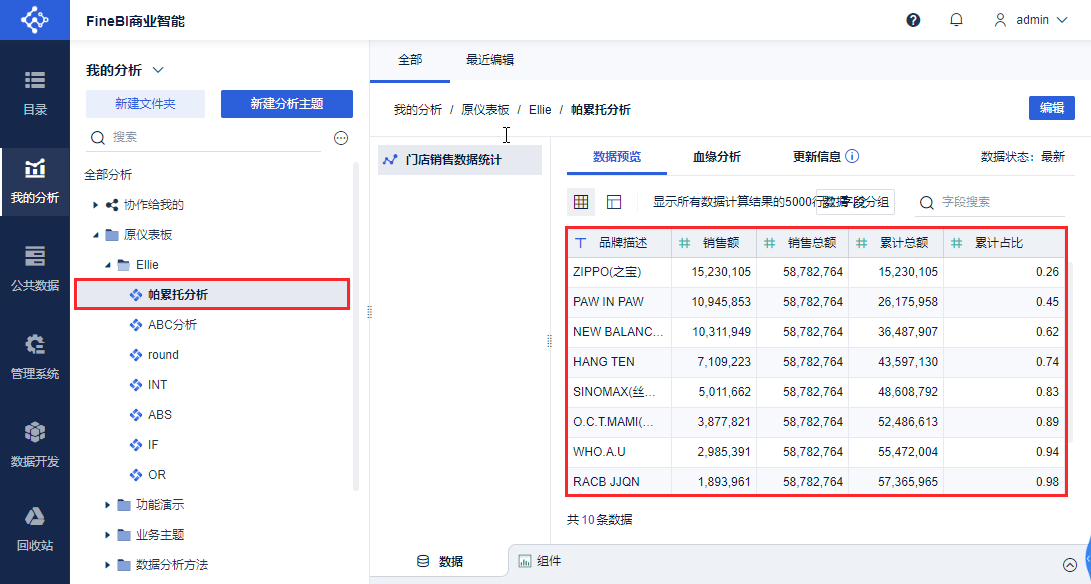
После нажатия кнопки "Сохранить и обновить", чтобы войти в интерфейс темы, вы можете просмотреть данные, как показано ниже:
3.2 Создание компонентов диаграммы
Компоненты графика рассчитываются, как описано в разделе 2.2 данного документа.
3.3 Эффекты просмотра
Более подробная информация приведена в разделе 1.3 данного документа.
4. Анализ выводов
Создание приборной панели позволило сделать следующие выводы:
| название бренда | Количество товаров в процентах | Продажи товаров в процентах | |
|---|---|---|---|
| Товары категории А | ZIPPO (之宝)、ЛАПА В ЛАПЕ、NEW BALANCE (新百伦)、HANG TEN | 40 процентов | 80 процентов |
| Товары категории B | СИНОМАКС, О.К.Т.МАМИ | 20 процентов | 10% |
| Товары категории C | WHO.A.U, RACB JJQN, LESPORTSAC, X.ZHINING | 40 процентов | 10% |