Оформление
Перейти к FineReport?Templates
1. Обзор
1.1 Сценарии применения
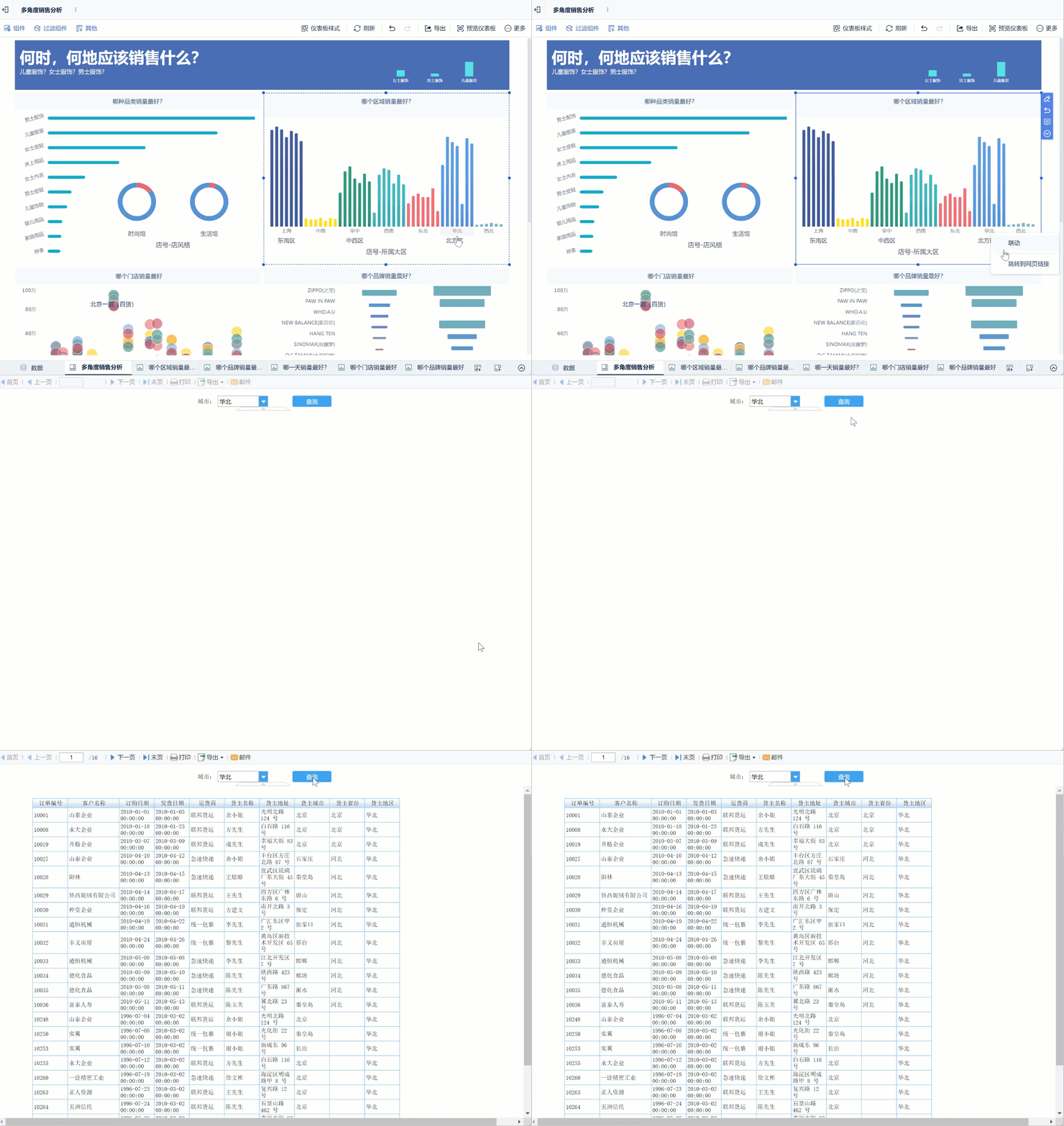
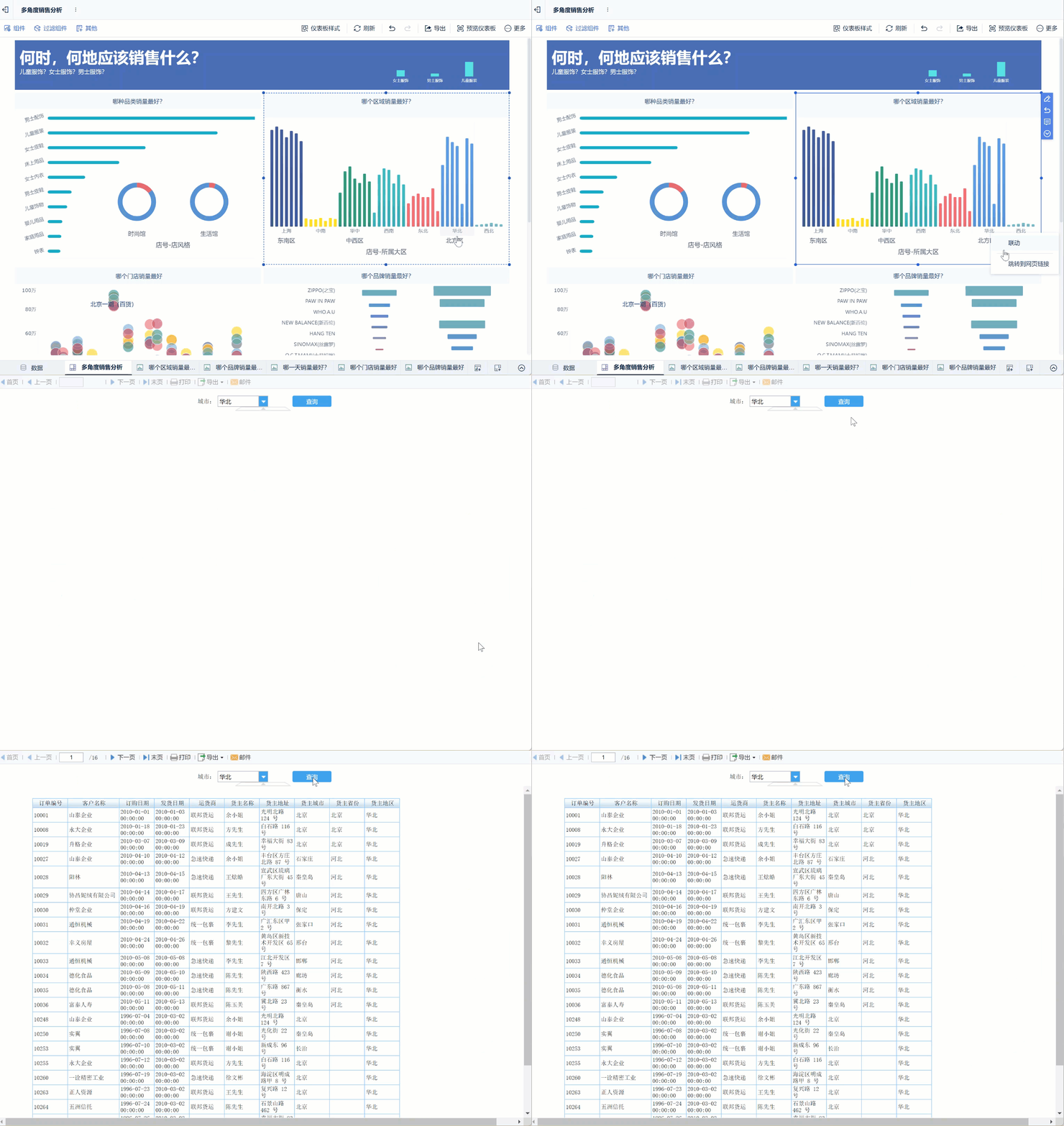
FineBI поддерживает переход к шаблону FineReport после щелчка на компоненте. Как показано на рисунке ниже:
1.2 Функциональное описание
Переход к шаблону отчета может быть реализован как с передачей параметров, так и без них. Если в целевом шаблоне отчета изначально нет параметров, функция перехода с передачей параметров не может быть реализована.
2. Переход без передачи параметров
2.1 Получение ссылки на шаблон отчета
Есть два способа сделать это, и в данной статье в качестве примера используется второй.
- Первый: Получите ссылку на предварительный просмотр шаблона отчета напрямую.
При переходе от компонентов FineBI к шаблонам отчетов может потребоваться повторный вход в учетную запись FineReport.
- Второй: поместите шаблон отчета в проект FineBI, а затем получите относительный путь к ссылке предварительного просмотра.
Необходимо, чтобы база данных и таблицы данных, используемые в шаблоне отчета, были подключены к FineBI, иначе предварительный просмотр будет неудачным. Преимущество такого подхода заключается в том, что шаблон встроен в FineBI, поэтому после перехода к шаблону отчета не нужно входить в FineReport для его просмотра.
1) Загрузите шаблон cpt: autoquery.cpt
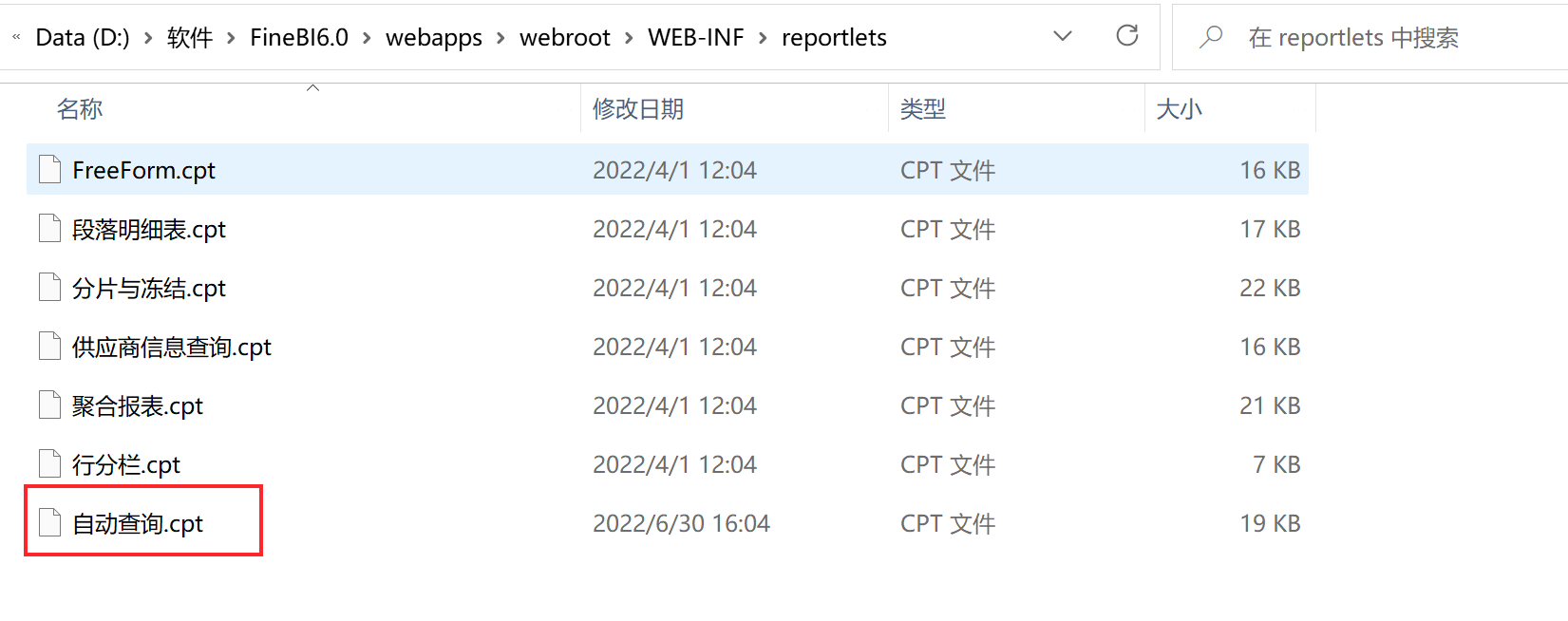
2) Поместите загруженный шаблон cpt в папку \webapps\webroot\WEB-INF\reportlets, как показано ниже:
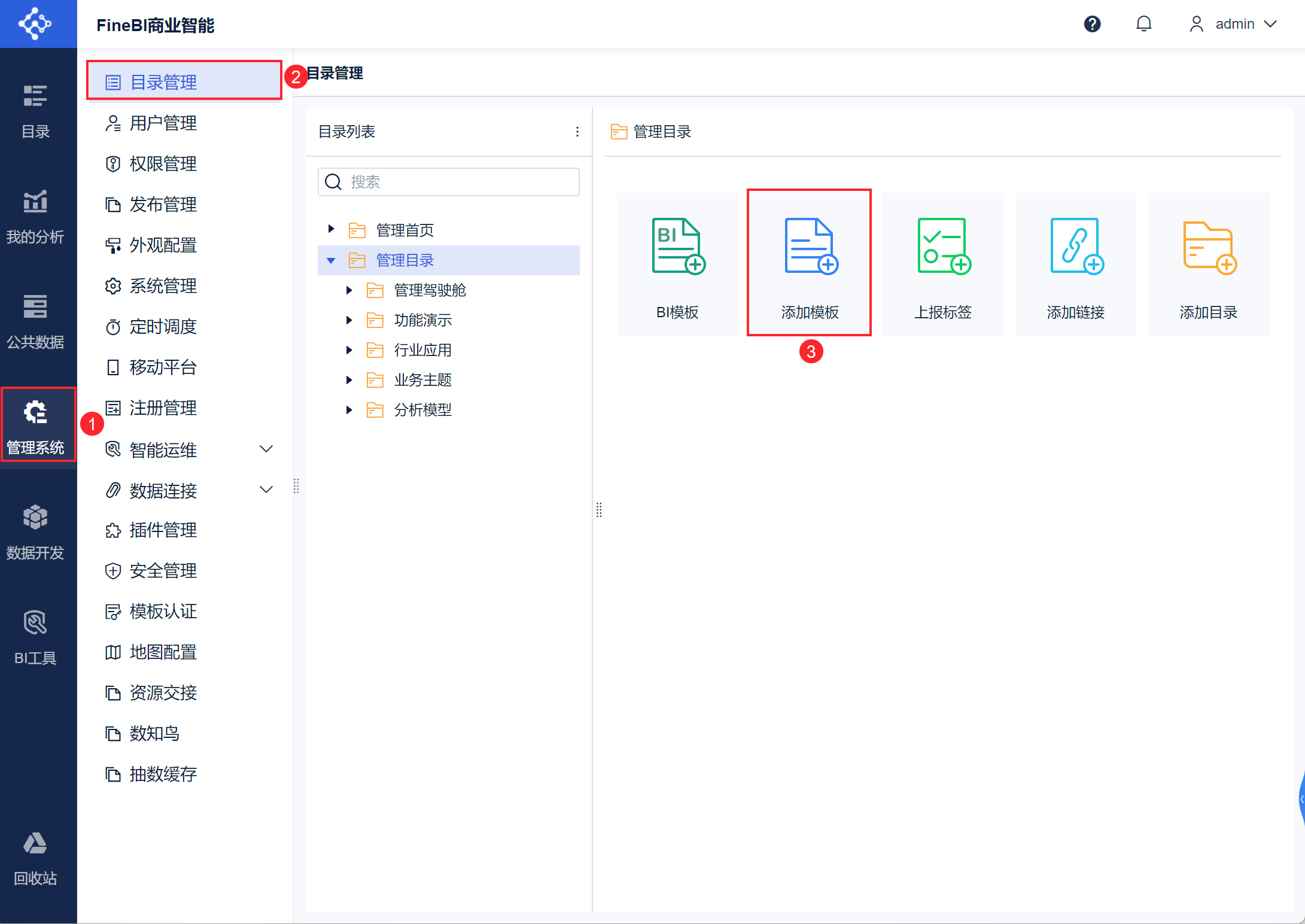
3) Добавьте файл "Auto Query.cpt" в каталог FineBI, как показано ниже:
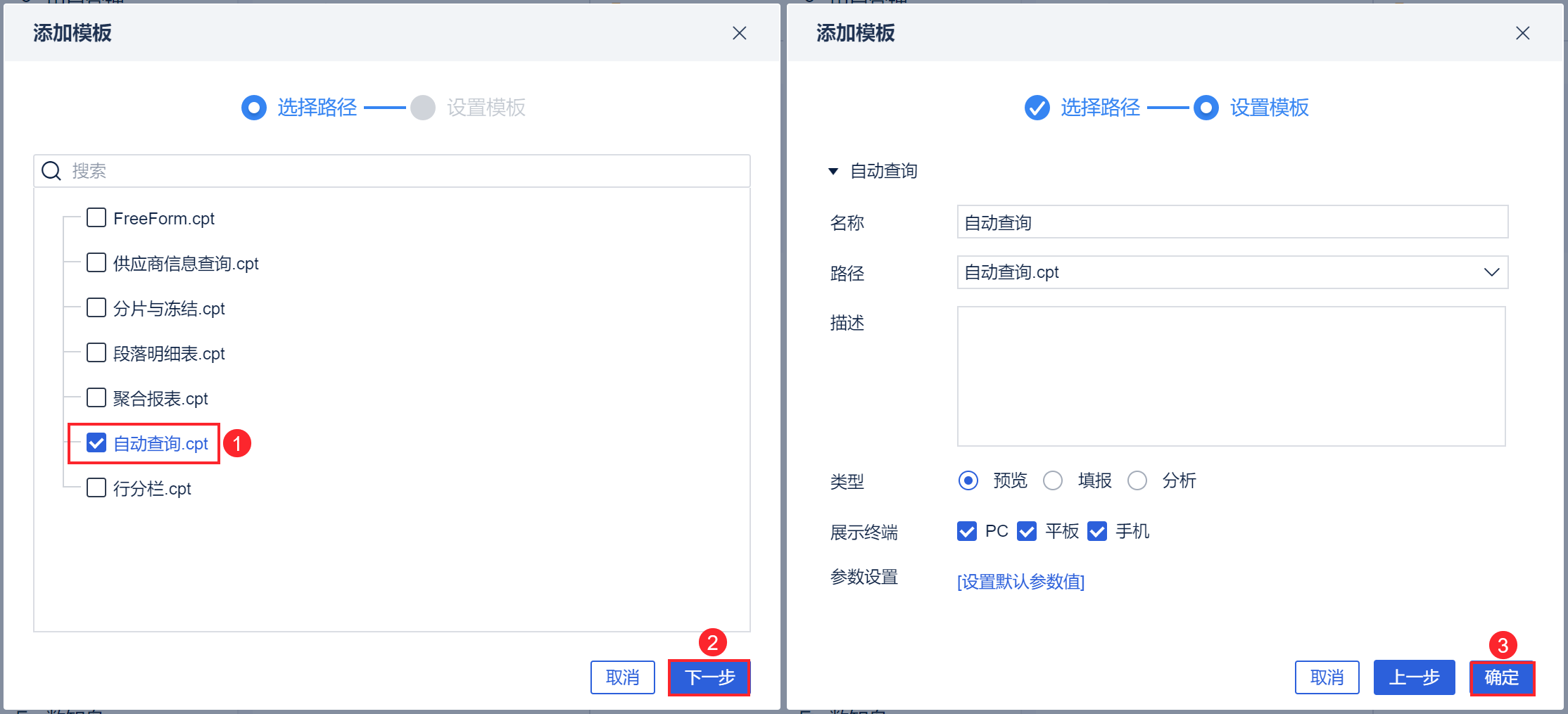
4) Просмотрите этот шаблон в FineBI и скопируйте ссылку на предварительный просмотр. Это показано на рисунке ниже:
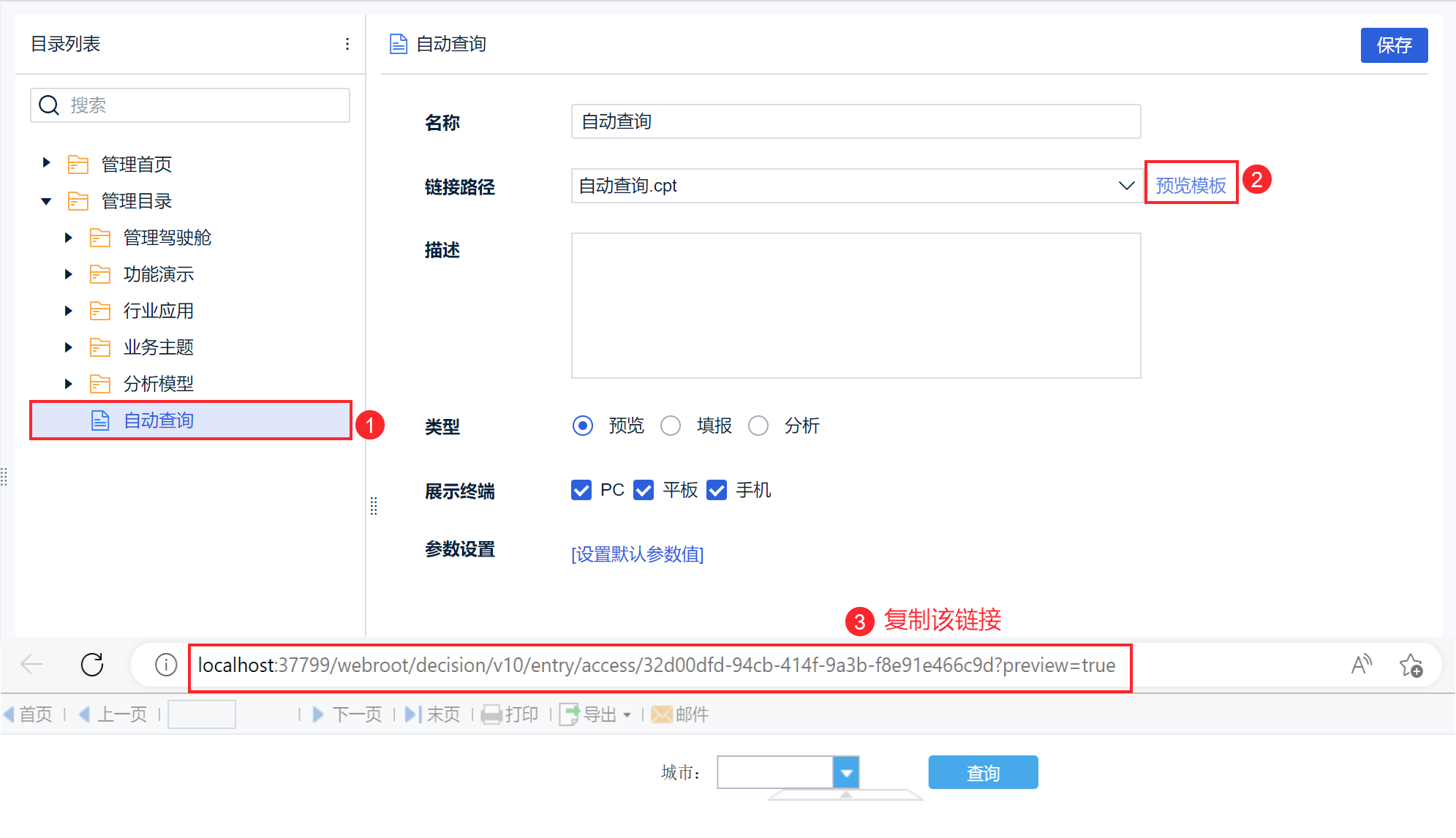
2.2 Установка прыжков
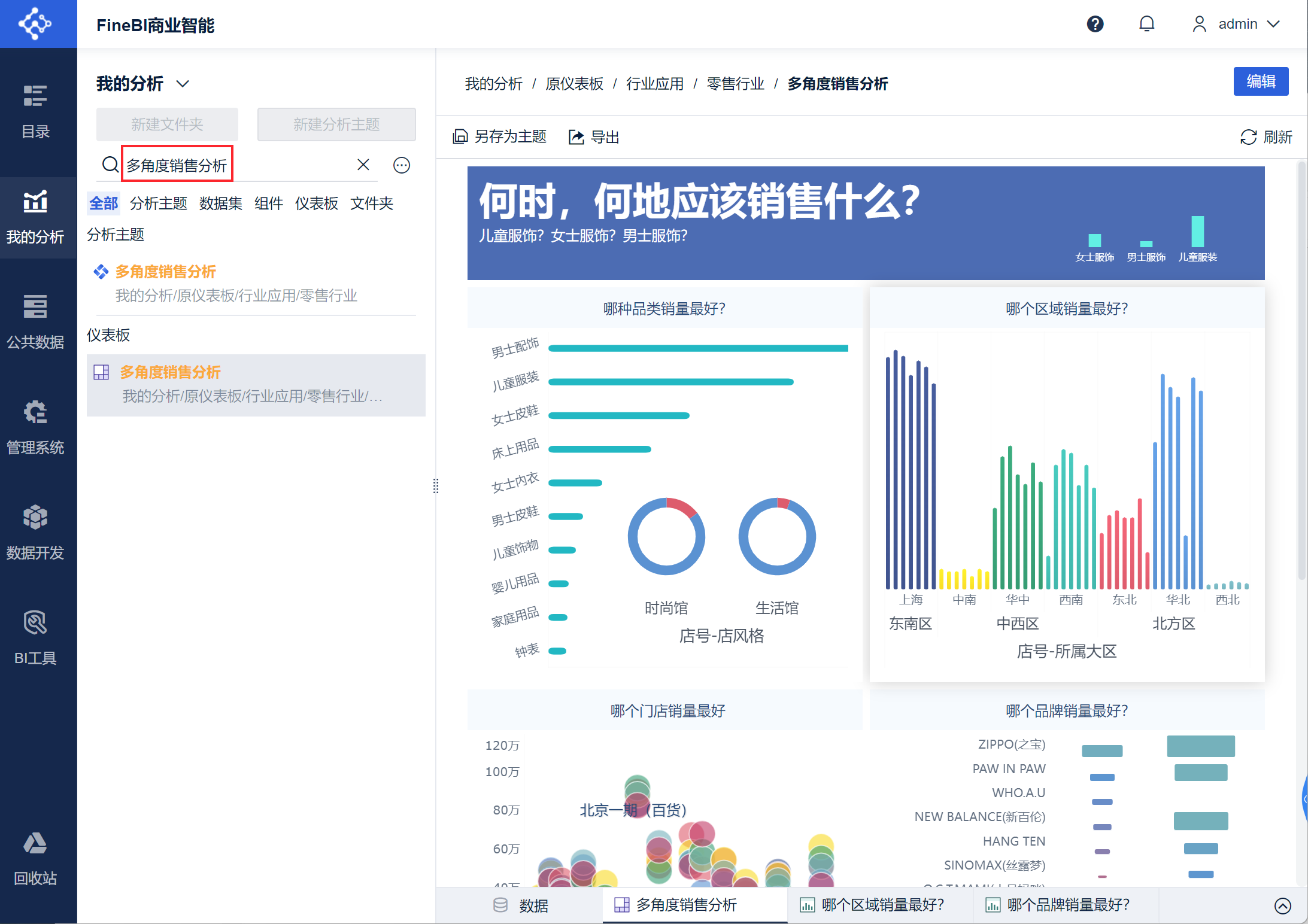
1) Найдите встроенную панель FineBI "Многоперспективный анализ продаж", как показано ниже:
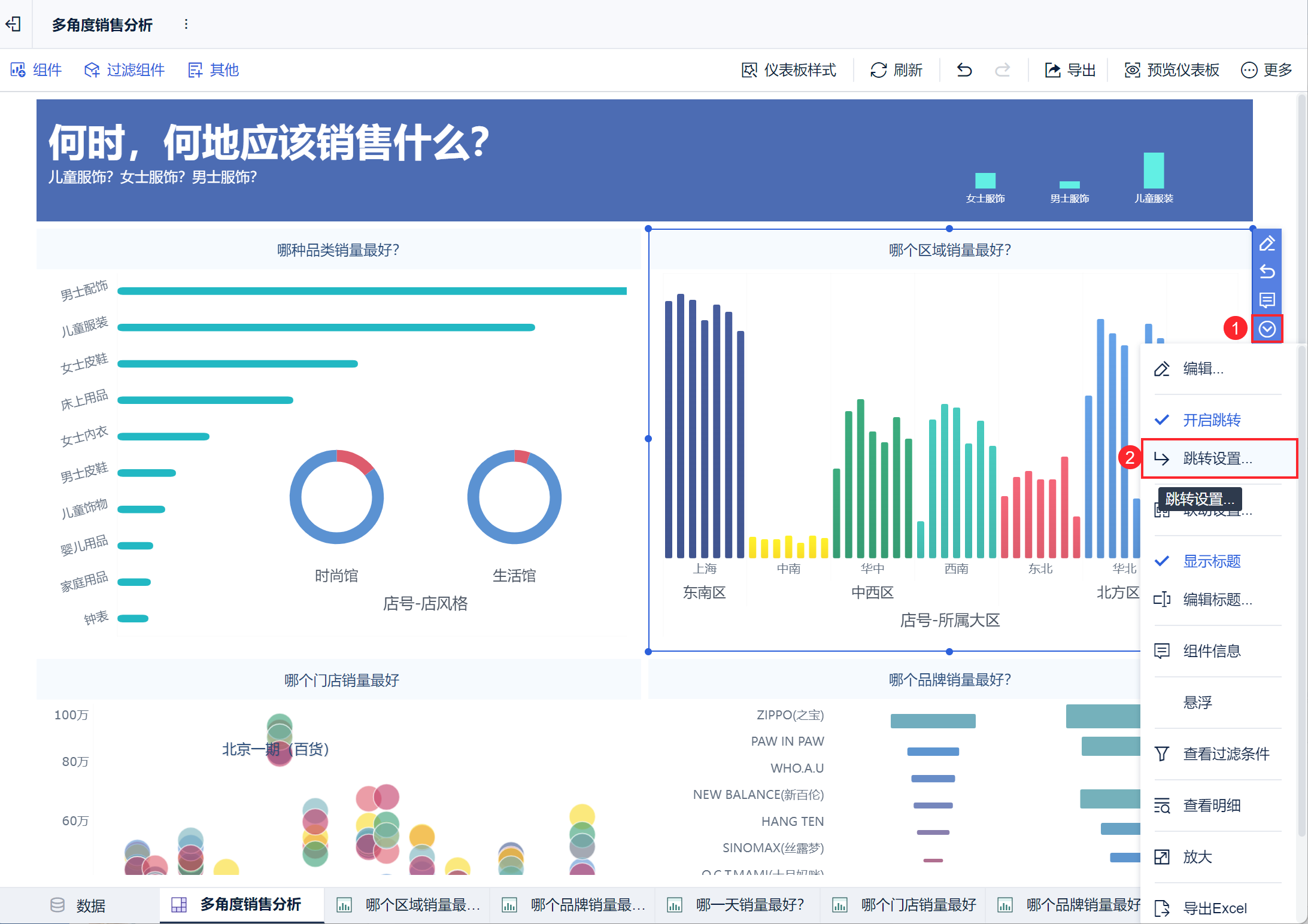
2) Установите переход для компонента "Какой регион продается лучше всего" в этой панели, как показано ниже:
3) Просто установите ссылку предварительного просмотра для перехода к шаблону отчета. Как показано на рисунке ниже:
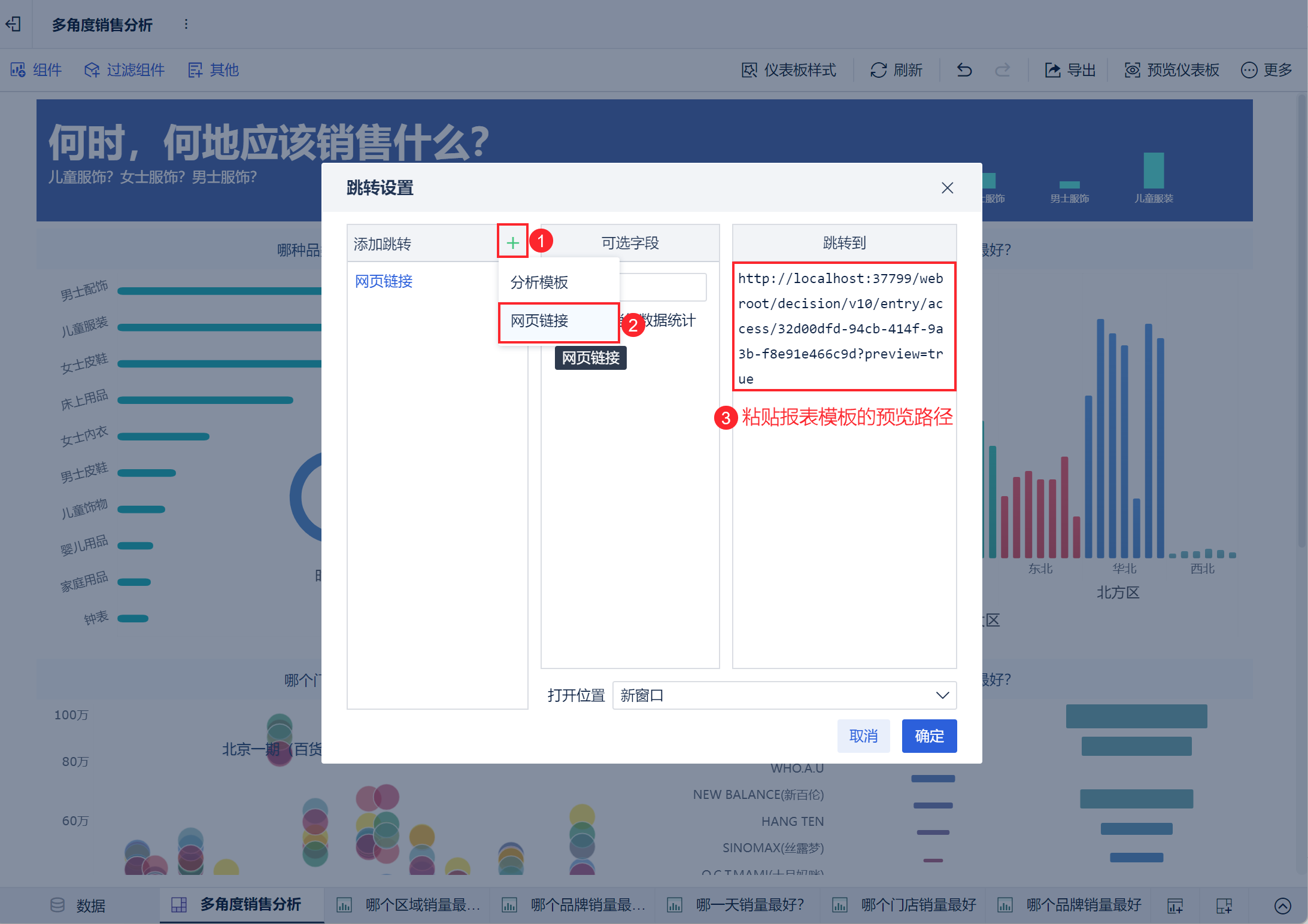
Если шаблон целевого отчета размещен в FineBI, лучше заполнить путь предварительного просмотра как относительный путь.
- Т.е. начните с webroot и удалите предыдущую информацию о порте и IP, например, /webroot/decision/v10/entry/access/889c14a8-f11e-462a-b46b-c021f8564f8f?preview=true
- Для BI-проектов, которые получили доступ к Data Decision System напрямую через IP под Tomcat, при заполнении превью необходимо прописать путь от папки с решениями, например:
/decision/v10/entry/access/889c14a8-f11e-462a-b46b-c021f8564f8f?preview=true
Если шаблон целевого отчета не размещен в FineBI, просто заполните полный путь к превью.
Чтобы задать позицию открытия шаблона после прыжка, смотрите:Как настроить окно прыжка
2.3 Эффекты просмотра
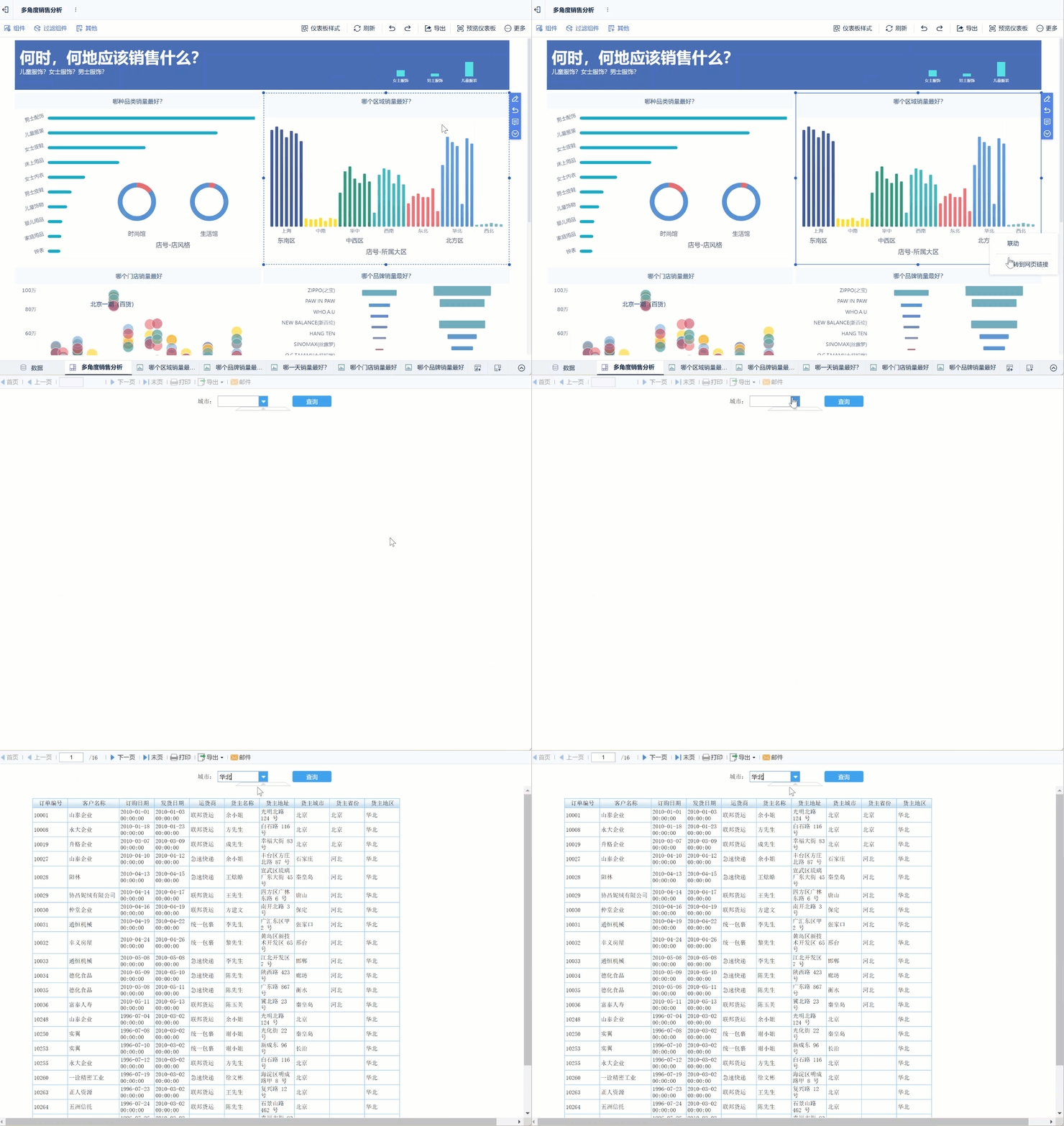
Щелкните по непустой области компонента "Какой регион продает лучше всего", чтобы перейти к шаблону отчета "Автозапрос". Как показано на рисунке ниже:
Вы можете видеть, что после нажатия кнопки "Северный Китай" для перехода к шаблону cpt передача параметров не реализована. О том, как это сделать, читайте в разделе 3.
3. Параметры передачи прыжков
Шаблон отчета "Автозапрос" содержит параметр city (о том, как параметризовать отчет, смотрите: Описание параметров шаблона ).
3.1 Операционные шаги
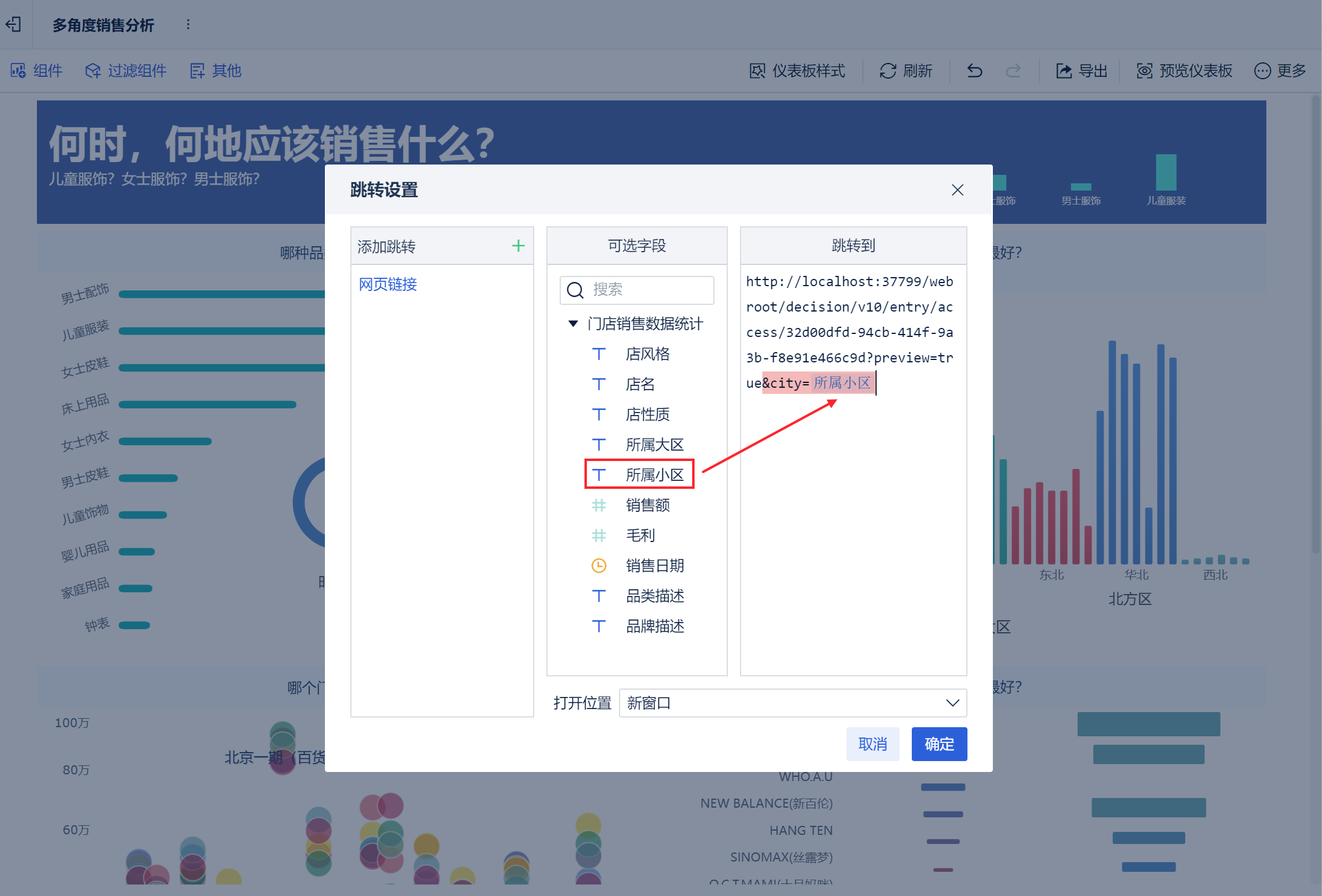
Основываясь на примере из раздела 2 этой статьи, мы изменили настройки перехода компонента "Какой регион продает лучше всего", добавив значение поля ¶meter= после исходной ссылки.
Поэтому в данном примере добавьте суффикс &city=район, к которому он относится, как показано ниже:
Чтобы задать позицию открытия шаблона после прыжка, смотрите:Как настроить окно прыжка
3.2 Эффекты просмотра
После нажатия кнопки "Северный Китай" параметры шаблона отчета cpt получают значение "Северный Китай" и автоматически заполняют его в текстовом элементе управления, вы можете просмотреть данные о Северном Китае, нажав кнопку "Запрос".