Оформление
Локальная аутентификация контейнера
1. Обзор
1.1 Версия
| Версия сервера FineBI | Функциональные изменения |
|---|---|
| 6.0 | - |
| 6.0.14 | Новая перерегистрация - убедительное напоминание после возобновления проекта |
1.2 Сценарии применения
Локальная аутентификация контейнеров - это метод авторизации, разработанный для серверных сред без фиксированных серверов или их частой смены, таких как частные облака и виртуальные серверы, и подходит для следующих сценариев:
- Нет фиксированной информации о машине: виртуальные машины, развертывания с использованием контейнеров docker, информация о машине меняется после перезагрузки. Невозможно использовать локальную информацию о машине для аутентификации.
- FineBI Engineering развернута в интранет-среде и не может использовать аутентификацию в общедоступном облаке.
- Невозможно предоставить серверу аутентификации ту же физическую информацию, чтобы использовать аутентификацию в частном облаке.
1.3 Функциональный профиль
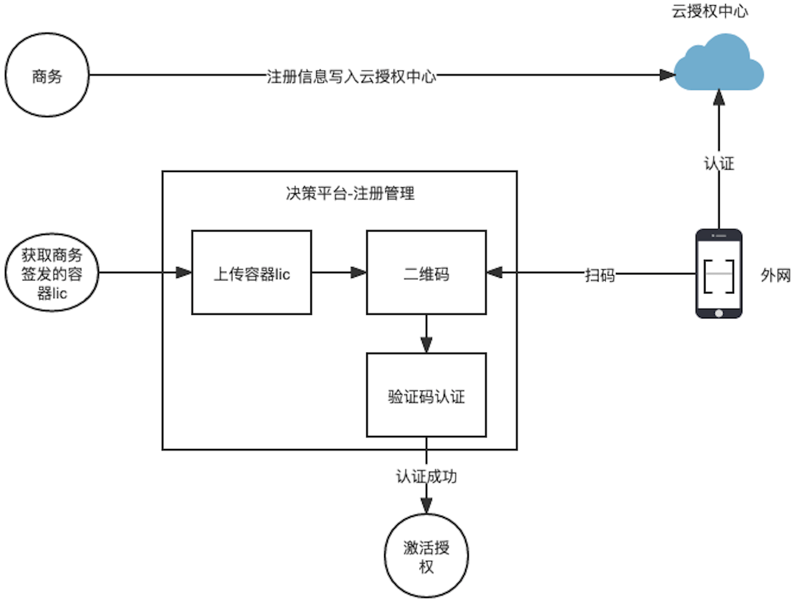
Пользователи могут аутентифицировать локальные контейнеры, используя в качестве носителя информации свои мобильные телефоны. Процесс авторизации показан на следующем рисунке:
1.4 условия
Метод аутентификации локального контейнера имеет следующие особенности:
(1) Проект FineBI для аутентификации локального контейнера не будет ограничен физической информацией, а изменения в физической информации не приведут к отказу в регистрации.
(2) Клиенту проекта FineBI не нужно дополнительно открывать адрес внешней сети, но необходимо иметь мобильный телефон, который может взаимодействовать с внешней сетевой средой.
3) После перезапуска проекта FineBI необходимо пройти повторную аутентификацию. Нет необходимости повторно загружать файл Container.lic, просто отсканируйте QR-код, чтобы ввести код аутентификации. Пожалуйста, обратитесь к разделу 2.3.
4) Пользователи, подающие заявку на одну авторизацию, могут зарегистрировать только один проект FineBI.
Обратите внимание, что кластеры должны быть осторожны при использовании метода аутентификации локального контейнера:
1) Цена регистрации кластера колеблется в зависимости от "максимального регистрируемого количества" (т.е. количества необходимых узлов кластера).
(2) Если количество узлов кластера превышает значение "Максимальное количество регистрируемых узлов", регистрация не будет успешной.
3) Перед регистрацией кластерного проекта убедитесь, что время на каждом сервере одинаковое.
4) Если все узлы кластера перезапускаются, проект FineBI необходимо заново аутентифицировать. Нет необходимости повторно загружать файл Container.lic, просто отсканируйте QR-код, чтобы ввести код аутентификации. Пожалуйста, обратитесь к разделу 2.3.
2. Этапы регистрации
2.1 Получение информации о версии
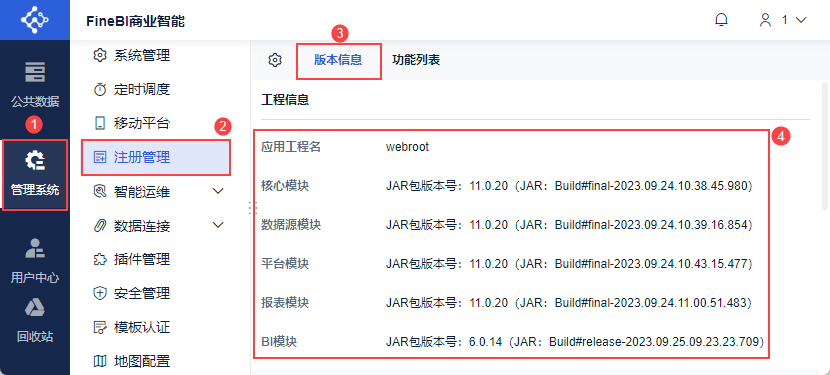
Администратор входит в систему FineBI и нажимает "System Management > Управление регистрацией > Информация о версии", чтобы просмотреть информацию о версии.
Сохраните полный скриншот этой страницы, который вам понадобится при получении разрешения ниже.
2.2 Получение разрешительных документов
Поддерживаются два метода приобретения:
(1) Самостоятельная регистрация (рекомендуется): с помощью онлайн-платформы для самостоятельной регистрации, без необходимости ожидания, автоматически и мгновенно генерирует файл авторизации для использования, но не поддерживает интегрированную инженерию FineReport & FineBI.
2) Помощь бизнесу: отправьте письмо в Fansoft Business, чтобы помочь в создании файла авторизации, поддержать любой проект Fansoft, но нужно терпеливо ждать.
2.2.1 Самостоятельная регистрация (рекомендуется)
Дополнительную информацию см. в разделе: Доступ к регистрационным документам в режиме Self-service
1) Пожалуйста, свяжитесь с отделом продаж Sailsoft заранее для подтверждения соответствующих вопросов и подписания контракта, а также для достижения требований по окупаемости.
(2) Пожалуйста, используйте указанную учетную запись для входа в Sailsoft Pass и завершения аутентификации на предприятии.
3) Выберите соответствующий контракт на странице "Сервисная платформа - Регистрация продукта", подтвердите пункт функции регистрации, проведите саморегистрацию и получите файл авторизации Container.lic.
| инструкции | |
|---|---|
| 0 Подготовительные шаги | Выполните условие саморегистрации:1) Пожалуйста, свяжитесь с отделом продаж Sailsoft заранее, чтобы подтвердить все необходимые вопросы и подписать контракт.2) Пожалуйста, обеспечьте выполнение требований по окупаемости в соответствии с договором3) Для входа в систему Sailsoft Pass используйте учетную запись, указанную в договоре.4) Пожалуйста, заполните сертификат предприятия |
| 1 Портал саморегистрации | Посетите страницу регистрации продукта |
| 2 Выбор контрактов | Выберите контракт и нажмите "Зарегистрироваться сейчасЕсли количество регистраций достигло общего числа, онлайн-регистрация будет невозможна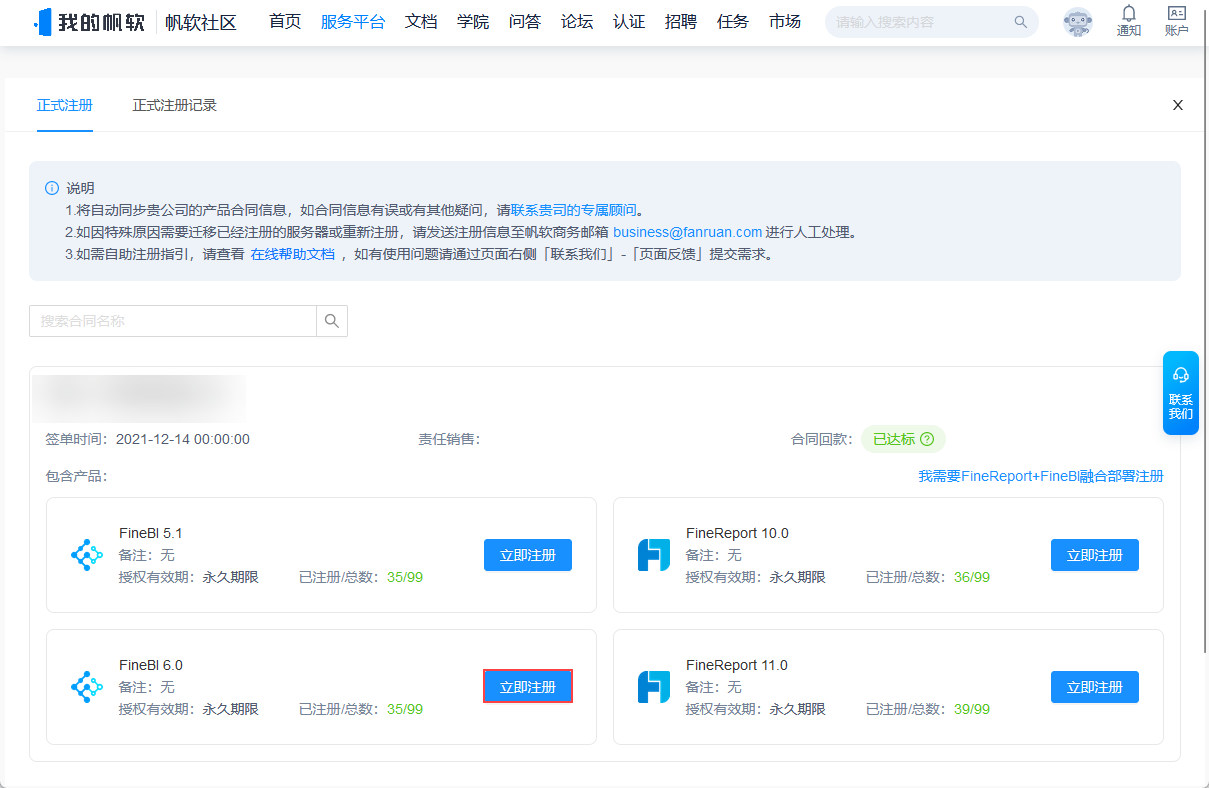 |
| 3 Подтверждение функциональной точки | Убедитесь, что лицензированные функции соответствуют функциям, указанным в контракте на продукт Sailsoft.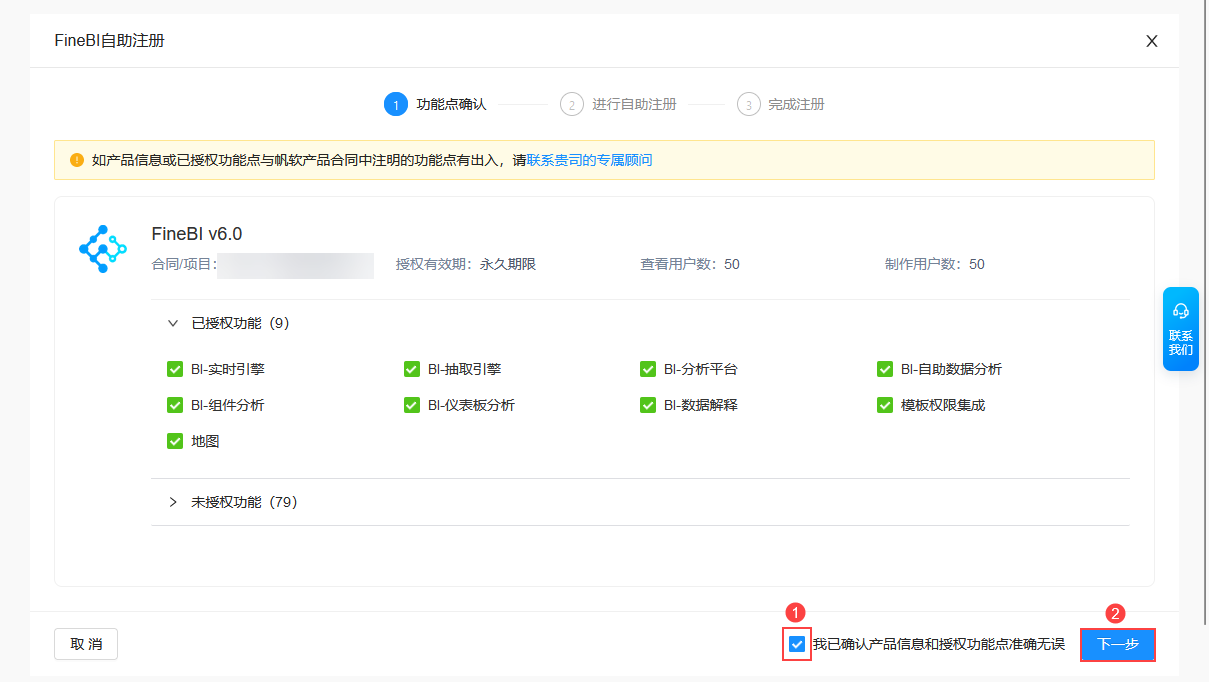 |
| 4 Выполните саморегистрацию | 1) Выберите метод регистрации: регистрация локального контейнера2) Выберите версию модуля BI: 5.1.18 и ниже/5.1.19 и выше6.0 и ниже/6.0 и вышеПожалуйста, выберите версию в соответствии с информацией о версии в разделе 2.1. Неправильный выбор сделает файл лицензии непригодным для использования, поэтому выбирайте внимательно.(3) Введите название проекта: чтобы облегчить запрос и обслуживание вашей авторизации в случае возникновения проблем, пожалуйста, введите название проекта, например, XX компания XX проект, XX регион XX проект(4) Ввод количества зарегистрированных проектов: то есть количество узлов кластерного проекта, автономный ввод 1, не может быть больше, чем количество оставшихся зарегистрированных проектов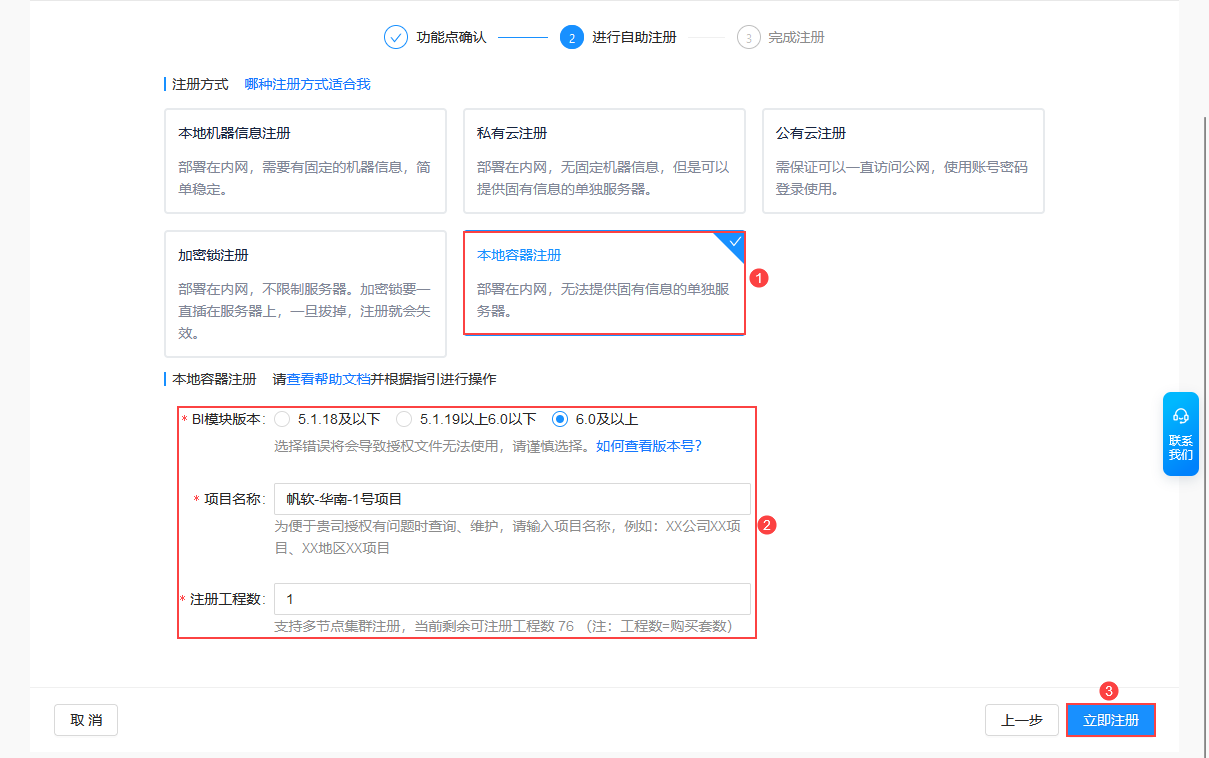 |
| 5 Завершение регистрации | Нажмите "Зарегистрироваться сейчас", чтобы получить лицензионный файл Container.lic, нажмите, чтобы загрузить его локально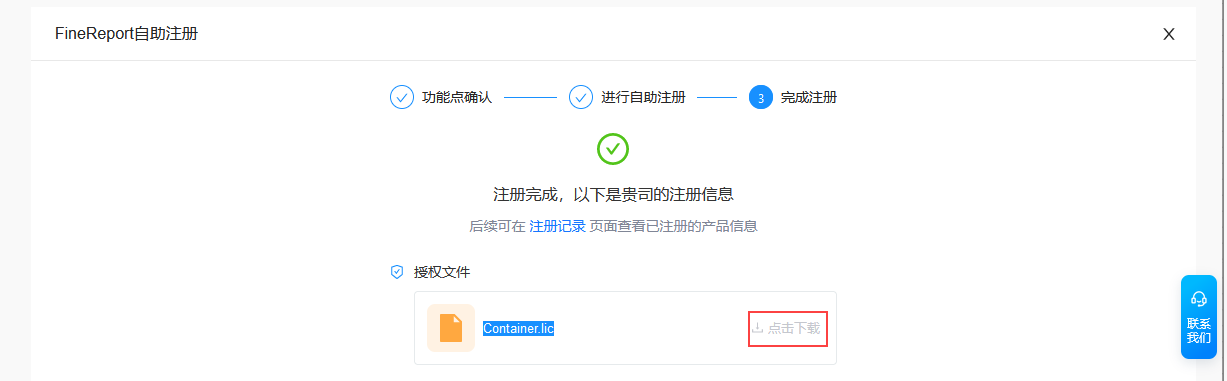 |
2.2.2 Помощь бизнесу
Пожалуйста, отправьте регистрационную информацию на FineReport 商务business@fanruan.com, используя адрес электронной почты, указанный в договоре, в следующем формате:
Компания получает письмо, проверяет его правильность и создает для пользователя файл Container.lic, который отправляется ему по электронной почте.
Примечание: Если у вас есть какие-то особые обстоятельства, пожалуйста, укажите их в своем письме.
| список предметов | запрос | предостережение | |
|---|---|---|---|
| Приоритетный контакт | Пожалуйста, свяжитесь с отделом продаж Sailsoft заранее, чтобы уточнить все необходимые вопросы и подписать договор. | - | |
| От: (заголовок сообщения) | Пожалуйста, используйте адрес электронной почты, указанный в договоре | Если регистрационная информация отправлена на адрес электронной почты, отличный от указанного в договоре, она не будет зарегистрирована. | |
| Кому: (заголовок сообщения электронной почты) | business@fanruan.com | - | |
| Надпись | XXX Регистрация компании FineBI Официальный разрешительный документ | Если регистрационная информация будет отправлена без названия компании, она не будет зарегистрирована. | |
| основной текст (в отличие от сносок) | Основная информация | Название компании: XXX CompanyНазвание проекта: Проект XXXДата подписания контракта: XXXX, XX/XX/XXXX | - |
| Метод регистрации | Локальная аутентификация контейнера | - | |
| Максимальное количество регистраций | Количество работ, разрешенных к регистрации | Если этот параметр не указан, по умолчанию используется значение 1Не требуется в отдельных случаях | |
| вложение (электронная почта) | Снимок экрана с информацией о версии, полученной в разделе 2.1. | - |
2.3 Загрузка файлов лицензий
Администратор входит в систему FineBI и нажимает "System Management > Управление регистрацией > Зарегистрироваться сейчас", как показано ниже:
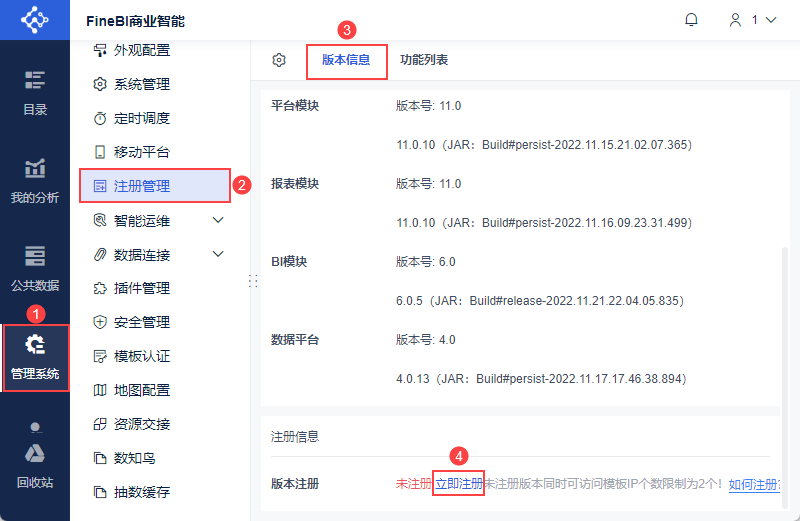
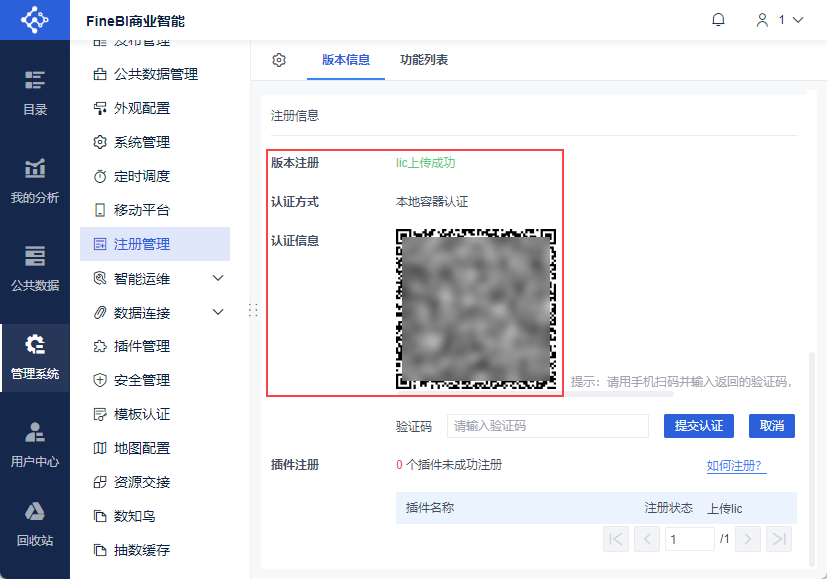
Выберите "Local Container Authentication" в качестве метода аутентификации и нажмите "Upload lic file", чтобы загрузить файл Container.lic в рабочую почту.
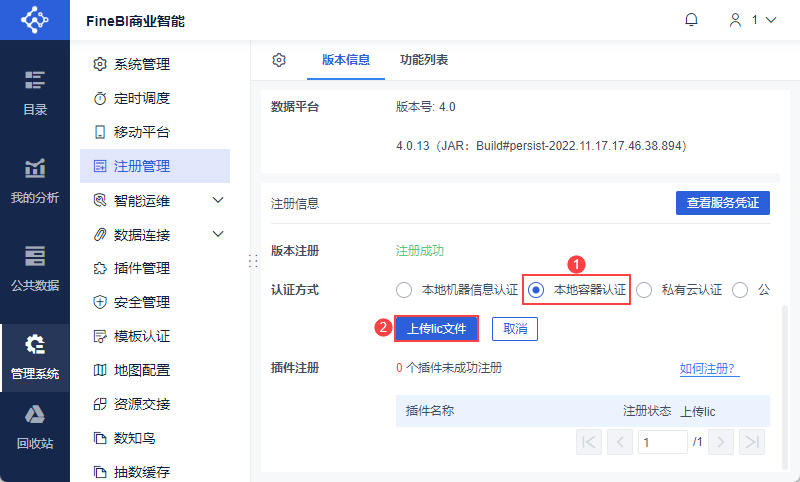
После успешной загрузки будет сгенерирован аутентификационный QR-код. Как показано на рисунке ниже:
2.4 Сканирование QR-кодов
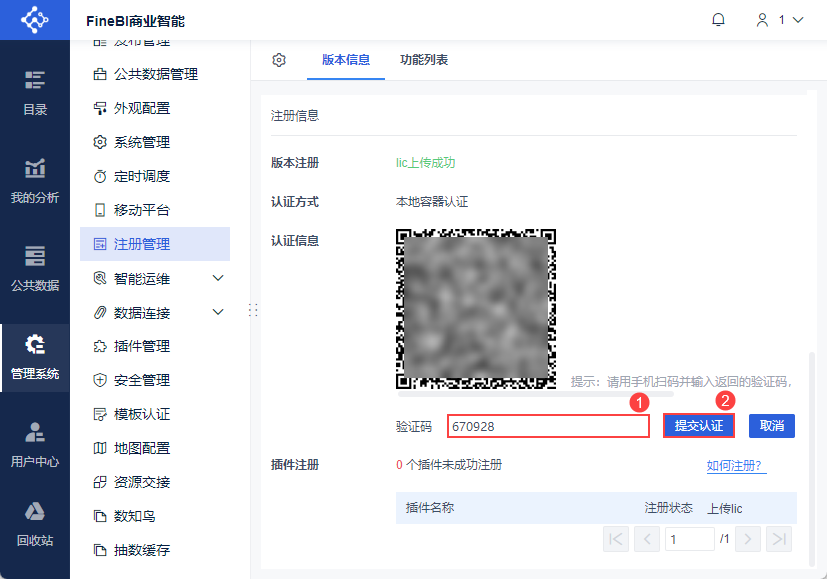
Отсканируйте сгенерированный QR-код с помощью мобильного браузера/WeChat, на экране появится 6-значный проверочный код, введите его в систему и нажмите "Submit Authentication". Как показано на рисунке ниже:
Примечание 1: QR-код действителен в течение 5 минут, пожалуйста, завершите процесс регистрации в течение указанного времени. По истечении 5 минут QR-код укажет, что его необходимо обновить вручную.
Примечание 2: После того как код сканирования мобильного телефона вернет проверочный код, проект лучше зарегистрировать сразу, не перезапускайте проект до успешной регистрации.
Примечание 3: Для предотвращения взлома CAPTCHA методом грубой силы и высокочастотного доступа к интерфейсу, если количество ошибок ввода CAPTCHA превысит 5, он будет заблокирован на 15 минут.
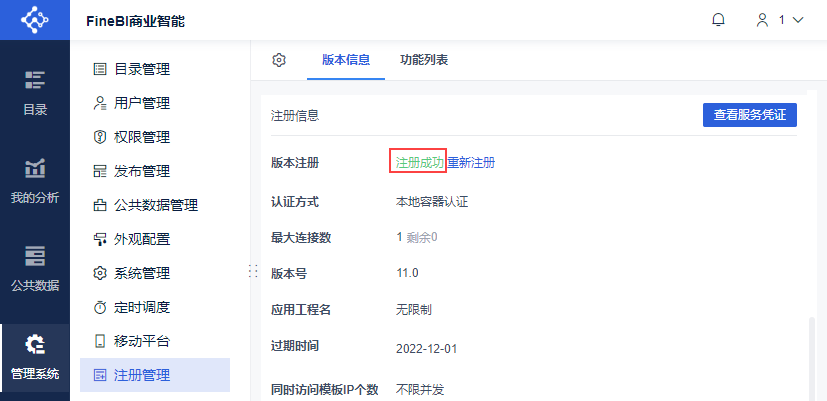
Регистрация вступает в силу после успешной аутентификации. Как показано на рисунке ниже:
3. Регистрационная миграция
Файл Container.lic, присланный компанией Business, поддерживает регистрацию только в проекте FineBI.
Если вы хотите заменить инженерный сервер FineBI , обратитесь в компанию, чтобы отменить разрешение на регистрацию на исходном сервере, а затем продолжайте использовать исходный файл Container.lic для регистрации на новом сервере.
Примечание: Если исходный сервер не отвязан, то при регистрации нового сервера регистрация завершится неудачей с сообщением: максимальное количество авторизаций достигнуто.
4. Перезапустите проект и снова зарегистрируйтесь
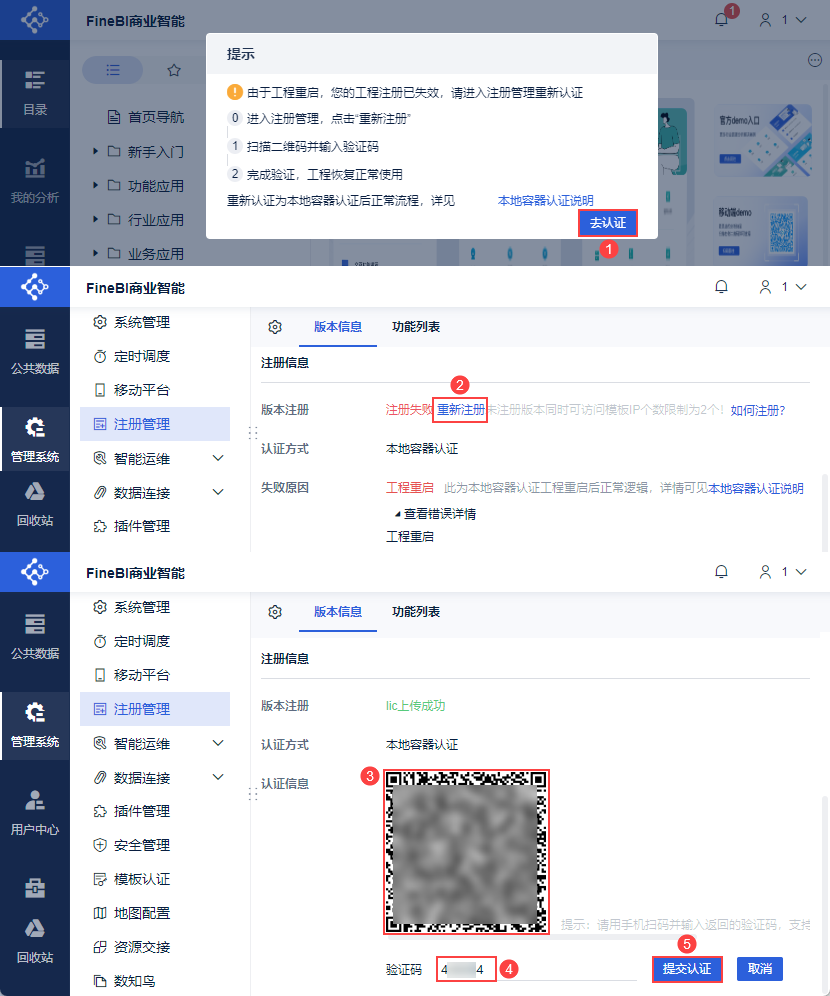
После перезапуска проекта аутентификация локального контейнера отключается, и для повторной регистрации необходимо снова отсканировать QR-код. Чтобы администраторы не забывали об этом, в версии 6.0.14 и более поздних версиях добавлена функция напоминания.
(1) После перезапуска проекта администраторы с привилегией "Управление регистрацией" входят в систему принятия решений о данных, появляется всплывающее окно с предложением: В связи с перезапуском проекта ваша регистрация в проекте была аннулирована, пожалуйста, войдите в Управление регистрацией для повторной аутентификации.
2) Нажмите кнопку "Перейти к аутентификации", чтобы перейти к интерфейсу "Управление регистрацией".
3) Нажмите кнопку "Перерегистрироваться", после чего появится QR-код с информацией об аутентификации. Отсканируйте его с помощью мобильного телефона и верните проверочный код.
4) Введите проверочный код и нажмите "Отправить аутентификацию", чтобы успешно пройти повторную регистрацию.
4. Сбой регистрации
4.1 Описание явления
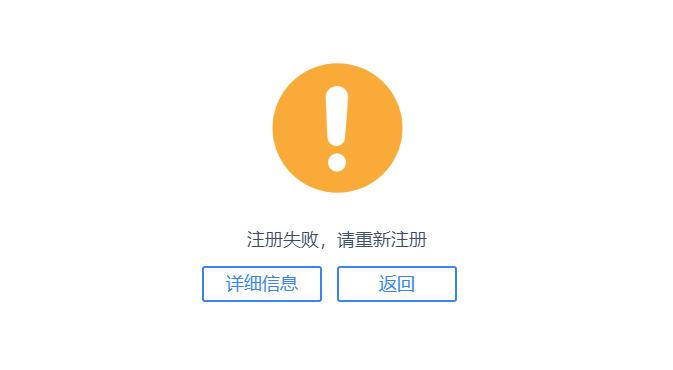
Если регистрация не удалась, на странице появится всплывающее окно, как показано ниже:
4.2 Причины неудач
Щелкните Подробнее, чтобы узнать, почему регистрация не удалась, и устранить неполадки, исходя из конкретной причины неудачи.
| Причины неудач | Особые советы |
|---|---|
| Срок действия сертификата истек | Срок действия: 2019-02-22 |
| несоответствие версий | Сертифицированная версия приложения: 9.0Версия локального приложения: 10.0 |
| Несоответствие имени приложения | Сертифицированное имя приложения: xxxИмя локального приложения: xxx |
| Максимальное количество разрешений достигнуто | Количество узлов кластера превышает лицензионное максимальное количество регистрируемых узлов. |
| Несоответствие содержания проекта | Сертификация работ: xxxСодержание местных произведений: xx |
| Несоответствие типа или версии сертификата | Несоответствие между выбранным методом аутентификации и загруженным типом лицензии |
Примечание: Помимо вышеперечисленных причин отказа, сообщается о других унифицированных ошибках: неправильное содержание сертификата.
Если причин неудачи несколько, все они отображаются в платформе.