Оформление
Компонент вкладки портала данных
1. Обзор
Применимые сценарии: Пользователи, установившие плагин "Портал данных ", могут обратиться к этой статье, чтобы понять соответствующие функции Портала данных.
1.1 Версия
| Версия сервера FineBI | Плагин для портала данных |
|---|---|
| 6.0.3 | V1.6 |
1.2 Сценарии применения
- Пользователи хотят объединять компоненты одной темы в виде вкладок и переходить на разные страницы вкладок для просмотра содержимого разных тем, что улучшает использование пространства портала данных.
- Когда вы используете компонент Data Kanban, вам нужно отображать данные в нескольких измерениях, и вы можете переключаться для просмотра данных в разных измерениях.
1.3 Функциональный профиль
- Пользователи могут добавлять несколько компонентов на разные вкладки компонента Tab и щелкать по заголовкам разных вкладок, чтобы переключаться между ними.
- Компонент Tab поддерживает добавление новых вкладок, редактирование заголовков вкладок, изменение порядка вкладок, установку собственного стиля и так далее.
Примечание: Добавление компонента Tab на страницу Tab не поддерживается.
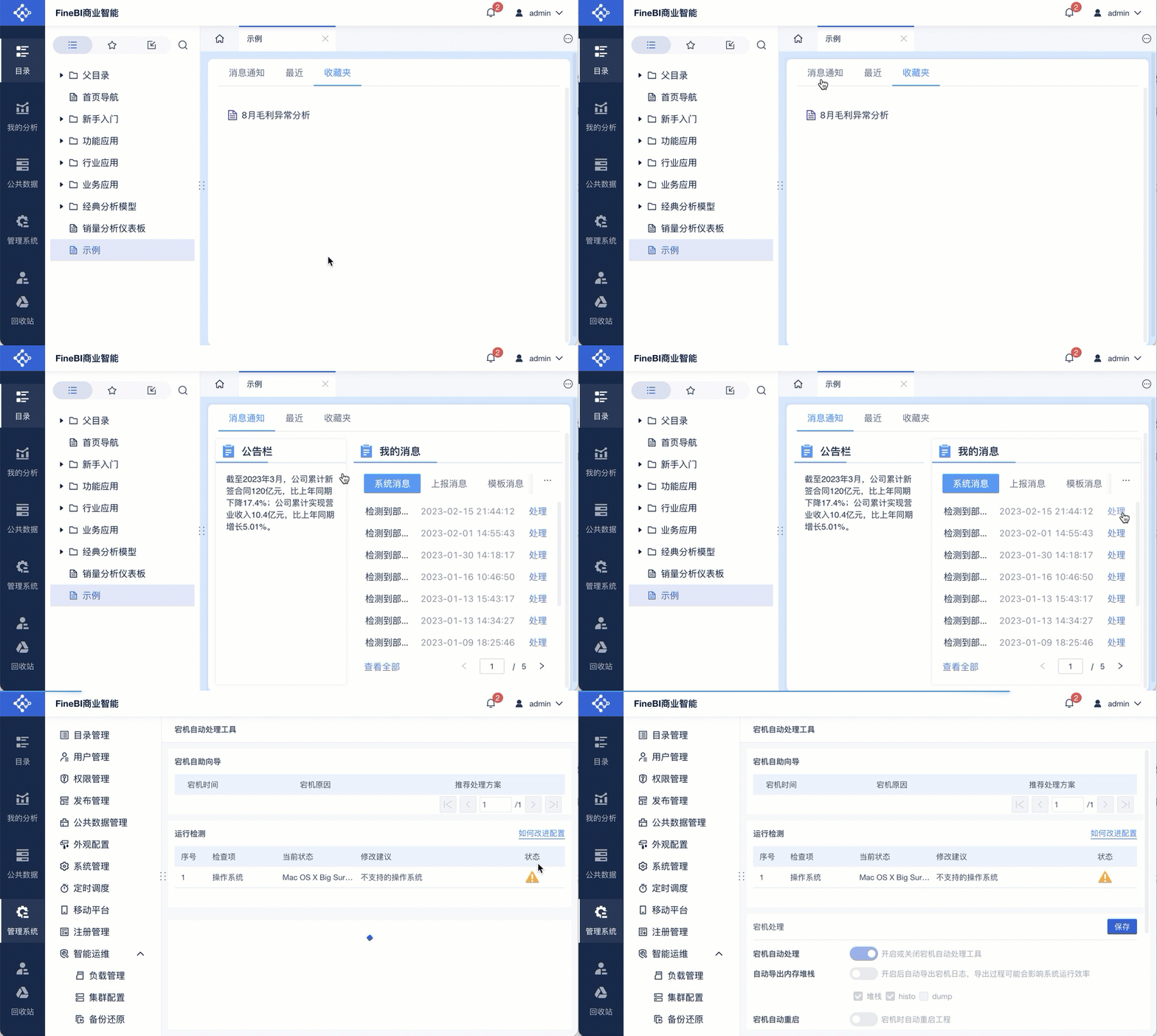
В этой статье описывается, как использовать компонент "Tab Component" в Data Portal Kanban, и в качестве примера приводится следующее изображение эффекта.
2. Добавление компонента Tab
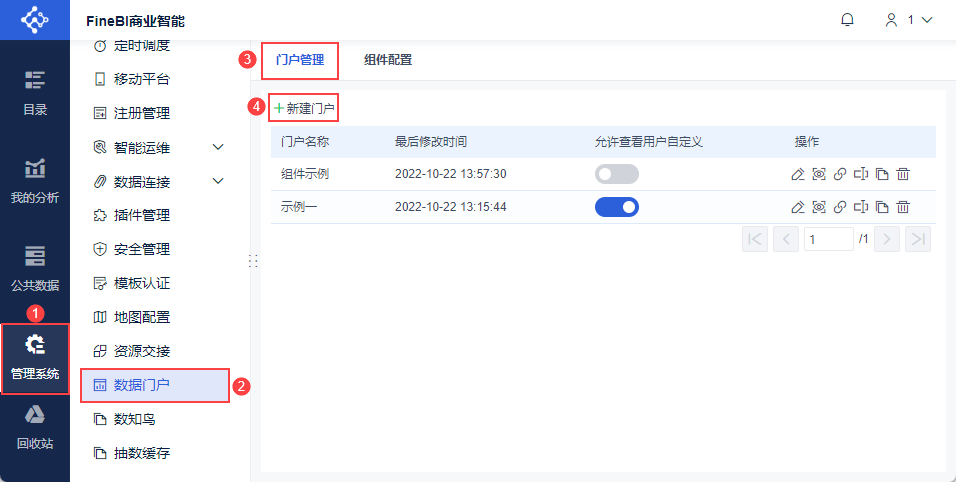
Администратор входит в систему Data Decision System, нажимает на "Management System > Data Portal > Portal Management", нажимает на "New Portal" и создает новую Kanban-доску Data Portal, как показано на следующем рисунке:
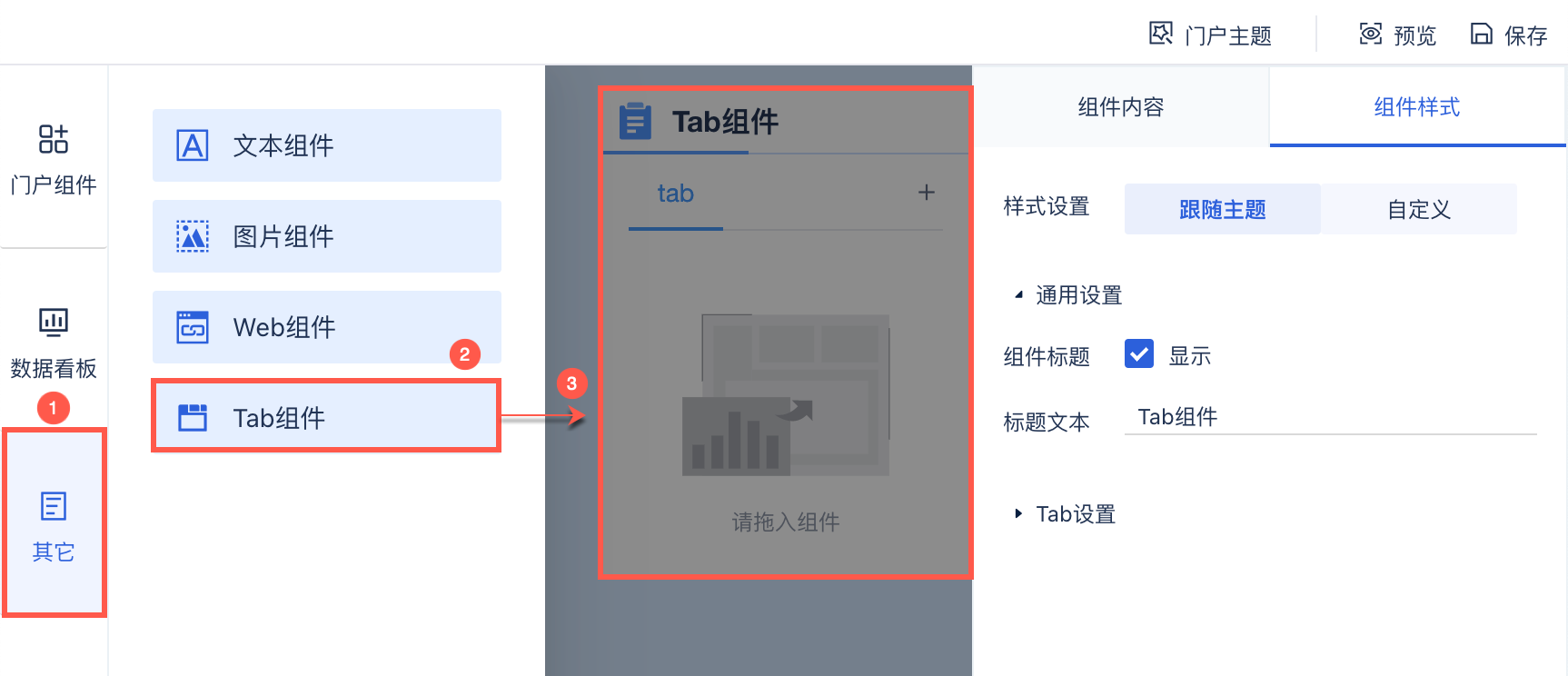
На экране редактирования портала данных выберите "Другое" и нажмите/перетащите "Компонент вкладки" на портал данных, как показано ниже:
3. Добавить вкладку
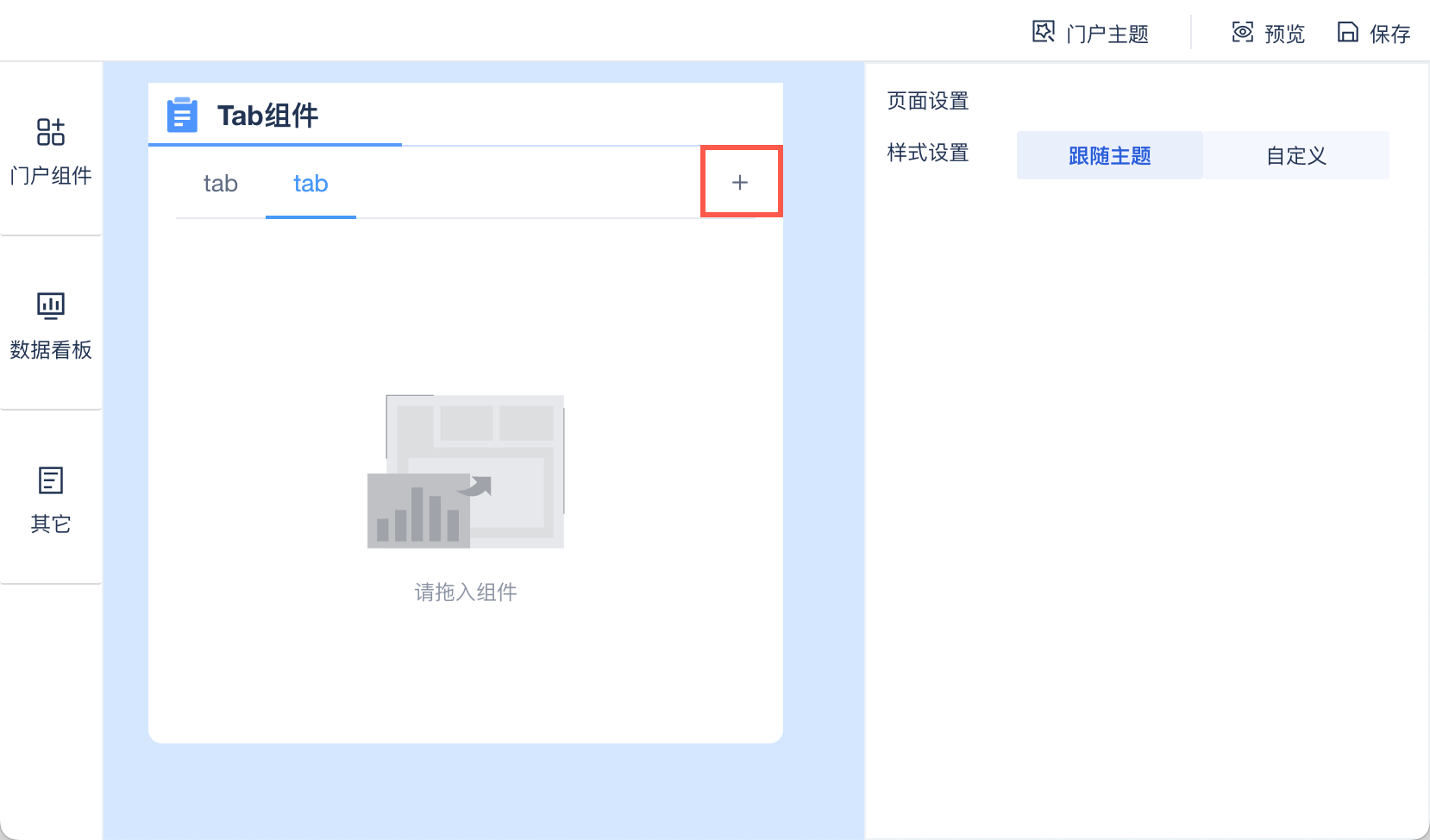
По умолчанию в новом добавленном компоненте Tab существует пустая страница Tab.
Нажмите"+" справа от заголовкастраницы вкладок, чтобы добавить еще 2 страницы вкладок, имя новой страницы вкладок по умолчанию "tab", как показано на рисунке ниже:
4. Настройка содержимого страницы вкладки
- Диапазон поддерживаемых компонентов:общий контент, порталярлыков, доскаобъявлений, динамикаотчетов, доскаданных,текстовый компонент, компонент изображений, веб-компонент.
- Сфера действия добавленного компонента: компонент Tab не изменяет настройки и сферу действия оригинального компонента.
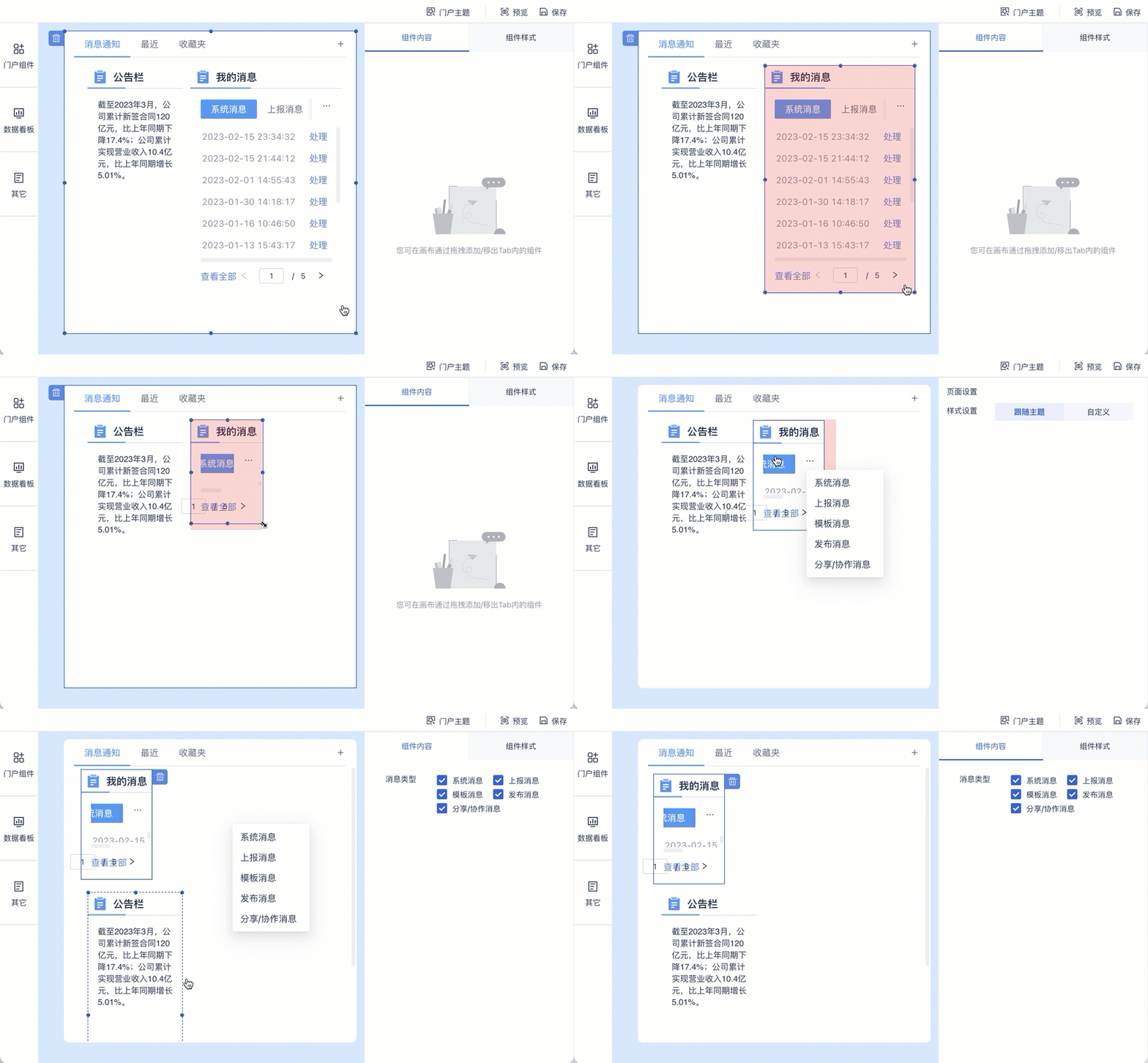
Щелкните первую страницу вкладки, чтобы перейти на страницу вкладки, на которую нужно добавить компонент. В интерфейсе редактирования Data Portal перетащите компонент Bulletin Board и компонент My Messages на первую страницу Tab, как показано на следующем рисунке:
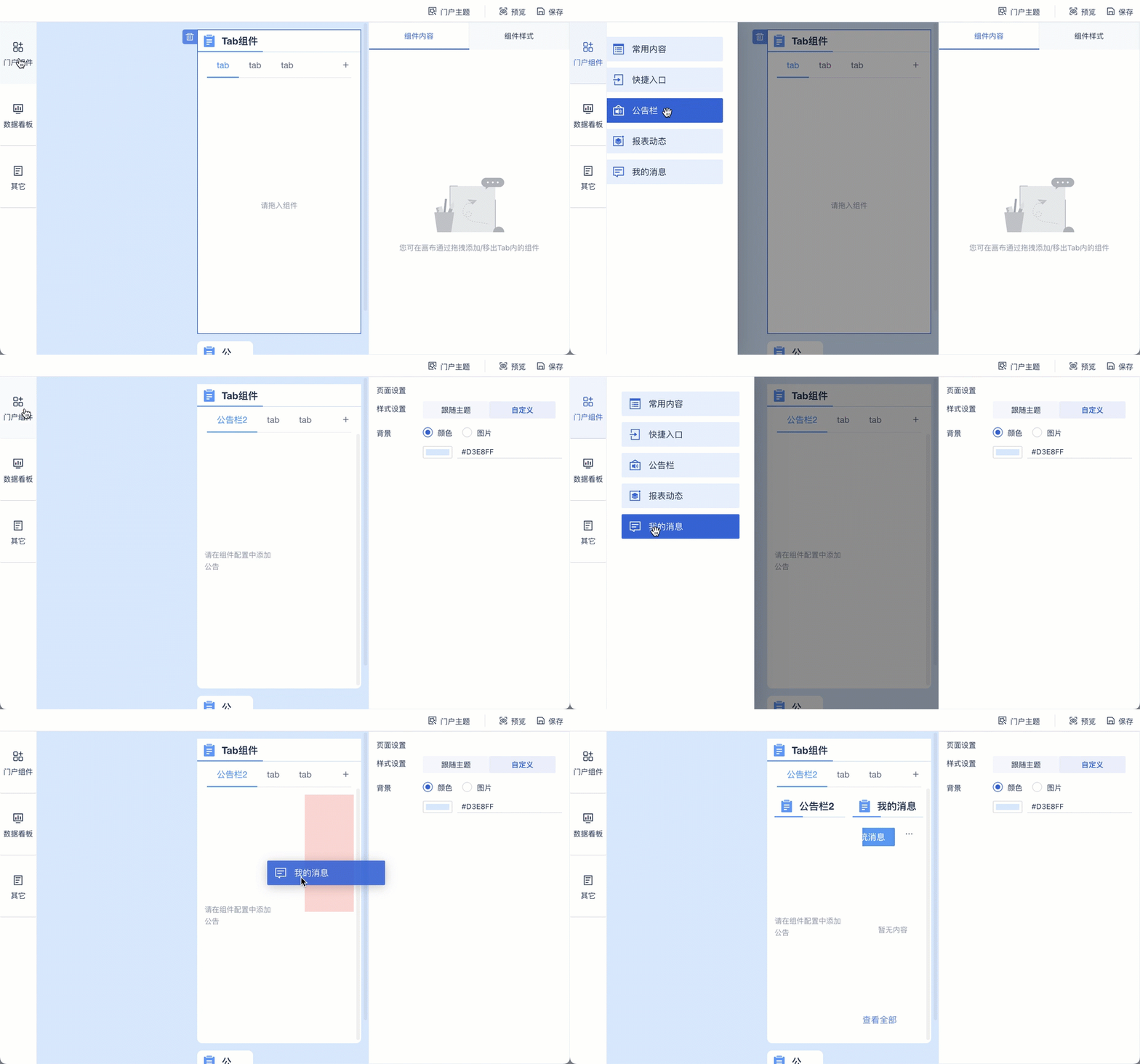
Примечание: Если вкладка Tab не переименована, она изменяется только в соответствии с именем первого перетащенного в нее компонента. Например, на рисунке выше, после первого перетаскивания компонента на страницу вкладки, имя страницы вкладки автоматически изменяется на имя компонента "Доска объявлений". Если вы продолжите перетаскивать компонент на вкладку, это не повлияет на текущее имя вкладки.
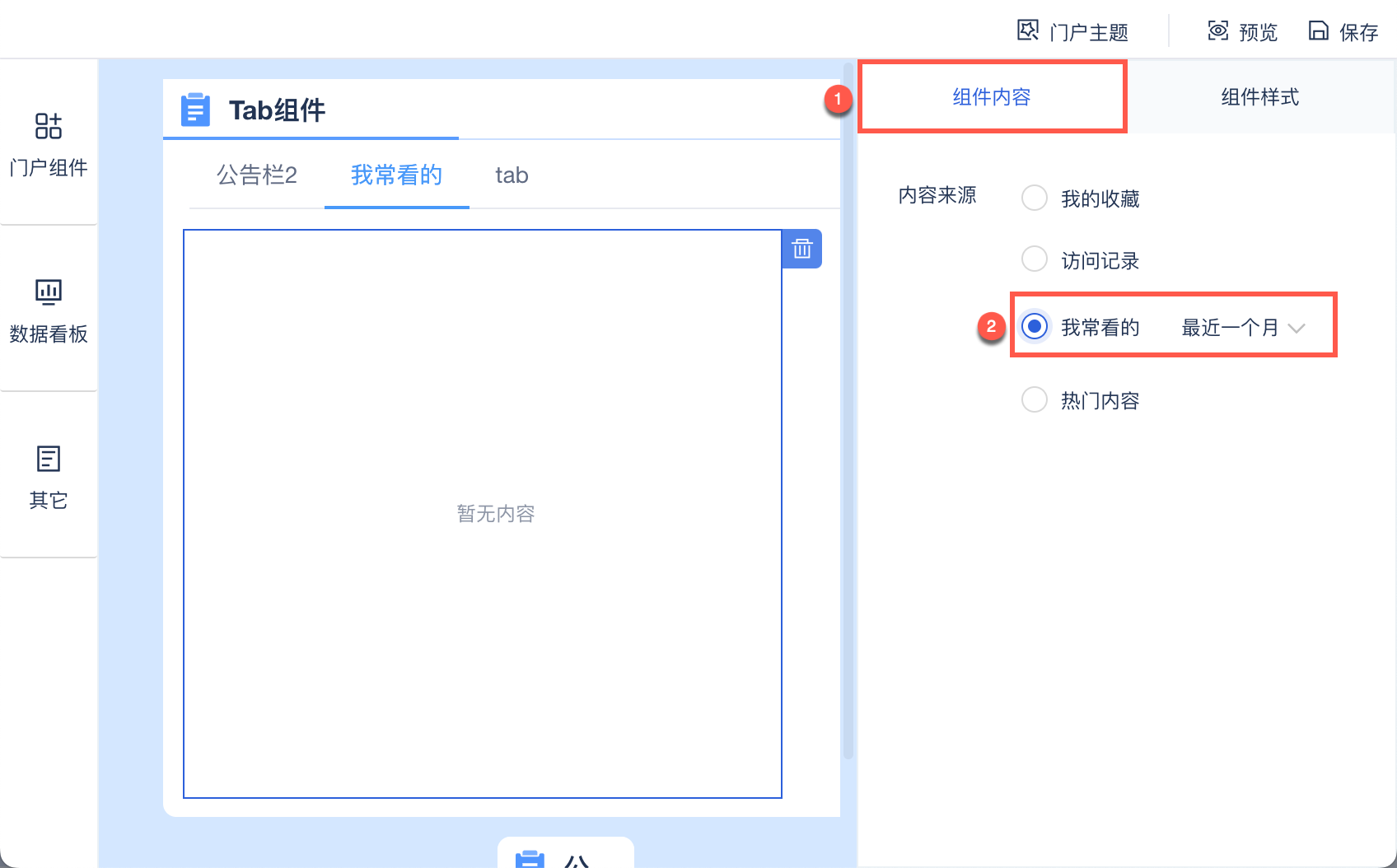
Аналогичным образом перетащите компонент "Часто используемый контент " на вторую вкладку. Выберите компонент "Часто используемый контент" и выберите источник "Мой часто просматриваемый" в содержимом компонента с правой стороны, как показано на следующем рисунке:
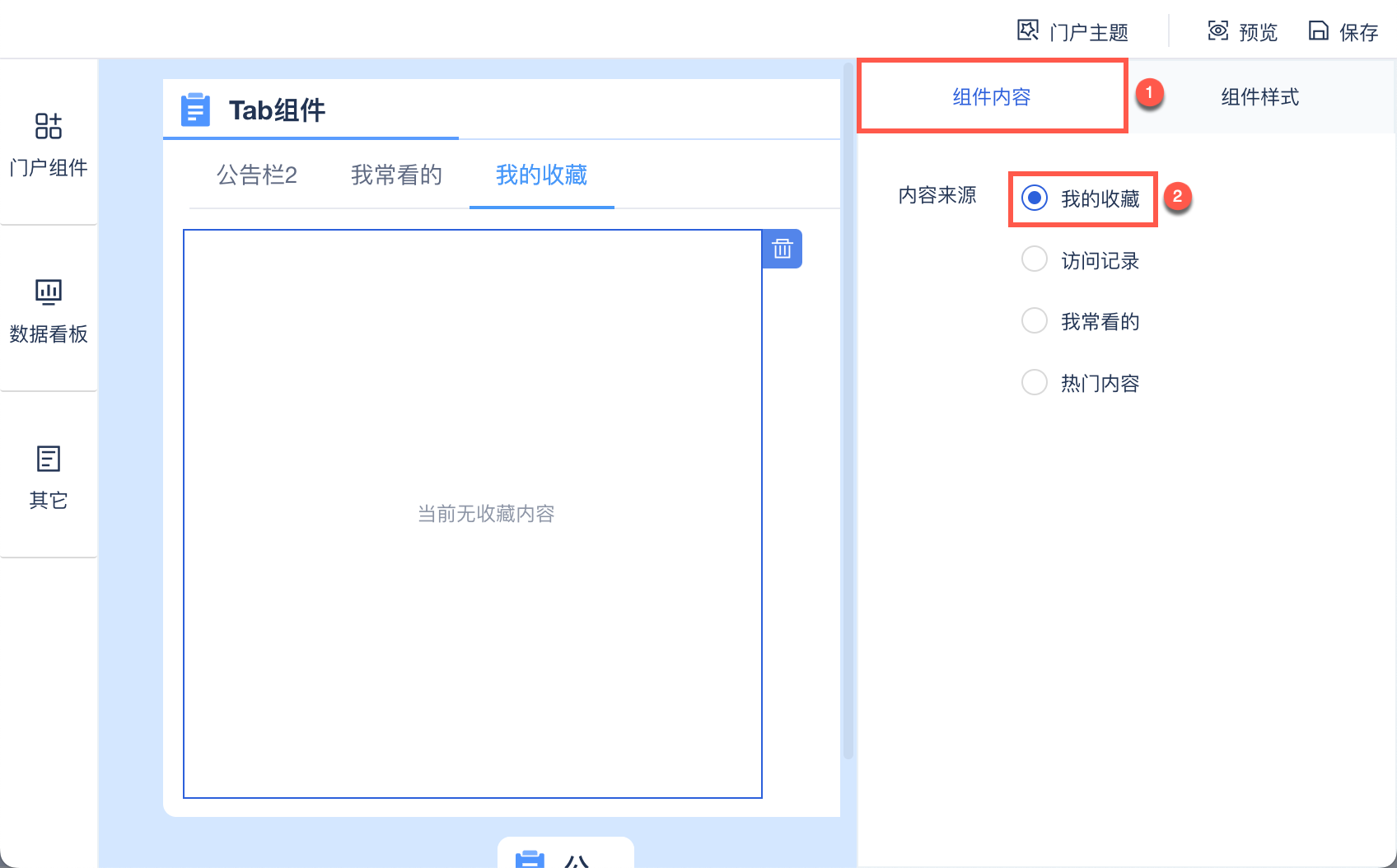
Аналогичным образом перетащите компонент "Часто используемый контент"на третью вкладку. Выберите компонент "Часто используемый контент" и выберитеисточник"Мое избранное"в содержимом компонента с правой стороны, как показано на следующем рисунке:
5. настройка заголовка страницы вкладок
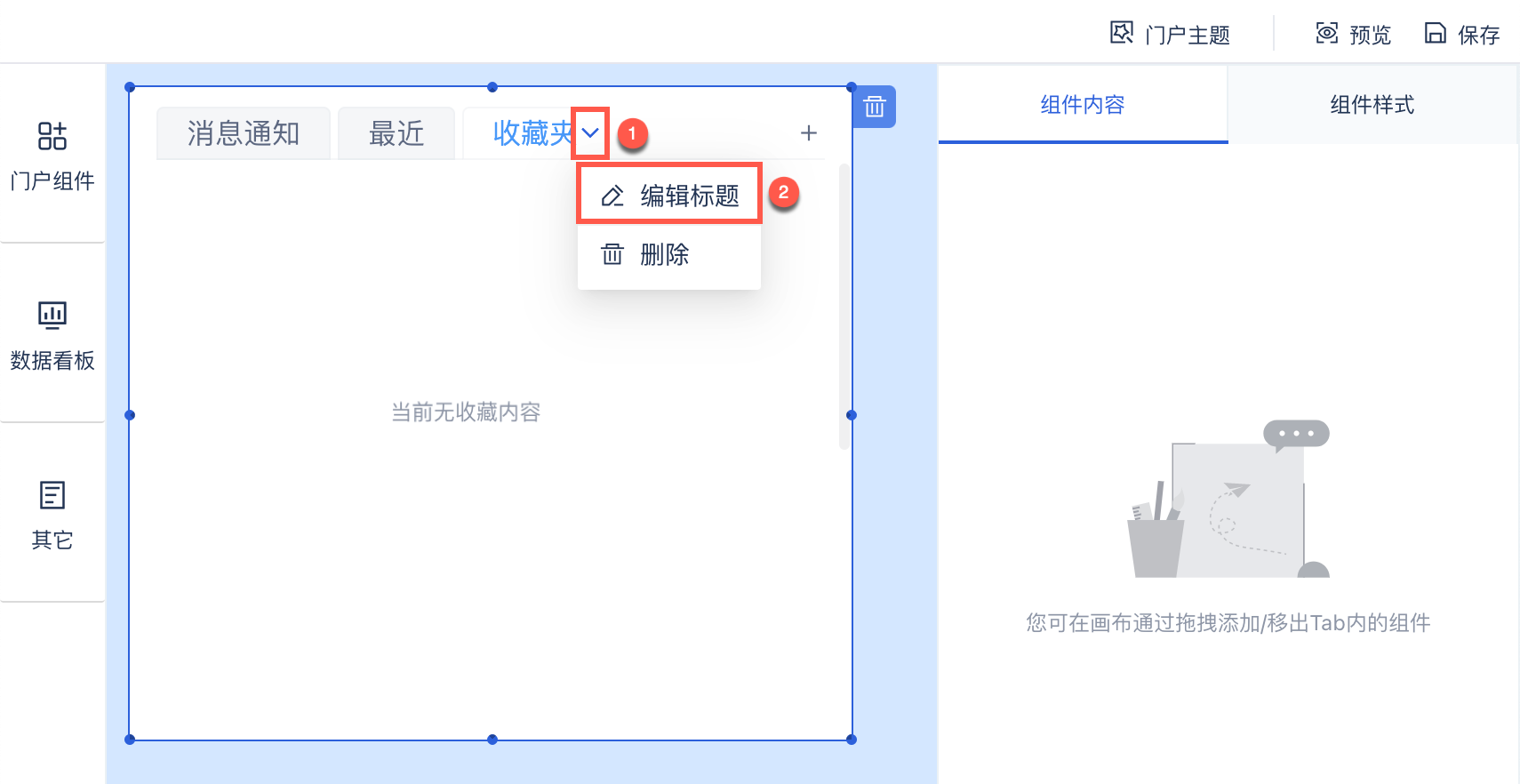
Наведите курсор на заголовок страницы вкладки, который вы хотите изменить, появится кнопка раскрытия, нажмите "Редактировать заголовок", чтобы переименовать заголовок страницы вкладки, как показано на следующем рисунке:
6. Стили компонентов
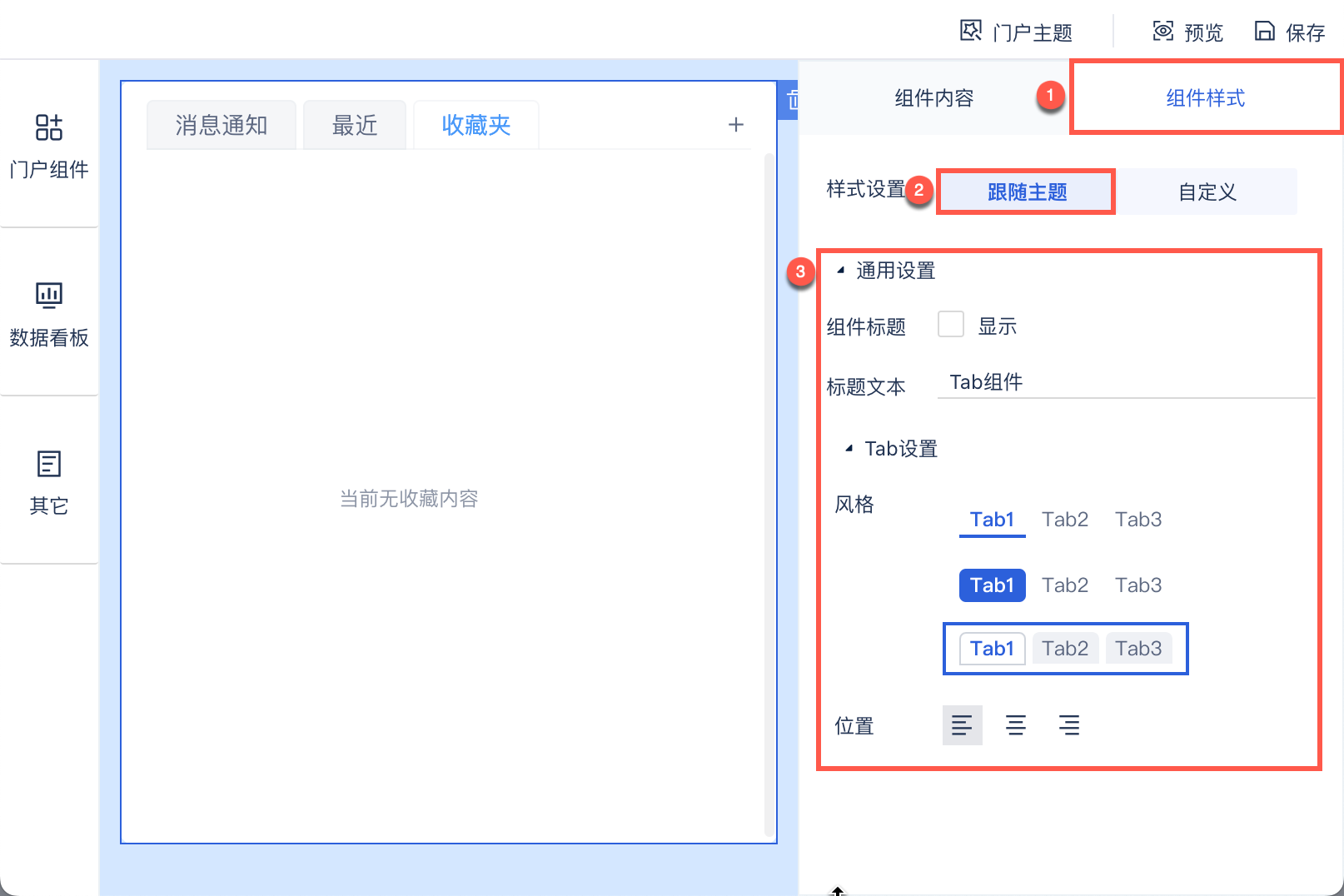
Выбрав компонент Tab, вы можете задать стиль компонента в правой части, включая: Общие настройки (стиль компонента Tab) и Настройки Tab (стиль страницы Tab).
Настройки стиля компонента поддерживают два вида: следование теме и пользовательские настройки.
1) Следуйте теме
- Стиль компонента Tab полностью повторяет стиль "Portal Theme", и поддерживает только настройку скрытого заголовка компонента и содержимого текста заголовка.
- Стиль страницы вкладок полностью повторяет стиль "Темы портала", и поддерживает только настройку стиля и стиля.
2) Персонализация
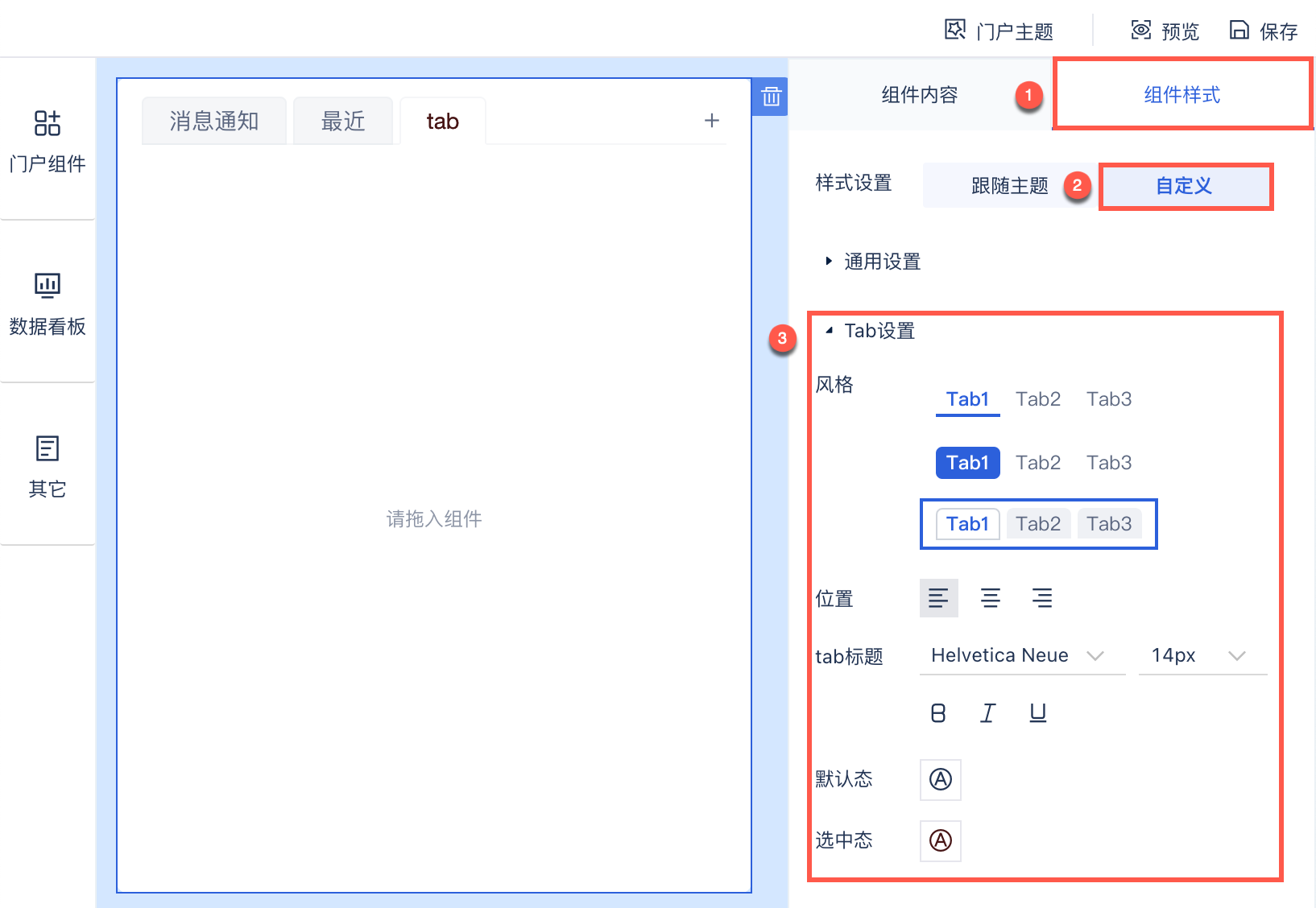
Стили компонентов вкладки не меняются при смене темы портала. Стили компонентов включают заголовок компонента, текст заголовка, стиль заголовка и фон компонента, подробнее см. в разделе " Стили портала данных ".
Стиль страницы вкладок не следует за переключателем "Portal Theme", поддерживается настройка стиля, положения, заголовка вкладки, состояния по умолчанию и выбранного состояния.
Существует три стиля "Стиль":
- Стиль 1: фоновым цветом этикетки является строка ниже.
- Стиль 2: Выделенные надписи имеют цвет фона color block, невыделенные - линии.
- Стиль 3: все этикетки имеют цвет фона в виде цветного блока.
"Состояние по умолчанию" - это состояние без флажка, поддержка установки шрифта и цвета фона страницы вкладки в состоянии без флажка.
"Выбранное состояние" - это выбранное состояние, и вы можете установить шрифт и цвет фона страницы вкладки для выбранного состояния, как показано на следующем рисунке:
7. другие настройки
7.1 Удаление компонентов
Удаление страницы вкладки и компонента вкладки приведет к удалению компонента на соответствующей странице вкладки, и вам будет выдан запрос на его удаление.
7.1.1 Удаление компонента вкладки
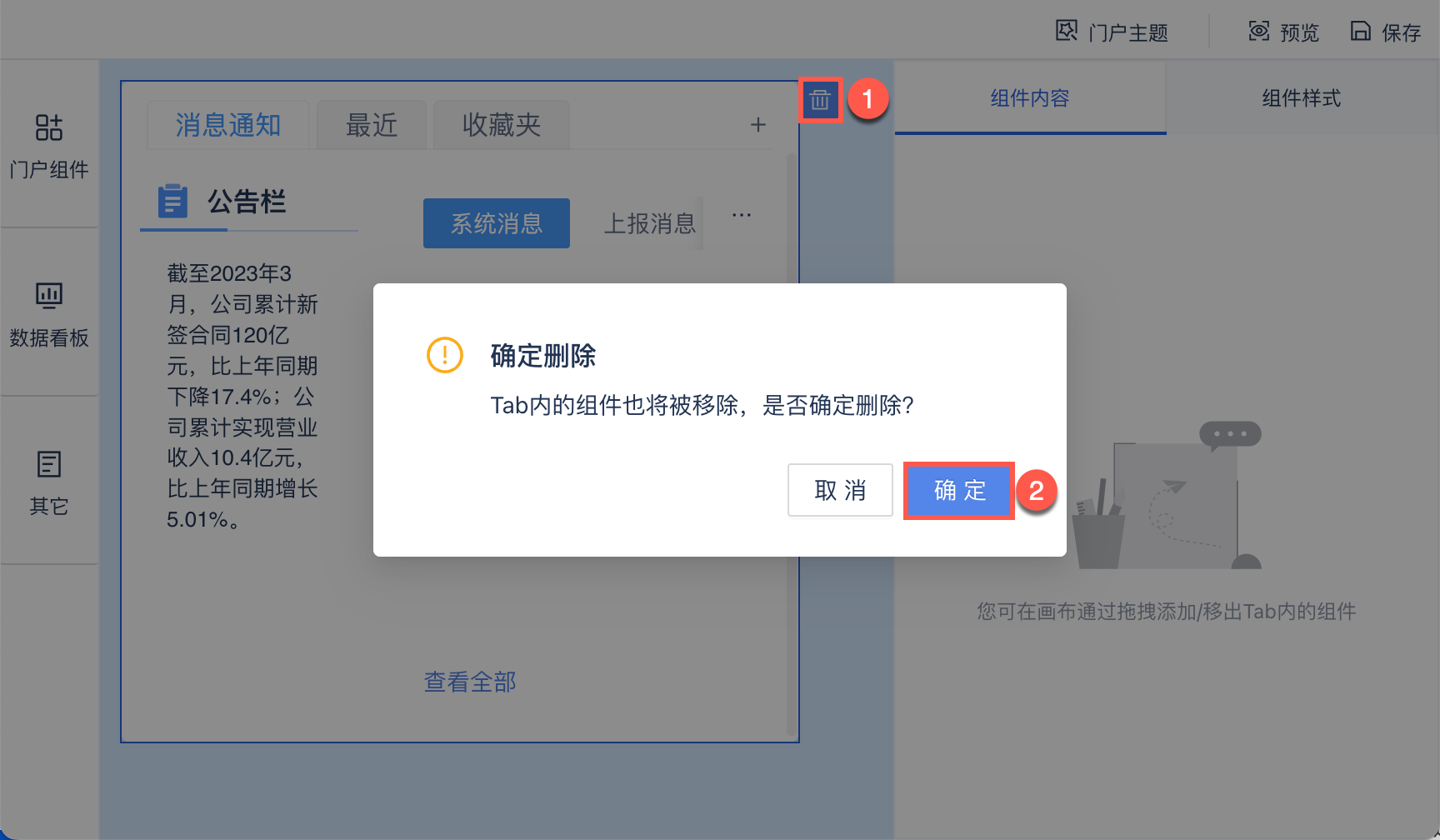
Выберите компонент, появится кнопка "Удалить", нажмите "Удалить кнопку", когда содержимое компонента Tab не будет пустым, появится всплывающее окно " Компоненты вTab также будут удалены, вы уверены, что хотите удалить его? Когда компонент Tab не пуст, появится всплывающее окно "Компонент Tab также будет удален, вы уверены, что хотите удалить его?
7.1.2 Удаление вкладок
Наведите курсор на страницу вкладки, которую нужно удалить, появится кнопка развернуть, нажмите "Удалить", когда содержимое страницы вкладки не будет пустым, появится всплывающее окно " Компоненты внутривкладки также будут удалены, вы уверены, что хотите удалить ее? Когда содержимое страницы вкладки не пусто, всплывающее окно предложит "Компоненты внутри вкладки также будут удалены, вы уверены, что хотите удалить ее?
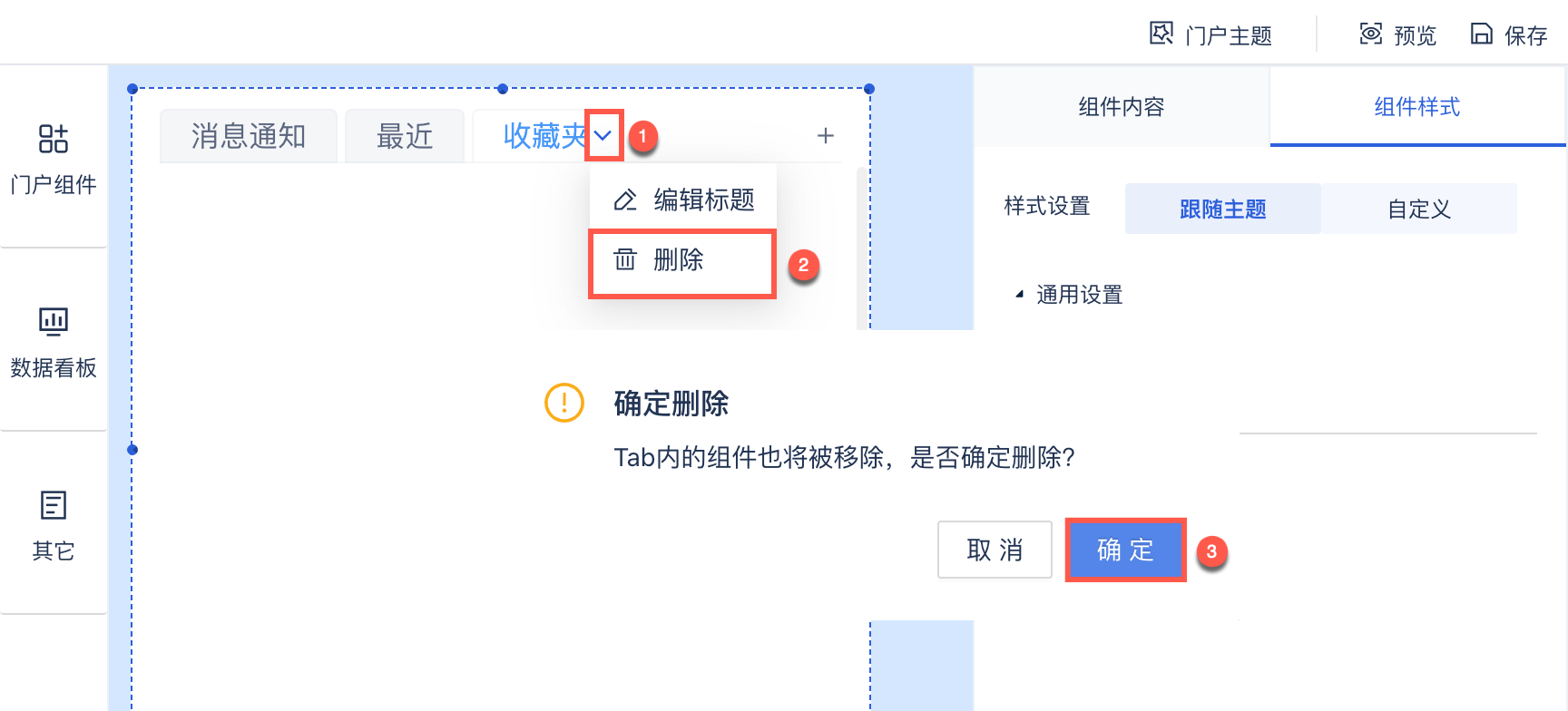
7.1.3 Удаление компонентов со страницы вкладки
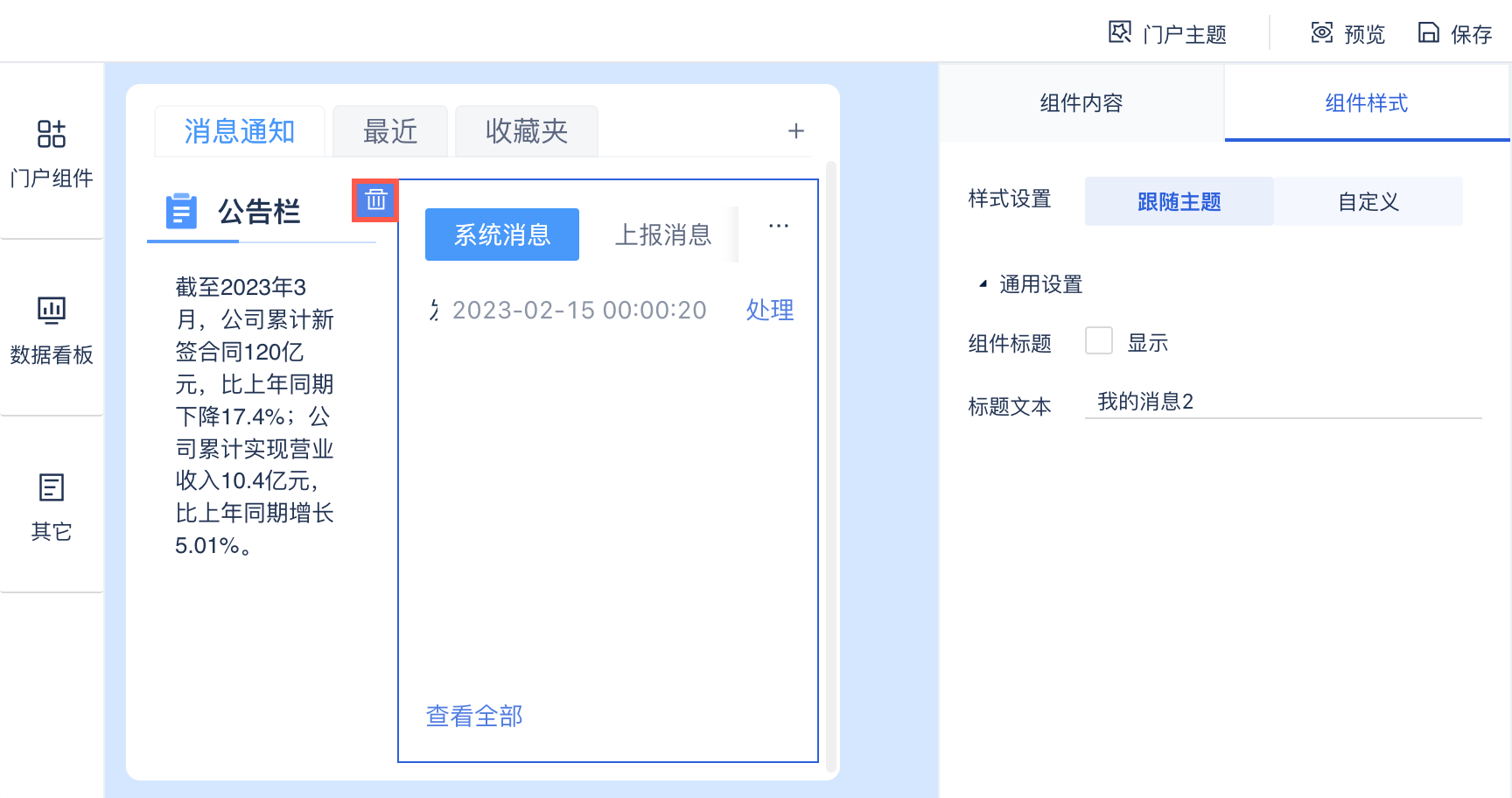
Выберите компонент, после чего появится кнопка Удалить, нажмите ее, чтобы удалить компонент. Как показано на следующем рисунке:
7.2 Компоненты регулировки
7.2.1 Настройка компонента накладки
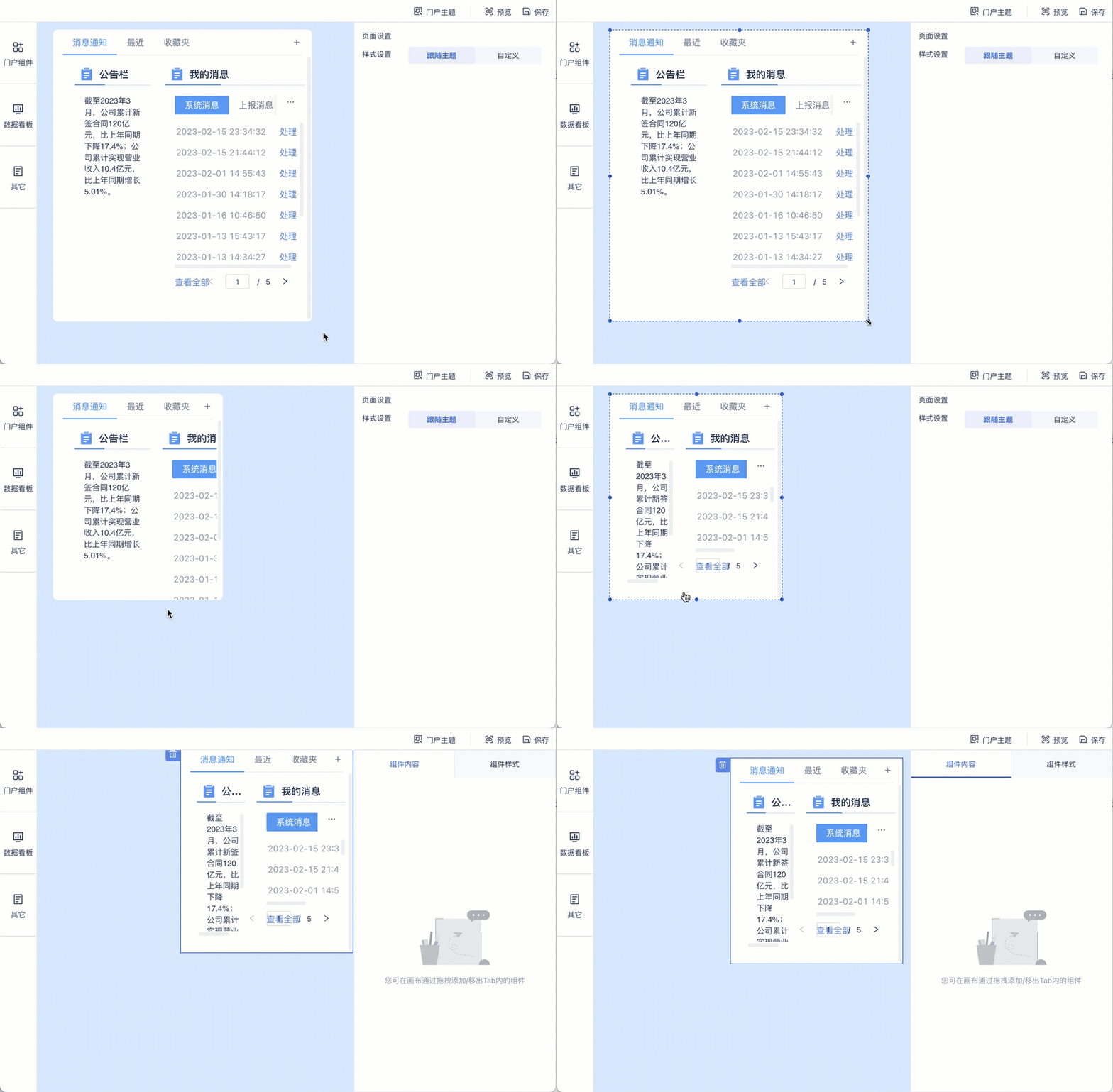
Наведите курсор мыши на компонент, появится поле с пунктирной линией, перетащите его, чтобы изменить размер и положение компонента. Как показано на рисунке ниже:
7.2.2 Настройка порядка страниц вкладок
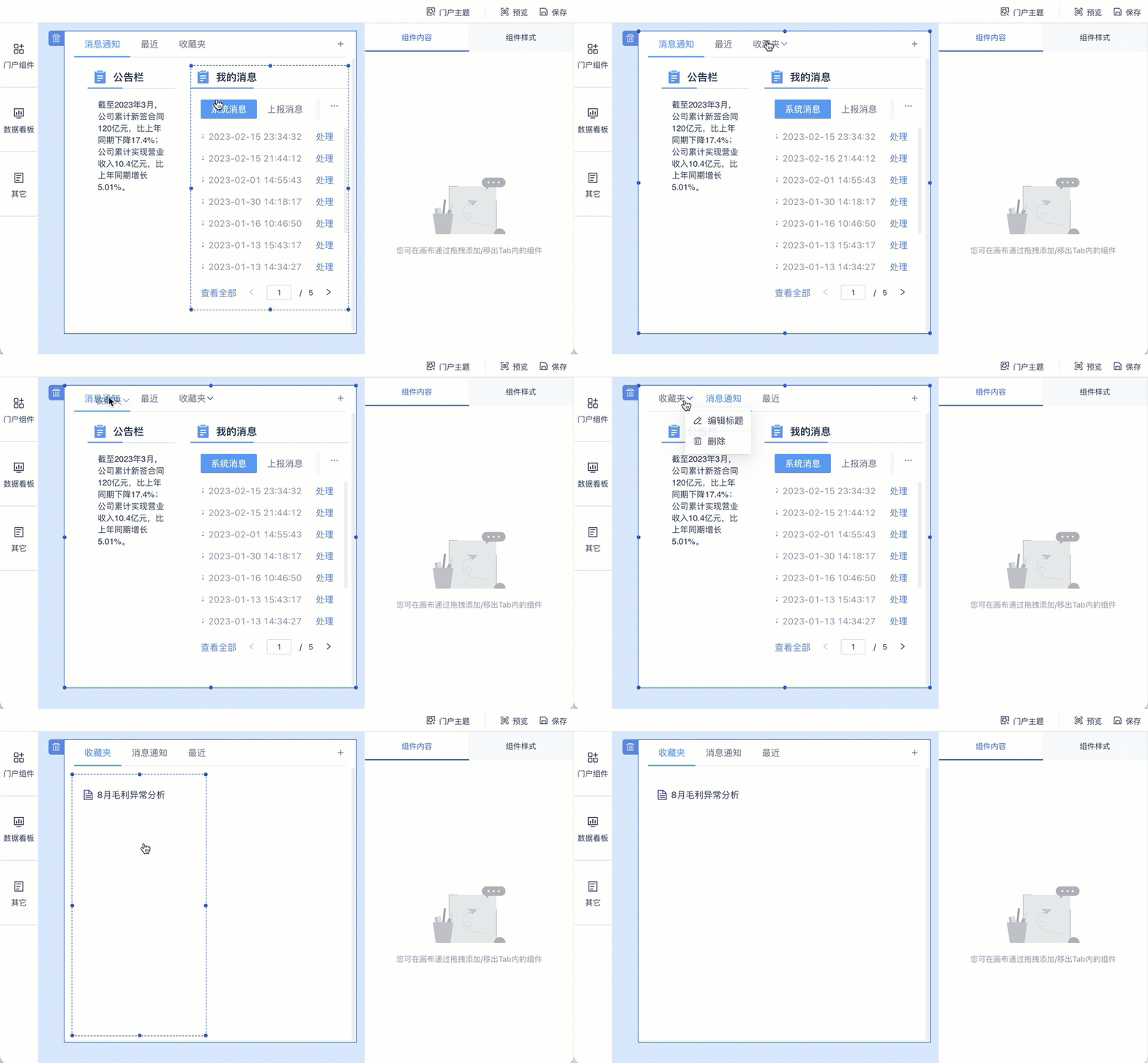
Выберите вкладку Tabs и перетащите ее влево и вправо, чтобы изменить порядок расположения вкладок, как показано на следующем рисунке:
7.2.3 Настройка компонентов вкладки на странице
Наведите курсор мыши на компонент, появится поле с пунктирной линией, перетащите его, чтобы настроить размер и положение компонента на странице Tab. Как показано на рисунке ниже: