Оформление
Настройка системы Windows с помощью SFTP
1. Обзор
SFTP-сервер, который поставляется с системами Linux и Mac, и freeSSHd, который требуется для систем Windows.
2. Загрузите freeSSHd
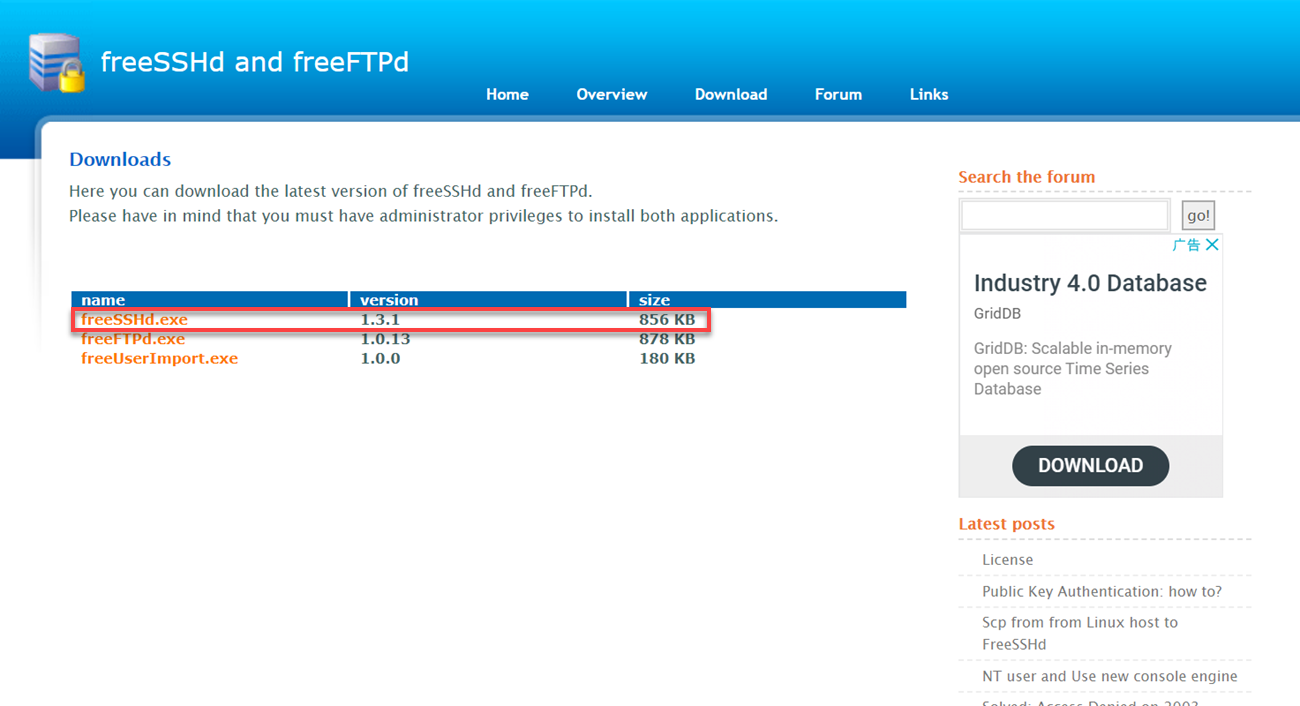
Щелкните по ссылке, чтобы загрузить freeSSHd. Как вы можете видеть на рисунке ниже:
3. Установите freeSSHd
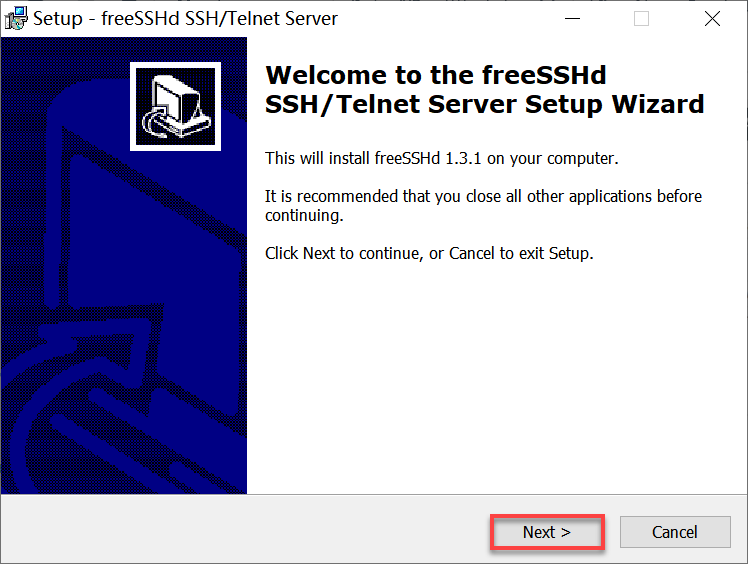
1) Дважды щелкните загруженный файл freeSSHd.exe и нажмите "Далее", как показано ниже:
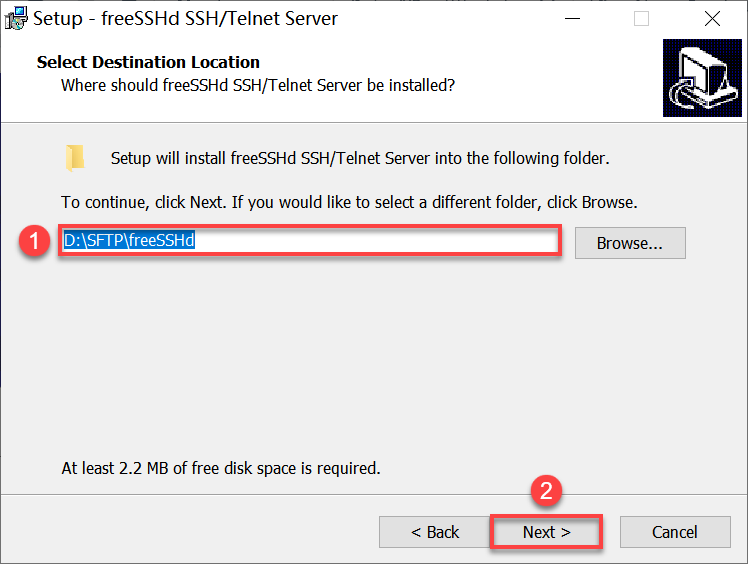
2) Выберите путь установки SFTP-сервера в соответствии с реальной ситуацией и нажмите "Далее". Как показано на рисунке ниже:
3) Нажмите "Далее", как показано ниже:
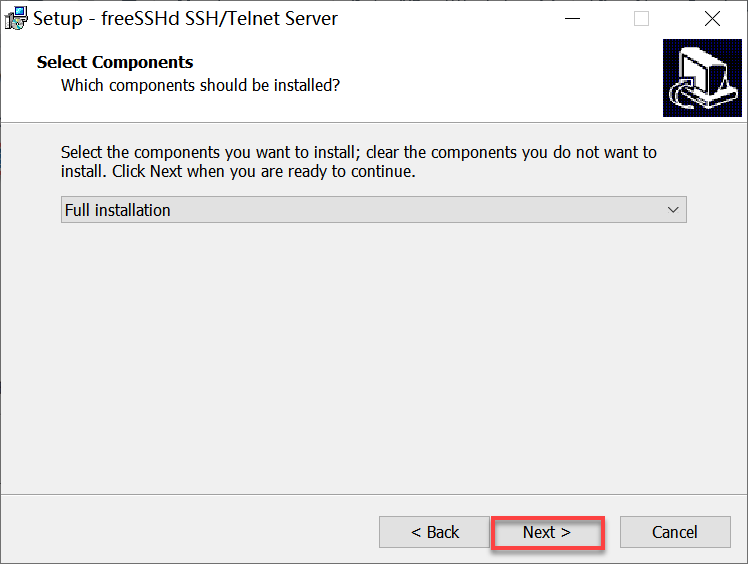
4) Нажмите "Далее", как показано ниже:
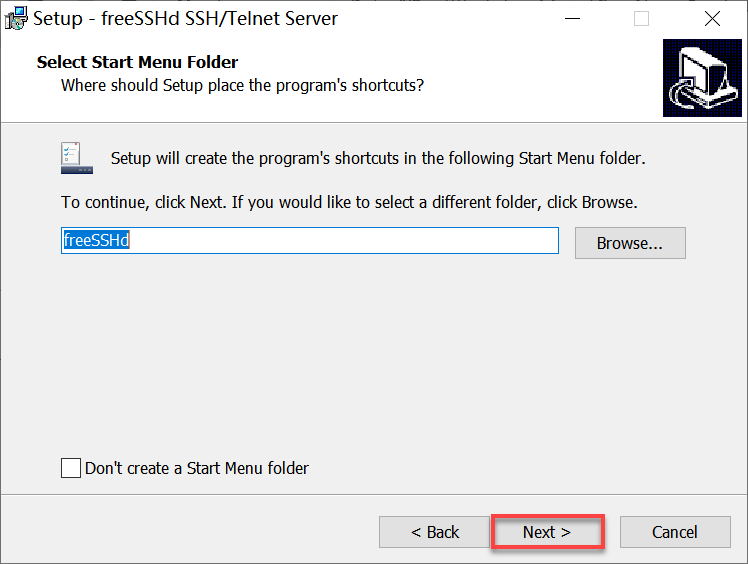
5) Нажмите "Далее", как показано ниже:
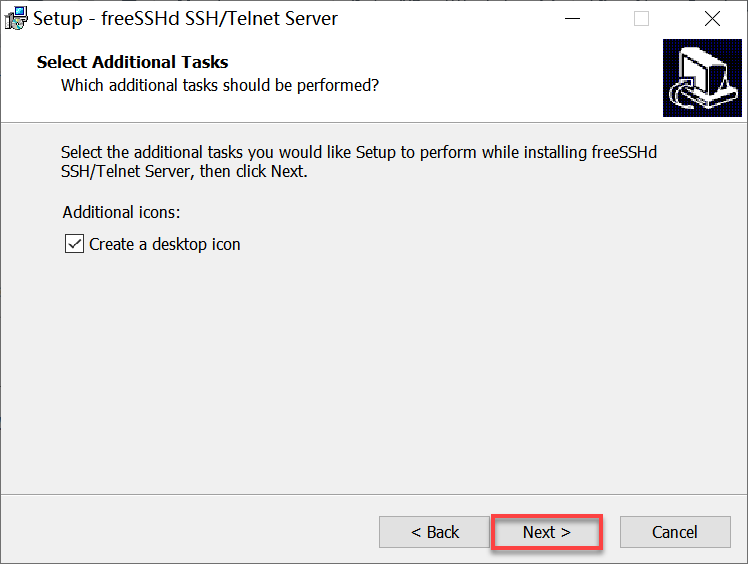
6) Нажмите "Далее", как показано ниже:
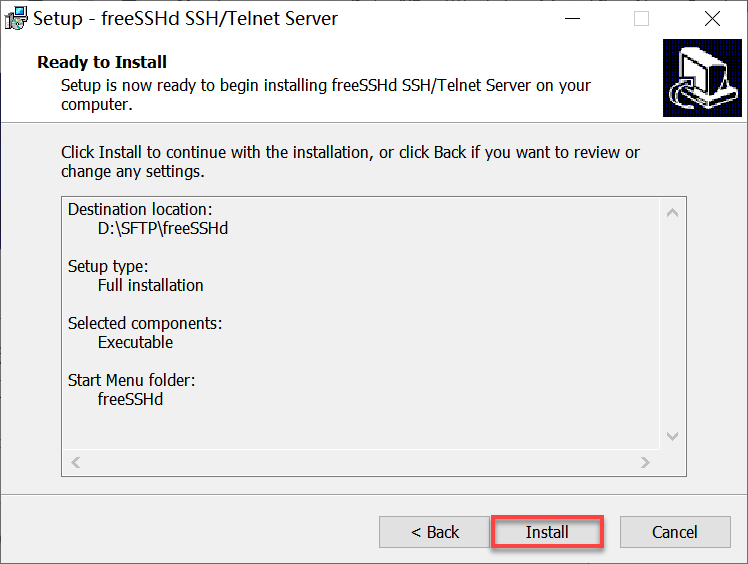
7) Нажмите "Далее", как показано ниже:
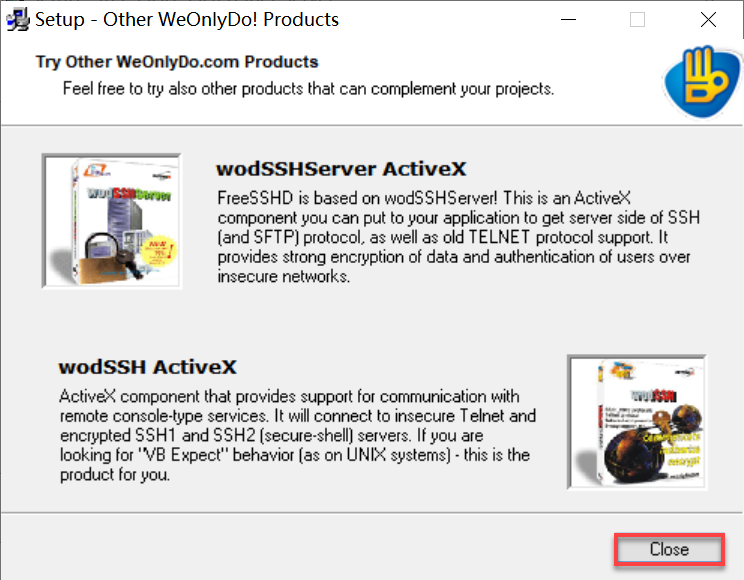
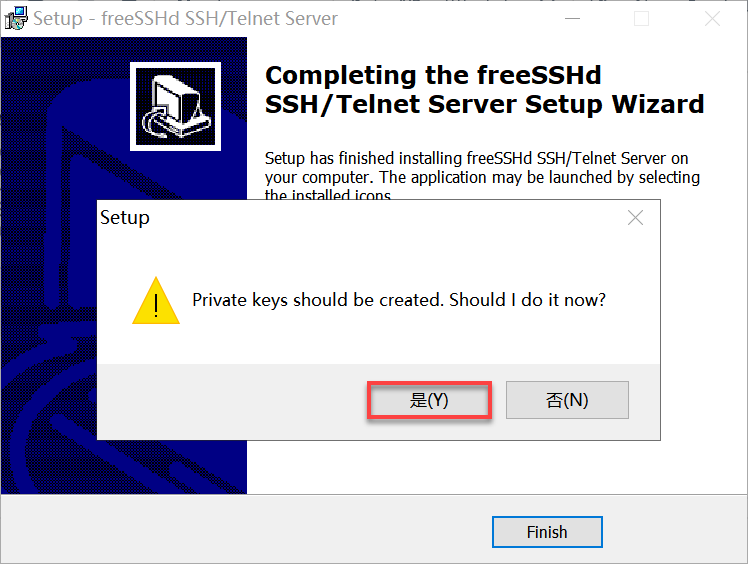
8) Появится запрос: необходимо установить закрытый ключ, нажмите "Да". Как показано на рисунке ниже:
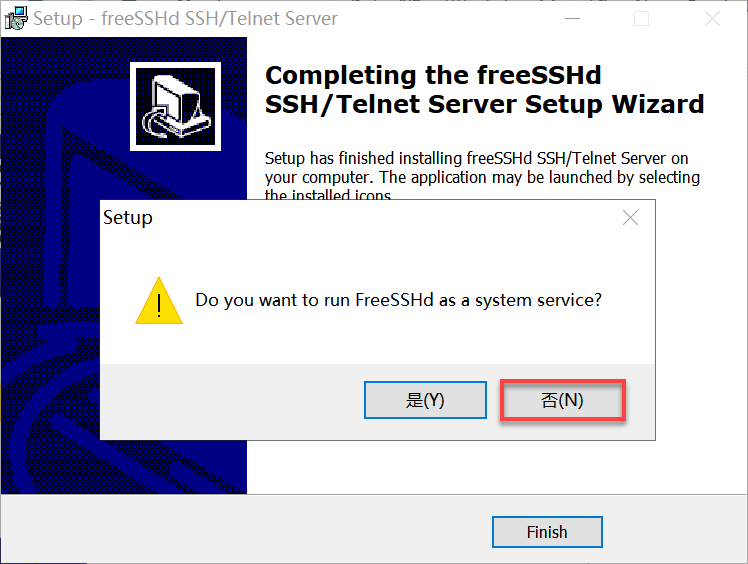
10) На вопрос: нужно ли установить freeSSHd в качестве службы, нажмите "Нет". Как показано на рисунке ниже:
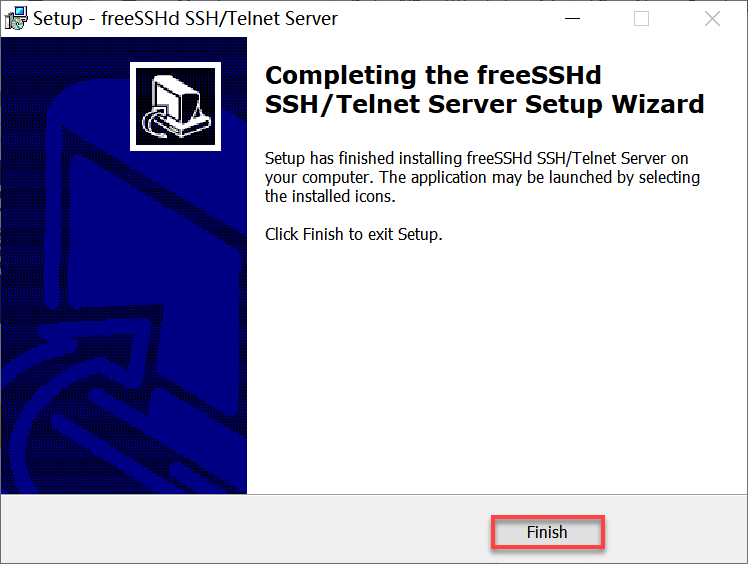
11) Нажмите "Завершить", как показано ниже:
4. Настройка freeSSHd
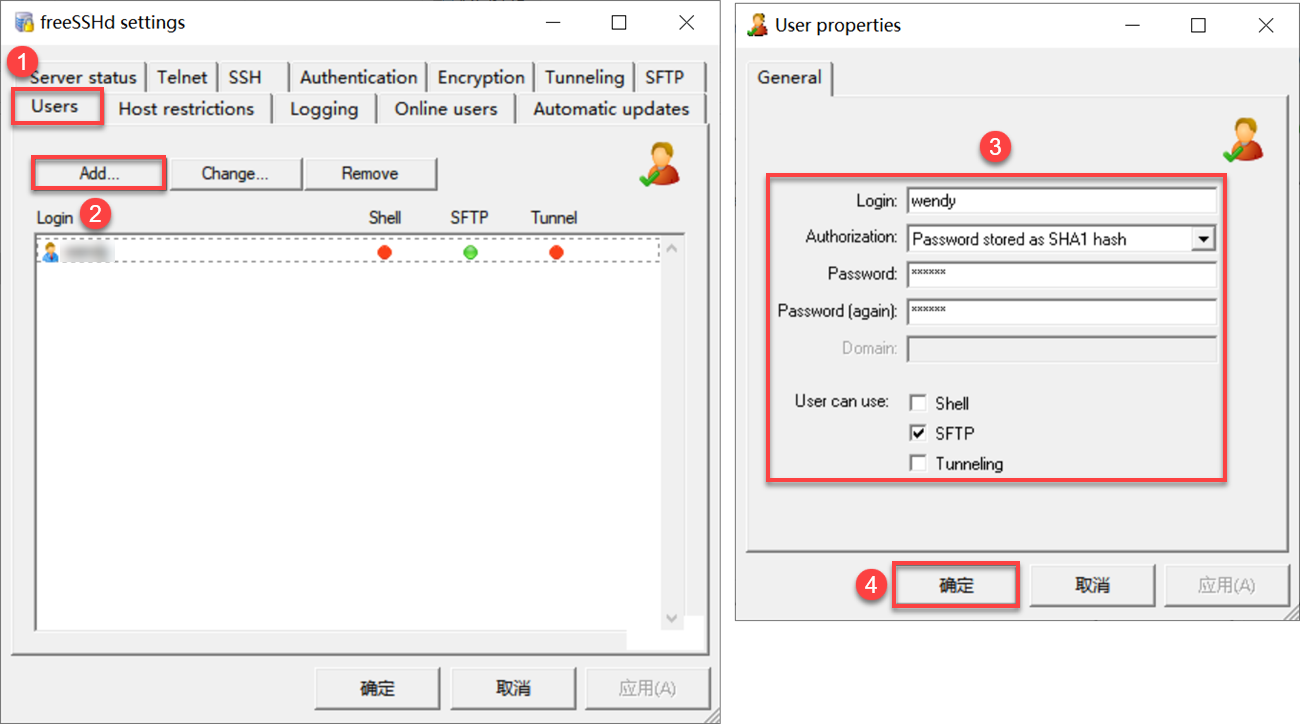
4.1 Добавление пользователей
Добавьте пользователя, задайте имя пользователя и пароль и отметьте пункт "SFTP", как показано ниже:
4.2 Настройка IP-адреса и номера порта
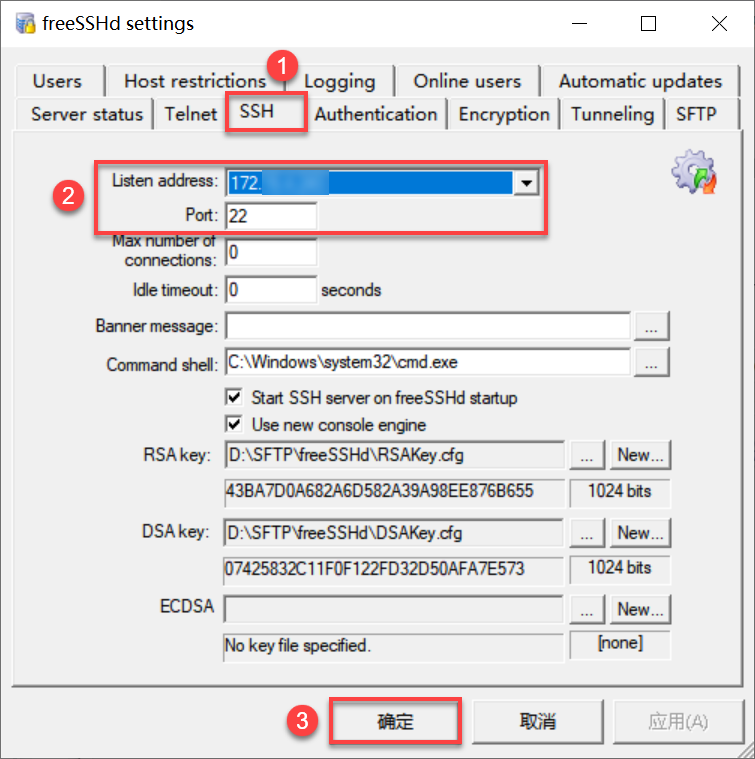
Нажмите "SSH", чтобы задать IP и номер порта SFTP-сервера. Как показано на рисунке ниже:
4.3 Настройка параметров авторизации при входе в систему
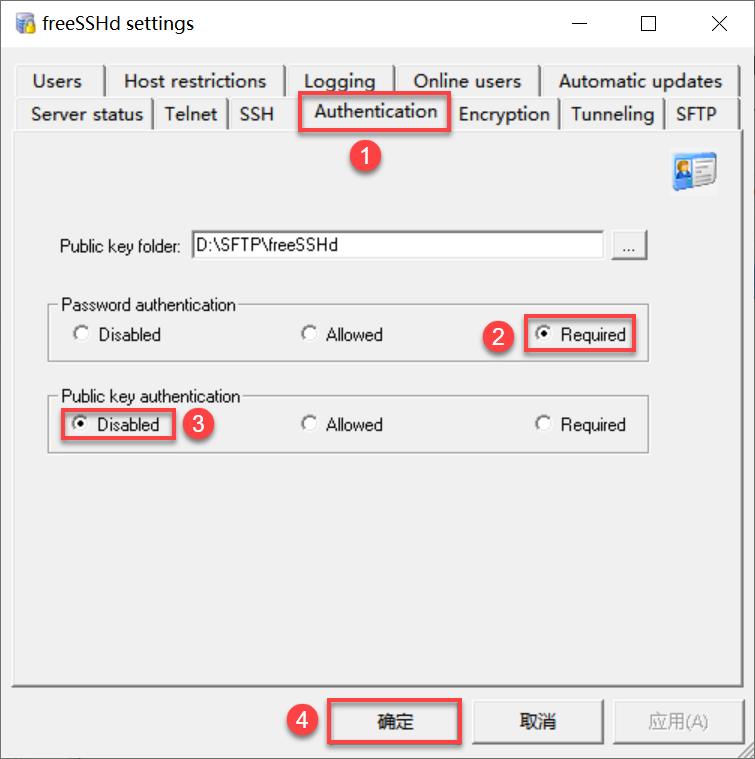
Нажмите "Аутентификация", настройки показаны на рисунке ниже:
Примечание: аутентификация с открытым ключом означает вход в систему с открытым ключом.
4.4 Настройка корневого каталога SFTP-сервера
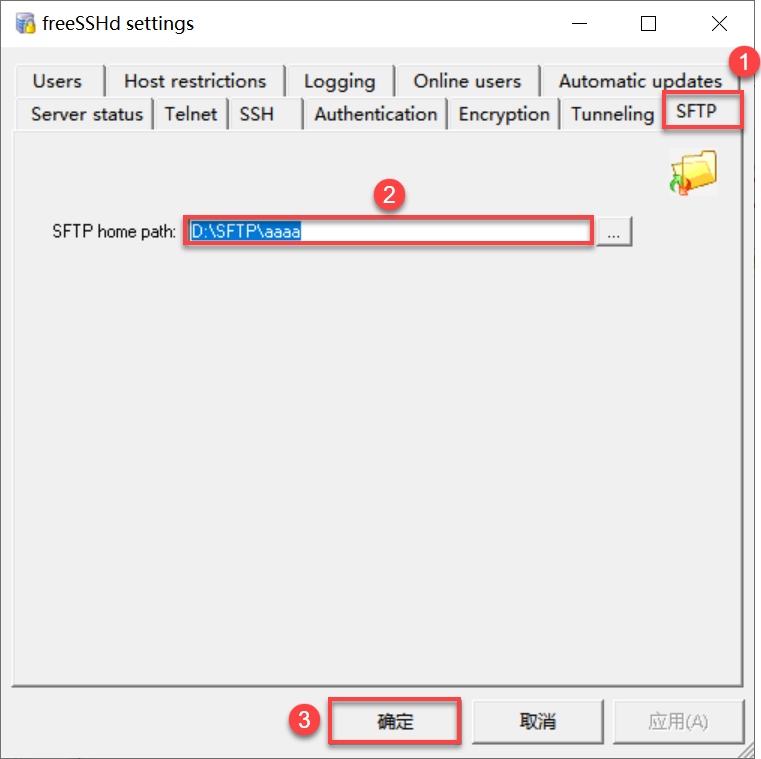
Задайте корневой каталог SFTP-сервера. Как показано на следующем рисунке:
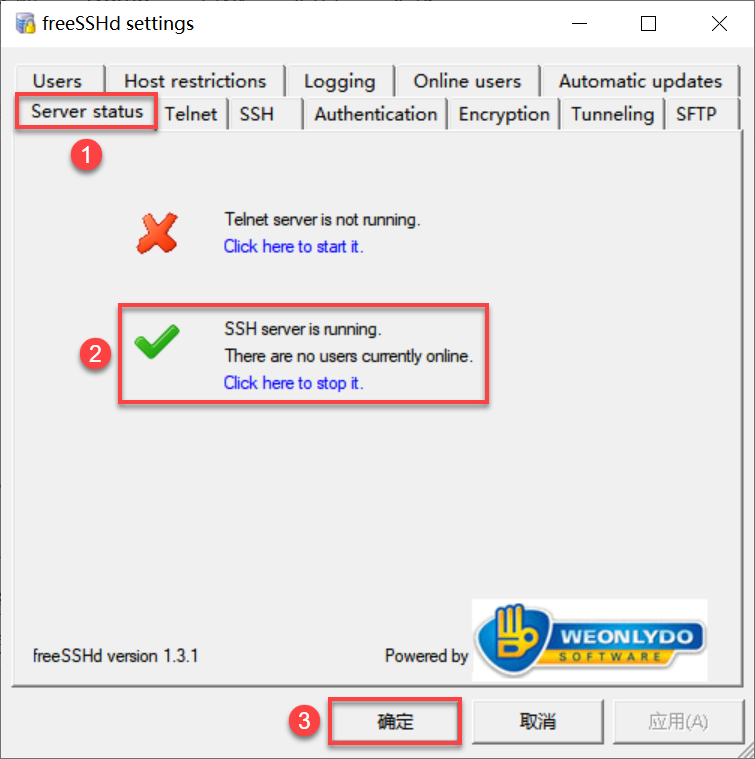
4.5 Запуск сервера Состояние сервера
Как показано на рисунке ниже:
5. Проверьте, что SFTP-сервер успешно настроен.
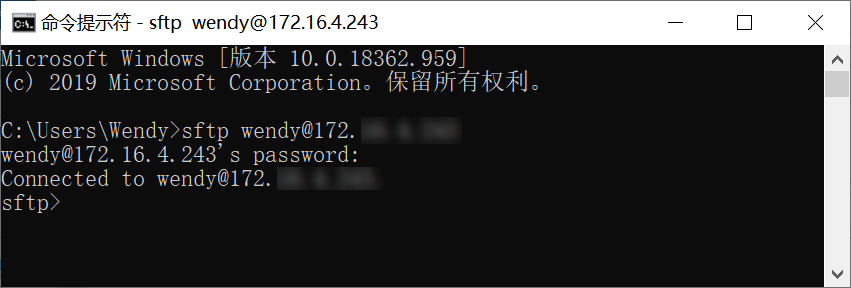
cmd В командной строке введите sftp username@IP и введите пароль. Как показано на рисунке ниже:
Описание проблемы:
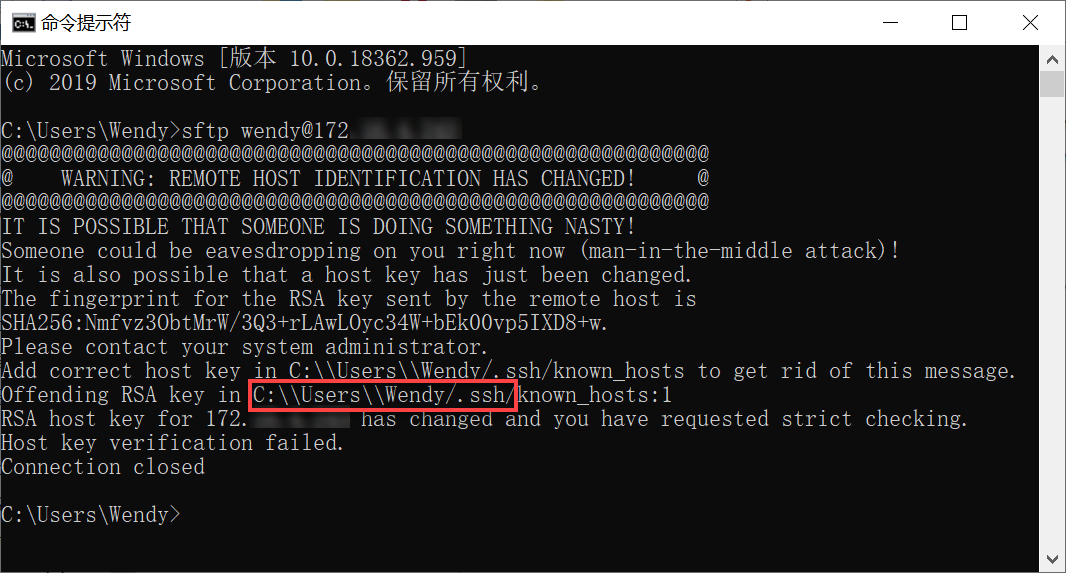
После ввода sftp username@IP в командной строке cmd вы можете получить ошибку, показанную ниже:
Решение:
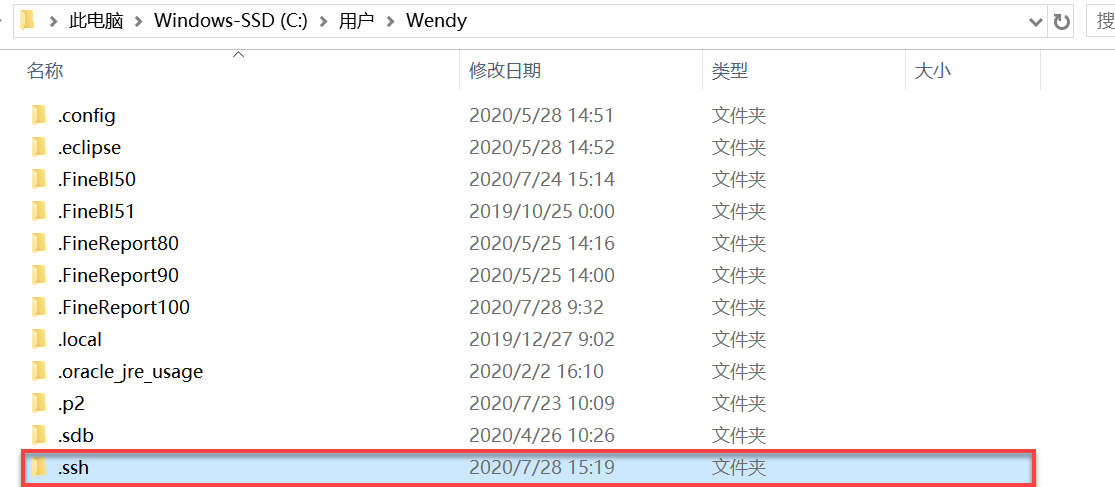
Удалите папку .ssh по пути, указанному в красном поле, как показано ниже:
6. Сервер профилей платформы
Примечание: Полные шаги по открытию кластера описаны в разделах Развертывание кластера на Linux-системах, Автоматизация развертывания кластера на Linux-системах и Развертывание кластера на Windows-системах.
1) Скопируйте папку WEB-INF проекта и вставьте ее в корневой каталог SFTP, указанный в разделе 4.4 данного документа. Это показано на следующем рисунке:

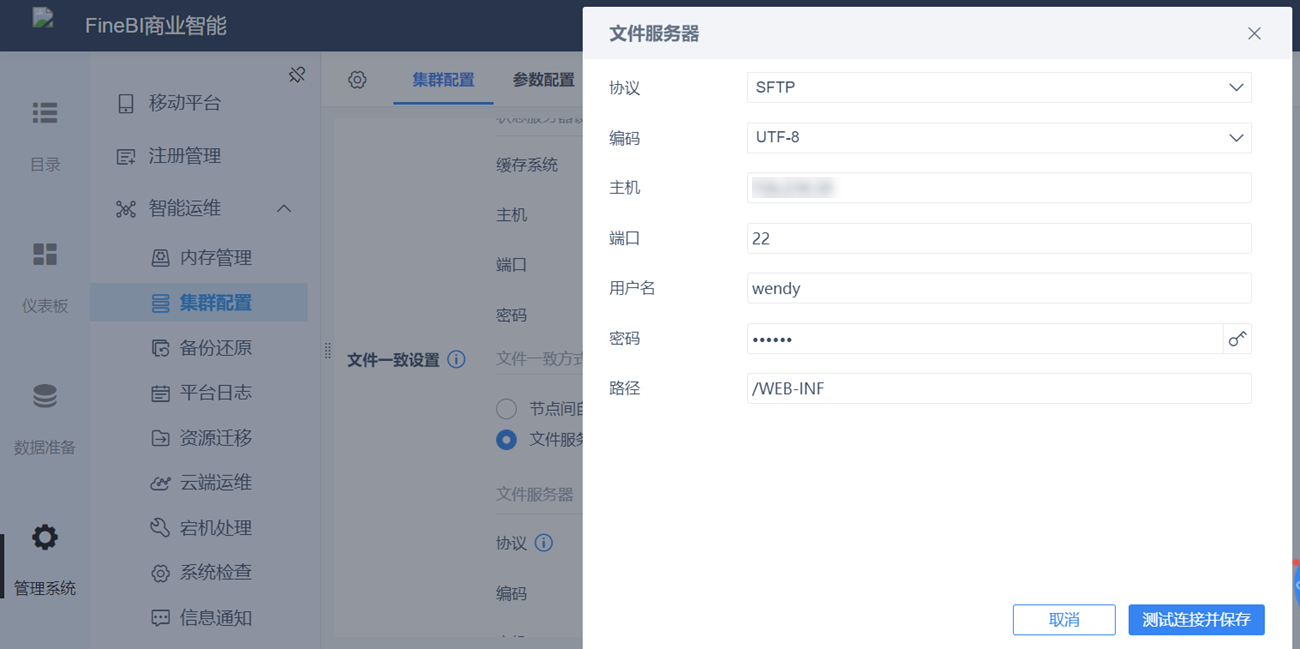
2) При настройке сервера профиля платформы заполните ftp-путь /WEB-INF. как показано на следующем рисунке: