Оформление
Планирование по времени Управление задачами
1. Обзор
1.1 Версия
| Версия сервера FineBI | Функциональные изменения |
|---|---|
| 6.0 | - |
1.2 Функциональный профиль
(1) После выполнения задачи планирования по времени администратор может просмотреть краткую информацию о работе задачи через "Монитор выполнения".
2) Администраторы могут просматривать задачи планирования, выполняемые в фоновом режиме.
(3) После сбоя в выполнении задачи планирования по времени супер-администратор может получать своевременные напоминания о сбое через SMS, уведомления платформы, электронную почту и другие средства.
2. управление задачами
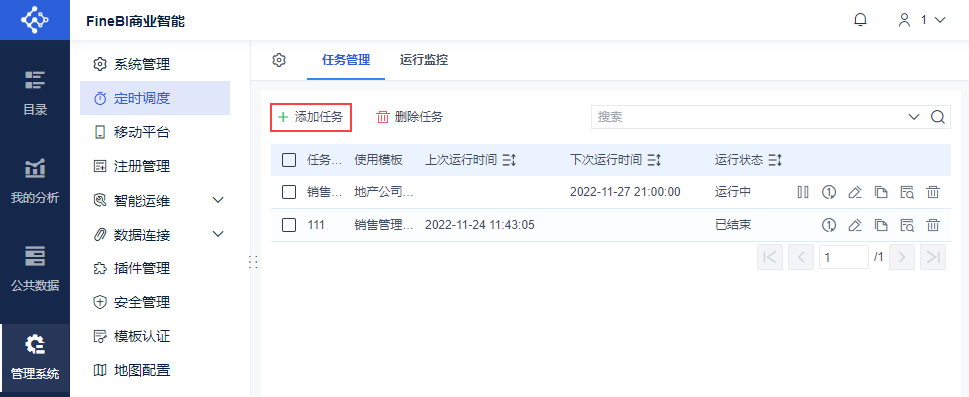
Администратор входит в систему FineBI и нажимает "System Management > Планирование времени > Управление задачами". Вы можете создавать, изменять, удалять, искать и управлять задачами планирования времени.
2.1 Добавление задач
Нажмите "Добавить задачу", чтобы перейти к настройке задачи планирования по времени. Как показано на рисунке ниже:
2.2 Задачи управления
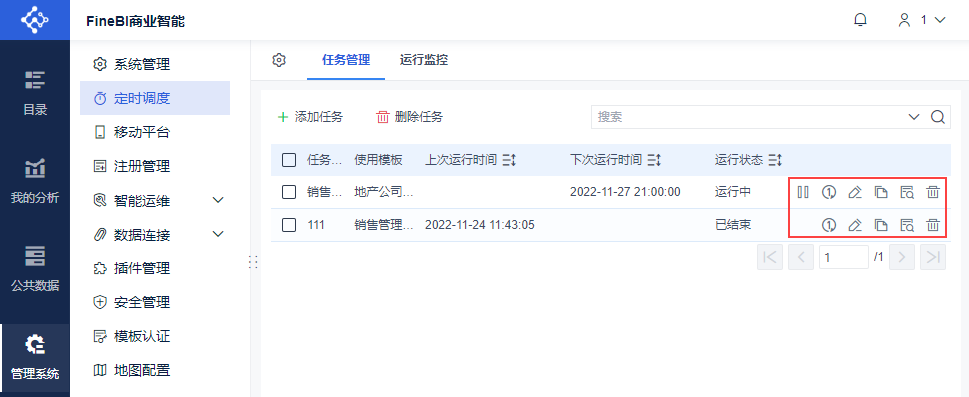
Для каждой задачи планирования по времени в "Интерфейсе управления задачами" можно увидеть имя задачи, используемый шаблон, время последнего запуска, время следующего запуска и статус запуска.
Администраторы могут сортировать задания по времени последнего выполнения, времени следующего выполнения и статусу выполнения.
Администратор может приостановить выполнение, выполнить один раз, отредактировать задачу, скопировать задачу, просмотреть задачу, удалить задачу и т. д. для каждой задачи планирования по времени.
Как показано на рисунке ниже:
Примечание 1: При приостановке задачи планирования по расписанию система перестает запускать задачу планирования по расписанию, но запущенная, но еще не выполненная задача планирования по расписанию будет продолжать выполняться, а после завершения выполнения задача планирования по расписанию полностью прекратит выполнение.
Примечание 2: Если в списке отображается задача планирования с таймером без типа объекта планирования, в поле "Использовать шаблон" отображается - -.
Примечание 3: Управление группами и пакетное выполнение задач планирования по времени не поддерживаются.
2.3 Удаление заданий
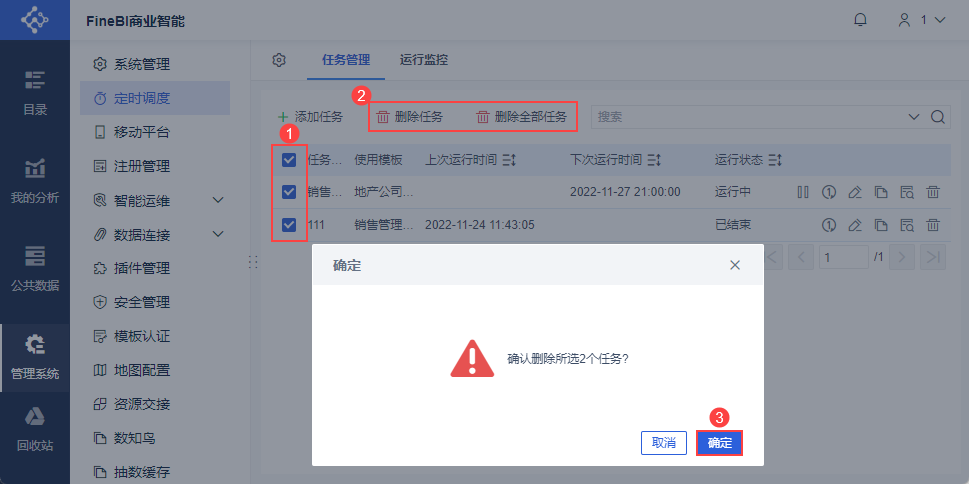
Администратор может отметить несколько/все задачи и нажать кнопку "Удалить задачи"/"Удалить все задачи", чтобы удалить задачи планирования по времени. Как показано на рисунке ниже:
2.4 Задачи поиска
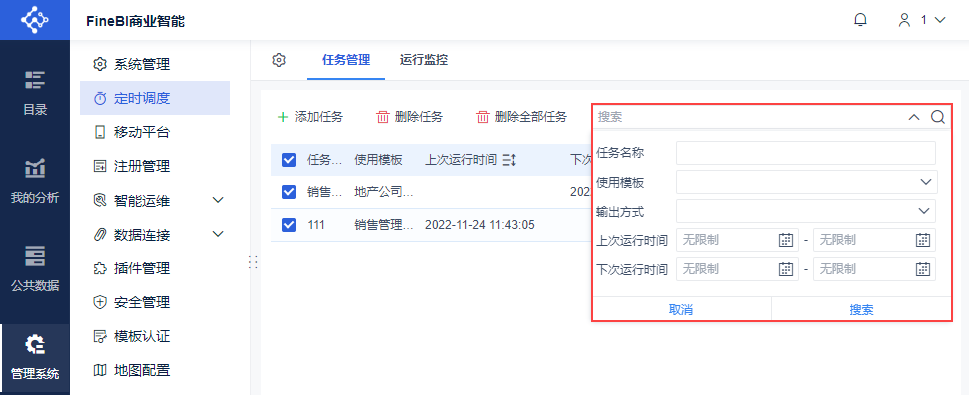
Администраторы могут вручную ввести имя задачи/имя шаблона, используемое для простого планирования задач с нечетким поиском по времени.
Администраторы могут нажать на всплывающее раскрывающееся окно, чтобы запланировать задачи со сложным нечетким поиском по времени по имени задачи, используемому шаблону, способу вывода, времени последнего выполнения, времени следующего выполнения.
Как показано на рисунке ниже:
3. оперативный мониторинг
Администратор входит в Data Decision System и нажимает "System Management > Планировщик времени > Монитор выполнения". Мониторинг выполнения включает в себя "Детали выполнения задачи" и "Выполняемые задачи".
3.1 Распределение выполнения мандата
(1) Данные о выполнении задачи похожи на журналы, в которых можно записать сокращенную информацию о выполнении задачи планирования по времени.
(2) Сведения о выполнении задачи по умолчанию показывают только данные о выполнении задачи за день. Есть два способа отображения.
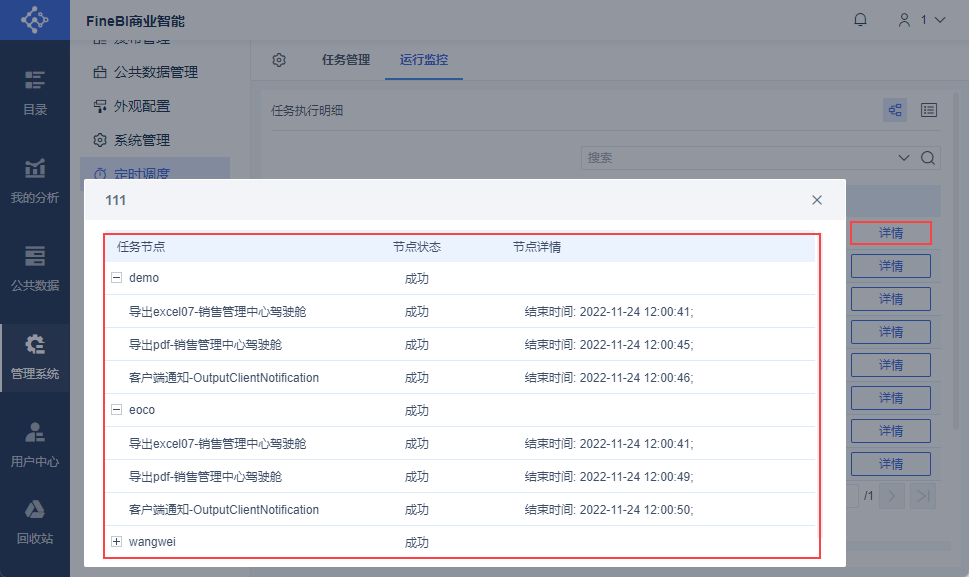
- Иерархическая структура:
Планировщик времени генерирует один результат выполнения для каждого задания. Нажмите "Подробности", чтобы просмотреть статус выполнения каждого узла задачи.
Если задача планирования по времени наследует пользовательский класс judgement/task child node skip, состояние узла пропускается, а общее состояние задачи пропускается.
Если узел задачи планирования по таймеру выполняется успешно, статус узла - успех. Все состояния узлов успешны, и общее состояние задачи успешно.
Если выполнение дочернего узла задачи планирования по расписанию завершилось неудачно, статус узла будет Failed, а общий статус задачи - Failed, и вы сможете просмотреть причину неудачи.
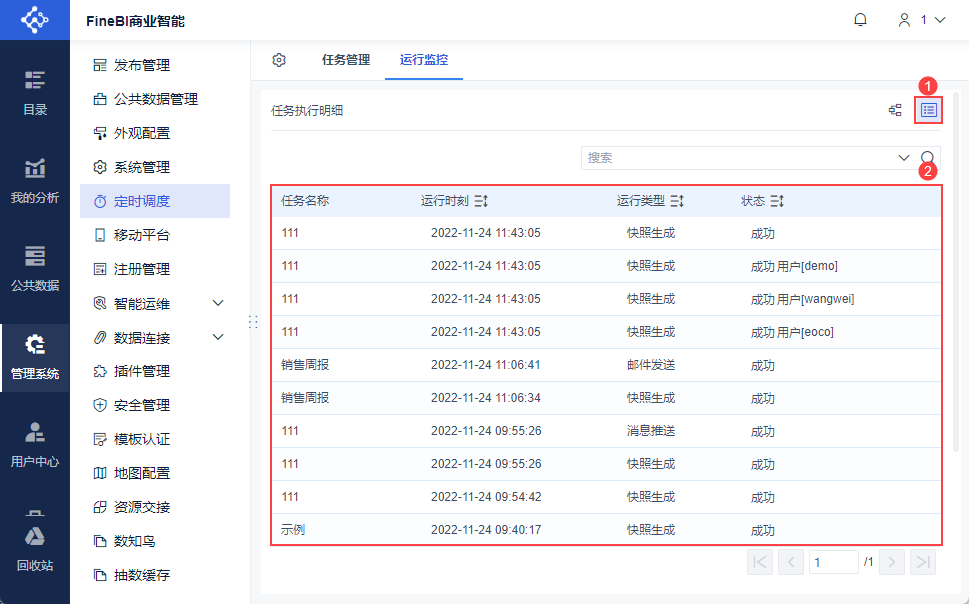
- Структура списка:
Для работы каждого узла планирования с таймером формируется результат выполнения, который отображается в виде таблицы разбиения.
(3) С помощью поиска можно отобразить данные о выполнении задачи планирования по времени за все даты.
- Администратор может напрямую нажать кнопку поиска, и в списке появятся все даты выполнения задачи планирования по таймеру.
- Администраторы могут вручную ввести название задачи для простого нечеткого поиска по всем датам выполнения задач планирования по расписанию.
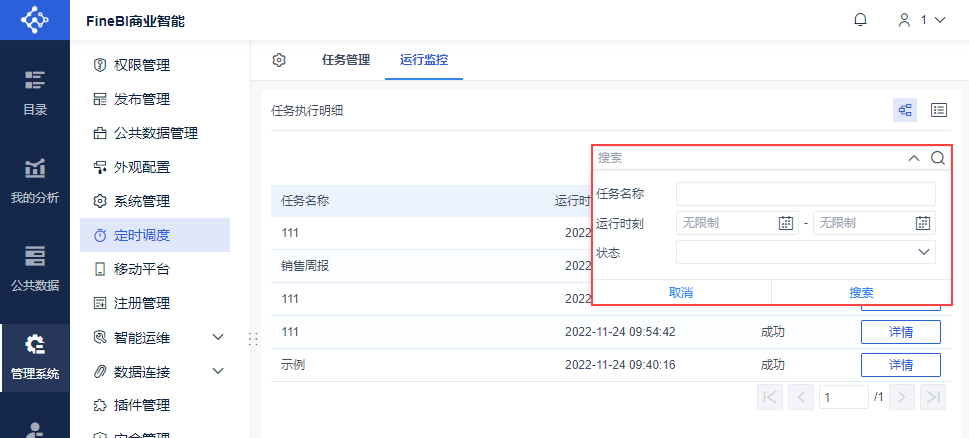
- В иерархической структуре администраторы могут нажать на всплывающее раскрывающееся окно, чтобы выполнить сложный нечеткий поиск данных о выполнении задач планирования по расписанию за все даты по имени задачи, моменту выполнения и статусу.
- В структуре списка администраторы могут нажать на всплывающее раскрывающееся окно, чтобы выполнить сложный нечеткий поиск всех дат выполнения задач планирования по времени по имени задачи, моменту выполнения, типу выполнения и статусу.
Как показано на рисунке ниже:
3.2 Выполняемые мандаты
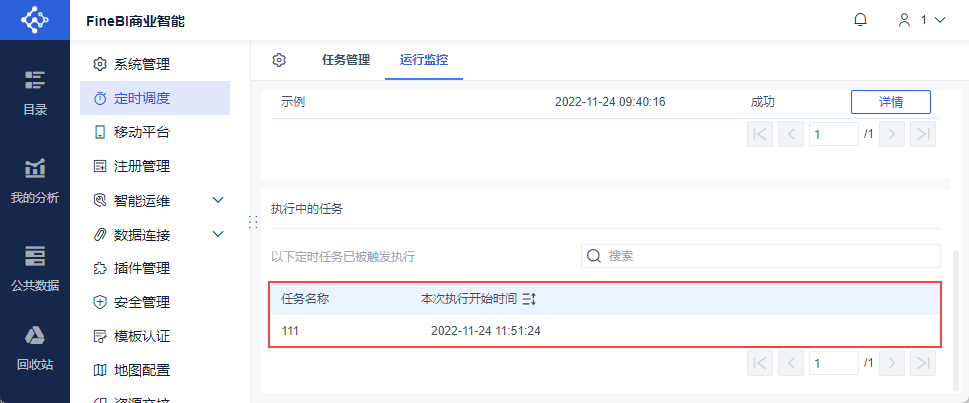
Если задача планирования по таймеру выполняется, она отображается в разделе Выполняемые задачи на странице вкладки Монитор выполнения, как показано на следующем рисунке:
По умолчанию в списке "Выполняемые задания" отображаются все выполняемые задания, независимо от того, выполняются они в один и тот же день или нет.
4. Запуск оповещений о сбоях
Администратор входит в FineBI и нажимает "System Management > Планировщик времени". Нажмите кнопку "Глобальные настройки", чтобы установить сообщение о сбое запуска.
Напоминания: SMS, уведомления платформы, электронные письма.
Содержание напоминания: название задания и время сбоя выполнения.
Примечание 1: Если для задачи планирования с таймером отмечена кнопка "Перезапуск задачи", то при неудачном выполнении задачи она будет перезапущена, а не сразу отправлена напоминание о неудаче. Задача будет перезапущена, а напоминание о неудаче будет отправлено только в том случае, если перезапуск все еще не удался.
Примечание 2: Чтобы использовать SMS-оповещения, необходимо сначала включить функцию SMS, подробности см. в разделе: SMS.
Примечание 3: Чтобы использовать оповещения по электронной почте, необходимо сначала настроить службу почтовых ящиков, подробности см. в разделе: Почтовые ящики.
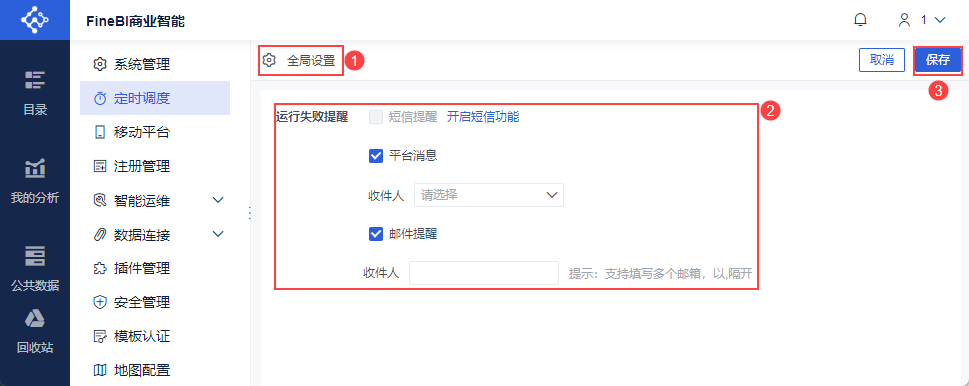
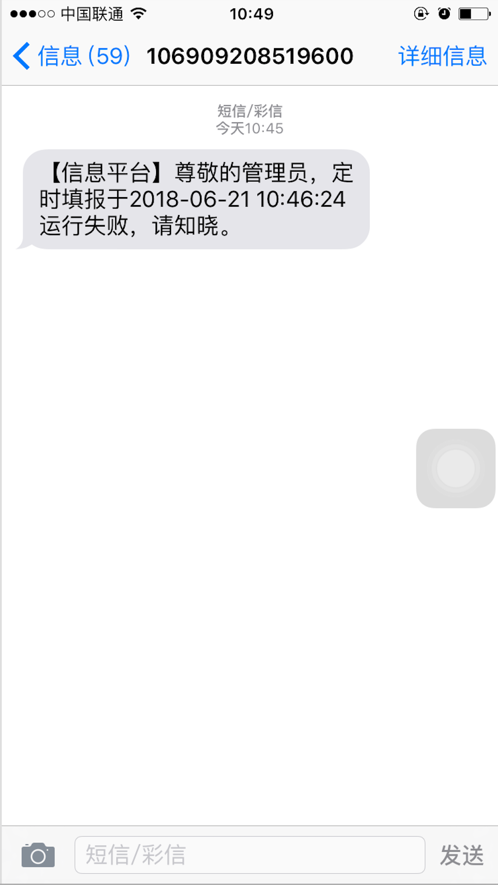
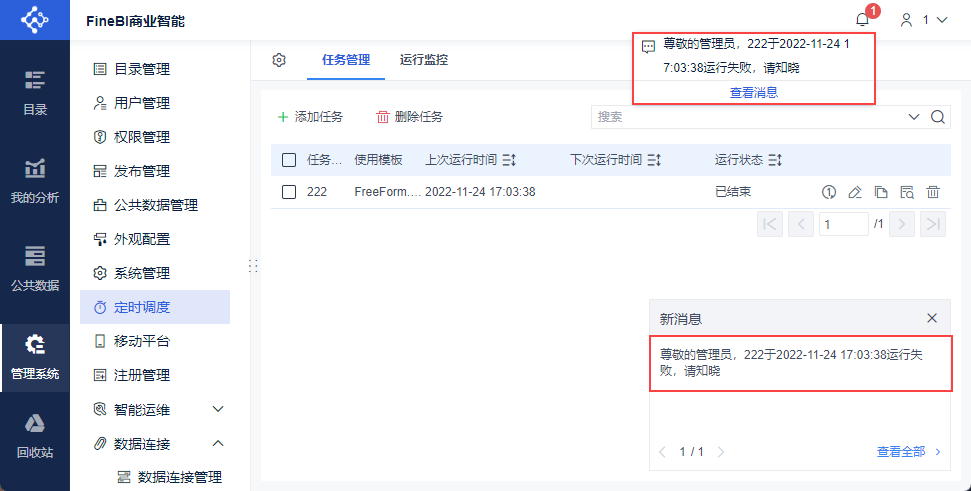
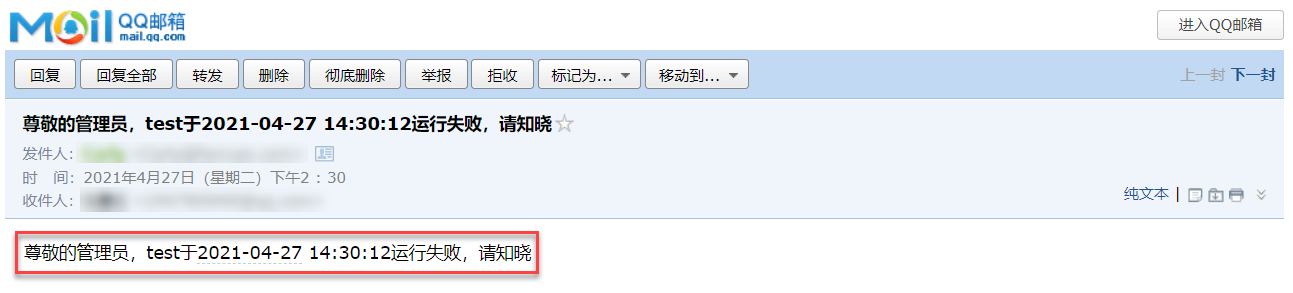
Если задание по таймеру не выполняется, отправляется напоминание о неудачном выполнении, как показано на следующем рисунке:
SMS-оповещения:
Новости платформы:
Оповещения по электронной почте:
5. условия
Описание проблемы:
Когда пользователь выполняет операцию "Добавить/удалить/копировать/выполнить только один раз" в разделе "Сроки > Управление задачами", операция не выполняется и появляется всплывающее окно: xxx срок действия плагина внешней базы данных истек, текущая операция не эффективна, эта функция в настоящее время затронута, пожалуйста, зарегистрируйтесь вовремя.
Как показано на рисунке ниже:
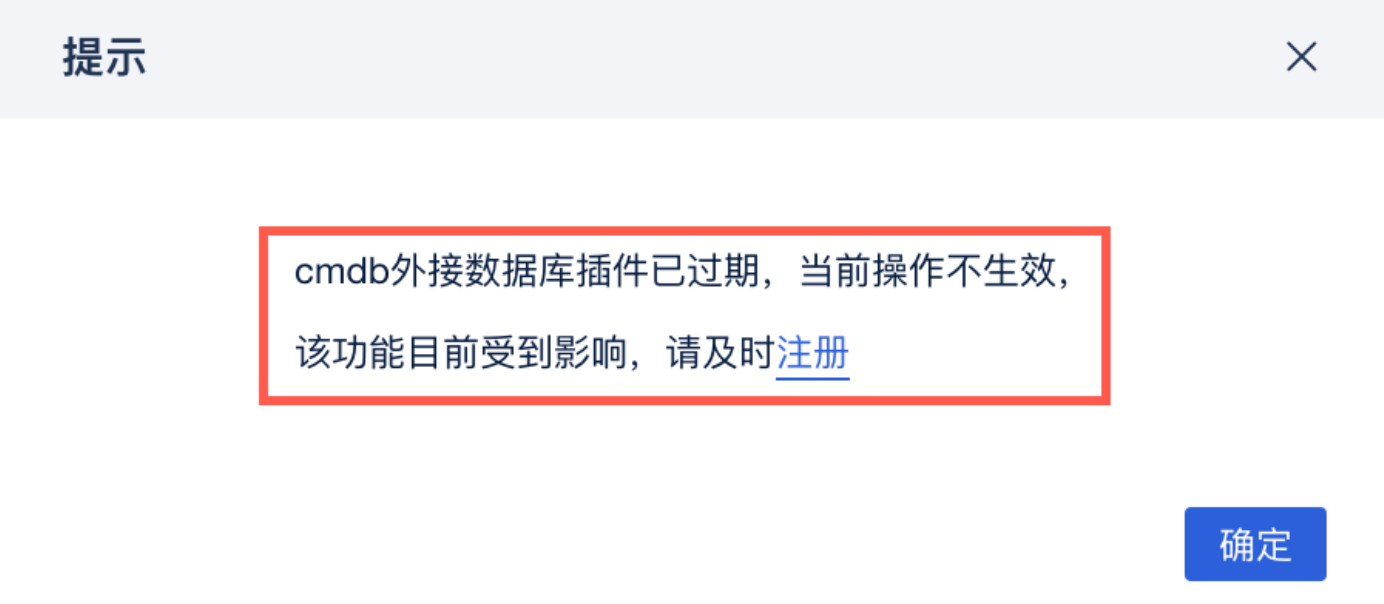
Анализ причин:
В проекте используется внешняя база данных finedb версии CCTV, лицензия на функциональные точки для этого типа базы данных истекла, что повлияло на функцию планирования по времени, которая не может быть использована должным образом.
Решение:
Обратитесь в отдел продаж Sailsoft, чтобы продлить/приобрести дополнительные лицензии на использование данного типа базы данных.