Оформление
Компонент "Мои сообщения
1. Обзор
Применимые сценарии: Пользователи, установившие плагин "Портал данных ", могут обратиться к этой статье, чтобы понять соответствующие функции Портала данных.
1.1 Версия
| Версия сервера FineBI | Плагин для портала данных | Функциональные изменения |
|---|---|---|
| 6.0.3 | V1.5 | - |
1.2 Функциональный профиль
В этой статье описывается использование компонента My Messages в Data Portal Kanban.
2. Добавление компонентов
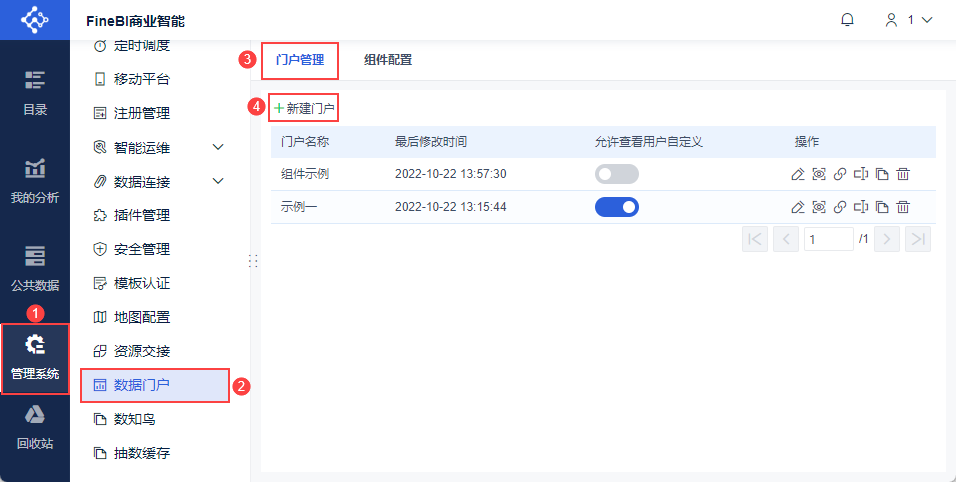
Администратор входит в систему FineBI, переходит в раздел "System Management > Портал данных > Управление порталом", нажимает "Новый портал" и создает новую канбан-доску портала данных, как показано на следующем рисунке:
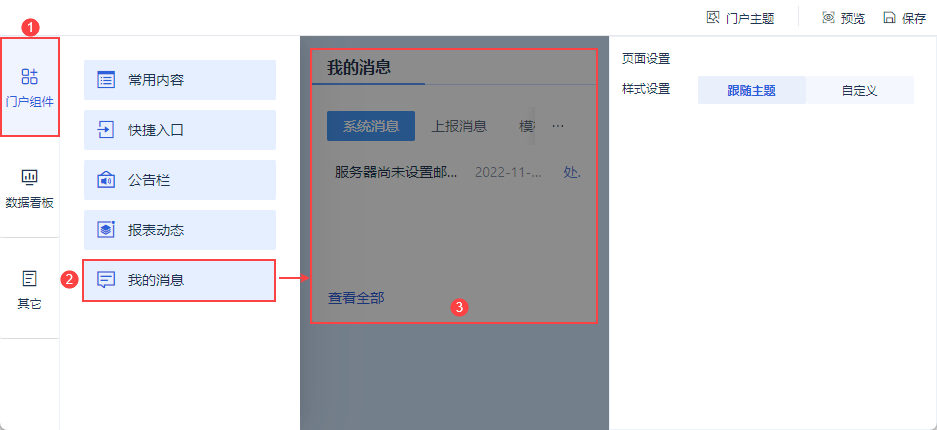
На экране редактирования портала данных выберите "Компоненты портала" и нажмите/перетащите компонент "Мои сообщения" на портал данных, как показано ниже:
3. Содержание компонентов
Выберите компонент, в правой части можно задать содержимое компонента.
3.1 Содержание настройки
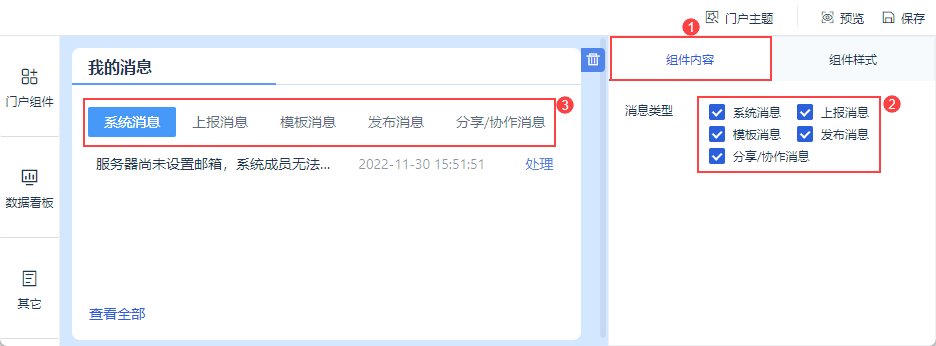
Поддерживаемые типы сообщений, отображаемых в компоненте, включают пять, которые можно выбрать из нескольких. Как показано на рисунке ниже:
| Тип сообщения | инструкции |
|---|---|
| системное сообщение | Соответствующие push-сообщения от системыПример: Уведомления платформы планирования по времени |
| Сообщить о сообщении | Многоуровневая отчетность FineReport с триггерным отправлением сообщенийПример: многоуровневое представление данных |
| Шаблонные сообщения | Шаблон FineReport срабатывает при отправке сообщенийПример: Шаблонный плагин события сообщения |
| отправить сообщение | Выпуск FineBI Dashboard Release Triggered Message PushПример: управление выпуском |
| Обмен сообщениями/сотрудничество | Совместное использование тем/данных/панелей FineBI/рассылка сообщений, вызванных совместной работойПример: сотрудничество |
3.2 Предварительный просмотр эффектов
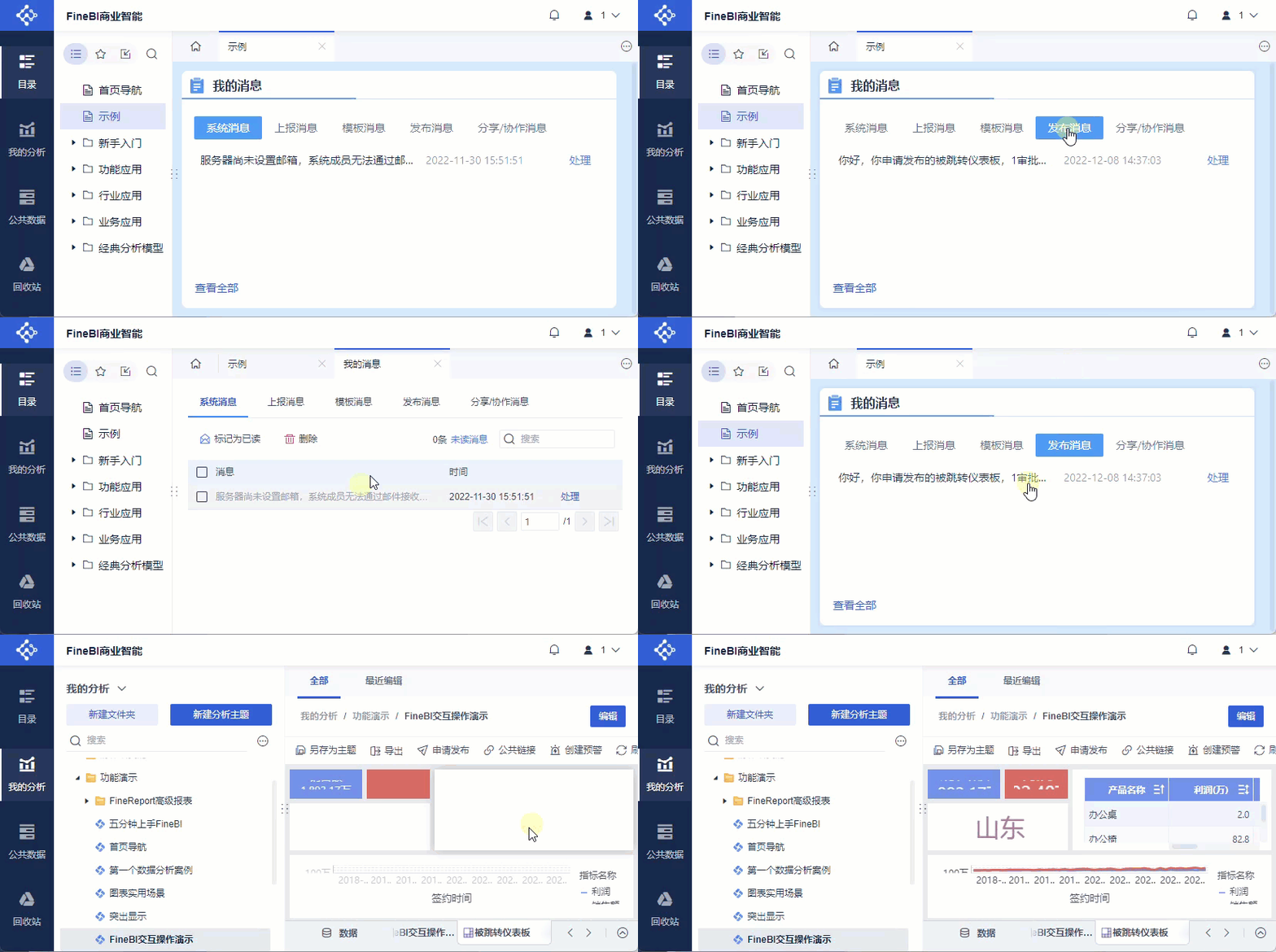
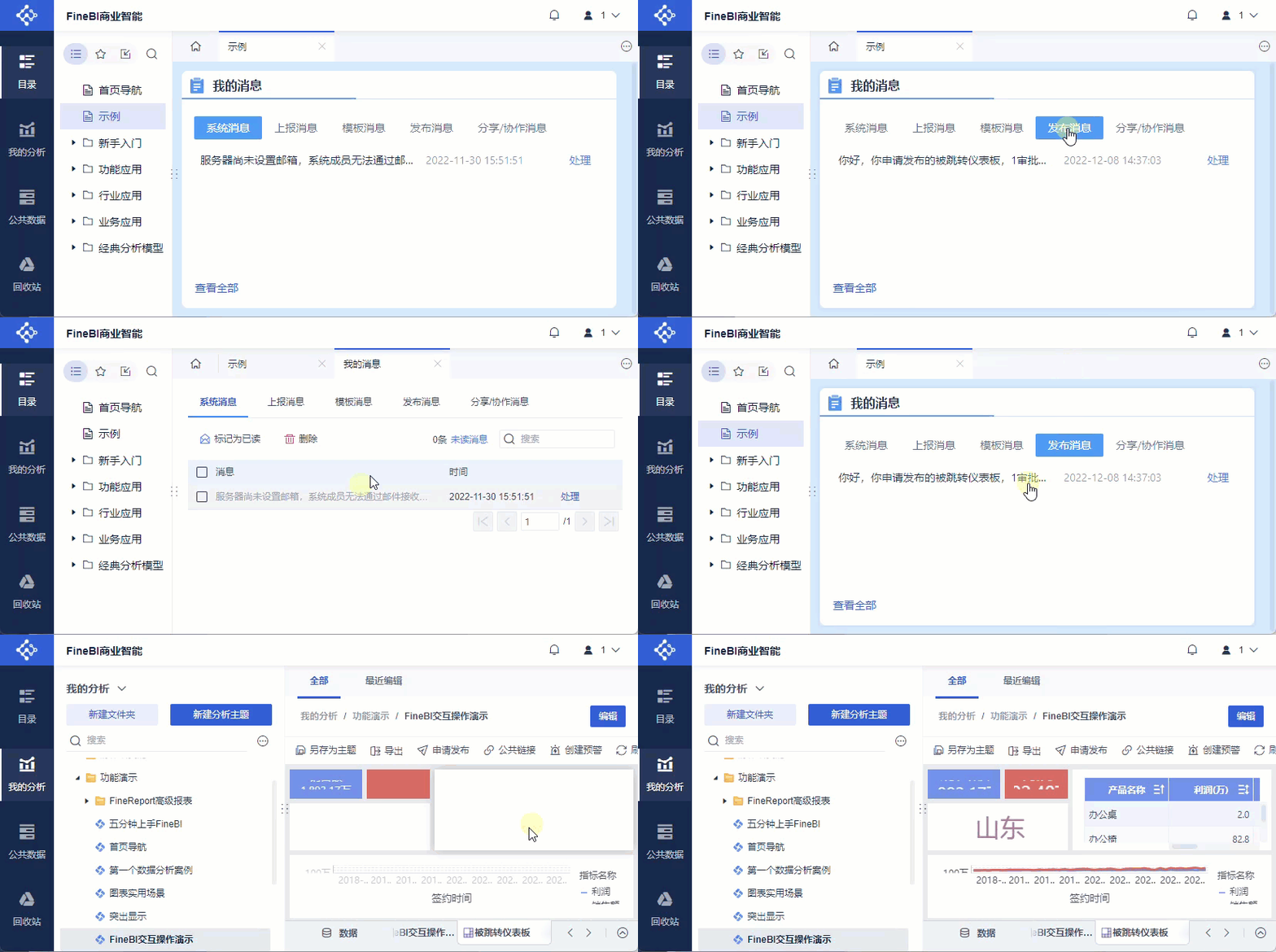
При предварительном просмотре портала данных, как показано ниже:
1) Вы можете переключиться на просмотр различных типов сообщений, и в каждом типе по умолчанию отображаются 10 последних сообщений.
(2) Вы можете нажать кнопку "Просмотреть все", чтобы перейти в раздел "Мои сообщения" платформы для просмотра всех сообщений.
(3) Вы можете нажать кнопку "Обработать" после каждого сообщения, чтобы перейти к соответствующим делам, ожидающим отправки сообщения.
4. Стили компонентов
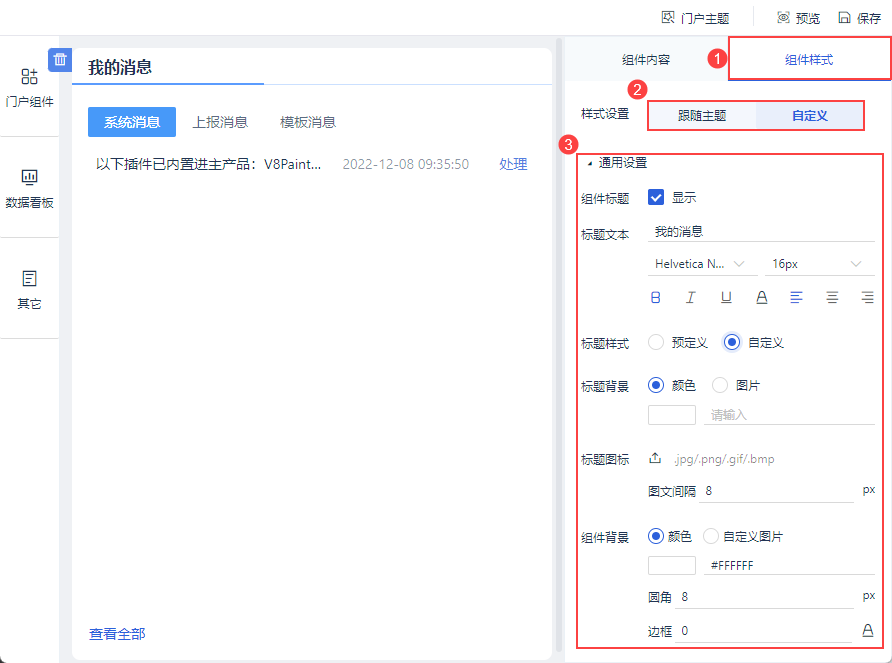
Выберите компонент, и справа можно задать стиль компонента.
Существует два типа настроек стиля для компонента "Мои сообщения": "Следование теме", "Настроенный".
(1) Следование теме: стиль компонента полностью соответствует стилю "Portal Theme", и поддерживает только настройку скрытого заголовка компонента и содержимого текста заголовка.
2) Пользовательский: стиль компонента не соответствует переключателю "Тема портала". Стиль компонента включает в себя заголовок компонента, текст заголовка, стиль заголовка, фон компонента.
Дополнительную информацию см. в разделе: Стили портала данных
5. другие настройки
5.1 Удаление компонентов
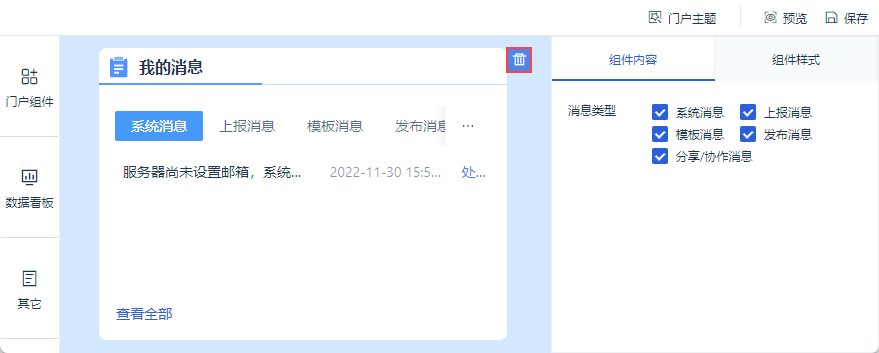
Выберите компонент, появится кнопка Удалить, нажмите ее, чтобы удалить компонент.
Как показано на рисунке ниже:
5.2 Компоненты регулировки
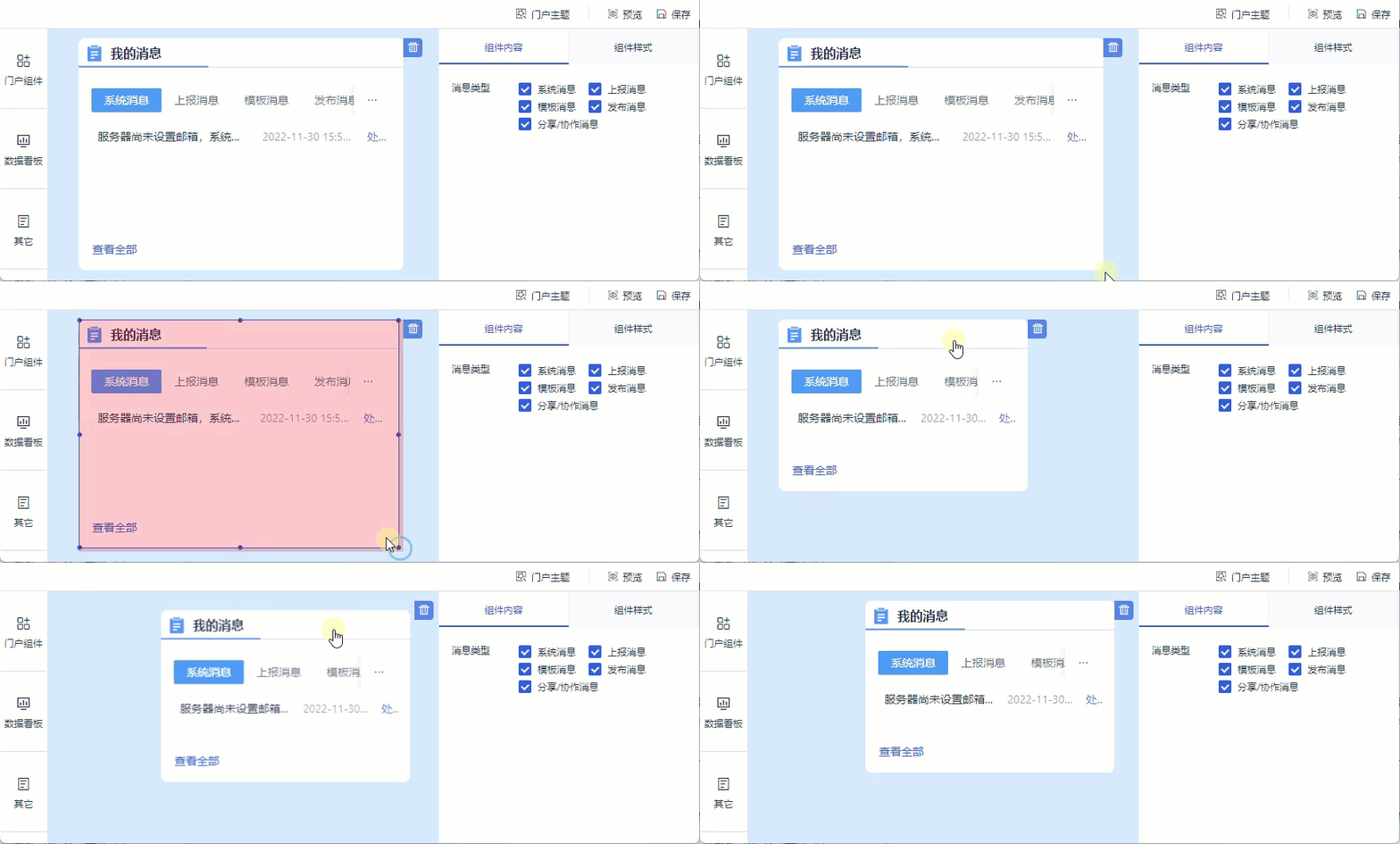
Наведите курсор мыши на компонент, появится поле с пунктирной линией, перетащите его, чтобы изменить размер и положение компонента.
Как показано на рисунке ниже: