Оформление
Диаграмма календаря - весь год - FineReport Справка | Разработка отчетов | Использование отчетов | Учебные пособия
Календарные графики - круглый год
1. Обзор
1.1 Версия
| Версия FineBI | Функциональные изменения |
|---|---|
| 6.0 | - |
1.2Сценарииприменения
Календарный график - это инструмент для графического представления информации о времени. Он часто используется для отображения изменений в данных за определенный период времени, что полезно для аналитиков при сравнении и анализе определенных данных за временной промежуток, таких как объем продаж, цены на акции и ход работ.
Его можно применять в:
- Отображает количество пройденных шагов за каждый день года, используя оттенки цвета для различения количества шагов, пройденных в этот день.
- Демонстрирует качество воздуха в городе, показывая ежедневные данные PM2.5 для города за текущий год.
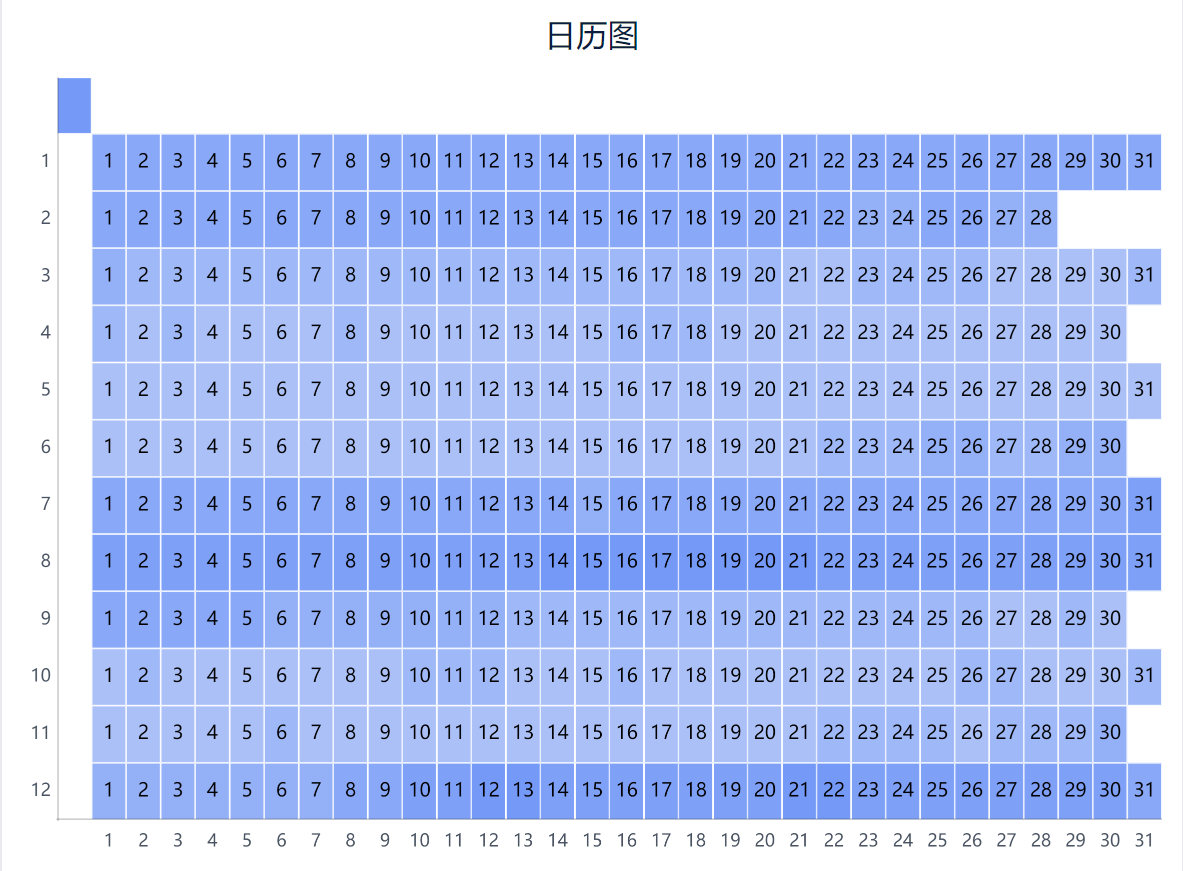
Например, ниже показан календарный график, отображающий данные FDL_DR за каждый день с 27 сентября 2017 года по 26 сентября 2018 года, где более темными цветами обозначены большие значения данных:
1.3 Идеи для реализации
Чтобы использовать пользовательский график, выберите "Прямоугольный блок " в качестве формы в разделе "Свойства графика" и перетащите горизонтальную и вертикальную оси в дату, чтобы добиться этого.
1.4 Основные требования
Основные требования к календарным графикам:
Примечание 1: Поле измерения должно быть в формате полной даты.
Примечание 2: Данные о дате должны быть последовательными, иначе календарная диаграмма не может быть расположена по порядку.
| Эффекты диаграмм | Размерные поля | Поля индикаторов |
|---|---|---|
| календарный план | >=1 | 1 |
1.5 Графические особенности
1) Преимущества
- Интуитивно понятные: календарные диаграммы представляют данные наглядно с помощью изменения цвета или рисунка, что позволяет пользователям быстро понять изменения во временном ряду.
- Легко понять: формат календарных графиков похож на наши ежедневные календари, поэтому пользователям не нужно дополнительно учиться, чтобы понять информацию, выраженную в графиках.
2) Недостатки
- Отсутствие линий тренда: по сравнению с линейными или площадными графиками, календарные графики часто не содержат линий тренда, что может затруднить выявление долгосрочных тенденций
- Сложность в сравнении данных: сравнение различных моментов времени или различных категорий данных на календарной диаграмме может быть не таким интуитивным, как на других типах диаграмм
2. Примеры
2.1 Подготовка данных
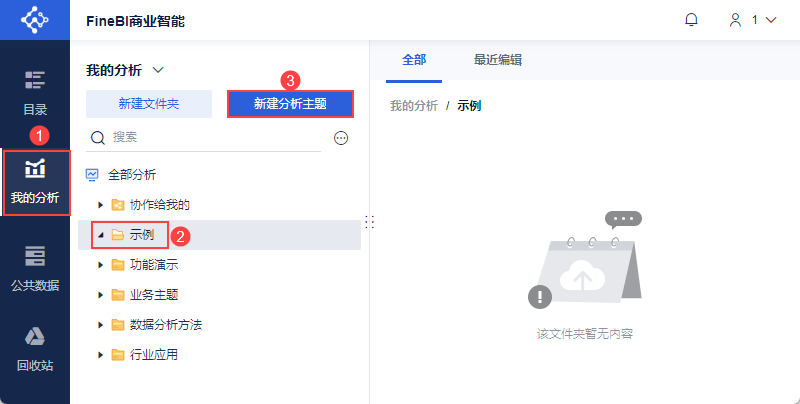
1) Пользователь входит в систему FineBI, нажимает "Мои анализы", выбирает папку и нажимает "Новая Analysis Subject", как показано на следующем рисунке:
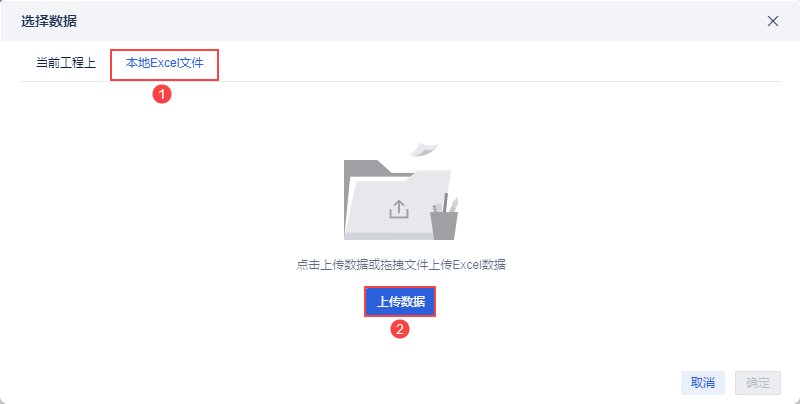
2) Нажмите "Локальный файл Excel > Загрузить данные", чтобы загрузить данные таблицы. Как показано на рисунке ниже:
Пример данных: Данные по тепловой энергии.xlsx
3) После загрузки нажмите кнопку "OK". Как показано на рисунке ниже:
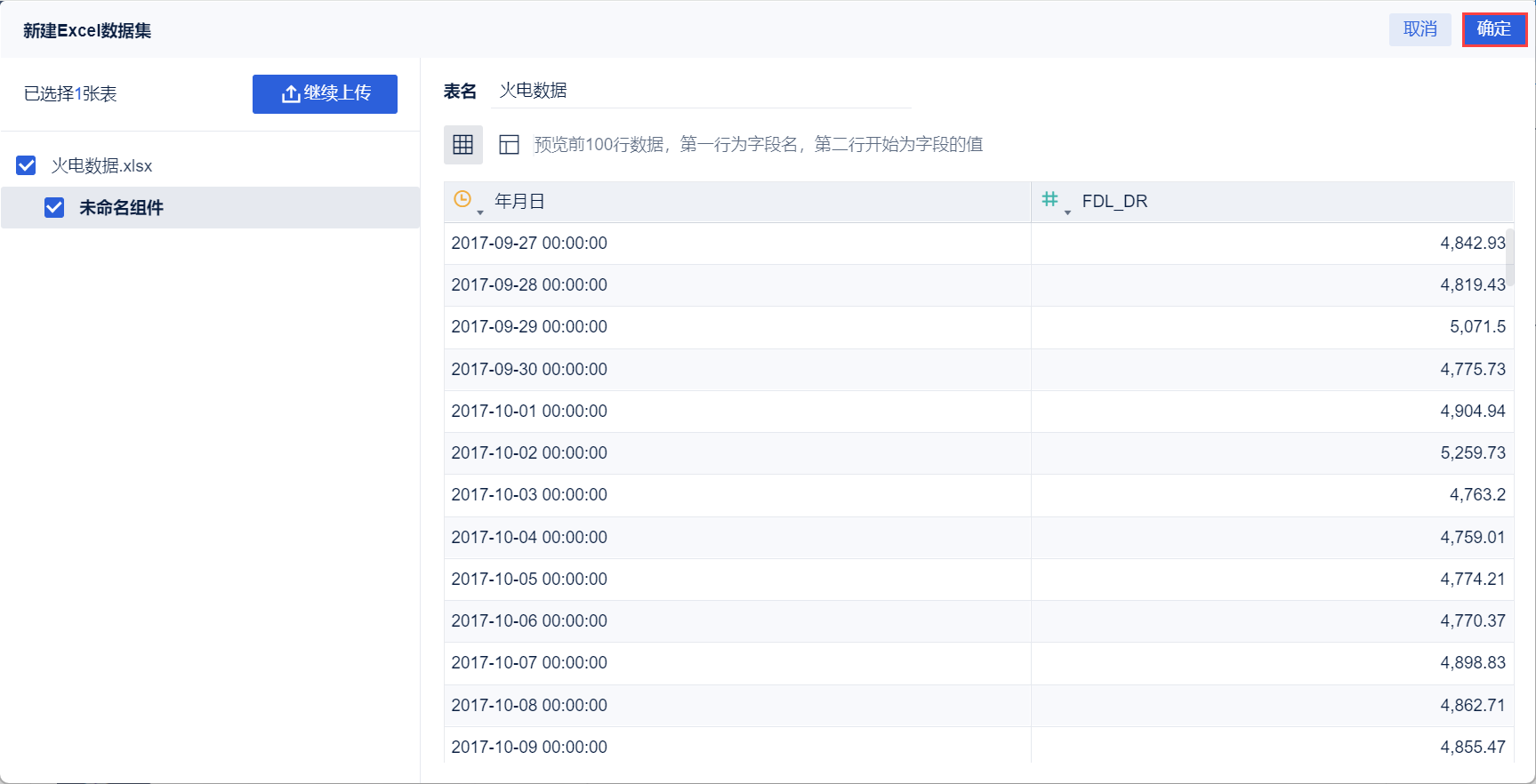
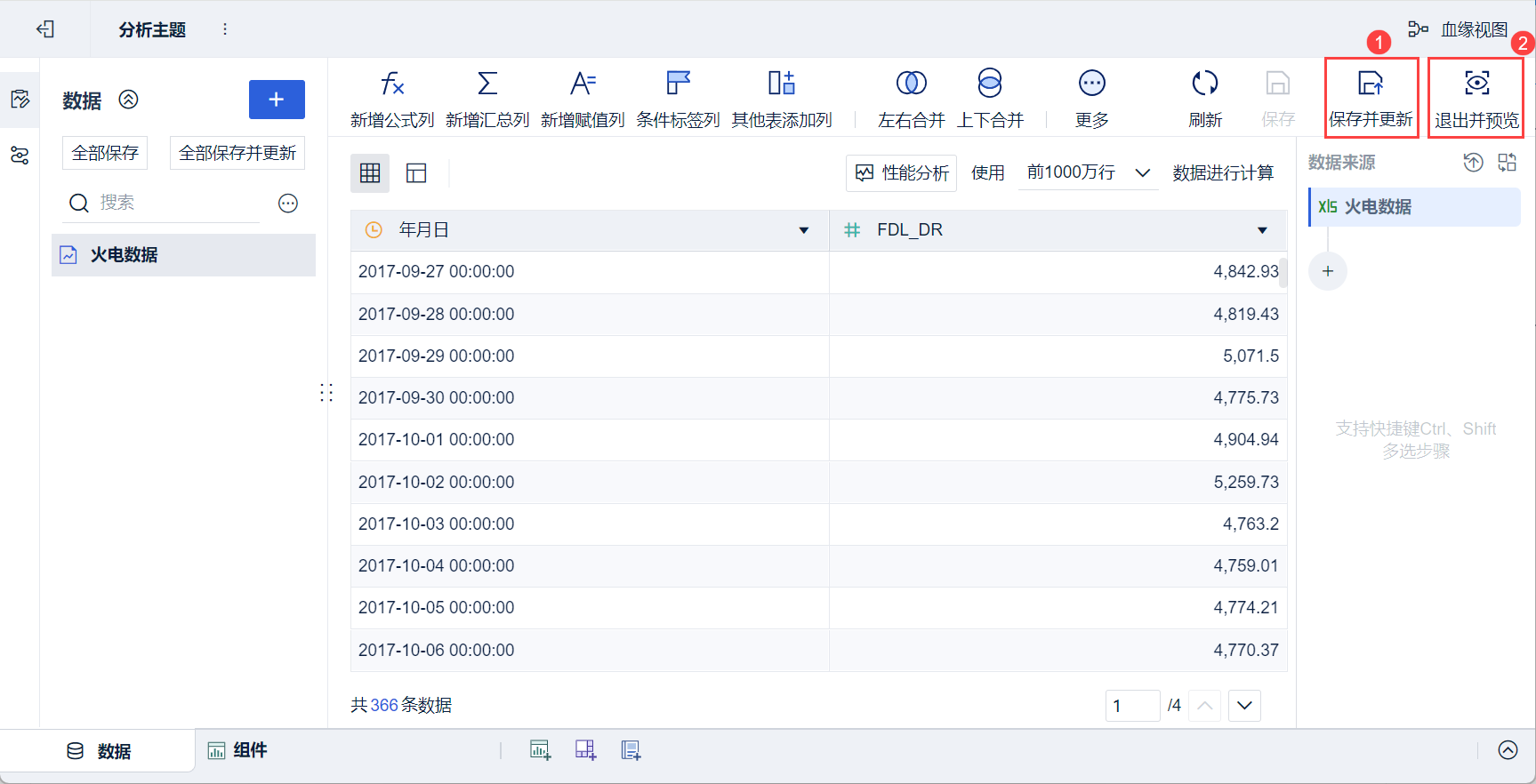
4)Нажмите "Сохранить и обновить" и "Выход и предварительный просмотр", данные будут успешно подготовлены, как показано ниже:
2.2 Создание компонентов
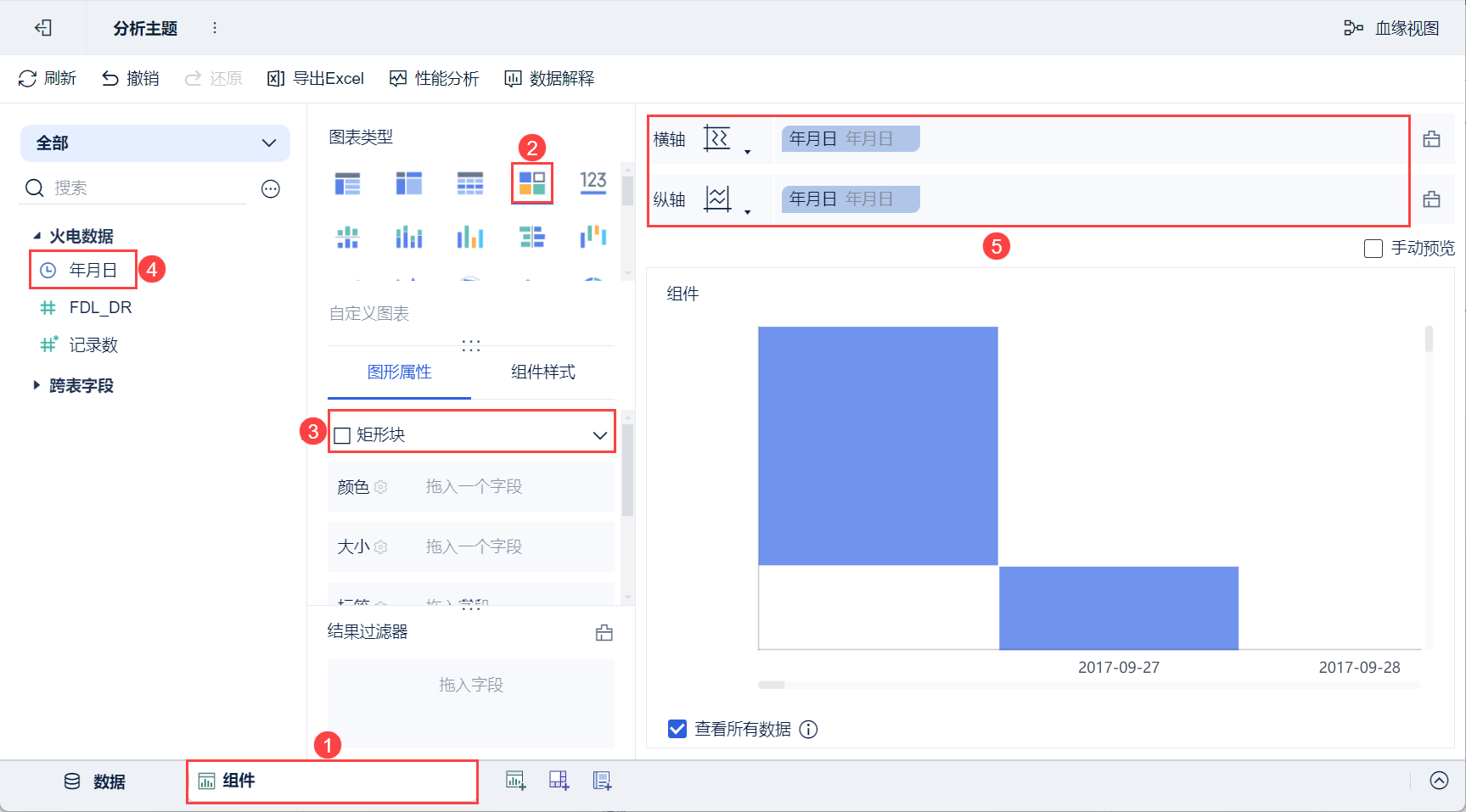
1) Нажмите кнопку "Компоненты" в левом нижнем углу.
2)В разделе "Тип диаграммы" выберите "Пользовательская диаграмма" и выберите "Прямоугольный блок" для формы.
3) Перетащите поле "Год, месяц и день" в левой области для анализа на горизонтальную и вертикальную оси, как показано на рисунке ниже:
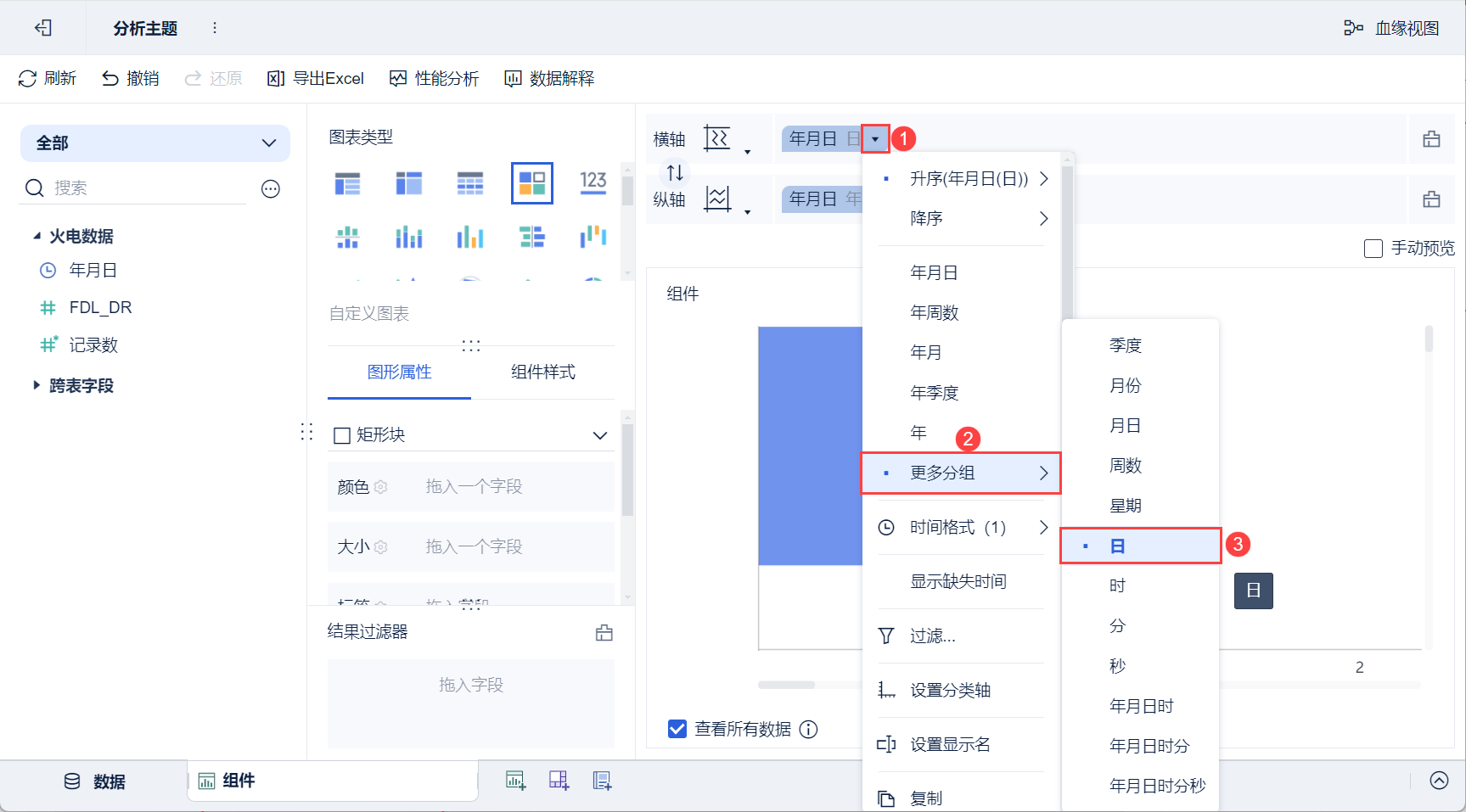
4) Нажмите на кнопку раскрывающегося поля горизонтальной оси "Год, месяц, день" и выберите "Больше группировок > День", как показано на рисунке ниже:
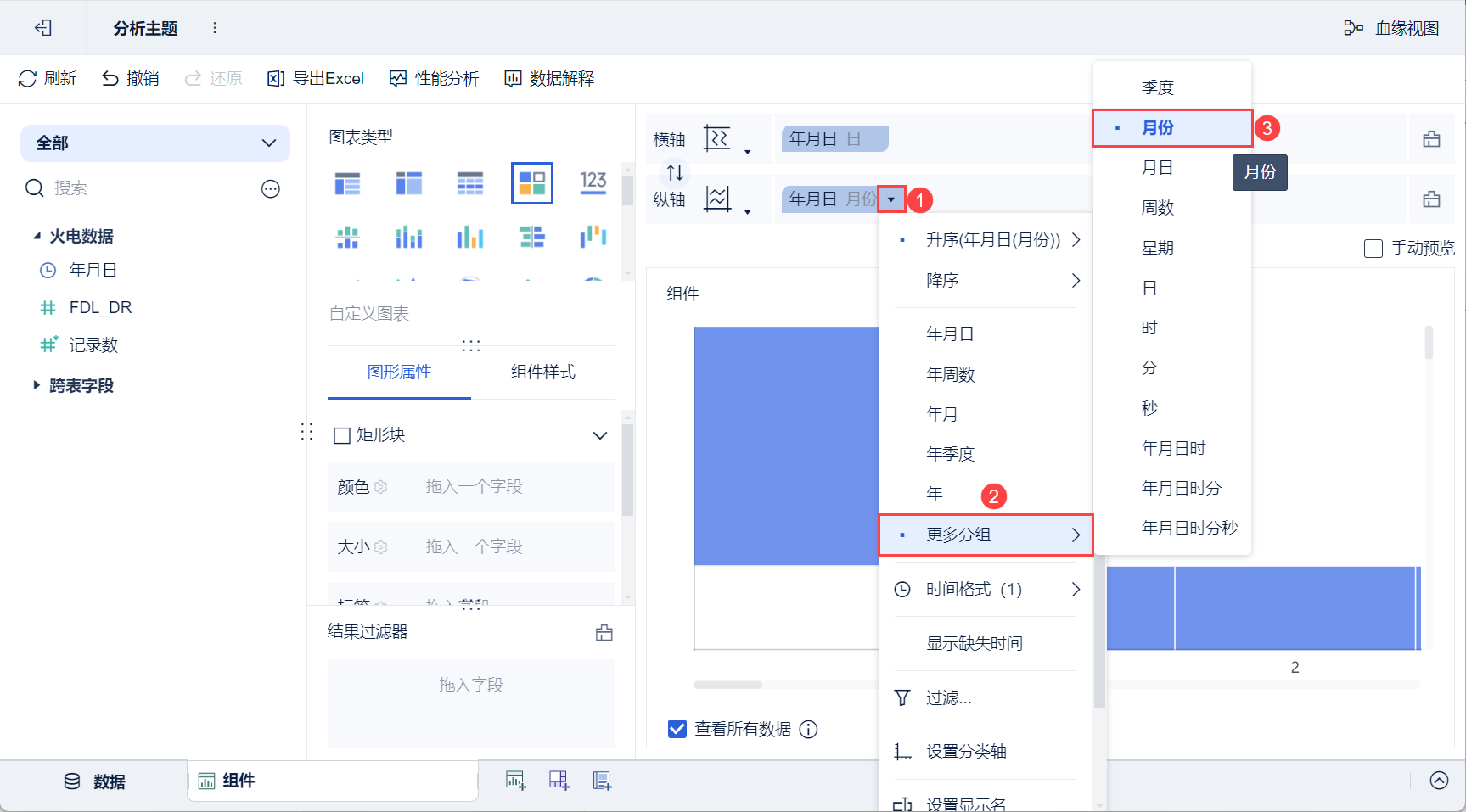
5) Нажмите на кнопку раскрывающегося поля вертикальной оси "Год Месяц День" ивыберите "Больше группировок>Месяц", как показано на рисунке ниже:
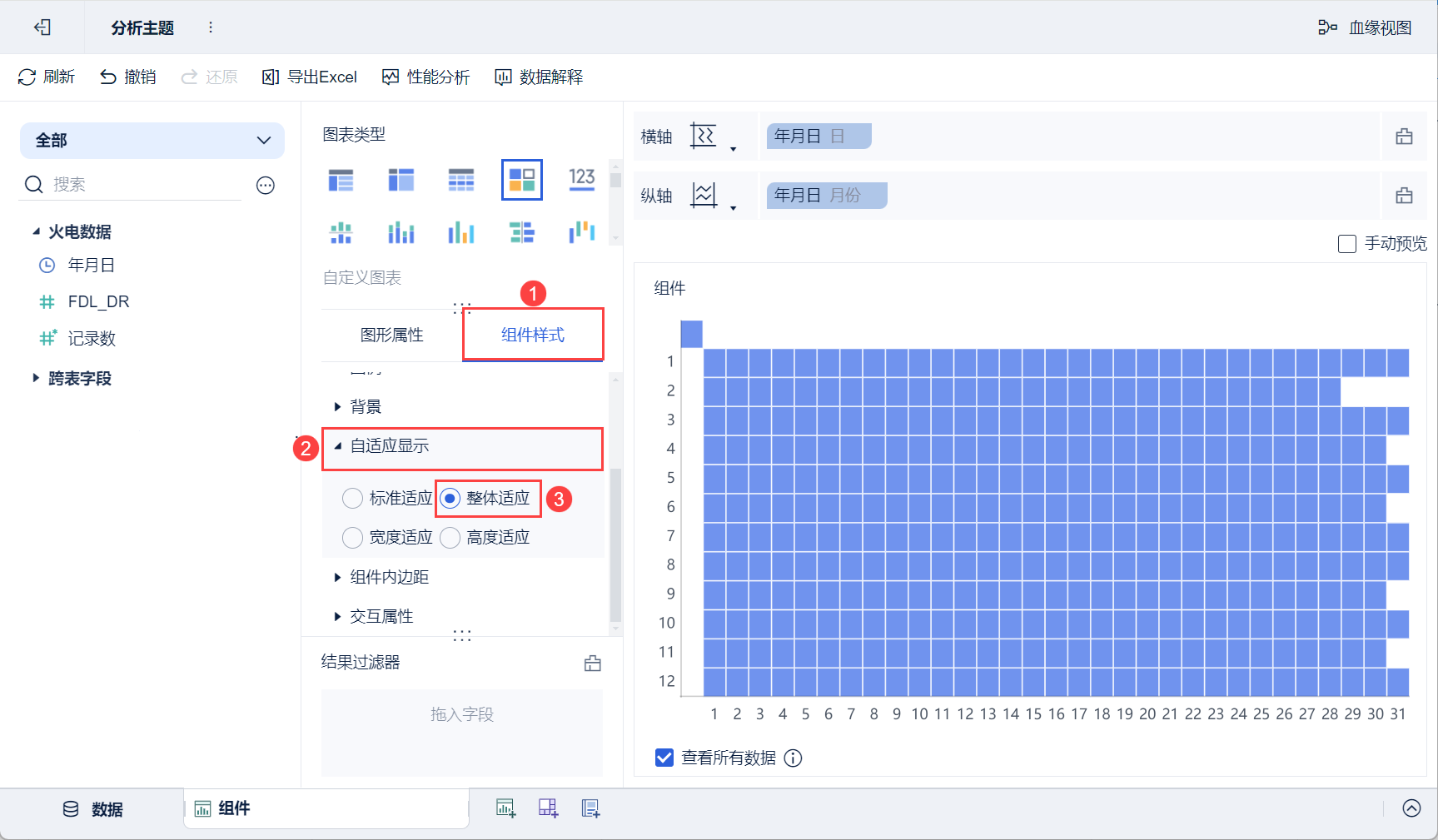
6) Нажмите "Стиль компонента > Адаптивное отображение" и отметьте "Общая адаптация", как показано ниже:
2.3 Улучшающие компоненты
2.3.1 Установка этикеток
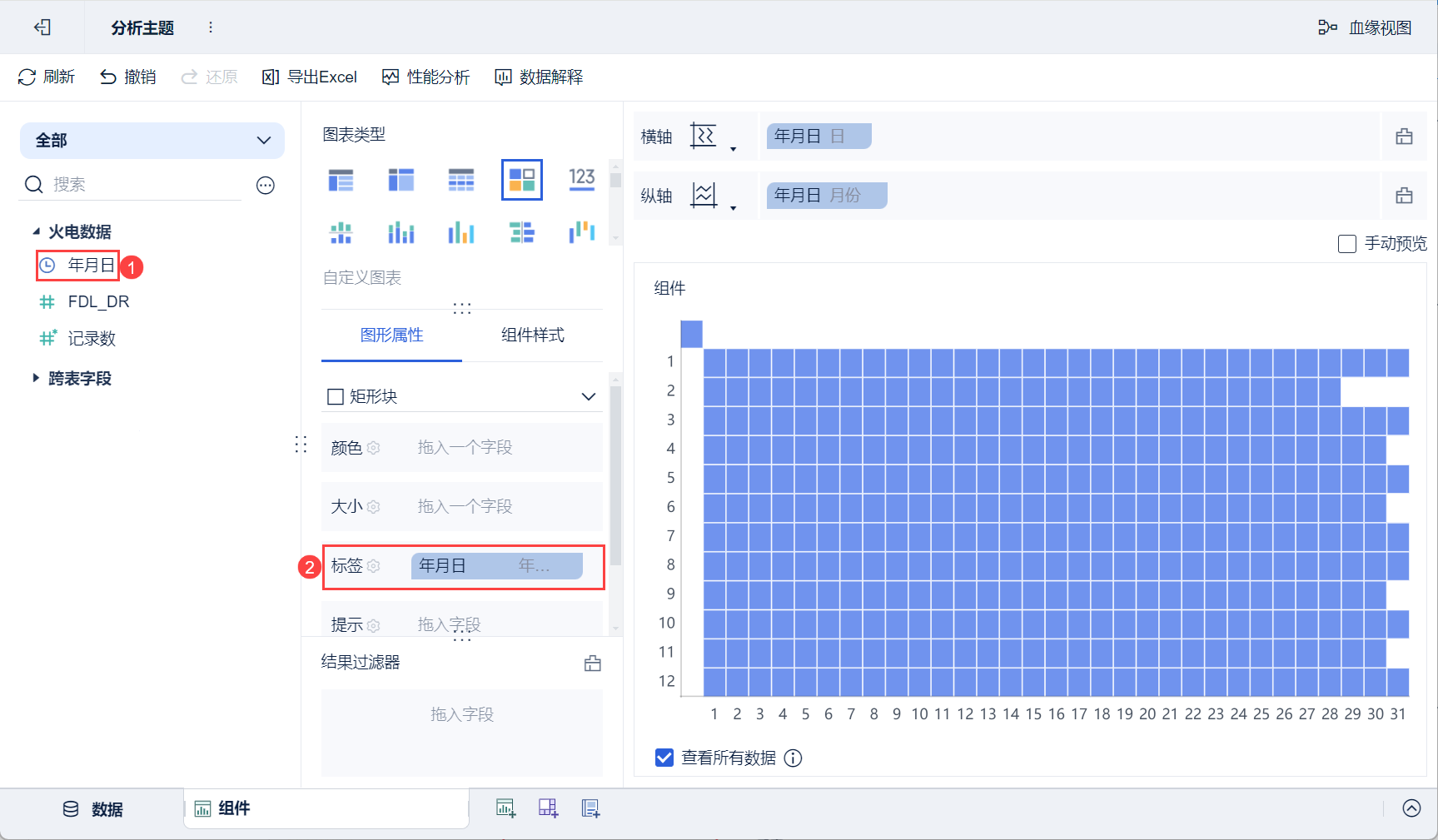
1) Перетащите "Год, месяц и день" анализируемой области слева на панель вкладок в разделе "Свойства графика", как показано на рисунке ниже:
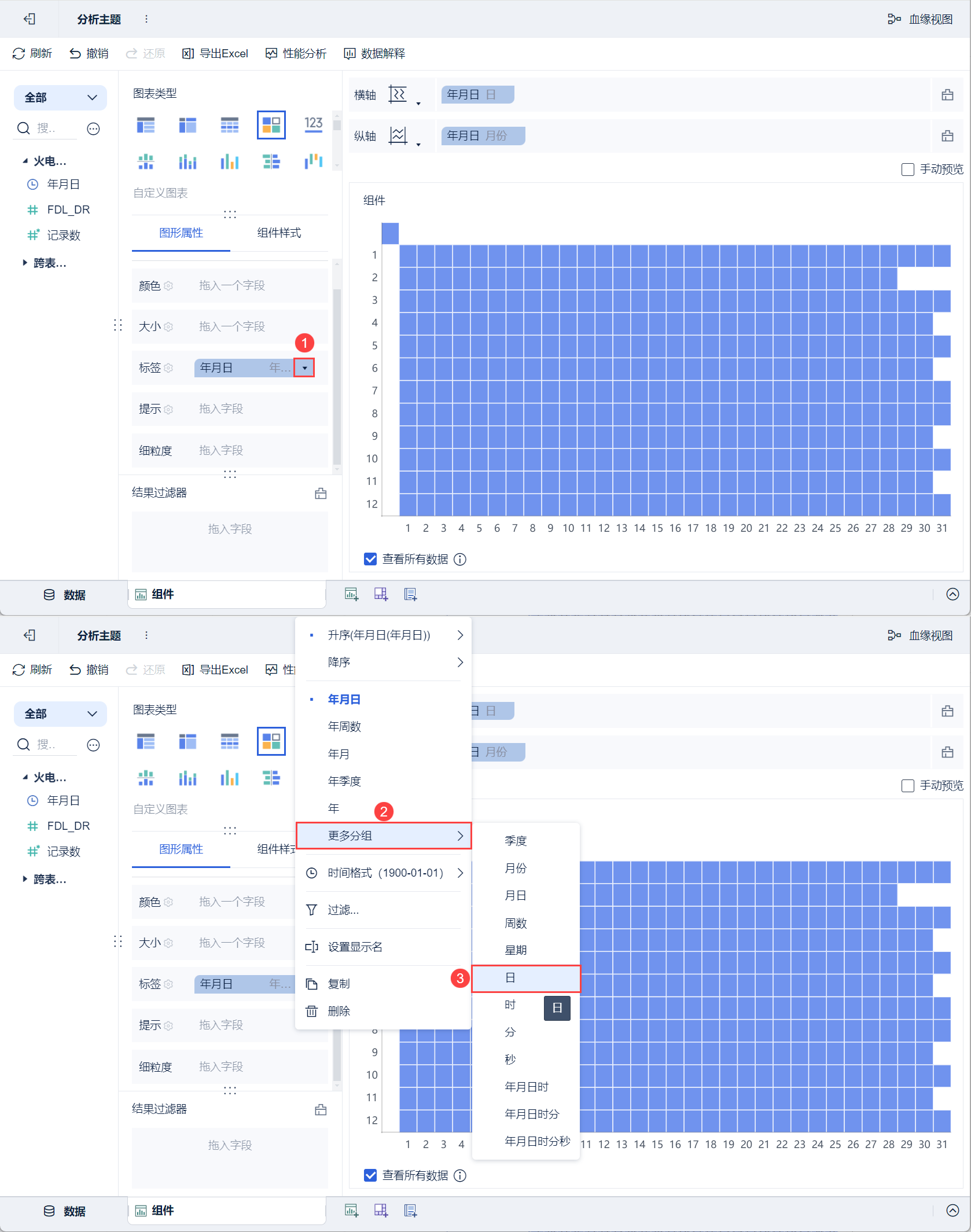
2) Нажмите на выпадающую кнопку "Год, месяц и день" на панели меток и выберите "Другие группы > День", на графике появится метка "День", как показано на рисунке ниже:
2.3.2 Установка цветов
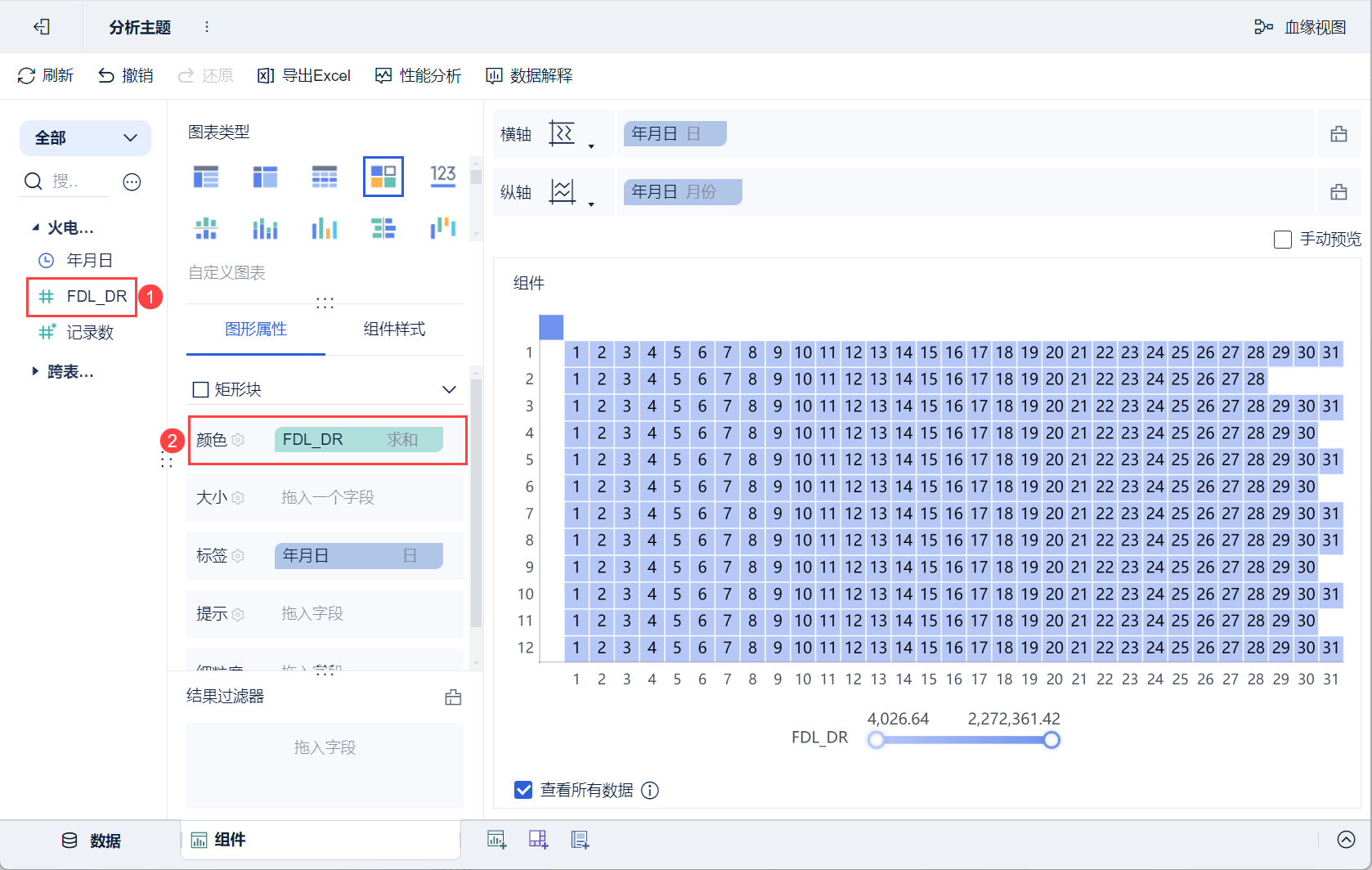
1) Перетащите поле "FDL_DR" анализируемой области слева в колонку "Цвет", как показано ниже:
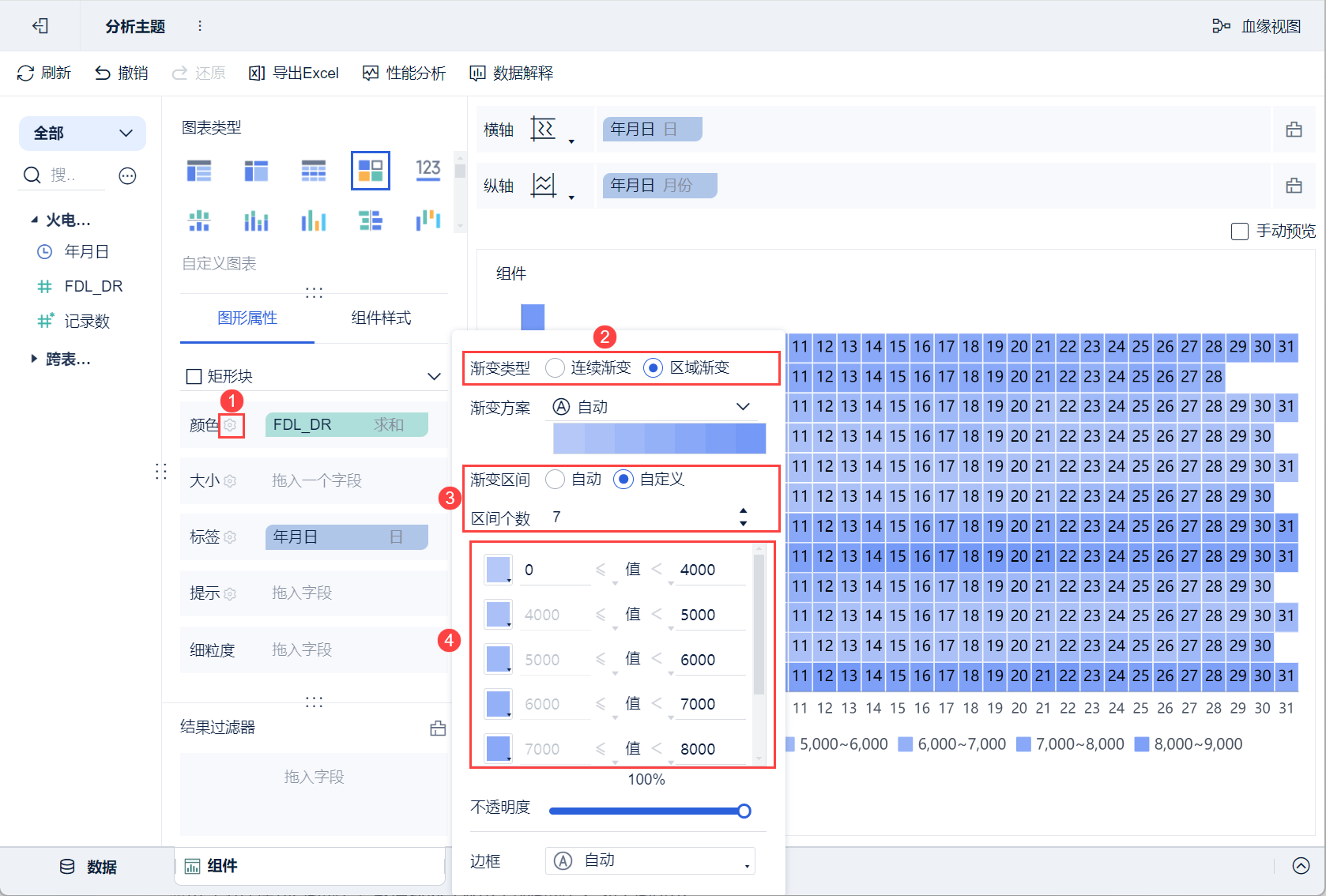
2) Нажмите кнопку "Настройки цвета", во всплывающем окне настроек тип градиента отметьте "региональный градиент", интервал градиента выберите "Пользовательский", установите 7 интервалов, соответственно 0-4000, 4000-5000, 5000-6000, 6000-7000, 7000-8000, 8000-9000, 9000-10000, чем больше значение, тем темнее цвет! Чем больше значение, тем темнее цвет, как показано на рисунке ниже:
2.3.3 Отмена легенды
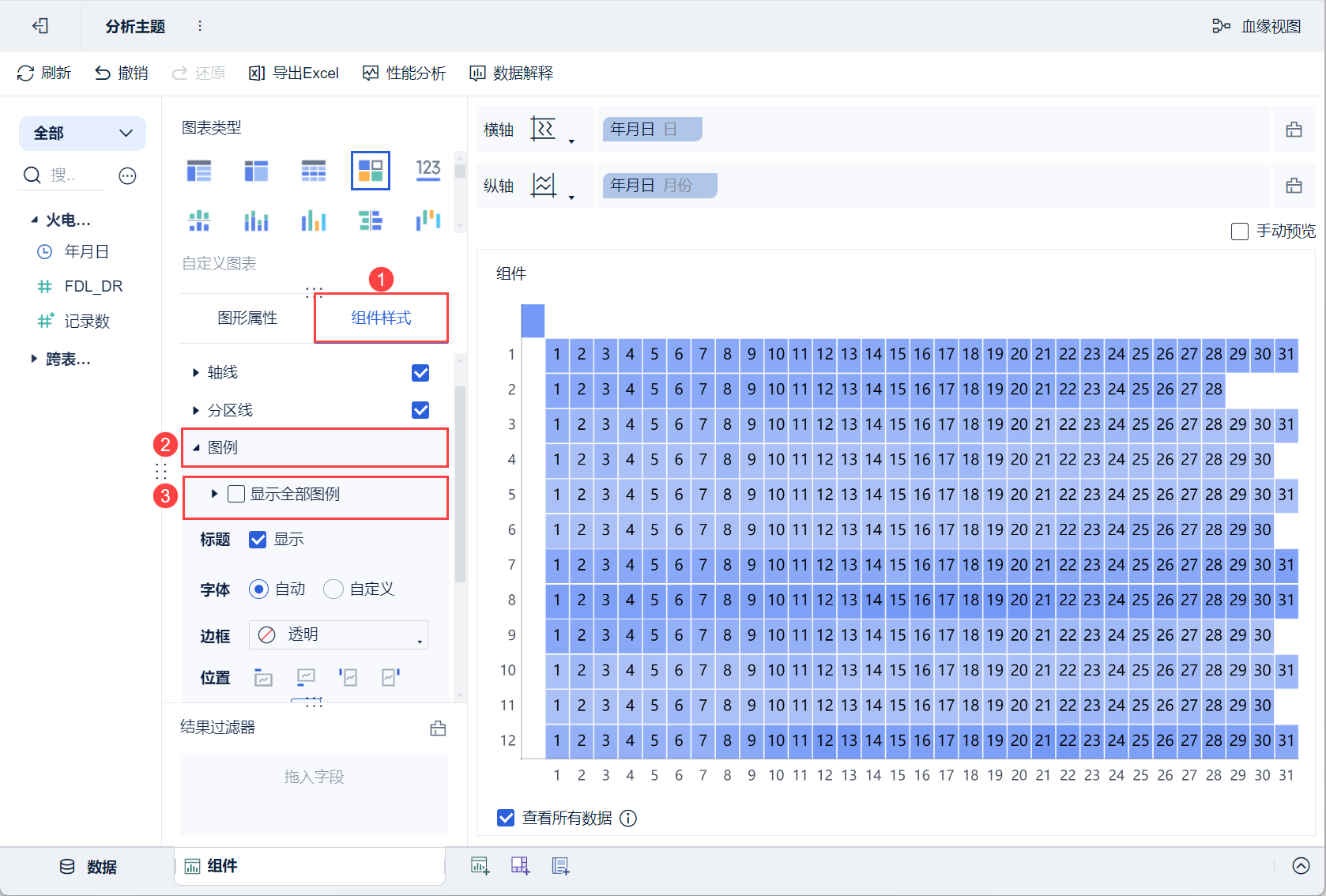
Нажмите "Стиль компонента > Легенда" и снимите флажок "Показывать все легенды", как показано на следующем рисунке:
2.3.4 Изменение имен полей горизонтальной и вертикальной осей
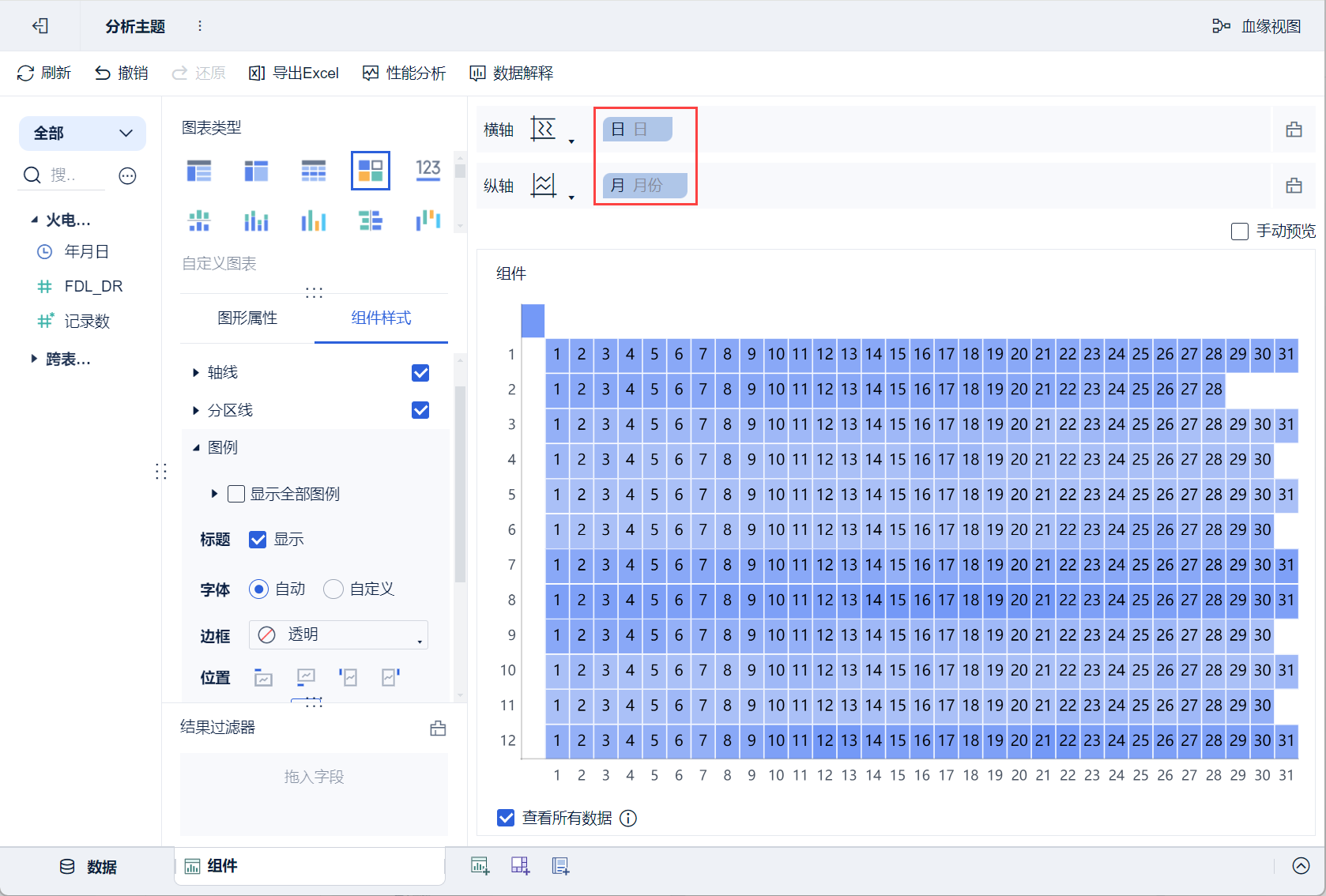
Дважды щелкните поля на горизонтальной и вертикальной осях соответственно и измените их названия на "День" и "Месяц", как показано на следующем рисунке:
2.4 Создание приборных панелей
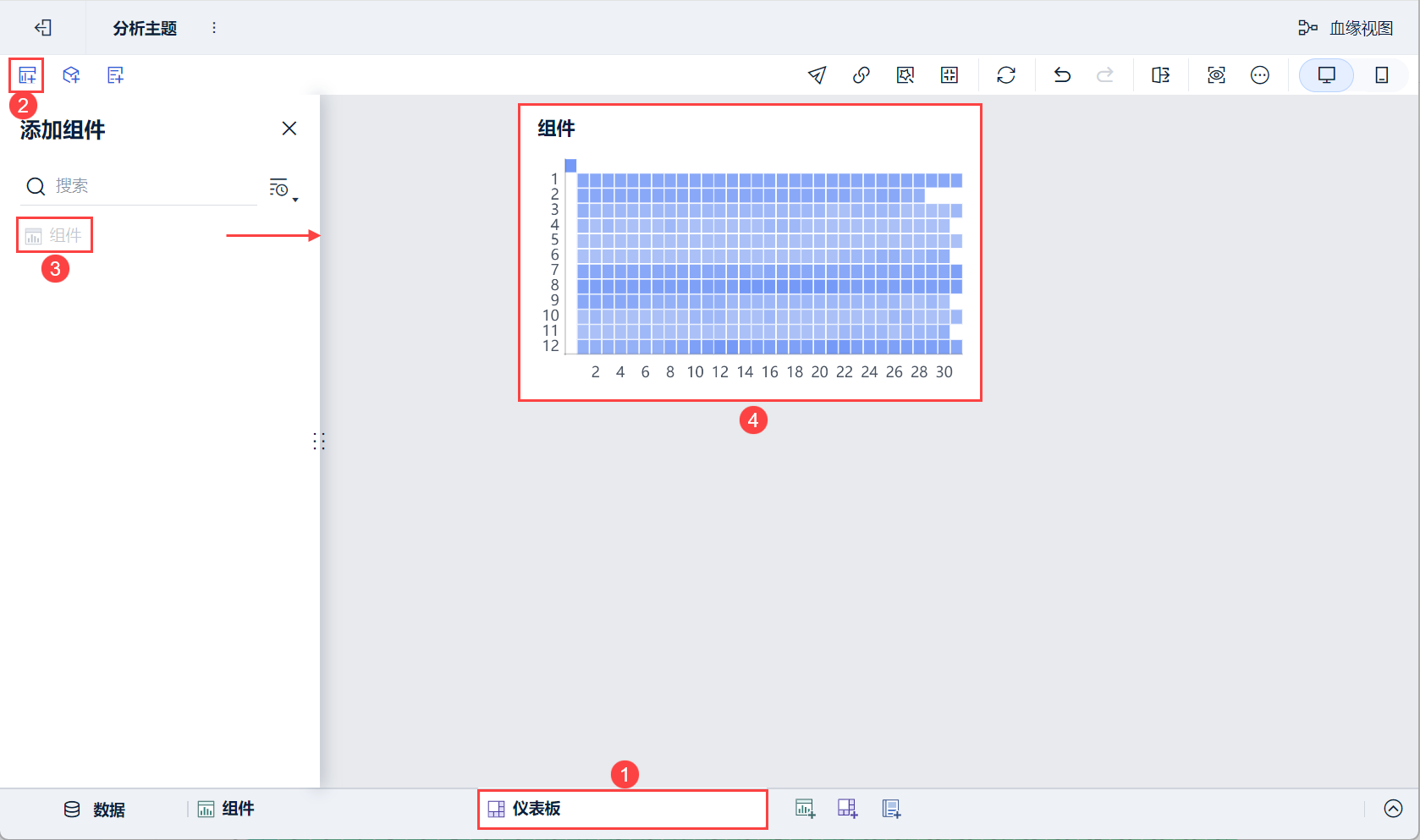
1) Нажмите кнопку Добавить панель в нижней части экрана редактора темы Analytics.
2) Войдите в интерфейс редактирования приборной панели и перетащите компонент на приборную панель, как показано ниже:
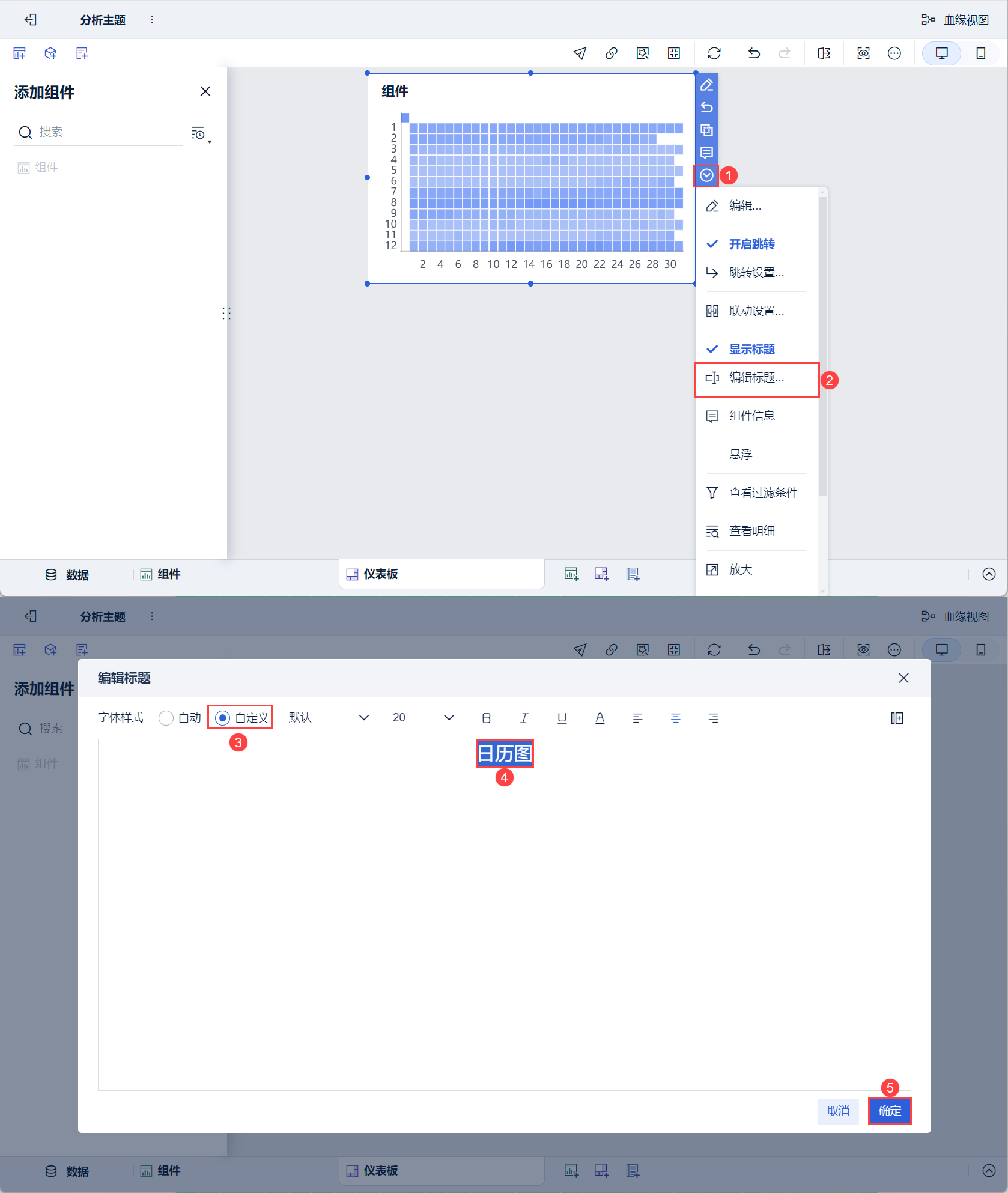
3) Прокрутите вниз и выберите "Edit Title", выберите "Custom" для Style, установите заголовок "Percentage Dashboard - Circle" и нажмите "OK". Как показано на рисунке ниже:
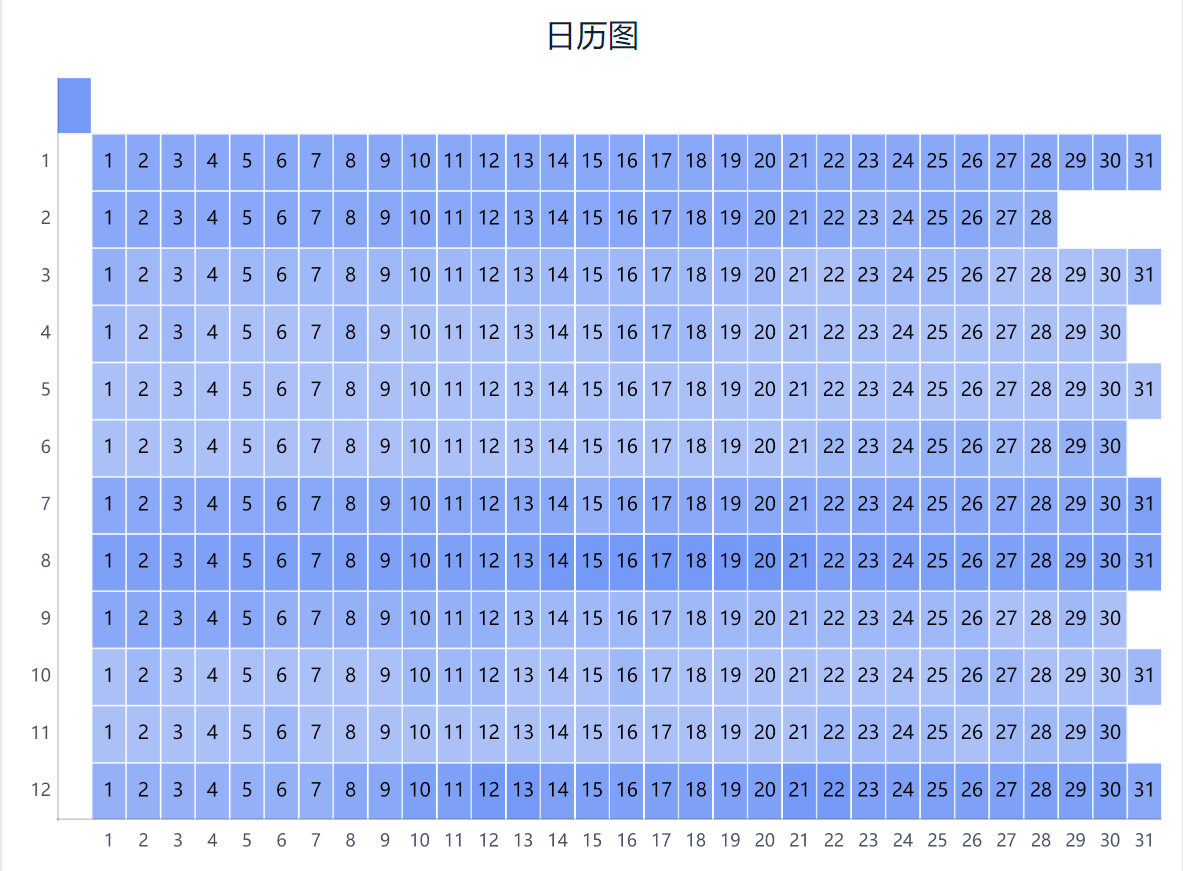
2.5 Эффекты просмотра
1) ПК
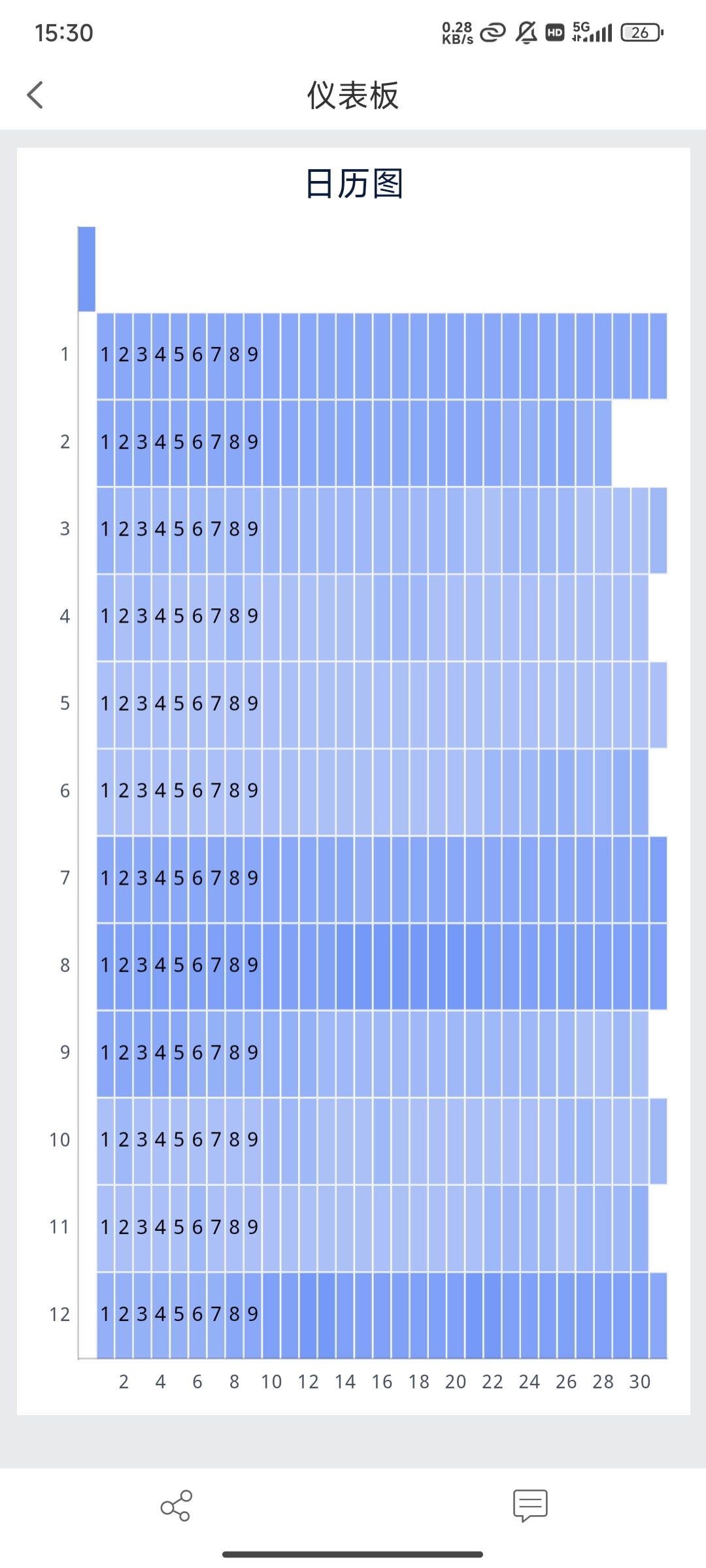
2) Мобильный
3. Перетащите несколько полей по горизонтальной оси
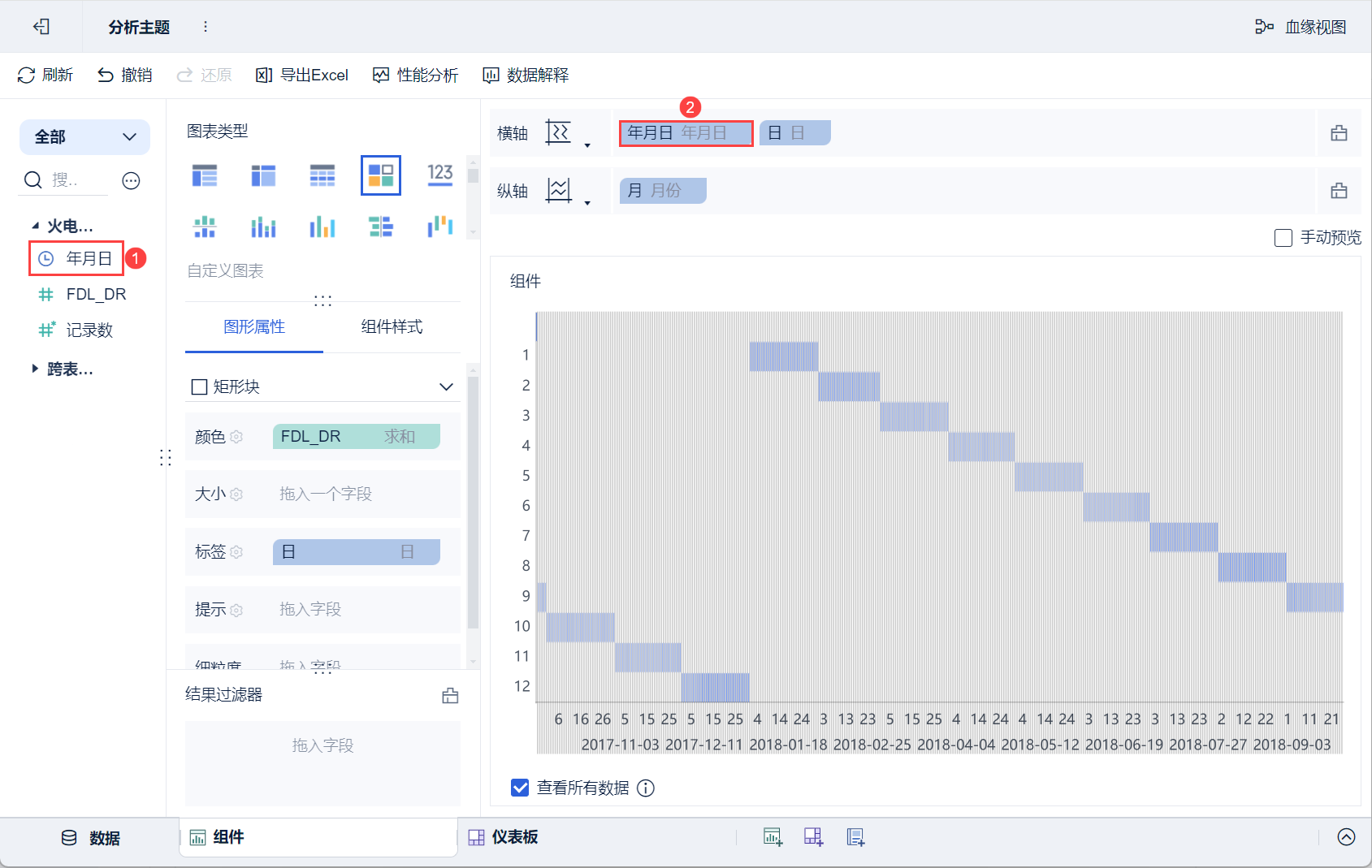
(1) В этой статье на основе примера левая сторона, подлежащая анализу в области поля "год, месяц и день", снова перетаскивается на горизонтальную ось, как показано на рисунке ниже:
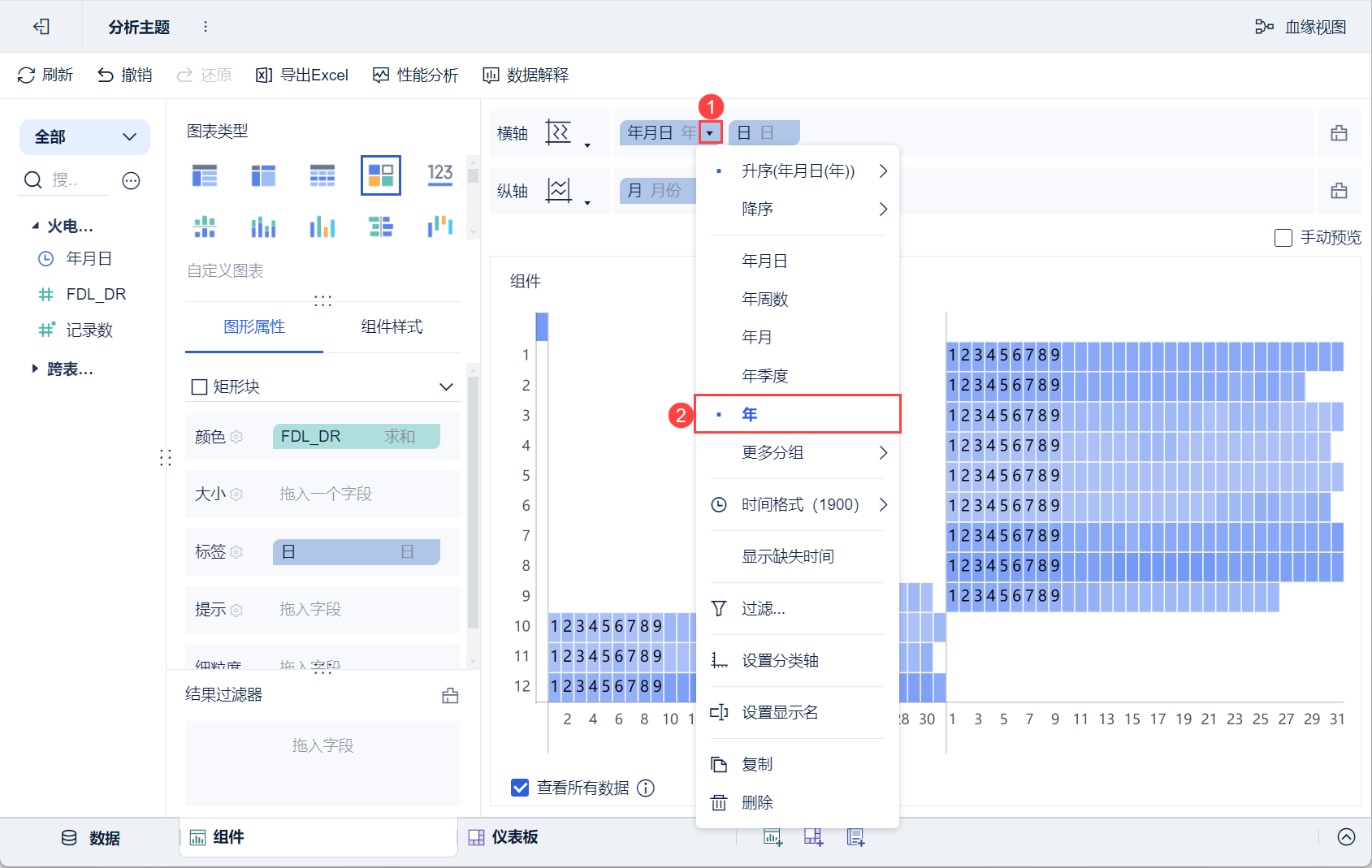
2) Установите поле "Год, месяц и день", которое вы только что перетащили, в качестве группировки "Год", как показано на рисунке ниже:
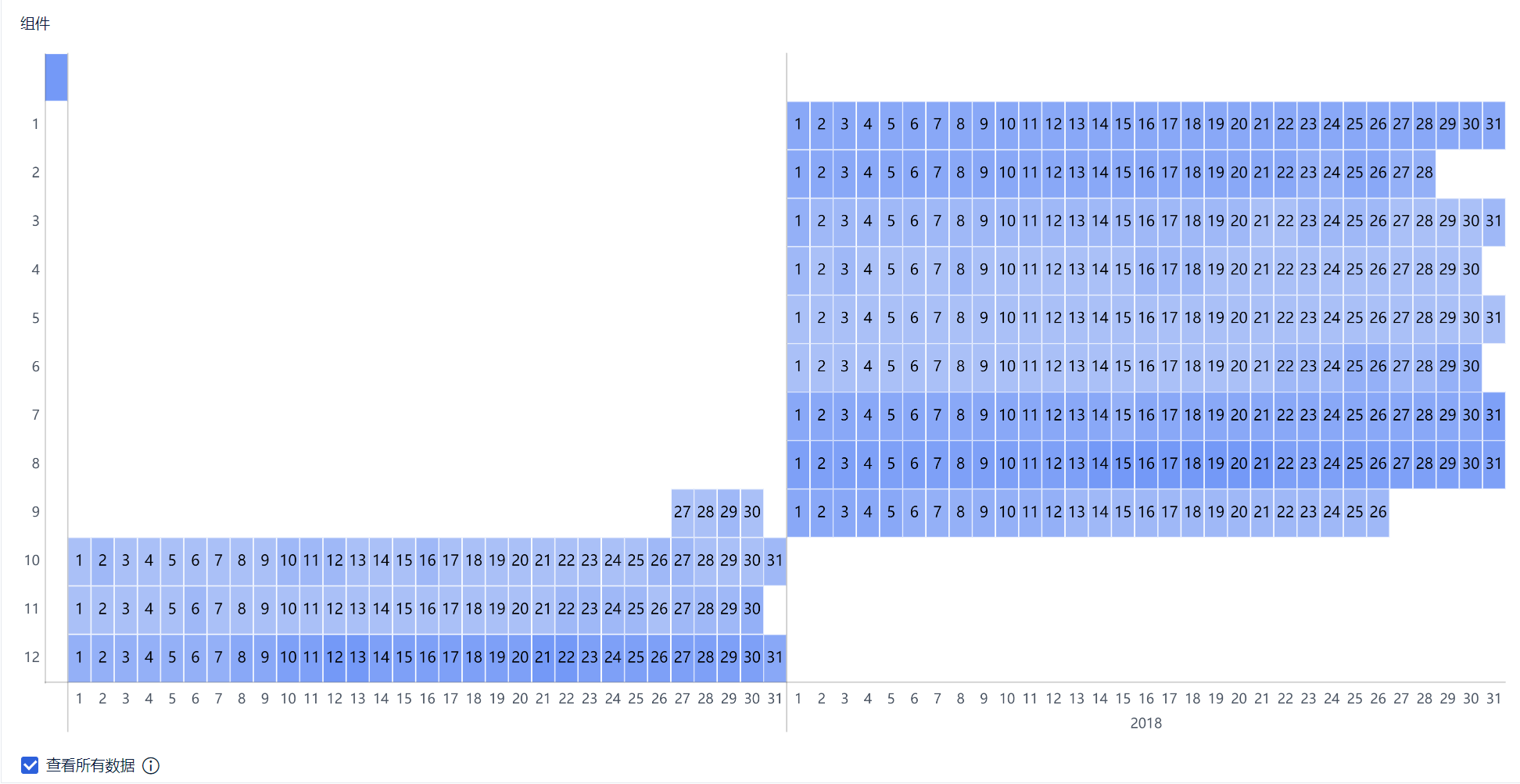
3) Данные по горизонтальной оси группируются по годам, как показано ниже:
4. Перетащите несколько полей на вертикальную ось
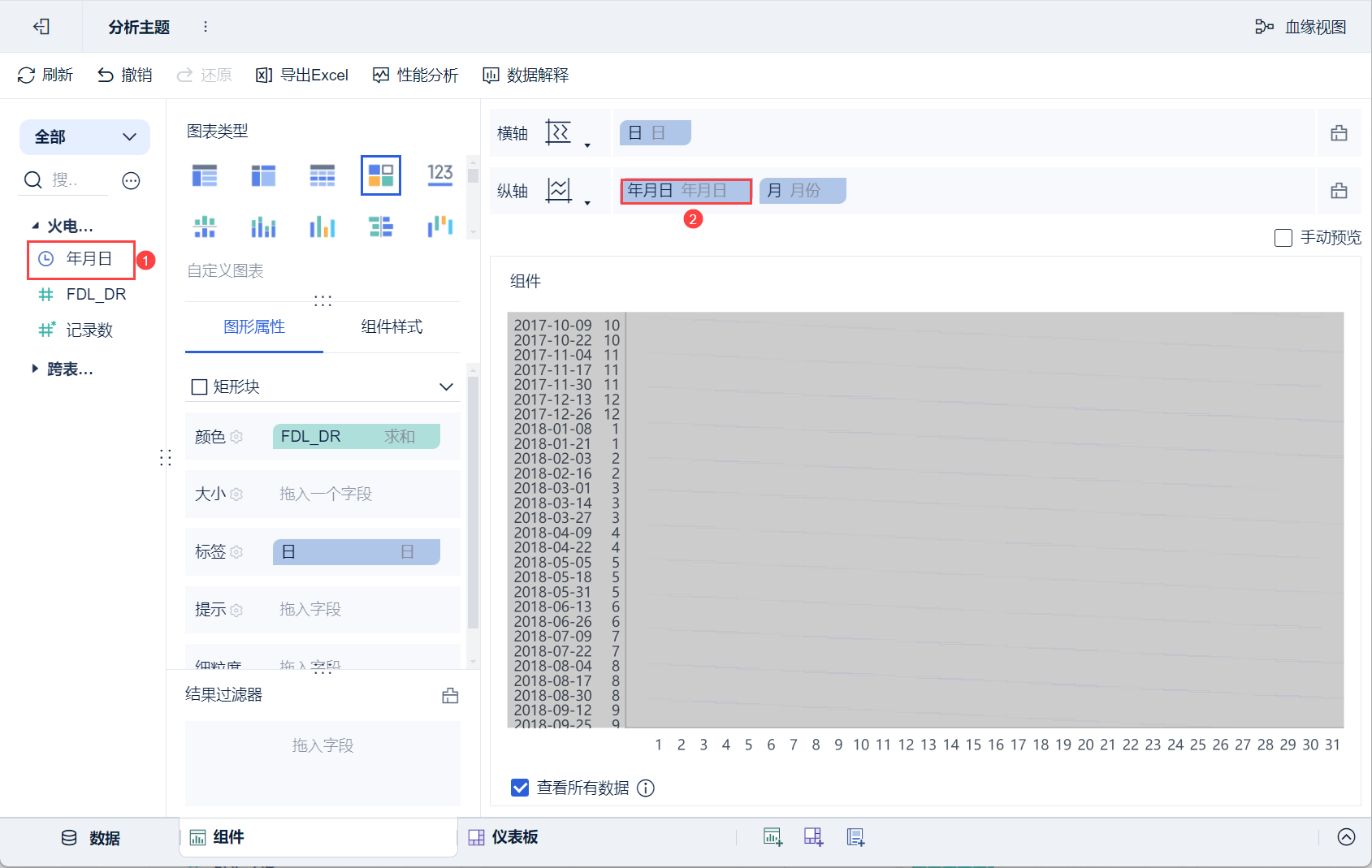
(1) В этой статье на основе примера левая сторона, подлежащая анализу в области поля "год, месяц и день", снова перетаскивается на вертикальную ось, как показано на рисунке ниже:
2) Установите поле "Год, месяц и день", которое вы только что перетащили, в качестве группировки "Год", как показано на рисунке ниже:
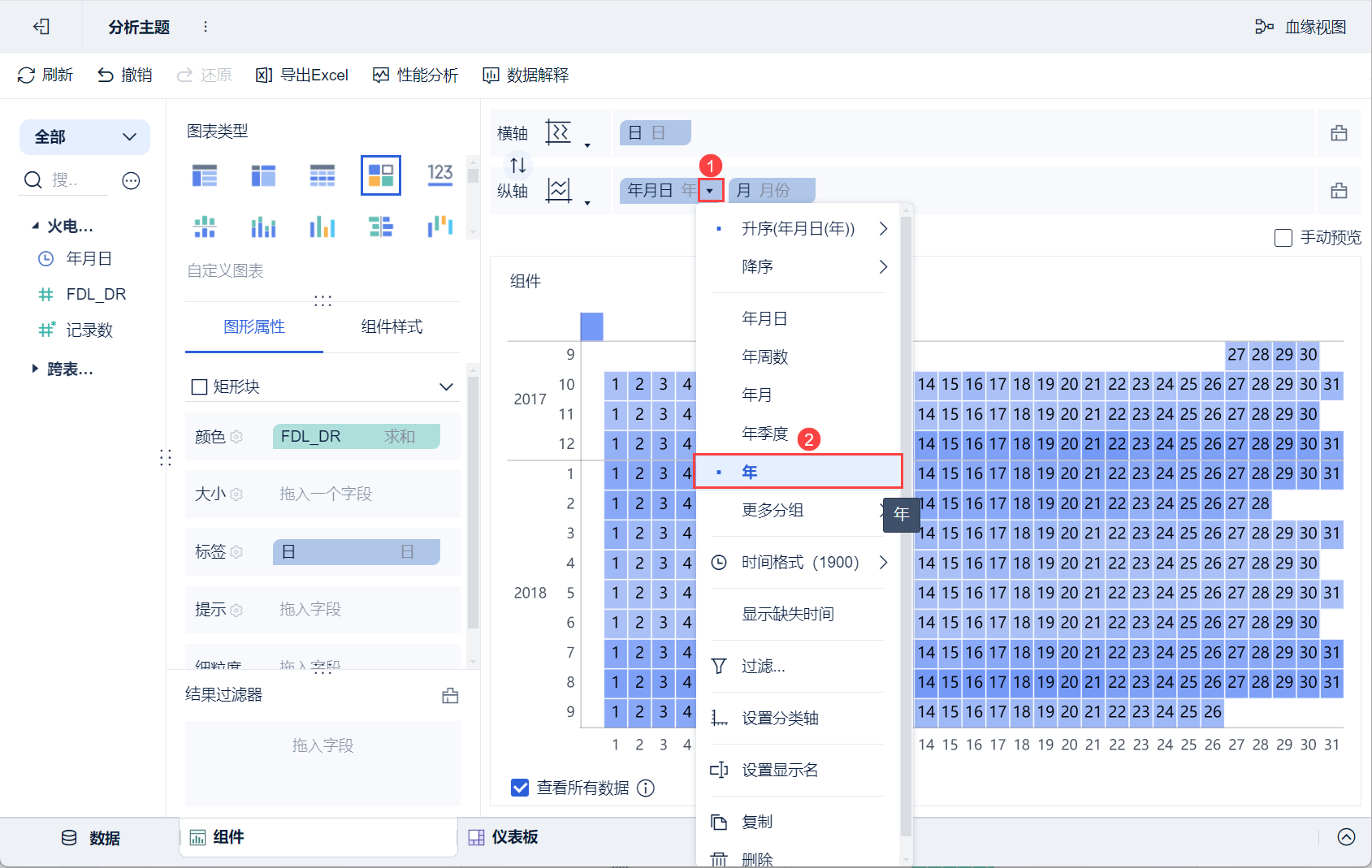
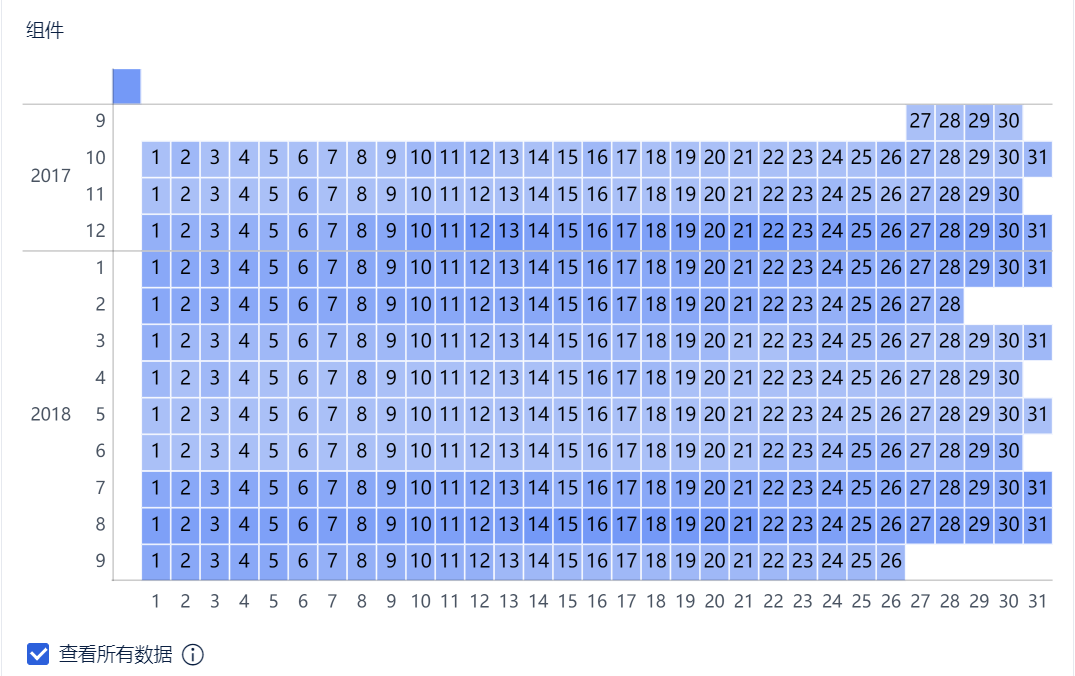
(3) Затем данные на вертикальной оси группируются по годам, как показано ниже:
5. Внимание
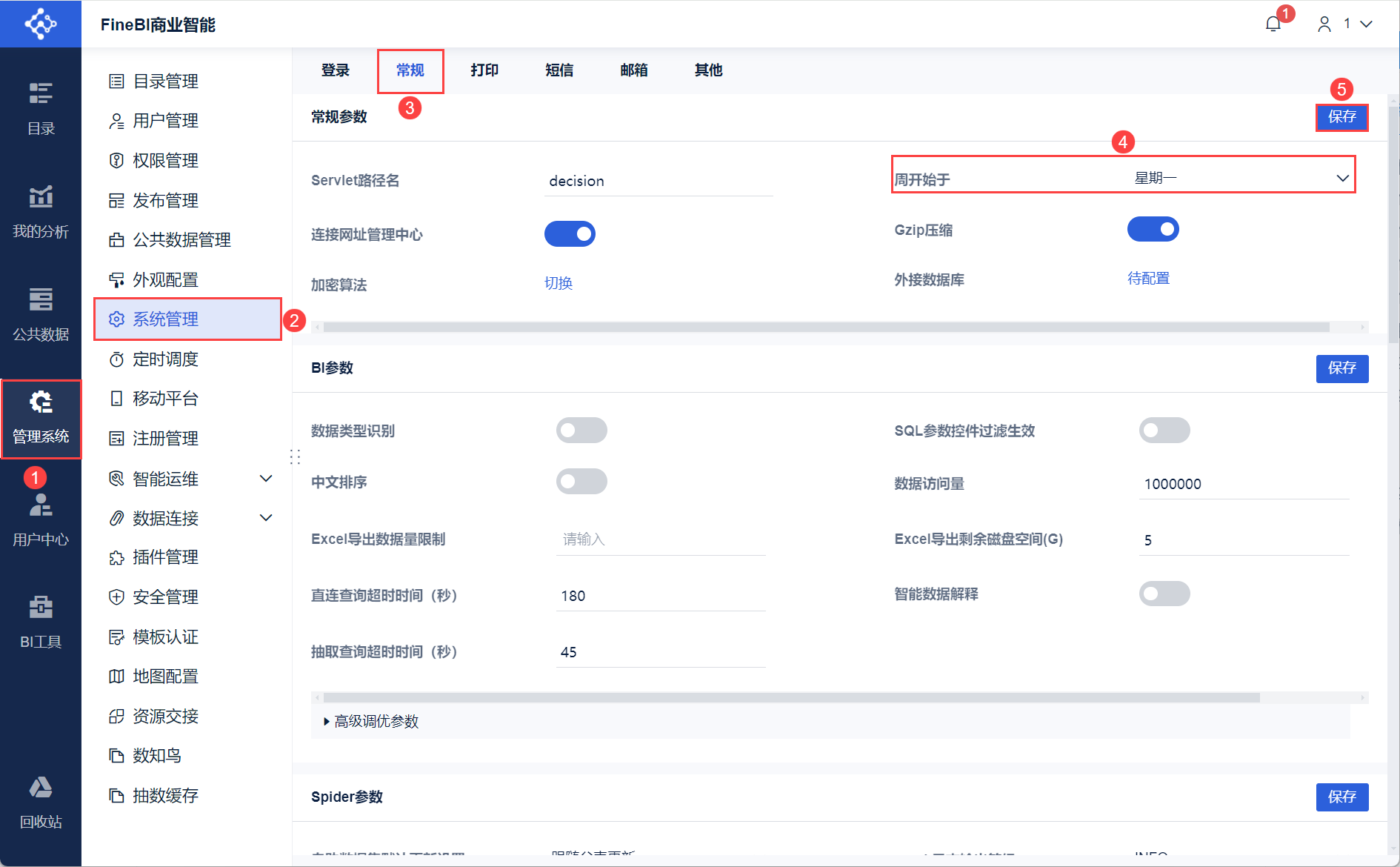
Если вы хотите, чтобы дни в календарном графике были расположены в соответствии с неделей, вам нужно выбрать "Понедельник" в разделе "System Management > Управление системой > Общие > Неделя начинается с" и перезапустить проект. Как показано на рисунке ниже: