Оформление
Подключение данных Hbase - Справка FineReport | Разработка отчетов | Использование отчетов | Учебные пособия
Подключения к данным Hbase
1. Обзор
1.1 Версия
| Версия FineBI | Функциональные изменения |
|---|---|
| 6.0 | - |
1.2 Сценарии применения
В этой статье описывается, как подключиться к источнику данных Hbase.
Примечание: Эта база данных не поддерживает листы данных, в которых используется атрибут прямой ссылки
2. Подготовительная работа
2.1 Версии и драйверы
| Поддерживаемые версии баз данных | Образец загрузки драйвера для этой статьи | Поддерживаемые версии баз данных |
|---|---|---|
| 1.2 | [phoenix-4.12.0-HBase-1.2-client.jar](https://fanruanbbs.obs.cn-east-2.myhuaweicloud.com/帮助文档附件/finebi/phoenix-4.12.0-HBase-1.2-client %281%29.jar) | org.apache.phoenix.jdbc.PhoenixDriver |
Примечание: Этот пакет драйверов также необходимо поместить в каталог hbase/lib, затем перезапустить Hbase (с помощью команды ./stop-hbase.sh, затем ./start-hbase.sh )
2.2 Сбор информации о подключении
Перед подключением к базе данных соберите следующую информацию:
- IP-адрес и номер порта сервера, на котором находится база данных;
- Имя базы данных;
- Для аутентификации по имени пользователя и паролю вам нужно собрать имя пользователя и пароль; для аутентификации Kerberos вам нужно собрать имя клиента и путь к ключу keytab;
- Схема базы данных, к которой необходимо подключиться;
3. конкретные шаги по подключению
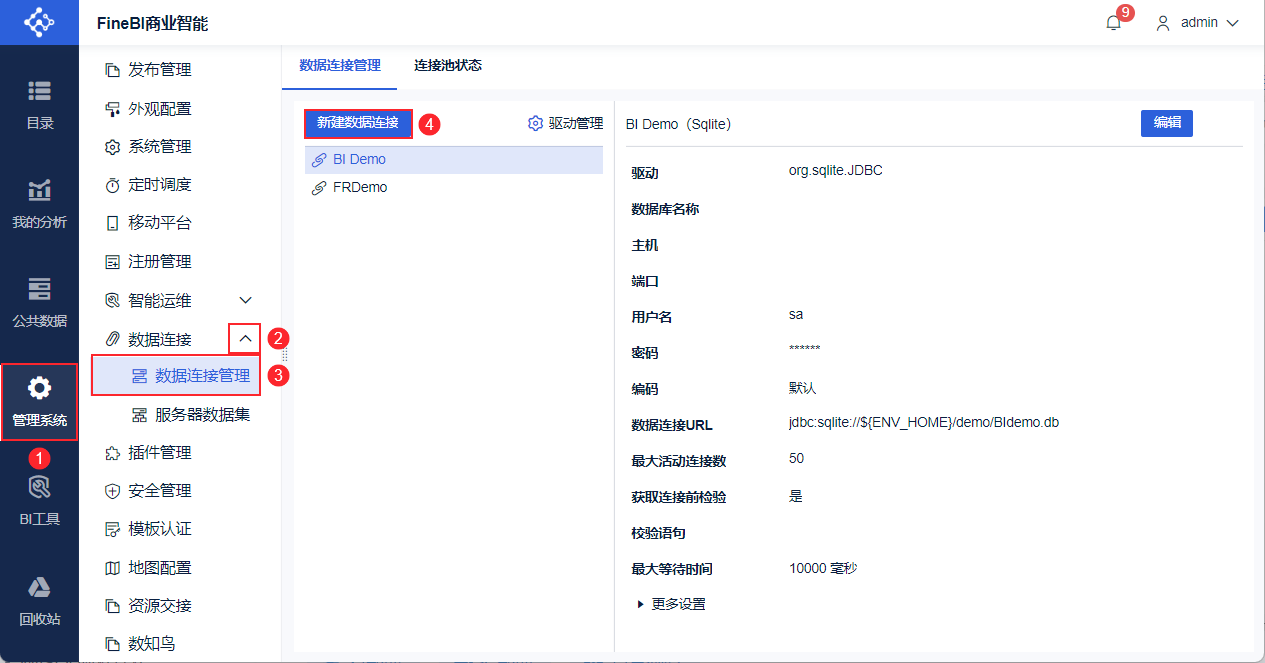
1) Войдите в FineBI как администратор, нажмите "System Management > Соединения данных > Управление соединением данных" и нажмите "Новое соединение данных", какпоказано на рисунке ниже:
Примечание: Если пользователь, не являющийся администратором, хочет настроить подключение данных, администратор должен назначить ему разрешения узла подключения данных в системе управления, подробнее см. в разделе Разрешения подключения данных.
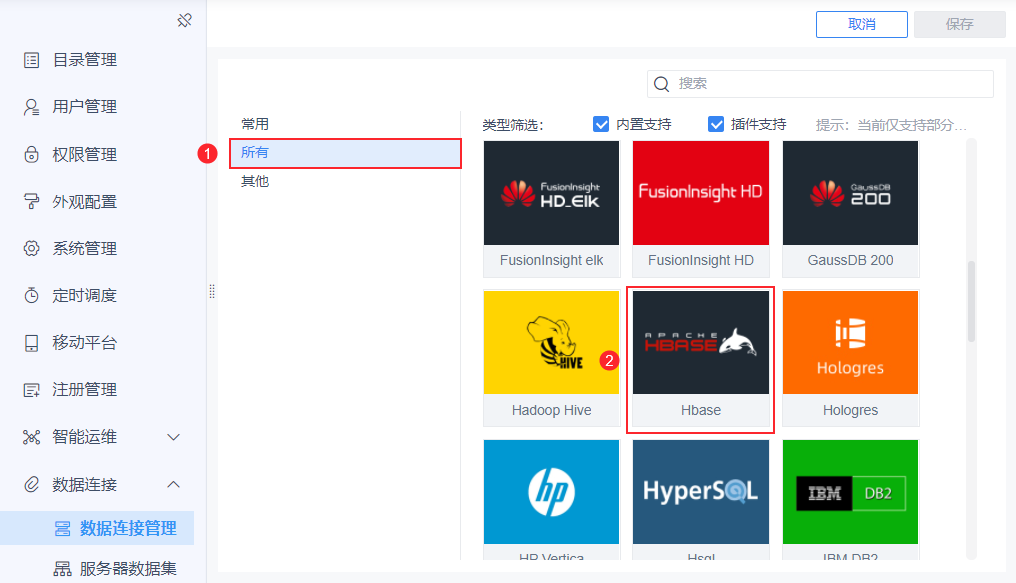
2) Найдите значок Hbase, как показано ниже:
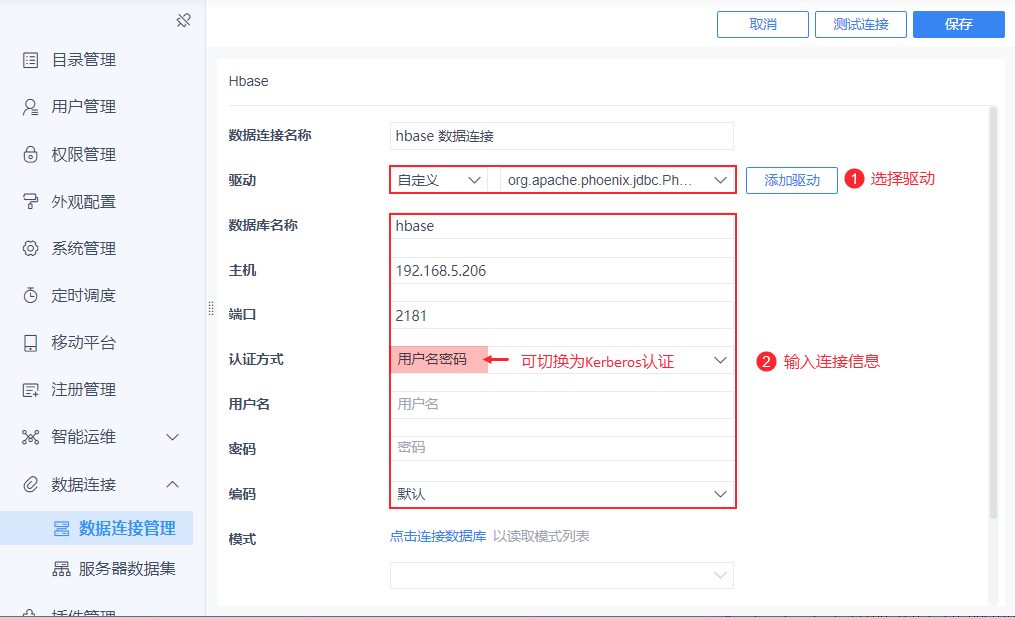
3) Переключите драйвер на "Custom", чтобы выбрать драйвер, загруженный в разделе 2.1, а затем введите информацию о подключении в разделе 2.2.
Hbase поддерживает аутентификацию Kerberos. Подробнее о методах аутентификации Kerberos см. в разделе: Аутентификация Kerberos для подключений к данным.
Примечание: Пользователи могут по желанию изменять расширенные настройки, подробнее см. в разделе 4.3 "Настройка подключения данных ".
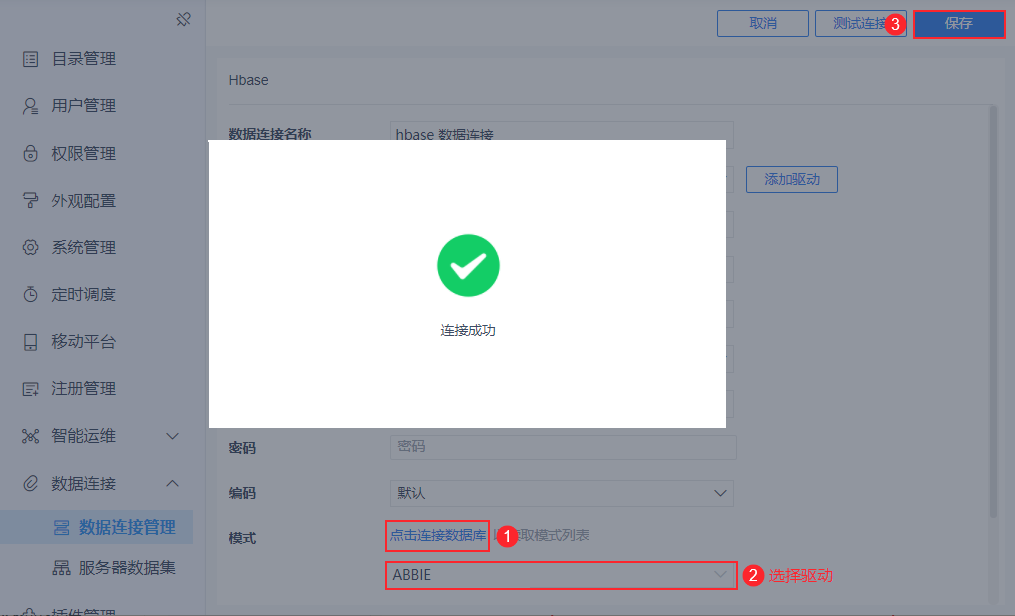
4) Нажмите "Нажмите для подключения к базе данных", после успешного подключения выберите режим базы данных (если он не выбран, будет использоваться режим по умолчанию). Наконец, сохраните соединение с данными, как показано ниже:
4. Добавьте таблицы базы данных в FineBI
Существует два способа добавления таблиц из базы данных в FineBI:
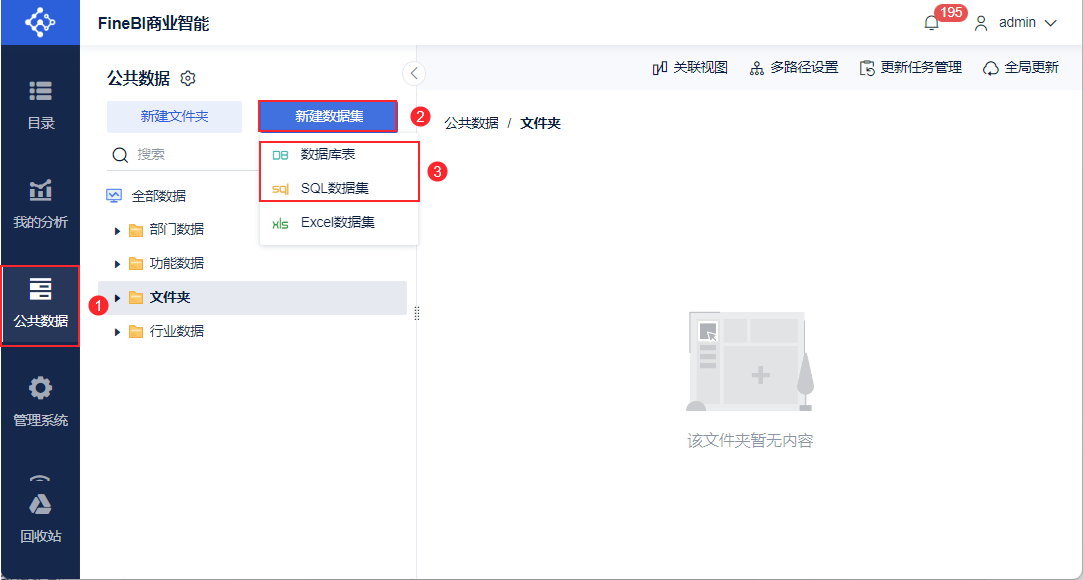
5. условия
5.1 FineBI остается на стартовой странице
Проблемные явления:
phoenix-4.12.0-HBase-1.2-client.jar в каталог установки FineBI FineBI/webapps/WebReport/WEB-INF/lib, перезапустите FineBI, FineBI появится на стартовой странице. Как показано на следующем рисунке:

Решение:
1) С помощью инструмента сжатия откройте файл phoenix-4.12.0-HBase-1.2-client.jar, перейдите к файлу javax, удалите файлы el и servlet, как показано ниже:
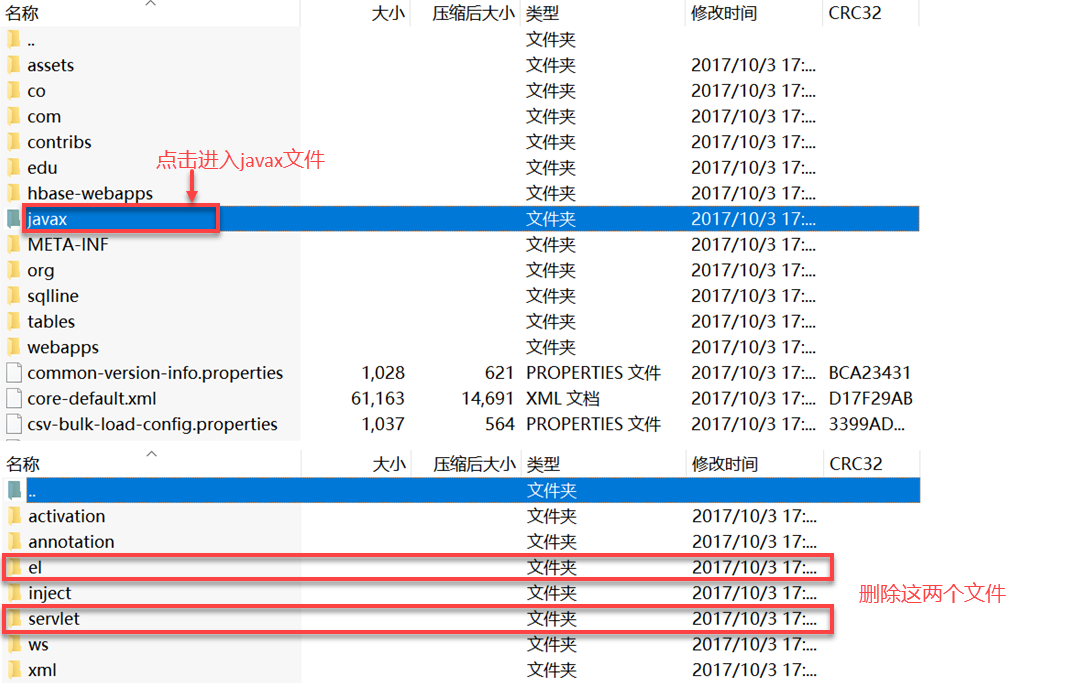
3) Перезапустите FineBI.
5.2 Добавление наборов данных
При добавлении живого набора данных SQL и создании набора данных Self-service после успешного подключения к данным Hbase имена полей в таблице базы данных со строчными буквами и специальными символами (например, ".") пока не поддерживаются. в таблице базы данных в настоящее время не поддерживаются. Если вам необходимо добавить такие поля, рекомендуется использовать извлеченные данные.
5.3 Невозможно подключиться к базе данных в режиме доступа JDBC
Проблемные явления:
JDBC-доступ к базе данных не подключается, получаем ошибку местоположения или zookeeper не может найти соответствующий адрес.
Решение:
Перед подключением проверьте, является ли IP-адрес имени машины в файле /etc/hosts IP-адресом локальной сети;
Убедитесь, что параметры имени машины в /etc/hostname и /etc/hosts настроены одинаково;
Проверьте правильность имени машины IP+, настроенного в хостах машины, на которой расположен FineBI.
Для локального подключения необходимо настроить файл /etc/hosts и добавить удаленное сопоставление: IP+имя машины, например, 192.168.5.206 centos-phoenix.
5.4 Использование метода подключения SQuirrel
Решение:
См. http://phoenix. apache.org/installation.md#SQL_Client, https://sourceforge.net/projects/squirrel-sql/?source=typ_.Повторно скачайте SQuirrel, после установки по умолчанию поместитеphoenix-xxx-client.jar в %SQuirrel_HOME%/lib, после запуска SQuirrel добавьте драйвер, а затем добавьте Alias.
6. аномалии подключения
6.1 Описание проблемы
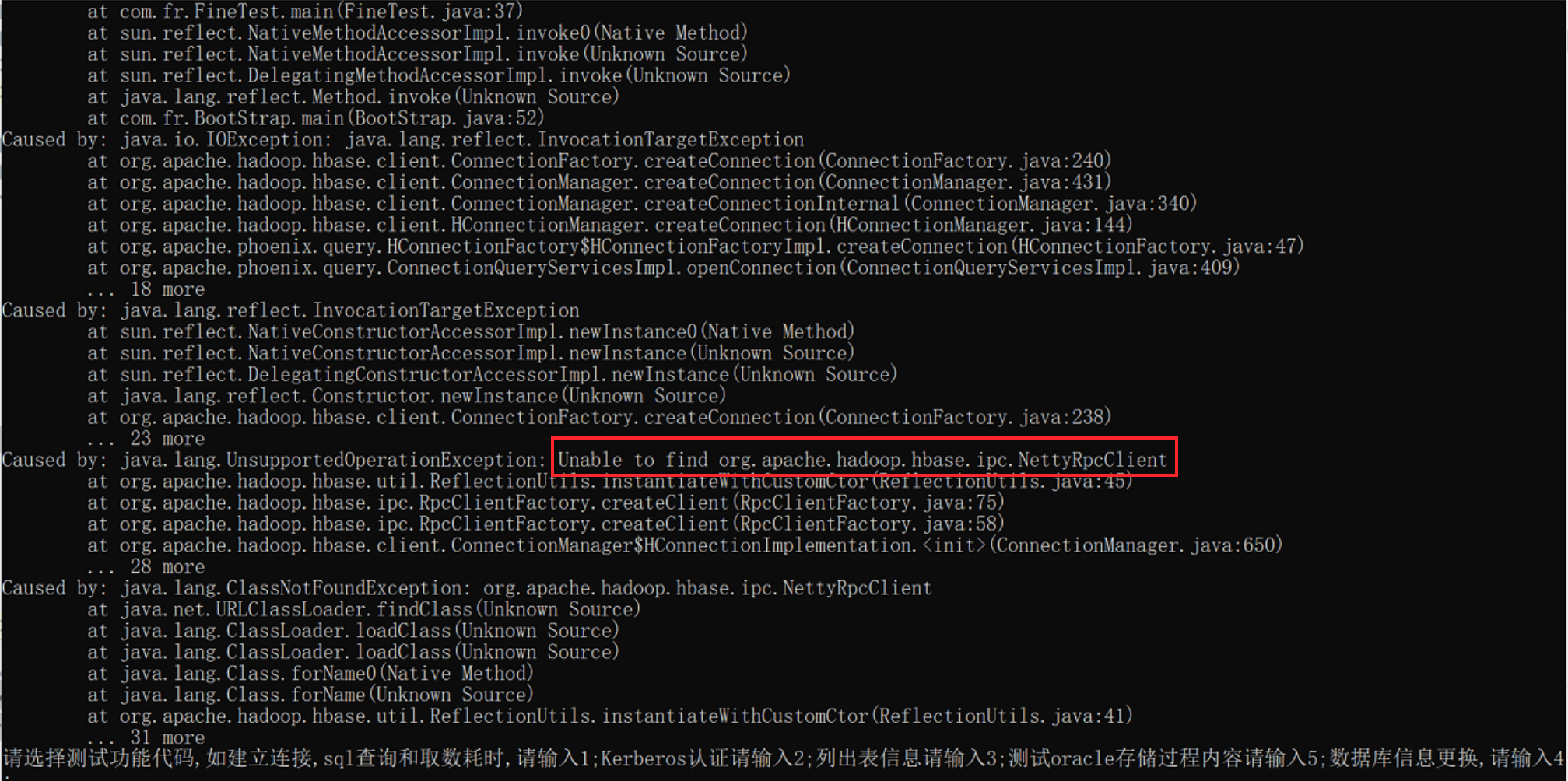
При подключении к исключению базы данных Hbase платформы Huawei Big Data Platform с помощью драйвера, указанного в справочной документации, возникает ошибка:Unable to find org.apache.hadoop.hbase.ipc.NettyRpcClient , NettyipcCilent method cannot be found, как показано на следующем рисунке:
6.2 Анализ причин
Текущая среда базы данных имеет дополнительные конфигурации для конфигурации, и подключение старым способом приведет к исключению чтения файла конфигурации.
6.3 Решения
Настройте стиль записи конфигурационного файла и URL-адреса подключения, чтобы решить проблему с контрольной суммой и добиться прямого подключения к базе данных.
- Измените файл конфигурации: запишите используемые методы конфигурации в Hbase-siste.xml и поместите их в соответствующий jar-пакет.
- Изменение URL: формат URL подключения к данным Hbase изменен на:jdbc:phoenix:quorum:port/database:pricinpal:keytabPath. Разбирая URL, вы можете получить соответствующие атрибуты, и атрибуты, настроенные в URL, будут использоваться в первую очередь.