Оформление
Веб-компоненты портала данных
1. Обзор
Применимые сценарии: Пользователи, установившие плагин "Портал данных ", могут обратиться к этой статье, чтобы понять соответствующие функции Портала данных.
1.1 Версия
| Версия сервера FineBI | Плагин для портала данных | Функциональные изменения |
|---|---|---|
| 6.0.3 | V1.4 | - |
1.2 Функциональный профиль
В этой статье описывается использование "веб-компонентов" в Data Portal Kanban.
2. Добавление компонентов
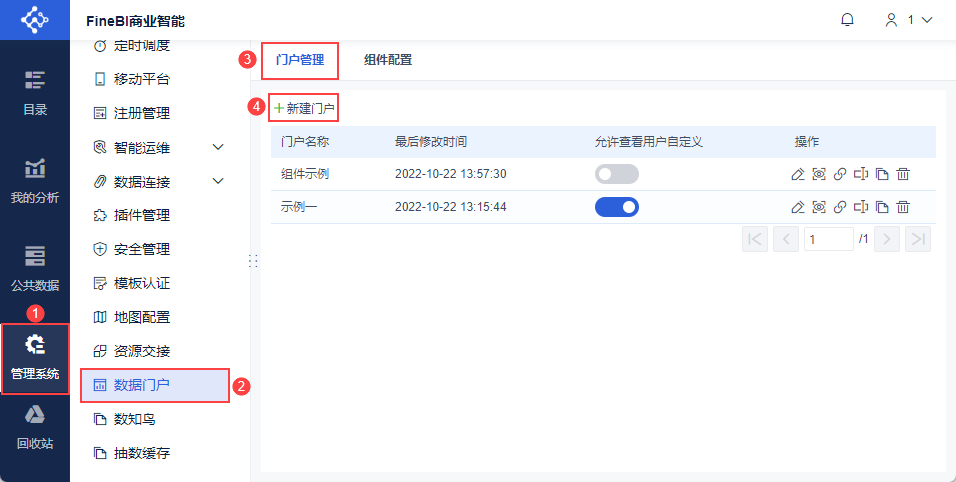
Администратор входит в систему FineBI, переходит в раздел "System Management > Портал данных > Управление порталом", нажимает "Новый портал" и создает новую канбан-доску портала данных, как показано на следующем рисунке:
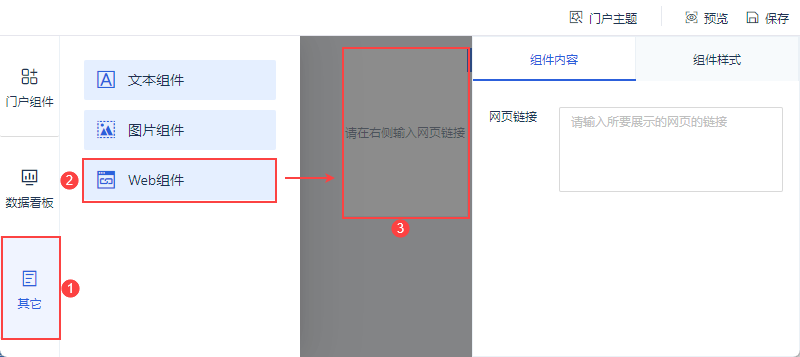
На экране редактирования портала данных выберите "Другое" и нажмите/перетащите "Веб-компонент" на портал данных, как показано ниже:
3. Содержание компонентов
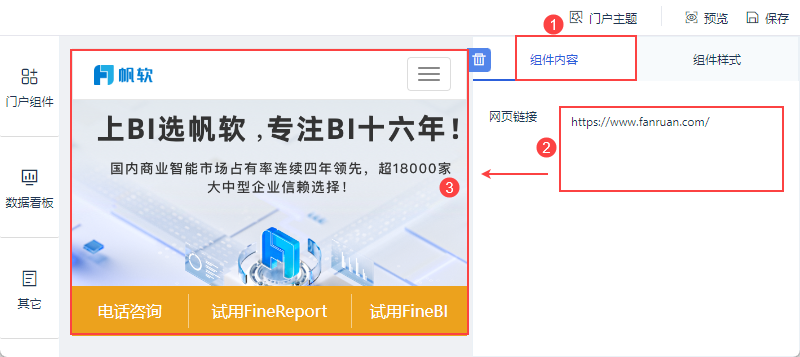
Выберите компонент, в правой части можно задать содержимое компонента.
3.1 Содержание настройки
Компонент Web поддерживает вставку ссылок на веб-страницы.
| Содержание ссылок | Тип ссылки | Пример ссылки |
|---|---|---|
| приборные панели | абсолютный путь | Убедитесь, что URL-адрес доступен с текущего сервера.Пример: http: //localhost:37799/webroot/decision/v5/design/report/bee9214a49eb4da2b2b8a92f60424685/view |
| относительный путь | Доступ к приборным панелям только в рамках текущего проектаПример:/webroot/decision/v5/design/report/bee9214a49eb4da2b2b8a92f60424685/view | |
| ресурс (например, рабочая сила или туризм) | абсолютный путь | Убедитесь, что URL-адрес доступен с текущего сервера.Пример:https://www.fanruan.com/ |
| относительный путь | Вам нужно сохранить файл ресурсов в папке %BI_HOME%\webapps\webrootПример:/webroot/1.png |
3.2 Демонстрация эффектов
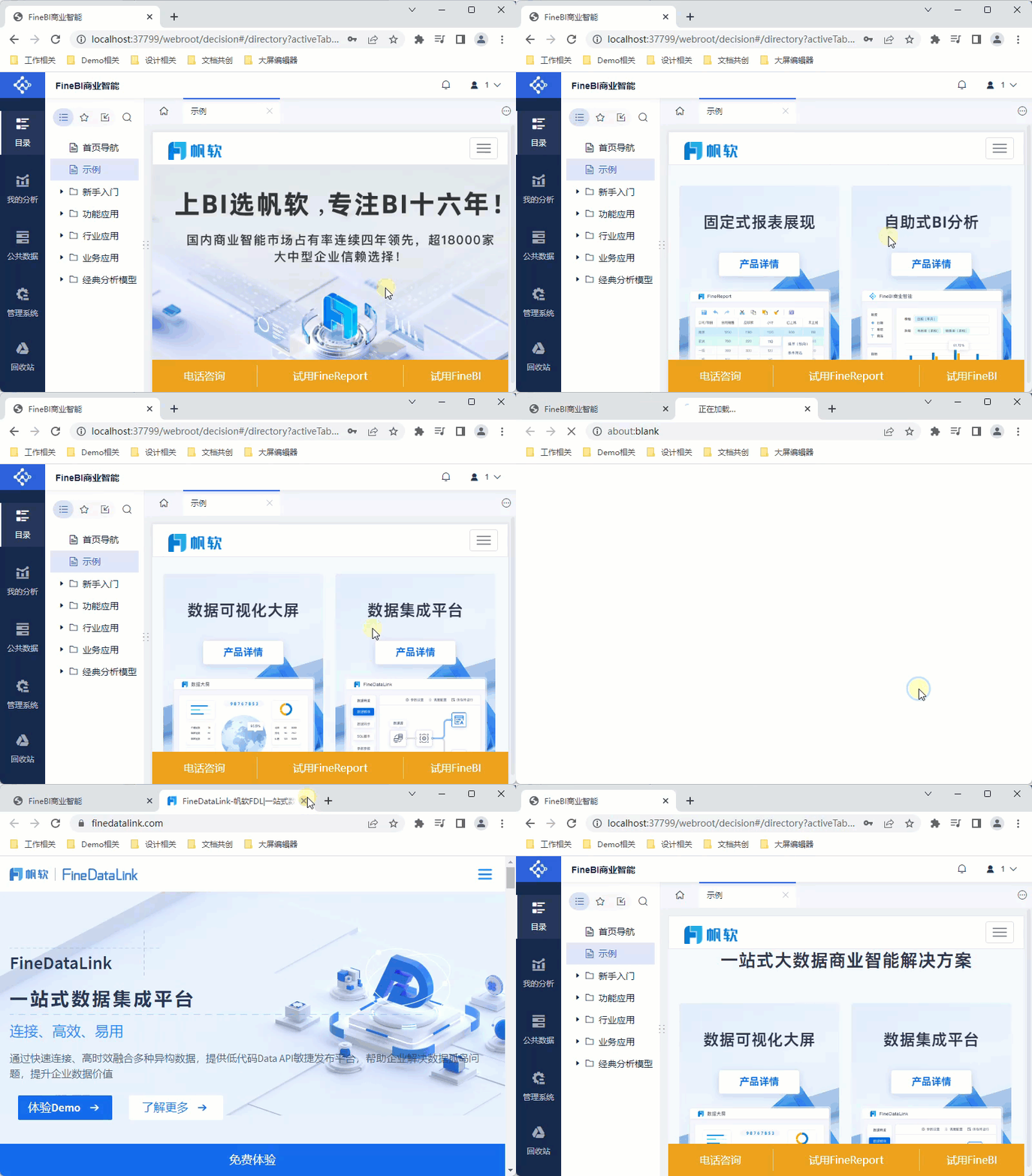
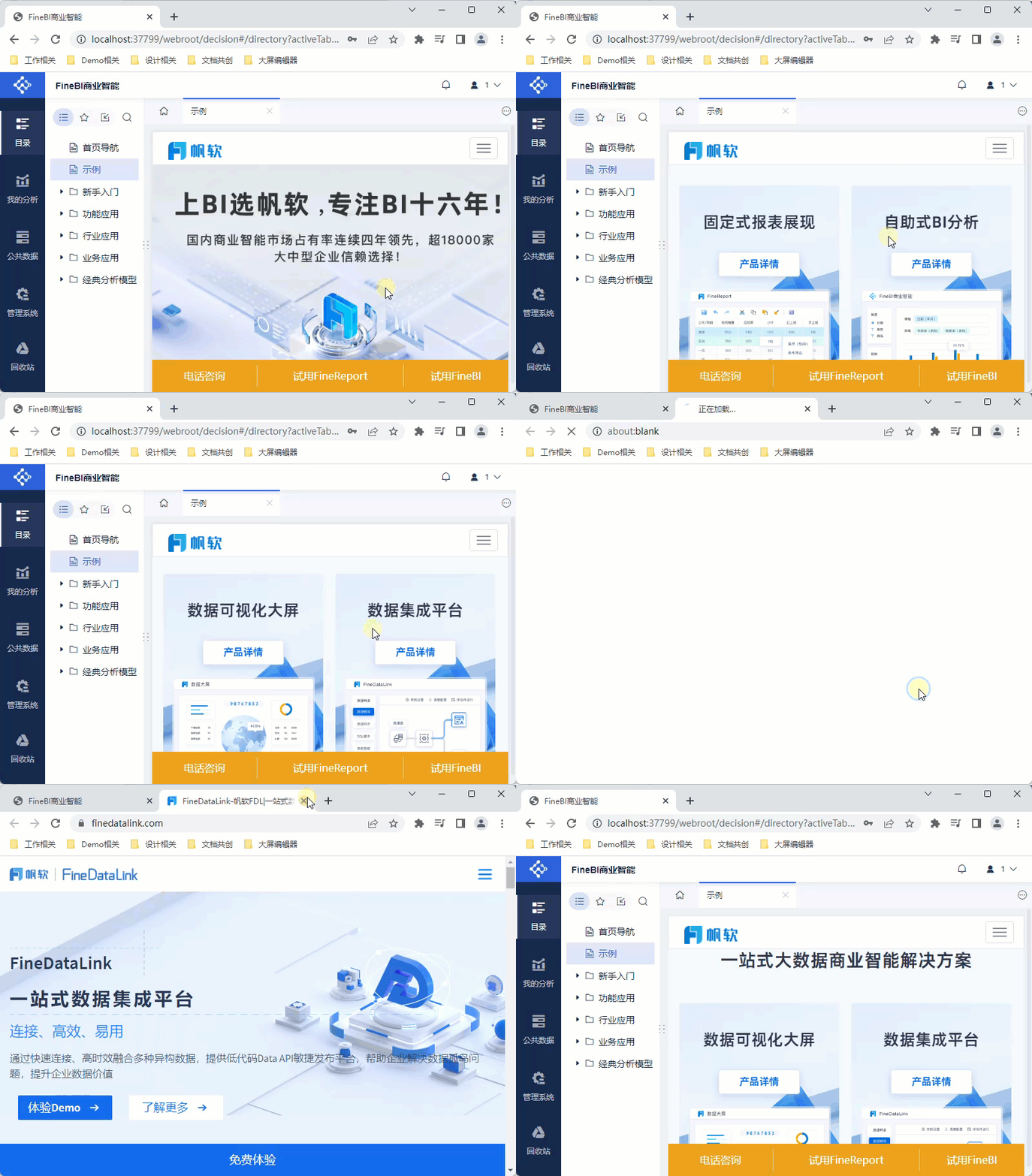
Компонент Web отображает содержимое веб-ссылки. Это показано на рисунке ниже:
(1) Адаптация содержимого: способ отображения содержимого веб-страницы зависит от того, как адаптировано содержимое ссылки на исходную веб-страницу, точно так же, как исходная веб-страница отображается в окне браузера.
2) Гиперссылки: веб-страницы, содержащие гиперссылки, по умолчанию открываются в новой вкладке.
4. Стили компонентов
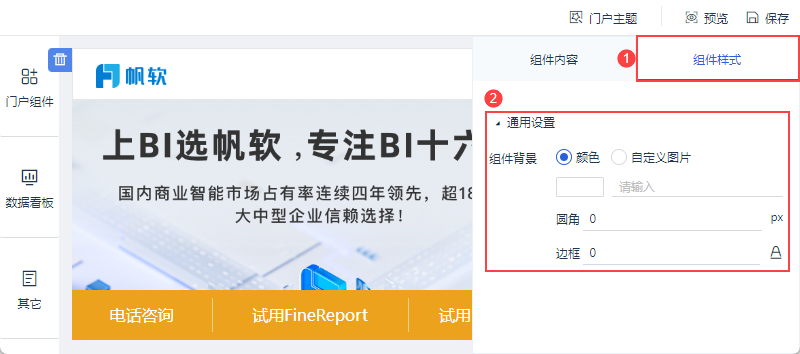
Выберите компонент, и справа можно задать стиль компонента.
Стили компонентов для текстовых компонентов поддерживают только настройку фона компонента. Фоном компонента может быть цвет, пользовательское изображение
- Цвет: одноцветный, прозрачность может быть установлена
- Пользовательское изображение: поддержка загрузки локальных файлов изображений в формате .jpg/.png/.gif/.bmp, компонент адаптации по умолчанию
5. другие настройки
5.1 Удаление компонентов
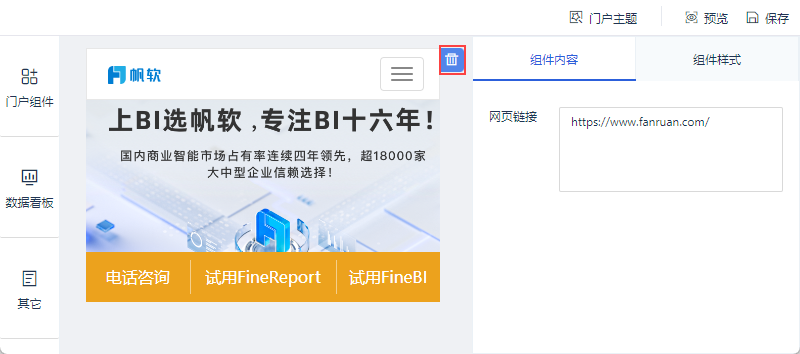
Выберите компонент, появится кнопка Удалить, нажмите ее, чтобы удалить компонент.
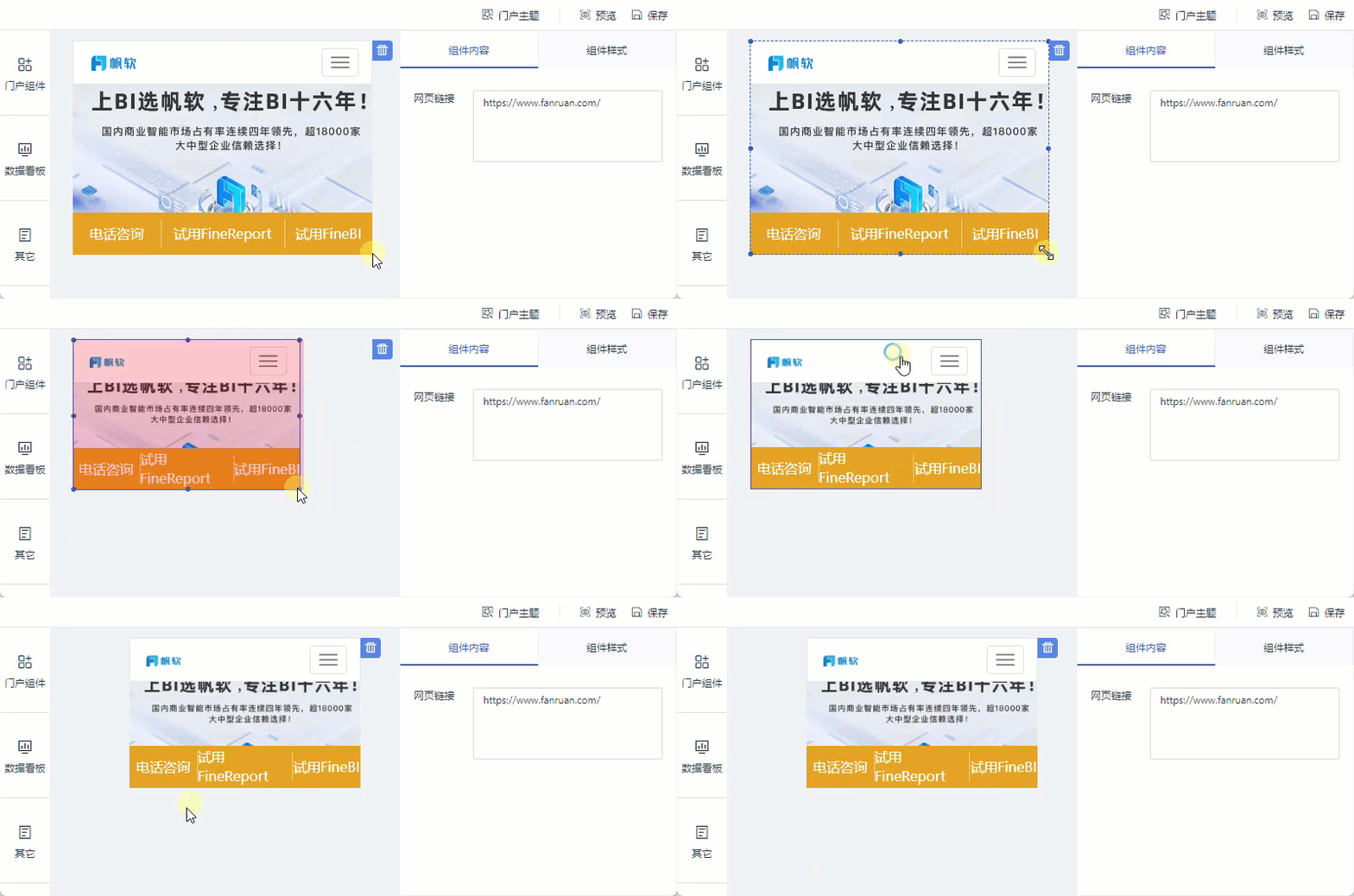
Как показано на рисунке ниже:
5.2 Компоненты регулировки
Наведите курсор мыши на компонент, появится поле с пунктирной линией, перетащите его, чтобы изменить размер и положение компонента.
Как показано на рисунке ниже: