Оформление
Компонент изображения портала данных
1. Обзор
Применимые сценарии: Пользователи, установившие плагин "Портал данных ", могут обратиться к этой статье, чтобы понять соответствующие функции Портала данных.
1.1 Версия
| Версия сервера FineBI | Плагин для портала данных | Функциональные изменения |
|---|---|---|
| 6.0.2 | V1.0 | - |
| 6.0.3 | V1.1 | - |
1.2 Функциональный профиль
В этой статье описывается использование "Компонента изображения" в Data Portal Kanban.
2. Добавление компонентов
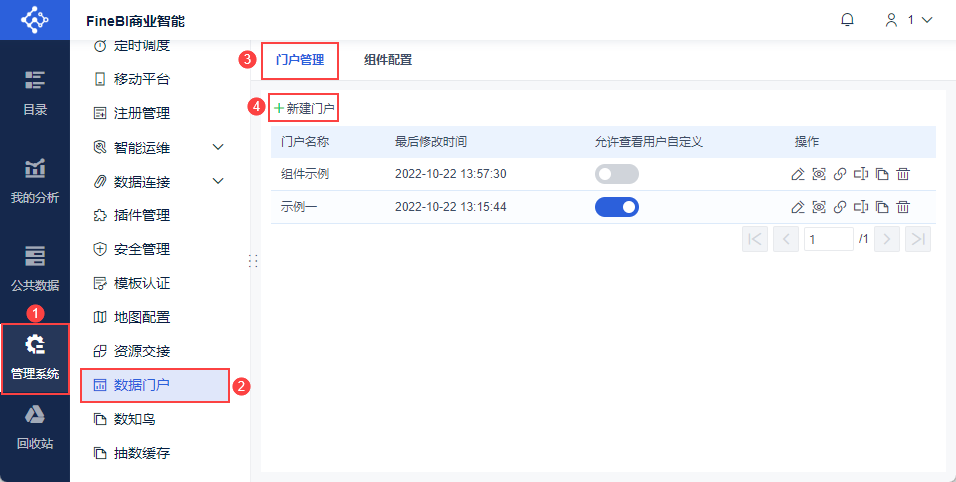
Администратор входит в систему FineBI, переходит в раздел "System Management > Портал данных > Управление порталом", нажимает "Новый портал" и создает новую канбан-доску портала данных, как показано на следующем рисунке:
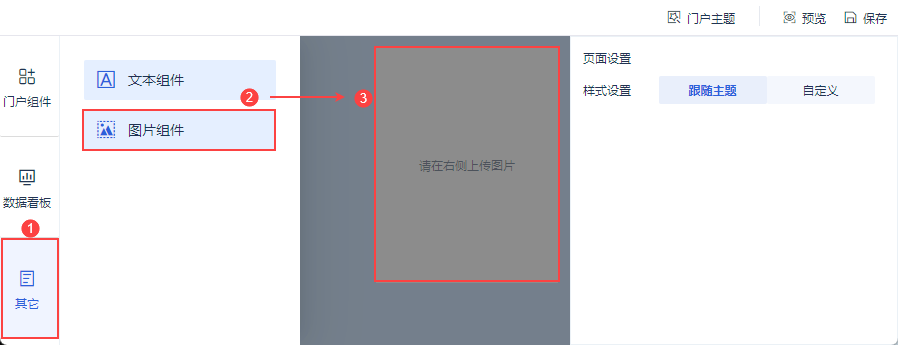
На экране редактирования портала данных выберите "Другое" и нажмите/перетащите "Компонент изображения" на портал данных, как показано ниже:
3. Содержание компонентов
Выберите компонент, в правой части можно задать содержимое компонента.
3.1 Содержание настройки
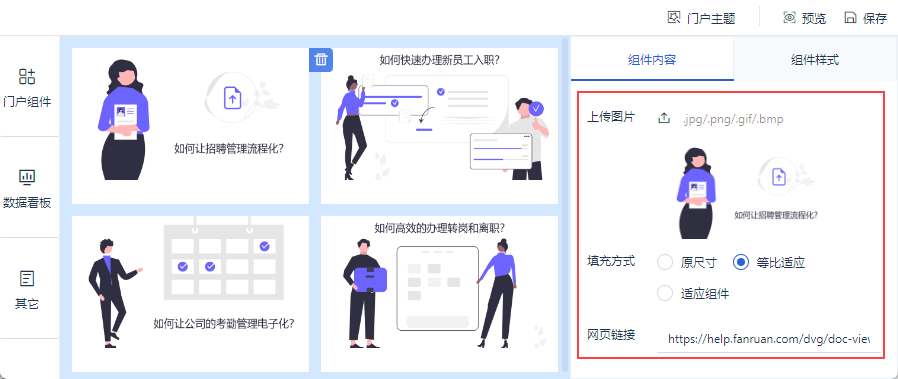
Пользователи могут загружать на портал свои изображения материалов, подготовленные на месте, и использовать их.
1) Загрузка изображений: поддержка загрузки файлов изображений в форматах jpg, png, gif и bmp.
(2) Метод наполнения: методы наполнения картин включают следующие три:
| Метод заполнения изображения | определить |
|---|---|
| исходный размер | Соотношение сторон изображения остается прежним, размер изображения остается прежним, а компонент заполняется из левого верхнего угла |
| изометрическая адаптация | Сохраните соотношение сторон изображения, равномерно масштабируйте его вверх/вниз, начиная с левого верхнего угла, и убедитесь, что ширина/высота заполняет компонент. |
| Компоненты адаптации | Ширина изображения растягивается до ширины компонента, а высота - до высоты компонента. |
3) Веб-ссылка: Веб-ссылка - это адрес веб-страницы, которая открывается в новой вкладке после щелчка по изображению.
3.2 Предварительный просмотр эффектов
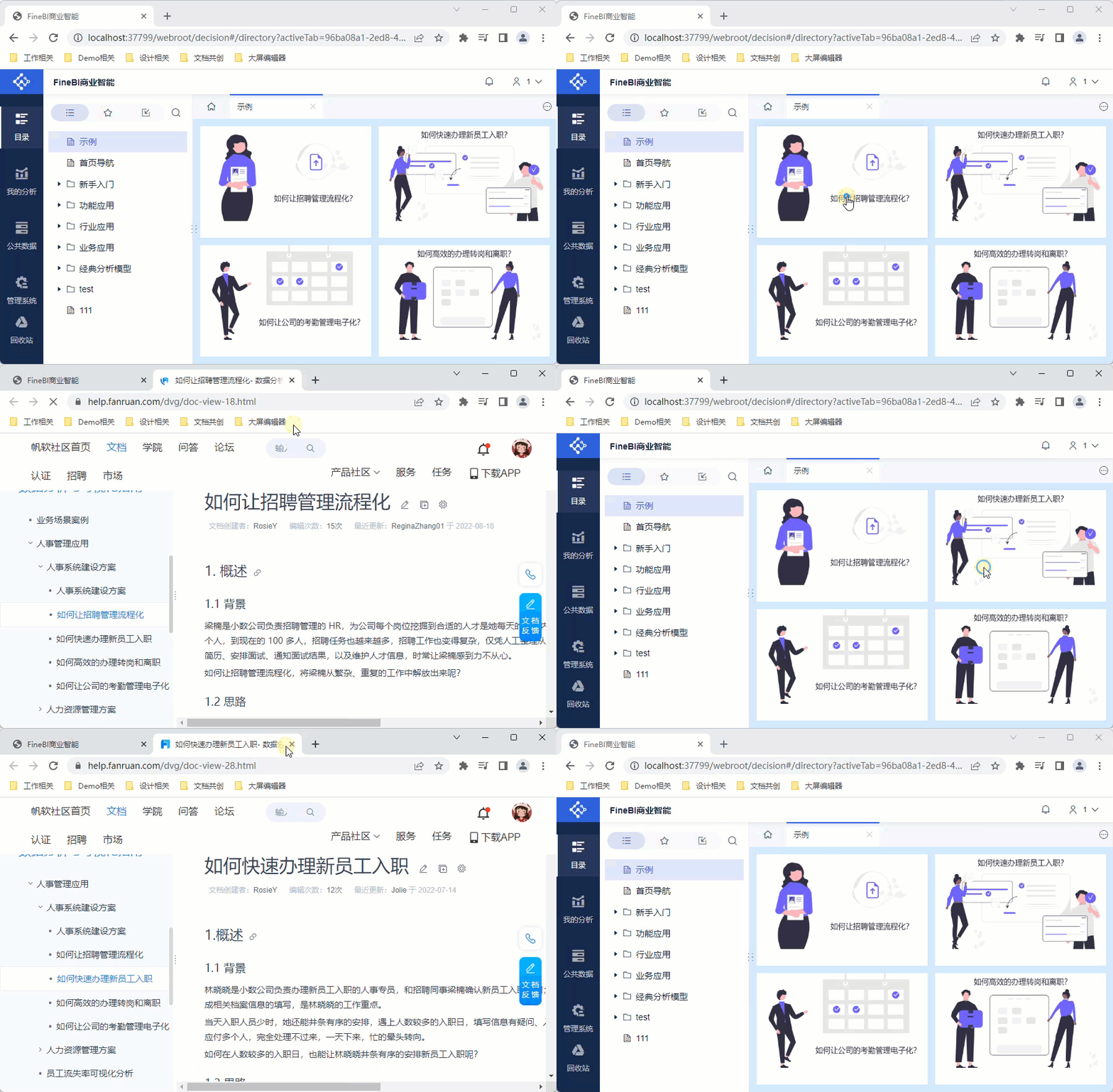
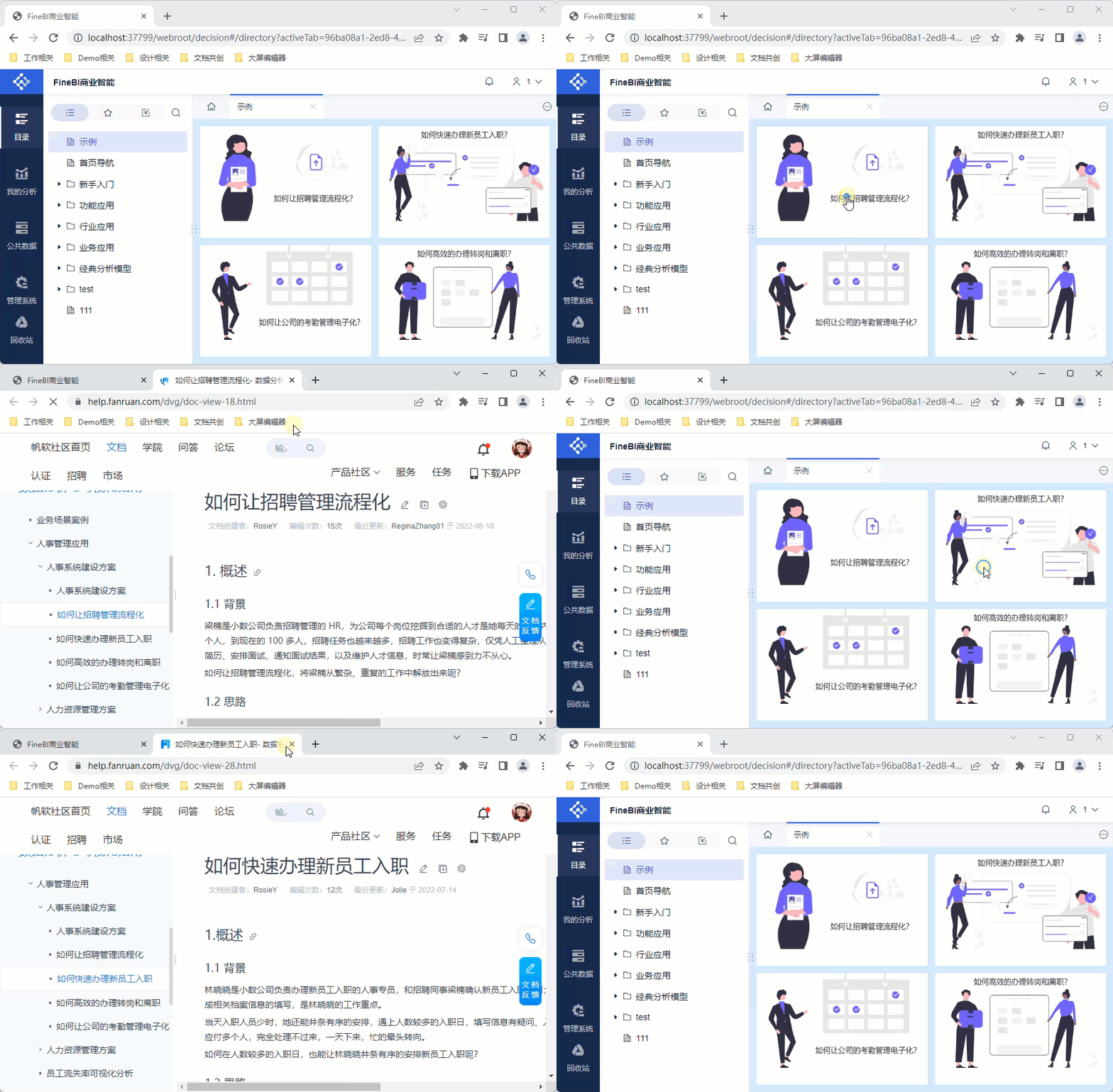
При предварительном просмотре портала данных вы можете щелкнуть по изображению, чтобы открыть ссылку на веб-страницу с набором данных непосредственно в новой вкладке, как показано ниже:
4. Стили компонентов
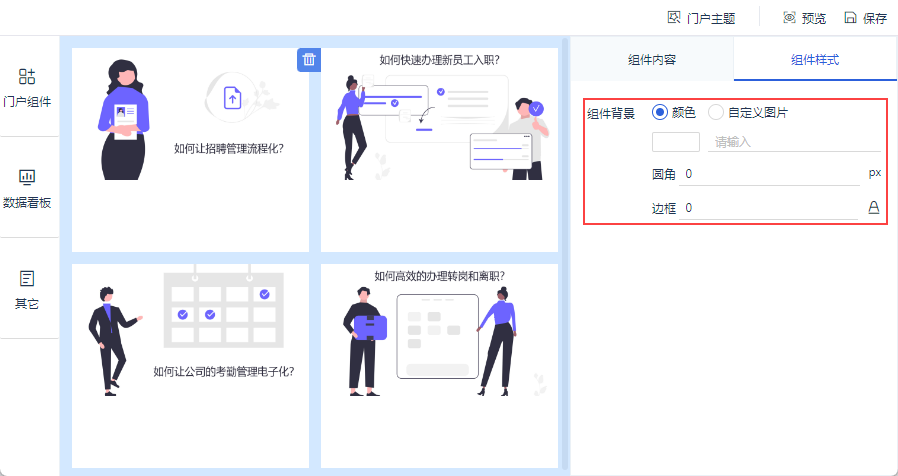
Выберите компонент, и справа можно задать стиль компонента.
Стили компонентов для текстовых компонентов поддерживают только настройку фона компонента. Фоном компонента может быть цвет, пользовательское изображение
- Цвет: одноцветный, прозрачность может быть установлена
- Пользовательское изображение: поддержка загрузки локальных файлов изображений в формате .jpg/.png/.gif/.bmp, компонент адаптации по умолчанию
Дополнительную информацию см. в разделе: Стили портала данных
5. другие настройки
5.1 Удаление компонентов
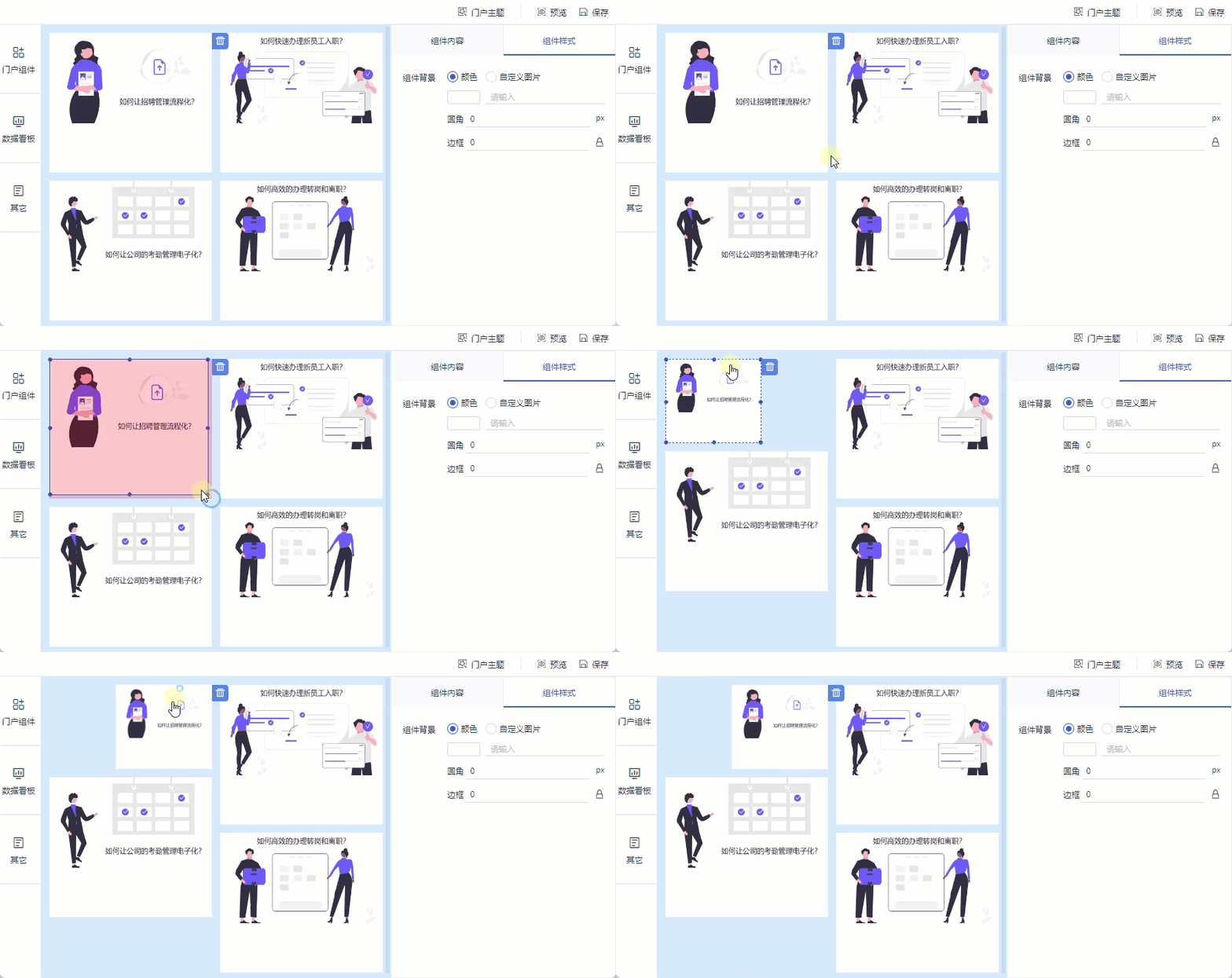
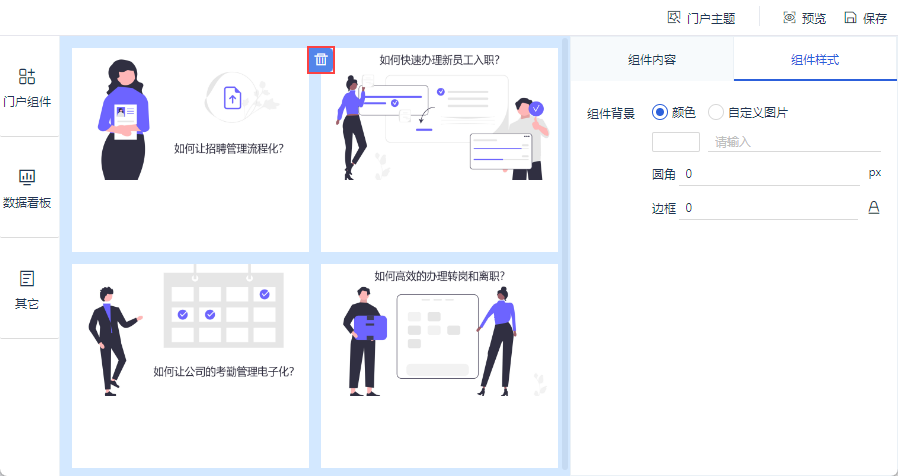
Выберите компонент, появится кнопка Удалить, нажмите ее, чтобы удалить компонент.
Как показано на рисунке ниже:
5.2 Компоненты регулировки
Наведите курсор мыши на компонент, появится поле с пунктирной линией, перетащите его, чтобы изменить размер и положение компонента.
Как показано на рисунке ниже: