Оформление
Извлечение данных от одной из двух временных колонок
1. Обзор
1.1 Сценарии применения
Описание сценария: При заполнении информации о персонале могут быть поля, заполненные случайным образом, например, кто-то заполняет время окончания средней школы, кто-то - время окончания университета. Из-за разной квалификации сотрудников невозможно судить о времени последнего выпуска сотрудника через столбец данных, в это время необходимо получить время выпуска сотрудника из нескольких столбцов данных.
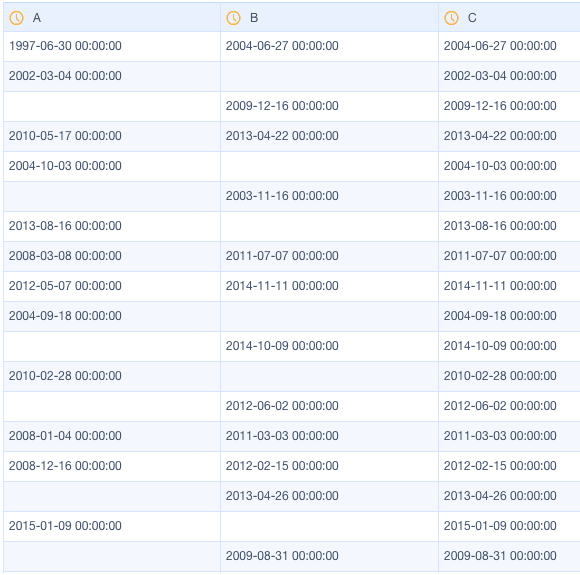
Пример применения: Например, исходные данные на рисунке ниже содержат два столбца данных, A и B, необходимо добавить новый столбец данных C, доступ C к условиям, когда A пуст, получить B; B пуст, получить A; когда в AB есть данные, получить максимальное значение.
1.2 Идеи для реализации
В FineBI этот сценарий может быть реализован с помощью суждения функции IF, т.е. суждение A пусто, возьмите B; B пусто, возьмите A; A, B не пусты, в соответствии с размером A, B возьмите значение; ниже мы представим шаги для реализации вышеуказанного примера в FineBI.
2. Операционные шаги
2.1 Добавление данных
1) Загрузите образец данных: Personnel Resume Form.xls
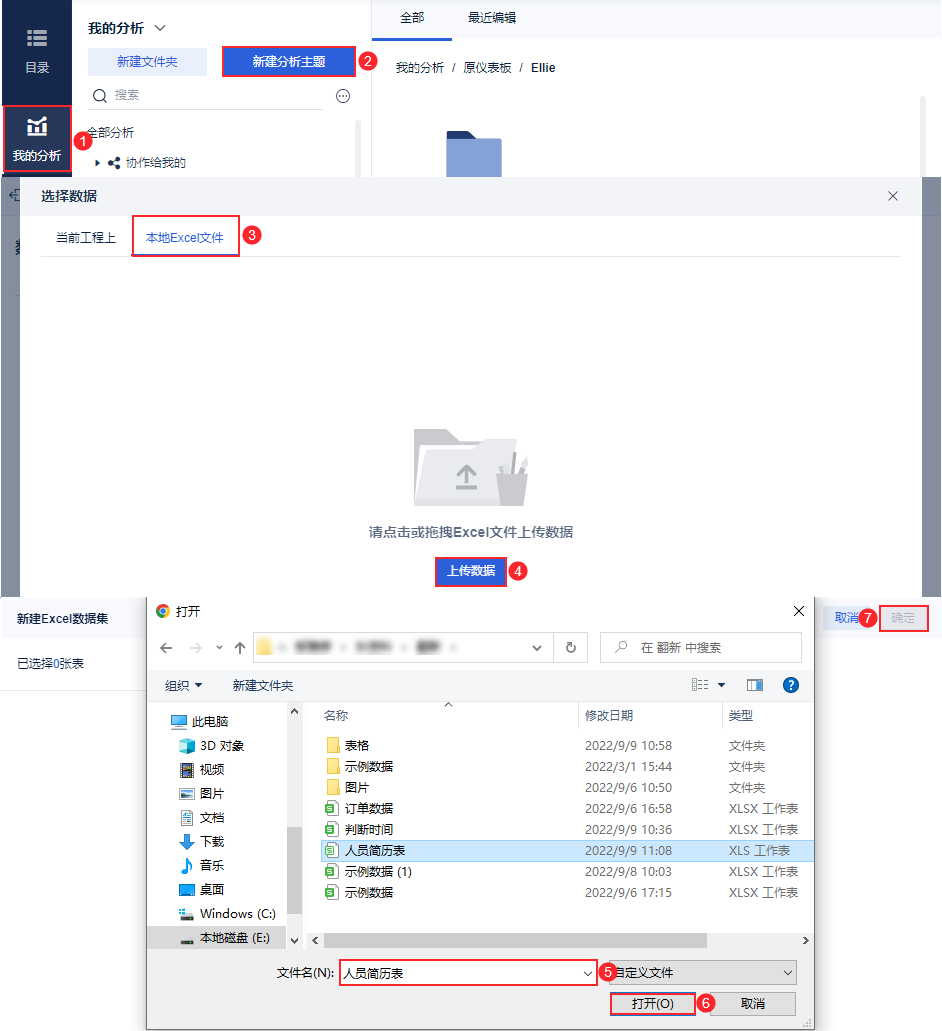
2) Создайте новую тему анализа, добавьте загруженный пример данных "Форма резюме персонала" и выберите все поля по умолчанию, как показано на следующем рисунке:
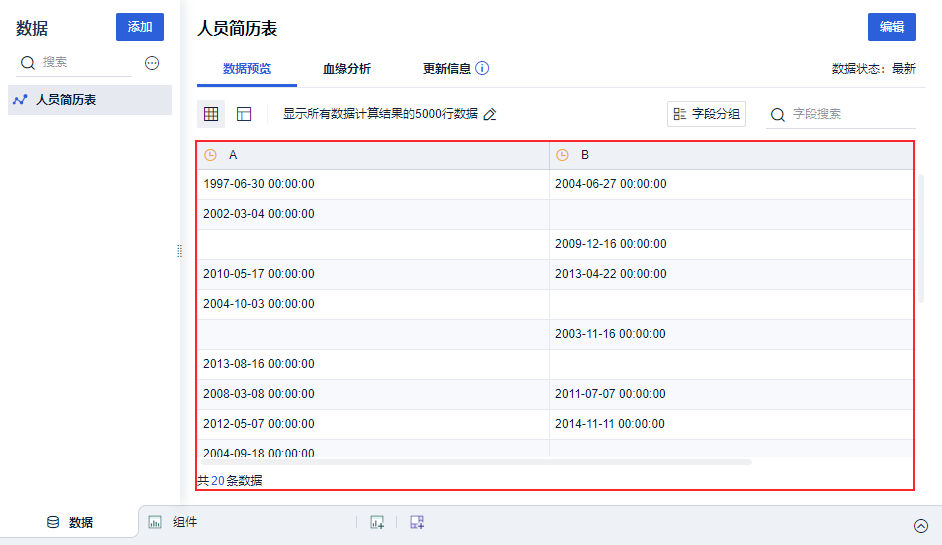
3) Ниже показан предварительный просмотр успешно импортированных данных:
2.2 Редактирование данных
1) Добавьте новый столбец с формулой, назовите его "C", формула - if(isnull(A),B,if(isnull(B),A,if(DATESUBDATE(A,B, "d")>0,A,B)). Используются функции if, isnull и DATESUBDATE, которые применяются для определения условия, является ли оно нулевым, и сравнения размера даты, соответственно.
Примечание: Поля времени A и B в формуле нельзя ввести напрямую, их нужно выбрать, щелкнув по ним мышью.
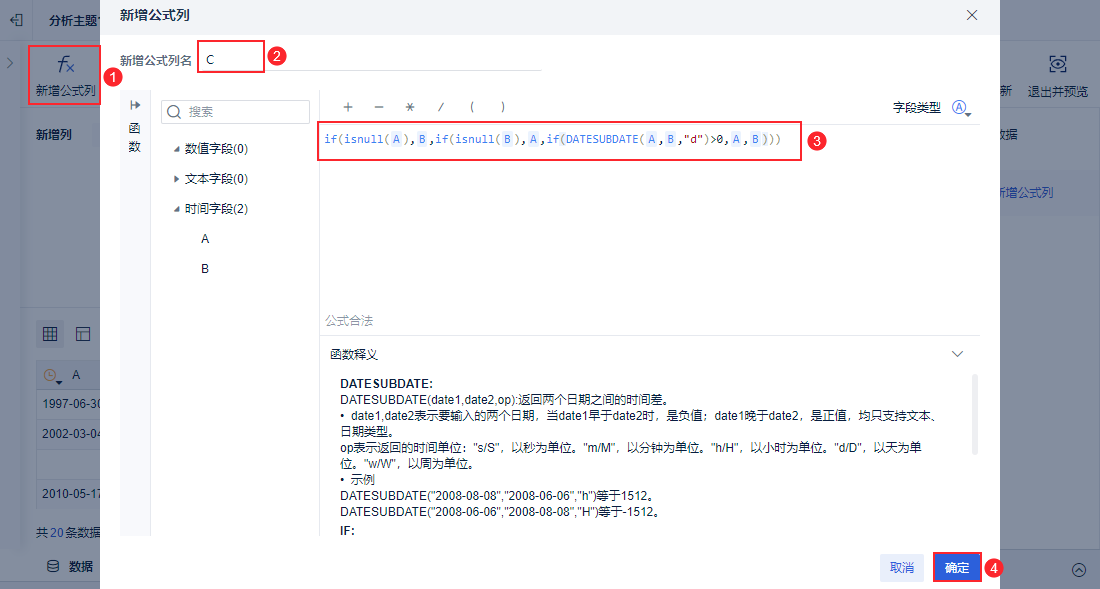
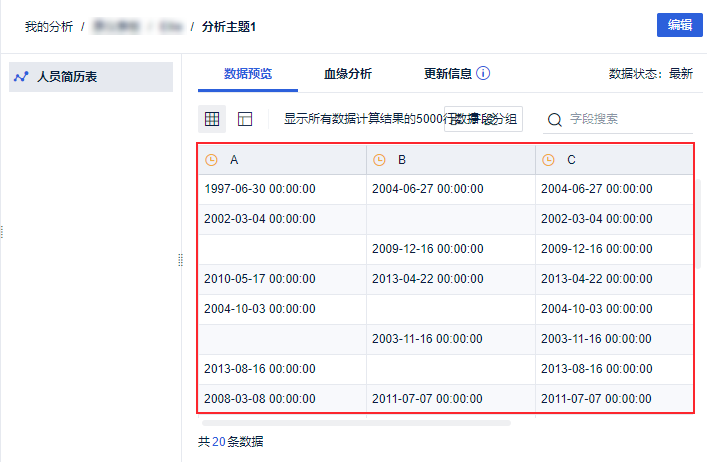
(2) После нажатия кнопки "OK" для сохранения нового столбца, новый столбец "C" появится в предварительном просмотре данных, как показано ниже: 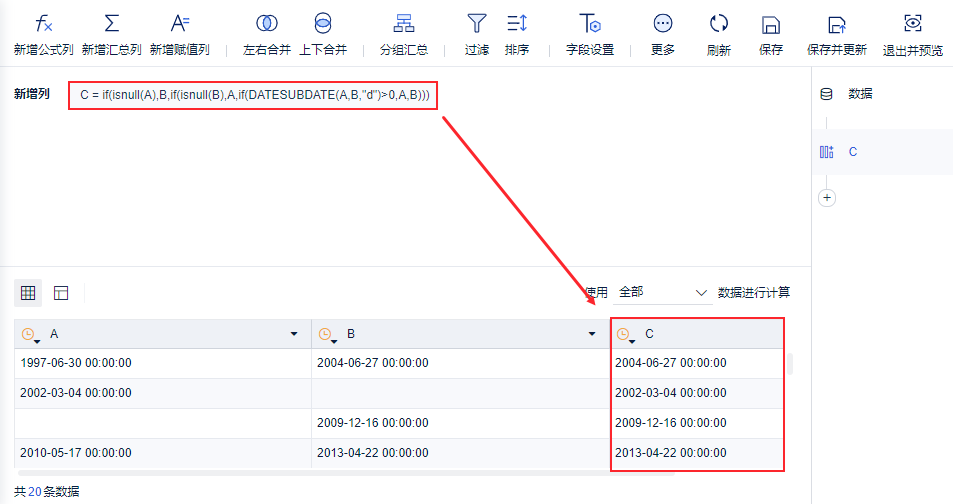
2.3 Эффекты просмотра
В этот момент мы нажимаем кнопку "Сохранить и обновить" в правом верхнем углу, чтобы сохранить тему анализа, и возвращаемся на страницу "Мой анализ", где данные автоматически обновляются, и вы можете увидеть данные, содержащие новый столбец "C".