Оформление
Компоненты изображений - Справка FineReport | Разработка отчетов | Использование отчетов | Учебные пособия
Компоненты изображения
1. Обзор
1.1 Сценарии применения
Если пользователям необходимо использовать изображения в своих панелях, они могут воспользоваться компонентом Image, чтобы вставить изображения в свои панели.
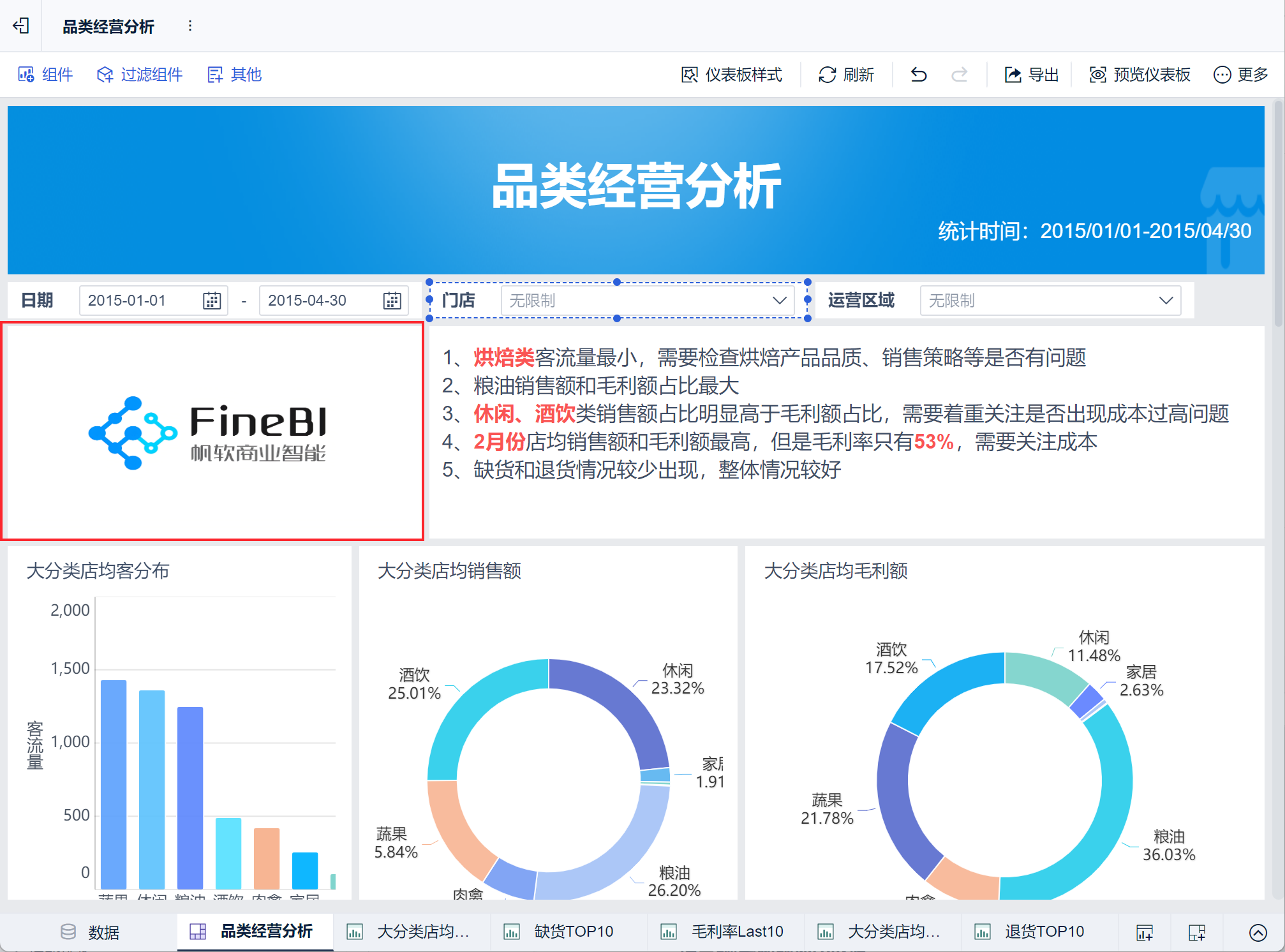
Например, вставьте логотип компании в приборную панель, как показано ниже:
1.2 Функциональное описание
Компонент Image поддерживает типы изображений JPG, PNG, BMP и GIF.
Примечание: Если изображения хранятся в базе данных в виде URL-адресов, и вы хотите, чтобы данные отображались в виде изображений, смотрите: Настройка таблиц для отображения в виде изображений.
2. Операционные шаги
2.1 Добавление компонентов изображения
На экране редактирования приборной панели добавьте компонент изображения. Существует два следующих способа:
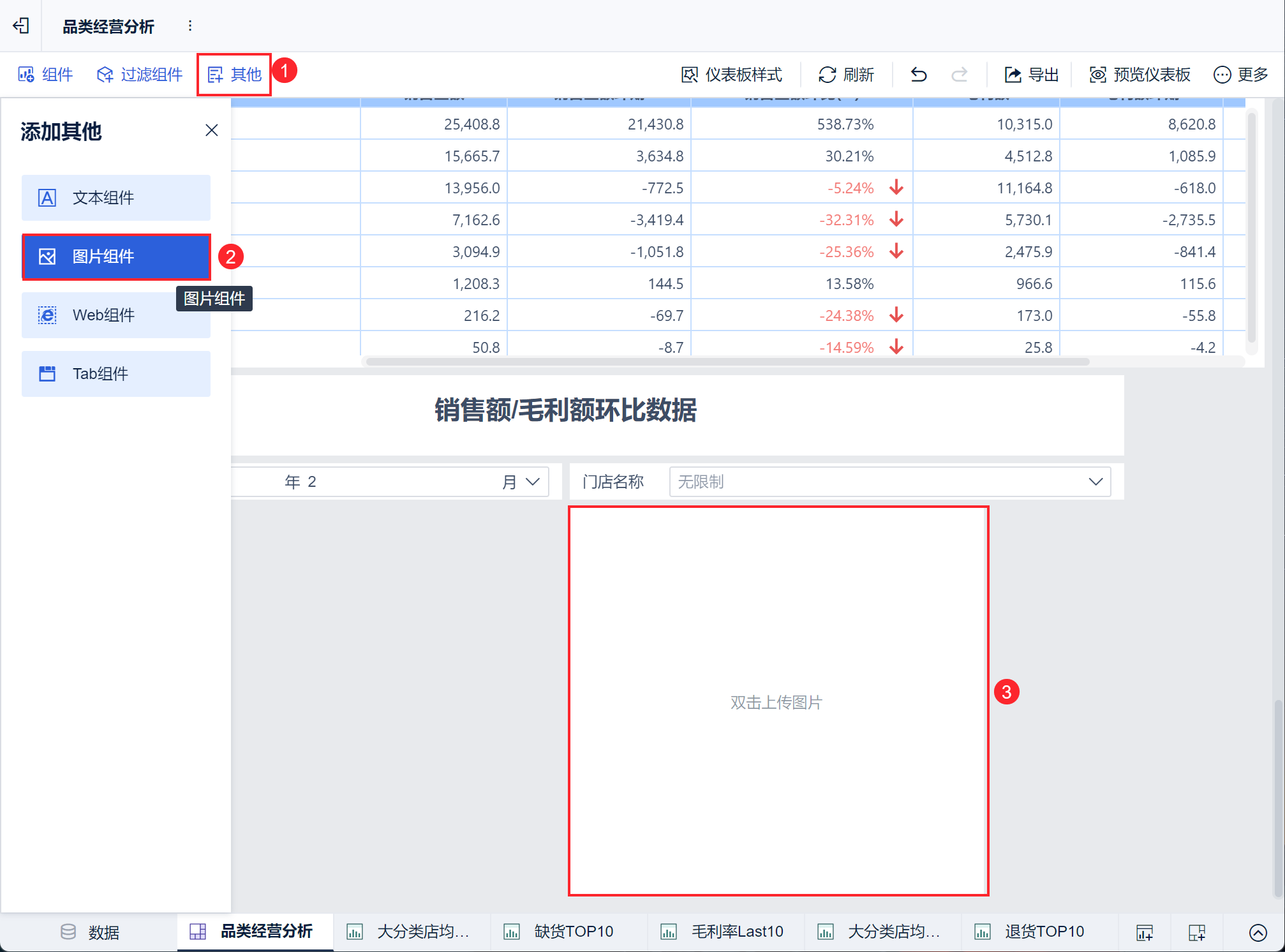
- Нажмите "Добавить компонент > Другое > Компонент изображения". Как показано на рисунке ниже:
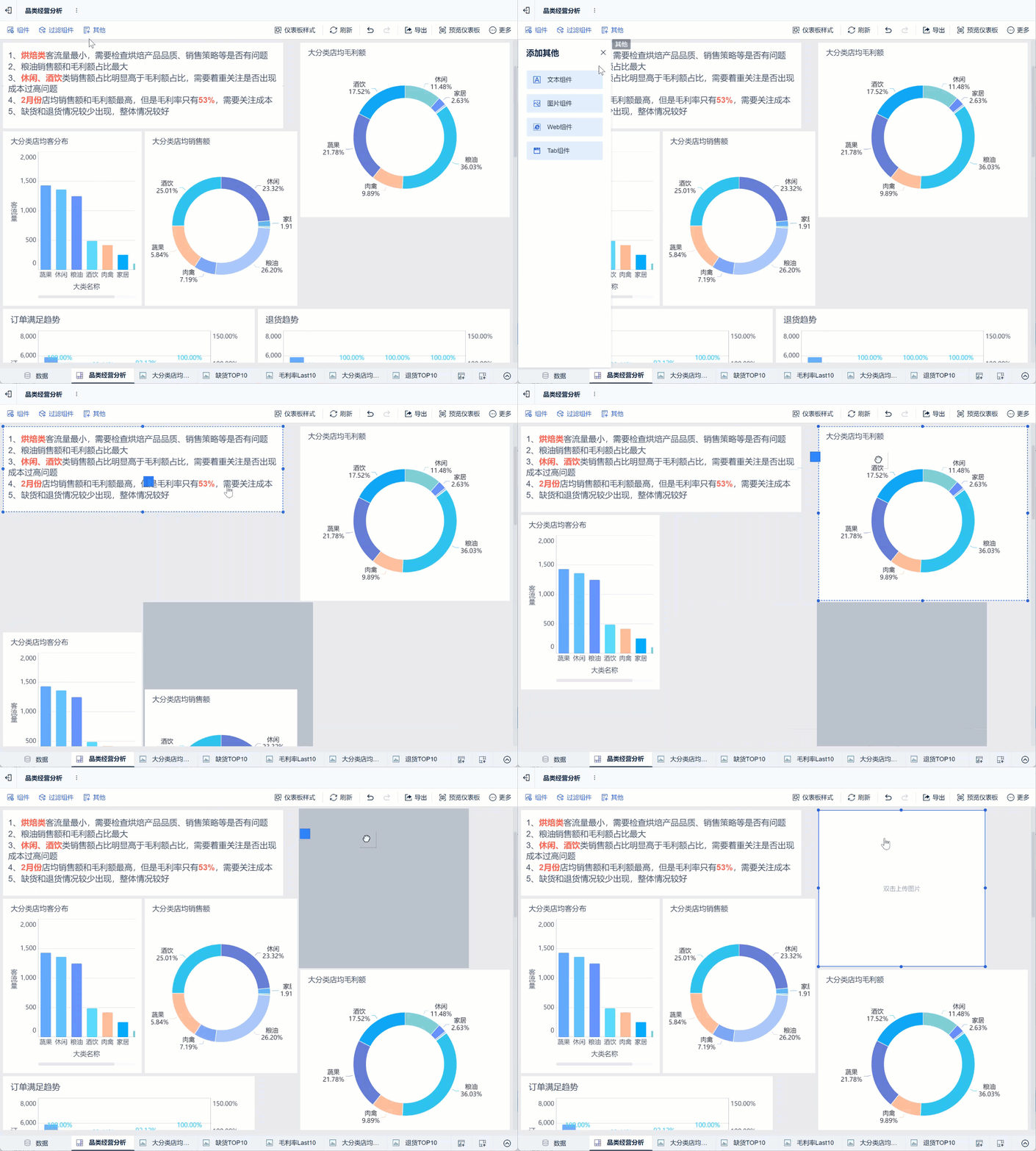
2) Перетащите кнопку "Компонент изображения" в указанную область на приборной панели. Как показано на рисунке ниже:
2.2 Загрузка изображений
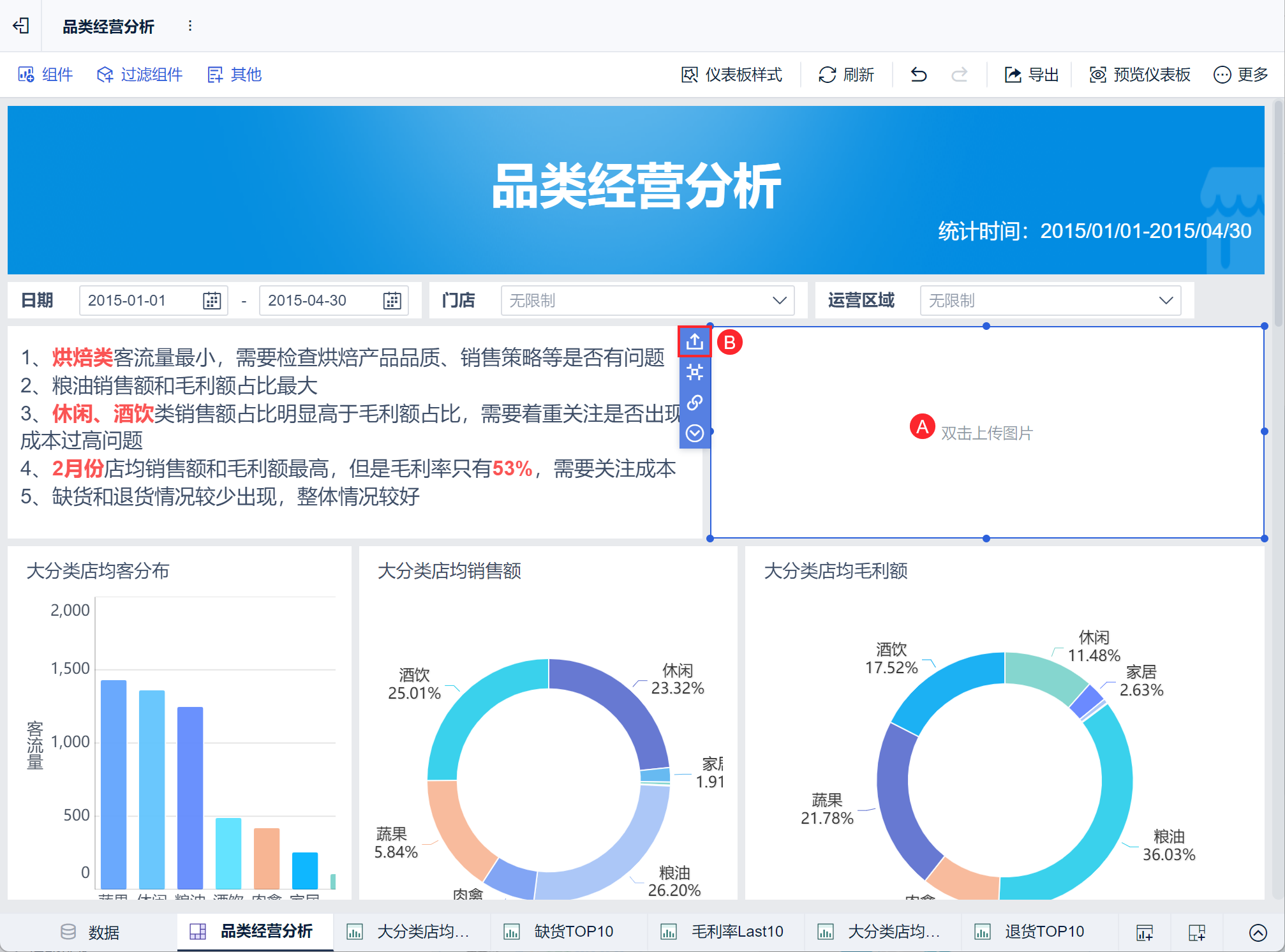
1) После добавления компонента изображения загрузите изображение в компонент. Выберите изображение, которое необходимо загрузить, и загрузите его. Как показано на рисунке ниже:
Существует два способа загрузки изображений:
- Нажмите кнопку в правом верхнем углу, чтобы загрузить изображение.
 Чтобы заменить изображение в компоненте, нажмите кнопку, чтобы загрузить его заново.
 - Дважды щелкните компонент, чтобы загрузить изображение.
Примечание: Загруженные изображения сохраняются в папке %FineBI%\webapps\webroot\WEB-INF\assets\temp_attach. Вы можете найти изображения в соответствии с приблизительной датой загрузки, а изображения в пути могут быть открыты щелчком мыши для прямого просмотра.
2) После загрузки изображения перетащите поле компонента, чтобы настроить его размер и положение.
2.3 Установка размера изображения
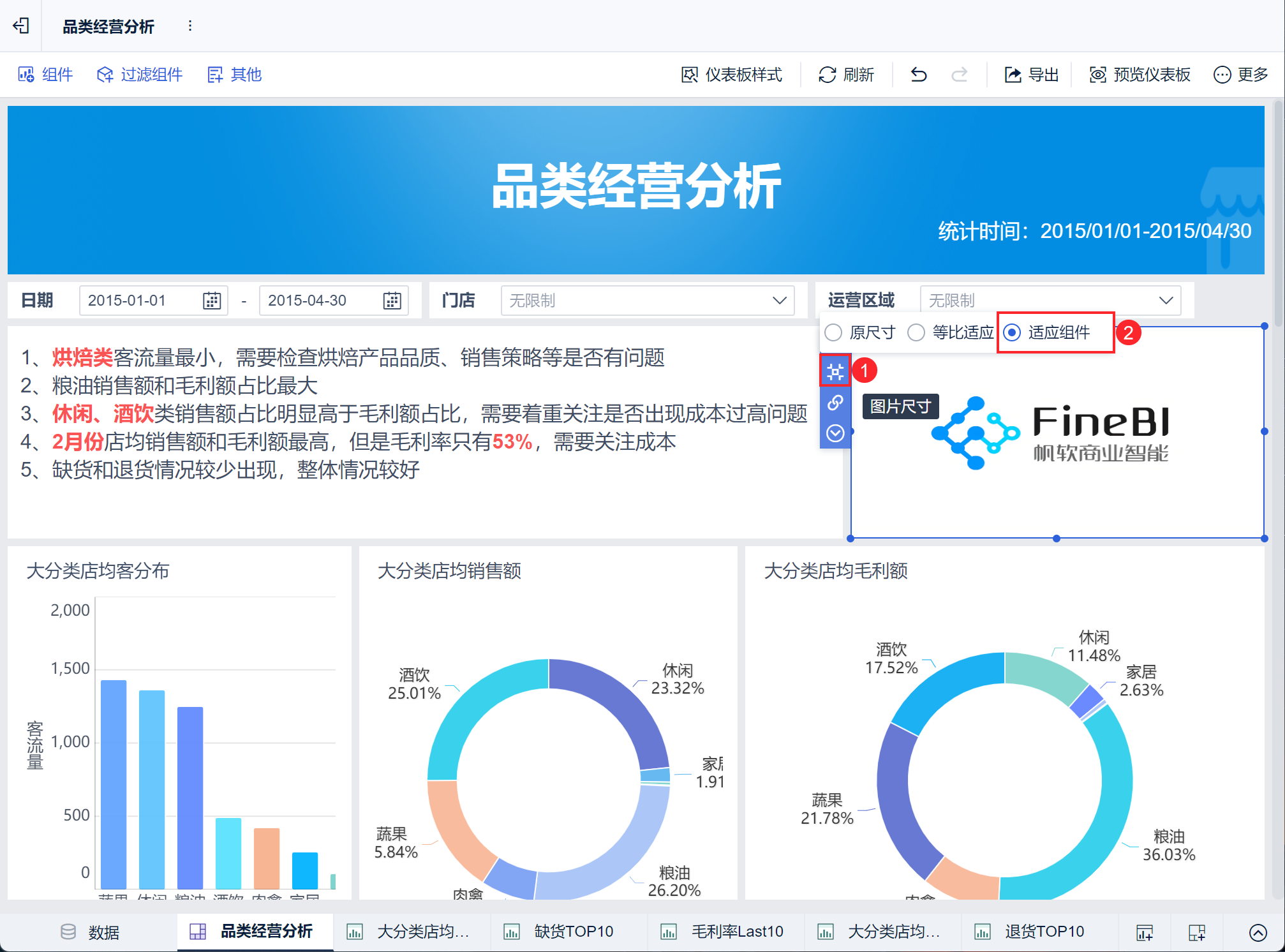
 Нажмите, чтобы установить размер изображения как "Оригинальный размер", "Равномерная адаптация" или "Компонент адаптации", здесь выберите "Компонент адаптации", как показано на следующем рисунке:
- Оригинальный размер: означает импорт без изменения размера самого изображения.
- Изометрическая адаптация: это означает автоматическую адаптацию к размеру компонента в соответствии с соотношением сторон изображения, при этом размер изображения будет растягиваться пропорционально изменению компонента.
- Адаптировать к компоненту: означает, что размер импортируемого изображения всегда совпадает с размером компонента.
2.4 Добавление веб-ссылок
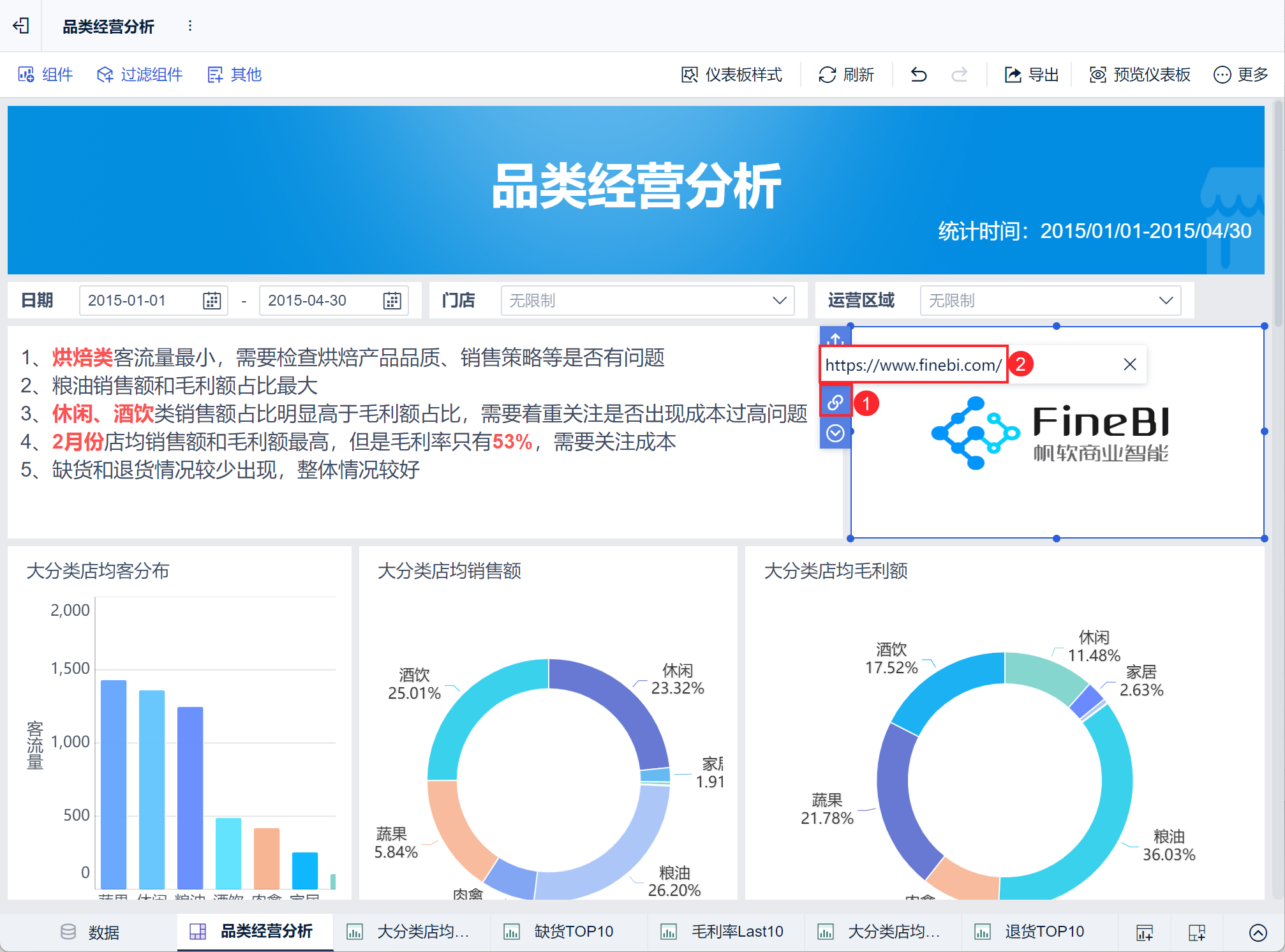
 1) Нажмите кнопку Добавить веб-ссылку, чтобы добавить гиперссылку на это изображение, как показано ниже:
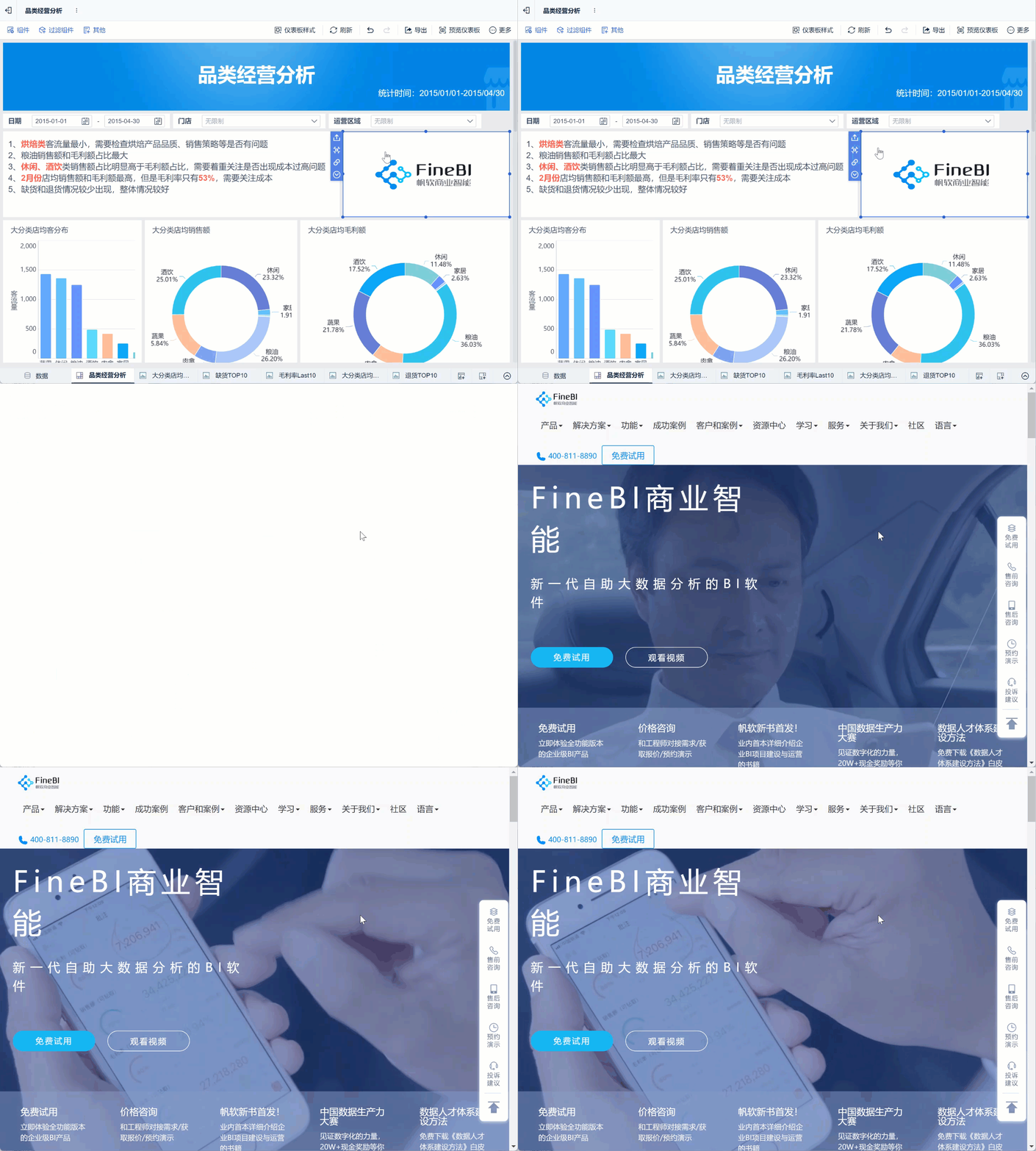
После добавления ссылки нажмите на изображение, чтобы перейти к соответствующему URL-адресу. Как показано на рисунке ниже:
2.5 Подвеска
Компонент изображения поддерживает наведение курсора, подробнее о том, как его использовать, читайте в документации: Component Hovering.