Оформление
Введение в приборные панели - FineReport Справочная документация|Разработка отчетов|Использование отчетов|Учебные пособия
Введение в приборную панель
1. Обзор
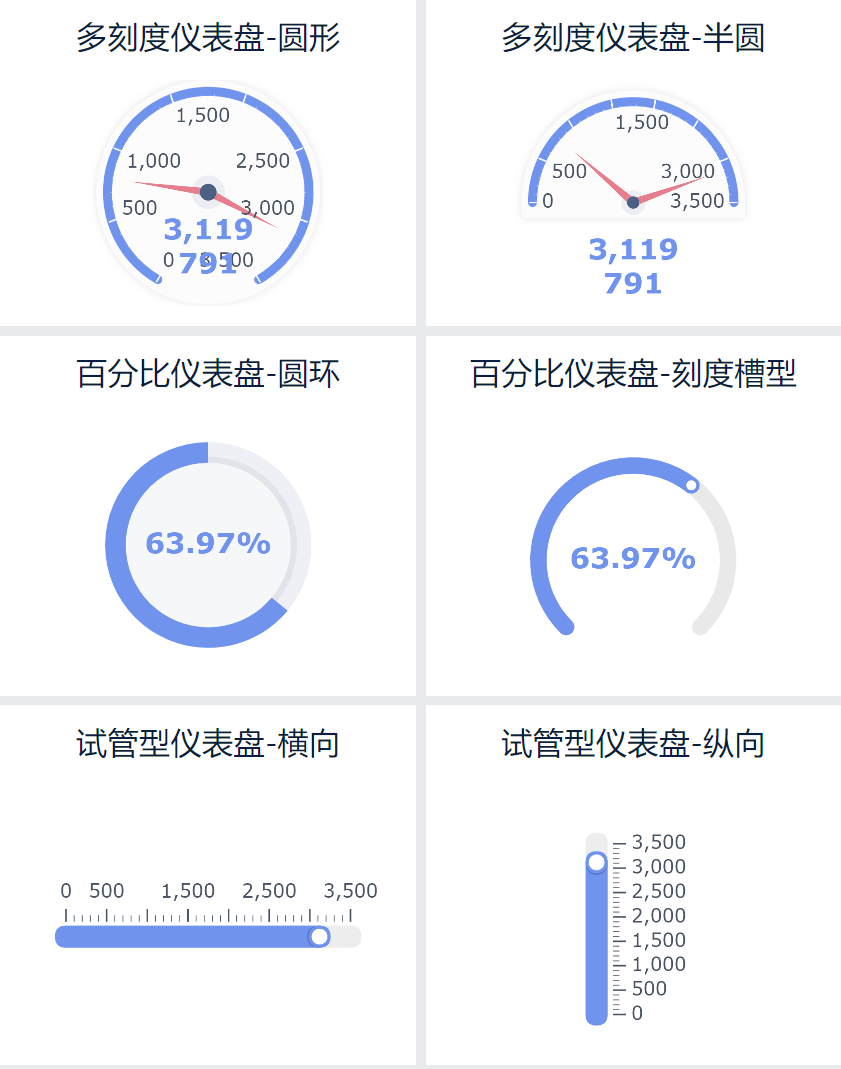
Ниже показаны панели, поддерживаемые FineBI:
| Тип графика | Название диаграммы | файл справки |
|---|---|---|
| приборные панели | Многострелочная панель приборов | Многострелочная панель приборов |
| Процент приборных панелей | Процент приборных панелей | |
| дашборд пилотной трубки | дашборд пилотной трубки |
2. логика отображения цвета приборной панели
Цвет приборной панели связан с полями, перетащенными в столбец "Цвет", и полями в столбце "Значение указателя". Конкретная связь такова: перетащите поле в цветовой панели, нажмите кнопку настройки цвета, установите непрерывный градиент или градиент по области, автоматический или пользовательский во всплывающем окне настройки, определите диапазон интервала для цвета, а затем найдите отображение для соответствующего диапазона на основе размера "значения указателя".
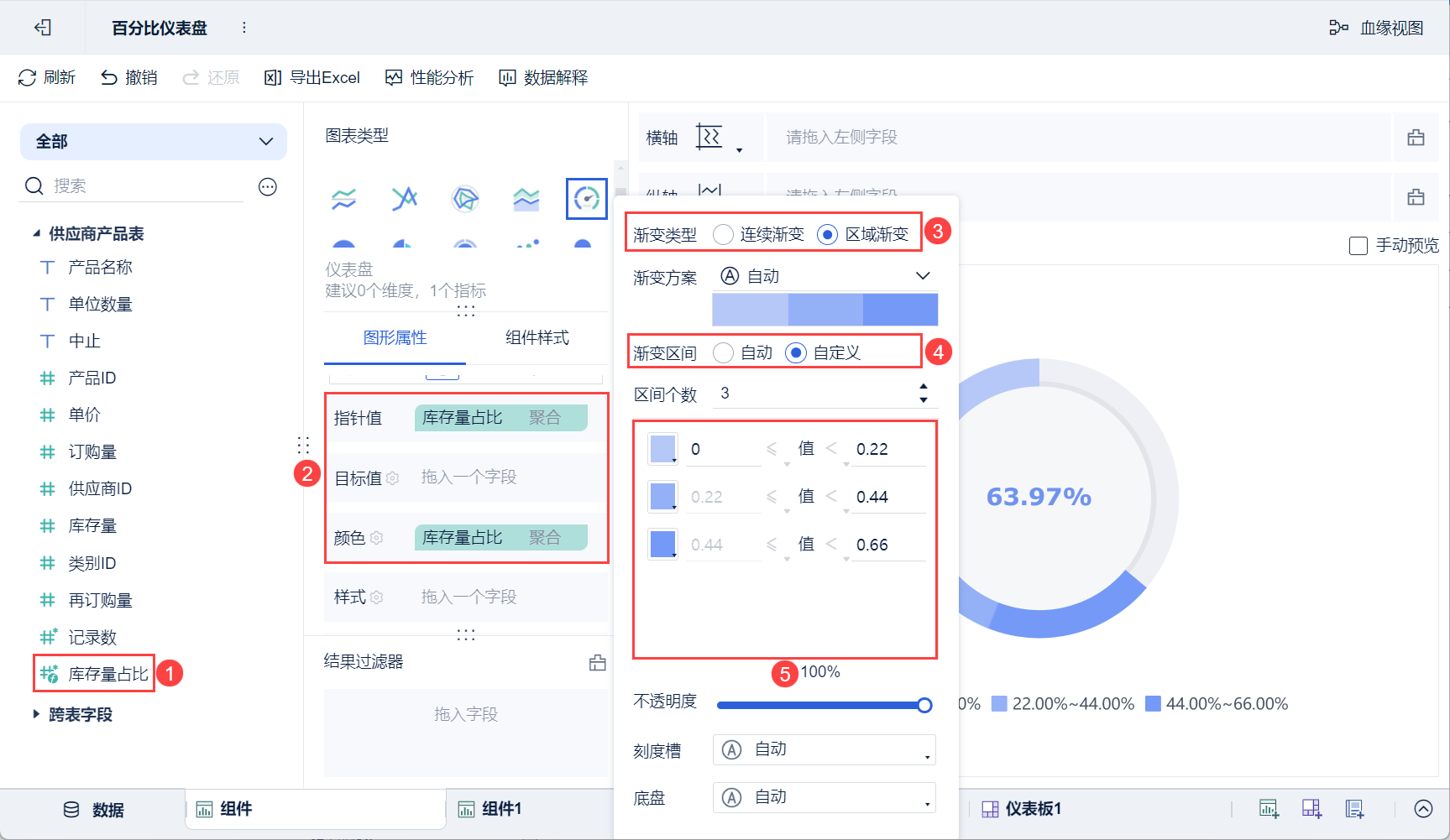
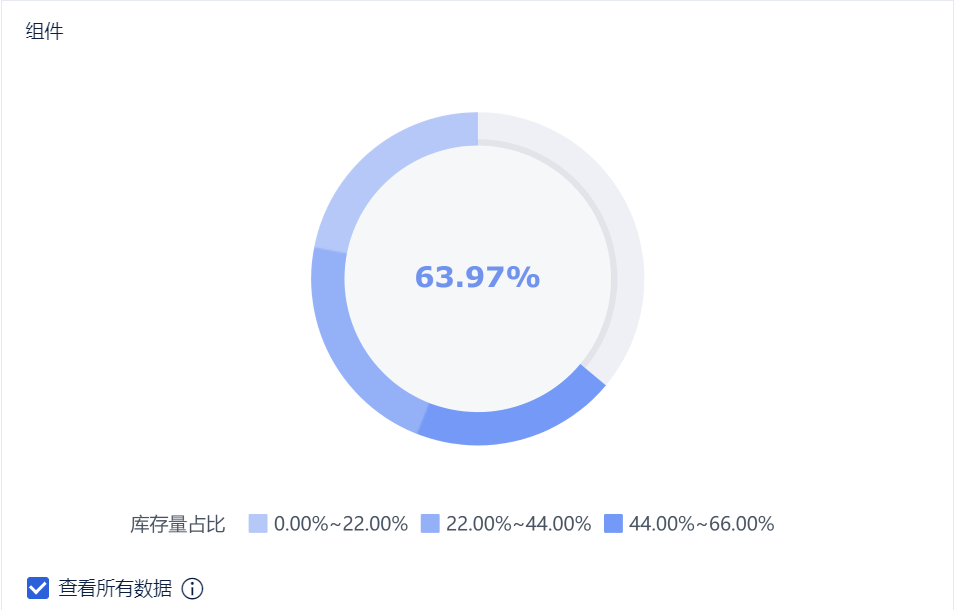
В качестве примера можно взять приборную панель "Процентный круг". Например, перетащите "Процент инвентаризации" в столбец "Цвет" и столбец "Значение указателя", установите флажок "Градиент области" для "Тип градиента", "Пользовательский" для "Интервал градиента", количество интервалов - "3", 0-0,22, 0,22-0,44, 0,44-0,66, что соответствует "Светло-синий-средне-синий-глубокий синий ", а затем в соответствии с размером значения указателя найдите отображение соответствующего диапазона, например, размер значения указателя составляет 63,97 %, на приборной панели отображается "Светло-синий - Средне-синий - Темно-синий".
1) Ниже показаны этапы работы:
2) Окончательный результат показан ниже:
3. Скрытие шкалы приборной панели
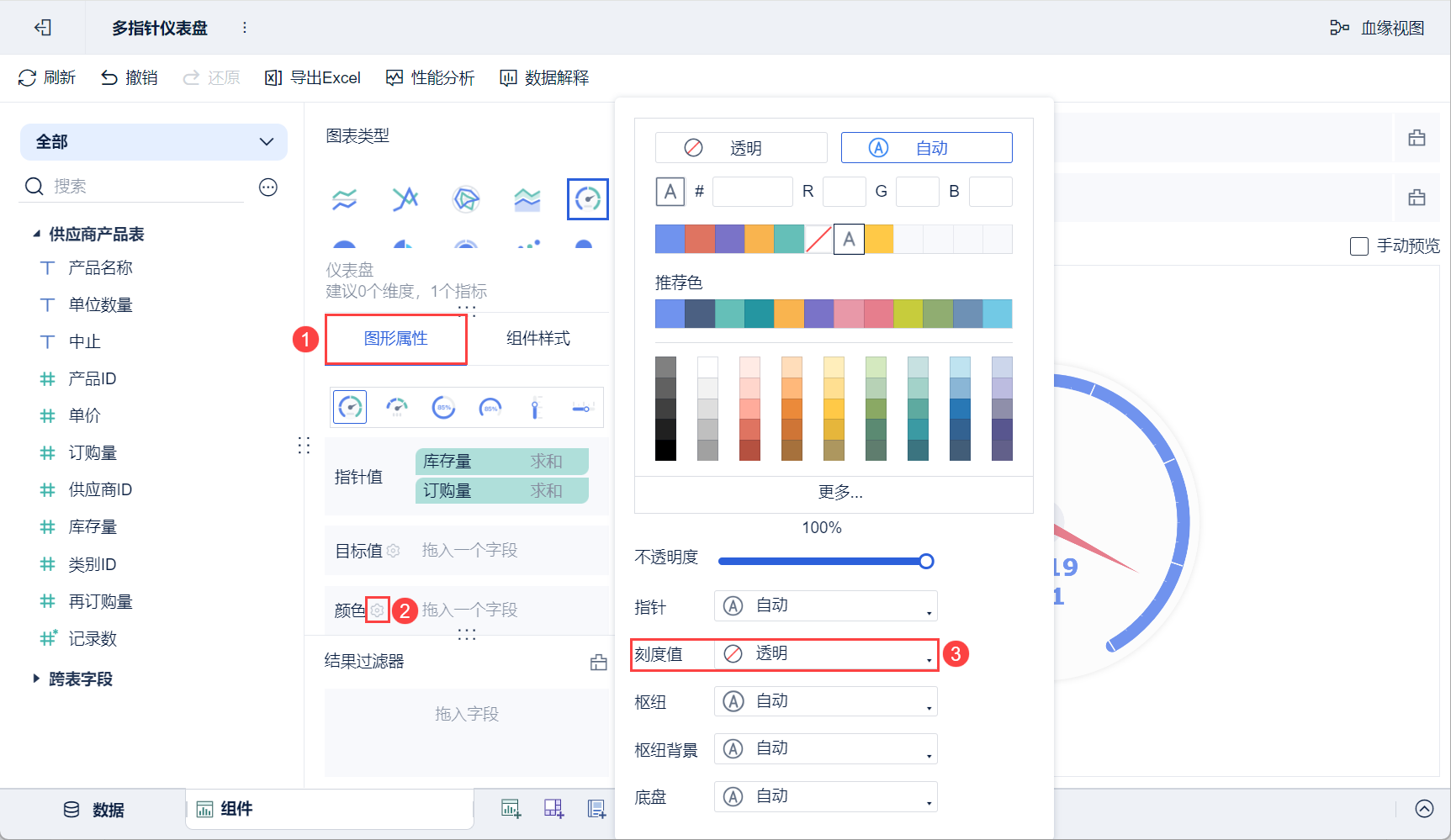
1) Если вы хотите скрыть шкалу многострелочной панели и панели пробирок, просто нажмите кнопку настройки цвета в разделе "Свойства графики" и установите цвет "Значение шкалы" на прозрачный. В качестве примера возьмем приборную панель с несколькими стрелками, как показано на рисунке ниже:
(2) Ниже показан график сравнительного эффекта до и после настройки:
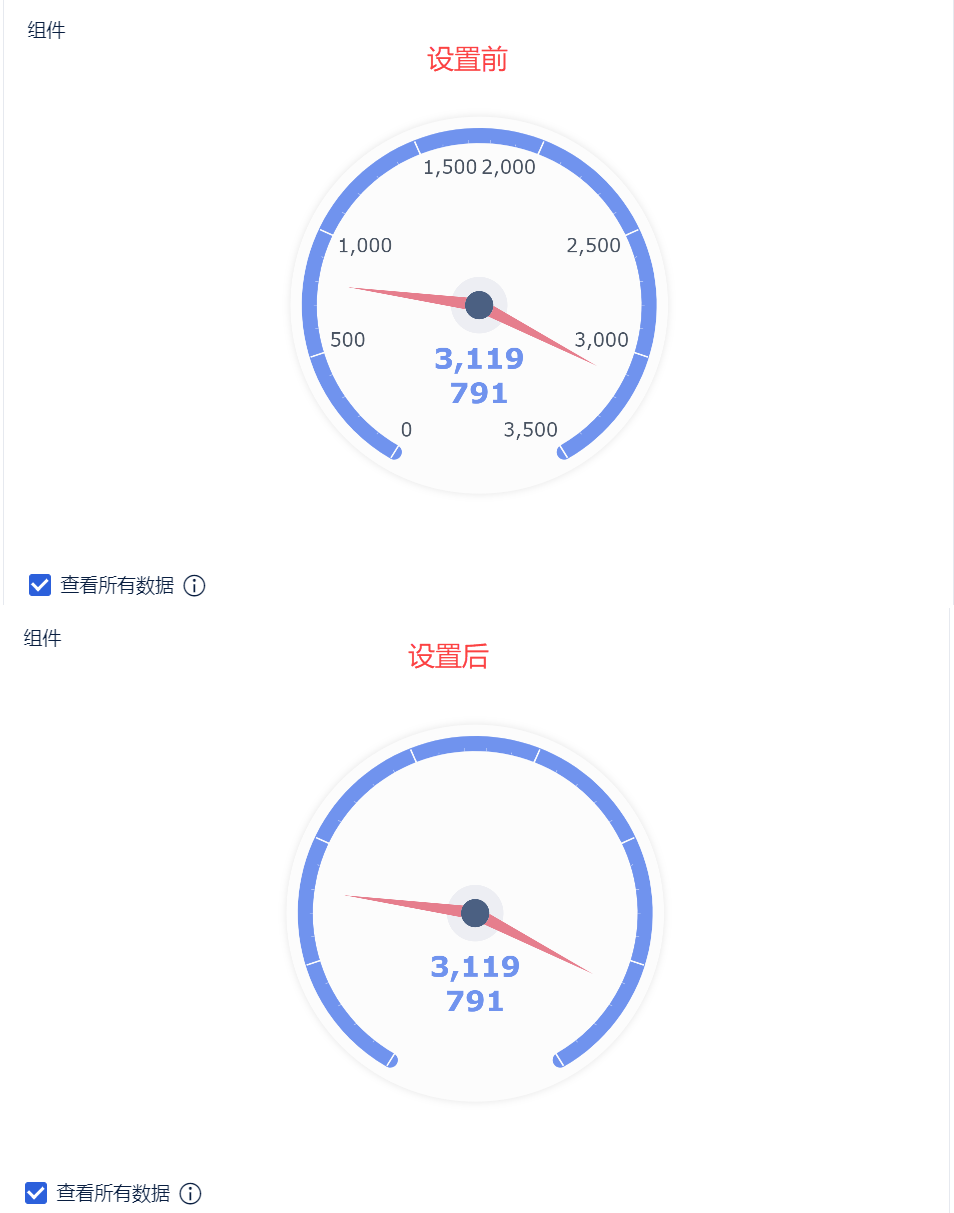
4. изменение максимальной шкалы приборной панели
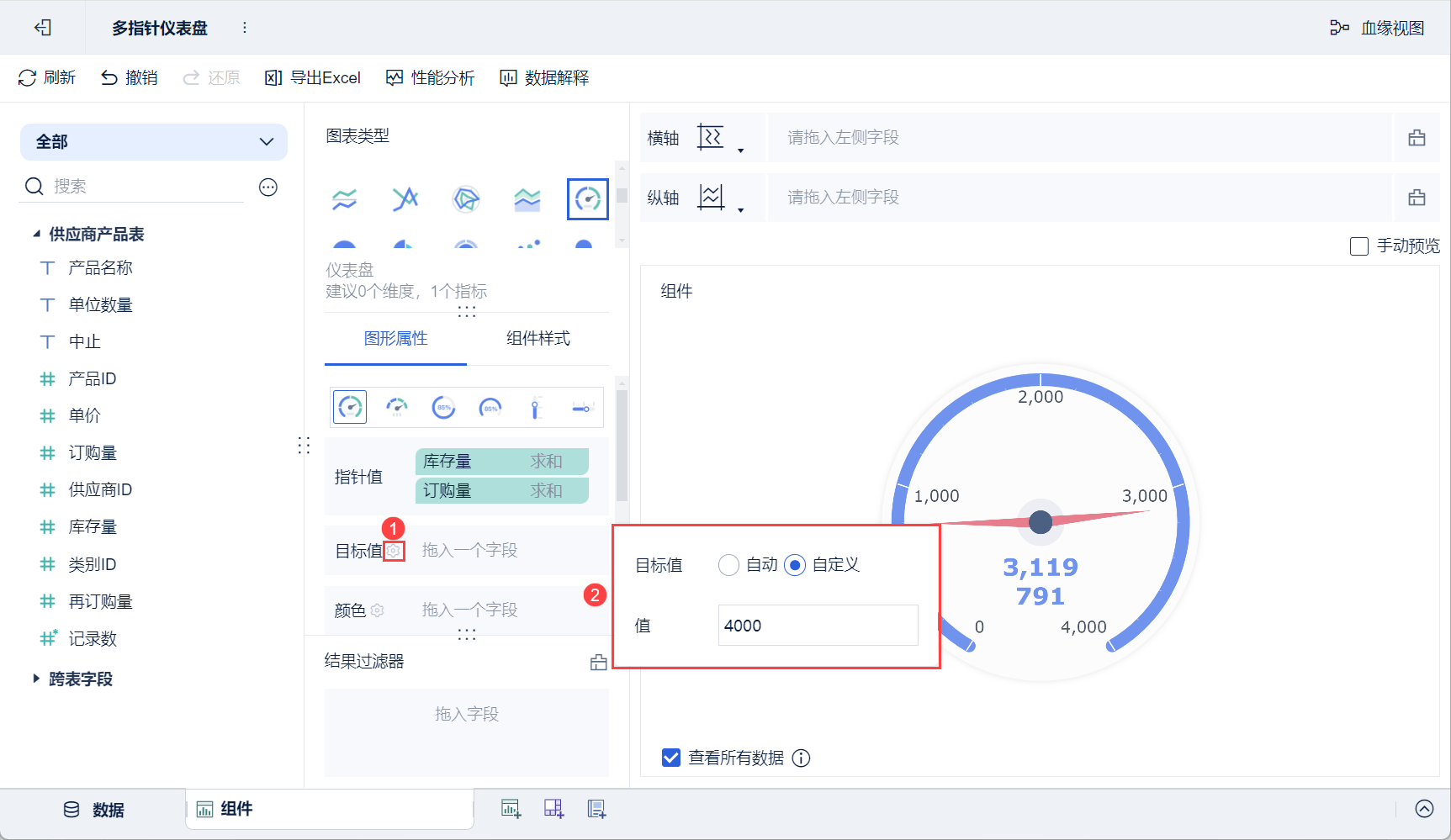
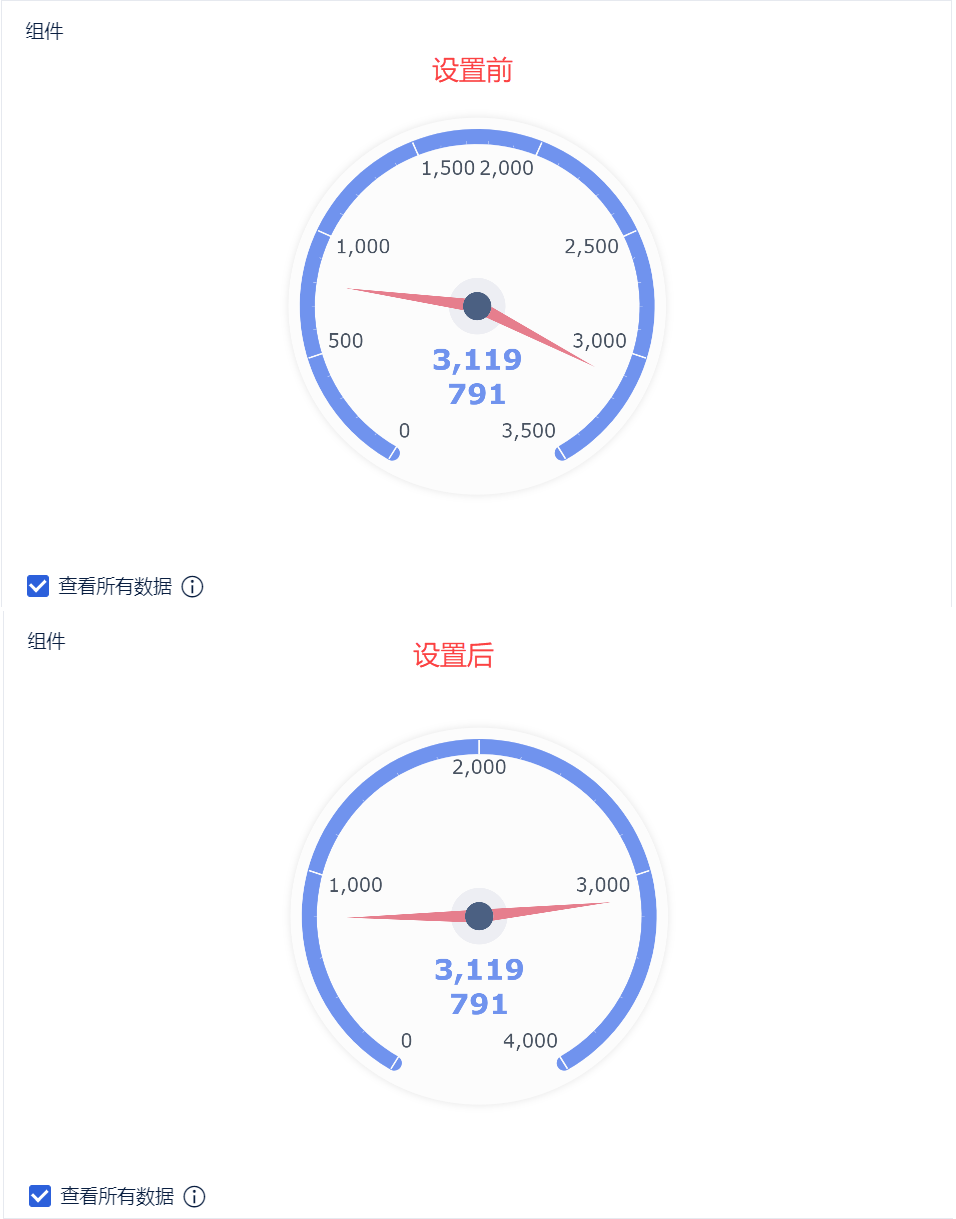
(1) В многострелочной приборной панели и приборной панели про бирки "целевое значение" является максимальным значением шкалы приборной панели, и максимальное значение шкалы может быть настроено путем изменения "целевого значения". В качестве примера возьмем многострелочный прибор, установите целевое значение "4000", как показано на следующем рисунке:
(2) Ниже показан график сравнительного эффекта до и после настройки:
5. Настройка стиля приборной панели
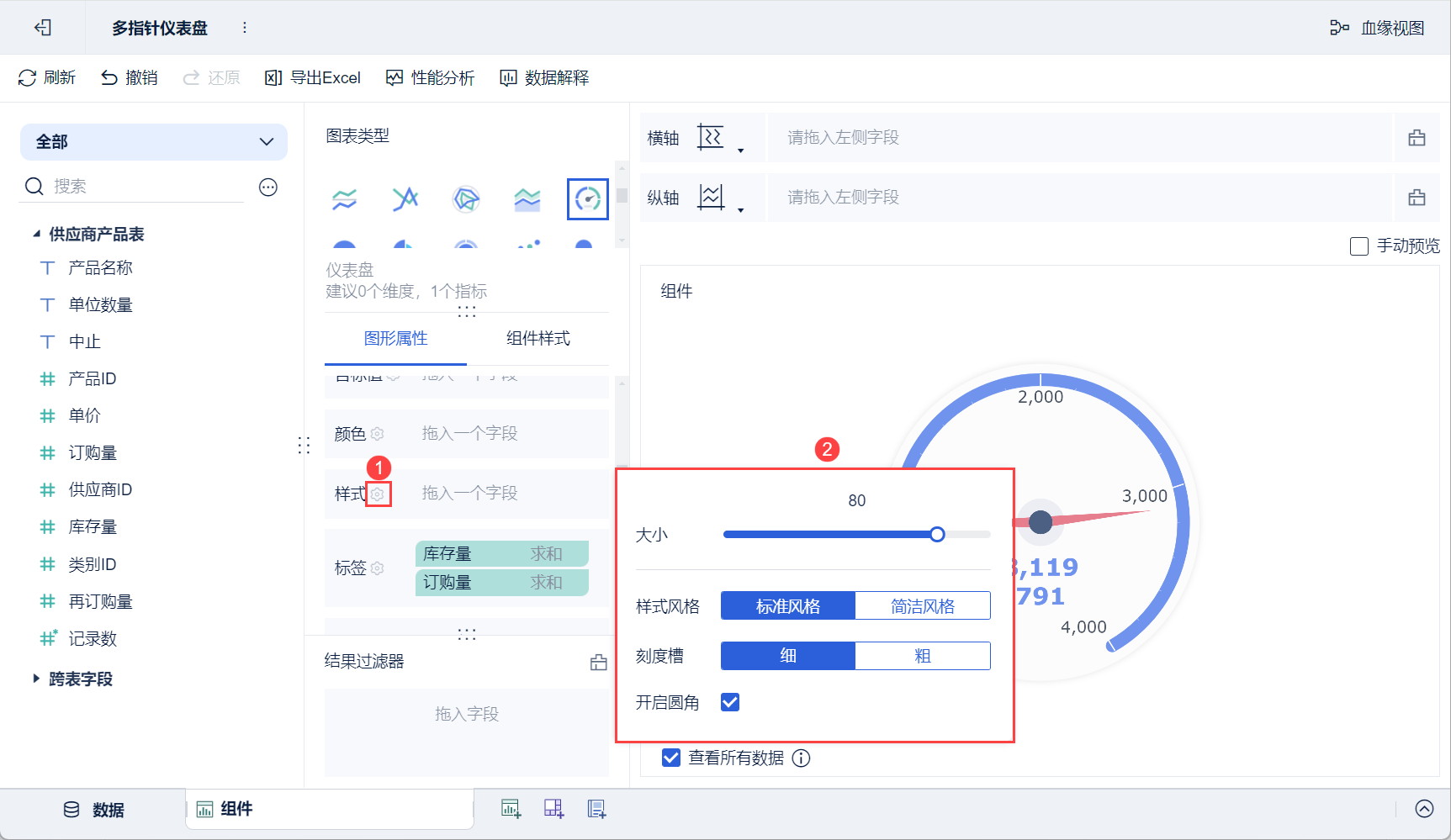
1) В версии 6.0.15 и более поздних дашбордах поддерживается настройка "Стиль", нажмите кнопку "Стиль", чтобы изменить размер, стиль, толщину слота масштаба, включить ли закругленные углы и так далее. В качестве примера можно взять многомасштабную приборную панель, как показано на рисунке ниже:
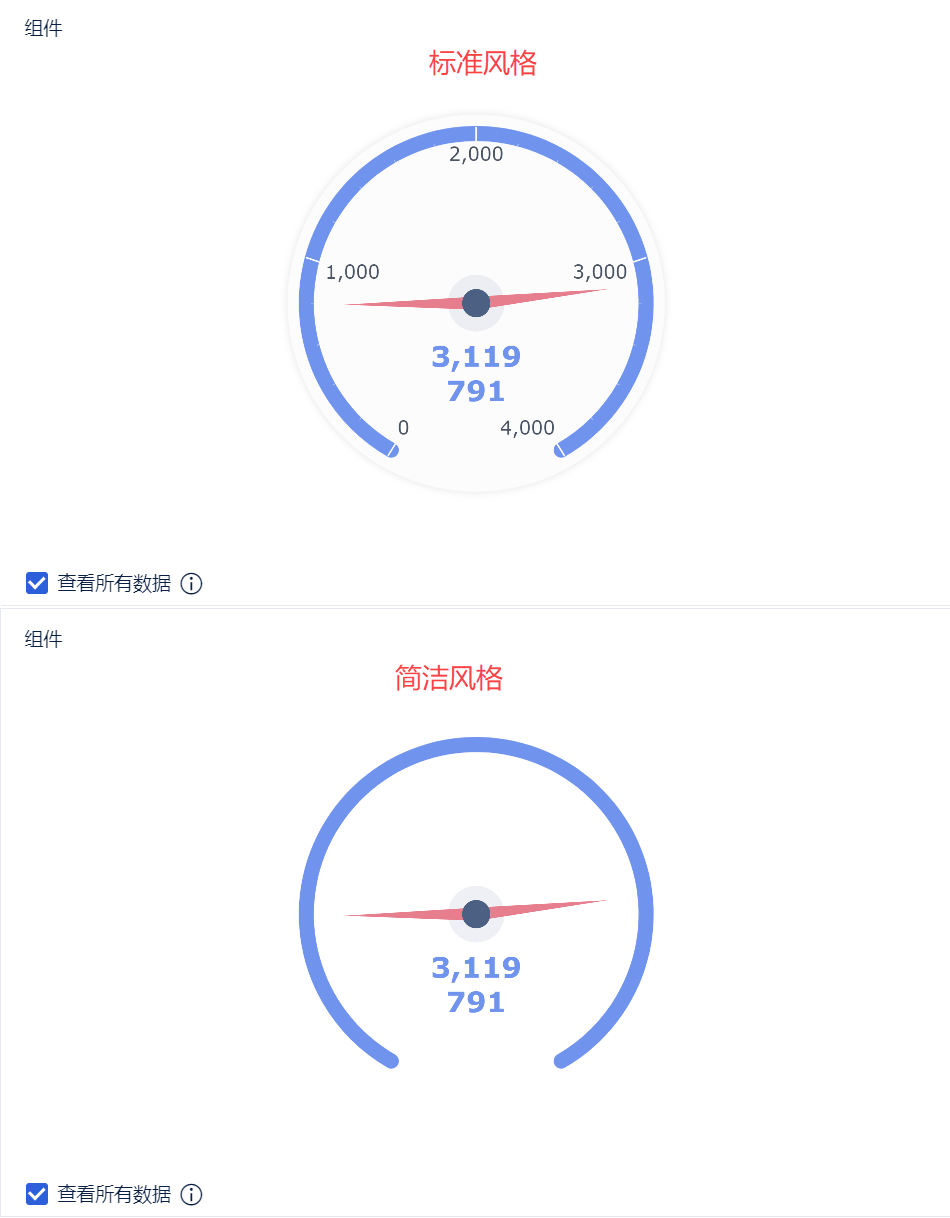
(2) Ниже показано сравнение установки стиля "Стандартный стиль" и "Простой стиль":
6. приборные панели, показывающие различные категории в одном измерении
1) Возьмем пример многоопорной приборной панели, гдепользователь хочет одновременно показывать различные категории приборных панелей по определенному измерению.
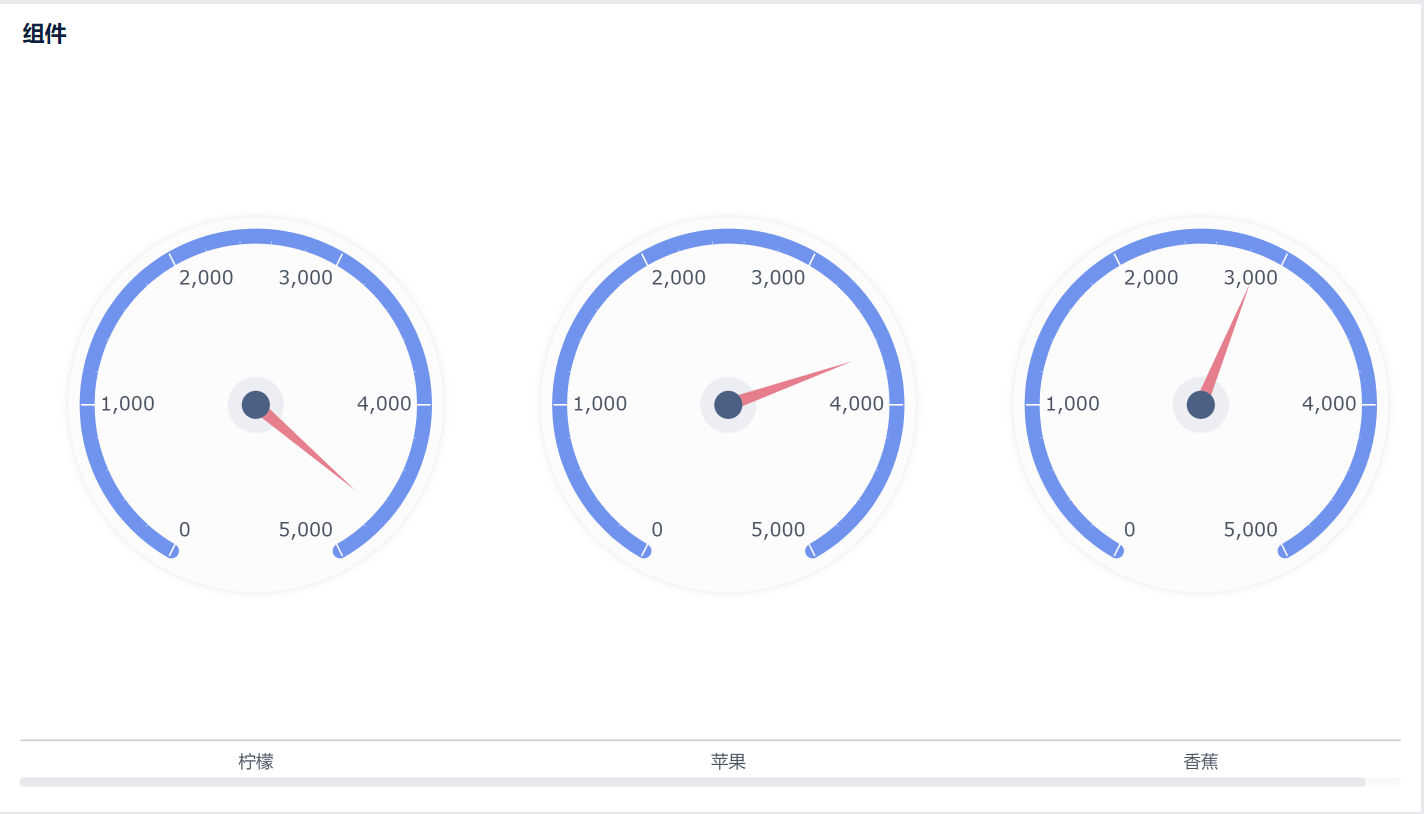
(2) Например, чтобы показать продажи трех видов фруктов, в интерфейсе редактирования компонента выберите тип графика как "Dashboard", выберите первый подтип графика, перетащите "Sales" в левой анализируемой области в колонку значений указателя в разделе "Graphical Properties", а "Types" - на горизонтальную ось анализируемой области, как показано на следующем рисунке:
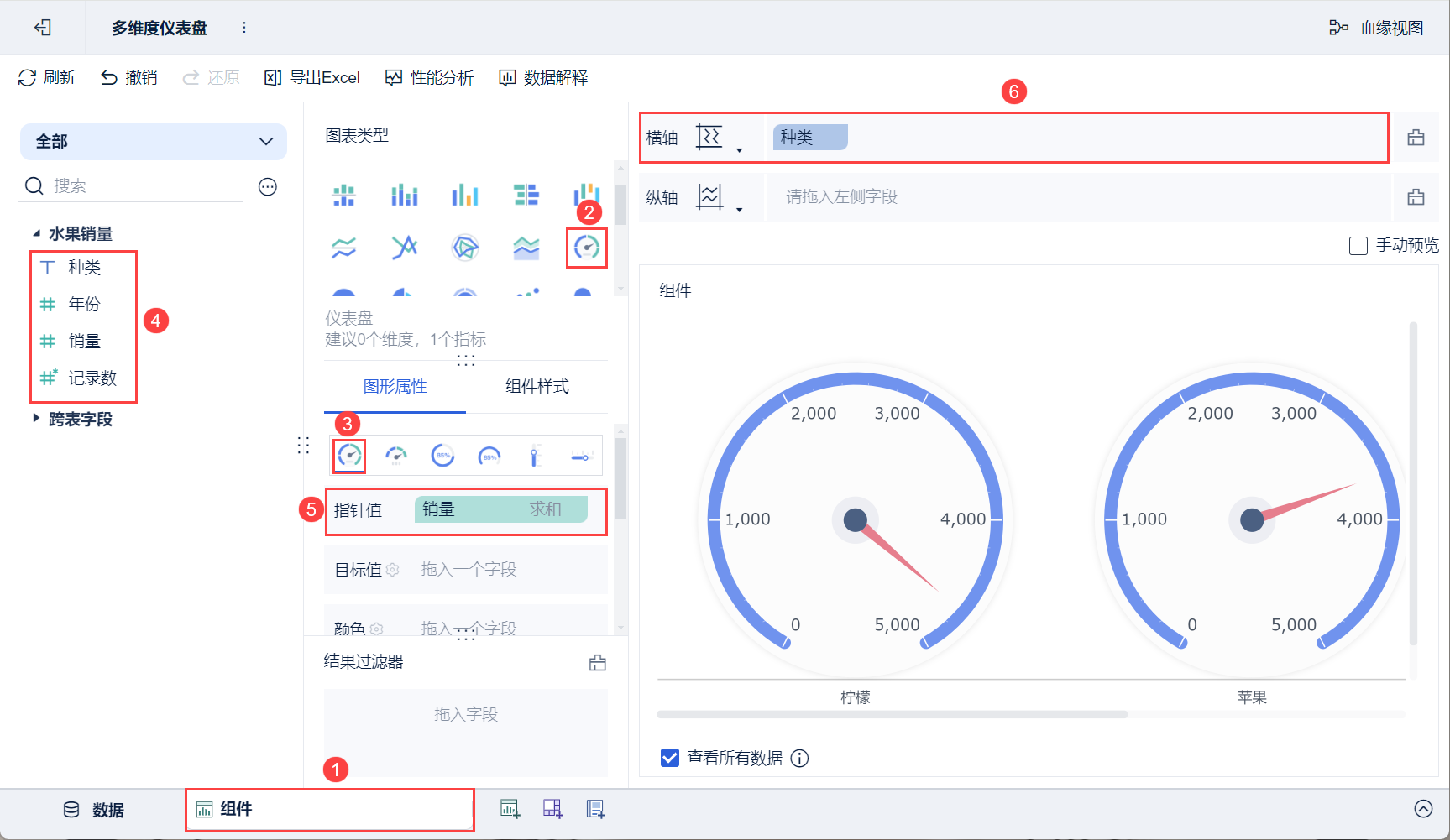
3) Эффект показан ниже: