Оформление
Отметить противоречивые данные в таблице - Справка FineReport | Разработка отчетов | Отчеты | Учебные пособия
Отметка противоречивых данных в таблицах
1. Обзор
1.1 Версия
| Номер версии FineBI | Функциональные изменения |
|---|---|
| 6.0 | - |
1.2 Ожидаемые результаты
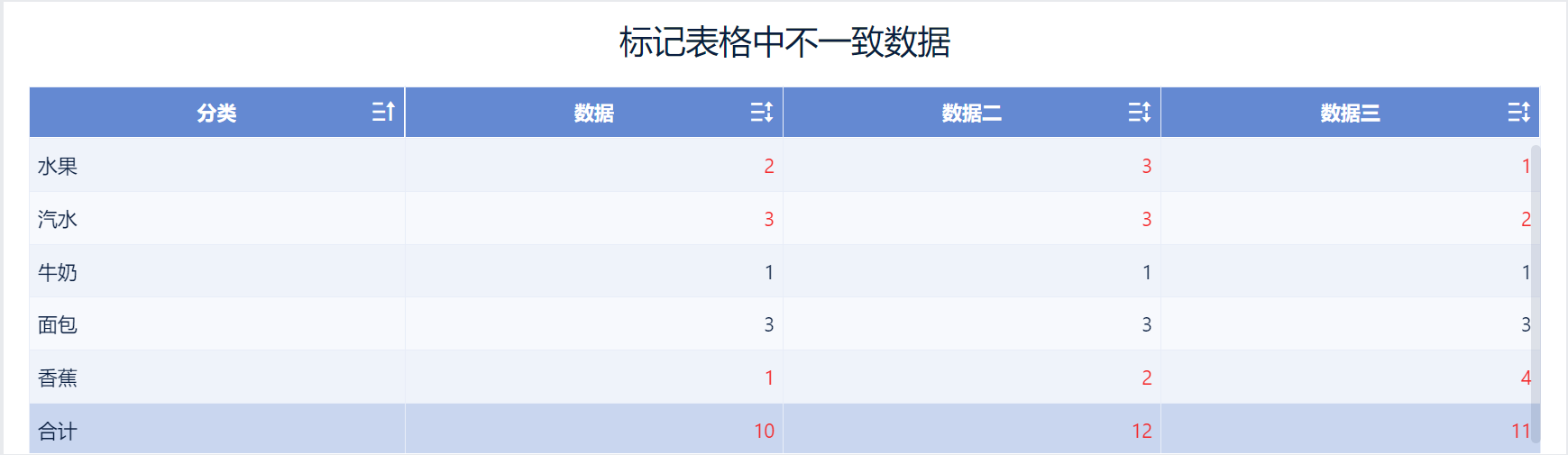
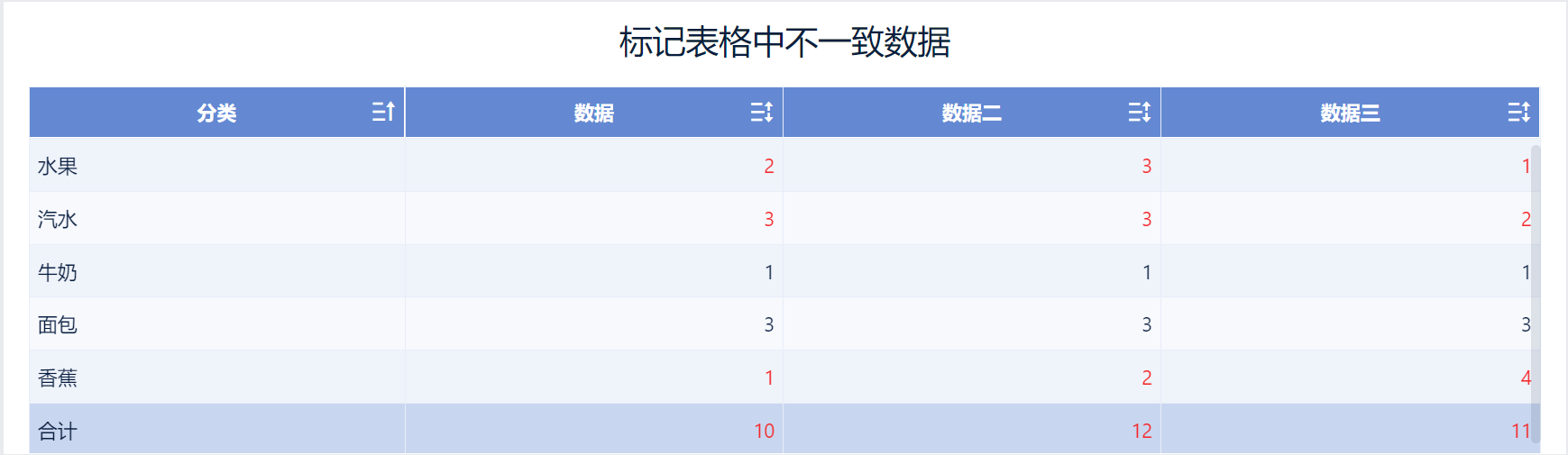
Для табличных данных, если три столбца данных противоречат друг другу, вы хотите, чтобы они были помечены красным цветом.
Например, три столбца данных, соответствующих категориям "Фрукты", "Газировка" и "Бананы", являются противоречивыми, поэтому они отмечены красным цветом, как показано на следующем рисунке:
1.3 Идеи для реализации
1) Установите значение оценки:
- Когда три значения данных совпадают, значение оценки равно 0.
- Когда три значения данных не совпадают, значение оценки равно 1.
2) Для данных со значением оценки 1, т. е. трех противоречивых значений данных, выполняется красная пометка.
2. Операционные шаги
2.1 Подготовка данных
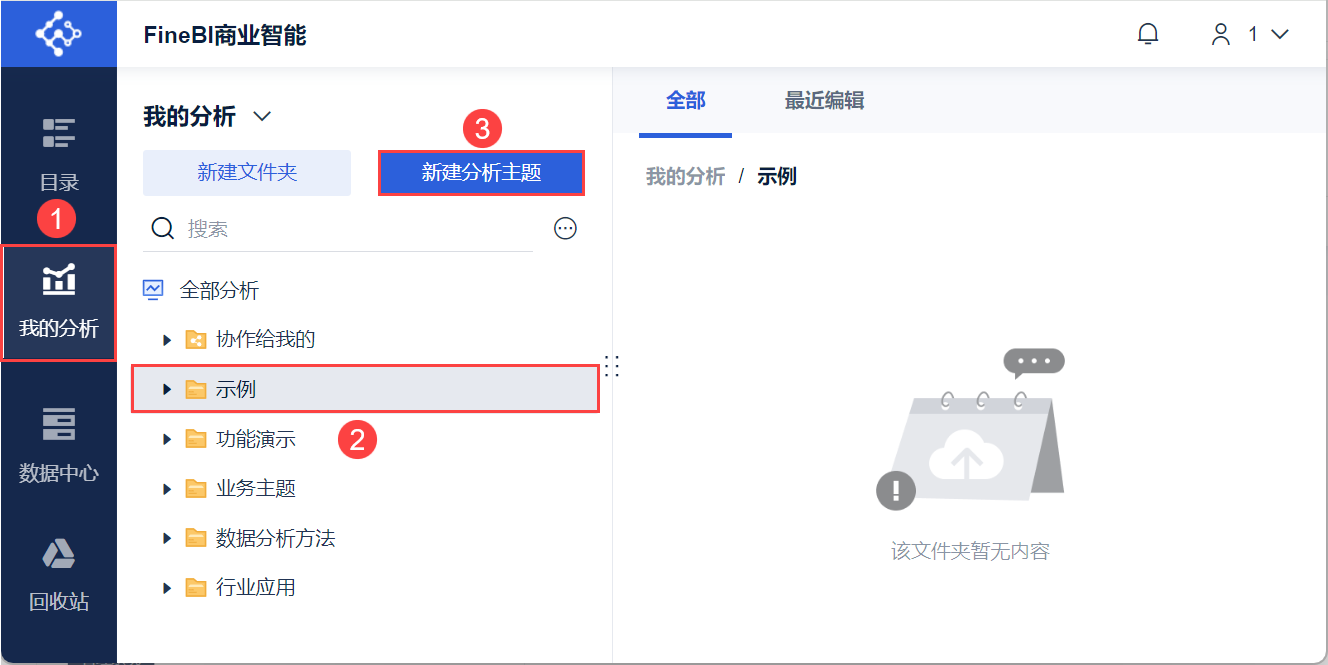
1) Пользователь входит в систему FineBI, нажимает кнопку "My Analysis", выбирает папку и нажимает кнопку "Новая Analysis Subject". Как показано на рисунке ниже:
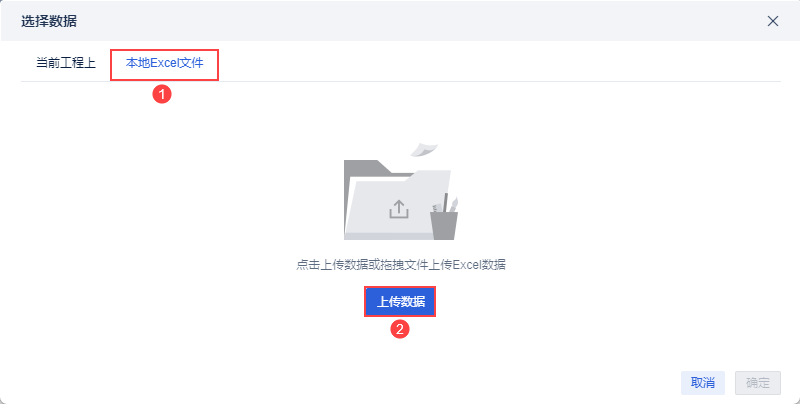
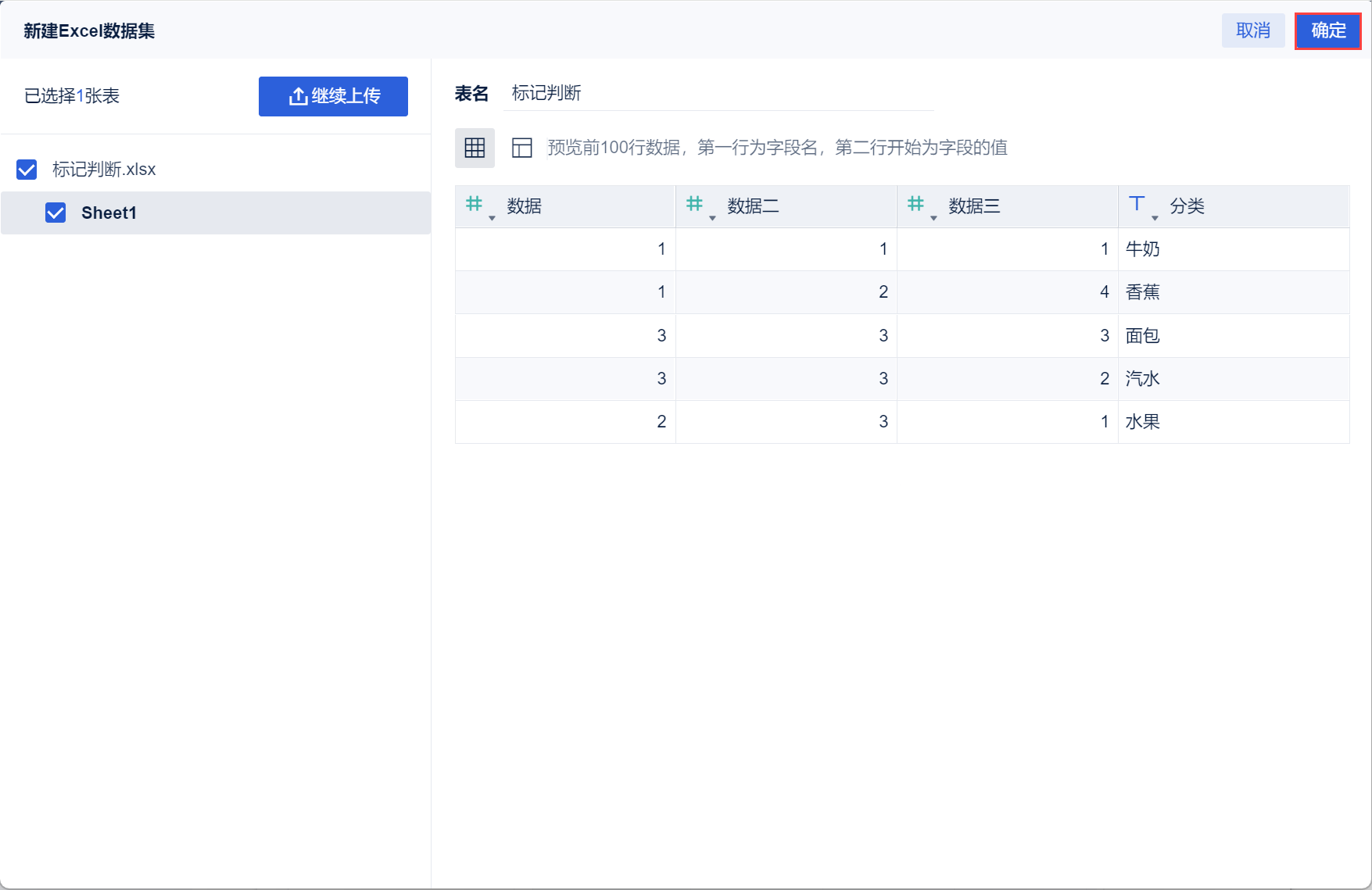
2) Нажмите "Локальный файл Excel > Загрузить данные", чтобы загрузить данные таблицы. Как показано на рисунке ниже:
Образец данных: marking judgement.xlsx
3) После загрузки нажмите кнопку "OK". Как показано на рисунке ниже:
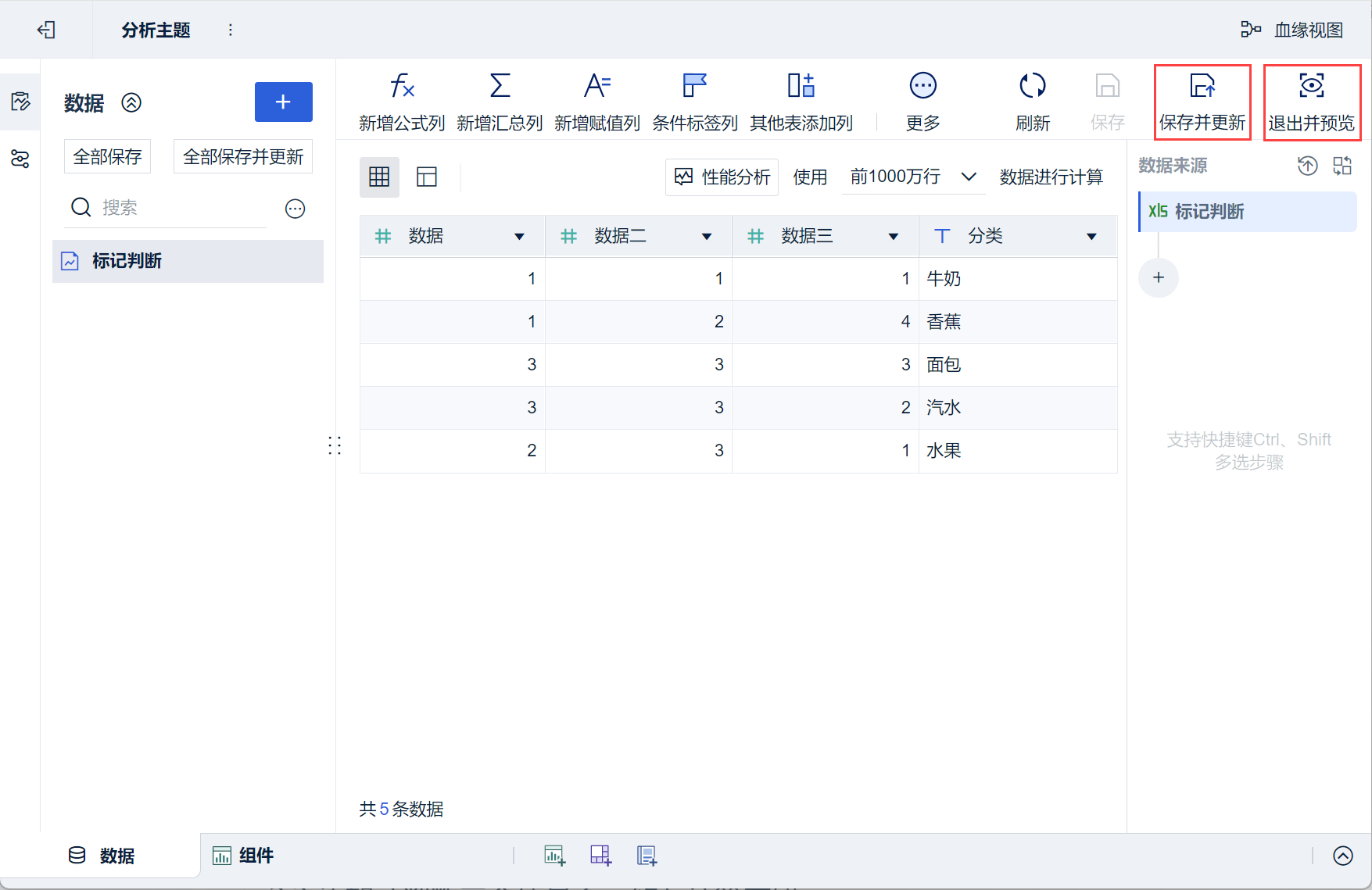
4) Нажмите "Сохранить и обновить > Выход и предварительный просмотр", данные будут созданы успешно.
2.2 Создание компонентов
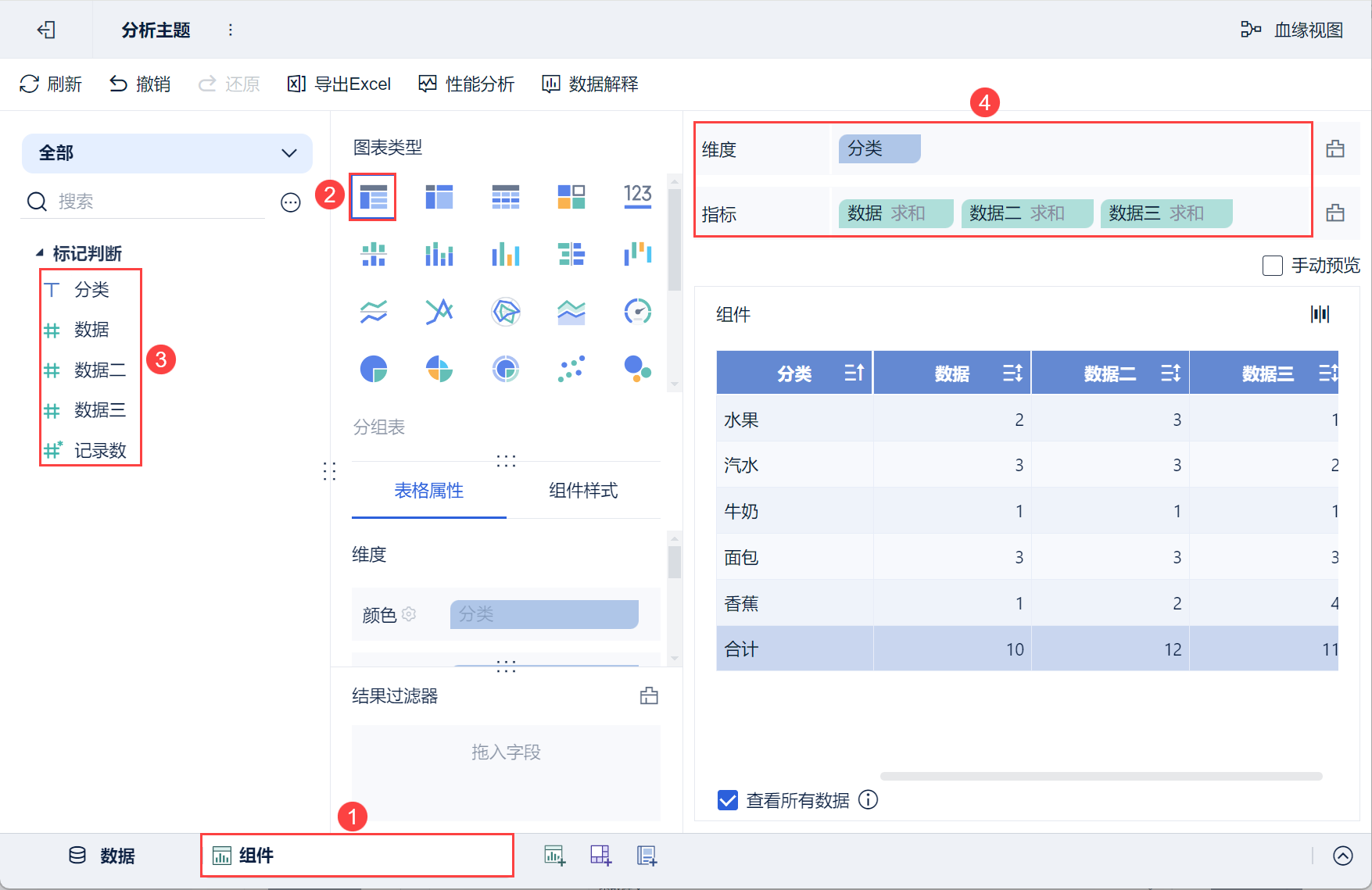
1) Нажмите кнопку "Компоненты" в левом нижнем углу.
2) В разделе "Тип диаграммы" выберите "Сгруппированные таблицы".
3) Перетащите "Категорию" анализируемой области в колонку Dimension, а "Данные", "Данные 2" и "Данные 3" - в колонку Indicator, как показано на рисунке ниже:
2.3 Добавление поля вычисления "Определить, одинаковы ли три значения"
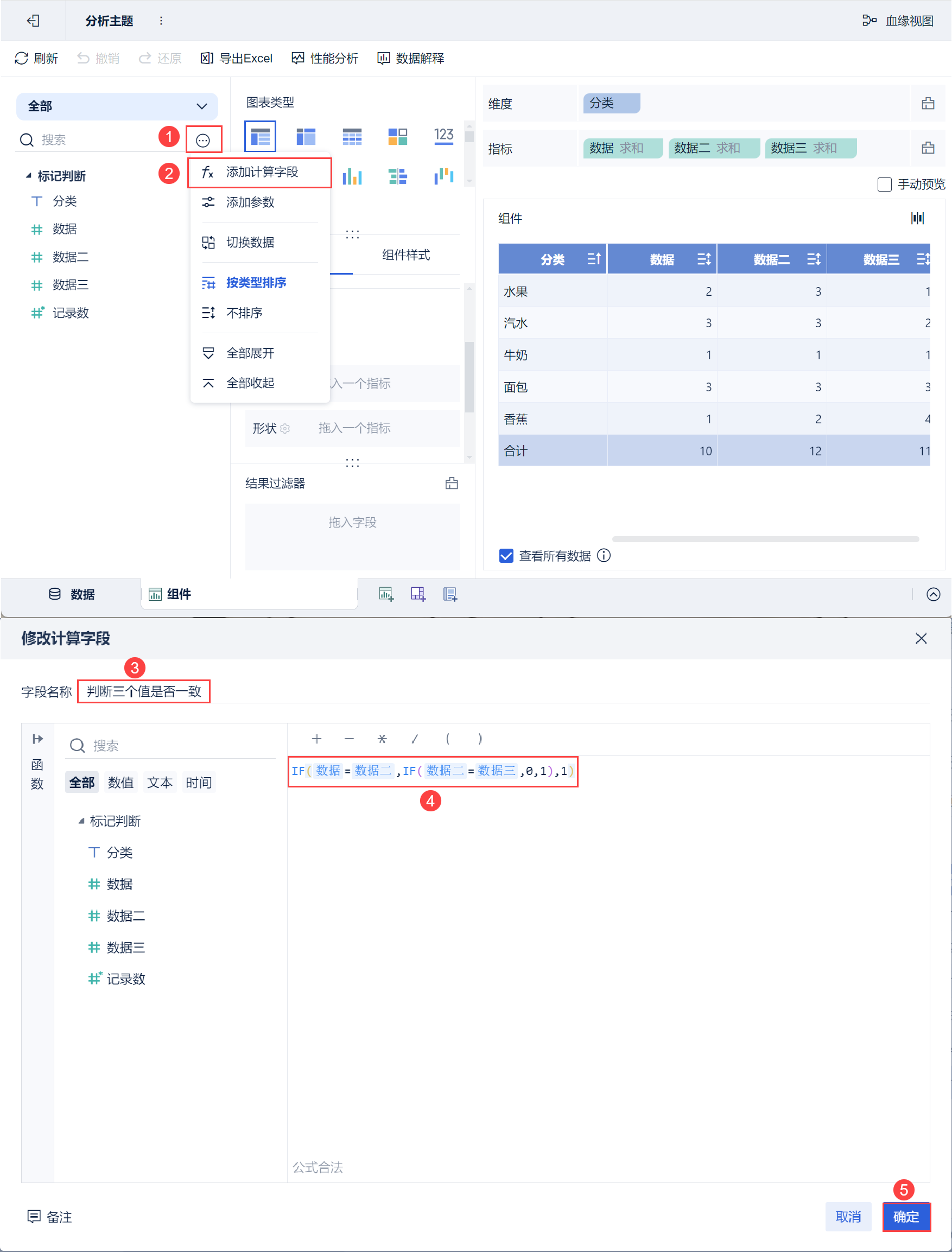
1) Нажмите кнопку "..." , выберите "Добавить вычисляемое поле".
2) Установка имени поля называется: определение того, являются ли три значения одинаковыми
3) Введите формулу "Определите, одинаковы ли три значения ": IF(Data=Data2,IF(Data2=Data3,0,1),1)
Примечание: Функции и поля в окне формул должны быть выбраны щелчком мыши в области выбора слева и не могут быть введены вручную.
Формулы описаны ниже:
| формулы | инструкции |
|---|---|
| IF(данные два = данные три,0,1) | Если значения данных два и три одинаковы, выведите 0, в противном случае выведите 1 |
| IF(data=data two,IF(data two=data three,0,1),1) | Если значения данных, данных два и данных три одинаковы, выведите 0, в противном случае выведите 1 |
4) Нажмите "OK", поле вычисления " Определить, совпадают ли три значения " будет успешно добавлено, как показано на следующем рисунке:
2.4 Установка цветов стола
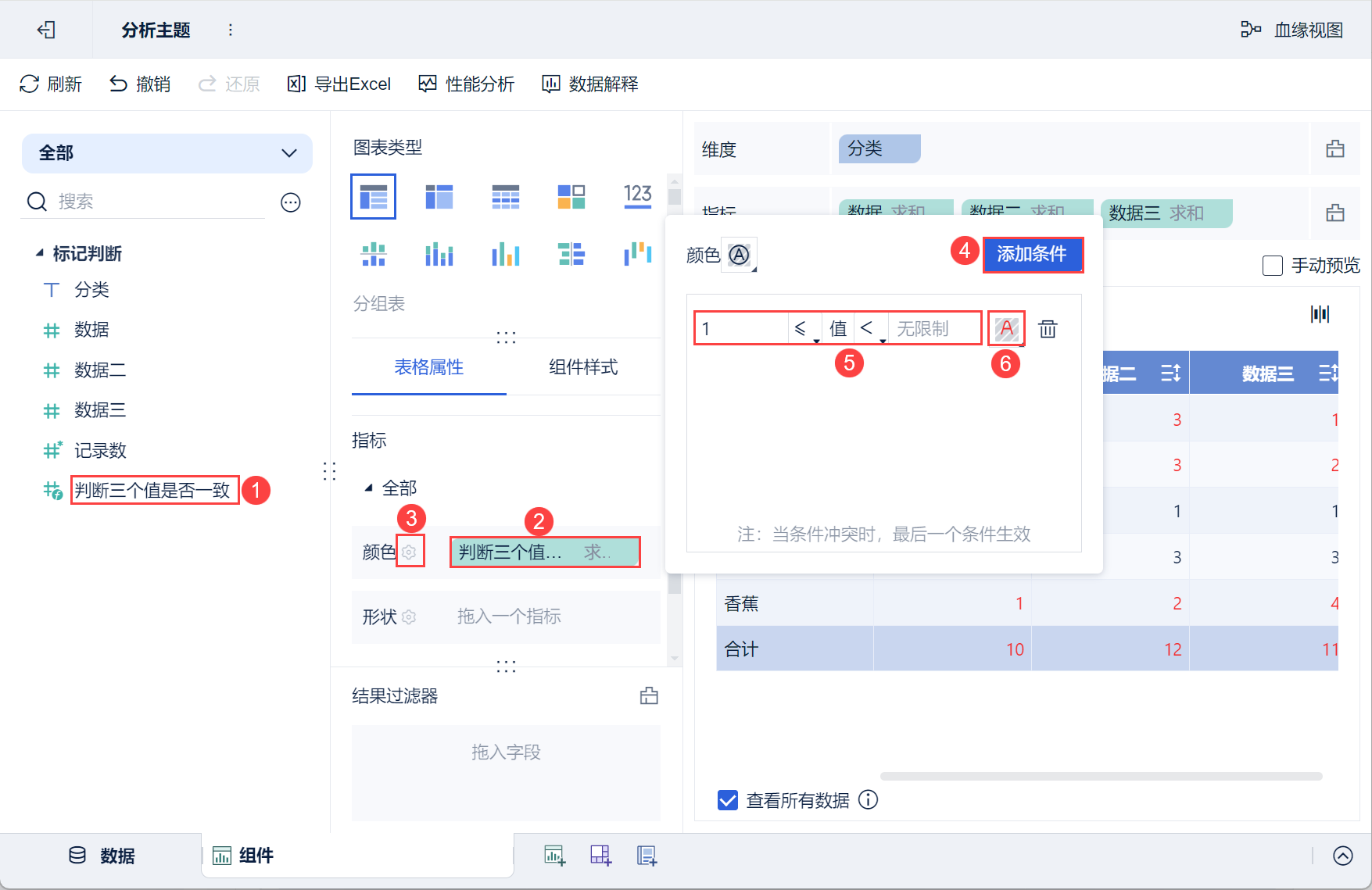
1) Перетащите поле "Определить соответствие трех значений" анализируемой области слева в столбец "Цвет" в разделе "Свойства таблицы > Показатели > Все".
2) Нажмите кнопку настройки "Цвет" и нажмите "Добавить условие" во всплывающем окне настройки цвета.
(3) Если значение параметра "Определить, одинаковы ли три значения" больше или равно 1, значения "Данные", "Данные 2" и "Данные 3" будут отображаться красным цветом, как показано на следующем рисунке:
2.5 Создание приборных панелей
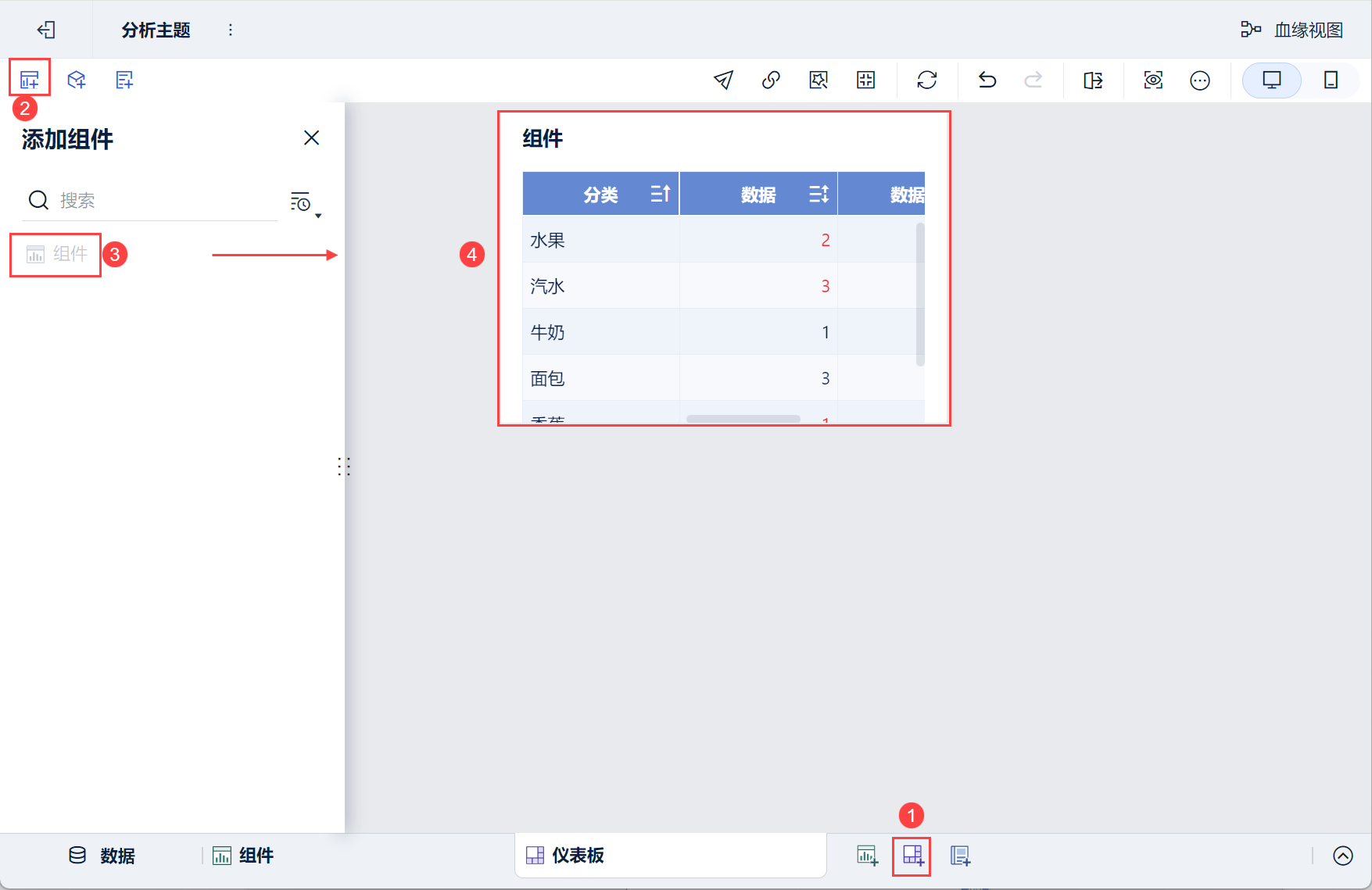
1) Нажмите кнопку Добавить панель в нижней части экрана редактора темы Analytics.
2) Перейдите на экран редактирования приборной панели и перетащите компонент на приборную панель.
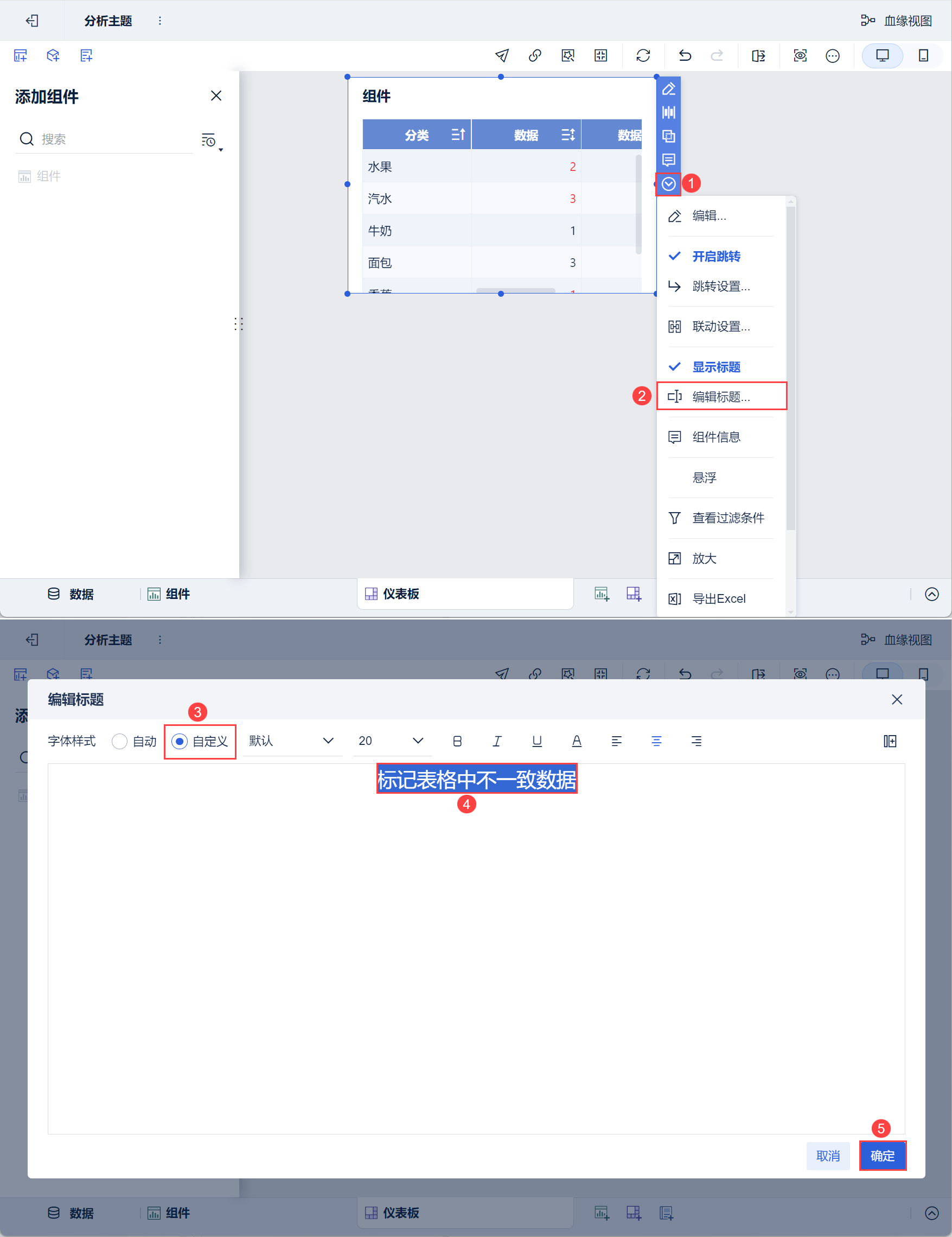
3) Прокрутите вниз, чтобы выбрать "Редактировать заголовок", выберите "Пользовательский" для стиля, установите заголовок "Отметить непоследовательные данные в таблице" и нажмите "ОК". Как показано на рисунке ниже:
2.6 Предварительный просмотр эффектов
1) ПК
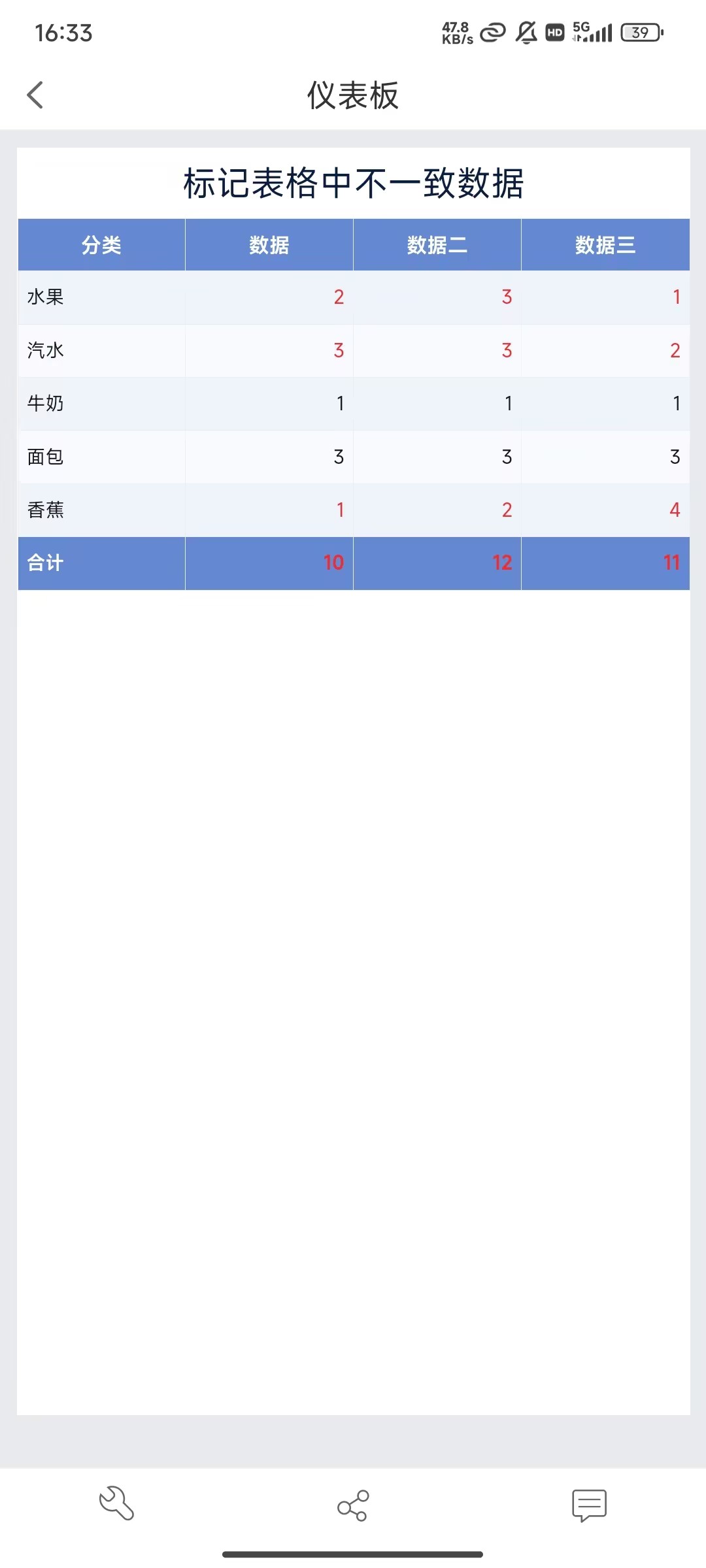
2) Мобильный