Оформление
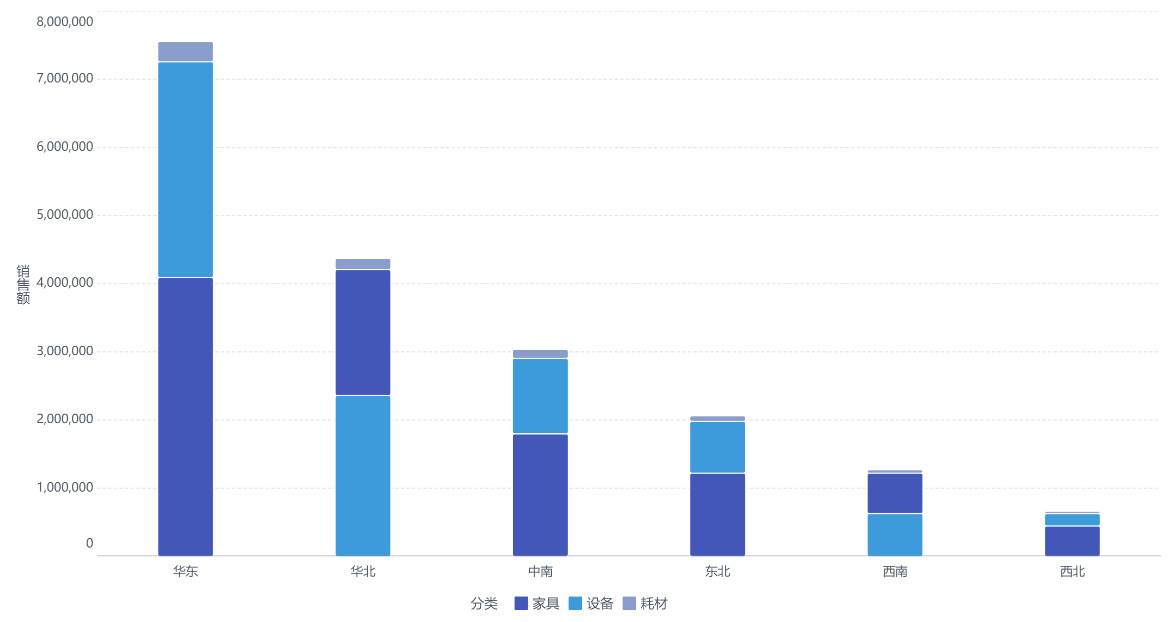
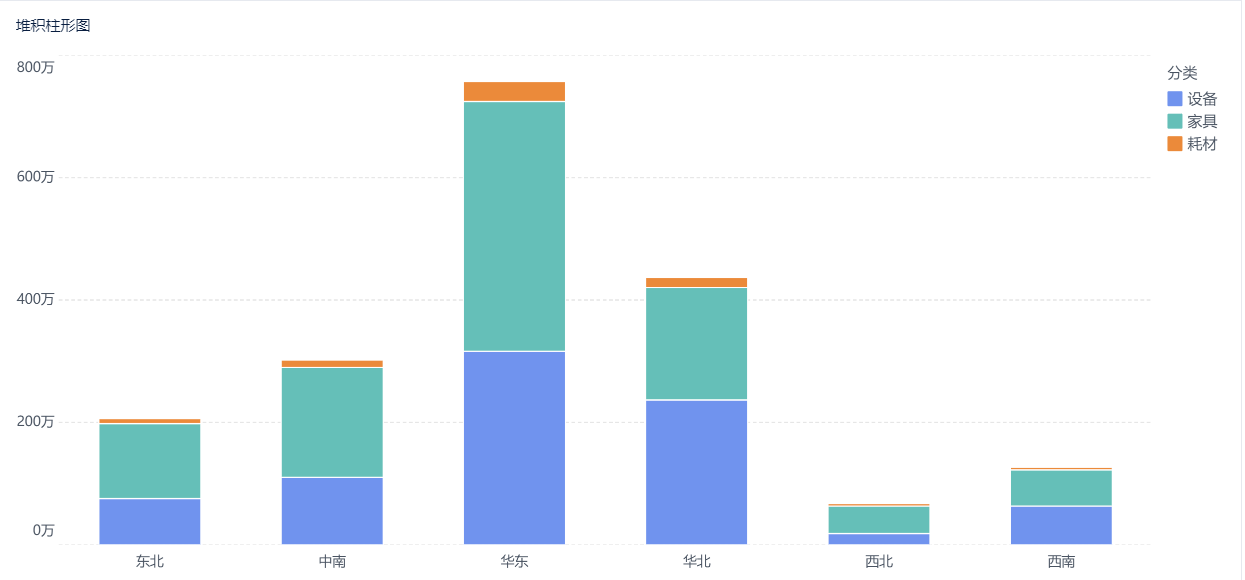
Стопка гистограмм - одиночный индикатор
1. Обзор
1.1 Версия
| Версия FineBI | Функциональные изменения |
|---|---|
| 6.0 | - |
1.2 Сценарии применения
Столбцы для каждой классификации складываются из нескольких серий, а общая высота столбцов - это сумма нескольких серий. Это можно использовать как для сравнения данных из разных серий по одной классификации, так и для сравнения суммы данных между разными классификациями. Может применяться в:
- Сравните продажи различных продуктов в разных регионах.
- Сравните показатели разных отделов или команд по определенному показателю (например, продажи, прибыль и т. д.), а также сравните изменения данных по одному отделу или команде с течением времени.
- Сравните общий объем продаж в регионах и определите, сколько продукции продается в каждом из них.
1.3 Основные требования
| Эффекты диаграмм | Размерные поля | Поля индикаторов |
|---|---|---|
| сложенная гистограмма | >=1 | 1 |
1.4 Графические особенности
Преимущества: наглядное представление размера отдельных показателей по нескольким измерениям, а также сравнение разрывов в объеме данных по категориям измерений.
Минусы: Только для данных с небольшим количеством измерений, не для сценариев с большим количеством измерений.
2. Примеры
2.1 Подготовка данных
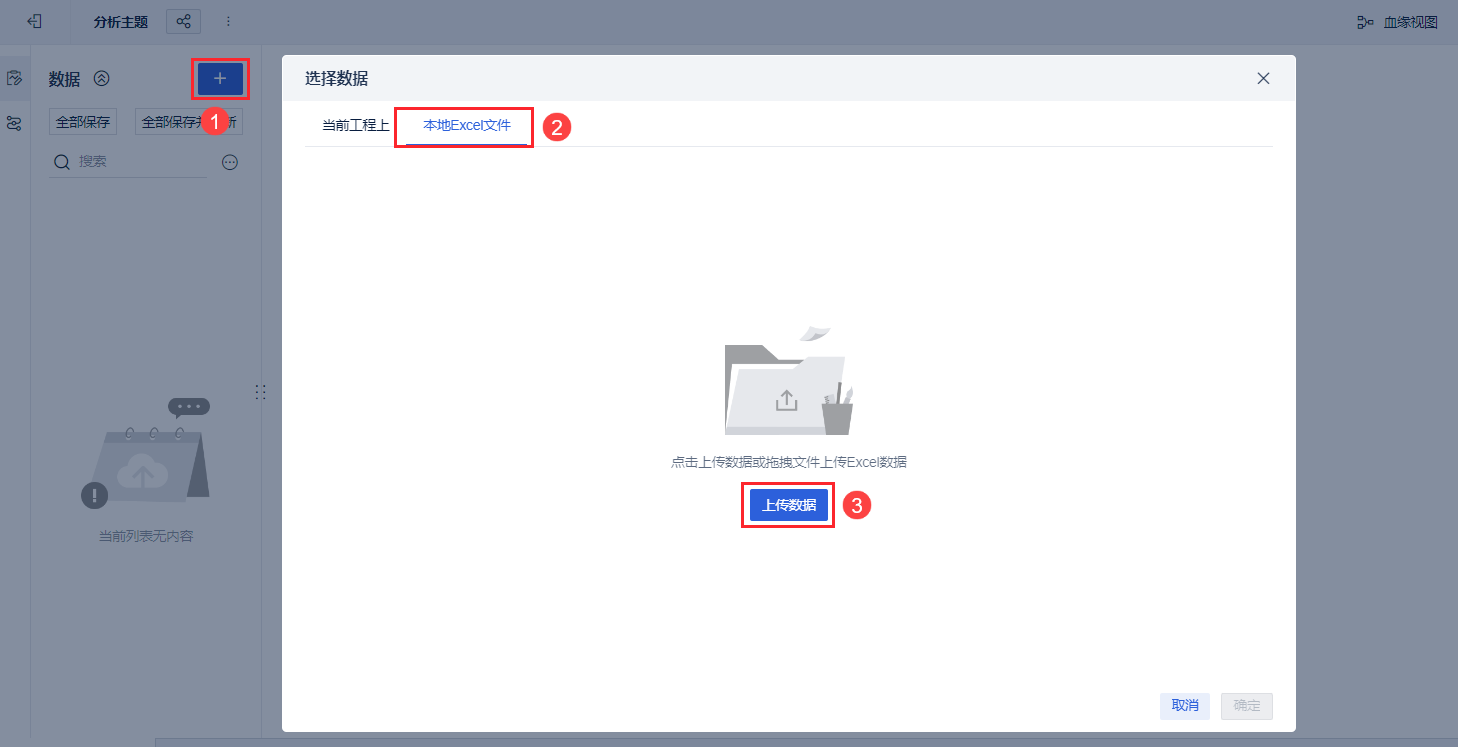
Создайте новую тему анализа и нажмите "Локальный файл Excel > Загрузить данные", чтобы загрузить данные образца, как показано ниже:
Пример данных:Office Supplies Data.xlsx
2.2 Создание компонентов
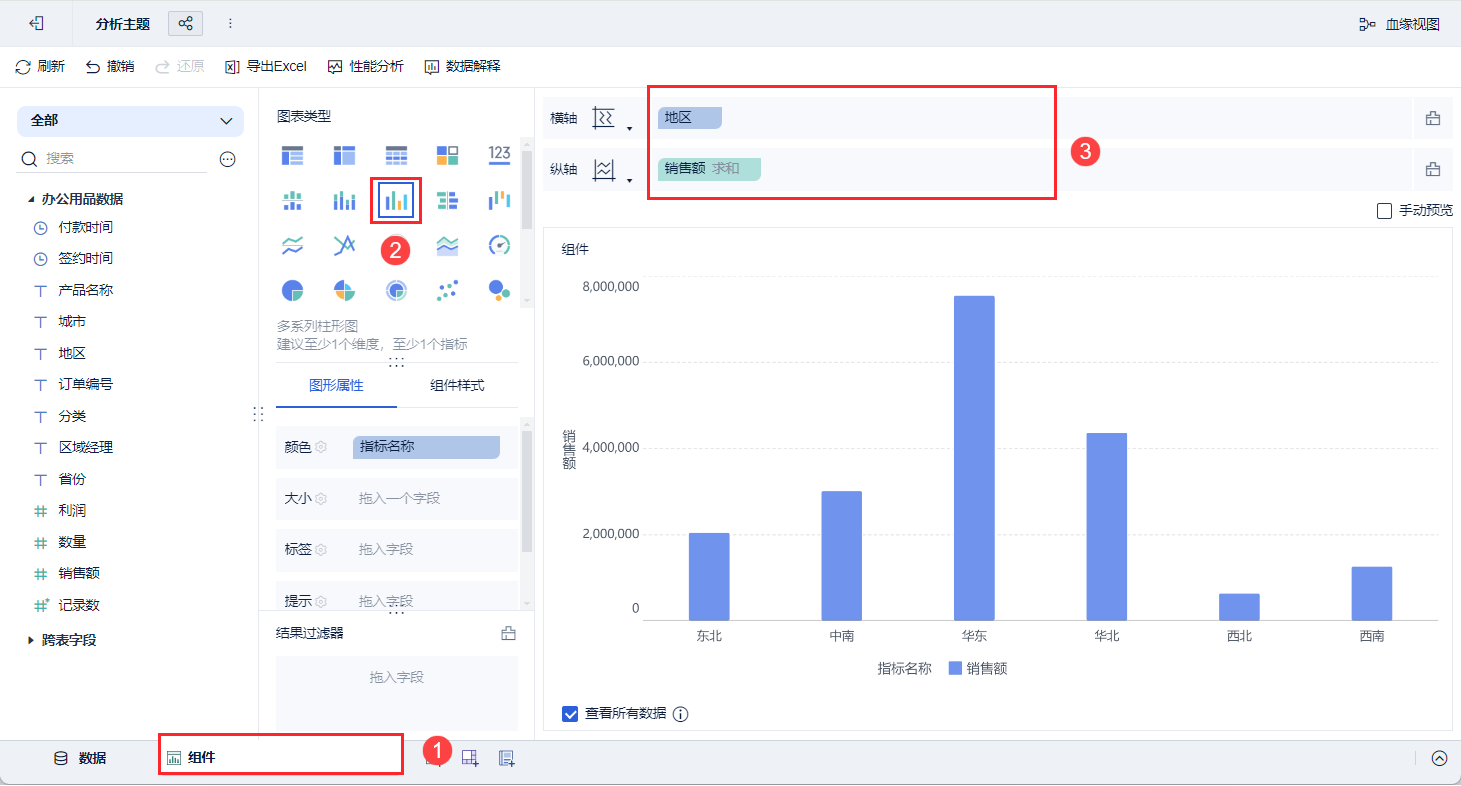
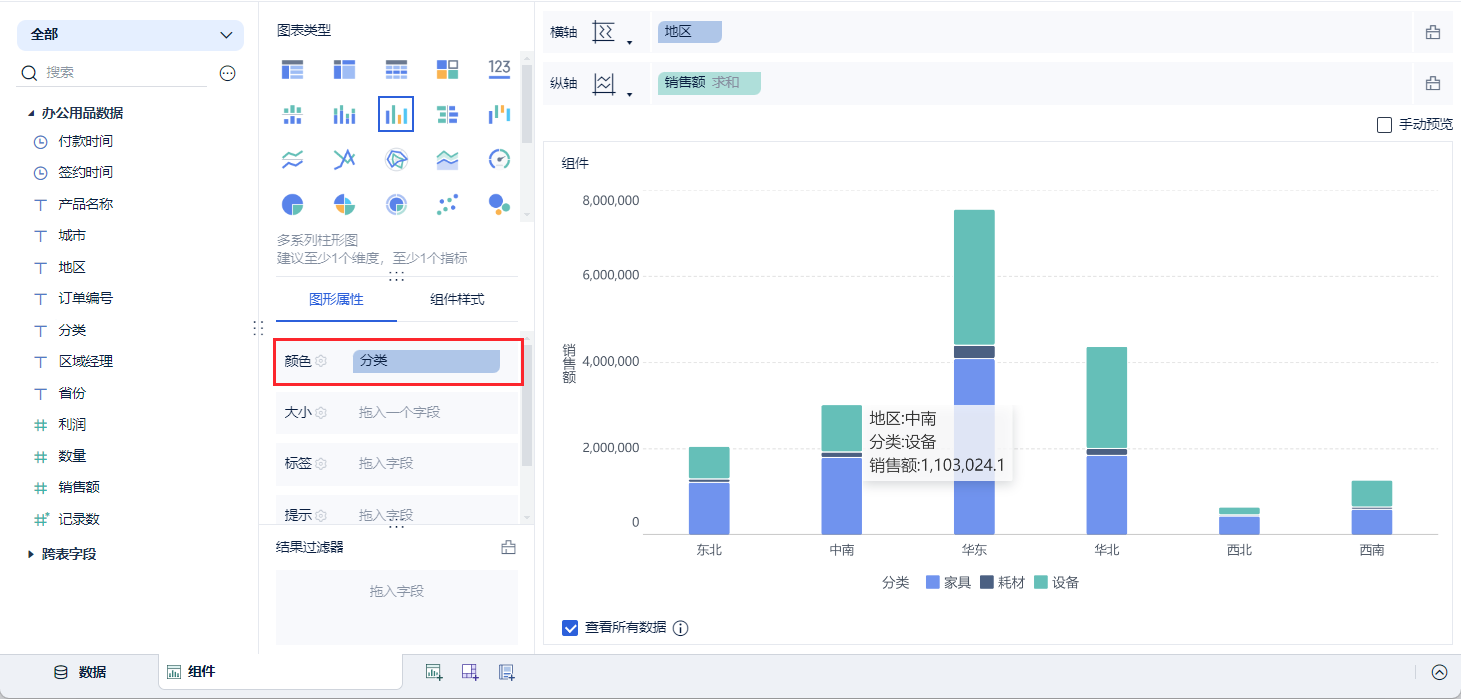
Нажмите кнопку "Компоненты" в левом нижнем углу. Как показано на рисунке ниже:
1) Нажмите кнопку "Компоненты".
2) В разделе "Тип диаграммы" выберите "Гистограмма".
(3) Перетащите "Регион" и "Продажи" из анализируемой области слева на горизонтальную и вертикальную оси области анализа соответственно.
4) Перетащите "Категория" в цветовую колонку, каждая колонка будет отображаться в разных цветах в соответствии с различными категориями товаров. Как показано на рисунке ниже:
2.3 Улучшение графиков
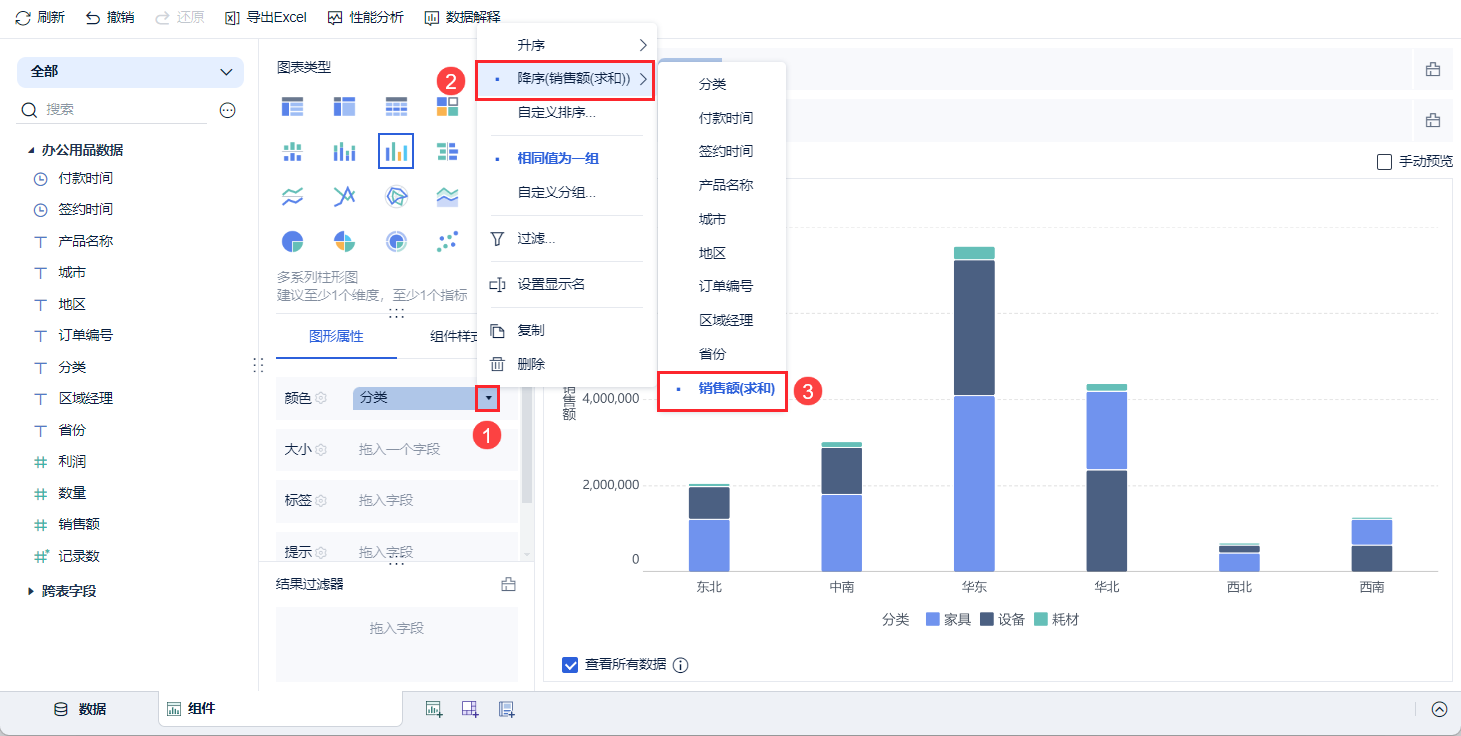
1) Отображение наименее категоризированных в верхней части колонки, более наглядно
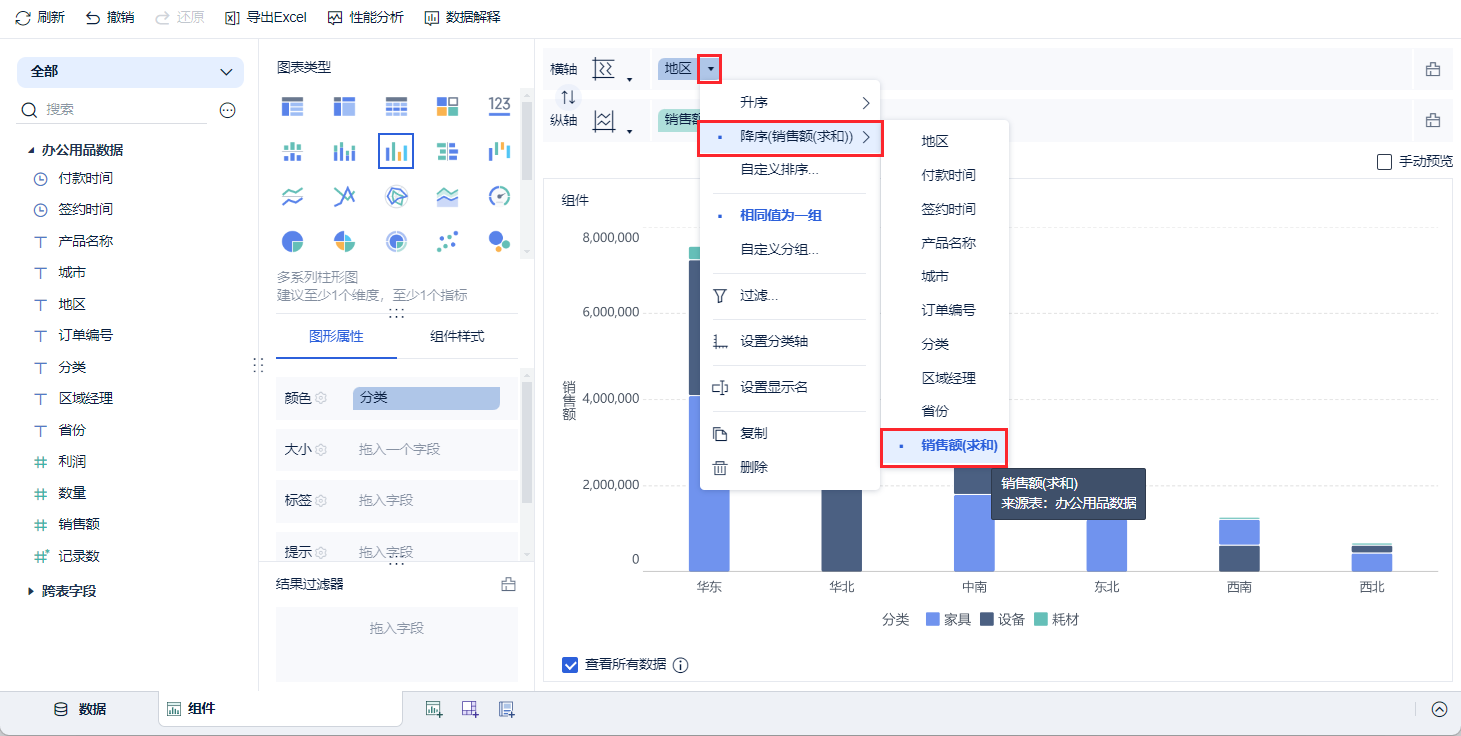
2) Отсортируйте районы в порядке убывания продаж, как показано ниже:
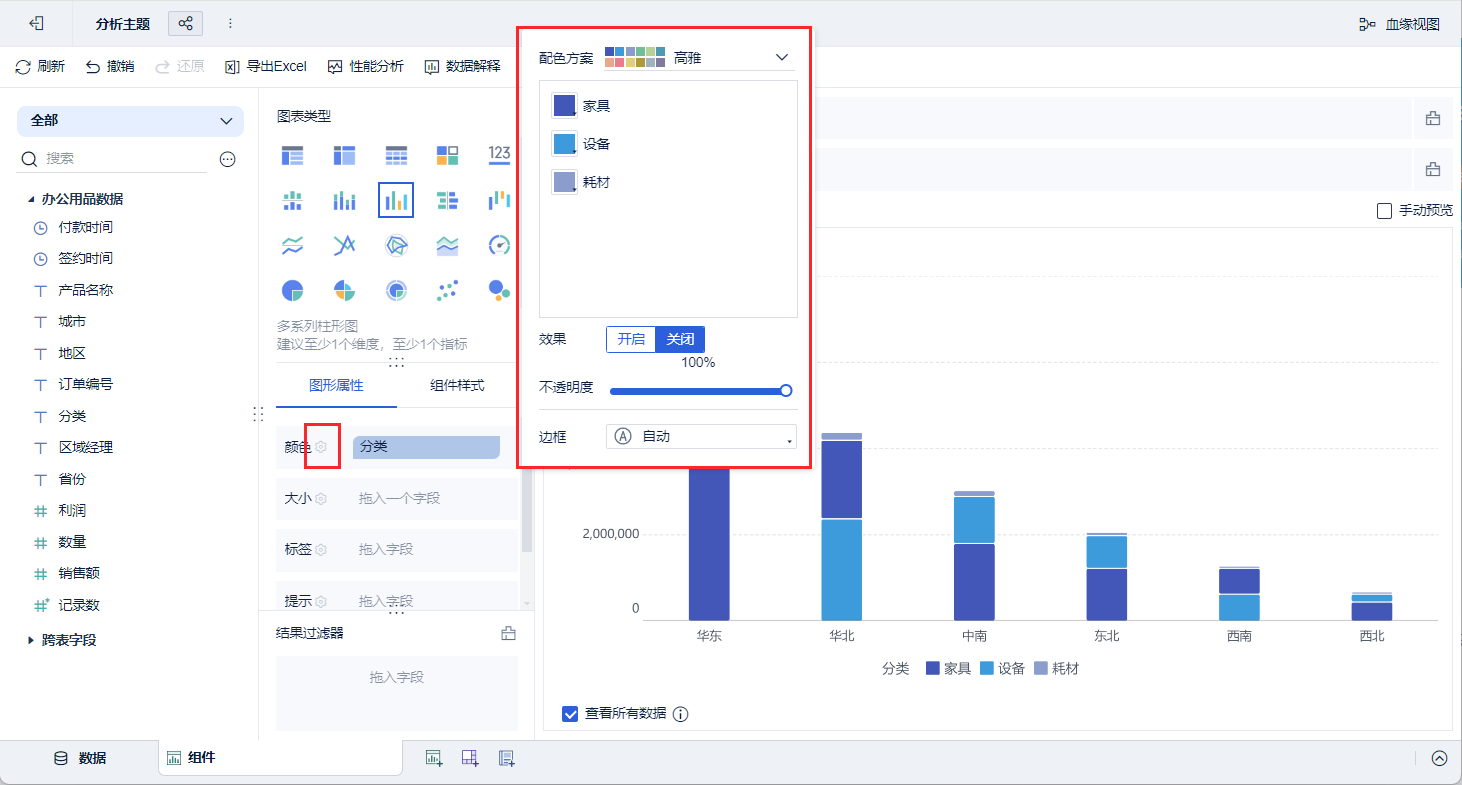
3) Чтобы изменить цвет гистограммы, нажмите кнопку Установить в столбце Цвет, как показано ниже:
2.4 Предварительный просмотр эффектов