Оформление
Сложные диаграммы - Справка FineReport | Разработка отчетов | Отчеты | Учебные пособия
сложная диаграмма
1. Обзор
[helpvideo]6568[/helpvideo]### 1.1 Версия
| Версия FineBI | Функциональные изменения |
|---|---|
| 6.0 | - |
1.2 Сценарии применения
Пользовательские графики позволяют свободно комбинировать различные типы графиков, а их высокая гибкость помогает пользователям создавать сложные графики по своему усмотрению.
Когда вам нужно отразить значение различных индикаторов в одном измерении, строить графики по одному будет слишком утомительно, в это время вы можете выбрать настройку графика, объединив несколько индикаторов в один график, чтобы увеличить плотность информации на графике и сэкономить рабочее время.
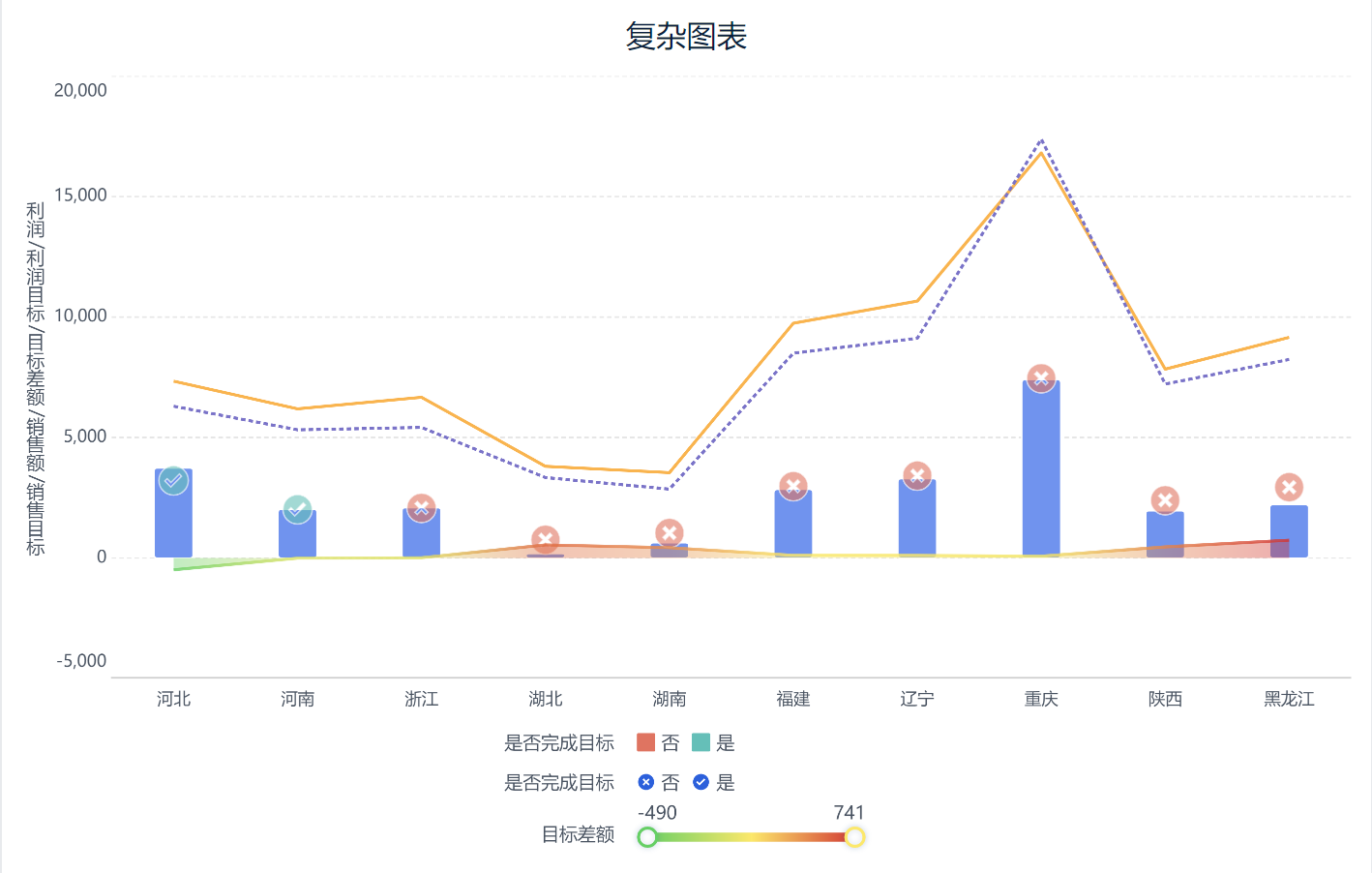
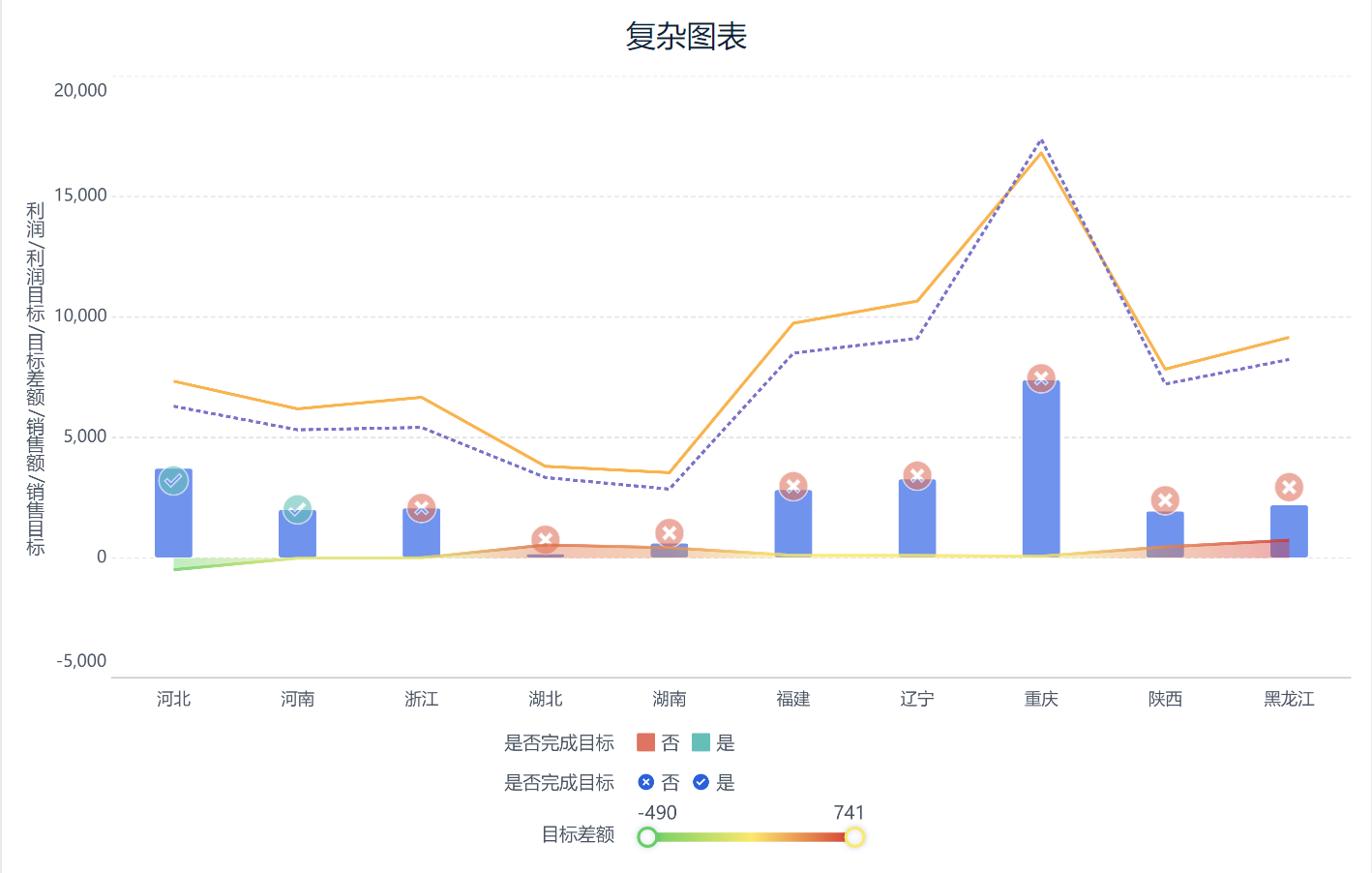
Например, для анализа прибыли, чтобы представить информацию как можно более полно, мы используем "Гистограмму", чтобы показать ситуацию с прибылью в каждой провинции, "Точечную диаграмму", чтобы показать, достигнута ли цель по прибыли или нет, и "Диаграмму площади", чтобы показать разницу между достигнутой прибылью, а затем используем "Линейную диаграмму", чтобы показать продажи и цель по продажам в каждой провинции, чтобы было легко сравнивать и просматривать, как показано на рисунке ниже:
1.3 Идеи для реализации
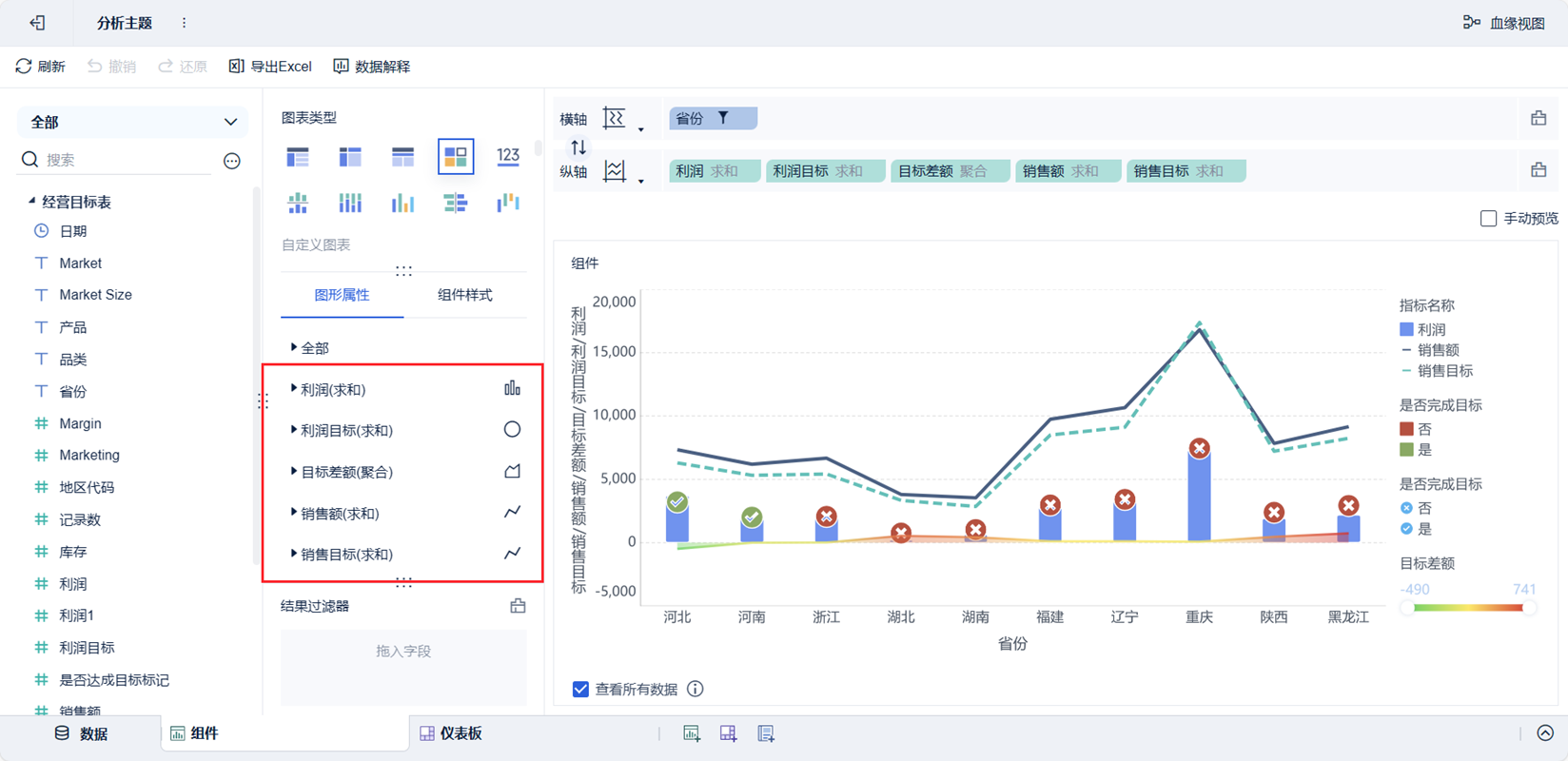
При использовании пользовательского графика, когда несколько полей индикаторов перетаскиваются на вертикальную ось, график для каждого индикатора может быть настроен индивидуально, как показано ниже:
Примечание 1: Графические атрибуты, установленные в поле "Все", действуют для всех показателей, а графические атрибуты, установленные в отдельных показателях, действуют только для данного показателя.
Примечание 2: Более подробную информацию о настройке свойств графики см. в разделе: Свойства графики.
1.4 Основные требования
| Эффекты диаграмм | Размерные поля | Поля индикаторов |
|---|---|---|
| сложная диаграмма | 1 | >=2 |
1.5 Графические особенности
1) Преимущества
- Информативность: данные по различным показателям могут быть представлены в централизованном виде, предоставляя лицам, принимающим решения, больше информации.
- Экономия места: сэкономьте место на макете отчета и оставьте больше места для других данных.
2) Недостатки
- Переполненные данные: слишком большое количество индикаторов на комбинированном графике может сделать его слишком переполненным.
- Избыточность информации: большое количество одновременно используемых показателей может помешать директивным органам уловить основную суть данных.
2. Примеры
2.1 Подготовка данных
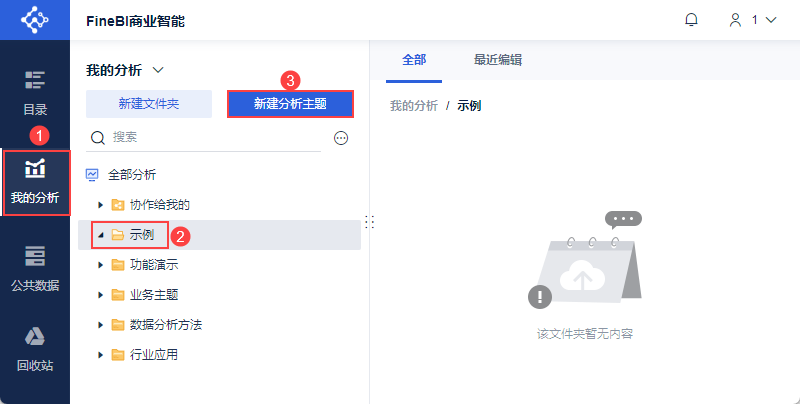
1) Пользователь входит в систему FineBI, нажимает "Мои анализы", выбирает папку и нажимает "Новая Analysis Subject", как показано на следующем рисунке:
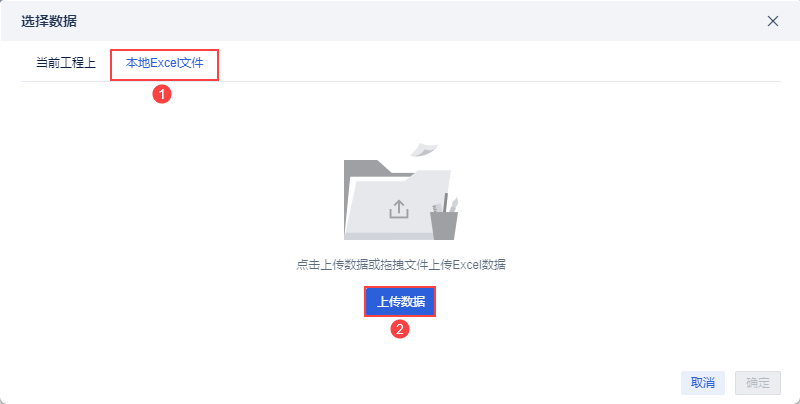
2) Нажмите "Локальный файл Excel > Загрузить данные", чтобы загрузить данные таблицы. Как показано на рисунке ниже:
Пример данных: таблица бизнес-целей.xlsx
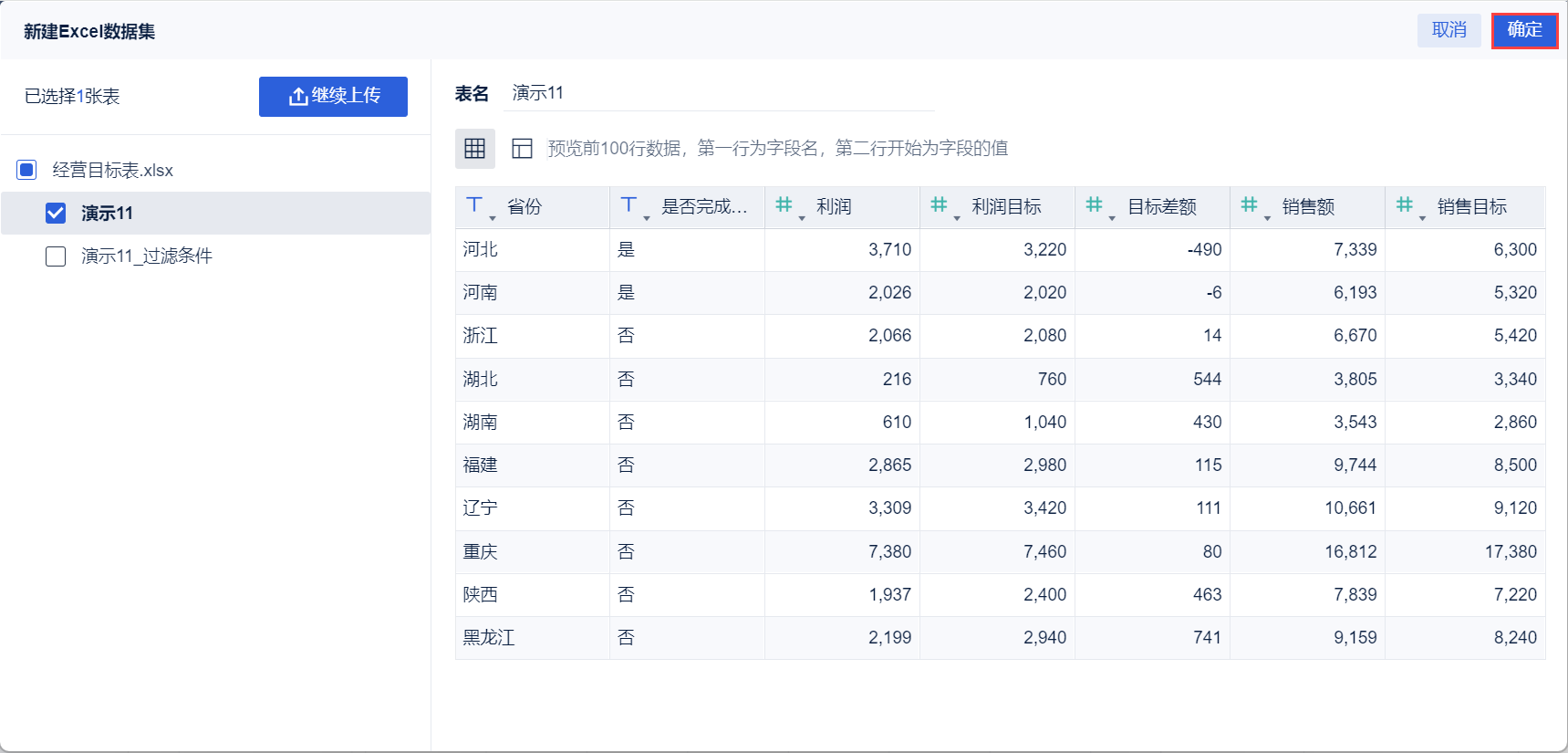
3) После загрузки нажмите кнопку "OK". Как показано на рисунке ниже:
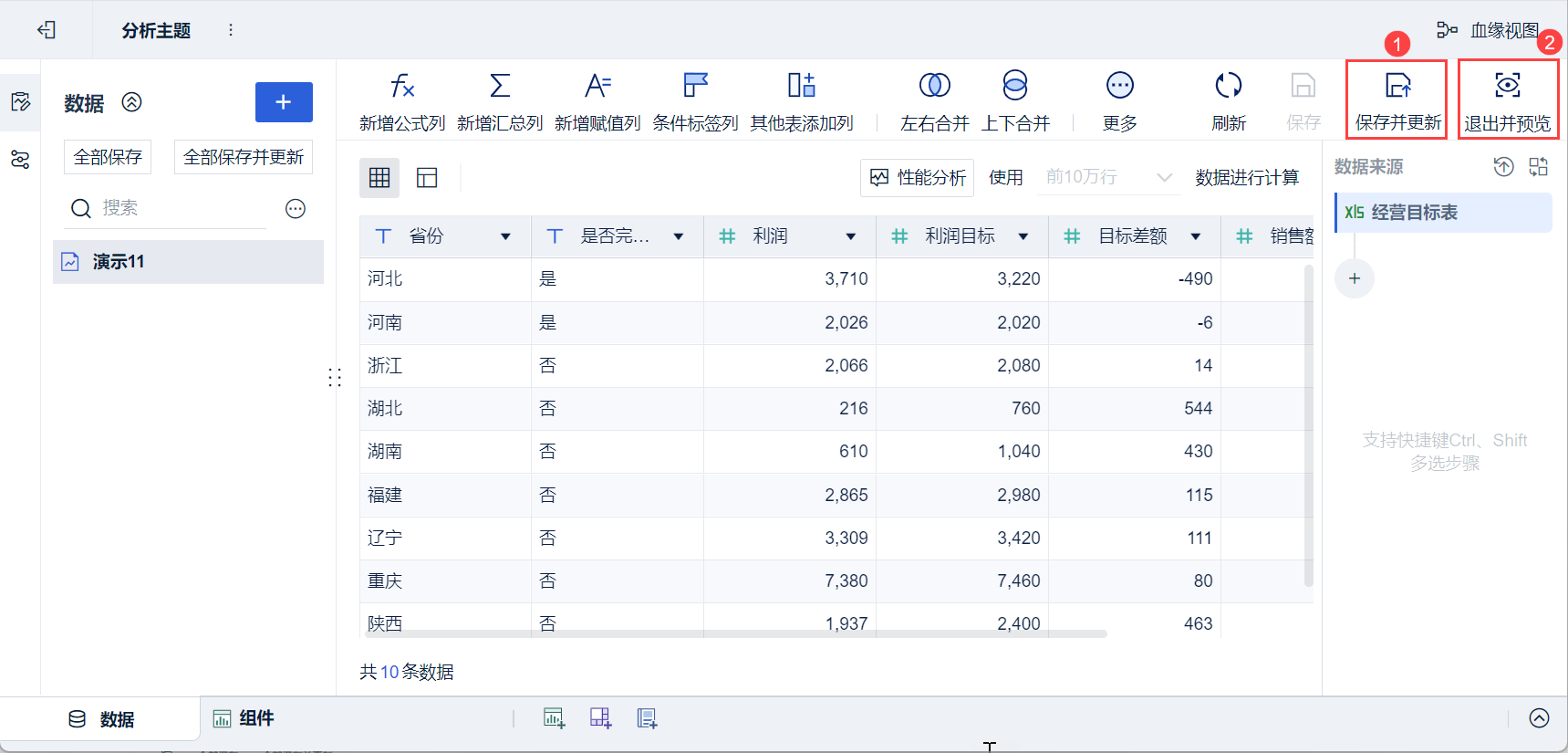
4)Нажмите "Сохранить и обновить" и "Выход и предварительный просмотр", данные будут успешно подготовлены, как показано ниже:
2.2 Создание компонентов
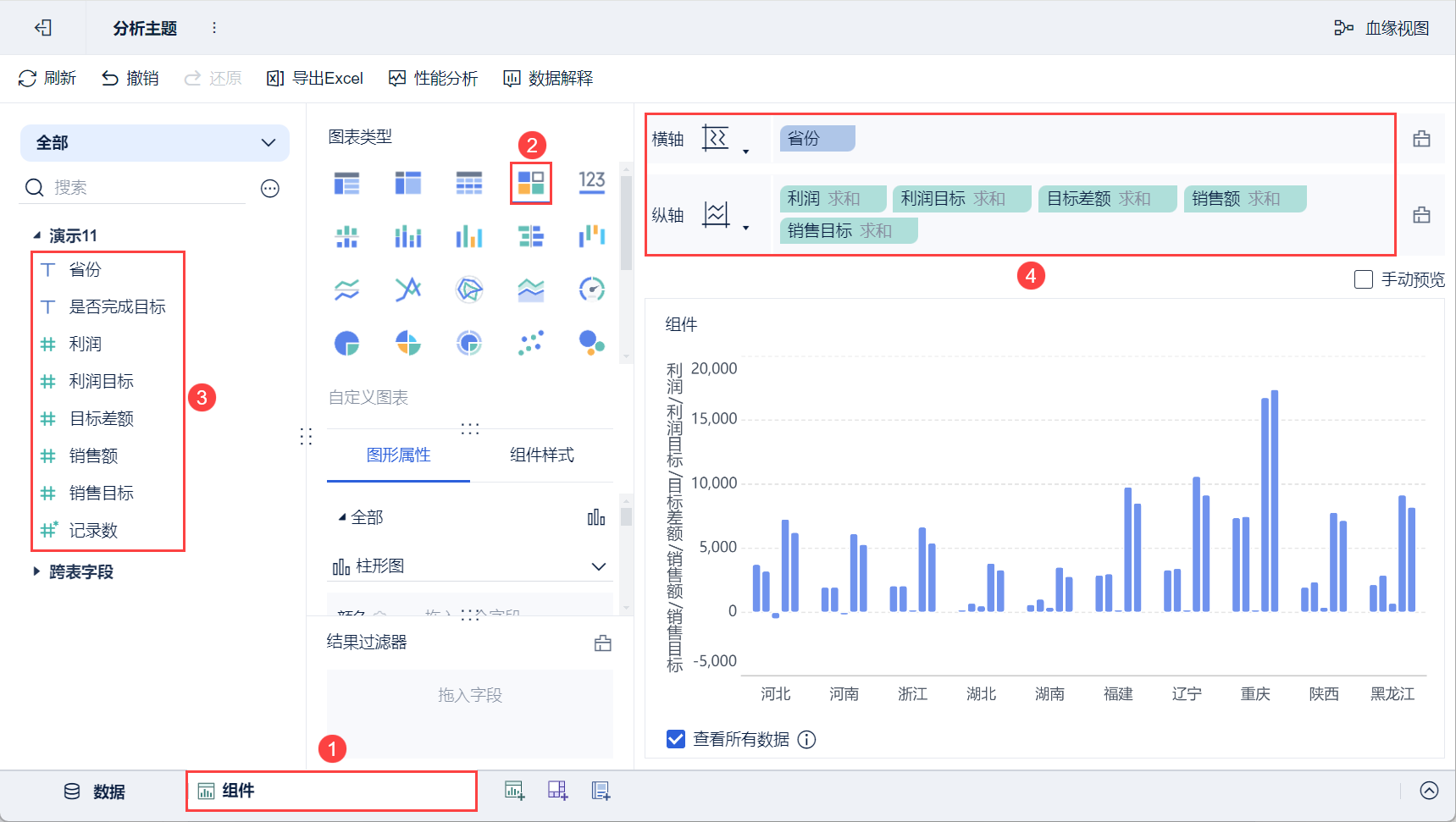
1) Нажмите кнопку "Компоненты" в левом нижнем углу.
2) В разделе "Тип диаграммы" нажмите, чтобы выбрать "Пользовательская диаграмма".
(3) Перетащите "Провинцию" анализируемой области слева на горизонтальную ось области анализа, а "Прибыль", "Цель прибыли", "Разница целей", "Продажи", "Цель продаж" - на вертикальную ось, как показано на рисунке ниже :
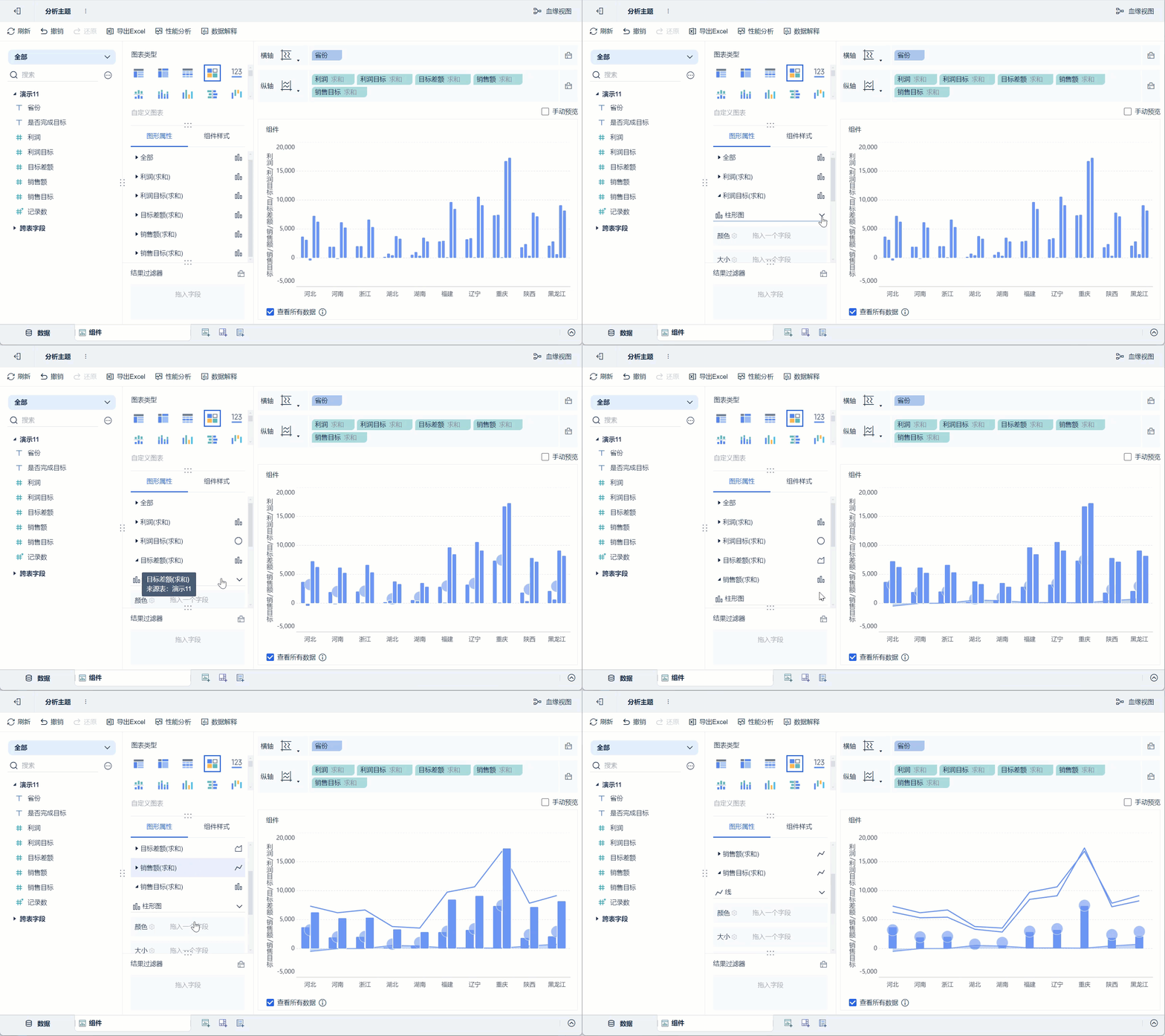
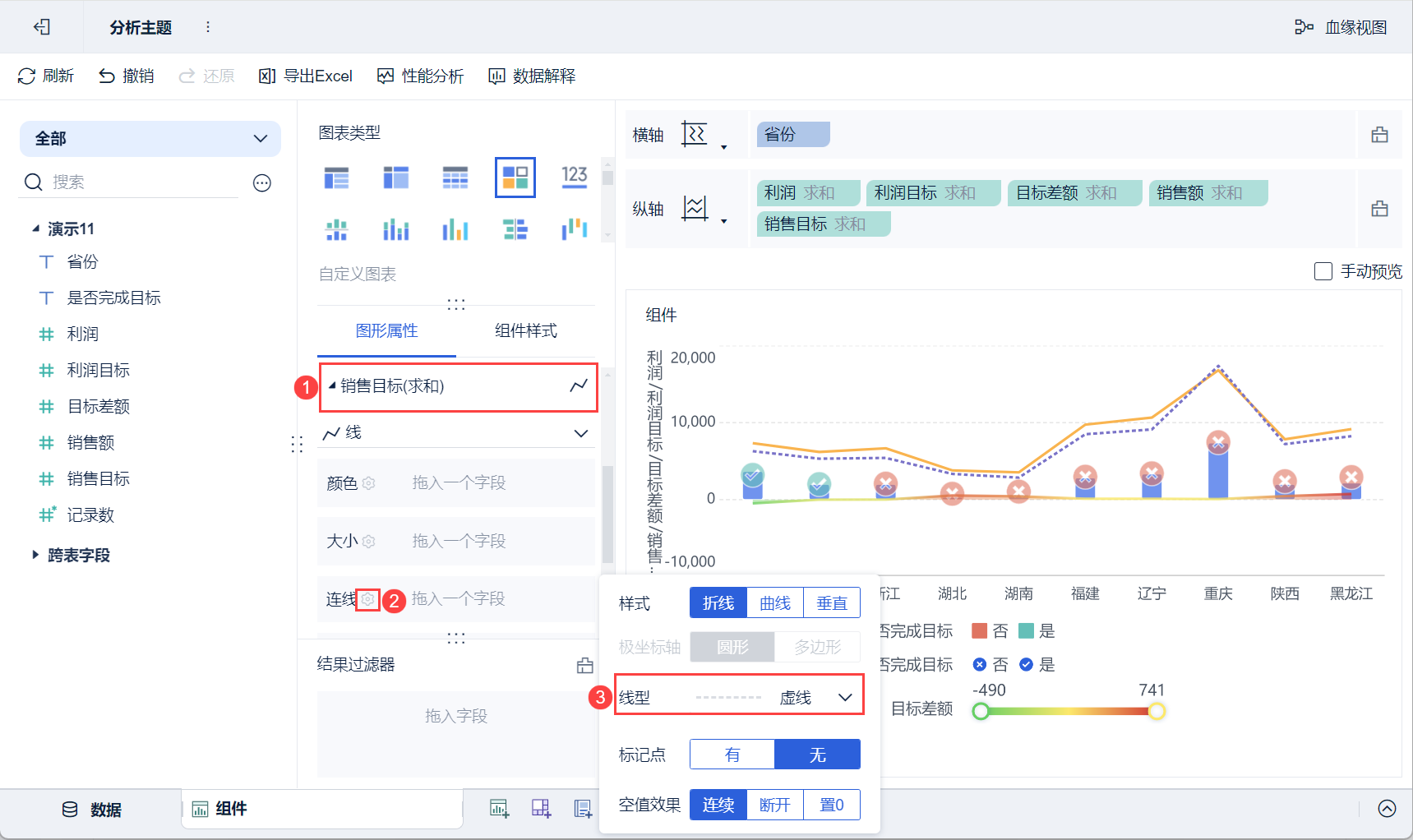
4) В разделе "Свойства графика" измените соответствующие формы показателей: "Прибыль" - на "Гистограмму", "Целевой показатель прибыли" - на "Точку", "Целевая разница" - на "Область", а "Продажи" и "Целевой показатель продаж" - на "Линию", как показано на рисунке ниже:
2.3 Украсьте диаграммы
2.3.1 Карта точек
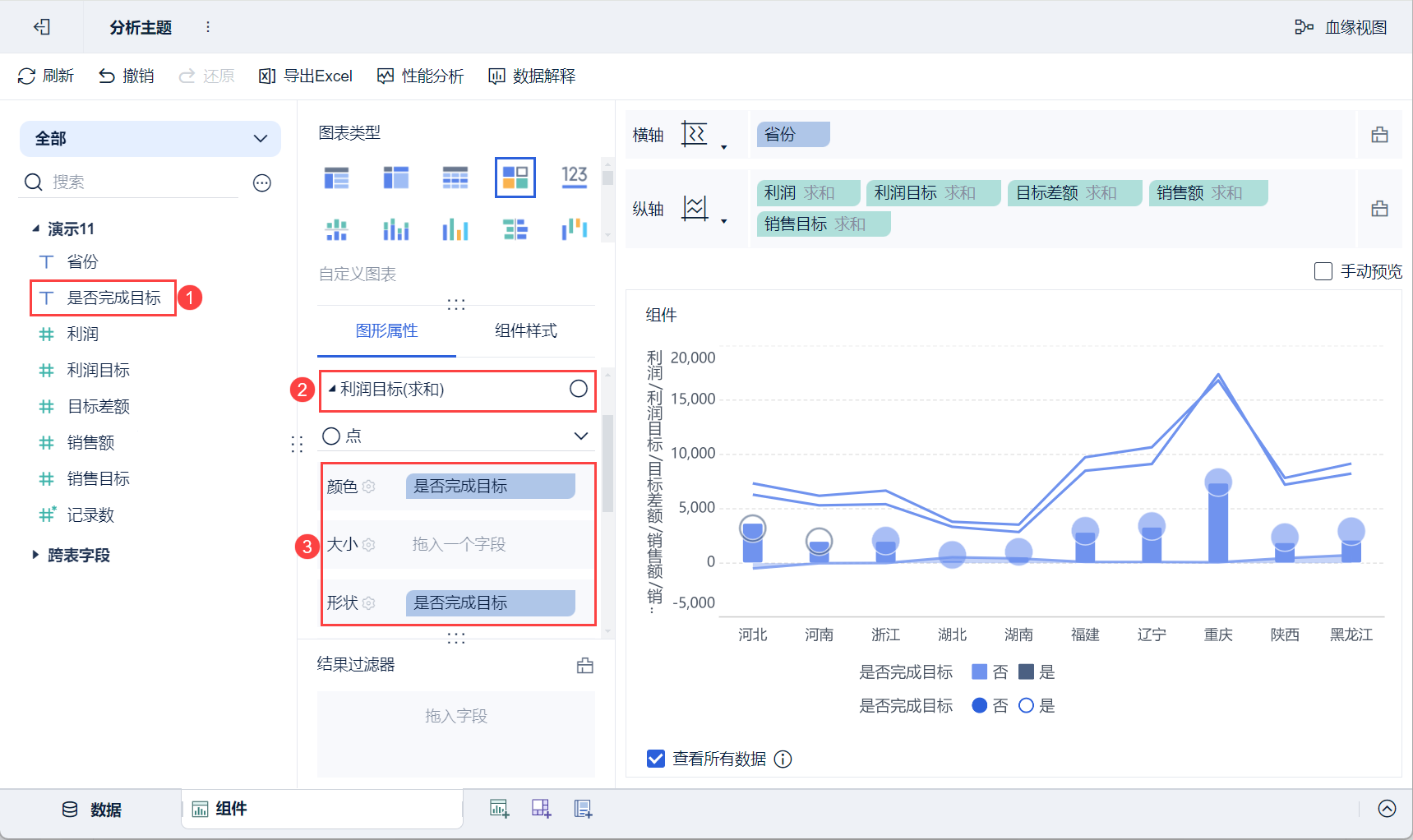
1) Перетащите поле "Завершать ли цель" в столбец "Цвет" и "Форма" в разделе "Свойства графики > Цель прибыли" соответственно, как показано на рисунке ниже:
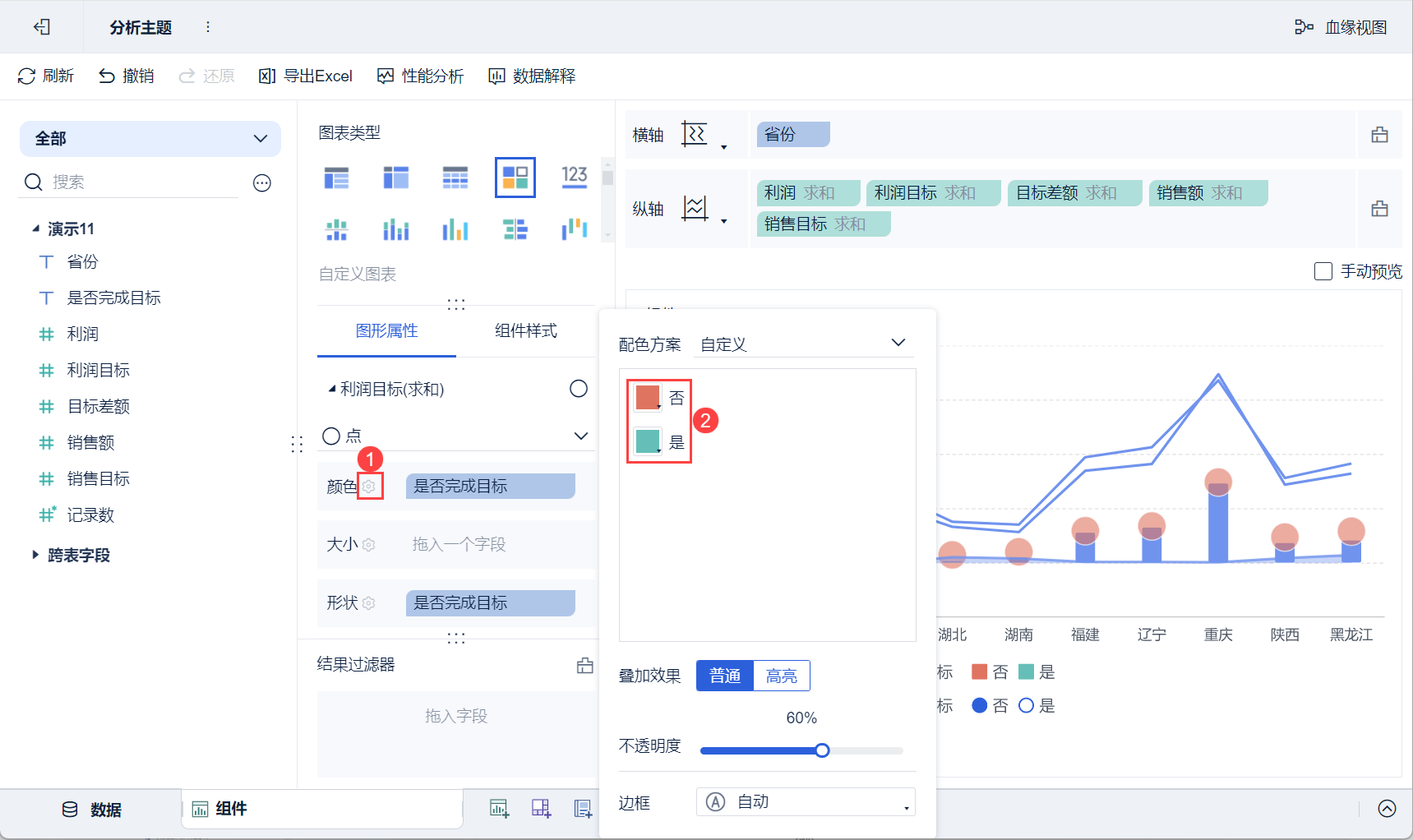
2) Нажмите кнопку "Настройка цвета" в разделе "Свойства графики > Цель прибыли" и установите "Нет" на красный цвет, а "Да" на зеленый во всплывающем окне настроек, как показано на рисунке ниже:
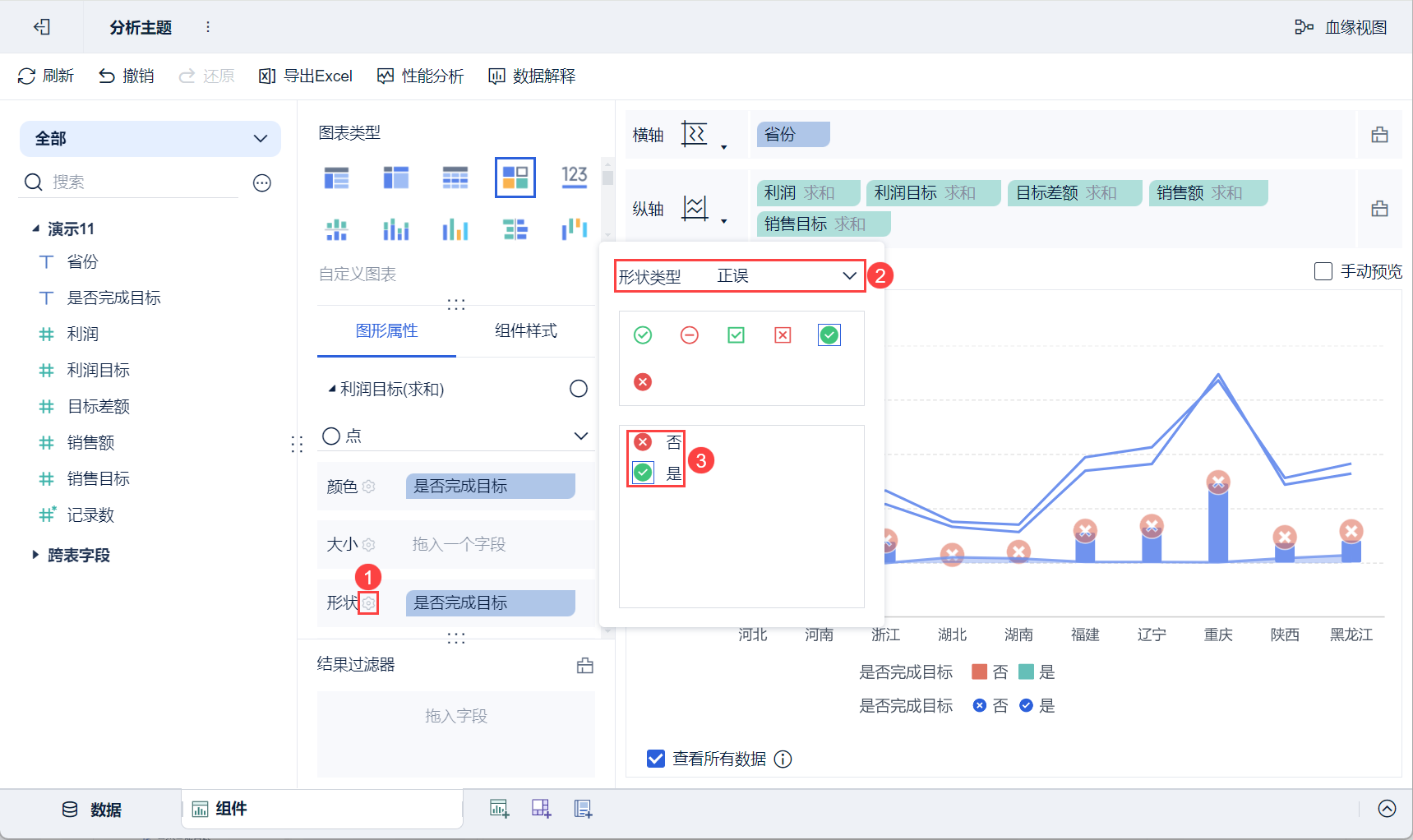
3) Нажмите кнопку "Настройки фигуры" в разделе "Свойства графики > Цель прибыли", выберите "Положительная ошибка" для "Тип фигуры" во всплывающем окне настроек, установите "Нет" как × и "Да" как √, как показано на рисунке ниже:
2.3.2 Карты местности
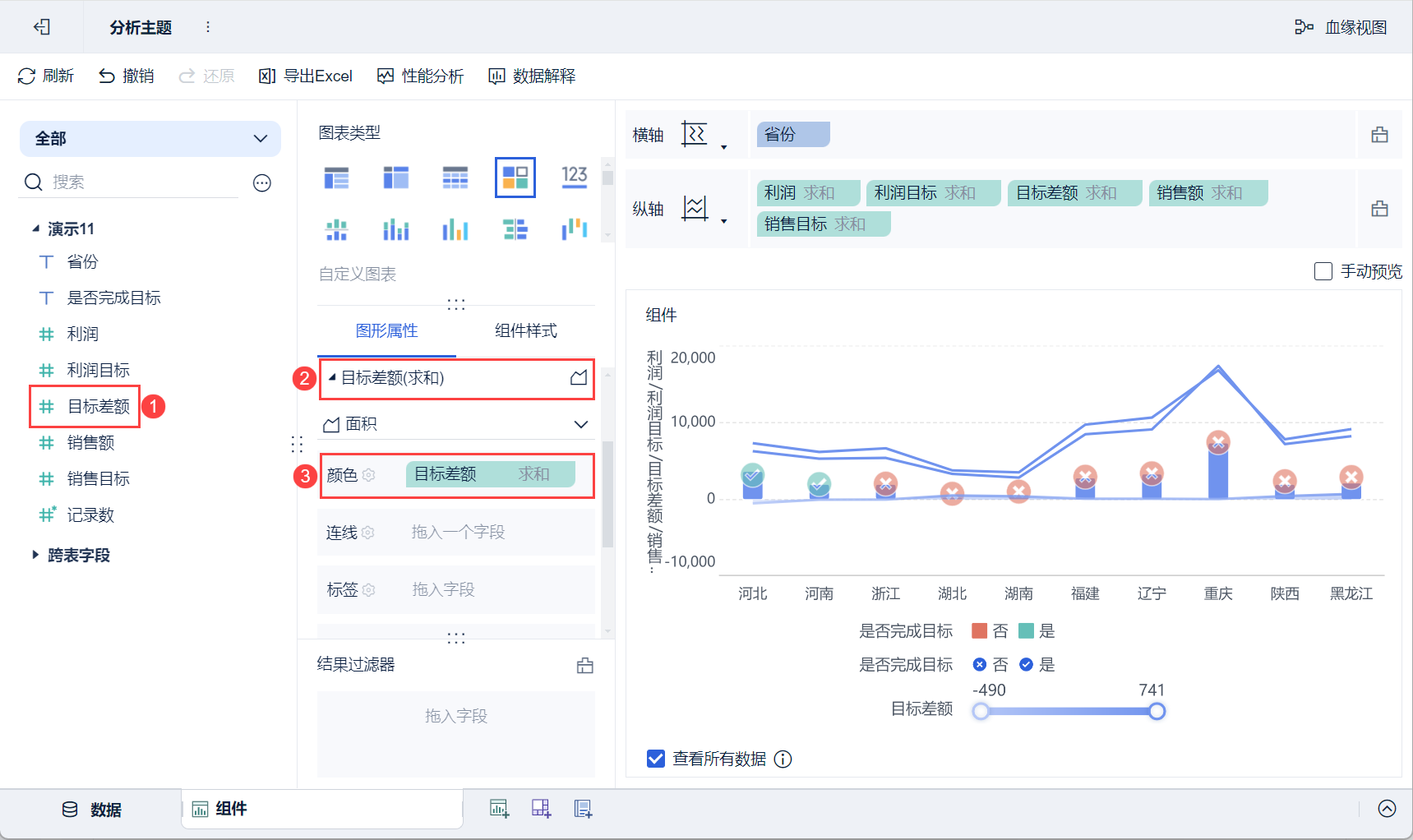
1) Перетащите "Целевую разность" анализируемой области слева в колонку "Цвет" в разделе "Свойства графика > Целевая разность", как показано ниже:
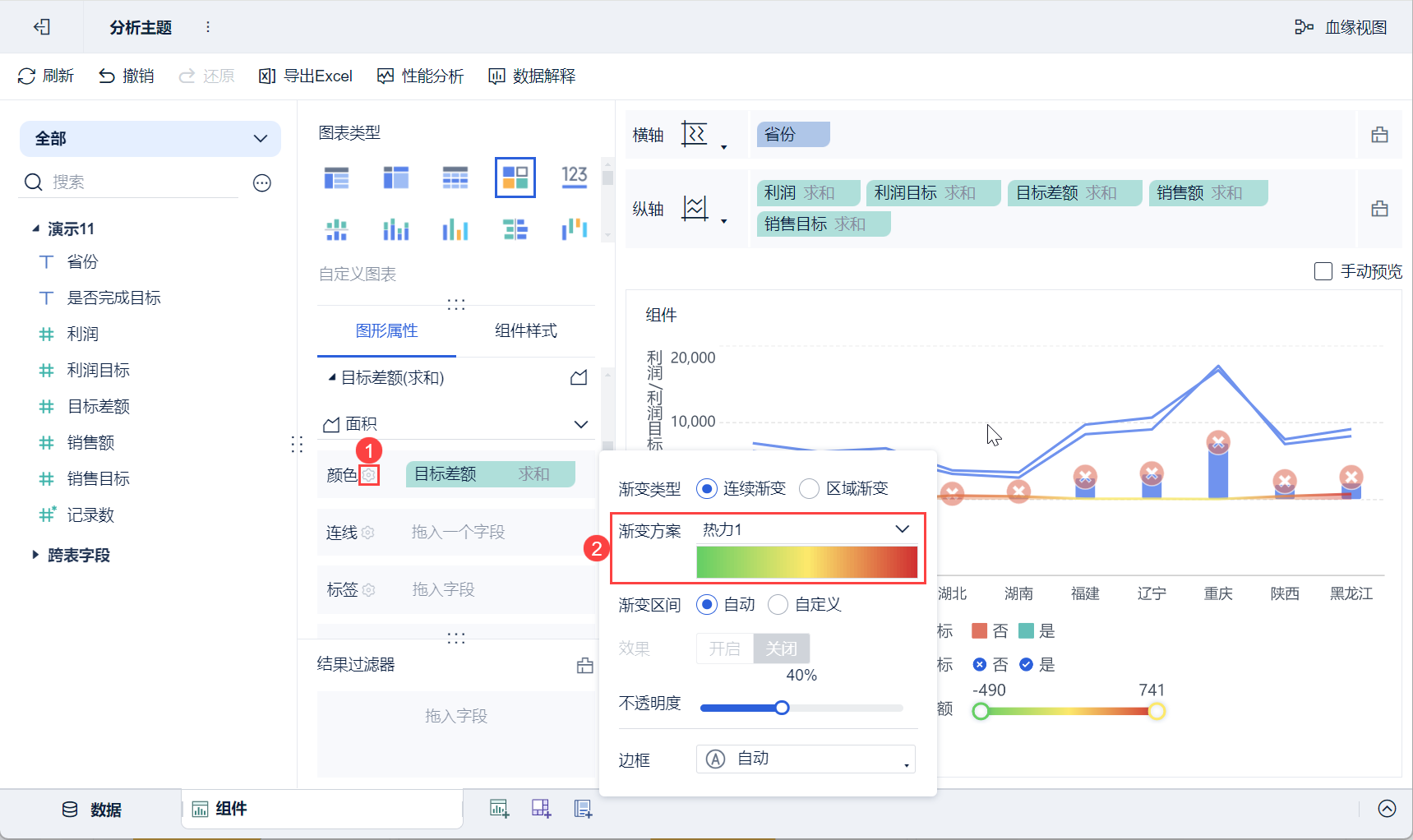
2) Нажмите кнопку "Настройки цвета" в разделе "Свойства графики > Разница целей" и выберите "Тепло 1" для схемы градиента во всплывающем окне настроек, чтобы усилить эффект контраста, как показано на рисунке ниже:
2.3.3 Складывание линейных диаграмм
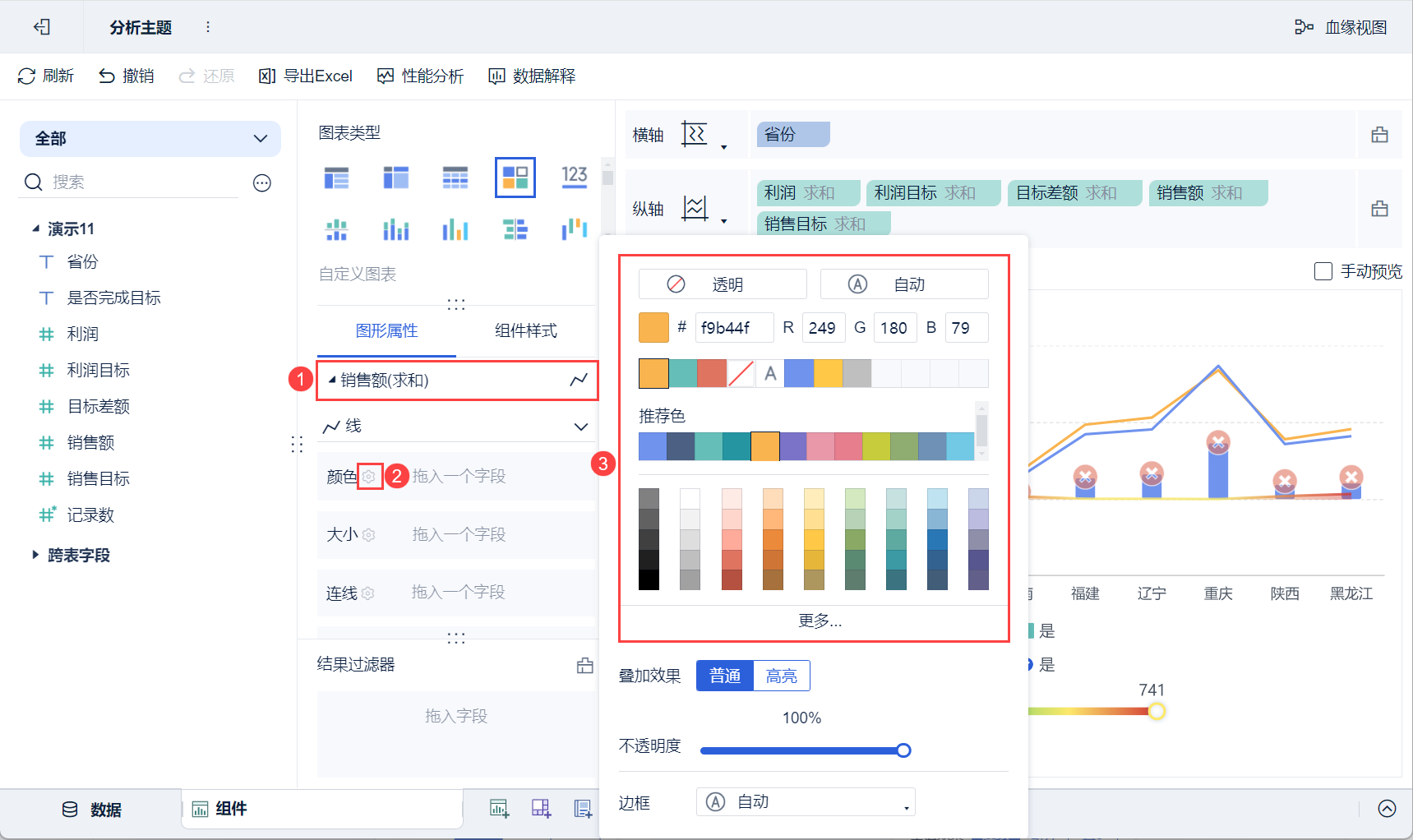
(1) Нажмите кнопку "Настройка цвета" в разделе "Графические свойства > Продажи" и выберите "Оранжевый" во всплывающем окне настроек, т.е. установите оранжевый цвет для откидной линии продаж, как показано на рисунке ниже:
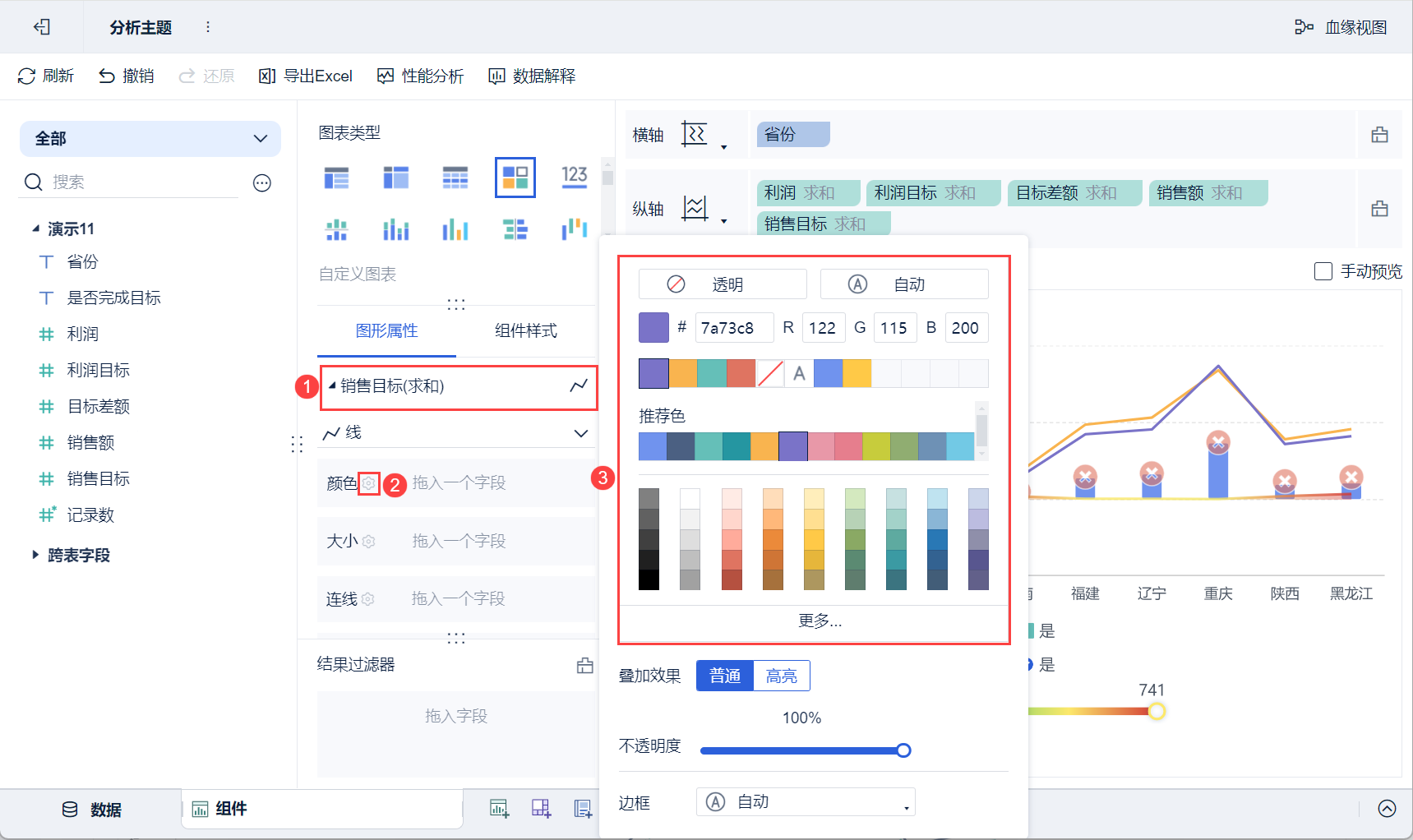
2) Нажмите кнопку "Настройка цвета" в разделе "Свойства графика > Цель продаж" и выберите "Фиолетовый" во всплывающем окне настроек, т.е. установите фиолетовый цвет для откидной линии цели продаж, как показано на рисунке ниже:
(3) Нажмите "Свойства графика > Цель продаж" и выберите "Пунктирная линия" в качестве типа линии во всплывающем окне настроек, т.е. установите откидную линию цели продаж как пунктирную линию, как показано на рисунке ниже:
2.4 Создание приборных панелей
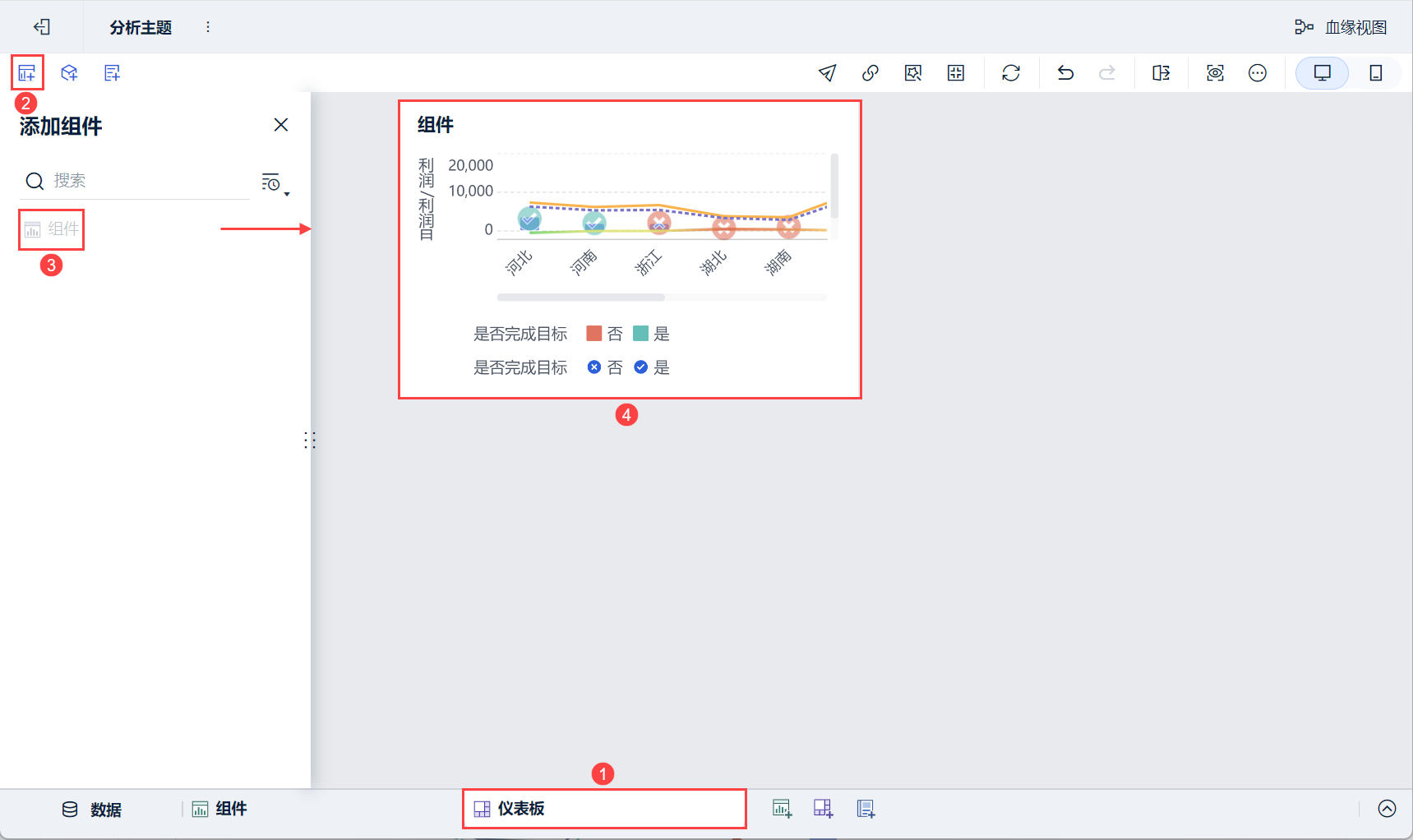
1) Нажмите кнопку Добавить панель в нижней части экрана редактора темы Analytics.
2) Войдите в интерфейс редактирования приборной панели и перетащите компонент на приборную панель, как показано ниже:
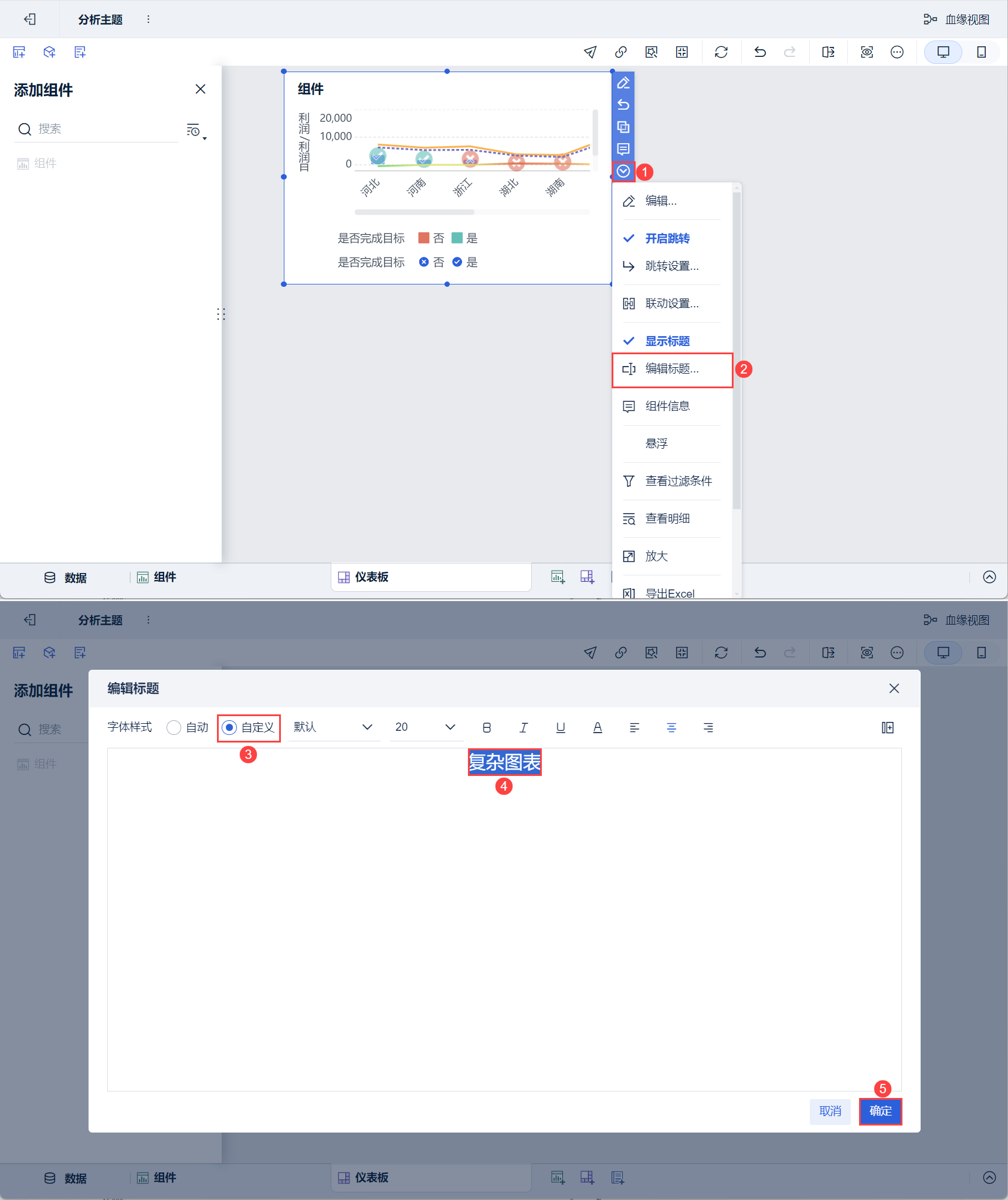
3) Прокрутите вниз, чтобы выбрать "Редактировать заголовок", выберите "Пользовательский" для стиля, установите заголовок "Сложная диаграмма" и нажмите "ОК". Как показано на рисунке ниже:
2.5 Эффекты просмотра
1) ПК
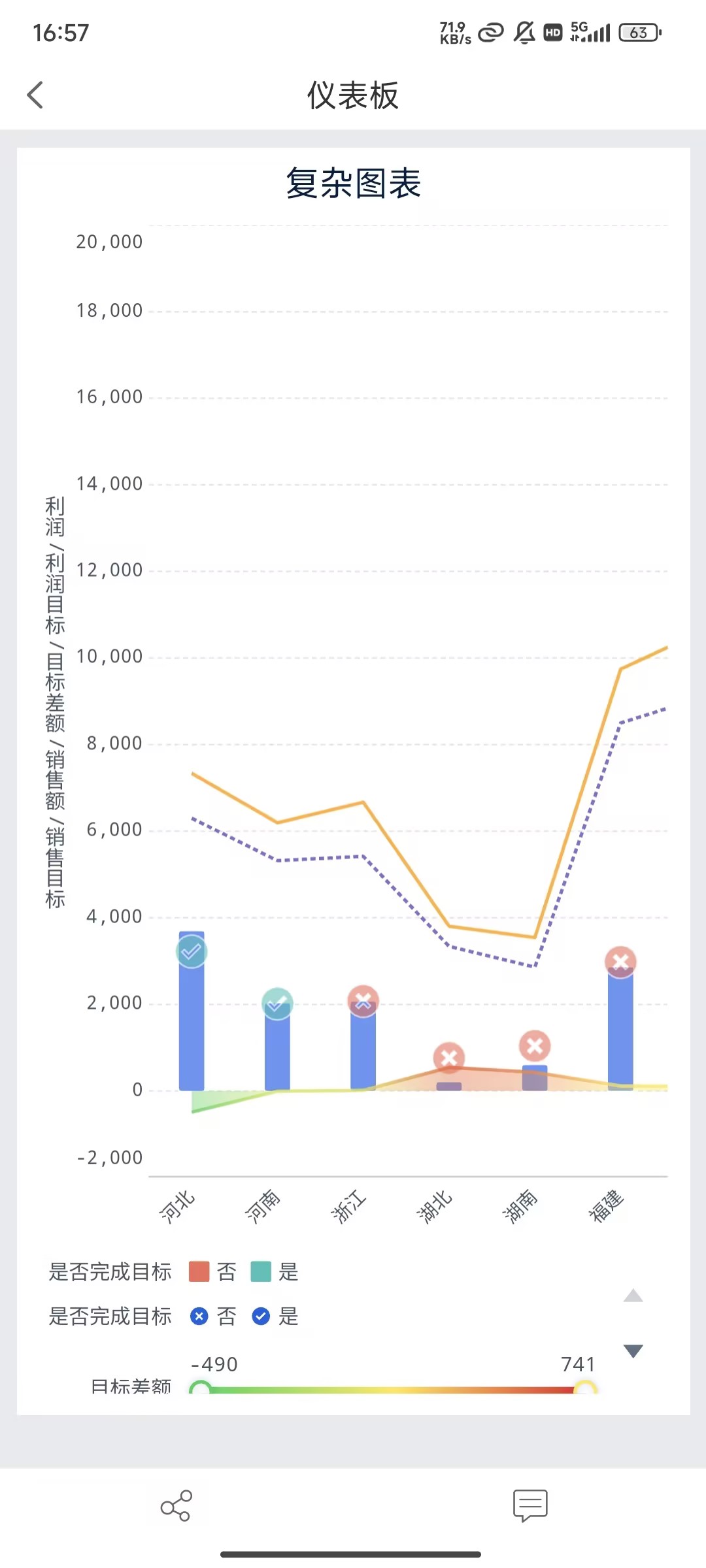
2) Мобильный