Оформление
Плагин K-Line Chart
1. Обзор
1.1 Версия
| Версия FineBI | Функциональные изменения |
|---|---|
| 6.0.13 | - |
1.2 Сценарии применения
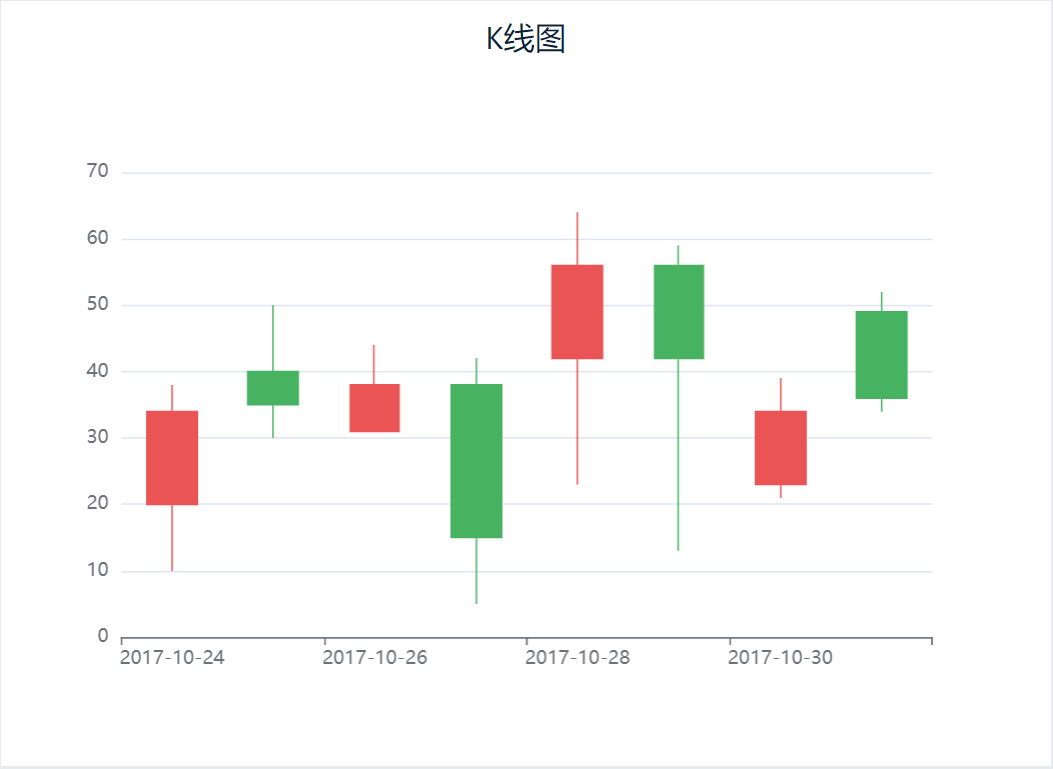
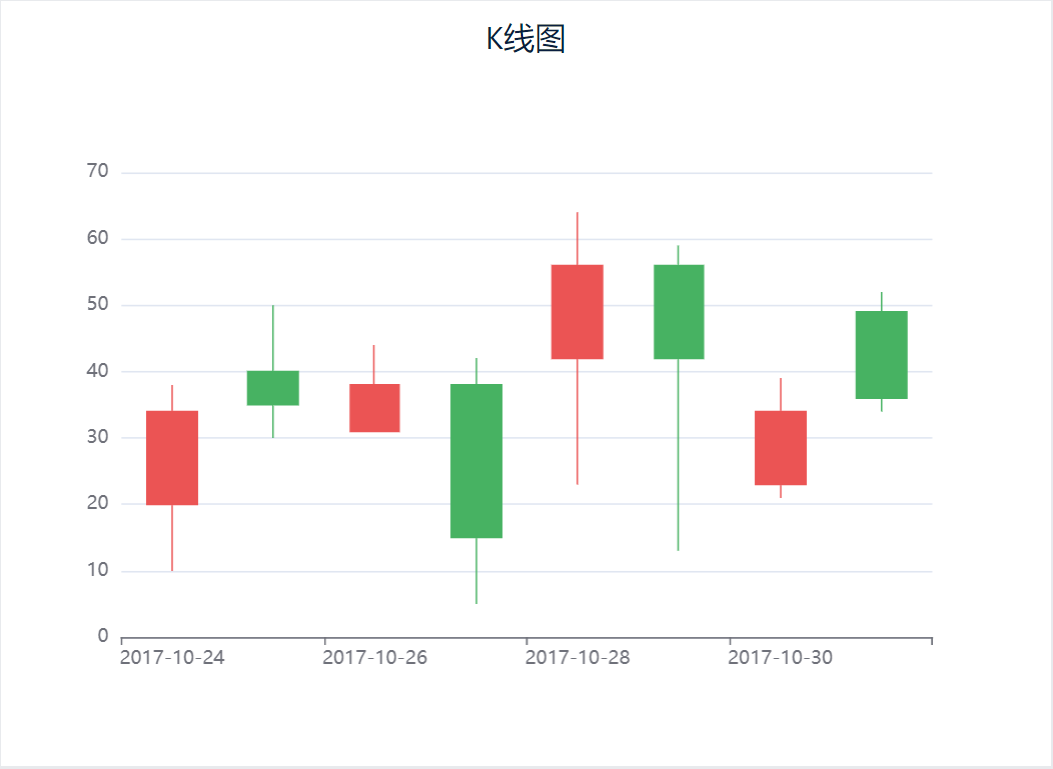
Свечной график, также известный как японский свечной график, - это тип графика, используемый на фондовом, валютном, фьючерсном и других финансовых рынках для описания и анализа движения цен. Он представляет колебания цен за определенный период времени в виде серии прямоугольных "свечей", каждая из которых отражает открытие, закрытие, максимум и минимум торговой сессии (это может быть час, день, неделя и т. д.).
Например, К-график, показывающий значение открытия, значение закрытия, высокое значение и низкое значение за определенный период времени:
1.3 Основные требования
Основные требования к K-линейной диаграмме:
Примечание: Мобильная связь не поддерживается.
| Эффекты диаграмм | Размерные поля | Поля индикаторов |
|---|---|---|
| К-линейная диаграмма | 1 | 4 |
1.4 Графические особенности
1) Преимущества
- Интуитивно понятные: графики K-line четко показывают открытие, закрытие, высокие и низкие цены с помощью сплошных и теневых линий, делая движение цен понятным с первого взгляда.
- Анализ трендов: графики K помогают трейдерам быстро определять рыночные тенденции, такие как восходящие, нисходящие тренды или осцилляторы.
2) Недостатки
- Слишком много информации: для новичков информация, содержащаяся в диаграммах K, может оказаться непосильной, и для того, чтобы научиться пользоваться ими, потребуется время на изучение и практику.
- Игнорировать объем: хотя график K показывает движение цены, он не отображает напрямую информацию об объеме, которая важна для понимания активности рынка и подтверждения ценовых тенденций.
2. Описание плагина
2.1 Установка плагинов
Напишите на почту info@biconsult.ru, чтобы получить плагин.
Об установке плагинов см. раздел:Управление плагинами
2.2 Функциональное описание
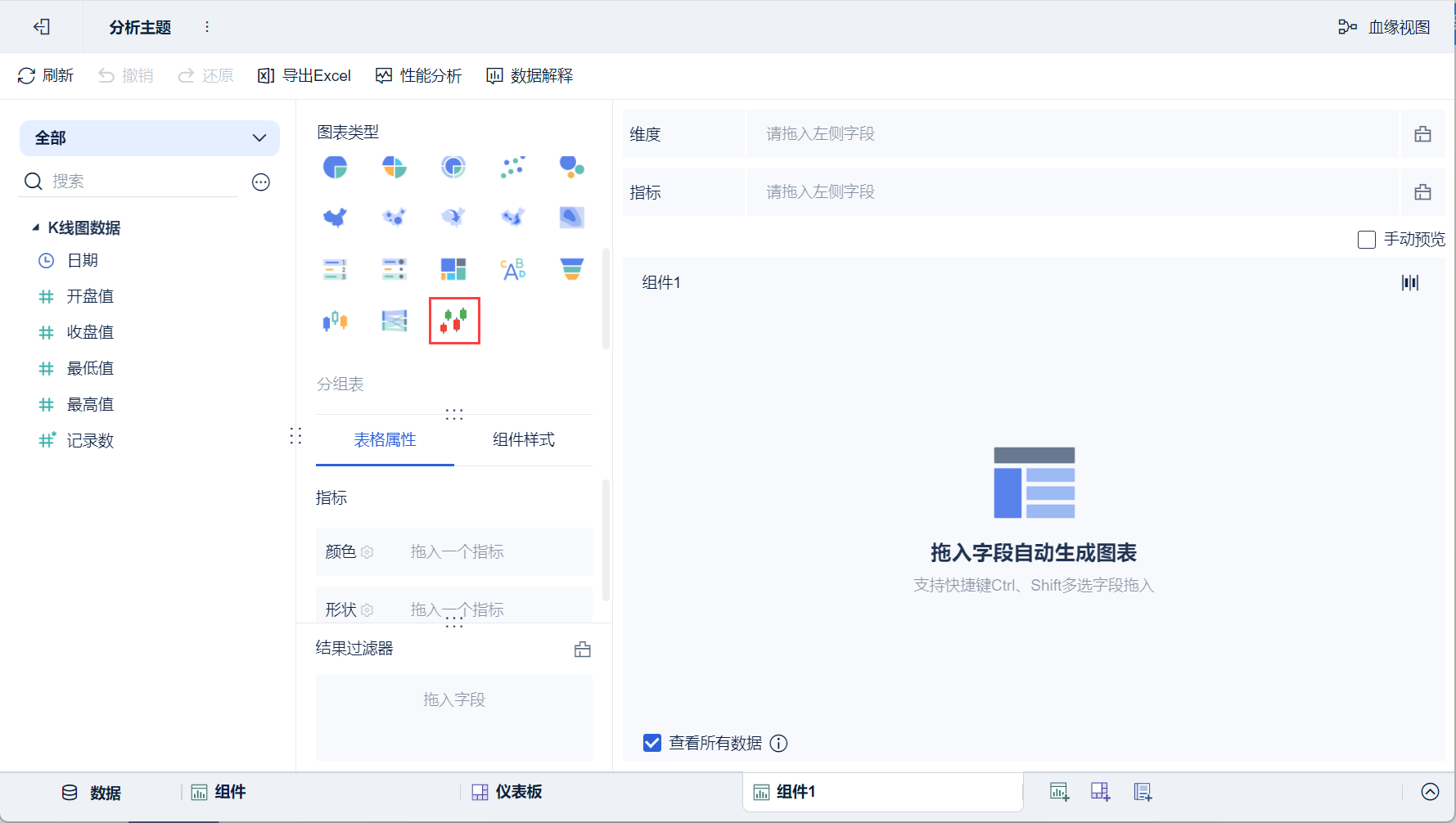
После установки плагина в интерфейсе редактирования компонентов в разделе Тип диаграммы добавляется новый тип компонента "K-Line Chart".
3. Примеры
3.1 Подготовка данных
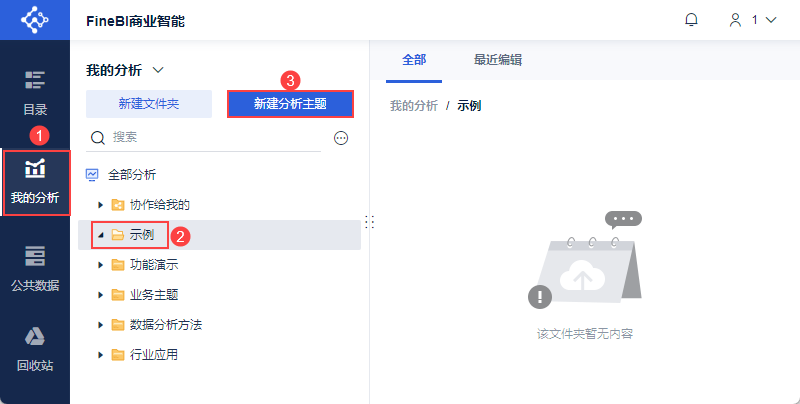
1) Пользователь входит в систему FineBI, нажимает "Мои анализы", выбирает папку и нажимает "Новая тема анализа", как показано на следующем рисунке:
2) Нажмите "Локальный файл Excel > Загрузить данные", чтобы загрузить данные таблицы. Как показано на рисунке ниже:
Пример данных: K chart data.xlsx
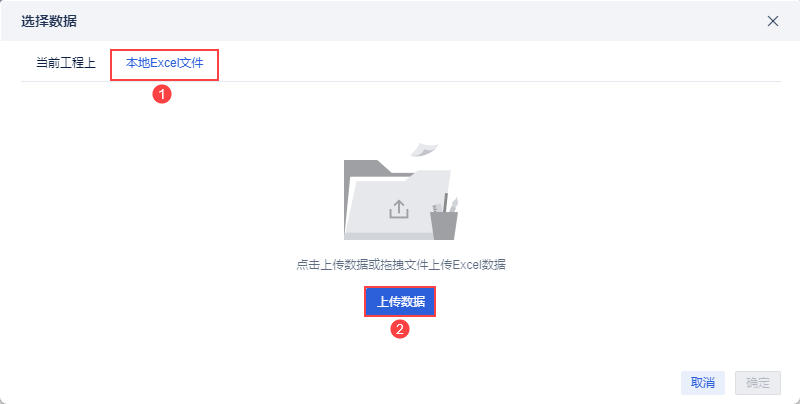
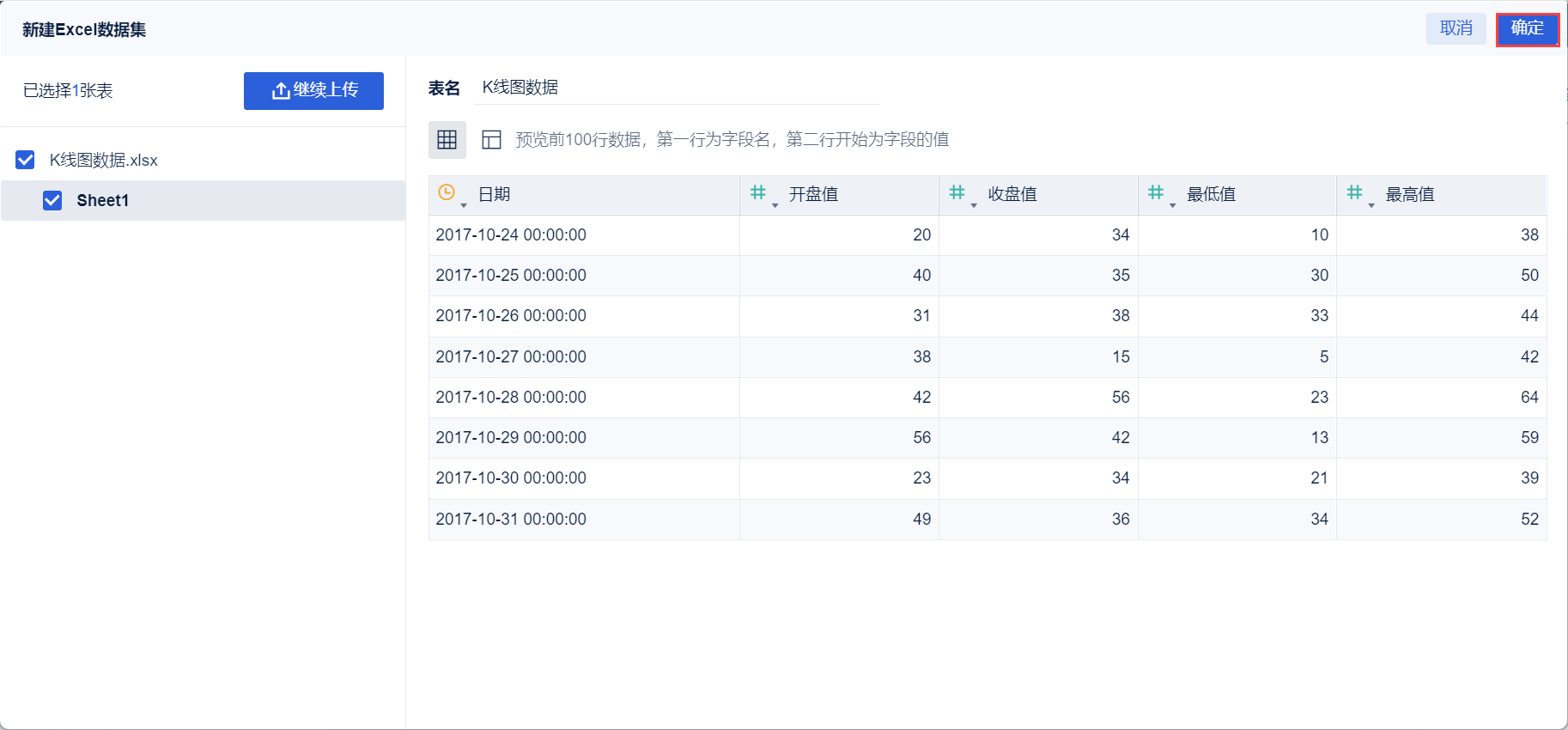
3) После загрузки нажмите кнопку "OK". Как показано на рисунке ниже:
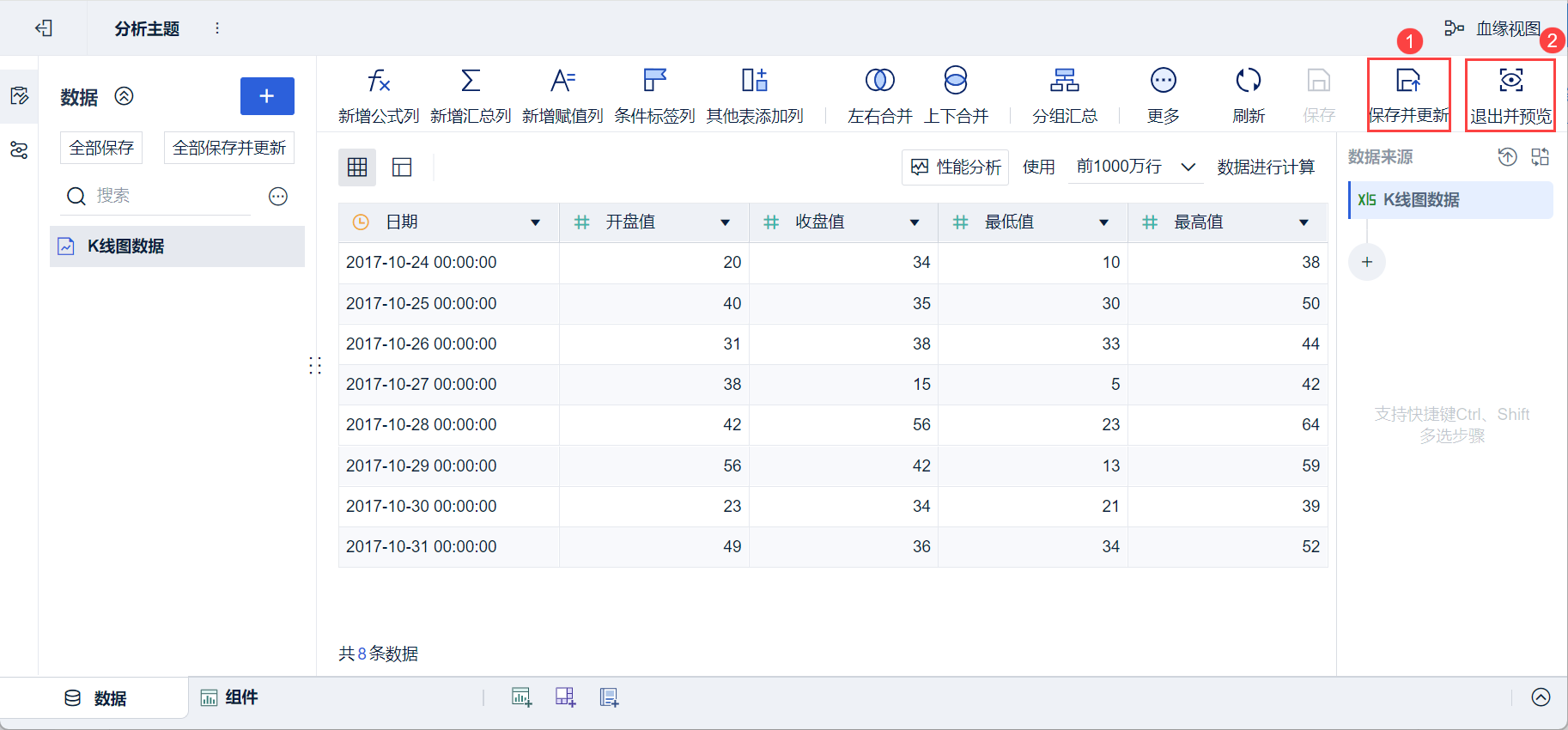
4)Нажмите "Сохранить и обновить" и "Выход и предварительный просмотр", данные будут успешно подготовлены, как показано ниже:
3.2 Создание компонентов
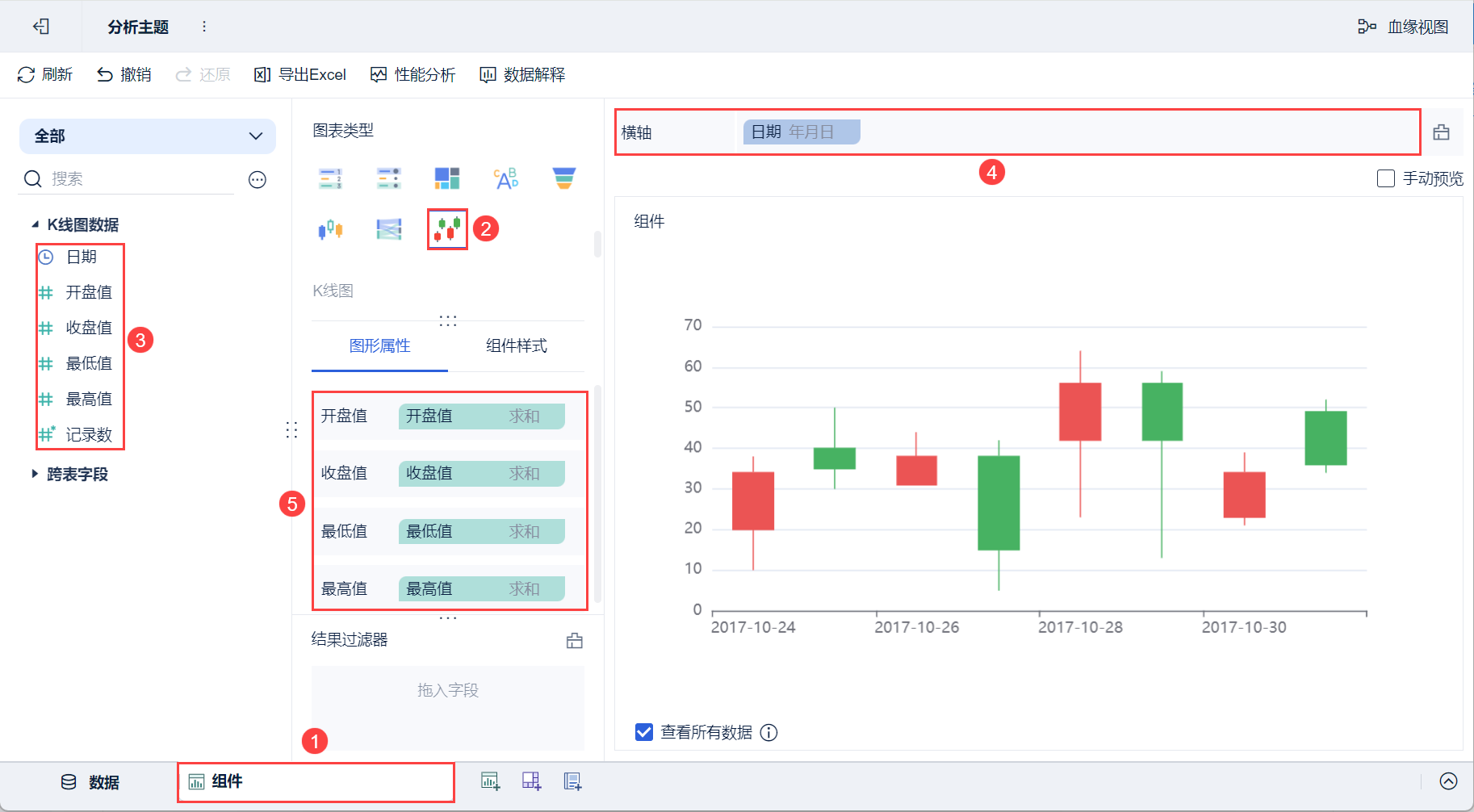
1) Нажмите кнопку "Компоненты" в левом нижнем углу.
2) В разделе "Тип диаграммы" выберите "K-линейная диаграмма".
(3) Перетащите "Date" анализируемой области слева на горизонтальную ось области анализа, а "Opening Value", "Closing Value", "Minimum Value" и "Maximum Value" - в столбец "Opening Value", "Closing Value", "Minimum Value" и "Maximum Value" в столбце "Graphical Properties", как показано на рисунке ниже:
3.3 Установка формата даты на горизонтальной оси
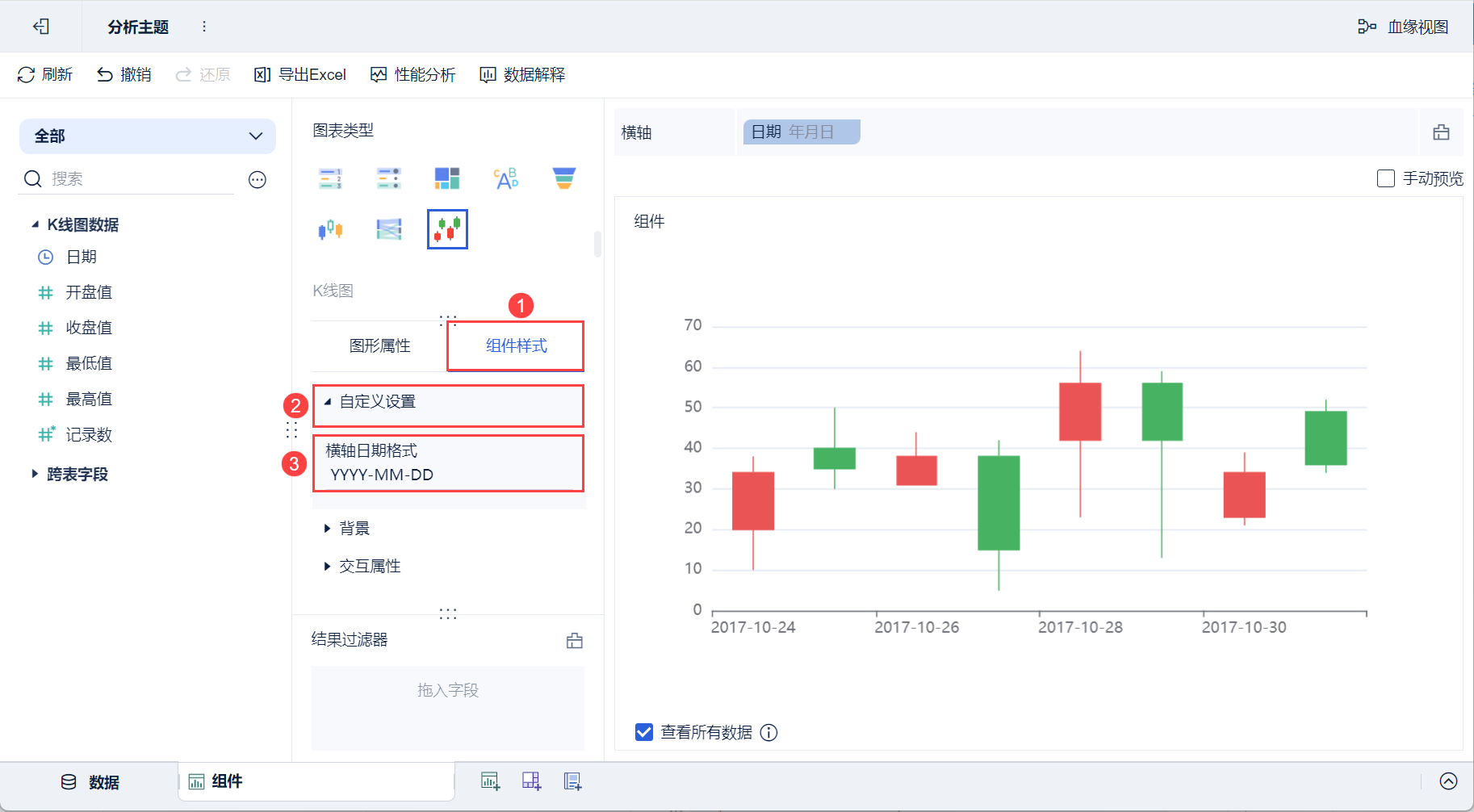
Нажмите "Стиль компонента > Пользовательские настройки", чтобы изменить формат даты горизонтальной оси, по умолчанию это "YYYY-MM-DD", как показано на рисунке ниже:
Примечание: Эта настройка действует, если тип данных горизонтальной оси - тип даты.
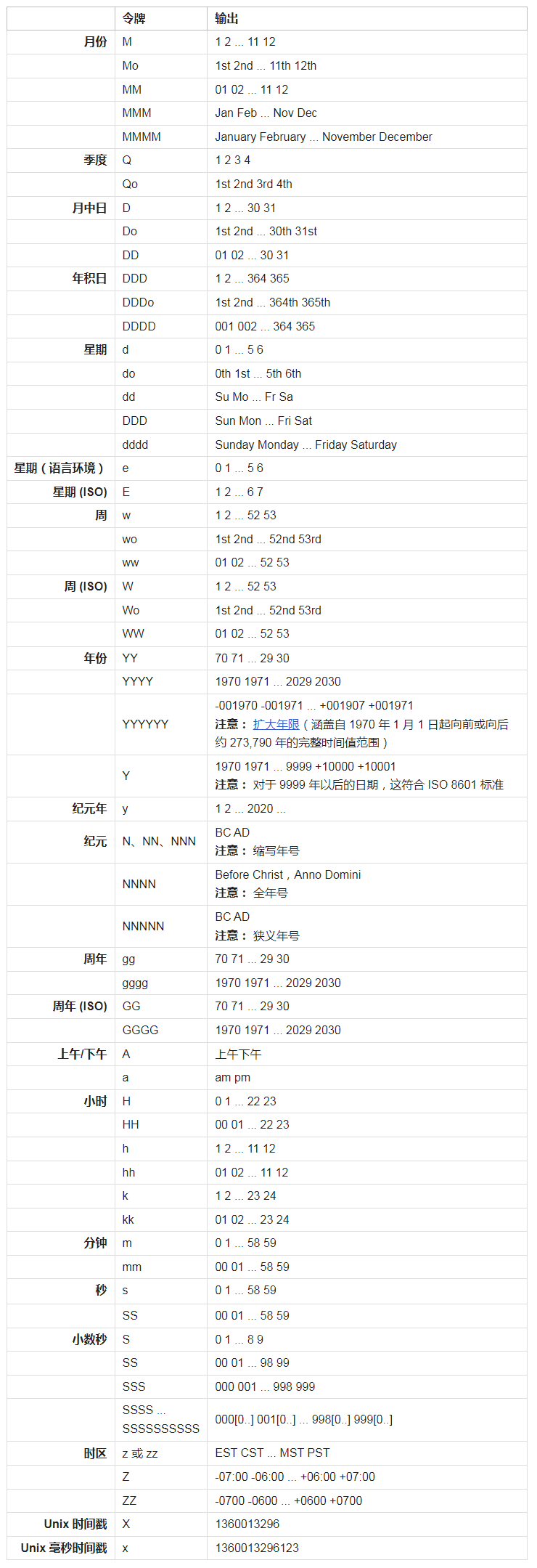
Описание формата даты:
| Форматирование | Пример |
|---|---|
| ГГГГ-ММ-ДД | 2023-01-01 |
| yyyy-mm-dd hh:mm:ss | 2023-01-01 08:01:01 |
3.4 Создание приборных панелей
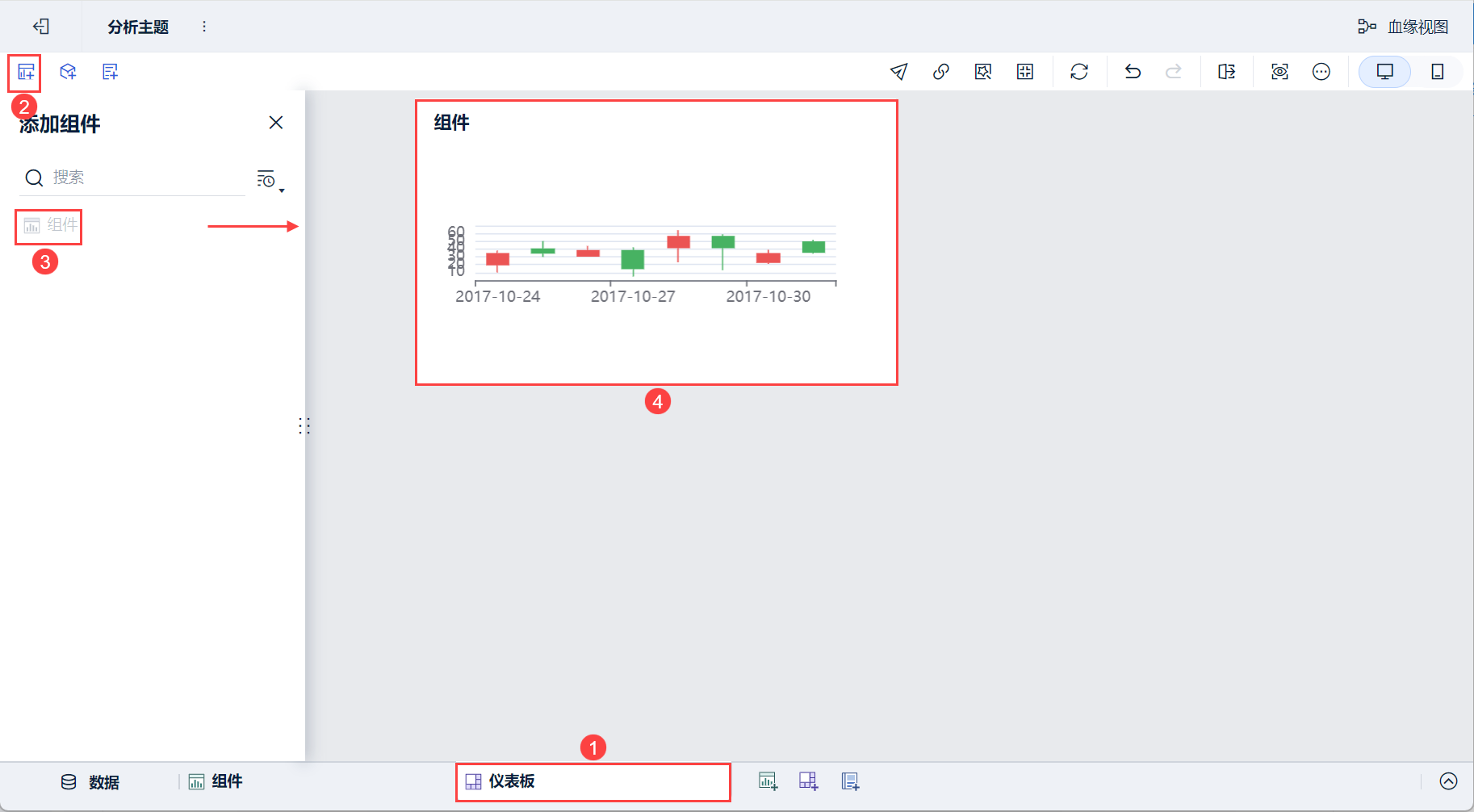
1) Нажмите кнопку Добавить панель в нижней части экрана редактора темы Analytics.
2) Войдите в интерфейс редактирования приборной панели и перетащите компонент на приборную панель, как показано ниже:
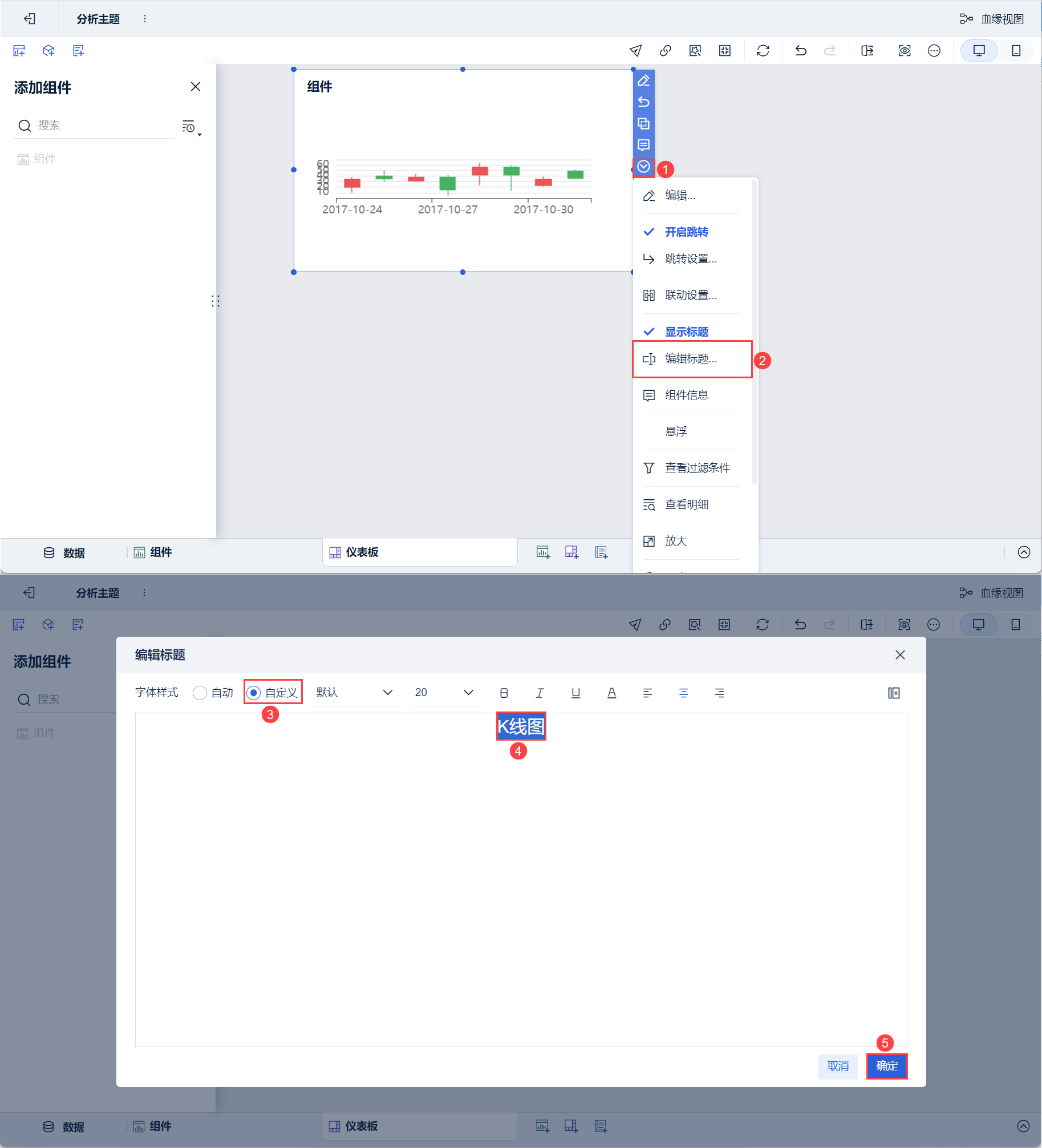
3) Прокрутите вниз и выберите "Редактировать заголовок", выберите "Пользовательский" для стиля, установите заголовок "K-Line Chart" и нажмите "ОК". Как показано на рисунке ниже:
3.5 Просмотр
Примечание: Мобильная верстка не поддерживается.