Оформление
Права управления планированием сроков - Справка FineReport | Разработка отчетов | Отчеты | Учебные пособия
Орган управления расписанием
1. Обзор
1.1 Версия
| Версия сервера FineBI | Функциональные изменения |
|---|---|
| 6.0 | - |
1.2 Сценарии применения
Привилегии администратора расписания означают, что субадминистратор может управлять всеми заданиями расписания или управлять определенной частью заданий расписания.
После входа в систему вы можете редактировать, копировать, просматривать, удалять и создавать задачи планирования по времени в разделе "System Management > Планирование по времени", который имеет привилегию управления назначенными задачами планирования по времени и привилегию использования узлов планирования по времени.
| типичный пример | предполагаемый эффект | Этапы реализации |
|---|---|---|
| Пример 1 | Разрешите "Разработке > Инженеру по обслуживанию" управлять всеми запланированными задачами в системе. | 1) Включите иерархическую авторизацию2) Настройте разрешение на использование "System Management > Планировщик". |
| Пример 2 | Разрешите "Продажи > Руководители отделов продаж" управлять "Ежедневным нажатием кнопки продаж", запланированной задачей, указанной в системе. | 1) Включите иерархическую авторизацию, включите управление расписанием по времени2) Настройте административные привилегии задачи "Планировщик времени".(3) Настройте разрешение на использование "System Management > Планировщик". |
2. Пример 1: Управление всеми задачами планирования по времени
Пример этой главы: включение "Разработка > Инженер по обслуживанию"для управления всеми задачами планирования по времени в системе
2.1 Включение иерархической авторизации
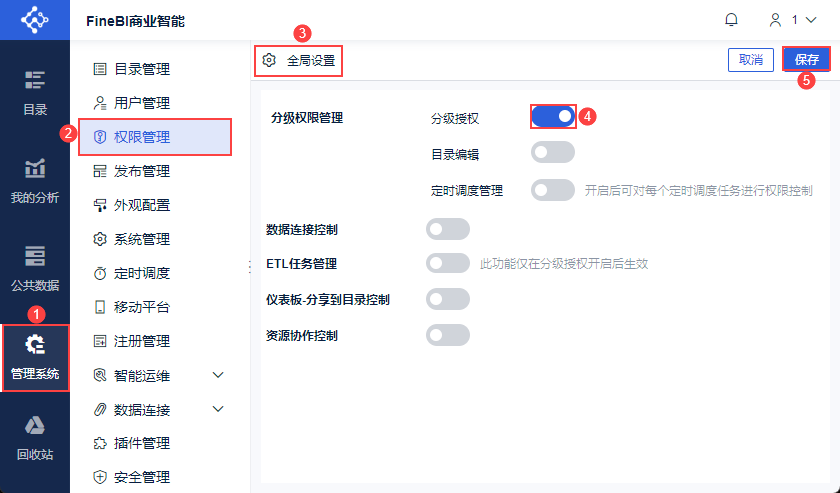
Администратор входит в систему FineBI, нажимает "System Management > Управление разрешениями > Глобальные настройки", включает кнопку "Иерархическая авторизация" и нажимает "Сохранить". Как показано на рисунке ниже:
2.2 Права доступа к системе управления конфигурацией
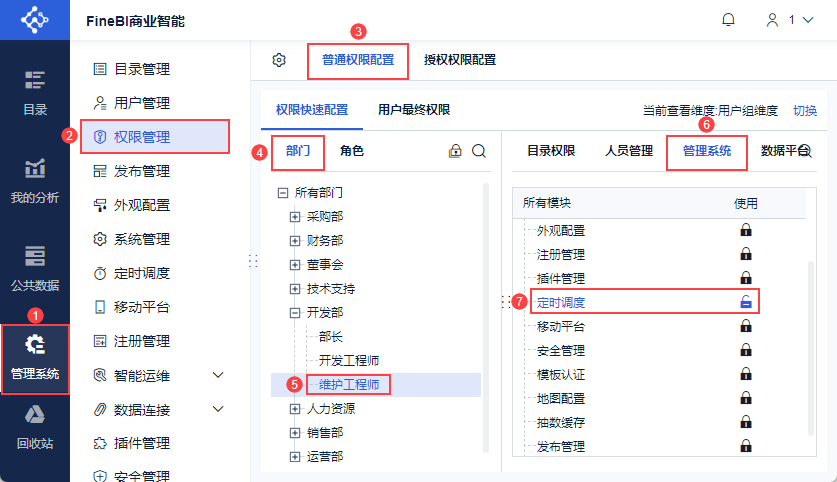
Администратор входит в систему FineBI, нажимает "System Management > Управление привилегиями > Общая конфигурация привилегий" и выбирает носитель привилегий "Отдел/Роль/Пользователь".
Для этого примера выберите отдел "Разработка > Инженер по техническому обслуживанию". Выберите вкладку "System Management" и настройте разрешение "Использовать" модуля "Планировщик" для "Инженера по обслуживанию", как показано на следующем рисунке:
2.3 Эффекты просмотра
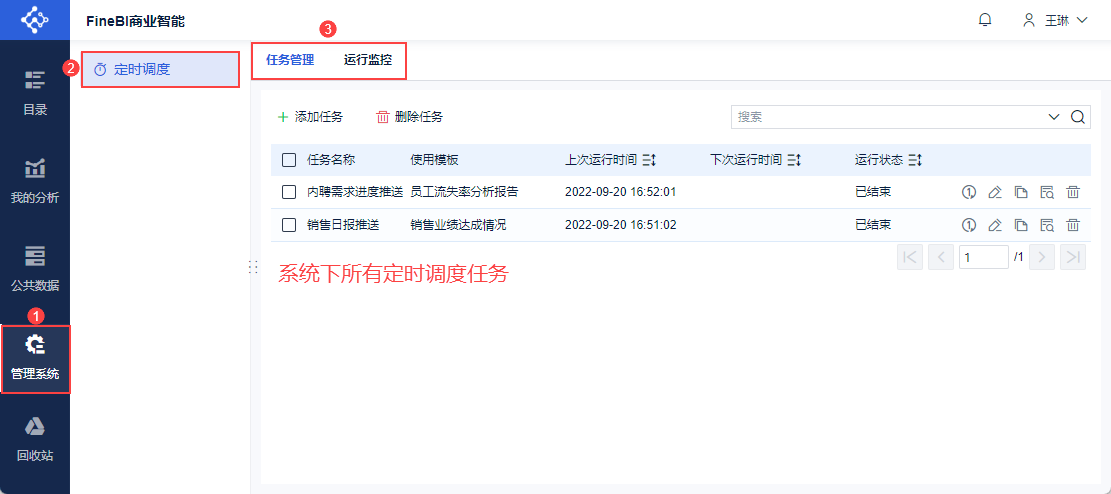
Инженер по техническому обслуживанию Дженни (Дженни, 1) входит в систему FineBI Project и нажимает на "Управление системой > Планирование по времени", как показано ниже:
(1) Вы можете редактировать, копировать, просматривать, удалять и создавать все задачи планирования по времени в системе.
2) Вы можете просмотреть результаты мониторинга выполнения всех задач планирования по времени.
3. Пример 2: Управление задачами планирования с частичными временными интервалами
Пример из этой главы: включение функции "Продажи > Супервайзер продаж" для управления "Ежедневным нажатием кнопки продаж", запланированной задачей, указанной в системе.
3.1 Включение иерархической авторизации
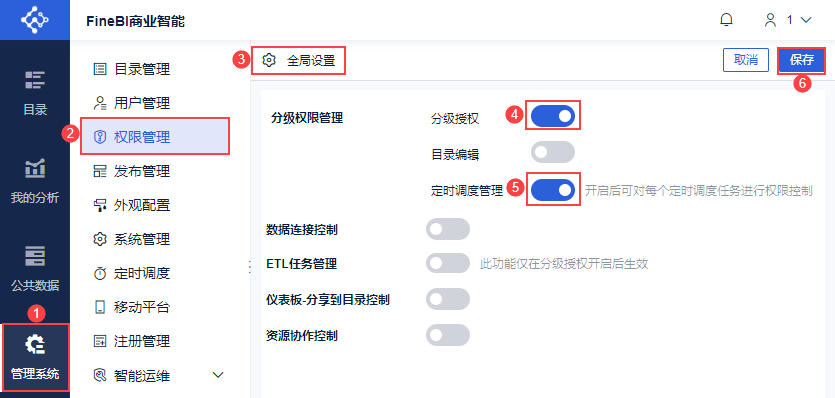
Супер Администратор входит в систему FineBI, нажимает "System Management > Управление разрешениями > Глобальные настройки", включает кнопку "Иерархическая авторизация", включает кнопку "Управление расписанием по времени" и нажимает "Сохранить". Как показано на рисунке ниже:
3.2 Настройка временного расписания Привилегии администратора
Администратор входит в систему FineBI, нажимает "System Management > Управление привилегиями > Общая конфигурация привилегий" и выбирает носитель привилегий "Отдел/Роль/Пользователь".
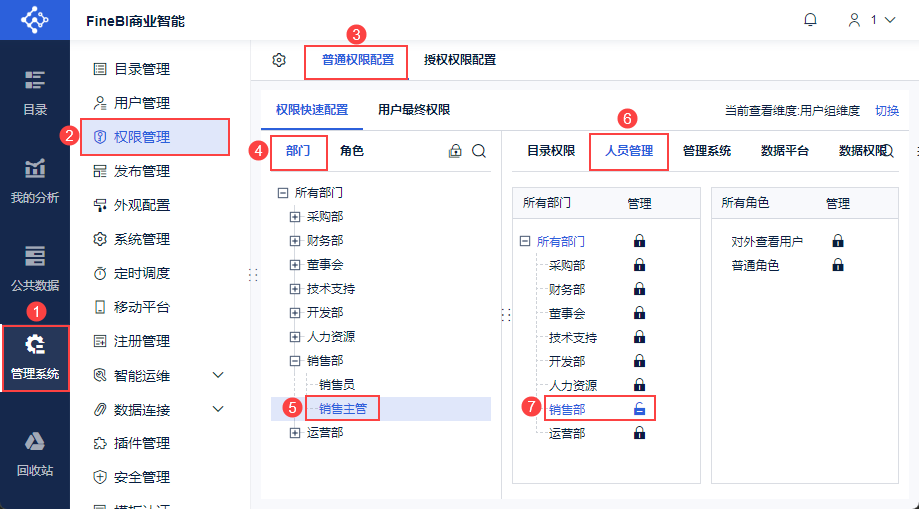
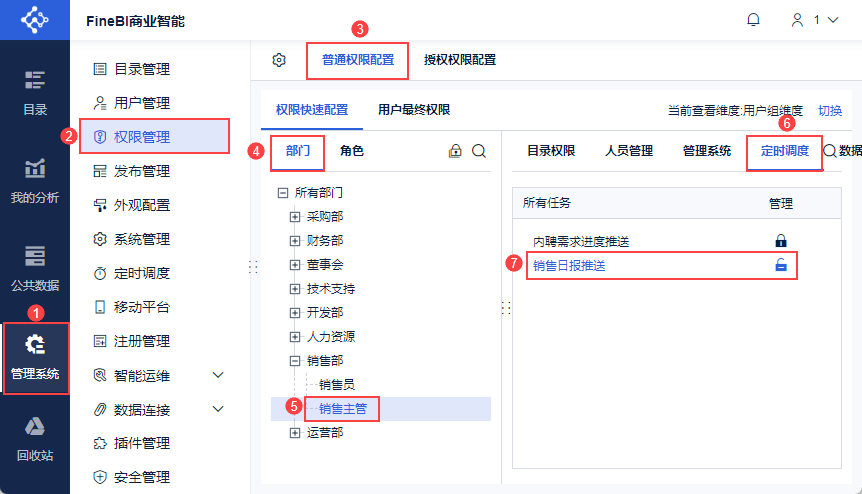
Для этого примера выберите отдел "Продажи > Руководитель отдела продаж". Выберите вкладку "Планировщик" и настройте разрешение "Управлять" для задачи "Ежедневные продажи" для "Руководителя отдела продаж", как показано на следующем рисунке:
3.3 Права доступа к системе управления конфигурацией
Администратор входит в систему FineBI, нажимает "System Management > Управление привилегиями > Общая конфигурация привилегий" и выбирает носитель привилегий "Отдел/Роль/Пользователь".
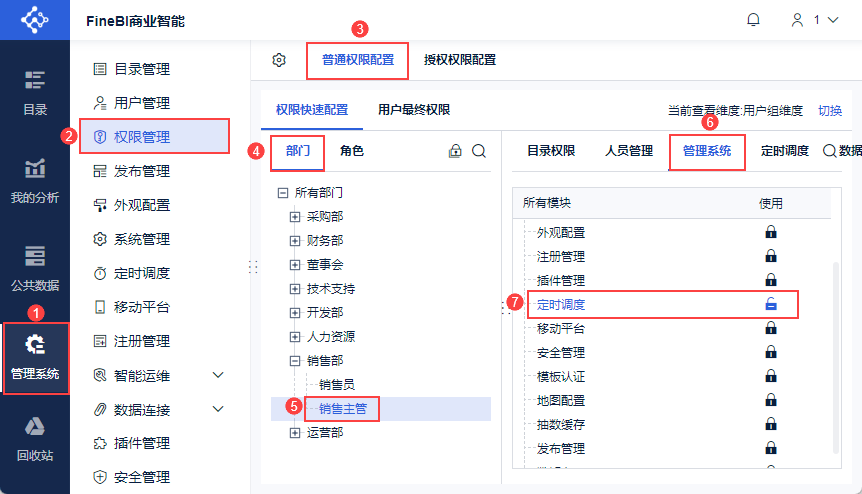
Для этого примера выберите отдел "Продажи > Супервайзер отдела продаж". Выберите вкладку "System Management" и настройте привилегию "Использовать" модуля "Планировщик" для "Супервайзера отдела продаж", как показано на следующем рисунке:
3.4 Эффекты просмотра
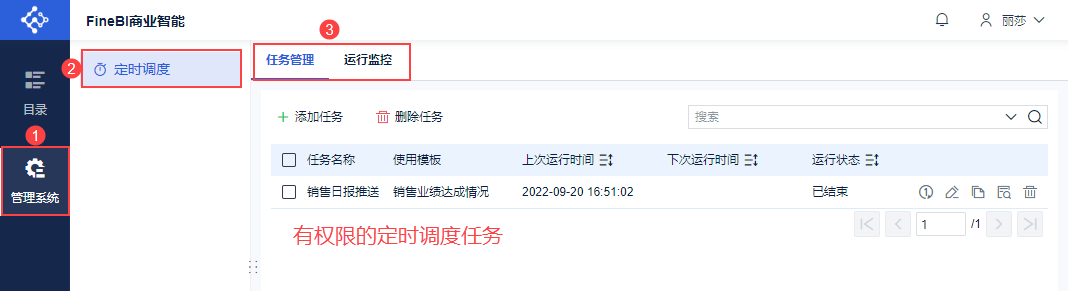
Лиза, супервайзер отдела продаж (Лиза, 1) Войдите в FineBI Project и нажмите на "Управление системой > Планирование по времени", как показано ниже:
(1) Вы можете редактировать, копировать, просматривать и удалять задачу планирования по времени "Sales Daily Push", на которую у вас есть разрешение в системе.
2) Вы можете создавать новые задачи планирования по времени, и для новых задач у вас по умолчанию есть административные привилегии.
3) Вы можете просматривать результаты мониторинга выполнения задач планирования по времени, на которые у вас есть разрешения.
4. условия
Подкатегория, если вам нужно изменить группу пользователей по умолчанию в задании планирования по времени, как показано ниже:
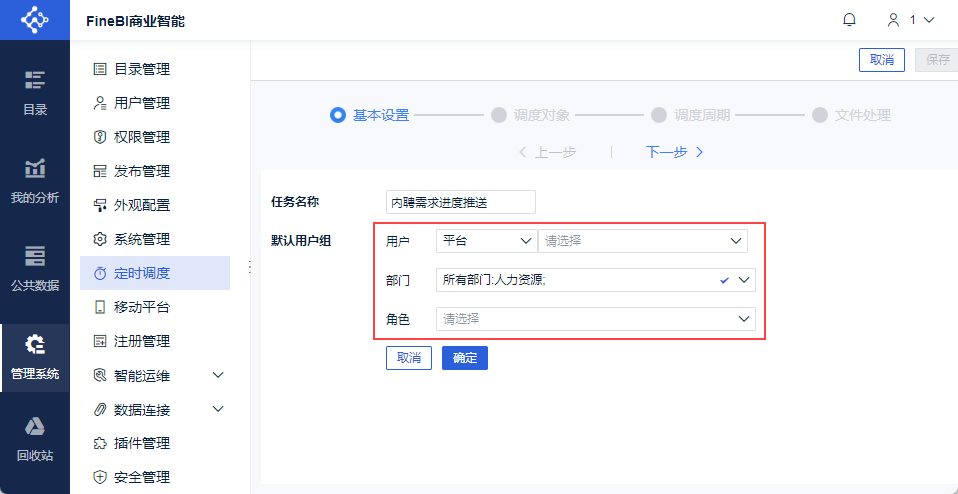
Вам необходимо назначить суб-администратору административные привилегии отдела/роли пользователя в "Управлении людьми", как показано на следующем рисунке: