Оформление
Введение журнала - Справка FineReport | Разработка отчетов | Отчеты | Учебные пособия
Введение в журналы
1. Обзор
1.1 Версия
| Версия сервера FineBI | Функциональные изменения |
|---|---|
| 6.0 | - |
1.2 Функциональный профиль
Когда проект FineBI запущен, он генерирует соответствующие файлы журнала для записи.
| Тип журнала | Хранение журналов | Содержание журнала |
|---|---|---|
| Системный журнал | По умолчанию хранится в файле %BI_HOME%\logs\fanruan. logИзменение места хранения журнала не допускается | Запись некоторой информации во время работы системыПротоколирование выполнения расчетов данных в наборах данных/панелях Self-service по типу данных: журналы данных в реальном времени / журналы извлеченных данных |
| оперативный журнал | Хранится в %BI_HOME%\webapps\webroot\logs\cubes Разрешить изменять место хранения журналов | Запись действий обычных пользователей и администраторовЗапись статистических журналов данных об использовании системы принятия решений, поведении пользователей, доступе к шаблонам и т.д. |
2. Системные журналы
В системный журнал записывается определенная информация во время работы системы.
Журналы хранятся в файле %BI_HOME%\logs\fanruan. log, а также генерируются в файле журнала сервера Tomcat catalina.out. Изменение места хранения журналов проекта сервера не поддерживается.
2.1 Введение в уровни журналов
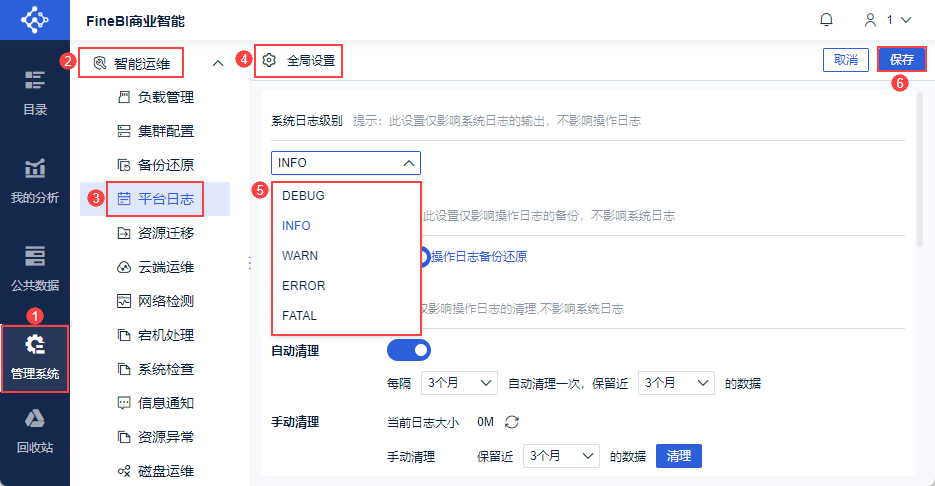
Существует пять уровней вывода syslog: DEBUG, INFO, WARN, ERROR и FATAL.
- Порядок уровней журнала (серьезность): FATAL>ERROR>WARN>INFO>DEBUG
- Порядок детализации журнала: FATAL<ERROR<WARN<INFO<DEBUG
| Уровень журнала | краткое содержание |
|---|---|
| DEBUG | Указывает на то, что мелкомасштабные информационные события очень полезны для отладки приложений и в основном используются для вывода некоторой информации во время выполнения в процессе разработки.Примечание: Если вы установите уровень вывода журнала в режим DEBUG, после запуска BI может не отображаться консоль или будет черный экран из-за чрезмерной печати журнала. Если вам необходимо использовать режим DEBUG, рекомендуется развернуть BI на tomcat. |
| INFO | Осветите процесс выполнения приложения на крупнозернистом уровне и выведите некоторую информацию, представляющую интерес или важность.Его можно использовать в производственных средах для вывода важной информации о работе программы, но не стоит злоупотреблять им, чтобы не выводить слишком много журналов. |
| ПРЕДУПРЕЖДЕНИЕ | Указывает на ситуации, в которых может возникнуть потенциальная ошибка, а некоторая информация не является информацией об ошибке, но является указанием для программиста. |
| ОШИБКА | Указывает, что хотя произошла ошибка, она не влияет на дальнейшую работу системы. Печатает сообщения об ошибках и исключениях.Вы можете использовать этот уровень, если не хотите выводить слишком много журналов. |
| СМЕРТЕЛЬНЫЙ | Укажите, что каждая серьезная ошибка приведет к завершению работы приложения.Это уже более высокий уровень, серьезная ошибка, и вы можете просто остановить программу. |
2.2 Настройка уровня журнала
Супер администратор входит в Data Decision System, нажимает "Management System > Intelligent Operation and Maintenance > Platform Log", нажимает "Global Settings" и может настроить уровень журнала в соответствии с требованиями. Как показано на рисунке ниже:
Примечание: Настройка уровня журнала влияет только на вывод системного журнала, но не на журнал операций.
2.3 Очистка системного журнала
В продукт встроен плагин "BI Log Auto Clean", уровень системного журнала по умолчанию - "INFO". Система автоматически обнаруживает файл %BI_HOME%\logs\fanruan. log рано утром каждого дня и сохраняет только журналы за последний 1 месяц.
Чтобы отменить автоматическую очистку системных журналов, удалите плагин "BI Log Auto Clean" в разделе "Управление системой > Управление плагинами".
Примечание: Чтобы избежать дублирования журналов, приводящего к избыточности информации в файлах журналов и их чрезмерной загруженности, в версии V1.0.2 и выше плагин "BI Log Auto Cleanup" добавляет функцию защиты от дублирования журналов.
- Журналы, которые необходимо распечатать с одинаковым содержанием, рассматриваются как дубликаты журналов.
- Для журналов без информации о стеке запишите 20 исторических сообщений журнала (без дубликатов).
- Для журналов с информацией о стеке запишите 10 исторических сообщений журнала (без дубликатов).
- Вновь напечатанные журналы в истории, а также повторенные более 3 раз, не будут напечатаны в файл журнала.
- Повторять сообщение журнала без печати, повторять количество раз, превышающее определенный предел, до 5/10-го/10-го/100-го/тысячного/миллионного раза будет печататься сообщение журнала с количеством повторений.
3. оперативные журналы
3.1 Просмотр журнала операций
Журналы операций по умолчанию хранятся в папке %BI_HOME%\webapps\webroot\logs\cubes.
- Часто используемые журналы операций были проактивно проанализированы для вас, подробнее см. в разделе: Журналы платформы.
- Полный журнал операций, хранящийся в папке cubes, можно запросить и проанализировать через соединение с данными. Дополнительные сведения см. в разделе: Журналы отчетов База данных LogDB.
3.2 Изменение места хранения
Журналы операций по умолчанию хранятся в папке %BI_HOME%\webapps\webroot\logs\cubes. В версии 6.0 развернутые проекты сервера Tomcat поддерживают изменение места хранения.
- **Windows:**Перейдите вкаталог%Tomcat_HOME%\bin. Найдите файл с именемsetenv.bat.Если файл не существует, создайте новыйфайлsetenv.bat. Добавьте в него следующие строки для настройки и перезапустите проект после завершения настройки.
set JAVA_OPTS=%JAVA_OPTS% -DSWIFT_HOME=logs
- Linux **😗*Перейдите вкаталог%Tomcat_HOME%\bin. Найдите файл с именемsetenv.sh.Если он не существует, создайте новыйфайлsetenv.sh. Добавьте в него следующие строки для настройки и перезапустите проект после завершения конфигурации.
java_opts="$JAVA_OPTS -DSWIFT_HOME=logs"
3.3 Журнал операций резервного копирования
FineBI Engineering поддерживает резервное копирование и восстановление журналов операций в режиме реального времени.
3.3.1 Журнал операций резервного копирования в реальном времени
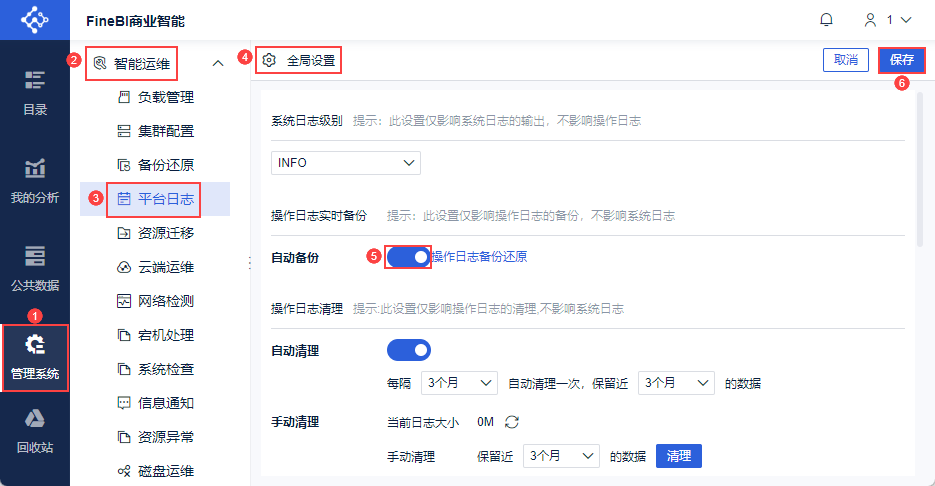
Администратор входит в систему Data Decision System, нажимает "Management System > Intelligent Operation and Maintenance > Platform Logs" и нажимает "Global Settings", чтобы включить кнопку "Real-time Backup of Operation Logs", как показано на рисунке ниже:
Таблицы для резервного копирования журналов операций в режиме реального времени включают:
- fine_record_execute
- fine_record_operate
- fine_record_email
- fine_record_write
- точная_запись_расписания
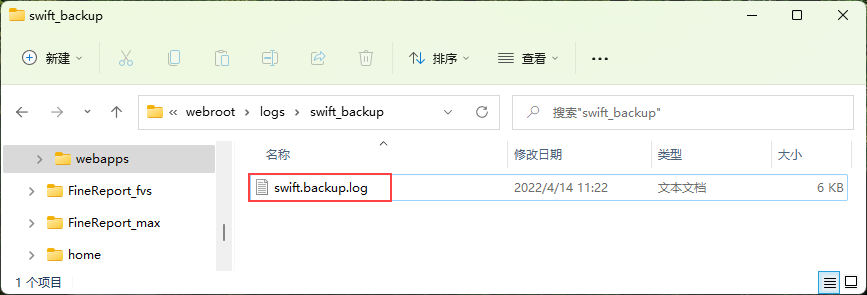
После включения функции "Резервное копирование журналов операций в реальном времени" файл резервной копии создается в каталоге %BI_HOME%\webapps\webroot\logs\swift_backup и хранится отдельно в соответствии с меткой времени. например, 20211105. как показано на следующем рисунке:
На каждый фрагмент данных, записанный в журнал операций, приходится один фрагмент данных, записанный в файл резервной копии.
Файл резервной копии будет следовать логике очистки журнала операций, описанной в разделе 3.4.
3.3.2 Восстановление журнала операций
Восстановление журнала операций возможно только при включенной кнопке "Резервное копирование журнала операций в реальном времени".
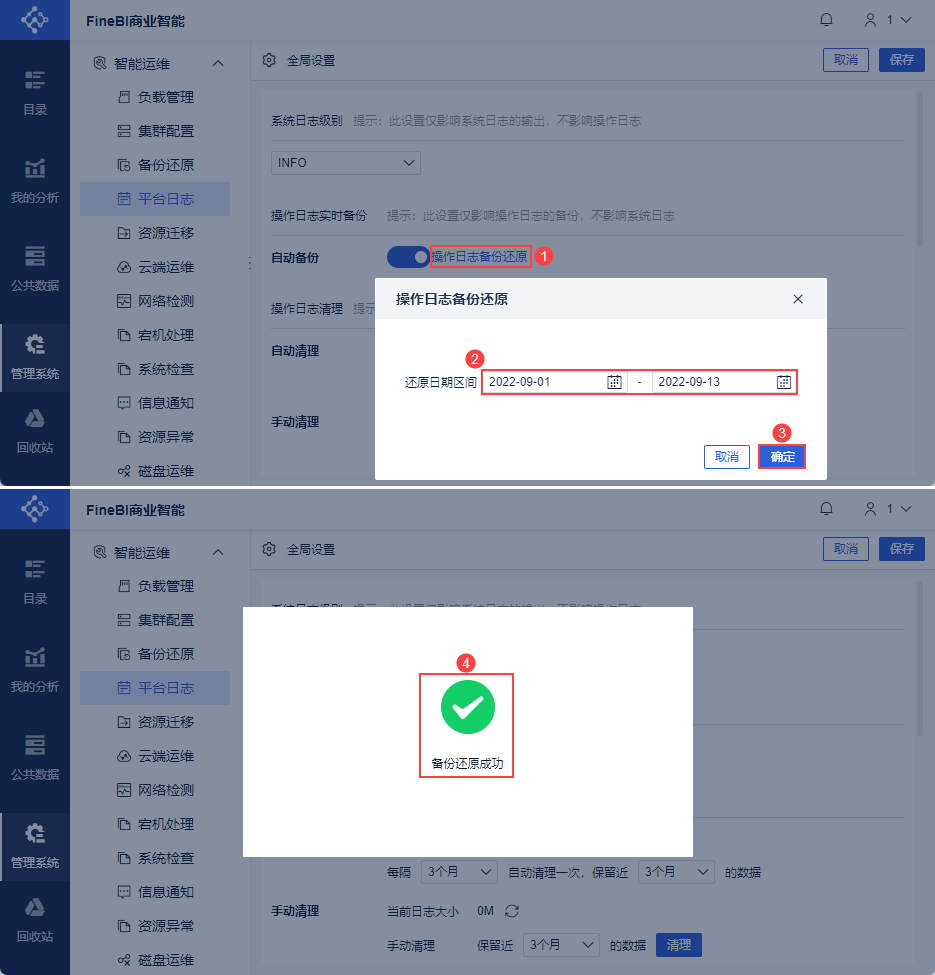
Нажмите кнопку "Восстановление резервной копии журнала операций", после чего появится окно выбора даты. Выберите диапазон дат восстанавливаемого журнала операций и нажмите "OK".
Терпеливо подождите некоторое время, после чего появится всплывающее окно "Backup Restore Successful". Журнал операций может быть успешно восстановлен, как показано на рисунке ниже:
Примечание 1: Если во время процесса восстановления обновить страницу и снова нажать кнопку "Operation Log Backup & Restore", появится всплывающее окно "Backup in progress", пожалуйста, подождите терпеливо.
Примечание 2: Если во время восстановления обнаружится недостаток памяти, всплывающее окно предложит пользователю очистить диск.
Примечание 3: Если во время восстановления будет обнаружено, что файл резервной копии поврежден, появится сообщение о том, что файл резервной копии поврежден и резервное копирование не будет выполнено.
3.4 Очистка операционного журнала
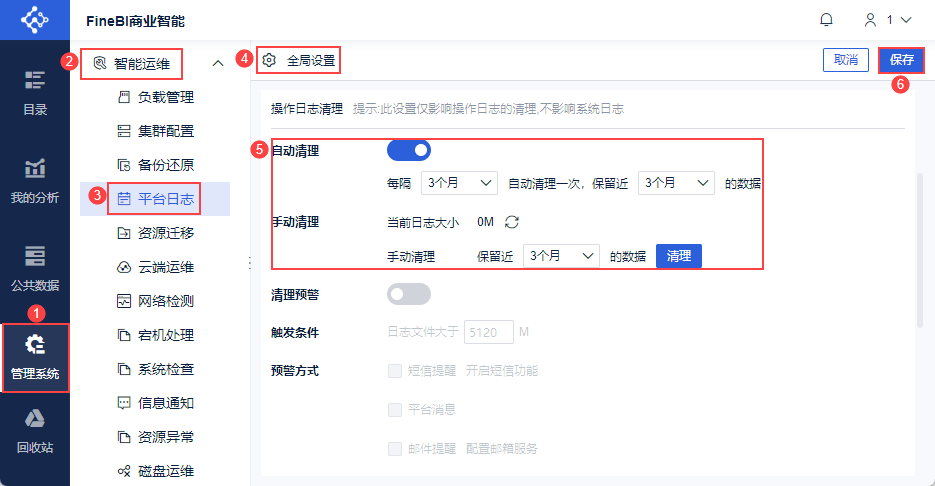
Супер администратор входит в Data Decision System, нажимает "Management System > Intelligent Operation and Maintenance > Platform Log", нажимает "Global Settings" для очистки файлов журнала операций, можно установить "Auto Cleanup" и "Manual Cleanup".
1) Автоочистка: автоматическая очистка каждые 3 месяца с сохранением данных за последние 3 месяца. Сохраняется минимум 3 месяца и максимум 6 месяцев.
2) Ручная очистка: по умолчанию сохраняются данные почти за 3 месяца, вы можете выбрать 0 дней, 1 день, 1 неделю, 1 месяц, 3 месяца, 6 месяцев, 12 месяцев.
Примечание 1: Настройка "Очистка журнала операций" влияет только на очистку журнала операций, но не системного журнала.
Примечание 2: Почти 3 месяца относится к данным на 3 месяца вперед от текущей даты, например, при ручной очистке в 2019-8-19 по умолчанию будут сохранены данные с 2019-5-19 ~ 2019-8-19.
Примечание 3: После очистки журналов я обнаружил, что папка cubes по-прежнему занимает много места. Причина в том, что программа очищает только файлы внутри папки, но не очищает папки, а папки в этом каталоге особенно многочисленны и занимают довольно много места.
Примечание 4: "Текущий размер журнала", отображаемый после очистки, - это не объем пространства, занимаемого диском, а размер всех фактических файлов. Подробнее см:
- Windows: размер файлов системы windows и пространство, занимаемое по разным причинам, для анализа
- Linux: разница между du и ls для просмотра размеров файлов
Как показано на рисунке ниже:
3) Очистка раннего предупреждения
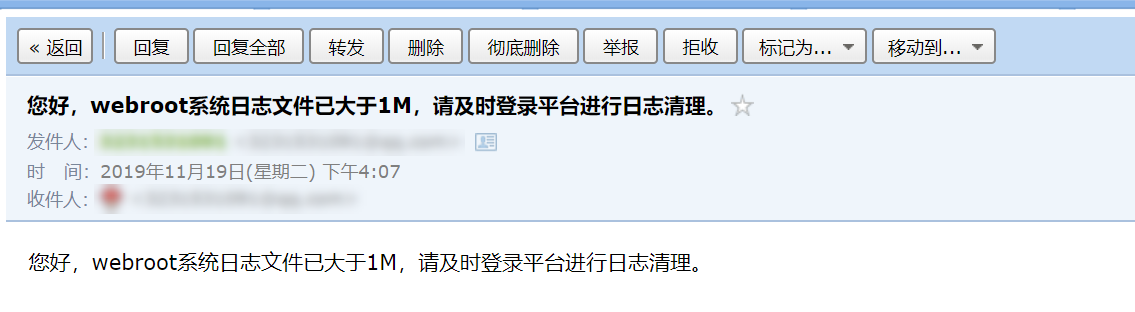
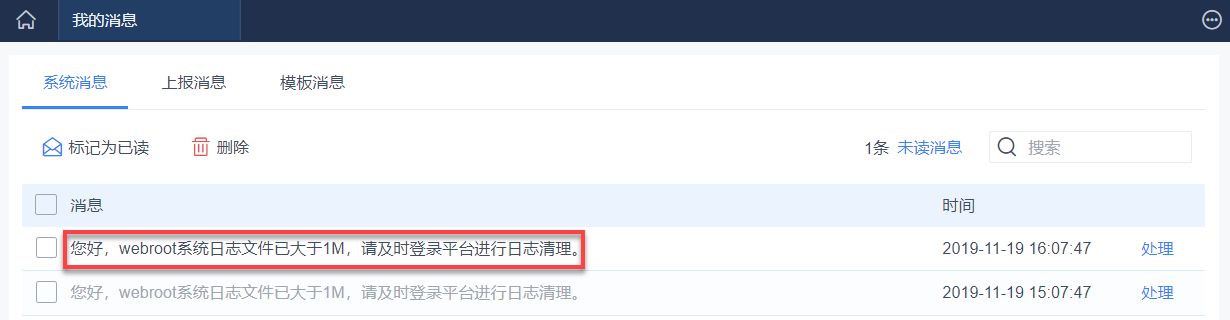
Уведомьте соответствующего пользователя, если файл журнала слишком велик, и он может вручную очистить журнал, чтобы уменьшить размер файла журнала.
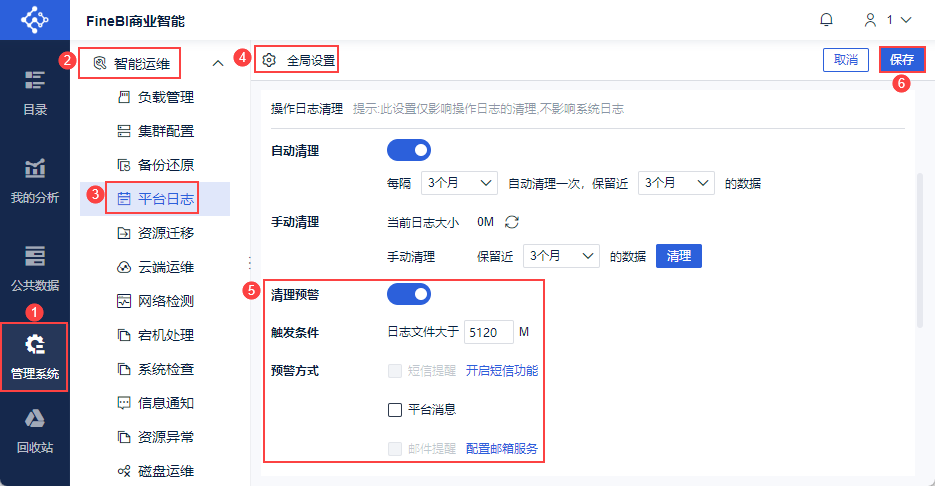
Включите функцию оповещения и задайте условие срабатывания, например, файл журнала имеет размер более xxxM.
Для SMS-напоминаний необходимо "включить функцию SMS", подробные настройки см. в разделе SMS, а для напоминаний по электронной почте также необходимо настроить отправителя, подробные настройки см. в разделе Почтовый ящик.
Затем отметьте "SMS-напоминание", "Платформенное сообщение", "Напоминание по электронной почте", а затем задайте получателей настроек соответственно, нажмите "Сохранить" после завершения настроек, как показано на рисунке ниже:
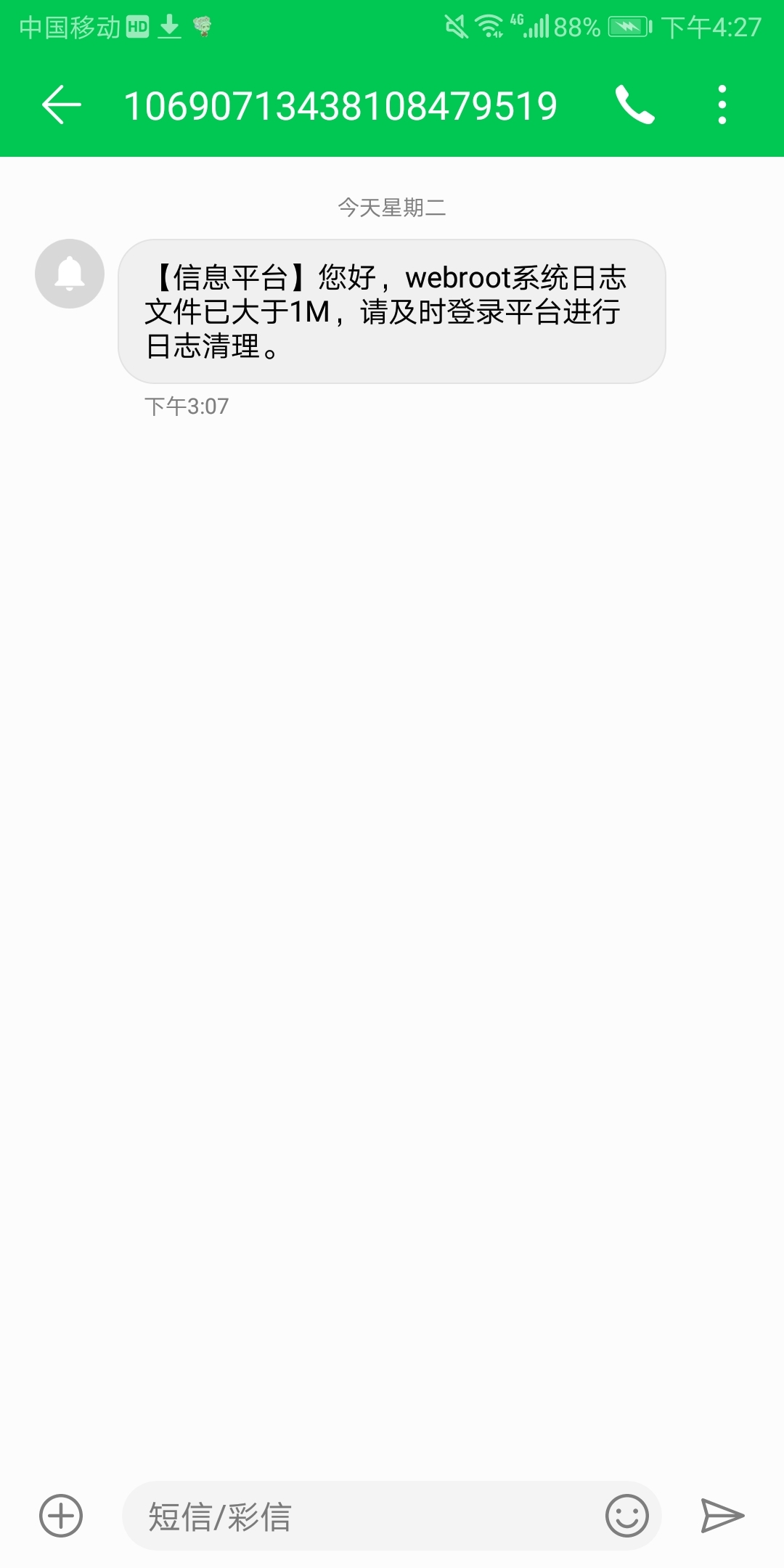
Эффект от SMS-оповещения показан ниже:
Эффект сообщения платформы показан ниже:
Эффект напоминания по электронной почте показан ниже: