Оформление
Установка и настройка Traefik в системах Windows
1. Обзор
Traefik - это обратный прокси, приложение для балансировки нагрузки, реализованное на Golang. Самое большое отличие Traefik от Nginx заключается в том, что он поддерживает автоматическое обновление конфигурации обратного прокси и балансировки нагрузки.
Обучающее видео: [[установка и настройка системы windows treafik]](http://bbs.fanruan.com/lesson-973.md)
Примечание: Traefik - это один исполняемый файл, написанный на языке Go, установка не требуется, просто выполняйте команды из командной строки.
2. Операционные шаги
2.1 Скачать traefik
Traefik: traefik_windows-amd64.rar
Общий файл конфигурации: traefik.rar
После загрузки вышеуказанного zip-пакета распакуйте файлы traefik.toml и traefik_windows-amd64.exe в ту же директорию, как показано ниже:

2.2 конфигурация traefik
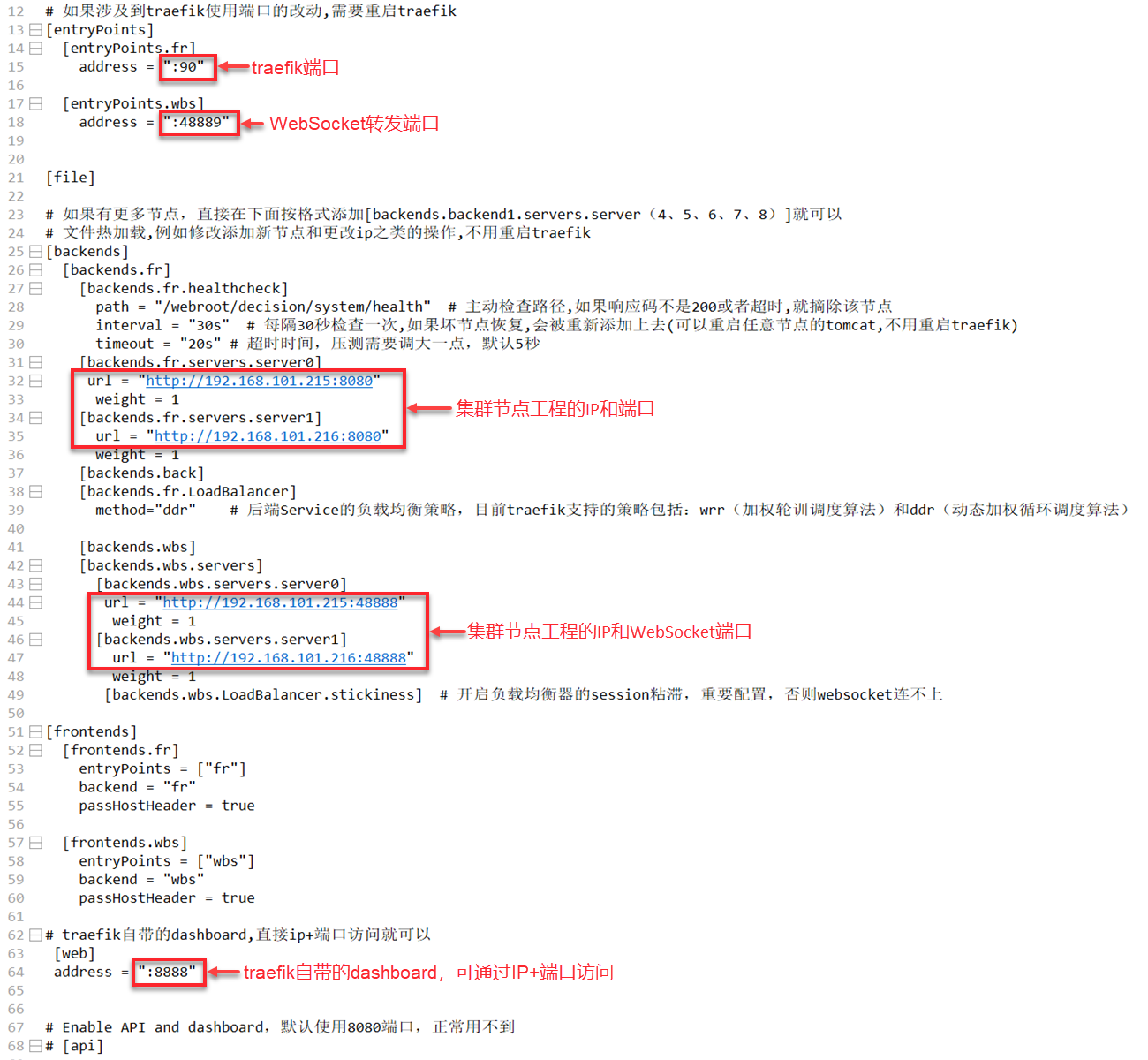
Измените ip и порт в файле traefik.toml, а также в конфигурационном файле, если изменился путь к проекту (по умолчанию это /webroot/decision ). Это показано на следующем рисунке:
2.3 Запуск traefik
Примечание: Перед запуском traefik необходимо также запустить проект кластерного узла.
1) Метод 1: запуск с помощью Powershell
. /traefik_windows-amd64.exe --configFile=traefik.toml
2) Способ 2: запуск cmd
traefik_windows-amd64.exe --configFile=traefik.toml
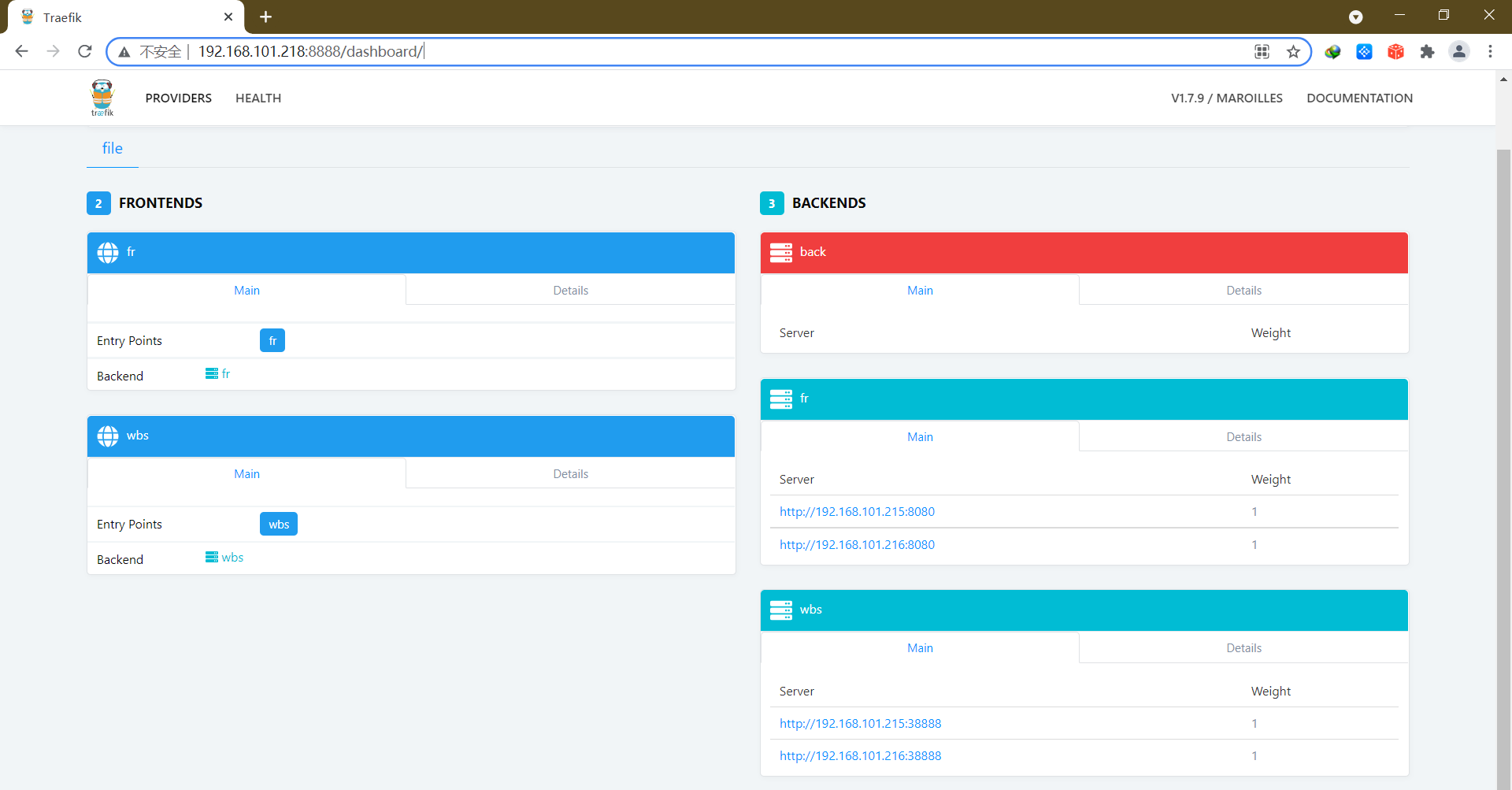
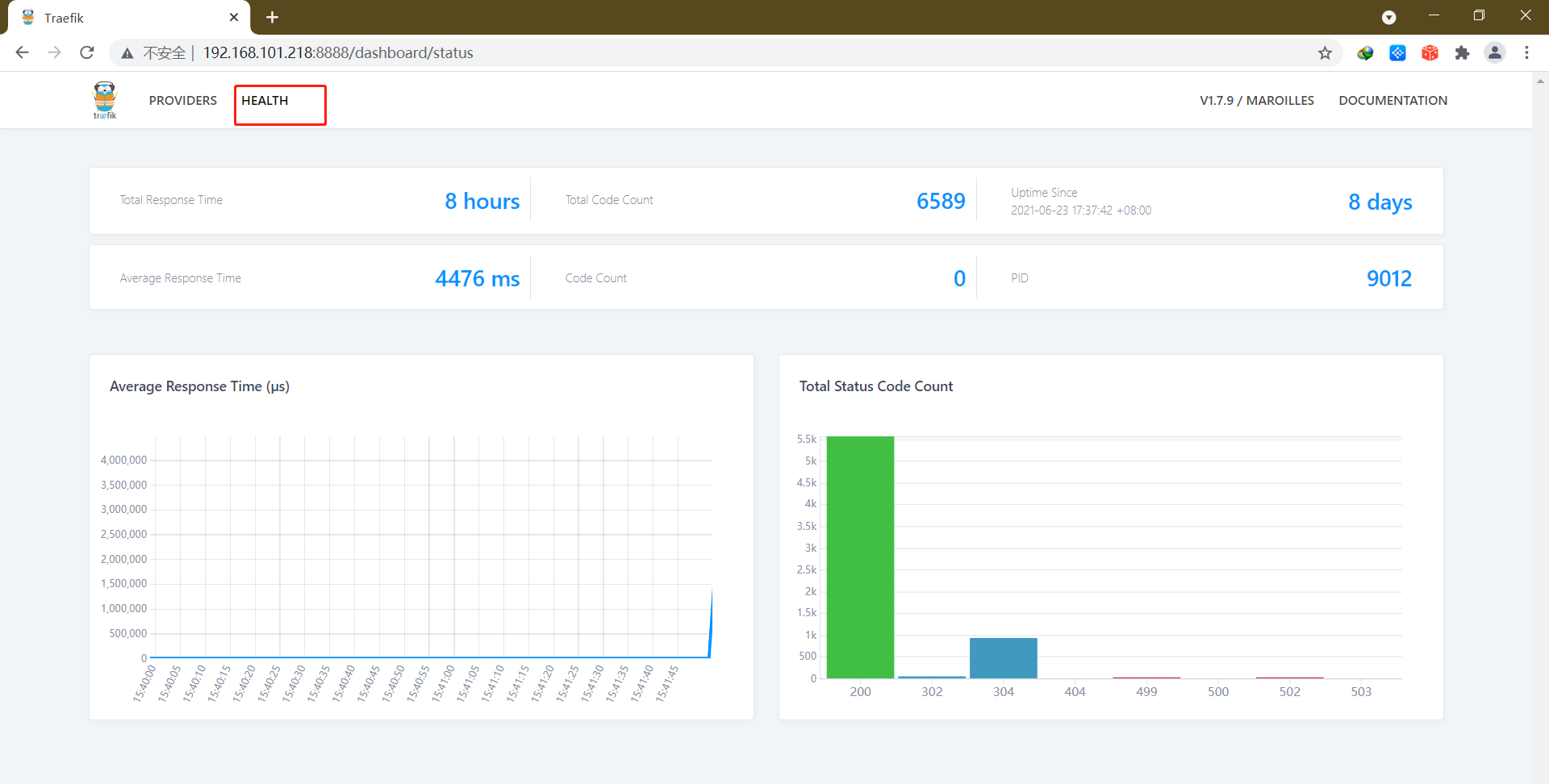
2.4 Просмотр состояния здоровья узла
1) Зайдите на сайт http://ip:dashboard端口号/dashboard, страница показана ниже:
2) Зайдите на сайт http://ip:dashboard端口号/dashboard/status, страница показана ниже:
3. Часто задаваемые вопросы
(1) Ошибка запуска, не удалось связать порт: другие программы занимают порт, пожалуйста, измените порт или завершите процесс, занимающий порт.
2) Отсутствие прав доступа: Windows использует пользователя-администратора для открытия командной строки, Linux дает права на выполнение.